角色權限管理

角色概念

角色是組織內的功能單位,可自由設定成員組成:

  • 角色分配到的成員可來自組織內的任何成員

  • 一個成員可以同時繼承多個角色,實現靈活的權限管理

  • 每個角色擁有獨立的權限設定,方便不同情境的需求


角色類型說明

MaiAgent 平台的角色分為三種類型:

擁有者角色(Owner Role)

  • 定義:組織創建者自動獲得的最高權限角色

  • 特點

    • 擁有所有資源的完整存取權限,無需額外分配

    • 可以管理組織內的所有設定,包括角色、成員、權限

    • 組織可以有多位擁有者

    • 可以將擁有者角色分配給其他成員,或從成員中移除

預設角色(Default Role)

  • 定義:所有組織成員自動擁有的基礎角色,讓成員在尚未被分配其他角色前就有基本權限可使用

  • 特點

    • 所有組織成員都會自動獲得預設角色的權限

    • 提供最基本的平台存取權限(如問答功能)

    • 無法透過 Excel 批次分配

    • 管理員可以自訂預設角色的權限範圍

    • 無法手動分配成員(系統自動分配給所有成員)

預設角色確保所有成員能立即擁有基本功能存取權限,無需等待管理員逐一設定。

自訂角色(Custom Role)

  • 定義:由管理員手動或批次分配給特定成員的角色

  • 特點

    • 需要管理員主動進行分配

    • 可針對不同職責設定不同權限組合

    • 支援批次分配,方便大量成員管理

    • 分配後成員立即獲得對應權限

權限計算方式:使用者的最終權限 = 預設角色權限 + 所有自訂角色權限的加總

若使用 EIP 登入,角色可自動從企業系統同步,詳見[[LINK→第三方登入(SSO)]]。


編輯角色權限

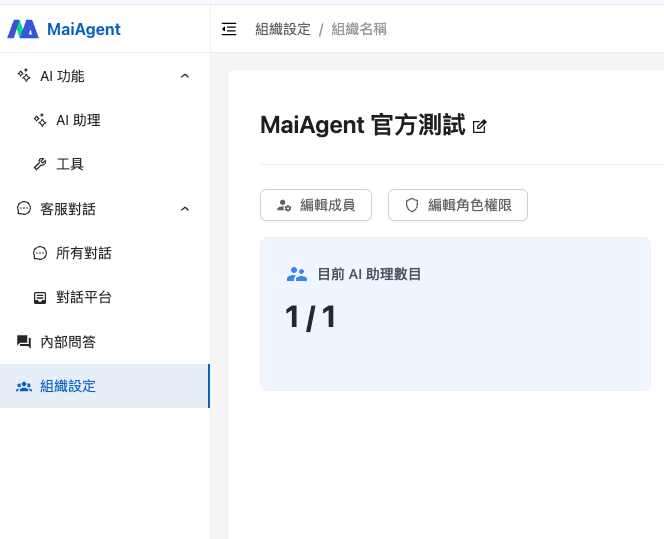
在該組織下,您可以透過點選「編輯角色權限」,為該群組的成員設定權限。

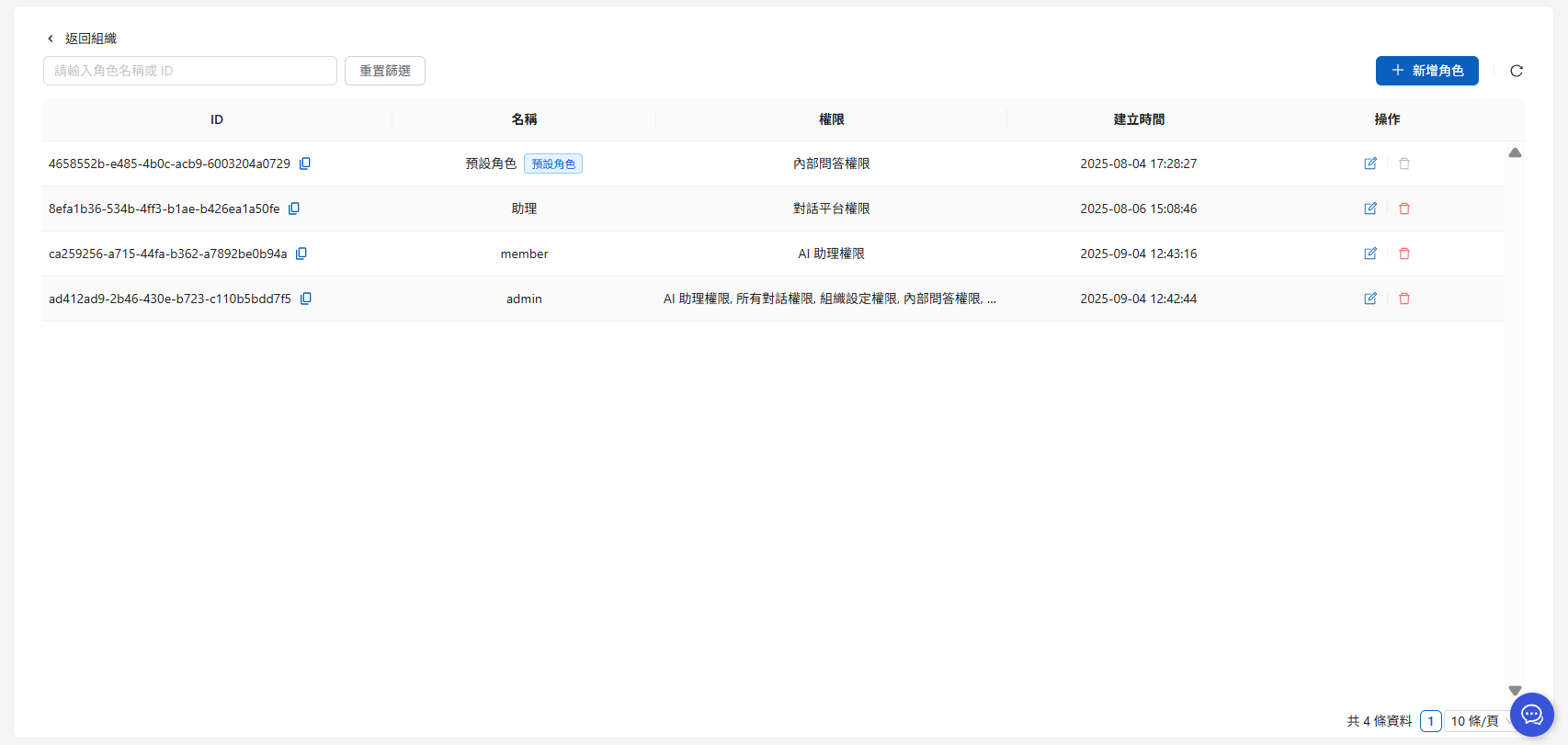
在角色權限頁面,您可以:

  • 新增角色:為組織建立角色群組(例如:行銷部門),新成員加入時,套用角色即可自動取得對應權限

  • 編輯角色:修改角色名稱、描述或所屬部門等基本資訊

    • 角色權限:設定角色可使用的功能模組與操作範圍

    • 分配成員:將組織成員加入指定角色,統一管理權限設定

    • 分配 AI 助理:分配角色可操作的 AI 助理

    • 分配知識庫:分配角色可存取的知識庫

    • 分配對話平台:分配角色可使用的對話平台

  • 刪除角色:移除不再使用的角色,維持組織權限架構整潔

  • 批次功能:透過 Excel 批次新增成員至組織,或批次為成員分配角色(詳見[[LINK→批次成員與權限管理]])

角色權限設定示意圖

角色設定頁籤說明

  • 擁有者角色:「分配 AI 助理」「分配知識庫」「分配對話平台」頁籤會被停用,因為擁有者角色自動擁有所有資源的存取權限

  • 預設角色:「分配成員」頁籤會被停用,因為預設角色會自動分配給所有成員


權限分級

MaiAgent 採用層級式權限架構,權限分為主權限與子權限:

權限結構總覽

主權限
子權限
說明

MaiGPT 權限

-

控制是否可使用 MaiGPT 功能

AI 功能權限

AI 助理權限

控制「AI 助理」分頁的查看與操作

知識庫權限

控制「知識庫」分頁的查看與操作

爬蟲權限

控制爬蟲功能的使用

工具權限

控制工具管理功能的使用

AgentOps 權限

測試集權限

控制測試集功能的查看與操作

自動化測試權限

控制自動化測試功能的使用

客服對話權限

所有對話權限

控制「所有對話」分頁的查看與操作

對話平台權限

控制「對話平台」分頁的查看與操作

聯絡人權限

控制聯絡人管理功能的使用

問答權限

-

控制「問答」分頁的查看與操作

開發者權限

API 呼叫記錄權限

控制 API 呼叫記錄的查看

組織權限

組織概覽權限

控制組織概覽頁面的查看

活動日誌權限

控制活動日誌功能的查看

權限層級說明

  • 勾選主權限會自動包含該主權限下的所有子權限

  • 也可以只勾選部分子權限,實現更精細的權限控制

  • 使用者的最終權限為系統預設角色與自訂角色權限的加總結果

權限設定說明

  1. 新增角色並分配權限

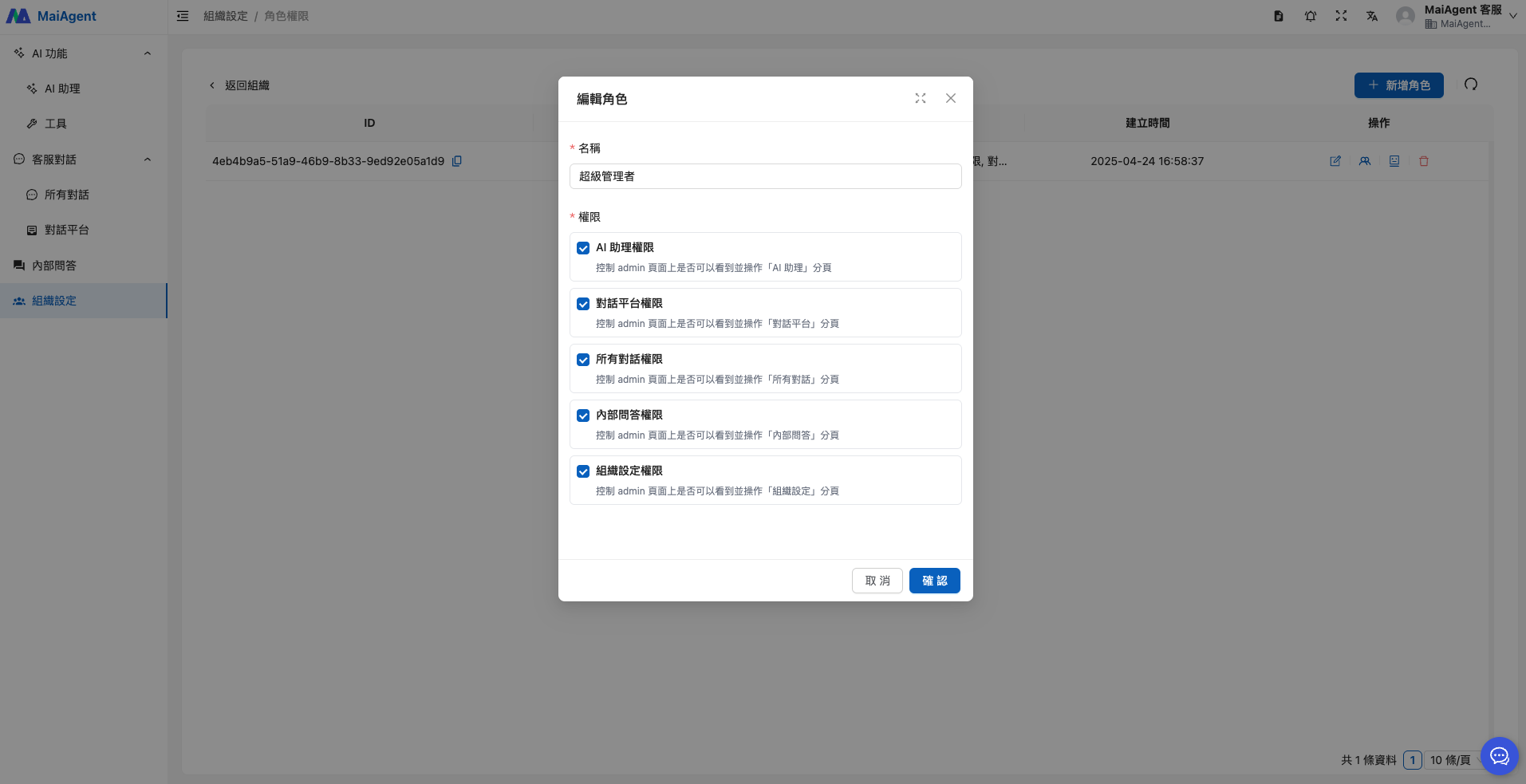
點選右上角的 「新增角色」,即可輸入新角色的名稱,並勾選該角色可以擁有的權限。

  1. 編輯名稱和權限

進入編輯頁面,編輯角色的名稱,並重新勾選該角色可以擁有的權限。

[[IMG→角色權限編輯頁面-新版層級權限結構截圖]]

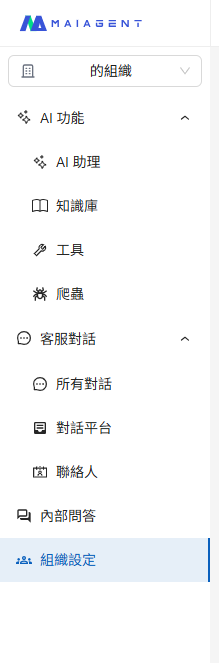
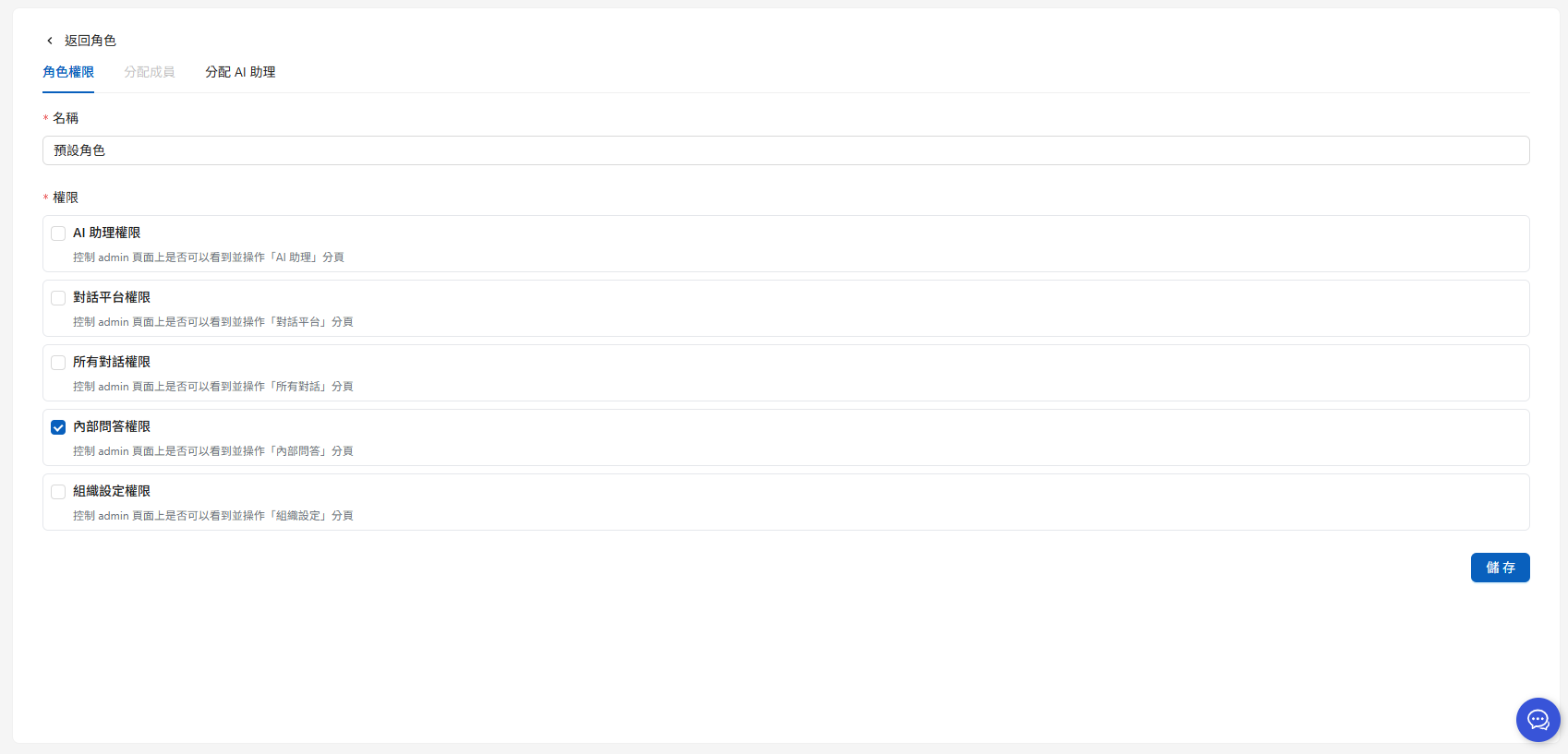
您可以根據角色定義,決定組織成員是否能在左側選單中查看或使用相關功能分頁。透過勾選框來啟用/停用各項權限,點擊右下角「儲存」按鈕來套用設定。

左側選單頁面
角色權限設定頁面

權限使用情境

假設企業使用 MaiAgent 架設客服系統:

情境一:新進客服專員

只給予「問答權限

  • 原因:因其剛入職,需要快速學習產品知識和公司政策

  • 避免問題:防止客服專員在不熟悉的情況下誤刪客戶對話記錄或修改重要的 AI 助理設定

情境二:資深客服

「問答權限」+「客服對話權限(所有對話)」

  • 原因:經驗豐富,需要協助處理複雜客訴和指導新人

  • 避免問題:仍不給予 AI 功能權限,避免客服人員誤改 AI 助理設定,導致所有客戶收到錯誤回覆

情境三:AI 助理管理員

「AI 功能權限」+「AgentOps 權限」

  • 原因:負責管理和優化 AI 助理的回覆品質

  • 避免問題:不給予客服對話權限,避免接觸客戶隱私資料


分配成員

您可以將建立好的角色分配給您組織下的成員:

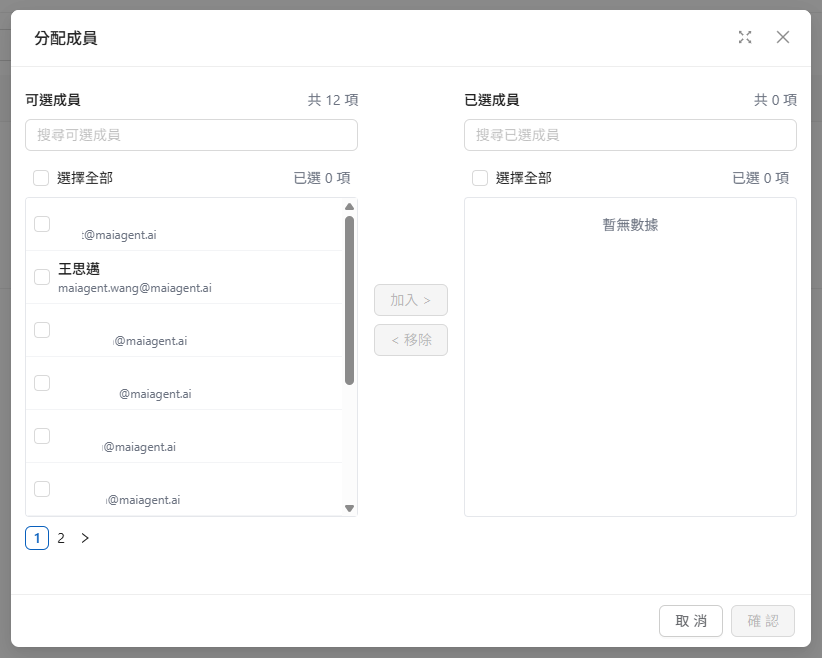
  1. 進入分配成員頁面

  2. 點選「+分配成員」按鈕

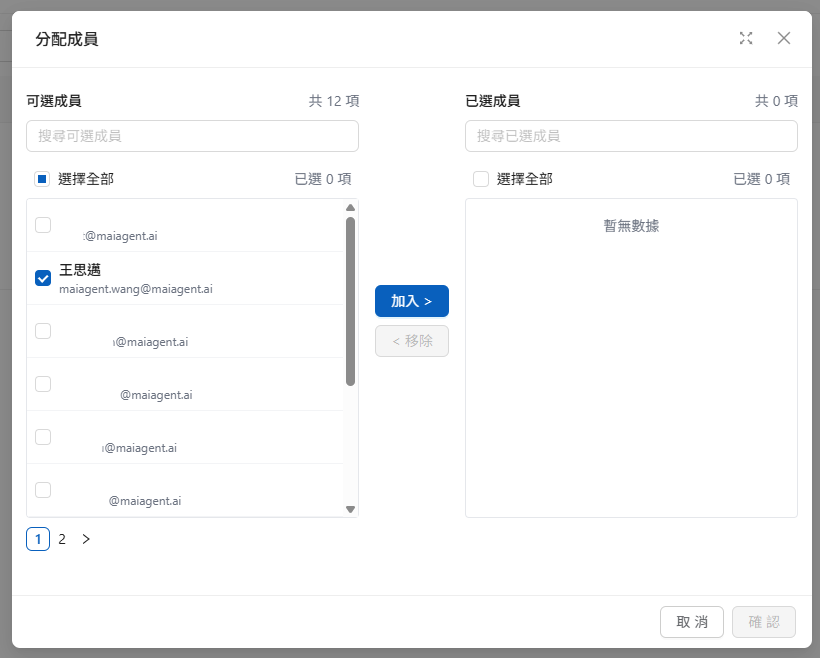
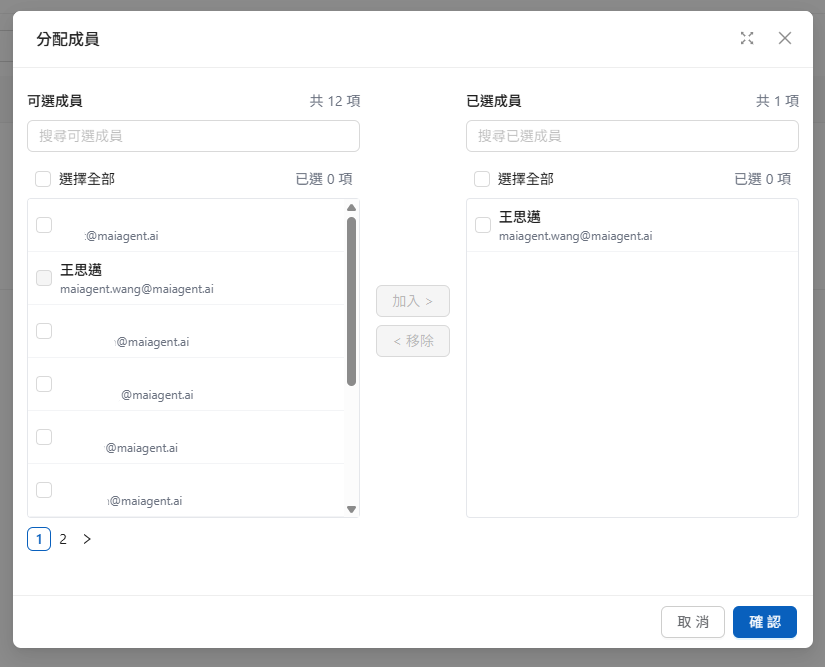
  1. 選擇要加入的成員,點選中央的「加入 >」 按鈕

  2. 最後點選右下角的「確認」按鈕完成設定

選擇要加入的成員
點選加入
加入完成,點選確認

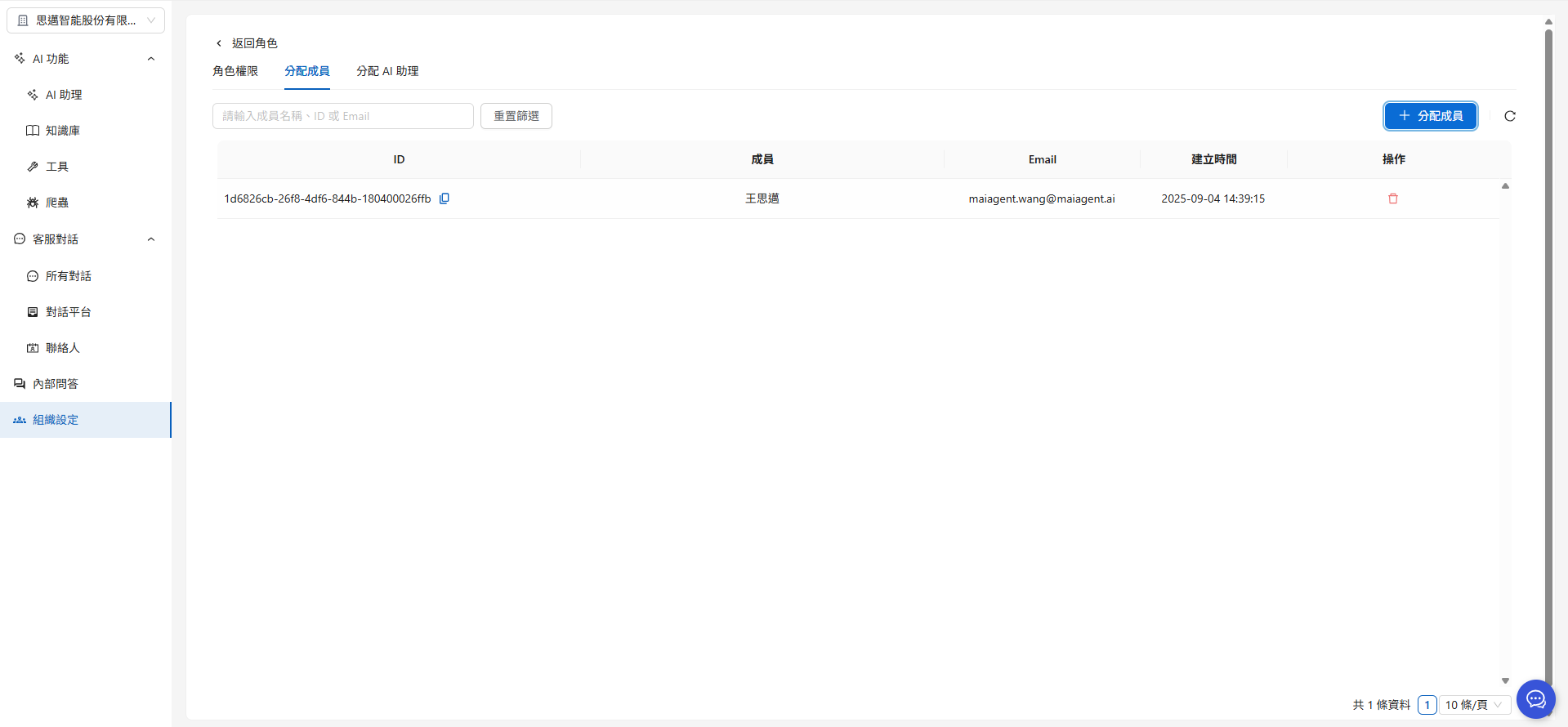
剛剛加入的成員就會出現在成員列表中

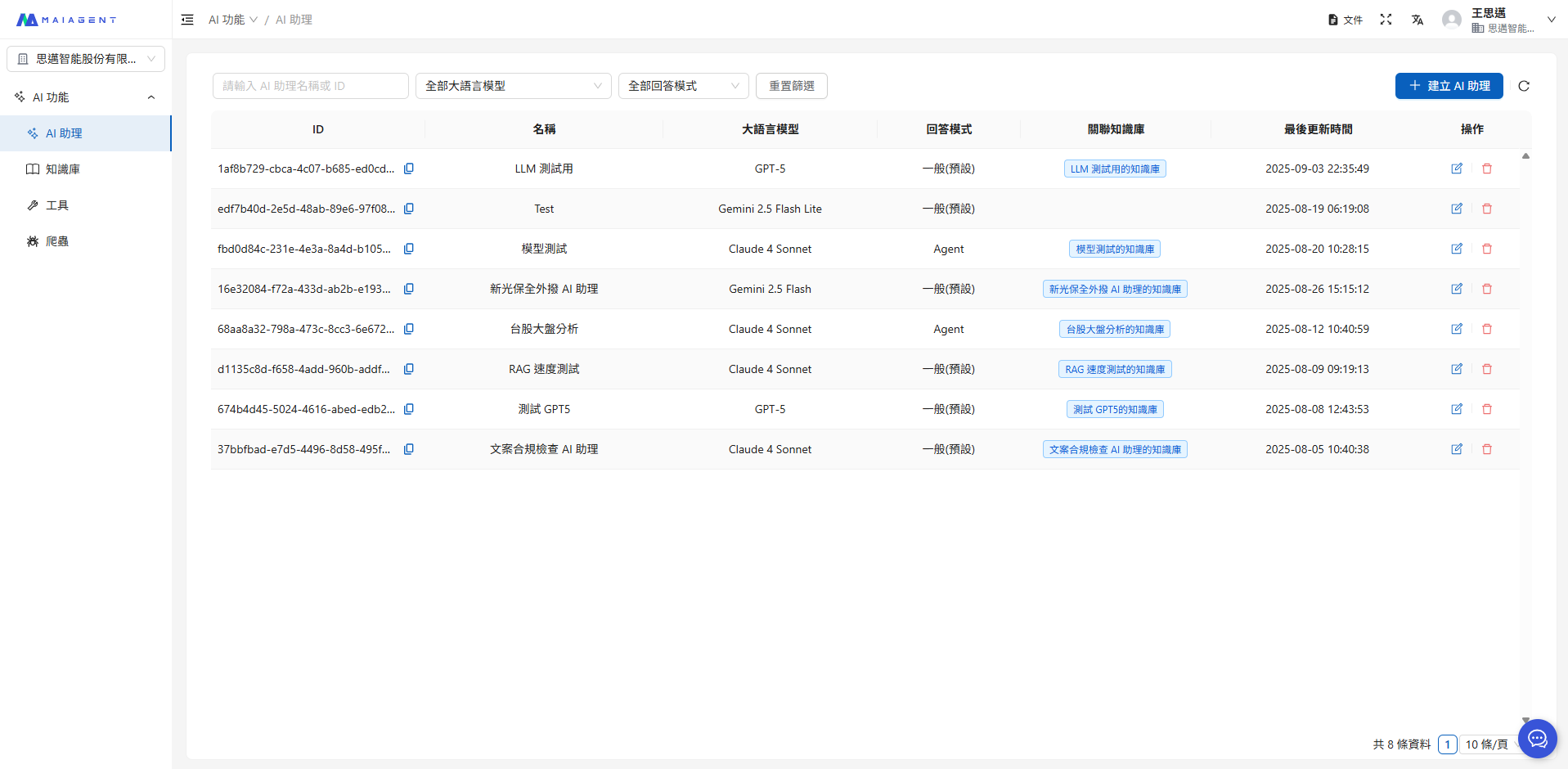
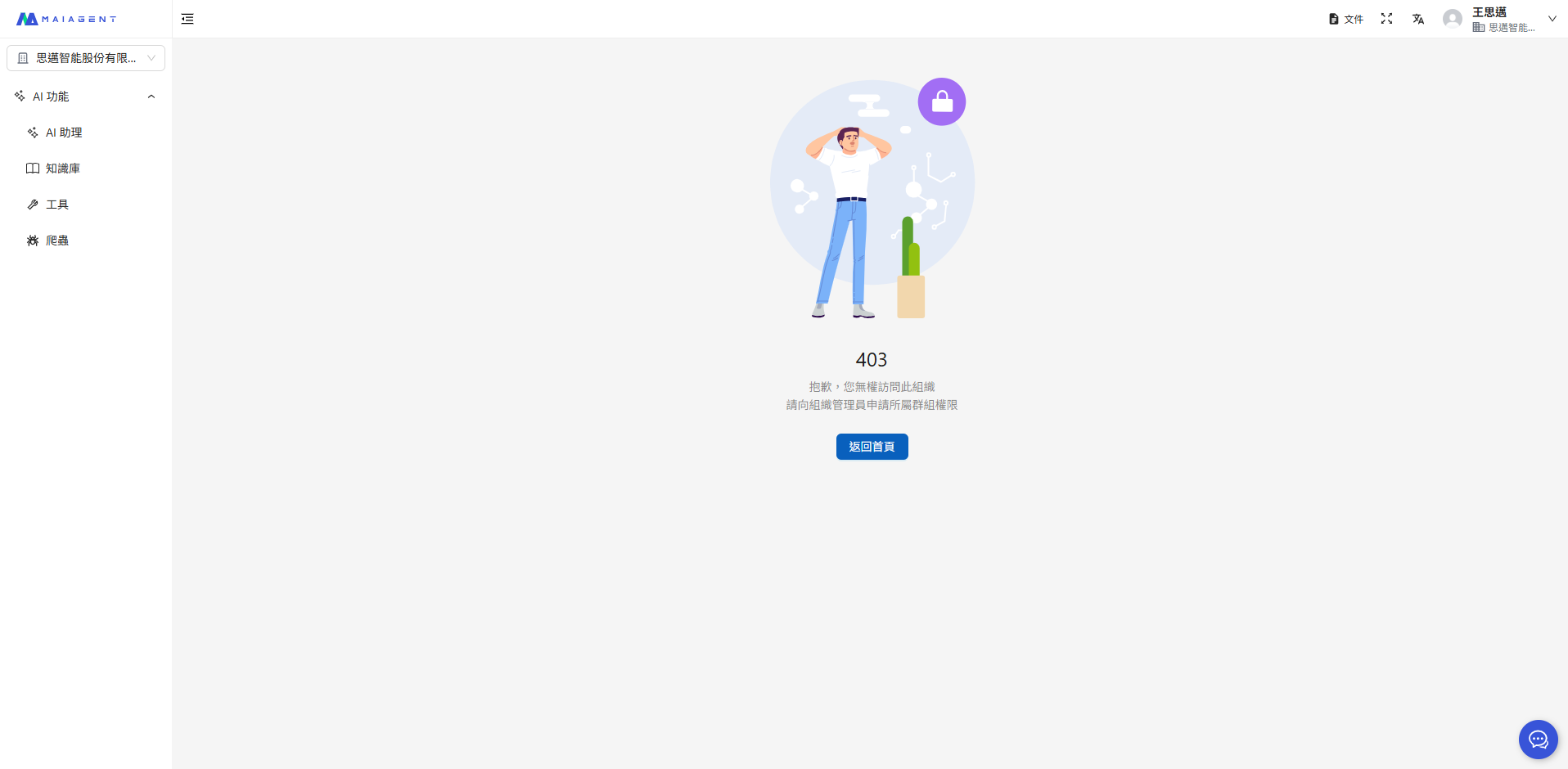
加入後,由於成員只有 AI 助理權限,左側選單只會顯示 AI 助理功能選單,其他客服對話、組織設定等功能都不會顯示在左側列表中,當成員進入無權限訪問的功能,會出現無權限說明畫面:

更新後權限頁面
無權限說明畫面

如此一來,該成員就僅能使用 AI 助理功能,無法做其他改動。

需要批次為多位成員分配角色?請參閱[[LINK→批次成員與權限管理]]。


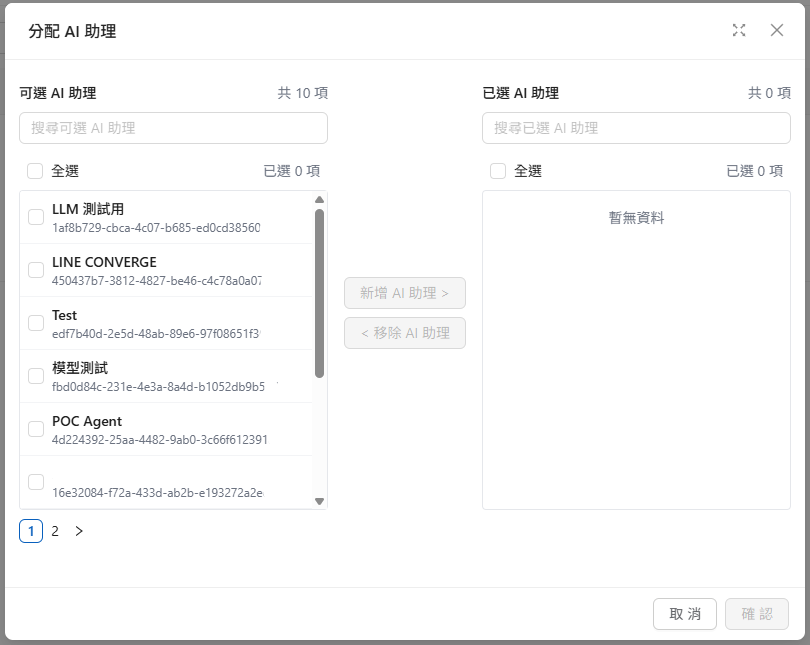
分配 AI 助理

您可以限制角色能使用的 AI 助理,讓知識庫的資料確實因角色權限分開使用:

  1. 進入「分配 AI 助理」頁面

  2. 點選「+分配 AI 助理」按鈕

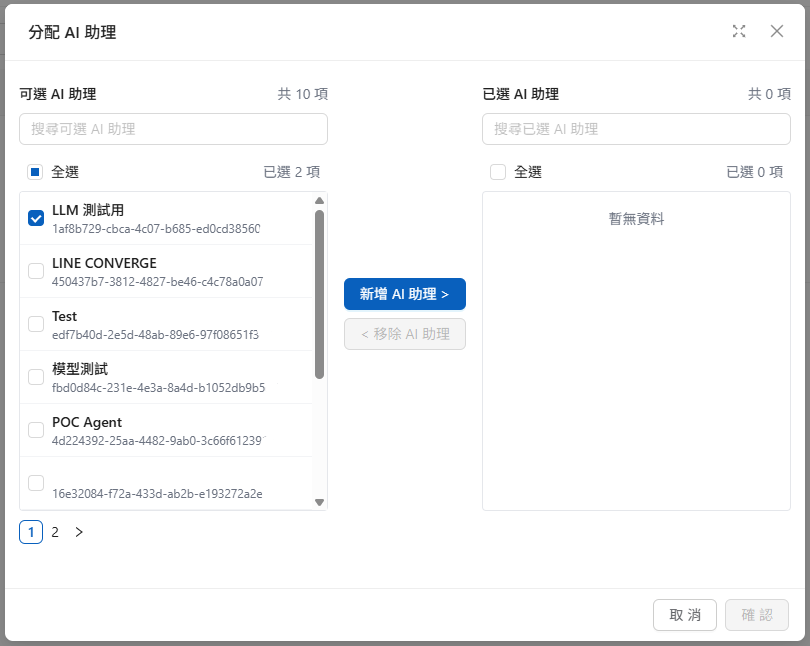
  1. 選擇要加入的 AI 助理,點選中央的「加入 >」按鈕

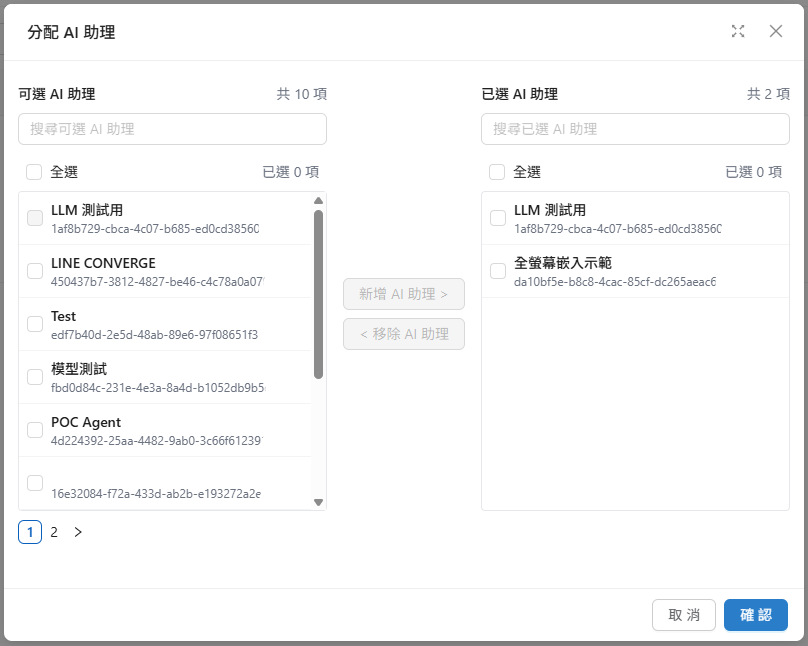
  2. 最後點選右下角的「確認」按鈕完成設定

選擇要加入的 AI 助理
點選中央的新增 AI 助理
加入完成,點選確認
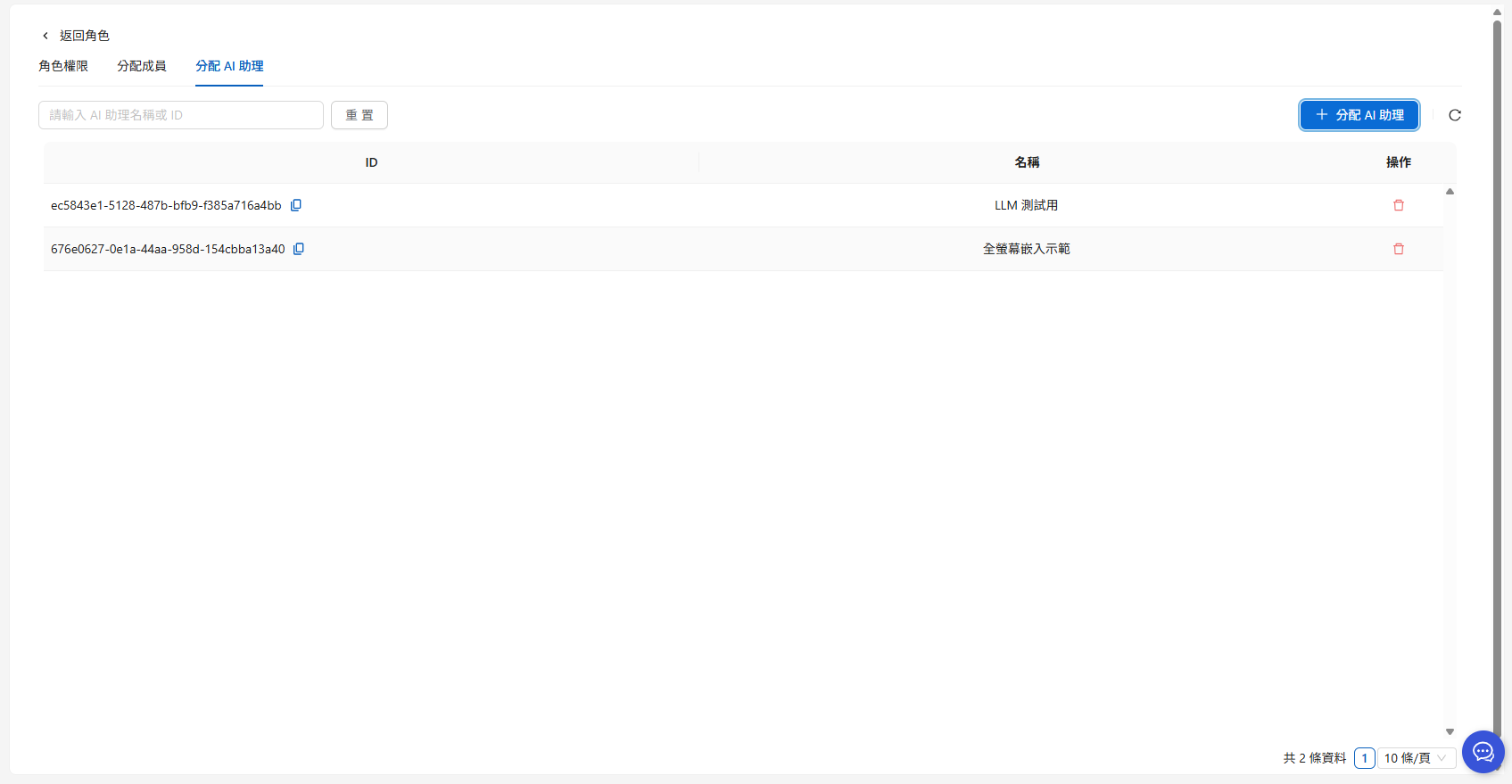
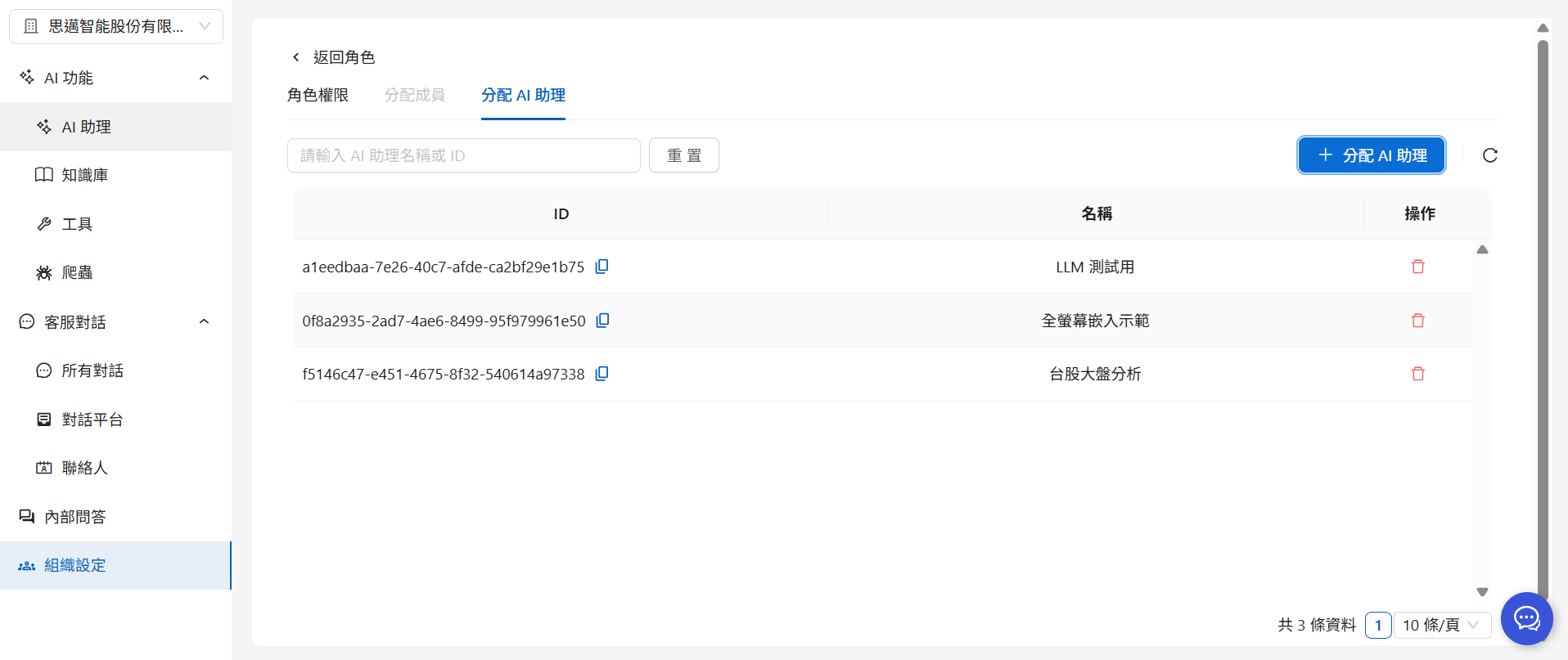
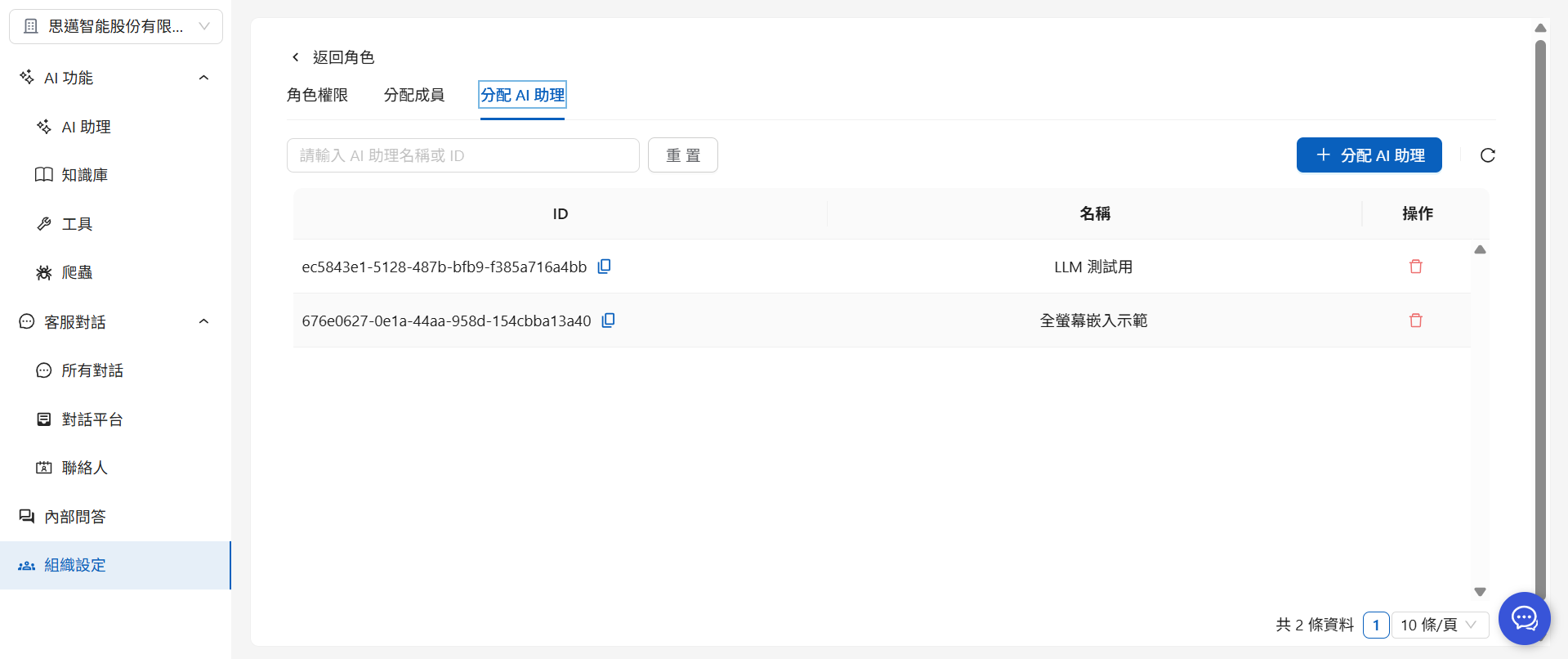
加入後,剛剛選擇的 AI 助理就會出現在列表中:

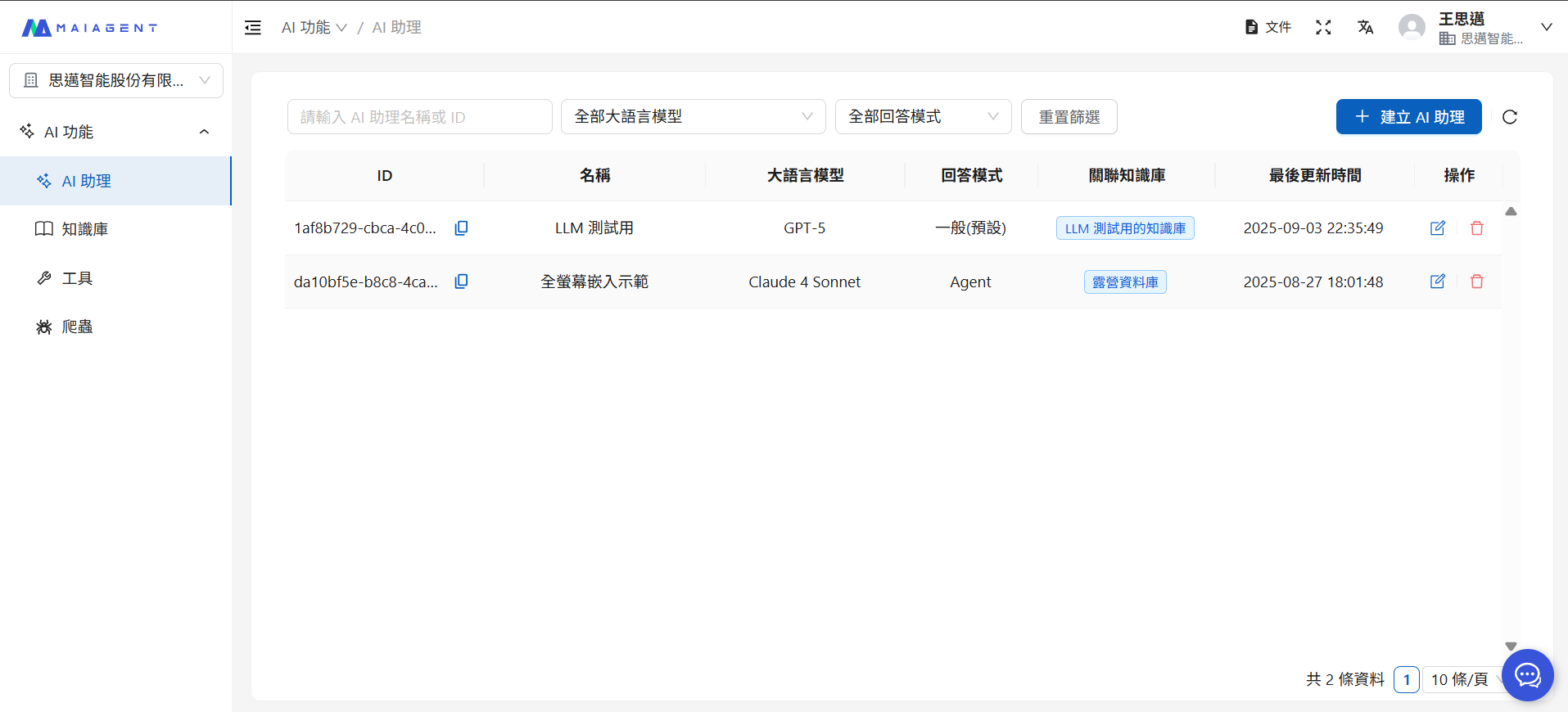
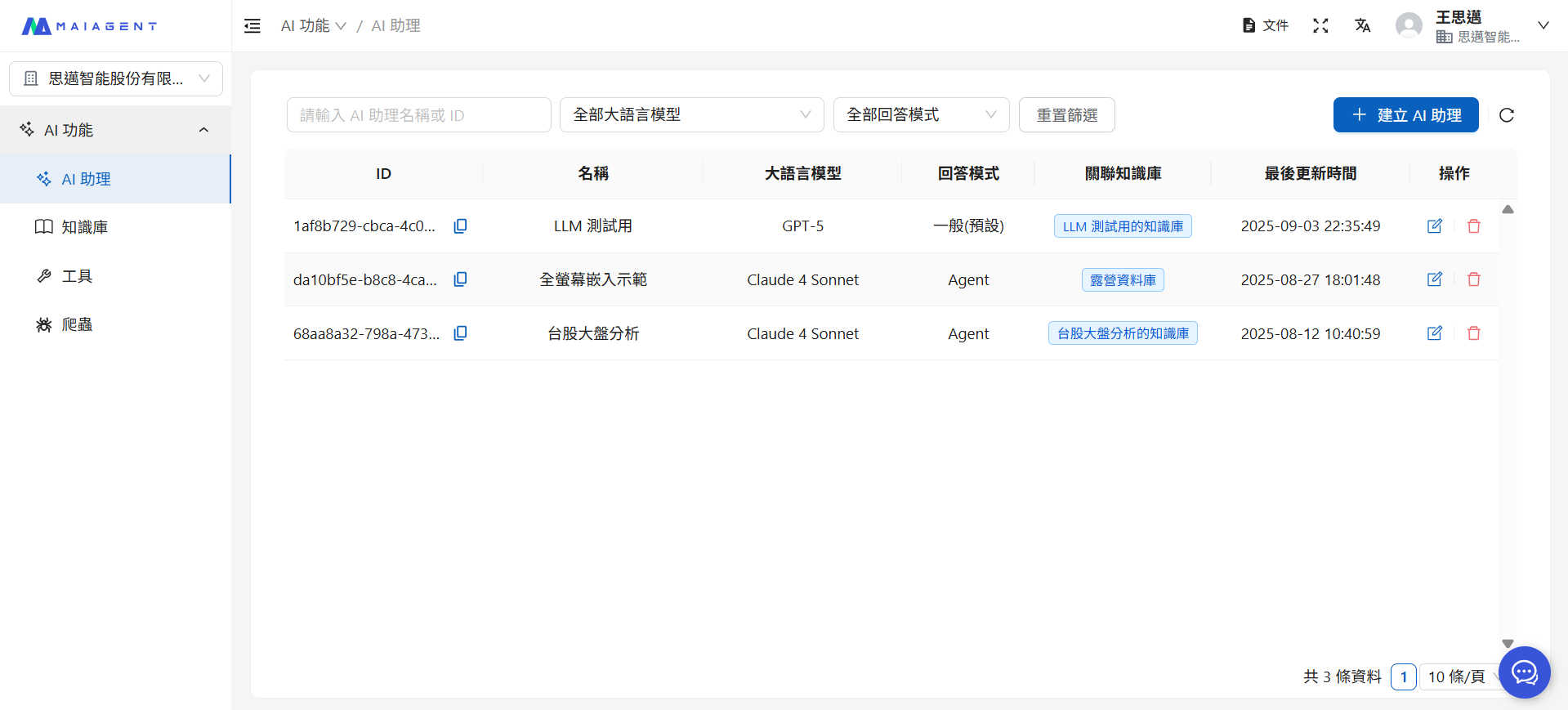
完成後,該角色的使用者僅能查看和使用被分配的 AI 助理:

擁有者角色自動擁有所有 AI 助理的存取權限,無需手動分配。


分配知識庫

您可以限制角色能存取的知識庫,確保敏感資料只有特定角色可以存取:

  1. 進入「分配知識庫」頁面

  2. 點選「+分配知識庫」按鈕

[[IMG→分配知識庫頁面截圖]]

  1. 選擇要加入的知識庫,點選中央的「加入 >」按鈕

  2. 最後點選右下角的「確認」按鈕完成設定

[[IMG→選擇知識庫的穿梭框截圖]]

加入後,剛剛選擇的知識庫就會出現在列表中。

使用情境:

  • 研發部門:僅能存取技術文件知識庫

  • 業務部門:僅能存取產品說明與報價知識庫

  • 人資部門:僅能存取員工手冊知識庫

擁有者角色自動擁有所有知識庫的存取權限,無需手動分配。


分配對話平台

您可以限制角色能使用的對話平台,讓不同團隊負責不同的客服渠道:

  1. 進入「分配對話平台」頁面

  2. 點選「+分配對話平台」按鈕

[[IMG→分配對話平台頁面截圖]]

  1. 選擇要加入的對話平台,點選中央的「加入 >」按鈕

  2. 最後點選右下角的「確認」按鈕完成設定

[[IMG→選擇對話平台的穿梭框截圖]]

加入後,剛剛選擇的對話平台就會出現在列表中。

使用情境:

  • LINE 客服團隊:僅能存取 LINE 對話平台

  • 網站客服團隊:僅能存取 Web Chat 對話平台

  • VIP 客服團隊:可存取所有對話平台

擁有者角色自動擁有所有對話平台的存取權限,無需手動分配。


預設角色

預設角色會在組織建立時自動生成,作為所有使用者的基礎角色,在套用使用者角色內容時若無特別指派,系統將會自動套用預設角色內的所有權限設定。

建議將預設角色權限設定為最低的權限層級,以避免其他角色設定被預設角色覆蓋


權限處理

當使用者同時被分配到多個角色時,MaiAgent 採用以下權限處理邏輯:

權限聯集原則

採用「最大權限」策略:使用者將獲得所有角色的權限聯集,即擁有最廣泛的操作權限。

範例說明:

系統將按以下順序套用權限:

  1. 預設角色(自動分配)

    • 組織建立時自動生成

    • 所有使用者都會自動套用預設角色權限

  2. 自定義角色(依分配順序)

    • 後分配的角色會與既有權限合併

    • 不會覆蓋已有權限,只會新增

角色聯集示例

當預設角色關聯三個 AI 助理,自身定義的角色僅關聯兩個助理:

預設角色
自定義角色

就算該使用者已被分配到自定義角色下,仍然會聯集包含預設角色關聯的設定,可以使用三個 AI 助理:

權限移除

當使用者從角色中移除時:

  • 移除自定義角色:失去該角色的專屬權限,保留其他角色權限

  • 無法移除預設角色:所有使用者永遠屬於預設角色

  • 權限檢查:系統會重新計算使用者的有效權限

範例:

小陳原本權限:問答 + AI 功能 + 客服對話

移除 AI 功能相關角色後:問答 + 客服對話


疑難排解

常見問題:使用者看不到預期功能或可以使用超出預期之功能

  1. 確認使用者所屬的所有角色,包含預設角色是否開設過多權限

  2. 請使用者清除瀏覽器快取並重新登入

權限審查建議

  • 定期檢視使用者的角色分配是否合理

  • 移除離職員工的所有角色分配


常見問題

Q:如何讓新成員擁有更多權限?

管理員可以透過以下方式為成員分配額外角色:

  • 單一成員:在成員列表中點擊該成員,手動新增角色

  • 批次分配:使用[[LINK→批次成員與權限管理]]功能,透過 Excel 一次為多人分配角色

  • EIP 自動同步:若使用 EIP 登入,可在 EIP 端設定角色,登入時自動同步(詳見[[LINK→第三方登入(SSO)]])

Q:為什麼預設角色無法透過 Excel 批次分配?

預設角色是所有成員自動擁有的基礎角色,系統會自動指派給每位成員,因此不需要也不允許透過 Excel 進行分配。

Q:為什麼擁有者角色無法分配 AI 助理、知識庫、對話平台?

擁有者角色擁有所有資源的完整存取權限,無需額外分配。系統會自動讓擁有者角色存取組織內的所有資源。

Q:權限的層級結構是什麼意思?

MaiAgent 的權限採用父子層級結構。例如「AI 功能權限」是主權限,底下包含「AI 助理權限」「知識庫權限」「爬蟲權限」「工具權限」等子權限。勾選主權限會自動包含所有子權限,也可以只勾選部分子權限實現更精細的控制。

Last updated

Was this helpful?