> For the complete documentation index, see [llms.txt](https://docs.maiagent.ai/llms.txt). Markdown versions of documentation pages are available by appending `.md` to page URLs; this page is available as [Markdown](https://docs.maiagent.ai/work/meeting-records/access-control.md).
# 會議存取權限
會議記錄的可見範圍、參與者與外部參與者名單管理,以及「會議記錄管理權限」的設定方式
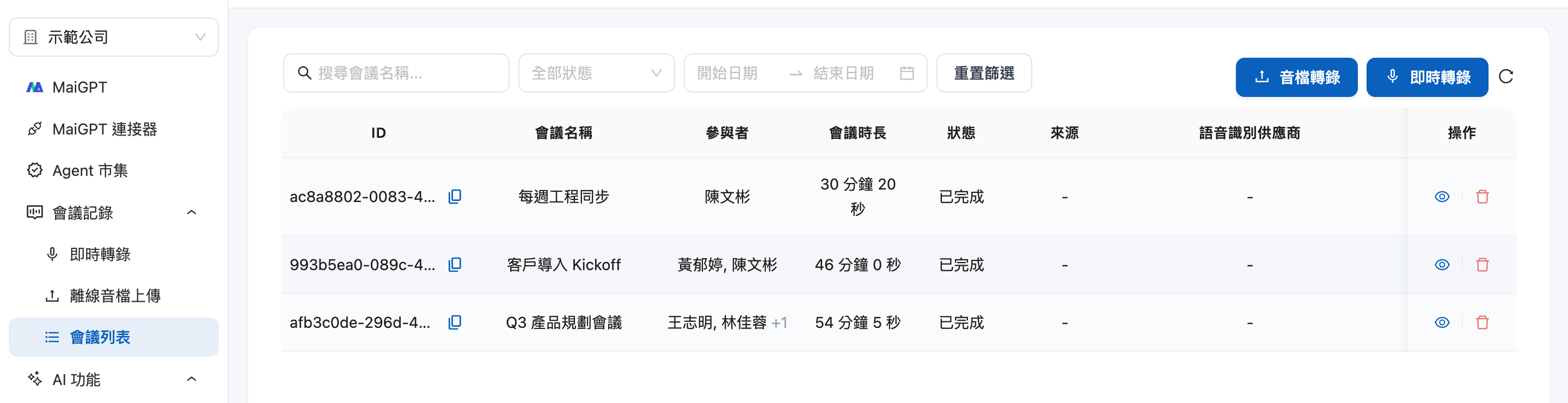
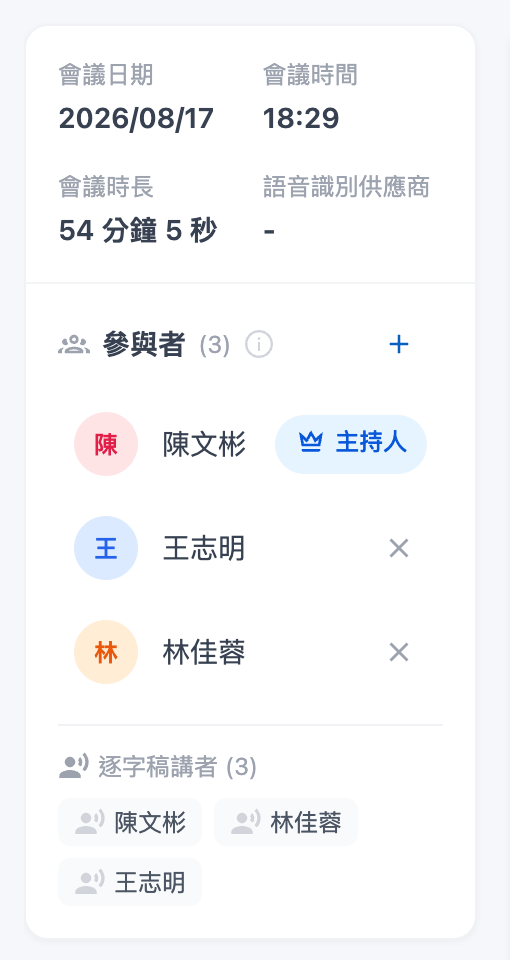
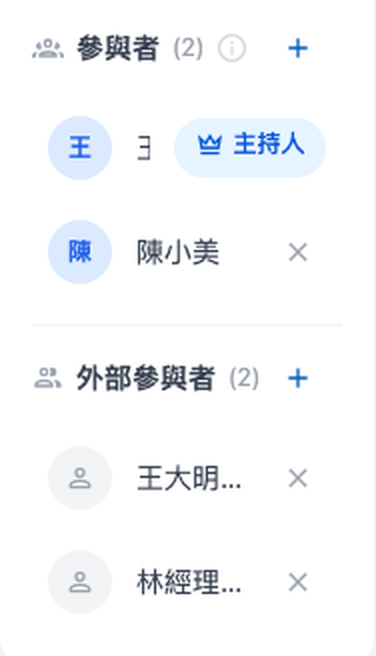
會議內容常涉及機敏資訊,因此會議列表**不會顯示組織內所有會議**。每位成員預設只看得到自己有份參與的會議;需要分享給同事時,由會議內的「參與者」名單開放存取權。
## 誰看得到哪些會議
| 身分 | 在會議列表看到的範圍 |
| ------------------ | ----------------------- |
| **一般成員** | 只看到「自己建立的」+「被加入為參與者的」會議 |
| **組織擁有者(Owner)** | 組織內全部會議 |
| **具「會議記錄管理權限」的成員** | 組織內全部會議 |
沒有存取權的會議,即使拿到網址直接開啟,也會顯示找不到該會議——系統不會透露它的存在。
「會議記錄管理權限」在權限清單最下方,是獨立的主權限:
* **未勾選**:該角色成員只看得到自己有參與(建立或被加入)的會議
* **已勾選**:該角色成員看得到組織內所有會議
* 勾選「會議記錄權限」時,系統會**自動一併勾起**這個權限;若只想讓該角色看自己參與的會議,手動取消勾選即可
{% hint style="info" %}
具「會議記錄管理權限」者若只想檢視自己參與的會議,可透過 API 參數 `?scope=mine` 過濾。
{% endhint %}
## 常見狀況
**同事說看不到我建立的會議?**
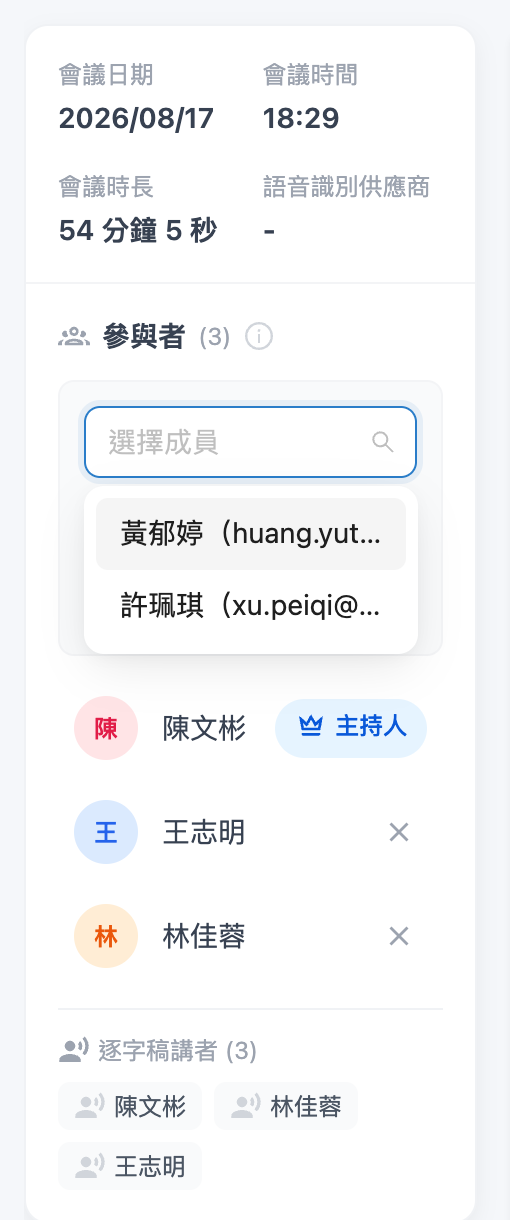
把他加進該會議的參與者名單即可,加入後立即生效。
**客戶或廠商也來開會,要怎麼記進會議?**
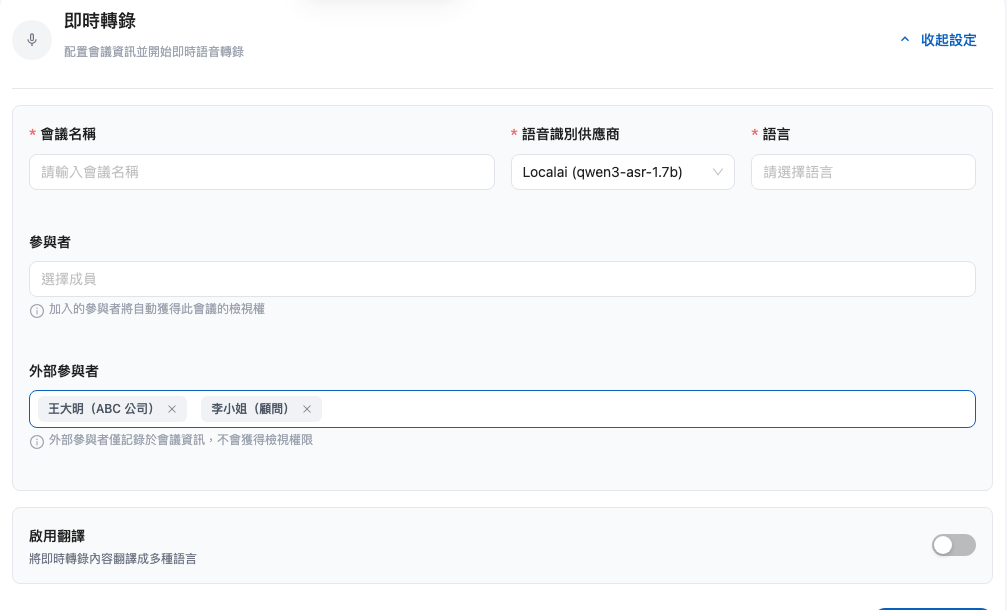
把姓名登記在「外部參與者」。這只是名單,對方不會因此看得到會議內容;若對方是組織成員,改加進「參與者」名單才會有檢視權。
**取消勾選「會議記錄管理權限」後,舊會議還看得到嗎?**
只看得到自己建立的,以及被加進參與者名單的會議。過去別人建立、你沒被加入的會議會從列表消失——需要的話請該會議的參與者把你加入。
---
# Agent Instructions
This documentation is published with GitBook. GitBook is the documentation platform designed so that both humans and AI agents can read, navigate, and reason over technical content effectively. Learn more at gitbook.com.
## Querying This Documentation
If you need additional information that is not directly available in this page, you can query the documentation by asking a question.
Perform an HTTP GET request on the following URL with the `ask` and `goal` query parameters:
```
GET https://docs.maiagent.ai/work/meeting-records/access-control.md?ask=&goal=
```
`ask` is the immediate question: it should be specific, self-contained, and written in natural language.
`goal` is what the user is ultimately trying to achieve, the reason they need the answer. Sharing it helps GitBook give you a better, more relevant answer. A goal is most helpful when it describes the outcome the user wants rather than restating the question. For example, with `ask=how do I create an API token`, a goal like `automate deployments from our CI pipeline` lets GitBook tailor the answer to that use case.
The response will contain a direct answer to the question and relevant excerpts and sources from the documentation.
Use this mechanism when the answer is not explicitly present in the current page, you need clarification or additional context, or you want to retrieve related documentation sections.