> For the complete documentation index, see [llms.txt](https://docs.maiagent.ai/llms.txt). Markdown versions of documentation pages are available by appending `.md` to page URLs; this page is available as [Markdown](https://docs.maiagent.ai/work/maigpt/document-templates.md).
# 用範本建立文件與表格
從 MaiGPT 的文件或表格範本開始,搭配知識庫、技能或資料庫建立工作草稿
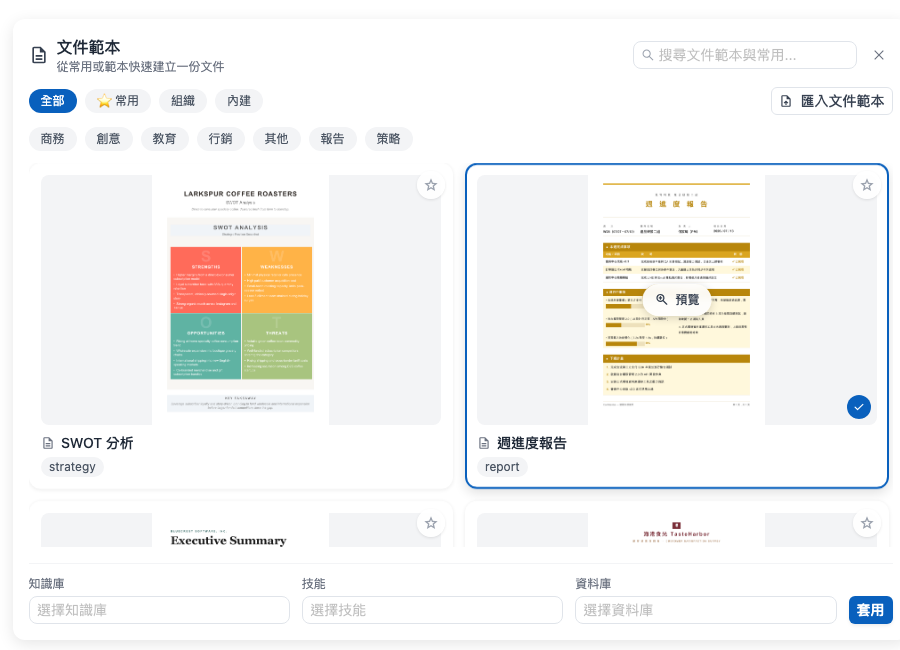
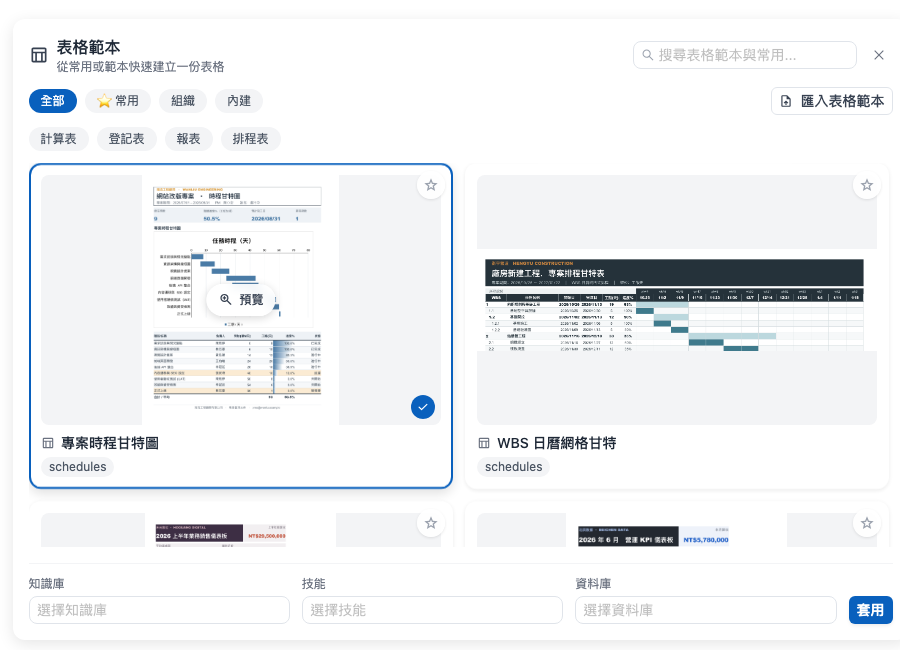
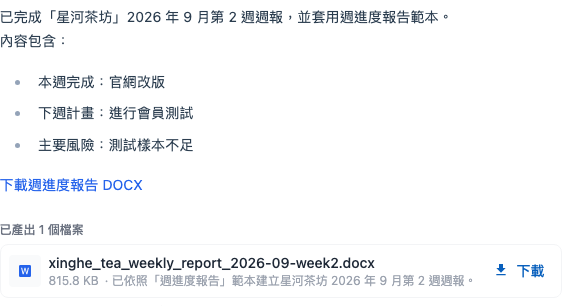
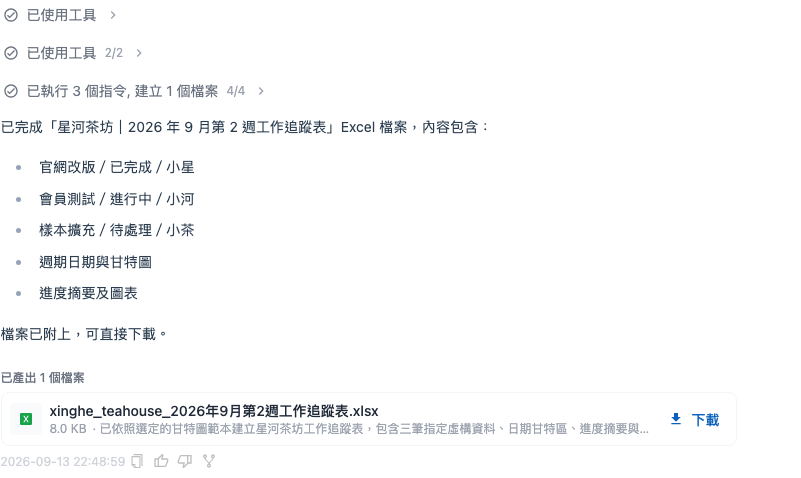
MaiGPT 首頁的文件與表格快捷入口,讓你先挑選範本和資料來源,再回到對話中請 AI 產生內容。文件適合報告、摘要與企劃;表格適合需要欄位與列資料的整理工作。
## 管理自己的範本
點選面板右上角的匯入文件範本或匯入表格範本,可加入組織允許的自訂範本。已匯入的範本會出現在範本清單中,之後可重複使用。
{% hint style="warning" %}
若資料來源清單為空,先確認你有該知識庫、技能或資料庫的存取權限,再請組織管理者協助。
{% endhint %}
---
# Agent Instructions
This documentation is published with GitBook. GitBook is the documentation platform designed so that both humans and AI agents can read, navigate, and reason over technical content effectively. Learn more at gitbook.com.
## Querying This Documentation
If you need additional information that is not directly available in this page, you can query the documentation by asking a question.
Perform an HTTP GET request on the following URL with the `ask` and `goal` query parameters:
```
GET https://docs.maiagent.ai/work/maigpt/document-templates.md?ask=&goal=
```
`ask` is the immediate question: it should be specific, self-contained, and written in natural language.
`goal` is what the user is ultimately trying to achieve, the reason they need the answer. Sharing it helps GitBook give you a better, more relevant answer. A goal is most helpful when it describes the outcome the user wants rather than restating the question. For example, with `ask=how do I create an API token`, a goal like `automate deployments from our CI pipeline` lets GitBook tailor the answer to that use case.
The response will contain a direct answer to the question and relevant excerpts and sources from the documentation.
Use this mechanism when the answer is not explicitly present in the current page, you need clarification or additional context, or you want to retrieve related documentation sections.