> For the complete documentation index, see [llms.txt](https://docs.maiagent.ai/llms.txt). Markdown versions of documentation pages are available by appending `.md` to page URLs; this page is available as [Markdown](https://docs.maiagent.ai/work/maigpt/ai-memory.md).
# AI 記憶
查看與管理 Agent 從對話中學到的偏好與事實
AI 記憶頁讓你查看與管理帳號目前保存的偏好與事實。你可以在這裡新增、編輯、刪除或重新啟用自己的記憶。
{% hint style="info" %}
雲端版的 AI 記憶預設開啟,不需額外申請;地端版是否開放依組織設定。你可以隨時在本頁關閉自己的 AI 記憶,詳見[開啟或關閉 AI 記憶](#toggle-memory)。
{% endhint %}
## 什麼時候會用到
例如,專案經理想整理帳號中已儲存的溝通偏好。她可以到 AI 記憶查看現有內容,再手動新增「以繁體中文回答」的偏好;需求改變時,她也能隨時編輯或刪除。
## 開啟記憶清單
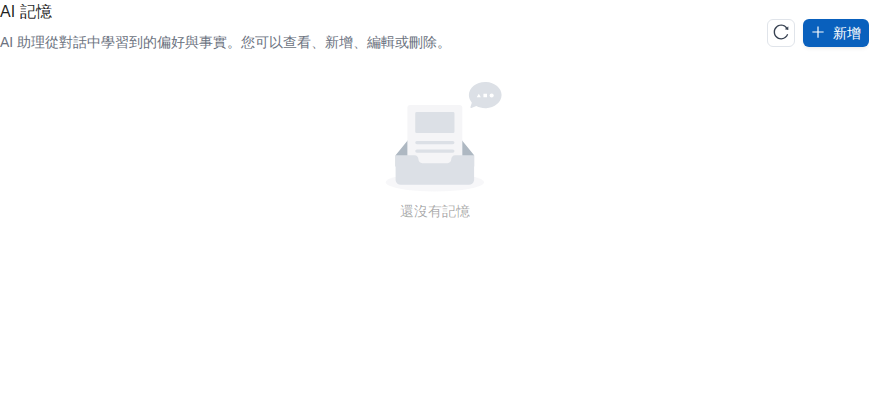
點選右上角的帳號選單,再選擇 帳號。在個人資料頁的組織區塊點選 AI 記憶。頁面會列出你的記憶;還沒有資料時會顯示「還沒有記憶」。
## 管理已有記憶
在記憶清單中,你可以:
* 編輯主題、摘要與細節。
* 刪除不再正確或不希望 AI 使用的記憶;刪除後無法復原。
* 在「已過期的記憶」區塊重新啟用過期項目。
* 點選重新整理按鈕,讓清單顯示最新狀態。
{% hint style="warning" %}
記憶可能影響後續對話的回答。若內容已過時、不精確或不該長期保留,請及時修正或刪除。
{% endhint %}
## 用量與計費
AI 記憶會使用組織的 Credits,分成兩個部分:
| 用量 | 怎麼計費 | 在消耗紀錄怎麼看 |
| ------- | ----------------------------------------------------------------------------------------------------------------------------------------------------------- | -------------------------------------------------------------------------------------------------------------------------------------- |
| 整理記憶 | AI 記憶從對話中整理、儲存記憶時,由平台的系統模型執行,依該模型的費率扣 Credits,每次整理各計一筆。費用歸屬被記住的成員;有設定成員額度或[角色額度](/others/credits/member-credit-quota.md#role-quota)時,也會從他的個人額度、所屬角色的角色額度扣除。 | 服務類別 AI 記憶,明細顯示 AI 記憶(輸入)、AI 記憶(輸出) |
| 回答時參考記憶 | Agent 回答時帶入的記憶,算在該則回覆的輸入用量裡,依 Agent 使用的模型計費。 | 在該則回覆的輸入行旁,標示「本則輸入含 AI 記憶約 N tokens,已計入輸入用量」 |
以下情況不會整理記憶,也不會產生 AI 記憶的消耗:
* 你關閉了 讓助理記住我、組織未啟用 AI 記憶、匿名訪客的對話,或 Agent 未開啟 向量記憶。
* 訊息含有敏感個人資料(這類訊息不會送去整理)。
* 組織 Credits 不足,或被記住成員的個人額度、所屬角色的[角色額度](/others/credits/member-credit-quota.md#role-quota)已用完。
* 整理過程失敗。
整理成功但沒有找到值得記住的內容時,這次整理仍會計費。
組織管理員查看這些消耗的方式,請見 [Credits 計費制度:查看 AI 記憶的消耗](/others/credits.md#ai-memory-consumption)。若不希望自己的對話產生 AI 記憶相關的用量,可以[關閉 AI 記憶](#toggle-memory);關閉後 Agent 不會整理你的新對話,回答時也不會帶入你的記憶。
---
# Agent Instructions
This documentation is published with GitBook. GitBook is the documentation platform designed so that both humans and AI agents can read, navigate, and reason over technical content effectively. Learn more at gitbook.com.
## Querying This Documentation
If you need additional information that is not directly available in this page, you can query the documentation by asking a question.
Perform an HTTP GET request on the following URL with the `ask` and `goal` query parameters:
```
GET https://docs.maiagent.ai/work/maigpt/ai-memory.md?ask=&goal=
```
`ask` is the immediate question: it should be specific, self-contained, and written in natural language.
`goal` is what the user is ultimately trying to achieve, the reason they need the answer. Sharing it helps GitBook give you a better, more relevant answer. A goal is most helpful when it describes the outcome the user wants rather than restating the question. For example, with `ask=how do I create an API token`, a goal like `automate deployments from our CI pipeline` lets GitBook tailor the answer to that use case.
The response will contain a direct answer to the question and relevant excerpts and sources from the documentation.
Use this mechanism when the answer is not explicitly present in the current page, you need clarification or additional context, or you want to retrieve related documentation sections.