For the complete documentation index, see llms.txt. This page is also available as Markdown.

使用官方內建 Agent

到 Agent 市集挑一個官方內建 Agent,從上傳資料、追問釐清到取得可下載的產出。

這一頁是給所有成員看的:怎麼在 Agent 市集 找到適合的官方內建 Agent、怎麼跟它工作、以及卡住的時候該找誰。

如果你是組織管理者、要決定開通哪幾個給團隊,請看 啟用與管理。

官方內建 Agent 怎麼運作

不管是哪一個官方內建 Agent,工作方式都是同一套:你給素材與需求,它追問到細節夠清楚,再產出成果。

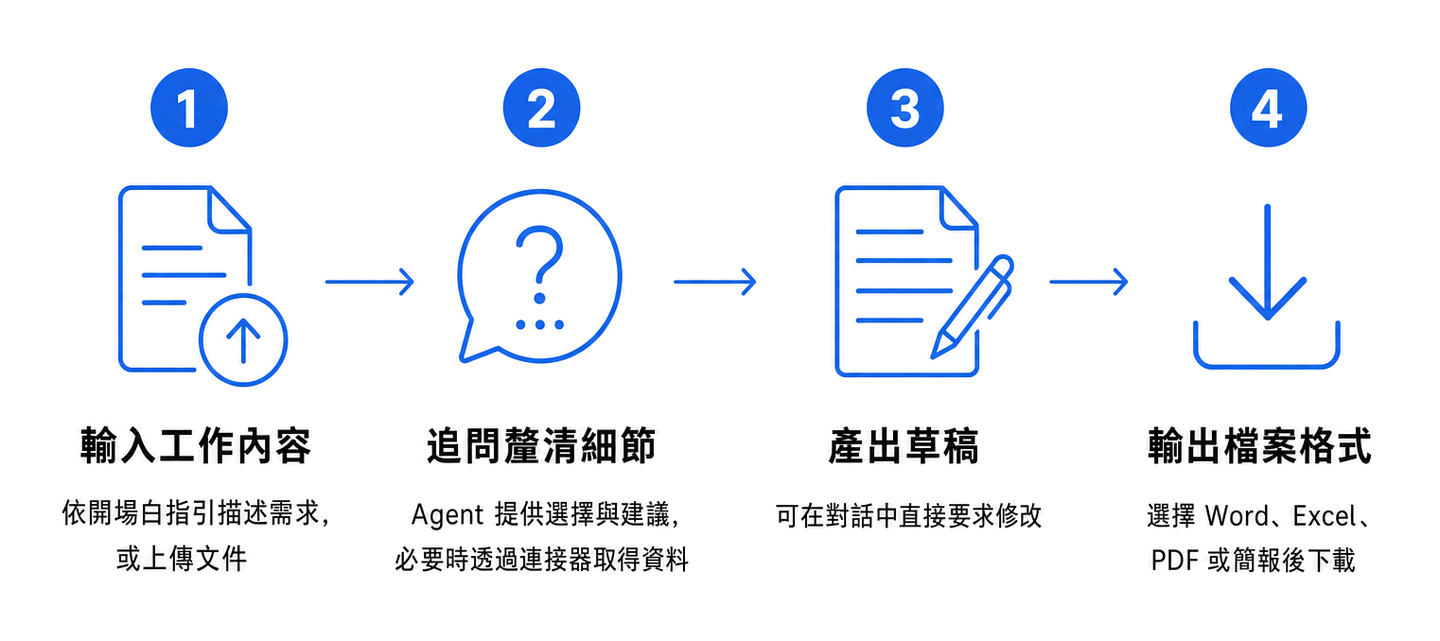
官方內建 Agent 的四步運作流程
官方內建 Agent 的四步運作流程

1. 依開場白指引,輸入工作內容或上傳文件

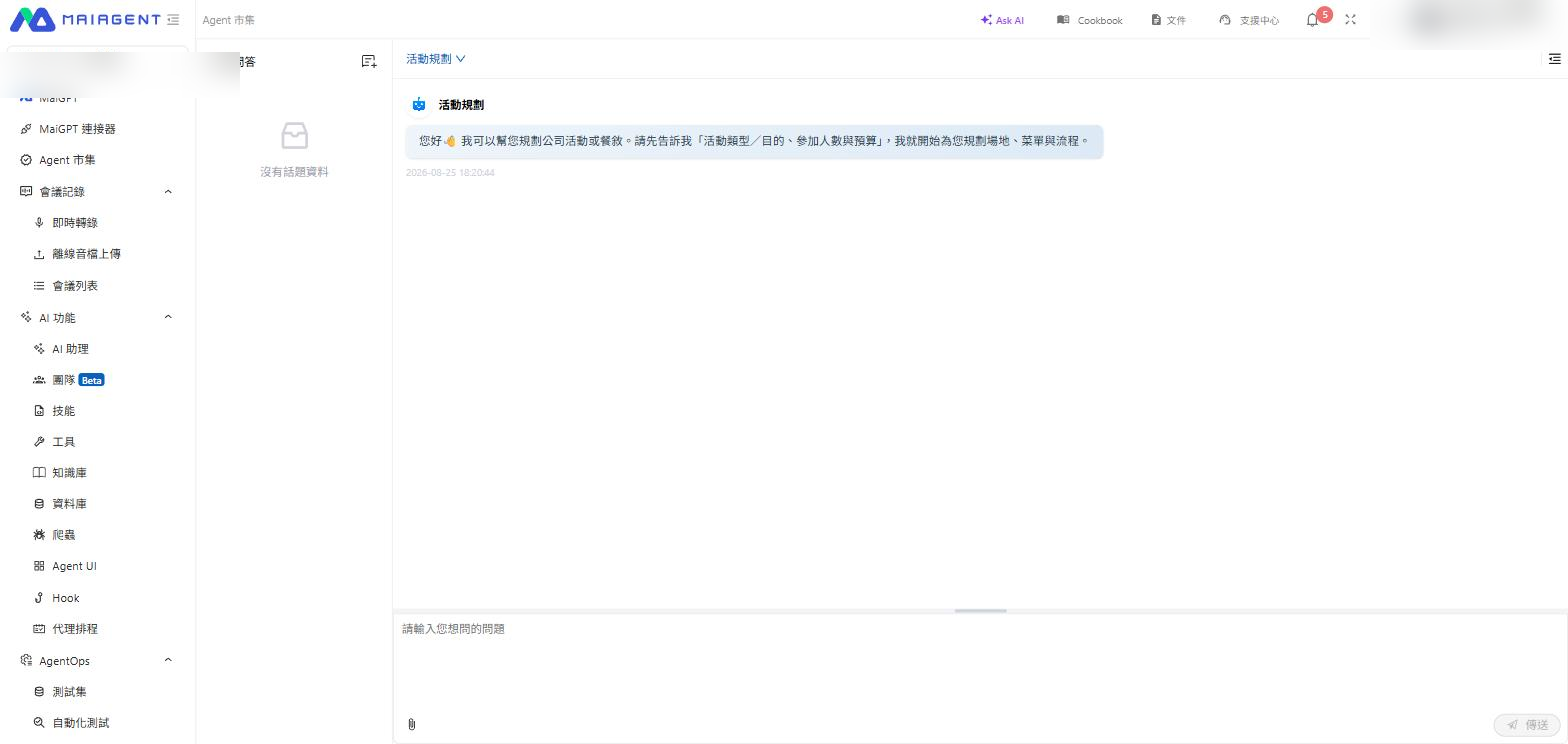
開始對話後,Agent 會先送出開場白,說明它能幫你做什麼、需要你提供什麼。照著開場白給資料就對了——可以直接打字描述需求,也可以上傳文件(合約、履歷、報表、會議錄音檔⋯⋯依 Agent 而定)。

2. Agent 提供選擇與建議,幫你釐清產出細節

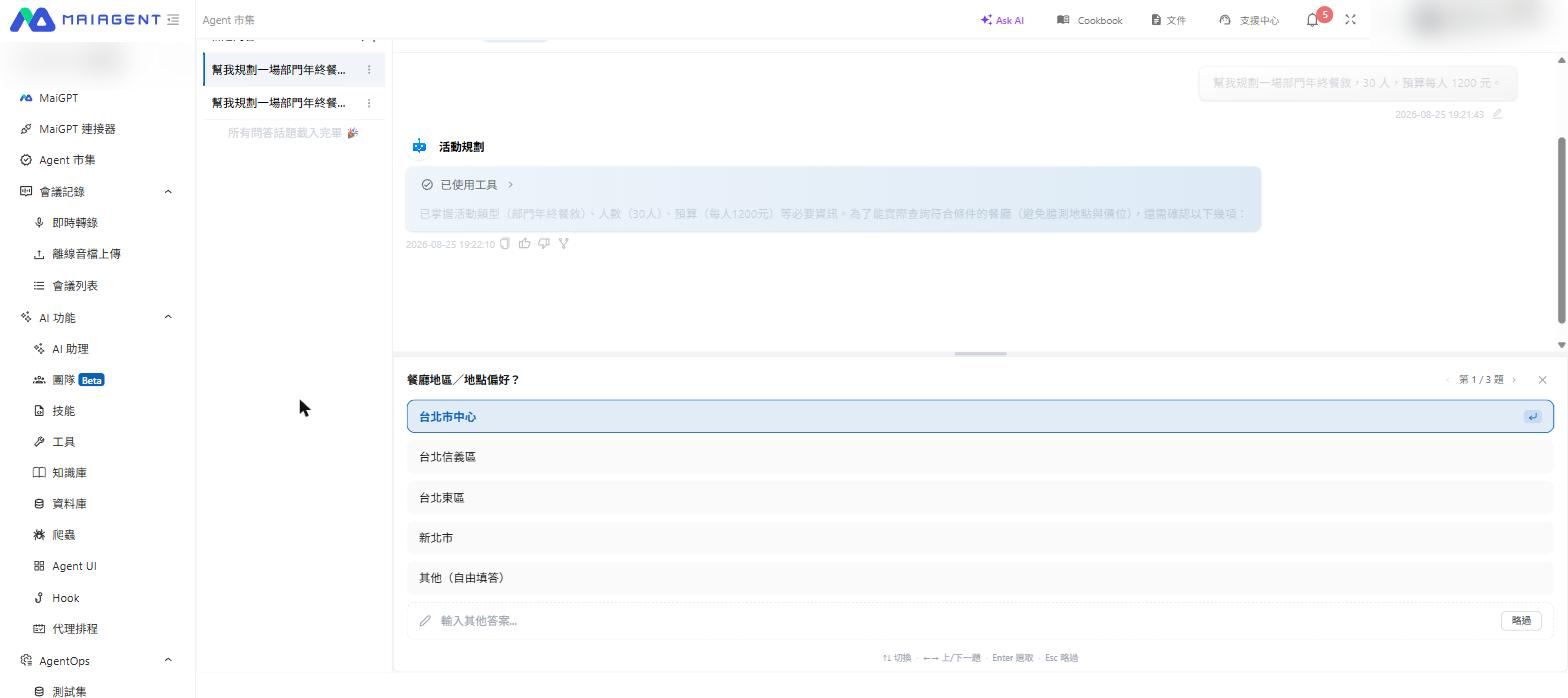
Agent 不會拿到資料就悶頭開工。它會回頭問你關鍵的決定——例如「這份面試題要出給幾年經驗的人?」「報告要條列還是敘述?」——並且直接給你選項,你點選或補一句話就好。

部分 Agent 還會在這一步透過連接器取得外部資訊(例如讀取你的行事曆、雲端硬碟或第三方系統的資料)再繼續。第一次用到時,對話中會出現授權卡片請你授權;授權流程與之後的查看、解除連接,見 已連接的服務。

這一步不要跳過。你在確認問題上多花的 30 秒,會直接反映在產出的準確度上。

3. 產出草稿

細節確認完,Agent 就把成果產出來。你可以直接在對話裡繼續要求修改——換語氣、補段落、改結構都可以,不需要重頭再來一次。

4. 選擇是否輸出成特定檔案格式

草稿滿意之後,可以請 Agent 輸出成檔案。支援的格式依 Agent 而定,常見的有 Word、Excel、PDF、簡報。產出的檔案會出現在對話裡,點擊即可下載。

到 Agent 市集挑一個

1

進入 Agent 市集

登入後點左側 Agent 市集。

2

切到「官方內建」分頁

市集上方有 官方內建 與 組織自建 兩個分頁,切到 官方內建。

3

搜尋或用場景分類篩選

  • 搜尋:上方搜尋列可搜 Agent 名稱、描述或場景關鍵字

  • 場景分類:用分類標籤(人資、法務、醫療、製造業⋯⋯)縮小範圍,或選 全部場景 看全部

Agent 市集的官方內建分頁
Agent 市集 → 官方內建:上方為分頁與場景分類,右上顯示已啟用數量

卡片會分成兩區:

區塊
意思
卡片上有什麼

已啟用

組織已經開通,可以直接用

預覽 與 開始對話

未啟用

組織還沒開通

只有 預覽,沒有 開始對話

頁面右上角會顯示組織目前已啟用 的 Agent 數量與上限,這個額度由組織管理者授權。

先預覽再決定

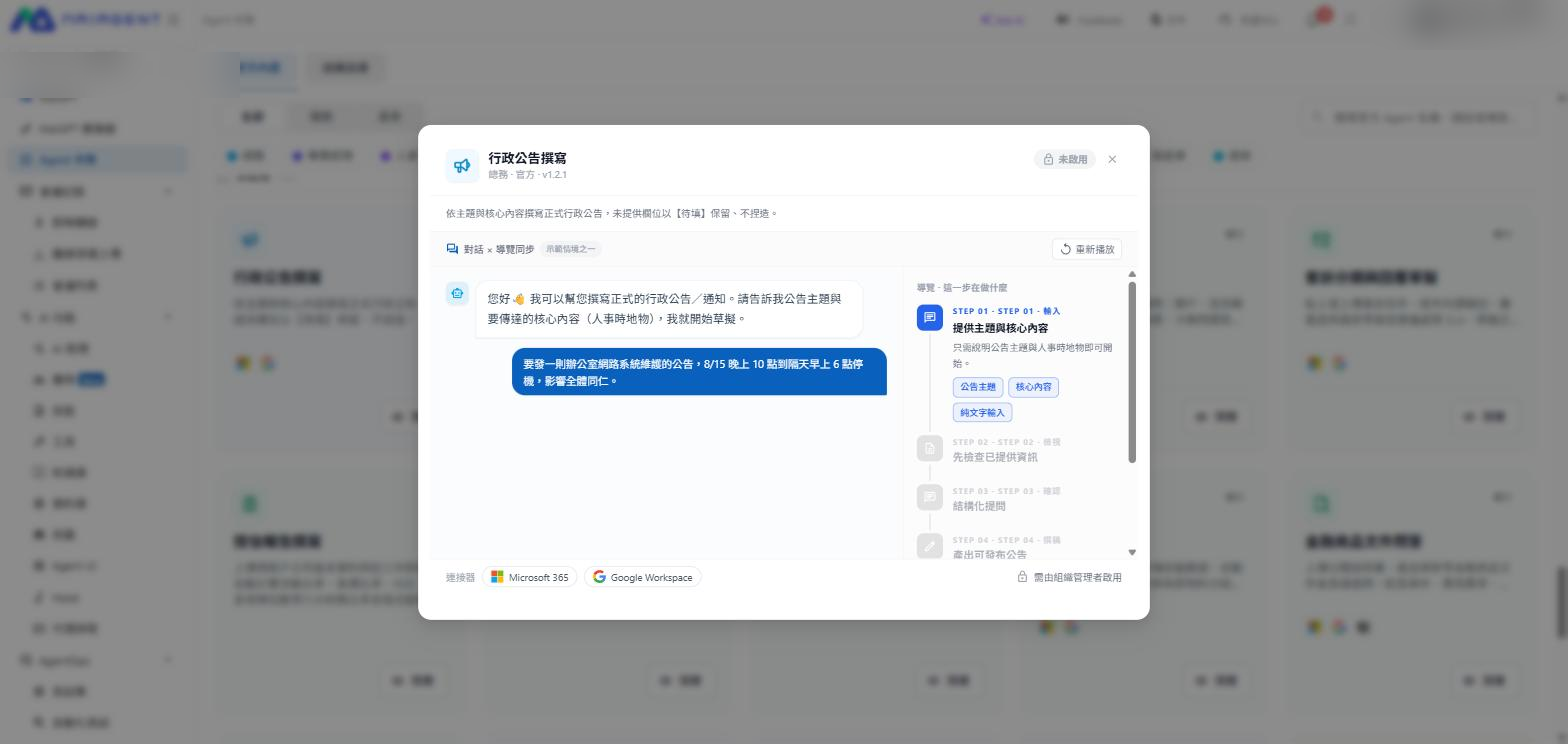
不確定某個 Agent 到底能做什麼?點卡片右上角的預覽(眼睛圖示),不用啟用就能看。

視窗標題是對話 × 導覽同步,分左右兩欄一起播放:

  • 左欄:回放一段示範情境之一——從開場白、使用者提出需求,到 Agent 一步步完成

  • 右欄 導覽 · 這一步在做什麼:對話播到哪一步,右欄就高亮 STEP 01、STEP 02⋯⋯,說明那一步在做什麼,並標出用到的能力

播完之後右欄會變成導覽 · 點各步驟展開說明,每個步驟都可以點開細看;想再看一次就按重新播放。

視窗底部還有兩項資訊:

  • 連接器:這個 Agent 會用到哪些第三方服務(如 Microsoft 365、Google Workspace)

  • 啟用狀態:未啟用的 Agent 會標示需由組織管理者啟用;已啟用的則可直接開始對話

官方內建 Agent 的預覽視窗
預覽視窗:左欄回放示範對話,右欄同步高亮對應的導覽步驟

開始對話

在 已啟用 的卡片點 開始對話,就會開一個新對話,接著照上面 官方內建 Agent 怎麼運作 的四步走即可。

官方內建 Agent 的開場白
步驟 1:開場白會直接告訴你要提供什麼;左下角迴紋針可上傳文件
Agent 追問釐清細節
步驟 2:Agent 以選項卡追問細節,右上角顯示還有幾題
Agent 產出的草稿
步驟 3:細節確認完,Agent 產出結構化草稿

生成回覆時回看前文

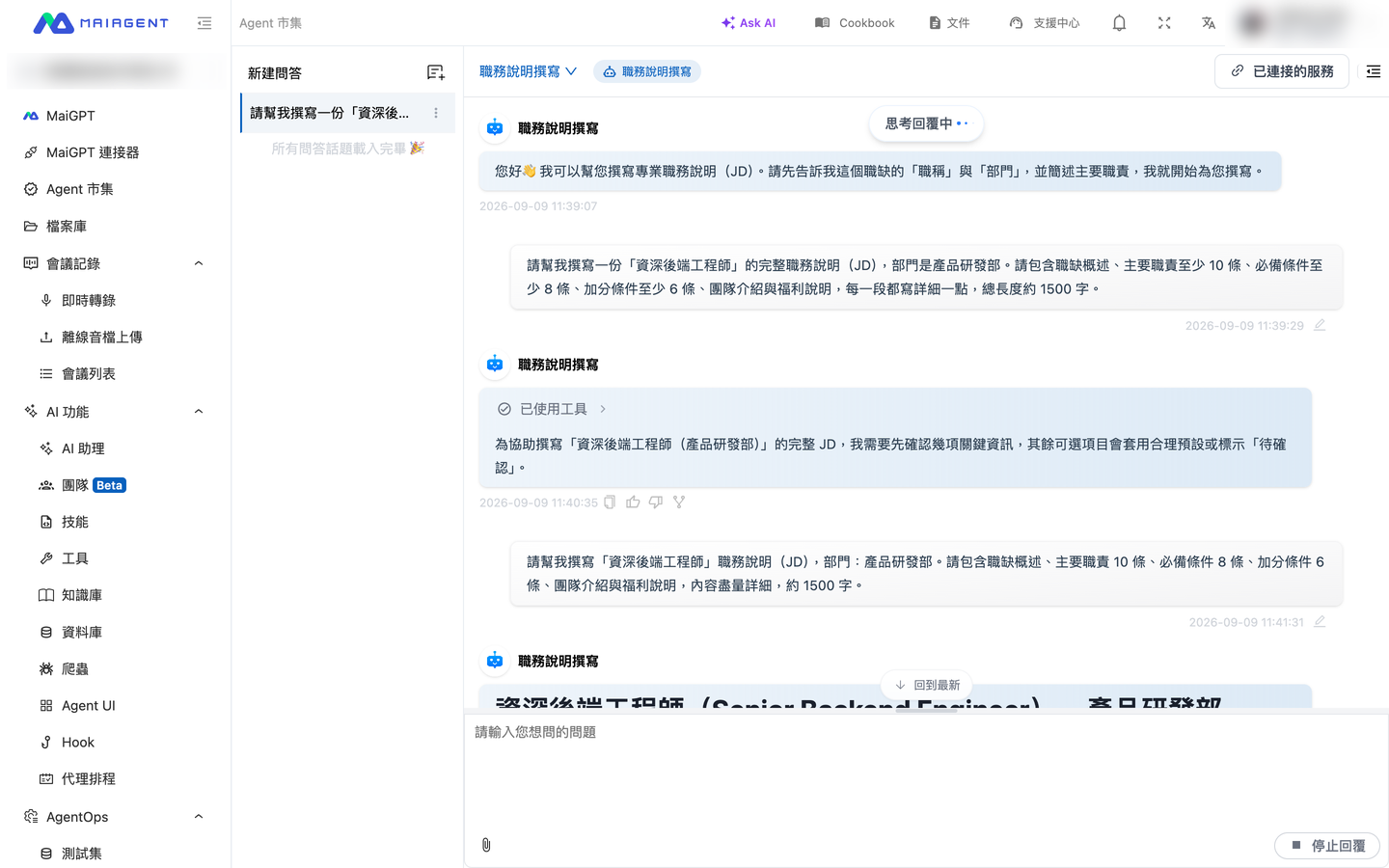
Agent 正在產生長篇回覆時,你可以直接向上捲動回看前面的內容。畫面會停在你捲到的位置,不會被後續產生的文字拉走;當你捲到最後一則提問的上方,輸入框上方就會出現回到最新。

使用情境

人資專員請職務說明撰寫 Agent 產出一份完整的職務說明。回覆還在生成時,她想回頭確認前面給的職稱與部門有沒有寫錯,於是向上捲動——畫面停在原處,不會因為新文字出現而跳走。確認完之後她按回到最新,畫面回到最後一則提問的位置,繼續看 Agent 把剩下的內容寫完。

操作方式

1

1. 向上捲動

在 Agent 產生回覆期間,用滑鼠滾輪、觸控手勢或拖曳捲軸向上捲動。

2

2. 在原地閱讀

畫面會停在你捲到的位置,生成中的新內容不會改變目前的位置。捲到最後一則提問的上方時,輸入框上方會出現回到最新;若只是在同一則長回覆裡往下捲閱讀,不會出現膠囊。

回覆生成期間向上捲動,輸入框上方顯示「回到最新」
回覆仍在生成(右上角顯示「思考回覆中」、右下角為「停止回覆」),向上捲動後輸入框上方出現「回到最新」
3

3. 回到最新

按回到最新,畫面會回到最後一則提問的位置,並恢復自動跟隨最新內容。

回到最近用過的 Agent

當你至少跟一個官方內建 Agent 對話過之後,市集上方會多出最近使用 一列,依你最後一次對話的時間由新到舊排序。點繼續對話 就能接續上次的工作,不用再回分類裡翻。

這一列只收已啟用且你本人對話過的 Agent。剛加入組織、還沒開始用的時候不會出現,屬正常。

官方內建 Agent 無法使用的情況

三種情況看起來很像,但原因不同:

你看到的
代表
怎麼辦

Agent 在 未啟用 區,只有 預覽 沒有 開始對話

組織還沒開通這一個

聯絡組織管理者請他開通

Agent 在 已啟用 區,但顯示無使用權限

組織開通了,但你不在這個 Agent 的開放對象 名單內

聯絡組織管理者,請他把你的角色/群組加進開放對象

市集裡根本沒有 官方內建 分頁

你們的方案不包含官方內建 Agent

需要升級方案,請洽業務團隊。見 試用與訂閱方案

搜尋沒結果時,可以點清除搜尋 看這個分類的全部 Agent,或點清除已選 取消分類篩選。

如果某個分類完全沒有啟用中的 Agent,該區會顯示此分類無啟用中的 Agent 與一顆申請啟用 按鈕。這顆按鈕會把你帶到 內建 Agent 管理 頁——實際開通仍需由具備權限的組織管理者操作。

最後更新於

這有幫助嗎?