|
### 簡單理解:電腦教室比喻
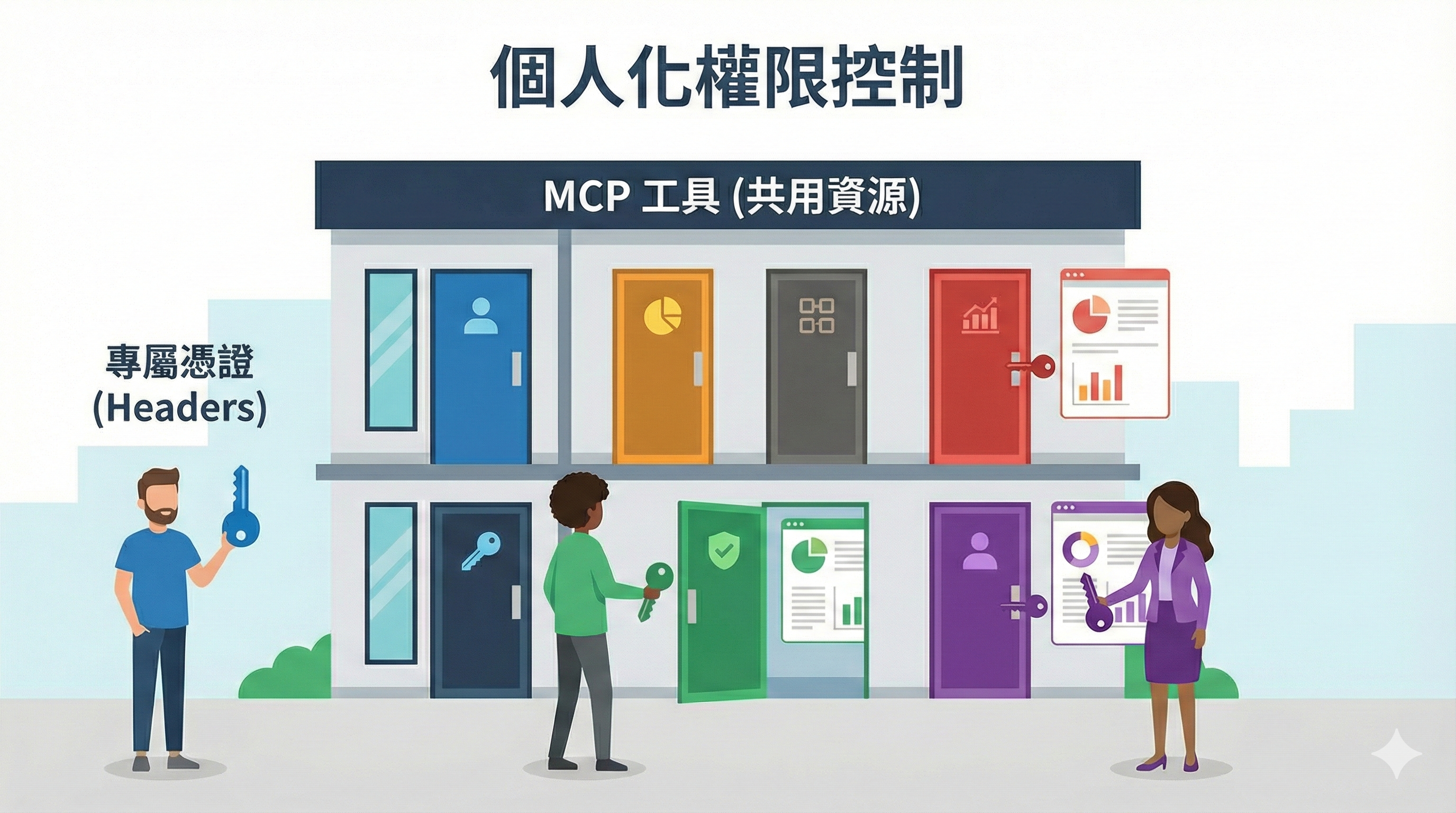
想像一下學校的電腦教室:
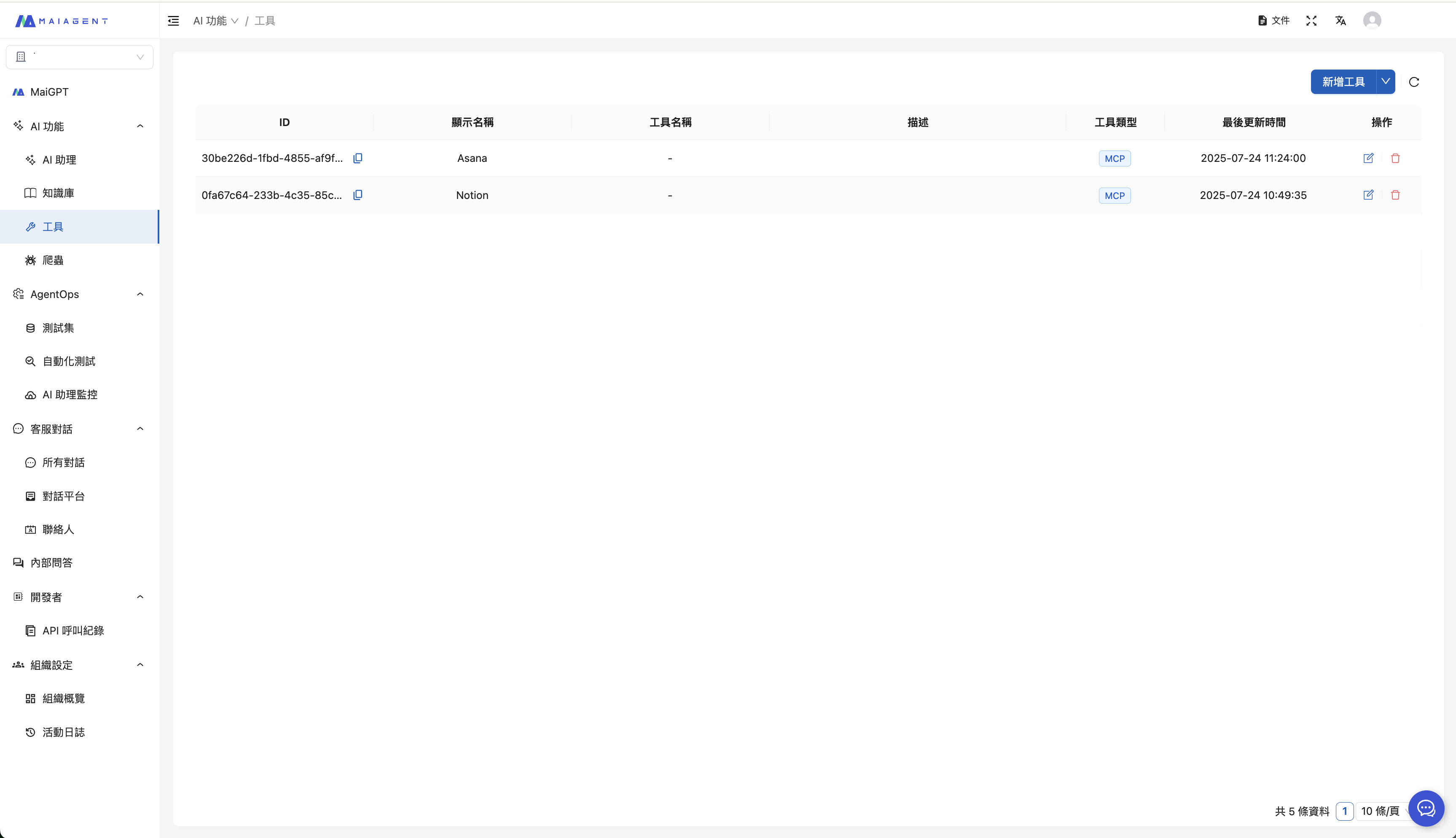
**工具 MCP(有權限的人員建立)**
* 在電腦教室安裝軟體
* 設定所有電腦都能用這個軟體
* 決定軟體有哪些功能
**聯絡人 MCP 憑證**
* 幫每個學生建立自己的帳號
* 每個學生用自己的帳號登入
* 不同學生可以有不同的使用權限
### 實際工作流程
```
第一步:建立 MCP 工具(有建立工具權限的人員)
↓
建立「客戶資料庫查詢」工具
- 設定工具網址
- 設定預設憑證(如果有的話)
↓
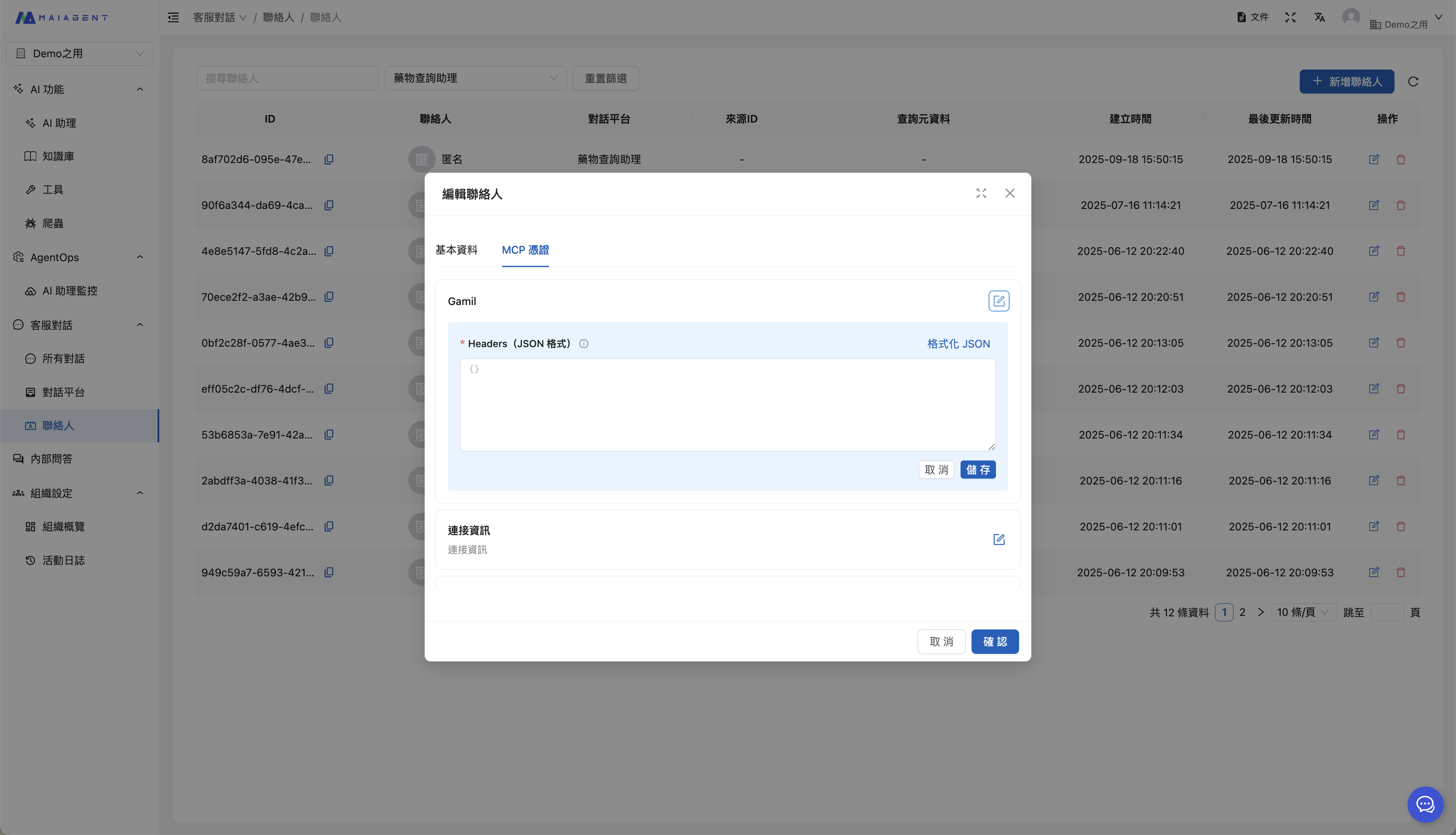
第二步:為每個聯絡人設定專屬憑證(有設定憑證權限的人員)
↓
客戶 A:設定 A 的專屬憑證
客戶 B:設定 B 的專屬憑證
客戶 C:設定 C 的專屬憑證
↓
結果:大家用同一個工具,但各自用自己的憑證
```
> **權限彈性**\
> 系統管理員可以根據組織需求,決定誰可以建立工具、誰可以設定憑證。可以是同一批人,也可以分開管理。
### 重點整理
* **工具 MCP** — 先有「工具」才能用
* **聯絡人 MCP 憑證** — 再給每個人「鑰匙」
***
## 六、常見問題
### Q1:為什麼我看不到「MCP 憑證」標籤?
**可能原因**
* 你是在「新增聯絡人」(要先儲存聯絡人後,再進來編輯才看得到)
* 系統裡還沒有建立任何 MCP 工具
* 聯絡人資料還沒儲存
**解決方法**
1. 先把聯絡人基本資料填好並儲存
2. 確認系統有 MCP 工具(請有權限的人員確認)
3. 重新進入編輯模式
***
### Q2:Headers 格式錯誤怎麼辦?
**常見錯誤範例**
* ❌ 錯誤:`{'key': 'value'}`(用了單引號)
* ❌ 錯誤:`{key: value}`(沒有引號)
* ❌ 錯誤:`{"key": "value",}`(最後多了逗號)
* ✅ 正確:`{"key": "value"}`
**解決方法**
1. 點「格式化 JSON」按鈕,系統會自動檢查
2. 如果還是有問題,請把憑證重新複製一次
3. 或是請提供憑證的人再確認一次格式
***
### Q3:我怎麼知道要填什麼內容?
**取得憑證的方式**
1. 請客戶提供他們的憑證資訊
2. 請負責人員提供或協助建立
3. 詢問負責這個工具的同事
4. 參考其他已經設定成功的聯絡人(但不要直接複製!)
**⚠️ 不要自己亂填**
憑證都是有特定格式和內容的,填錯了工具會無法使用,還可能造成資料錯誤。
***
### Q4:為什麼我看不到「已設定」標籤?
**顯示條件**
* 只有「已經設定過憑證」的工具才會顯示這個綠色標籤
* 第一次設定時,在儲存成功前不會看到
* 儲存成功後,標籤才會出現
**工具列表都沒有標籤?**
代表這個聯絡人還沒有設定過任何 MCP 憑證,這是正常的。
***
### Q5:找不到「重置憑證」按鈕?
**顯示條件(需同時滿足)**
1. 這個工具已經設定過憑證(工具名稱右邊有綠色「已設定」標籤)
2. 你有點擊「編輯」按鈕展開編輯區
**按鈕位置**
展開編輯區後,紅色的「重置憑證」按鈕在左下角,「取消」和「儲存」按鈕在右下角。
**工具還沒設定憑證?**
不會有「重置憑證」按鈕,因為沒有憑證可以重置。這時候左下角會是空白的。
***
### Q6:按了「重置憑證」會怎樣?
**會發生的事**
* 這個聯絡人的專屬憑證會被清除
* 工具名稱右邊的綠色「已設定」標籤會消失
* 如果工具有預設憑證,會改用預設的(但通常沒有)
* ⚠️ **刪除後無法復原**
**建議做法**
* 先把 Headers 內容複製備份
* 想清楚是否真的要刪除
* 如果只是要修改內容,用「編輯」就好
***
### Q7:多個聯絡人可以用同一組憑證嗎?
**技術上可以**
系統不會擋你複製同樣的憑證給不同人
**但是不建議**
* 沒辦法知道是誰在使用
* 資料可能會混在一起
* 有人出問題時,不知道是誰的問題
**正確做法**
* 每個聯絡人用自己的憑證
* 保持資料清楚分開
* 方便追蹤和管理
***
### Q8:工具列表是空的,顯示「暫無可用工具」?
**可能原因**
* 系統還沒有建立 MCP 工具
* 所有工具都是「全域」類型(全域工具不需要個別設定憑證)
**解決方法**
1. 請有建立工具權限的人員確認是否已建立 MCP 工具
2. 確認工具類型設定正確
3. 如果都正常但還是看不到,請聯繫技術支援
***
## 附錄:操作檢查清單
### 設定前確認
* [ ] 聯絡人已經建立並儲存了
* [ ] 系統有可用的 MCP 工具
* [ ] 已經拿到憑證資訊(從客戶或負責人員那裡)
* [ ] 確認憑證格式正確
### 設定時確認
* [ ] Headers 格式正確(可以用格式化按鈕檢查)
* [ ] 該填的欄位都有填
* [ ] 沒有多餘或錯誤的內容
* [ ] 點格式化後沒有出現錯誤訊息
### 設定後確認
* [ ] 工具名稱右邊出現綠色「已設定」標籤
* [ ] 實際測試工具可以正常使用
* [ ] 把設定資訊記錄下來(日期、聯絡人、工具名稱)
* [ ] 如果需要,通知相關人員已完成設定
---
# Agent Instructions
This documentation is published with GitBook. GitBook is the documentation platform designed so that both humans and AI agents can read, navigate, and reason over technical content effectively. Learn more at gitbook.com.
## Querying This Documentation
If you need additional information that is not directly available in this page, you can query the documentation by asking a question.
Perform an HTTP GET request on the following URL with the `ask` and `goal` query parameters:
```
GET https://docs.maiagent.ai/build/tools/setup-contacts-mcp-credentials.md?ask=&goal=
```
`ask` is the immediate question: it should be specific, self-contained, and written in natural language.
`goal` is what the user is ultimately trying to achieve, the reason they need the answer. Sharing it helps GitBook give you a better, more relevant answer. A goal is most helpful when it describes the outcome the user wants rather than restating the question. For example, with `ask=how do I create an API token`, a goal like `automate deployments from our CI pipeline` lets GitBook tailor the answer to that use case.
The response will contain a direct answer to the question and relevant excerpts and sources from the documentation.
Use this mechanism when the answer is not explicitly present in the current page, you need clarification or additional context, or you want to retrieve related documentation sections.