For the complete documentation index, see llms.txt. This page is also available as Markdown.

MaiGPT モードでの埋め込み

ChatGPT ライクな MaiGPT の完全な会話インターフェースをウェブサイトや製品に埋め込み、指定コンテナとフローティング全画面の 2 種類のレイアウトに対応します

MaiGPT モードは、ChatGPT ライクな完全な会話インターフェース(会話履歴サイドバー、会話検索、設定パネル)を提供します。従来の「右下のチャットバブル」(floating / sidebar)とは異なり、ページのメイン機能領域や、サイト全体の AI アシスタントへの入口として適しています。

このページでは、MaiGPT モード固有の設定を中心に説明します。埋め込みの基本概念、完全な設定リファレンス、JavaScript API については、Web Chat 埋め込みと SDKを参照してください。このページに記載されていない共通パラメータ(auth、queryMetadata、ボタンの外観など)も MaiGPT モードで使用できます。

一、2 種類のレイアウトモード

同じ設定で 2 種類のレイアウトに対応し、targetElement の有無によって決まります:

  • モード A — 指定コンテナに埋め込み:ページ内の指定した div に MaiGPT を常時表示します(システムのメインワークスペースに適しています)

  • モード B — フローティングボタン + 全画面:右下のフローティングボタンをクリックすると全画面で開きます(サイト全体の AI アシスタントへの入口に適しています)

どちらの動作も同じ maigpt モードによって実行され、違いは targetElement フィールドの有無だけです。

二、モード A:指定コンテナに埋め込み

埋め込みコード

baseUrl と SDK Loader の URL は SaaS 環境(chat.maiagent.ai)を例にしています。プライベートクラウド/オンプレミスの場合は、お客様の環境のドメインに置き換えてください。

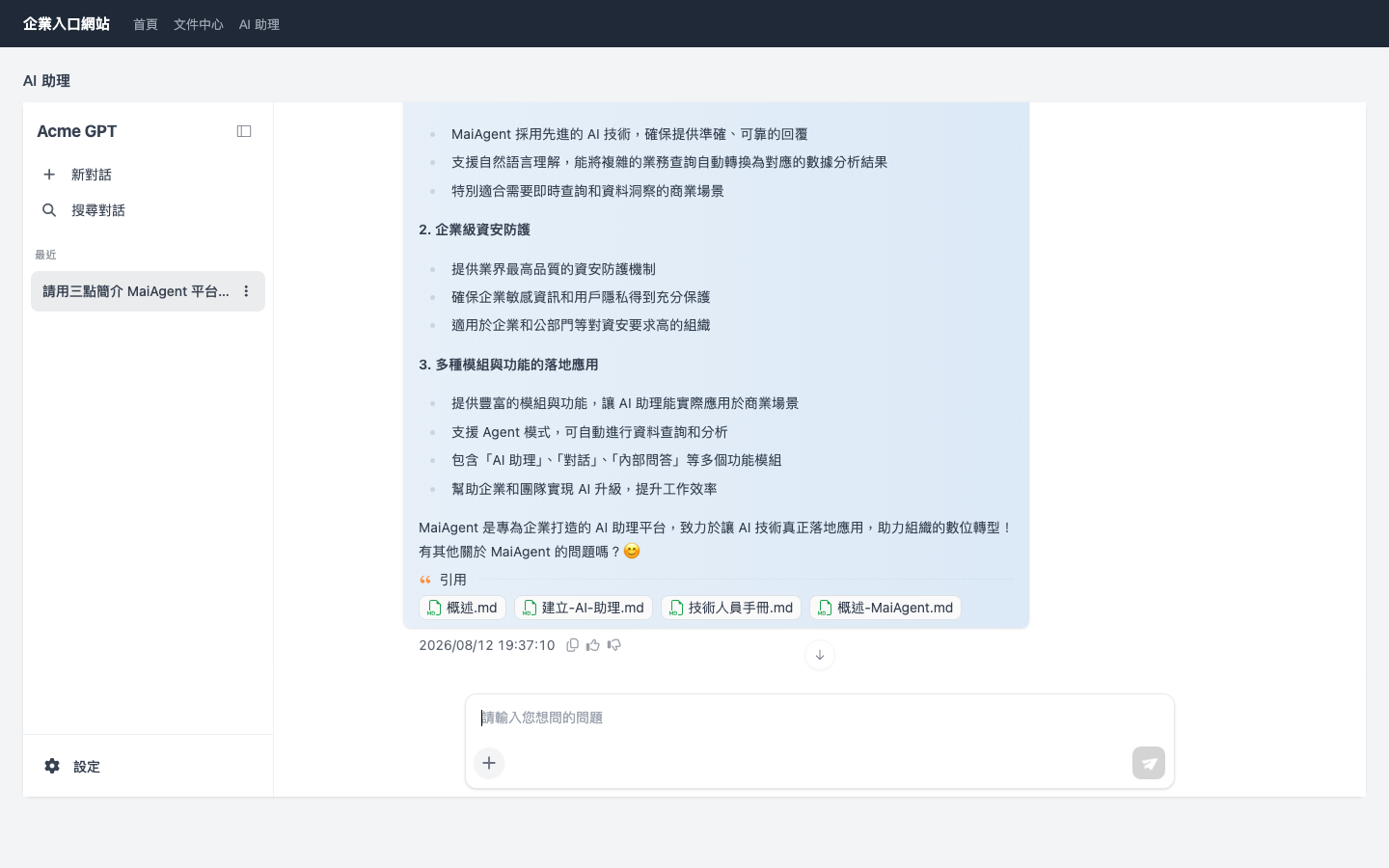
実際の埋め込み結果(企業ポータルサイト内に MaiGPT を埋め込み、maigptTitle にブランド名を設定):

MaiGPT を指定コンテナに埋め込んだ実際の画面
モード A:MaiGPT がページ内の指定コンテナに常時表示され、左側には会話履歴サイドバーがあります

コンテナの要件

  • コンテナには必ず高さを設定してください(iframe は 100% でコンテナ全体を占有するため、コンテナの高さが 0 の場合はコンテンツが表示されません)

  • targetElement には CSS selector 文字列('#maigpt-container' など)または HTMLElement オブジェクトを指定できます

  • コンテナが position: static の場合、SDK が自動的に position: relative に変更するため、通常は対応不要です

  • iframe はそのコンテナ内だけを占有し、ページ内の他の領域には影響しません

三、モード B:フローティングボタン + 全画面

埋め込みコード

動作の説明

  1. ページ右下にフローティングボタンが表示されます(色には primaryColor が使用されます)

  2. ボタンをクリック → MaiGPT が全画面 iframe で開き、右上に「×」の閉じるボタンが表示されます

  3. 「×」をクリック → 全画面表示が閉じ、フローティングボタンに戻ります

  4. 閉じたときに iframe は非表示になるだけで、破棄されません → 再度開いたときも元の会話状態が保持されます

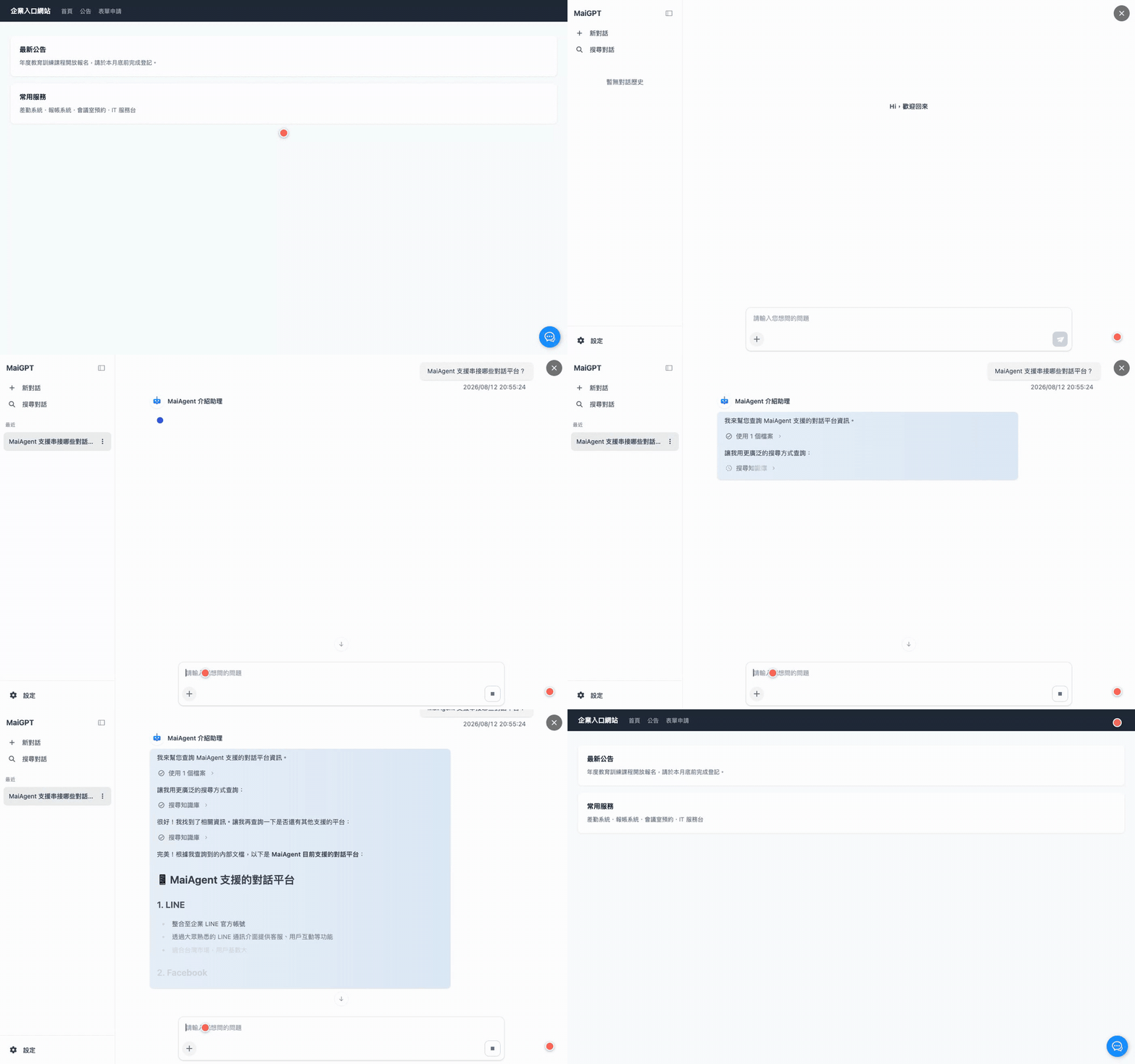
モード B の操作デモ:フローティングボタンで全画面表示を開き、質問を送信して AI の回答を取得し、ボタンに戻します
モード B の操作デモ:フローティングボタンをクリック → 全画面で開く → 質問を送信して AI のストリーミング回答を受信 → 「×」で閉じてボタンに戻る
2 つの状態の静止画
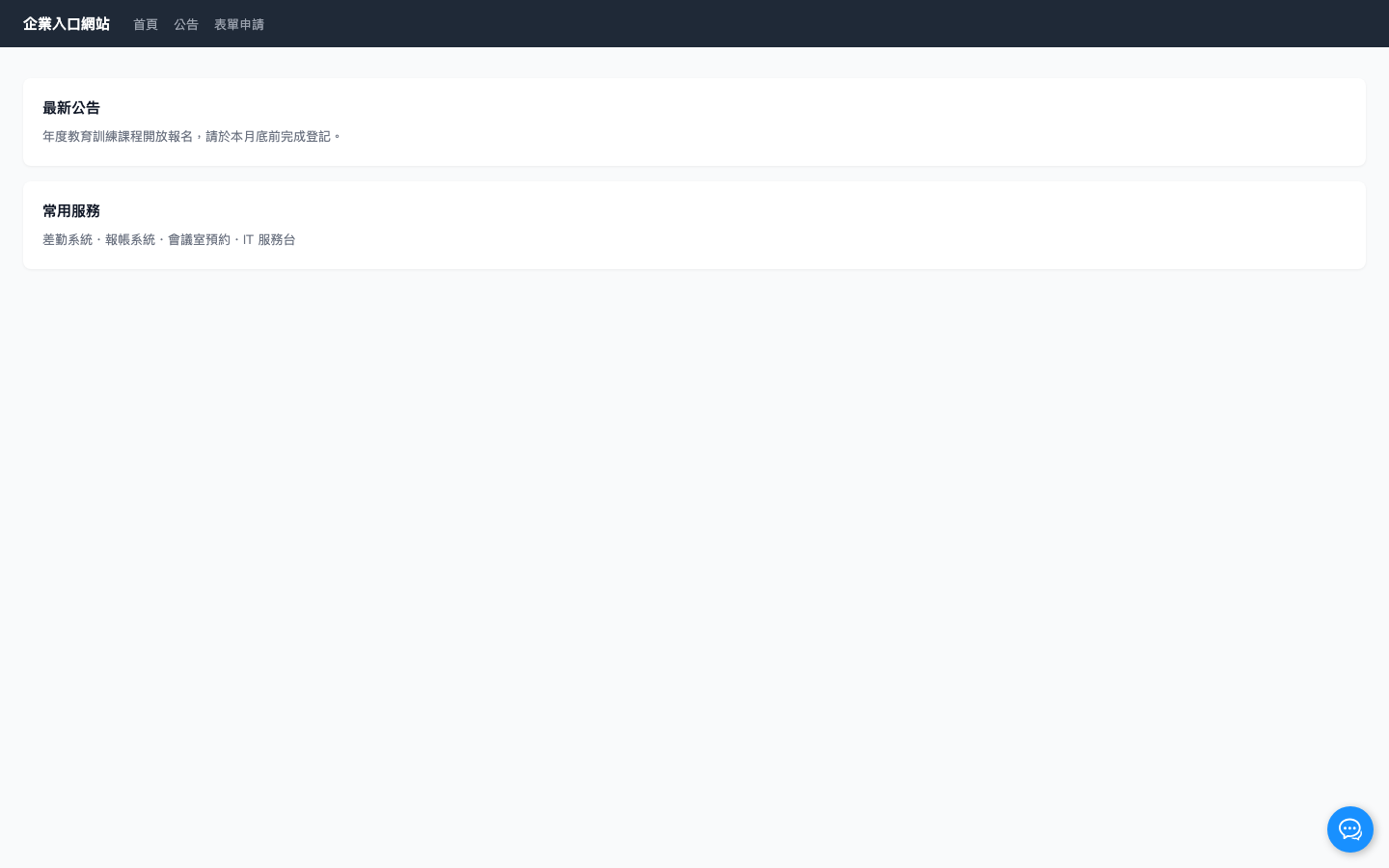
フローティングボタンの状態
閉じた状態:ページ右下にフローティングボタンだけが表示され、元のページを妨げません
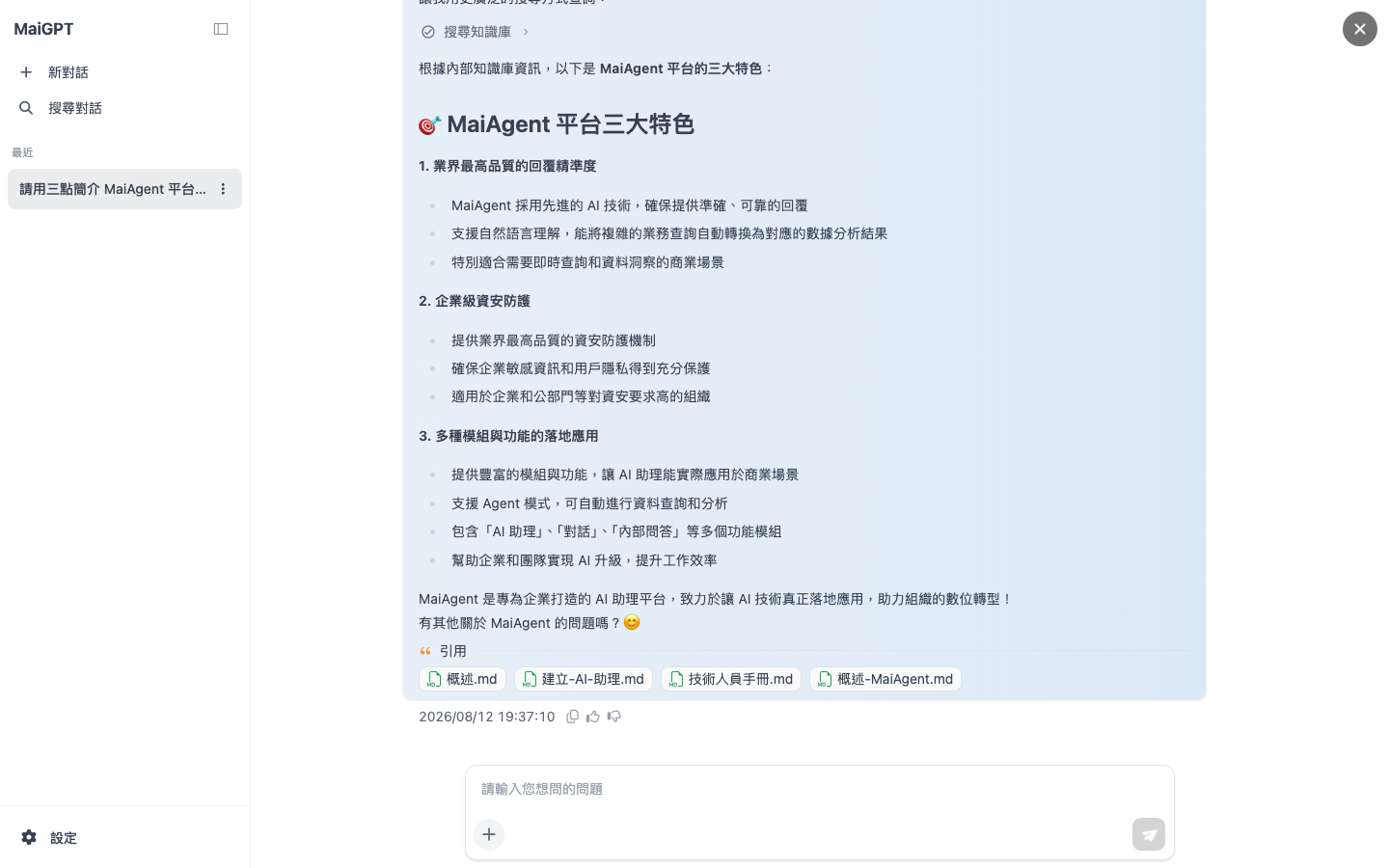
全画面で開いた状態
開いた状態:MaiGPT が全画面で表示され、右上の「×」で閉じることができます

ボタンの外観パラメータ(すべて任意、モード B のみ)

パラメータ
デフォルト値
説明

primaryColor

#1890ff

ボタンの背景色。ブランドカラーに変更できます

buttonSize

3rem

ボタンのサイズ

buttonRadius

50%

ボタンの角丸

buttonPositionBottom

1rem

ウィンドウ下端からの距離

buttonPositionRight

1rem

ウィンドウ右端からの距離

buttonIcon

(組み込み icon)

カスタムボタンアイコンの画像 URL

boxShadow

0.125rem 0.125rem 0.5rem #00000044

ボタンの影

四、完全なパラメータ一覧

フィールド
型
必須
説明

webChatId

string

✅

WebChat ID

baseUrl

string

✅

Web Chat サービスの URL。SaaS では https://chat.maiagent.ai/web-chats

enabledWindowModes

string[]

✅

['maigpt'] に固定(先頭の要素でモードが決まります)

targetElement

string または HTMLElement

✖

値あり → モード A、値なし → モード B

maigptTitle

string

✖

サイドバー左上のブランドタイトル。未設定の場合は MaiGPT を表示します

primaryColor

string

✖

インターフェースのメインカラー。ブランドカラーに変更できます

locale

string

✖

インターフェースの言語。言語設定を参照してください。未指定の場合は、前回記憶された言語またはブラウザの言語によって決まります

contactId

string

✖

ログインユーザーを識別するための MaiAgent 連絡先 ID。ユーザーの識別を参照してください

queryMetadata

object または string

✖

会話に付加するクエリメタデータ。詳細はナレッジ管理権限の概要を参照してください

未知のフィールドを設定してもエラーにはなりませんが、スペルの確認に役立つよう、console に [maiagent] Unknown config options: ... という警告が表示されます。

五、locale 言語設定

対応している言語設定値

zh-TW(繁体字中国語)、zh-CN(簡体字中国語)、en、ja、ko、th、vi-VN、id、fil-PH、ms-MY、km-KH、lo-LA、my-MM

決定の優先順位

  1. config の locale(常に適用され、最優先です)

  2. ユーザーがこのブラウザで前回使用した言語(記憶されます)

  3. ブラウザの言語

  4. デフォルトの zh-TW

locale が影響するのはインターフェースのテキスト(ボタン、メニュー、メッセージ)だけであり、AI が回答する言語には影響しません。対応していない値は無視され、上記の順序でフォールバックします。

六、ユーザーの識別(contactId)

AI が「誰からの質問か」を認識できるようにするには(デバイスをまたいだ会話履歴の保持、パーソナライズされた回答、ユーザー権限によるツールの呼び出し)、config に contactId を指定する必要があります:

  1. ユーザーのログイン時に、バックエンドから連絡先の身元同期 APIを呼び出して contactId を取得します

  2. フロントエンドで config に contactId を追加します:

七、よくある質問

MaiGPT モードと従来のチャットバブル(floating / sidebar)の違いは何ですか?

MaiGPT は完全な会話ワークスペース(会話履歴サイドバー、会話検索、設定パネル)であり、コンテナ全体または全画面を占有します。floating / sidebar はページの隅に重ねて表示される小さなウィンドウです。どちらも同じ enabledWindowModes フィールドで切り替えます:['maigpt'] と ['floating', 'sidebar'] の違いです。MaiGPT モードではウィンドウモードの切り替えは提供されません。

会話履歴はどこに保存されますか?

WebChat の識別メカニズムに従って MaiAgent のバックエンドに保持されます。contactId を指定しない場合はブラウザ単位(匿名)で保持されます。contactId を指定した場合はその連絡先に紐付き、デバイスをまたいで利用できます。

同じページに 2 つの MaiGPT を配置できますか?

できません。SDK はページごとに一度だけ初期化され、重複する読み込みは無視されます。

SPA(React / Vue)にモード A を埋め込むにはどうすればよいですか?

コンテナ要素の mount が完了した後に embed.min.js を読み込んでください(または、その時点で window.maiagentChatbotConfig を設定し、loader script を動的に挿入してください)。コンテナが存在する前に SDK が実行されると、全画面フォールバックが発生します(コンテナの要件を参照してください)。

左上の「MaiGPT」という名前を自社ブランドに変更できますか?

できます。config に maigptTitle: 'Acme GPT' を追加してください。どちらのモードにも適用されます。未設定または空文字列の場合は、デフォルトの MaiGPT に戻ります。

最終更新

役に立ちましたか?