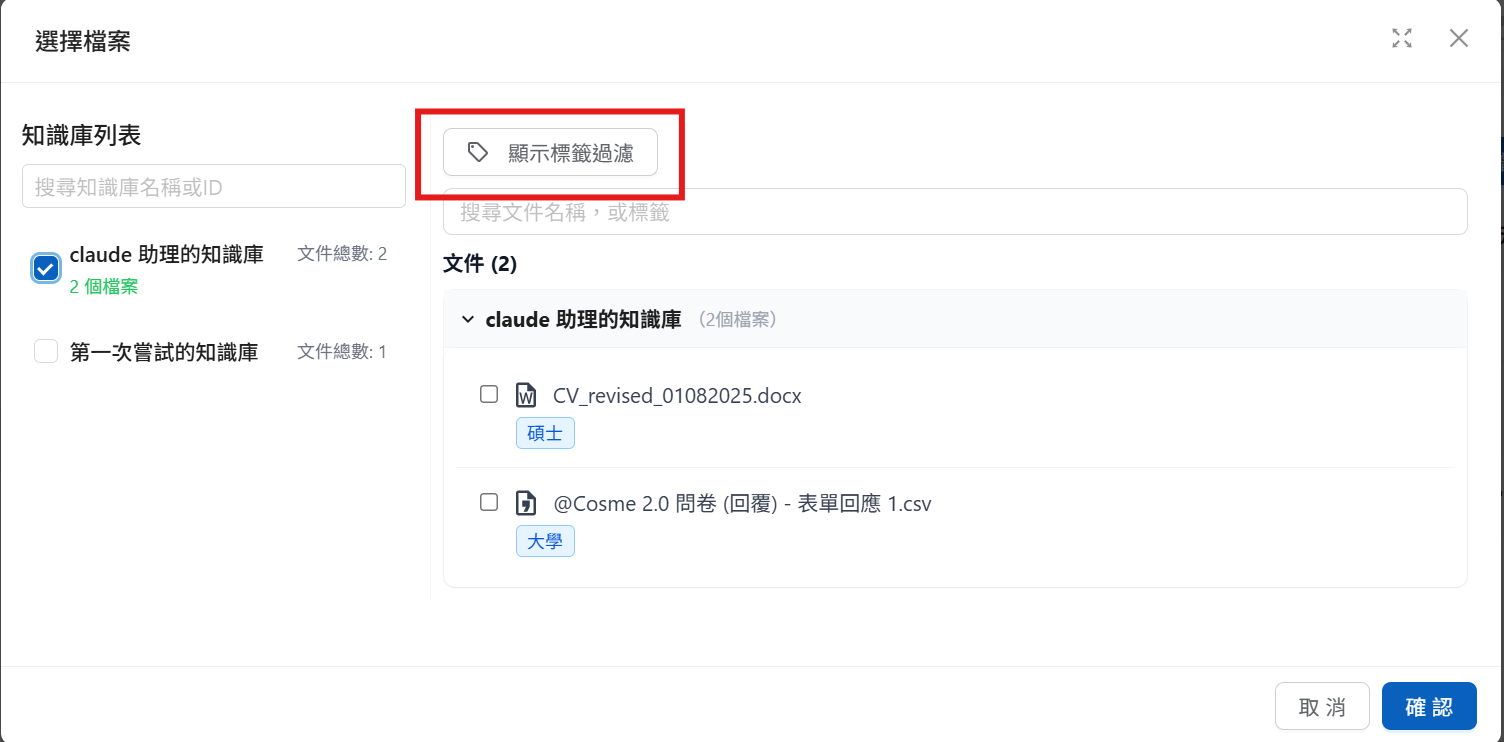
> For the complete documentation index, see [llms.txt](https://docs.maiagent.ai/llms.txt). Markdown versions of documentation pages are available by appending `.md` to page URLs; this page is available as [Markdown](https://docs.maiagent.ai/maiagent-user-guide/ja/org/querymetadata/query-builder.md).
# クエリビルダーで構築を開始
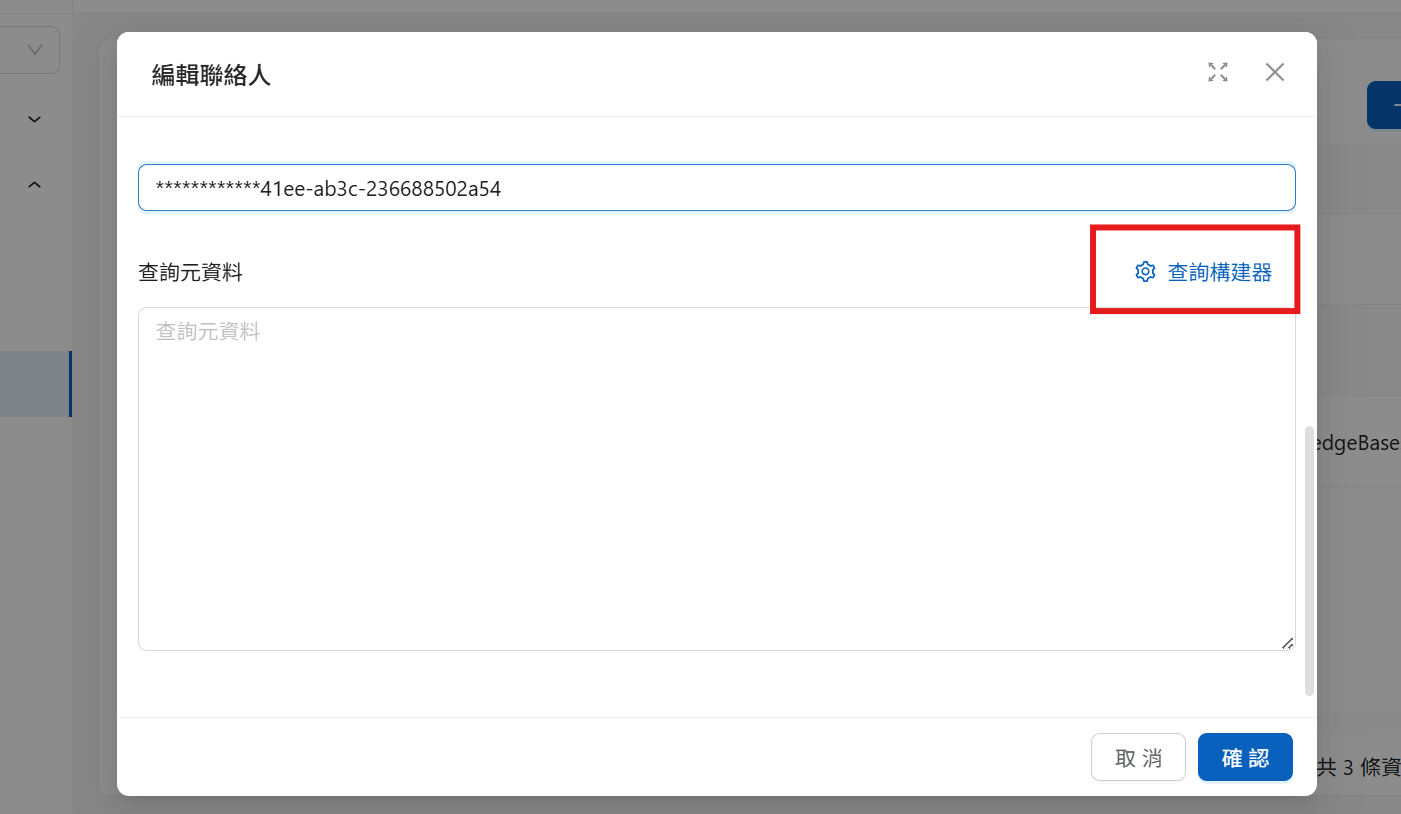
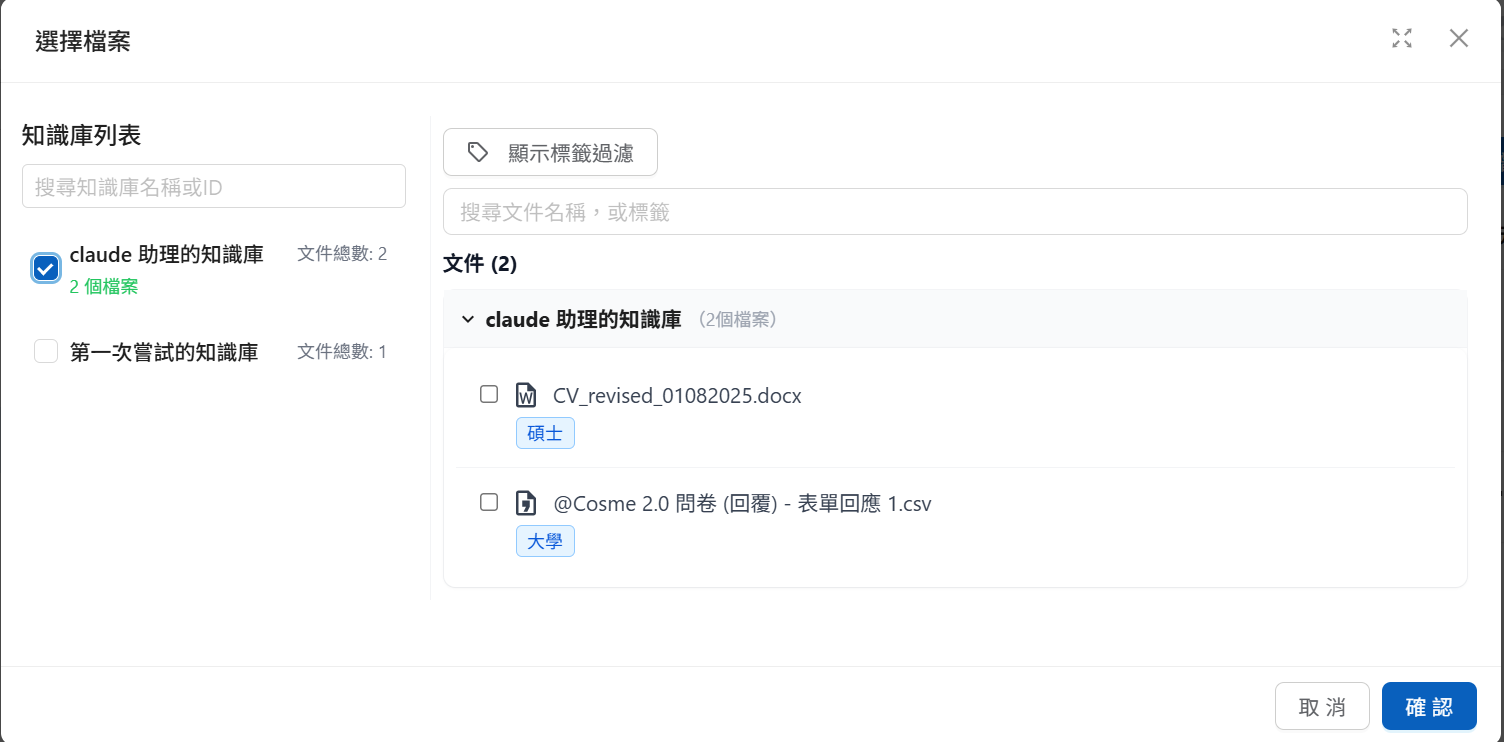
クエリビルダー:連絡先、会話メッセージ、または Web Chat の読み込みパラメータに対するクエリメタデータをグラフィカルに作成し、Agent が検索できるナレッジベースの範囲を制限します。
## 連絡先クエリメタデータの設定
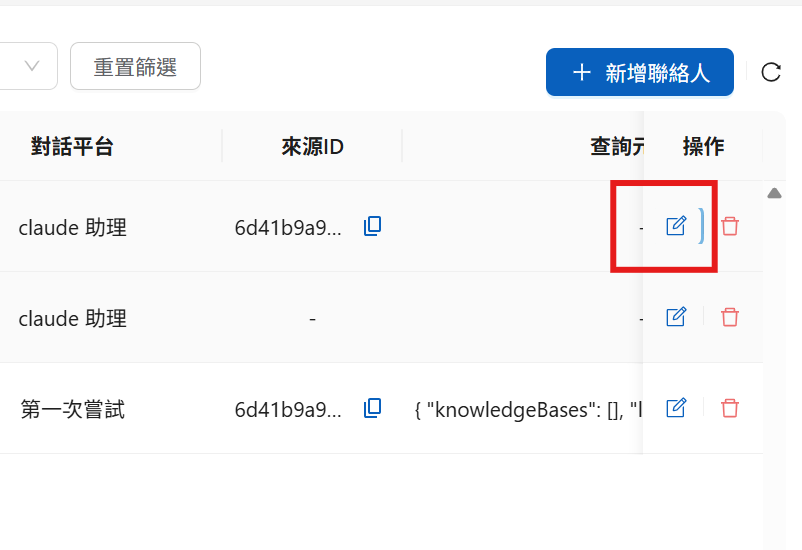
MaiAgent サービスの「クエリビルダー」を使用すると、グラフィカルな操作でクエリメタデータを作成できます。ここでは、連絡先のクエリメタデータを作成する例を説明します。
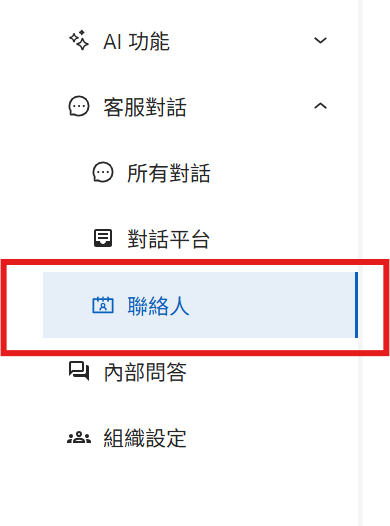
### ステップ 1:MaiAgent 管理画面の連絡先エリアに移動する
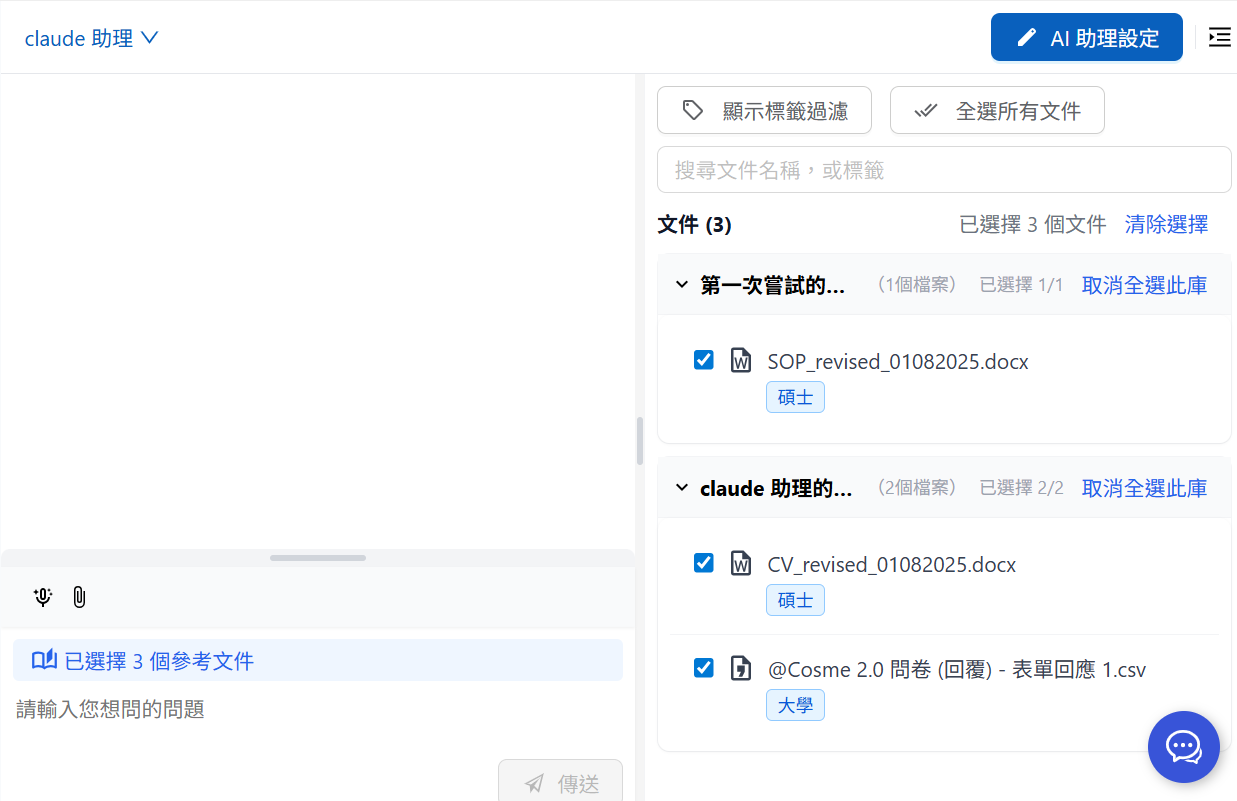
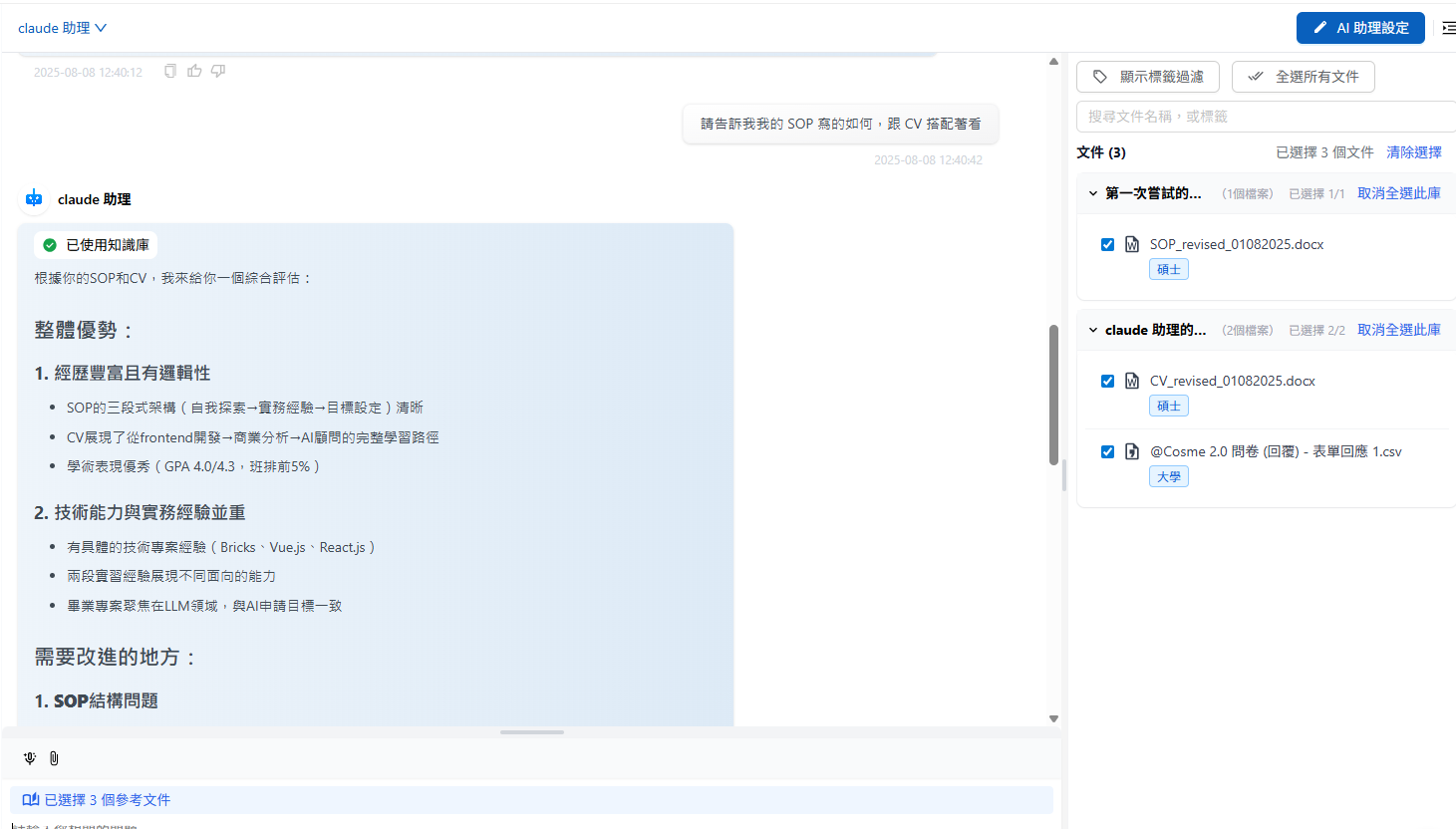
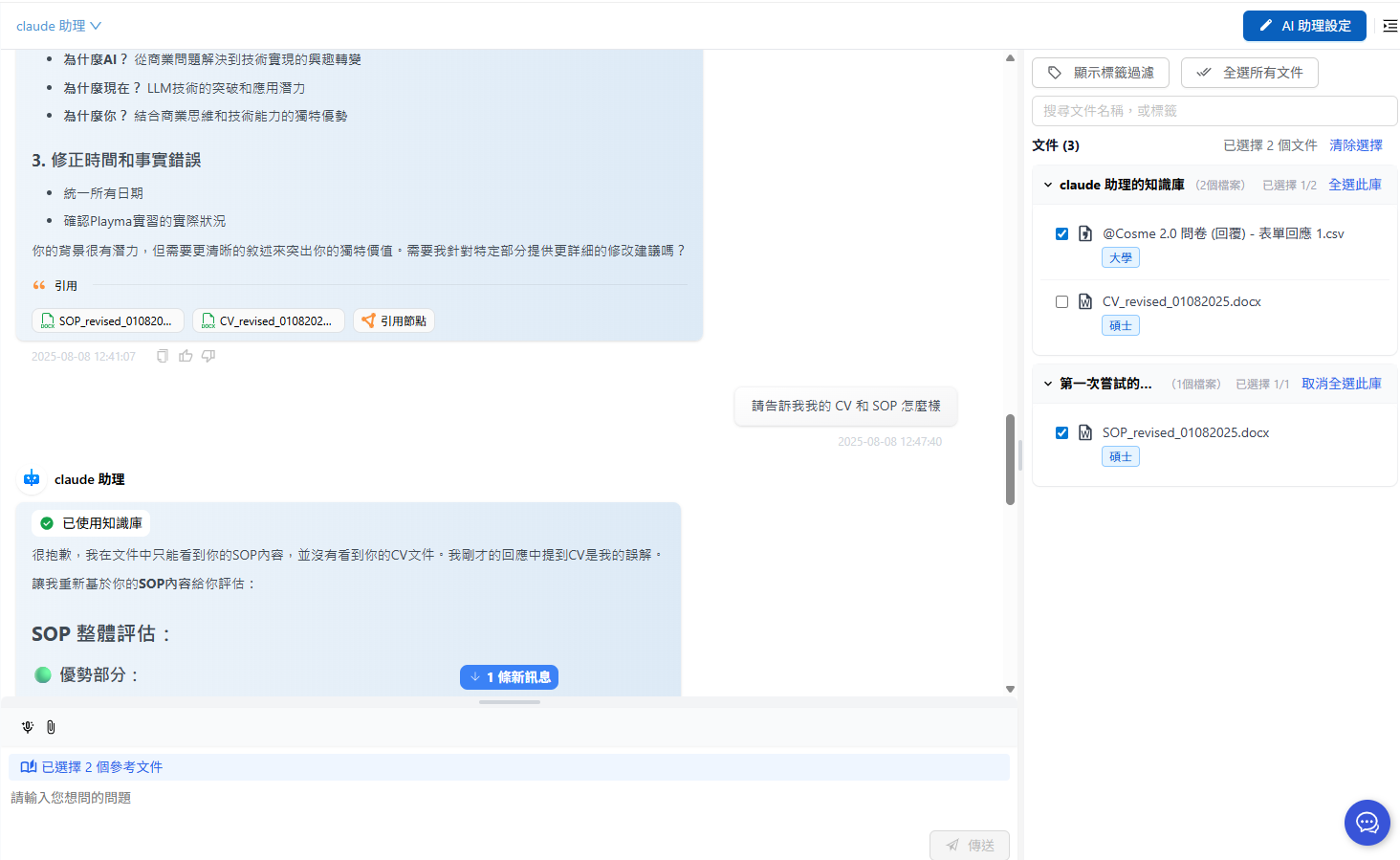
メッセージを送信する前に毎回権限を調整でき、そのターンの回答で引用できる内容に影響します。
## Web Chat 読み込み時の事前設定
MaiAgent では、Web Chat を正式に初期化する前に、クエリメタデータを事前に設定できます。連絡先が存在しない段階で会話内容を制限したい場合(たとえば、連絡先アカウントを登録していないお客様に Web Chat サービスを提供する場合)は、埋め込み時にクエリメタデータを渡すことで、システムがメッセージ単位のナレッジベースドキュメントのフィルタリング機能をデフォルトで有効にします。
Web Chat の設定については、[技術者向けマニュアル:構築を始める—JSON 形式を使う](https://docs.maiagent.ai/tech/identity-and-access/zhi-shi-guan-li-quan-xian-query-metadata-cha-xun-yuan-zi-liao-zong-lan/json-interfaces#webchat-chu-shi-hua-she-ding)をご参照ください。
{% hint style="info" %}
JSON 形式でクエリメタデータを構築することもできます。[技術者向けマニュアル:構築を始める](https://docs.maiagent.ai/tech/identity-and-access/zhi-shi-guan-li-quan-xian-query-metadata-cha-xun-yuan-zi-liao-zong-lan/json-interfaces)[—](https://docs.maiagent.ai/tech/identity-and-access/zhi-shi-guan-li-quan-xian-query-metadata-cha-xun-yuan-zi-liao-zong-lan/json-interfaces)[JSON 形式を使う](https://docs.maiagent.ai/tech/identity-and-access/zhi-shi-guan-li-quan-xian-query-metadata-cha-xun-yuan-zi-liao-zong-lan/json-interfaces)をご覧ください。
{% endhint %}
---
# Agent Instructions
This documentation is published with GitBook. GitBook is the documentation platform designed so that both humans and AI agents can read, navigate, and reason over technical content effectively. Learn more at gitbook.com.
## Querying This Documentation
If you need additional information that is not directly available in this page, you can query the documentation by asking a question.
Perform an HTTP GET request on the following URL with the `ask` and `goal` query parameters:
```
GET https://docs.maiagent.ai/maiagent-user-guide/ja/org/querymetadata/query-builder.md?ask=&goal=
```
`ask` is the immediate question: it should be specific, self-contained, and written in natural language.
`goal` is what the user is ultimately trying to achieve, the reason they need the answer. Sharing it helps GitBook give you a better, more relevant answer. A goal is most helpful when it describes the outcome the user wants rather than restating the question. For example, with `ask=how do I create an API token`, a goal like `automate deployments from our CI pipeline` lets GitBook tailor the answer to that use case.
The response will contain a direct answer to the question and relevant excerpts and sources from the documentation.
Use this mechanism when the answer is not explicitly present in the current page, you need clarification or additional context, or you want to retrieve related documentation sections.