For the complete documentation index, see llms.txt. This page is also available as Markdown.

聯絡人

聯絡人是什麼:記錄終端客戶身分與權限的資料卡,聯絡人類型比較、如何設定、權限管理與自動化整合。

什麼是聯絡人?

聯絡人(Contact)是 MaiAgent 的核心功能之一,就像企業的「客戶名片夾」。它讓企業能夠為每位客戶建立專屬的身分檔案,確保每次對話都能提供個人化的服務體驗。

簡單理解:

聯絡人就像是「客戶資料卡」,記錄了客戶的身分和權限。當客戶來訪時,Agent 會根據這張資料卡決定要提供什麼樣的服務和內容。

身分識別範例

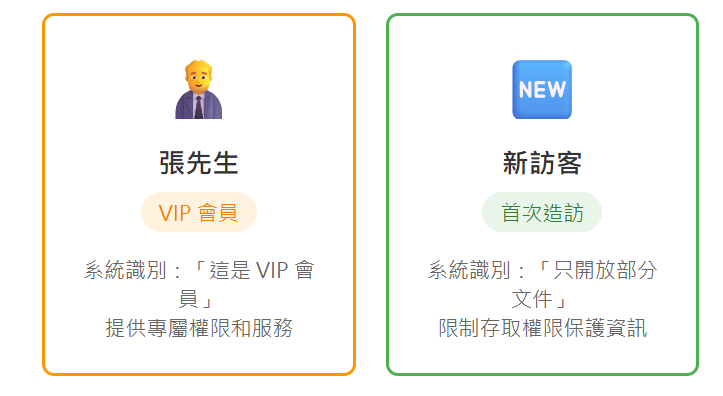
想像一下,當客戶透過網站聊天室與您互動時,系統能立即識別「這是張先生,他是 VIP 會員」或「這是新訪客,只能開放部分文件」,並據此提供相應的服務內容和權限。

為什麼需要聯絡人功能?

個人化服務體驗

每位客戶都有獨特的需求和背景,聯絡人功能讓 Agent 能夠:

  • 記住與該客戶的對話歷史

  • 根據客戶身分提供合適的資訊

  • 避免重複詢問已知資訊

精確的權限管理

不同客戶應該看到不同的內容:

  • VIP 會員可以查看專屬優惠

  • 一般會員看到標準服務內容

  • 訪客只能使用公開資訊

資料安全保護

  • 確保客戶只能存取屬於自己的資料,防止資訊洩露。

聯絡人如何運作?

當使用者展開對話框後,對話請求會被送入企業內部系統進行處理,判斷是否已有會員資訊帶入,根據判斷結果決定尋找/建立聯絡人(匿名或非匿名)。無論走哪條路徑,最終都會展開個人化對話,確保每位使用者都能獲得適合的個人化體驗。

聯絡人運作示意圖

聯絡人運作示意圖

聯絡人類型說明

MaiAgent 的聯絡人系統根據用戶身分識別方式,分為兩種類型:

簡單理解:

  • 匿名聯絡人 = 沒有登入的訪客,系統不知道他是誰

  • 非匿名聯絡人 = 已登入的會員,系統知道他的身分和資料

聯絡人類型比較表格

項目
匿名聯絡人
非匿名聯絡人

適用情況

從網頁直接進入的訪客,並未登入企業會員系統,因此沒有帳號可以對應取得使用者資料

已登入的會員或透過其他平台帳號進入(如 Facebook、LINE 等),系統能夠取得使用者姓名和帳號資訊

身分識別

無法取得具體的個人資訊

擁有明確的身分識別資訊(如:姓名、大頭照等)

系統設定

在 MaiAgent 系統內設定為「匿名」

原本的會員帳號 ID 將轉換為 Source ID

權限管理

知識庫文件權限、對話平台管理

兩者相同

資料對應

無 Source ID,無法對應企業會員資料

透過來源 ID 確保聯絡人每次都能對應到正確的使用者

建立方式

若為訪客(未帶有會員身分)進入,每個對話會自動建立一個新的匿名聯絡人

系統根據會員登入資訊透過 MaiAgent API 自動建立或更新 詳細串接內容請參考:技術人員手冊—聯絡人(Contact) 介紹及串接

記錄機制

系統會依快取記錄使用者的對話紀錄

透過 Source ID、聯絡人對應維持對話連續性

來源 ID (Source ID) 的重要性

來源 ID 是連結 MaiAgent 聯絡人與企業會員系統的關鍵橋樑。當使用者透過不同管道(網站、APP、社群平台)與企業互動時,系統都能透過來源 ID 正確識別使用者身分,確保對話的連續性和個人化體驗。

**簡單理解:**來源 ID 就像是「會員編號」,讓系統能夠在不同平台上都認得同一個客戶。

設定聯絡人

聯絡人列表的篩選與欄位

從左側選單 客服對話 → 聯絡人 進入。列表上方可 搜尋聯絡人(名稱),並 依頻道類型篩選(先選網頁、LINE 等類型,再選具體的 對話平台)與 依標籤篩選;右上角有 標籤管理、批次匯入、新增聯絡人 與 重新整理。欄位:

欄位
說明

ID

聯絡人的識別碼,API 與 Source ID 免登入對話會用到

聯絡人

頭像與姓名;匿名使用者顯示系統產生的名稱

電話號碼

從通訊平台帶入或手動填寫

對話平台

這位聯絡人出現在哪些對話平台

來源ID

企業內部或通訊平台的使用者識別碼,見非匿名使用者

查詢元資料

限制這位聯絡人可查詢的文件範圍,見查詢元資料

標籤

建立時間、最後更新時間

操作

編輯、刪除(刪除前會再確認)

勾選多位聯絡人後,上方出現「已選擇 N 位聯絡人」與 批次新增標籤/批次移除標籤,見為聯絡人貼標籤。

匿名使用者

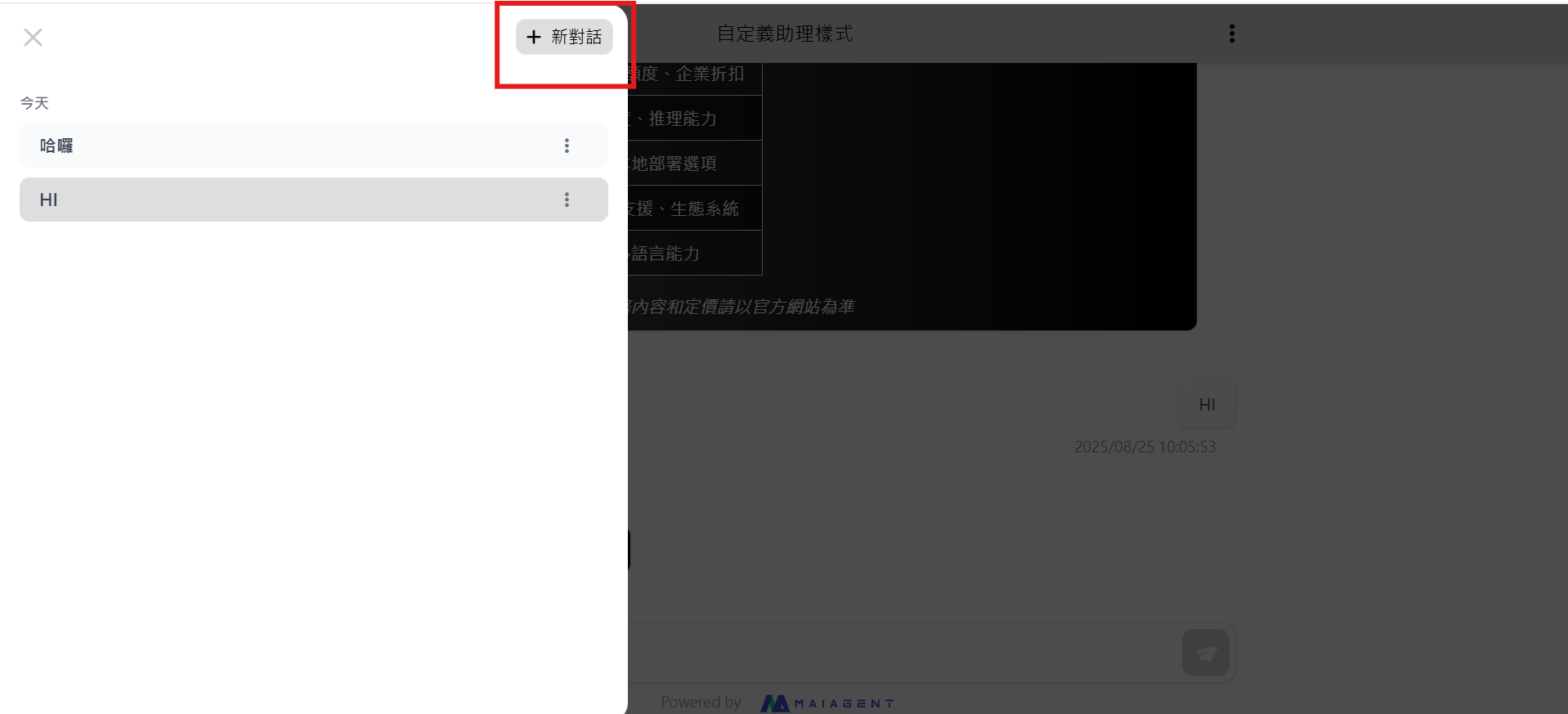
使用者建立新對話,系統自動在後台建立新匿名使用者(每個對話都是一位匿名使用者)⬇️

聯絡人列表:每位訪客一列,匿名訪客顯示為匿名,欄位有 ID、聯絡人、電話號碼、對話平台、來源 ID
聯絡人列表:Web Chat 訪客沒有來源 ID 時顯示為「匿名」

包含聯絡人 ID、對話平台紀錄、建立時間等資訊

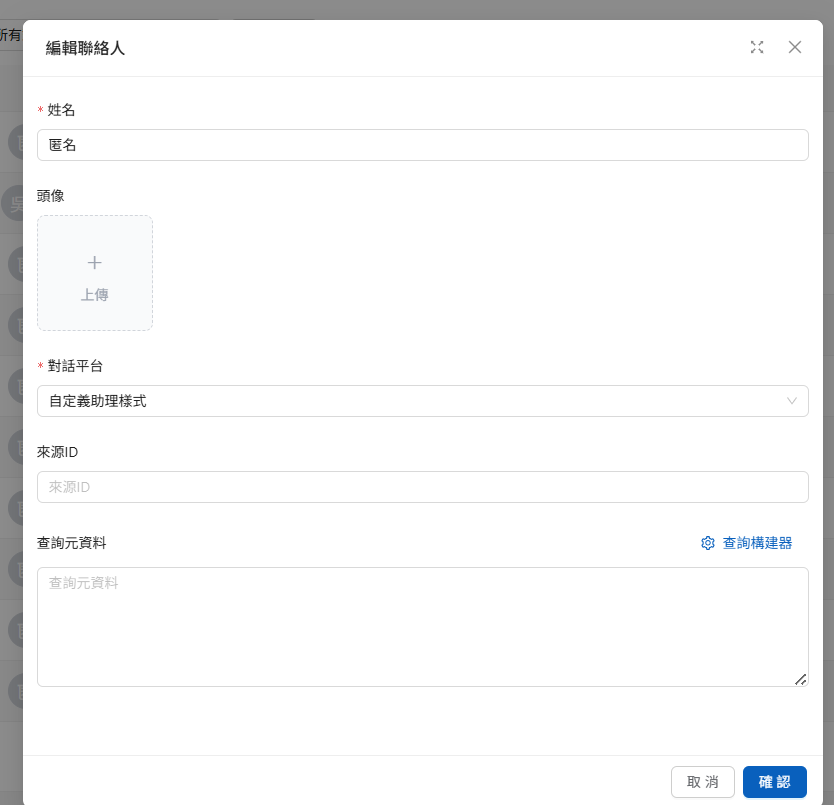
您可以點選編輯,手動編輯匿名聯絡人資訊:

透過編輯,您可以:

  • 變更連結會員資訊:透過輸入來源 ID ,將匿名聯絡人連結到會員資料

  • 更新權限等級:開放、限制更多文件讀取的範圍

  • 補充客戶姓名、聯絡方式等基本資料

非匿名使用者

Web Chat 若同時開啟登入功能與資料收集表單,已登入使用者填的表單資料會對應到他的登入帳號,換裝置也不必重填。詳見 Web Chat 介紹總覽:資料收集(Pre-chat 表單)。

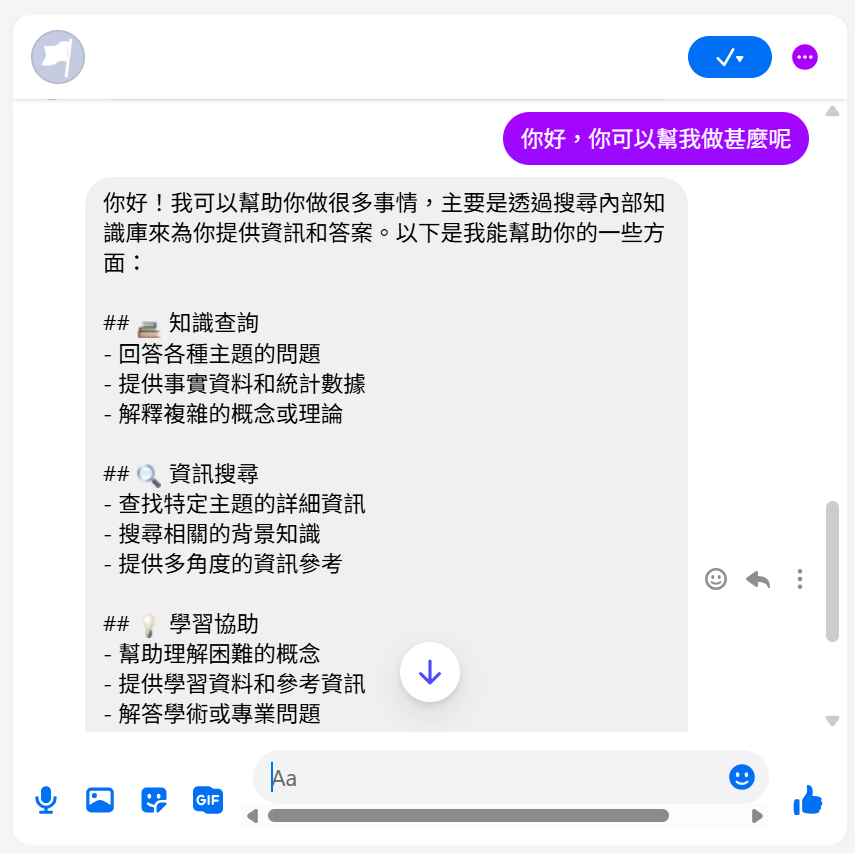
使用者使用其他對話平台進入(如:LINE、FB Messenger、Telegram):

後台會自動根據 FB 使用者資訊,建立對應非匿名使用者(包含來源 ID、聯絡人姓名、大頭照等):

以對話平台篩選後的聯絡人列表,每位聯絡人都有姓名與來源 ID
依對話平台篩選:有來源 ID 的聯絡人會顯示姓名

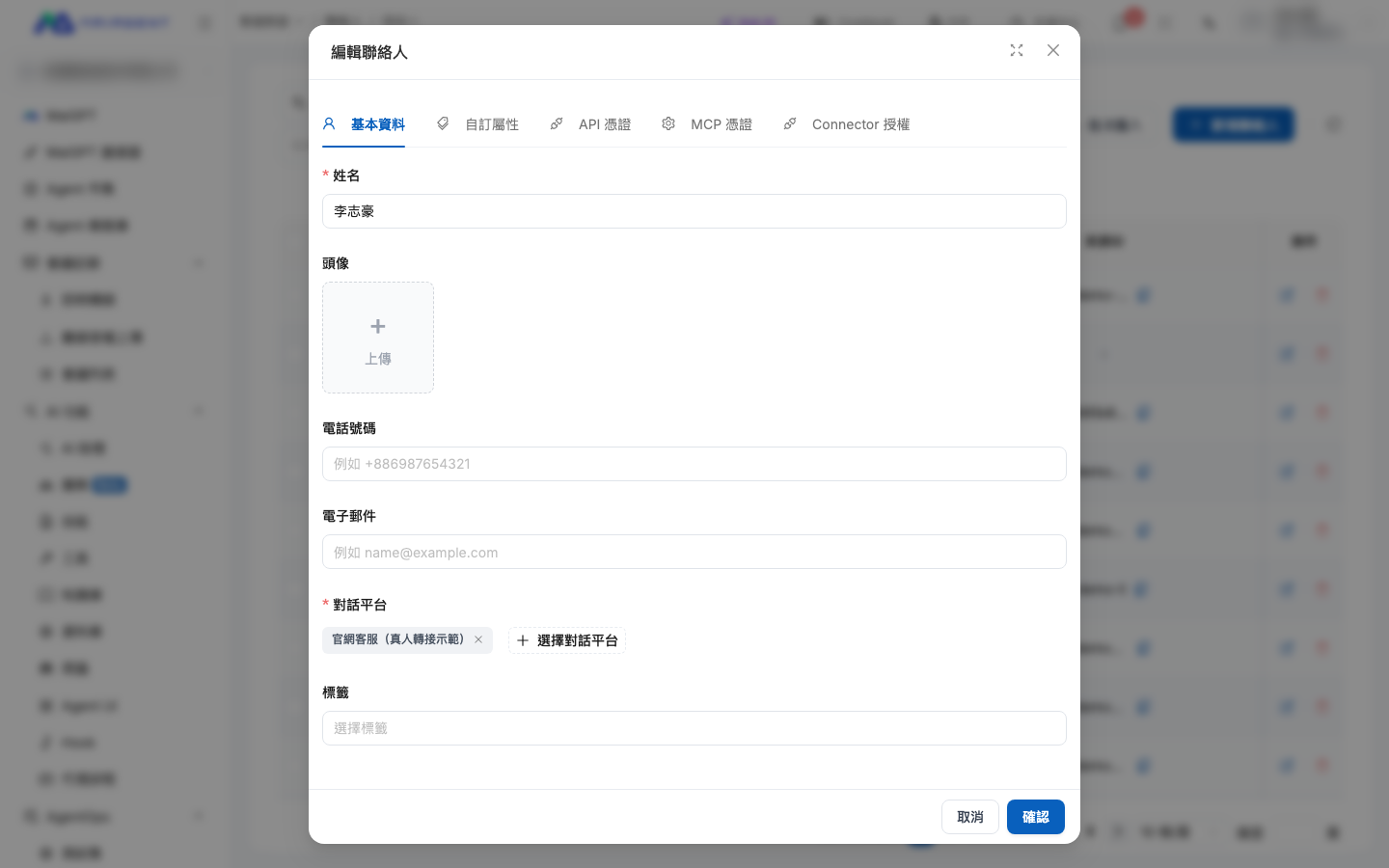
您仍然可以點按編輯按鈕,編輯非匿名聯絡人資訊

編輯聯絡人視窗的基本資料分頁:姓名、頭像、電話號碼、電子郵件、對話平台、標籤,上方還有自訂屬性、API 憑證、MCP 憑證與 Connector 授權分頁
編輯聯絡人:基本資料分頁

透過編輯,您可以:

補全與修正資料

  • 修正錯誤的查詢元資料設定 ( 根據權限更新開放範圍 )

  • 修改企業內來源 ID,連結正確的聯絡人資訊與會員資訊

新增聯絡人

新建聯絡人功能主要用於主動建立具有預設權限的客戶檔案,若您並未在 Web Chat 中指定權限範圍,您可以預先建立聯絡人,在客戶實際發起對話前,就完成權限配置和服務準備。

欲在 Web Chat 初始化中使用 javascript 腳本指定權限範圍,請參考:技術人員手冊:開始建構—使用 JSON 格式

核心功能說明

透過手動新建聯絡人,系統管理員可以預先在客服系統中建立特定身分的使用者檔案,並為其配置相應的查詢元資料權限(Query Metadata)。當這些預建的聯絡人日後透過指定對話平台進行客服互動時,系統將透過來源 ID 自動比對機制,立即套用預先設定的權限等級,確保他們能夠存取到符合其身分的資料內容。

簡單理解:

就像是「提前準備好客戶的權限設定」。當這個客戶第一次來訪時,系統就已經知道他可以看什麼資料、不能看什麼資料。

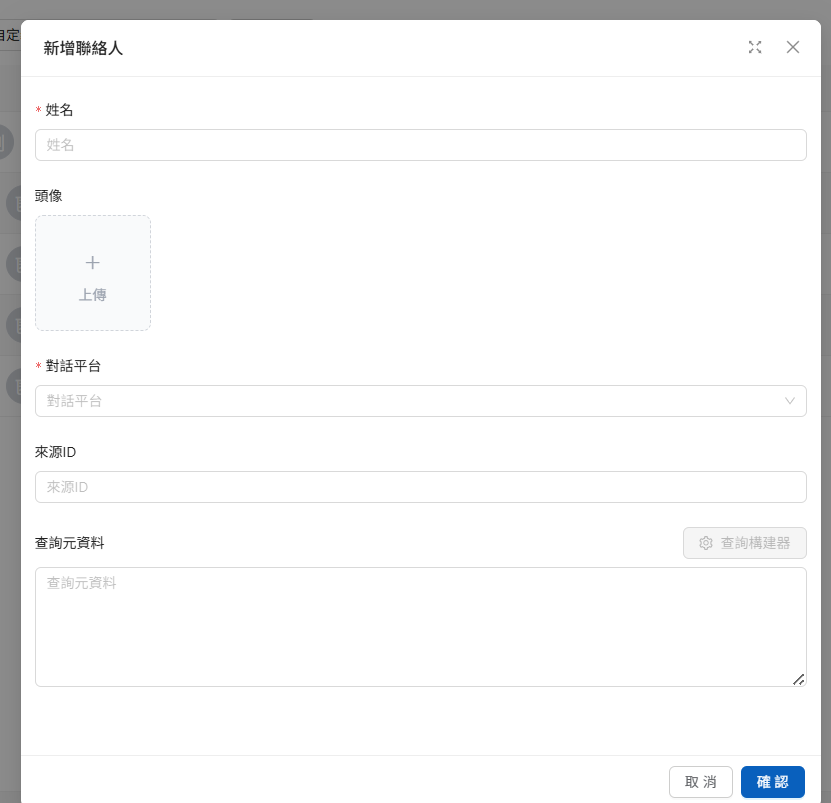
您可以點按新增聯絡人,進入編輯頁面加入資訊:

聯絡人列表右上角的新增聯絡人按鈕
從聯絡人列表右上角點「新增聯絡人」

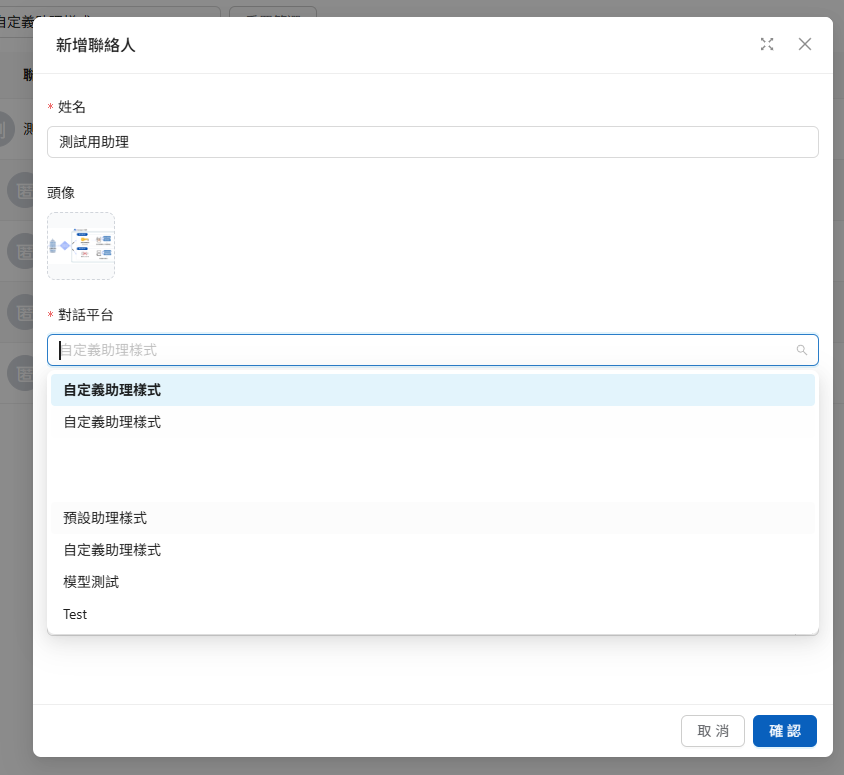
頁面中,您可以加入聯絡人姓名、指定對話平台等資訊:

基本資料欄位

欄位
說明

頭像、姓名

客服在「所有對話」看到的顯示名稱

電子郵件、電話號碼

聯絡方式,會顯示在對話詳情的「聯絡人資料」;Email 也是批次匯入時比對既有聯絡人的依據

對話平台

這位聯絡人屬於哪些對話平台,可複選

來源ID

聯絡人在外部系統的識別碼,供 Source ID 免登入 與批次匯入比對

標籤

貼上一或多個 聯絡人標籤

查詢元資料

控制這位聯絡人在知識庫能檢索到哪些文件,可直接填 JSON 或切到 查詢構建器 用介面組條件,見 查詢元資料 與 查詢構建器

編輯視窗的其他分頁:MCP 憑證 與 API 憑證 見 聯絡人 MCP 憑證設定 與 為每位聯絡人設定 API 憑證;Connector 授權 與 自訂屬性 見下方。

自訂屬性

自訂屬性 分頁可以替聯絡人加上任意的「屬性名稱=值」,例如會員等級、負責業務、合約編號。這些屬性會顯示在「所有對話」對話詳情的「聯絡人資料」區,讓客服接手時直接看到背景資訊。

  • 按 新增屬性,填 屬性名稱 與 值(名稱不可重複);列表右側可編輯或 刪除屬性。

  • 下方 JSON 預覽 顯示目前所有屬性的 JSON,方便與系統串接時核對。

這裡的自訂屬性屬於聯絡人(對外的客戶),與組織成員「個人資料」頁的 自訂屬性 是不同的東西。自訂屬性只給客服看,不會影響知識庫的檢索範圍;要限制聯絡人能查到的文件,請用「查詢元資料」。

Connector 授權

當 Agent 掛了需要聯絡人個別授權的 MCP 工具(例如 Google Workspace 連接器,見 建立 MCP 工具),聯絡人會在對話中完成 OAuth 授權。Connector 授權 分頁列出這位聯絡人對每個連接器的授權狀態:

欄位
說明

狀態

有效、已過期、已撤銷 或 未授權

到期時間、最後使用

授權的有效期限與最近一次被工具使用的時間

授權範圍

聯絡人同意的權限範圍(scopes)

操作:

  • 撤銷:立即撤銷授權,聯絡人下次使用該工具時必須重新授權。適用於聯絡人要求取消存取、或帳號疑似外洩。

  • 觸發重新授權:把目前授權標記為失效,聯絡人下次使用時會被要求重新授權;適用於權限範圍有調整、需要對方重新同意時。

  • 狀態為「已過期」時不必手動處理:存取權杖過期後,下次實際問答時會自動刷新,聯絡人無需重新授權。

沒有任何授權時顯示「此聯絡人尚未授權任何 Connector」。

聯絡人標籤

聯絡人標籤貼在人身上(例如「VIP」「經銷商」「北區」),用來分類聯絡人、在「所有對話」依 依聯絡人標籤篩選 找對話。它與貼在對話上的 對話標籤 是兩套獨立的標籤:對話標籤依對話平台管理,聯絡人標籤則是整個組織共用一份清單。

標籤管理頁

前往 客服對話 → 聯絡人,按右上角的 標籤管理 進入標籤管理頁,可新增、編輯、刪除整個組織的聯絡人標籤:

  • 新增標籤:填 標籤名稱(50 字以內)後確認。

  • 編輯標籤:改名會影響所有已貼上此標籤的聯絡人,不必逐一重貼。

  • 刪除:確認後標籤會自動從所有聯絡人身上移除,完成時提示「共影響 N 位聯絡人」。

為聯絡人貼標籤

三個地方可以貼:

位置
做法

聯絡人編輯視窗

在 基本資料 的 標籤 欄位選取

聯絡人列表批次

勾選多位聯絡人後,按上方的 批次新增標籤 或 批次移除標籤,在「選擇標籤」挑一或多個標籤後確認,完成時提示「共更新 N 位聯絡人」

所有對話的詳情面板

在對話的 聯絡人標籤 區直接新增或移除,見 對話詳情

聯絡人列表上方可 依標籤篩選,搭配 依頻道類型篩選 與搜尋,快速找出某一群聯絡人後再批次貼標。

批次匯入聯絡人

需要一次建立或更新大量聯絡人時,可先預覽預估筆數與收件匣歸屬,再確認匯入。預覽不會寫入資料,只有按下確認匯入後才會執行。

使用情境

客服主管要匯入一批活動名單,其中部分既有聯絡人已屬於售後服務的對話平台。她選擇合併,上傳填好的範本並核對預估建立與更新筆數,再確認匯入。既有的售後服務歸屬會保留,同時加入本次選擇的活動對話平台,避免大量覆蓋原有關聯。

準備匯入檔案

請使用視窗內下載的 Excel 範本(.xlsx)。檔案須小於 10 MB、最多 10,000 列;Name、Email、Source ID 為必填,Phone Number 為選填。

系統以 Source ID 與 Email 比對聯絡人,Email 不分大小寫。若找到既有聯絡人,會更新姓名與電話;同一檔案內有重複的比對資料時,只採用第一筆。

匯入並預覽

1

進入聯絡人,點擊批次匯入,再從批次匯入聯絡人視窗下載範本。

聯絡人頁面右上角的標籤管理、批次匯入與新增聯絡人按鈕
從聯絡人頁面右上角進入批次匯入。
2

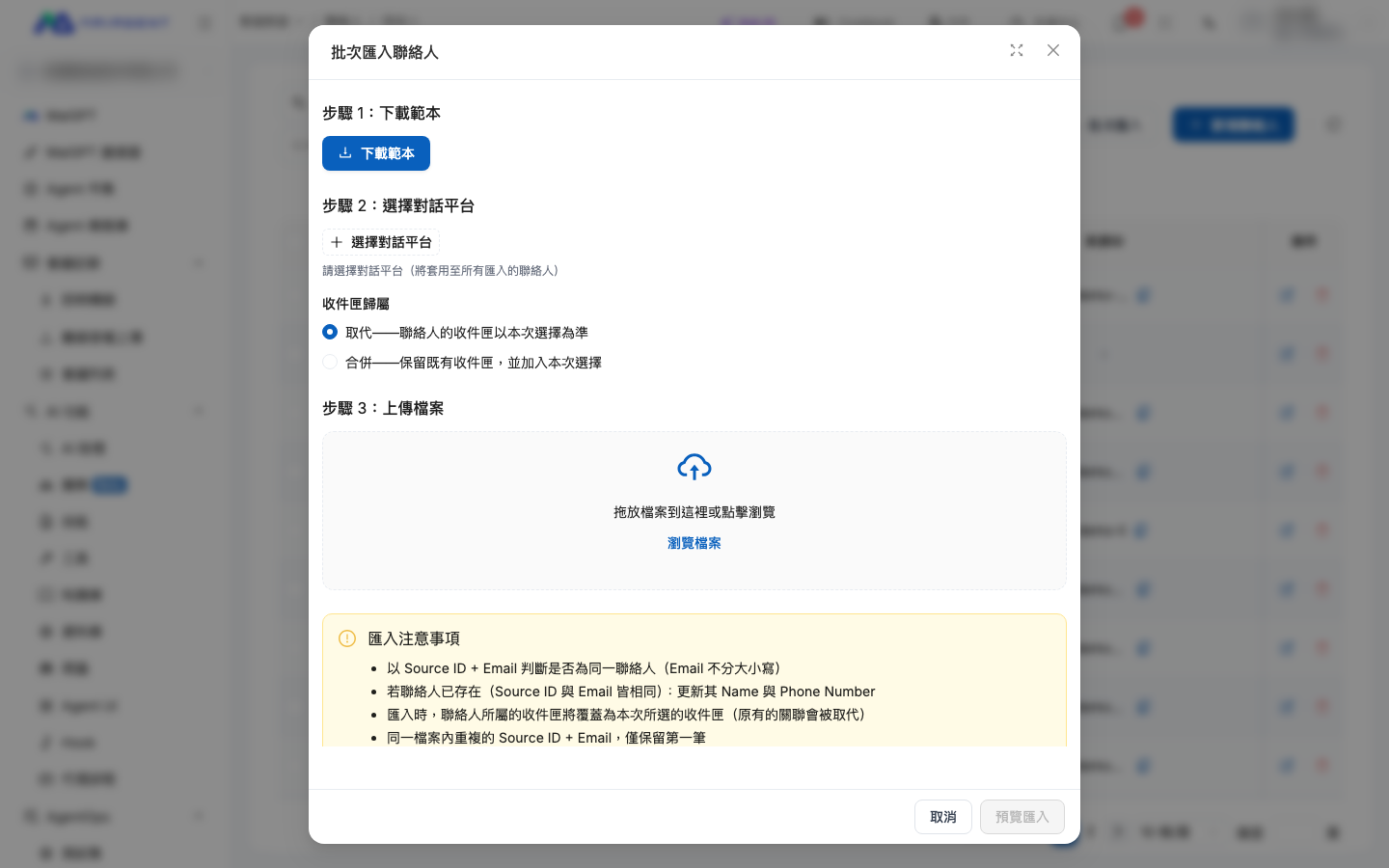
至少選擇一個對話平台,並設定收件匣歸屬:

  • 取代(預設):本次選擇會成為這批聯絡人的完整對話平台清單,原有但未選取的關聯會移除。

  • 合併:保留既有關聯,只加入本次選擇的對話平台。

批次匯入聯絡人視窗:步驟 1 下載範本、步驟 2 選擇對話平台與收件匣歸屬(取代或合併)、步驟 3 上傳檔案
批次匯入聯絡人:下載範本、選擇對話平台與收件匣歸屬,再上傳 Excel。
3

上傳填妥的 .xlsx,點擊預覽匯入。

4

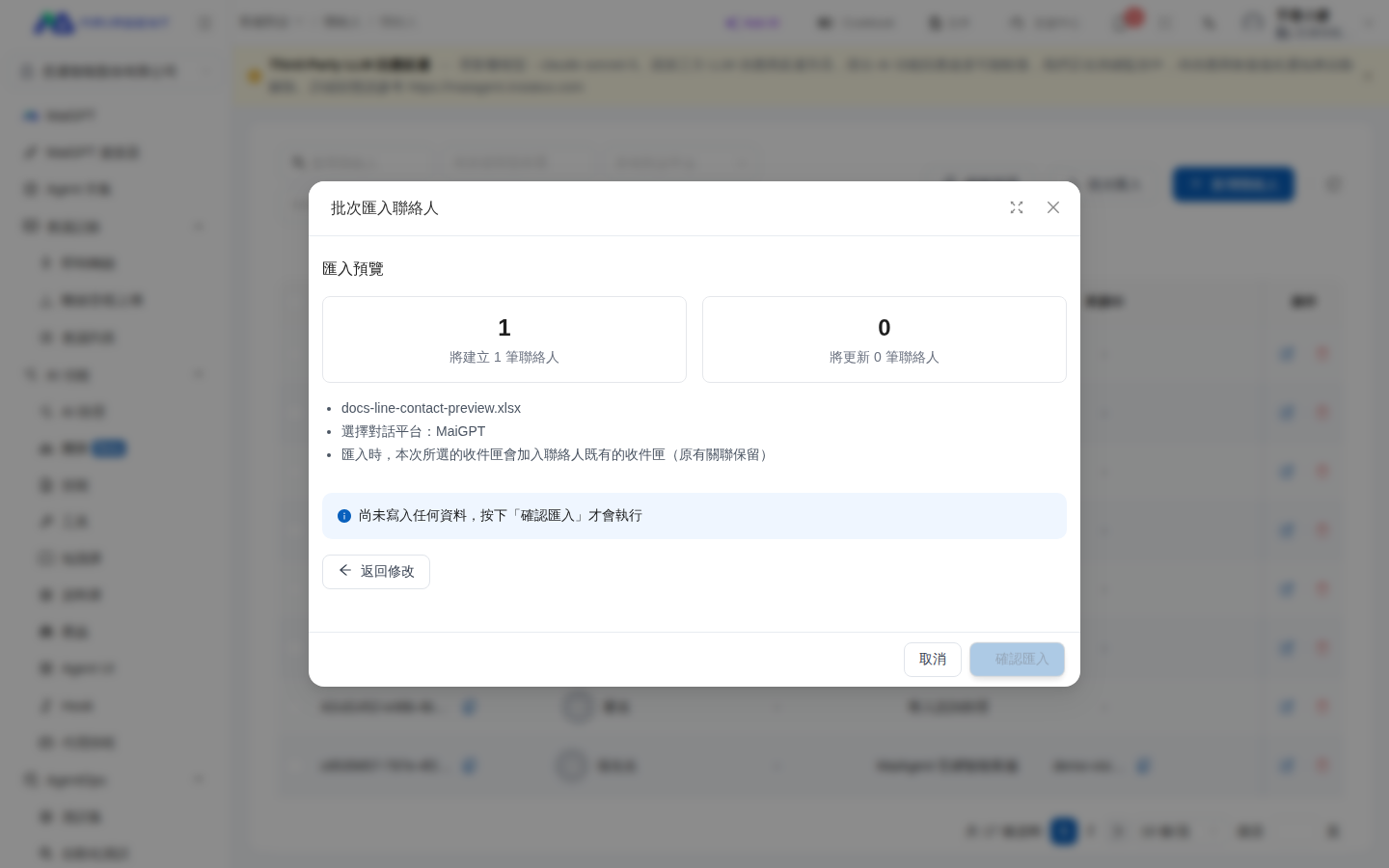
在匯入預覽核對「將建立」與「將更新」的預估筆數、檔名、對話平台及歸屬模式。需要調整時,點擊返回修改;確認無誤後,點擊確認匯入。

批次匯入預覽顯示建立與更新筆數
確認預估建立/更新筆數與歸屬模式後,才執行匯入。

若預覽顯示沒有可建立或更新的資料,請返回檢查範本內容。匯入失敗時,系統會保留設定畫面並顯示錯誤,請修正檔案後重新預覽。

權限管理

根據企業的需求,您可以使用查詢元資料限制不同的聯絡人使用文件的範圍,如:

按會員等級限制

  • VIP會員:可查詢所有知識庫、高級FAQ、產品技術文件

  • 一般會員:僅能查詢基礎FAQ、產品使用手冊

  • 訪客用戶:只能查詢公開FAQ、基本產品介紹

按部門權限區分

  • 內部員工:可查詢內部操作手冊、系統維護文件、完整產品資料

  • 經銷商:能查詢產品規格、價格表、銷售資料

  • 一般客戶:僅限查詢使用說明、常見問題、保固資訊

按產品標籤分類

  • 企業版用戶:可查詢標籤為「企業功能」、「進階設定」的文件

  • 個人版用戶:只能查詢標籤為「基礎功能」、「個人使用」的文件

  • 試用用戶:僅能查詢標籤為「試用說明」、「入門指南」的內容

欲了解查詢元資料,請參考:知識管理權限:查詢元資料

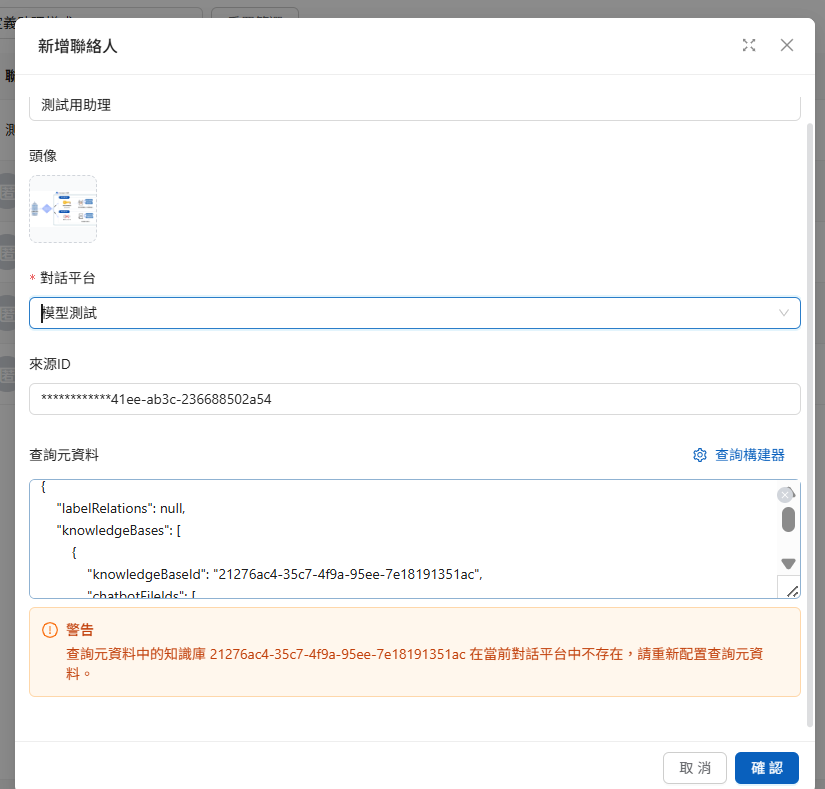
在聯絡人中,設定查詢元資料時,系統只會授權您根據您指定的對話平台知識庫進行設定,若針對其他對話平台的知識庫設定將會出現以下警示訊息:

自動化整合

對於技術團隊,MaiAgent 也提供 API 接口,能與企業現有系統無縫整合

無論企業規模大小,聯絡人功能都能幫助您提供更好的客戶服務體驗,同時確保資料安全和營運效率。透過匿名與非匿名聯絡人的分類管理、來源 ID 的精確對應機制,以及靈活的建立方式,企業能夠為不同類型的用戶提供最適合的服務體驗,並在客戶互動前就做好充分準備。

最後更新於

這有幫助嗎?