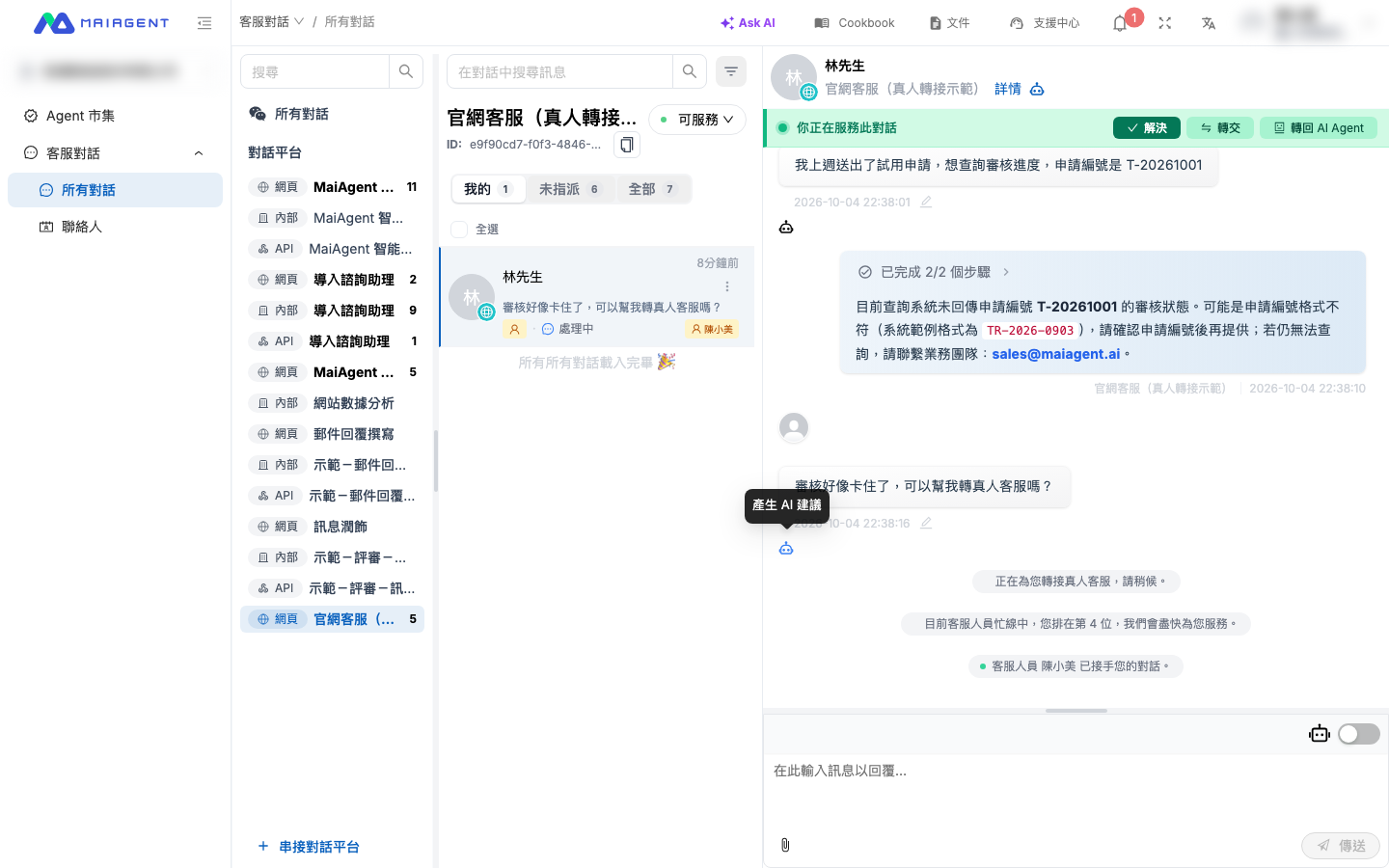
送出回覆的方式與接手規則,請見[真人客服接手與回覆](/serve/daily-operations/human-handoff-operations.md)。
### 切換版本
同一則客戶訊息產生過多次建議時,卡片標題列會顯示版本切換,例如 `2 / 3`。用左右箭頭(上一個版本、下一個版本)比較各版本,再挑一個送出或編輯。新版本產生期間,卡片會固定顯示正在產生的版本,暫時無法切換。
### 建議的狀態
| 狀態 | 意思 | 可以做什麼 |
| ------------------------------------ | ---------------- | --------------------------------------------------------------------------------------------------------------- |
| 產生中 | AI 正在產生建議 | 等待完成;這段時間無法送出、編輯或重新產生 |
| 就緒 | 建議已完成 | 送出、編輯 或 重新產生 |
| 失敗 | 這次沒有產生成功,卡片會顯示原因 | 點擊重新產生圖示再試一次 |
### 在新分頁開啟 Copilot 檢視
對話標題列的機器人圖示(滑鼠移上去顯示 對話 Copilot)會在新分頁開啟這段對話的精簡檢視,只保留訊息、AI 建議與輸入框,方便與其他系統並排使用。
## 耗用 Credits
每產生一則 AI 建議,都會像 Agent 回覆一次一樣耗用 Credits,依 Agent 使用的模型與工具計算。按 重新產生 會產生新的一則建議,也會再計費一次。產生失敗的建議不扣 Credits。
「每則收到的訊息」模式會為每則客戶訊息產生建議,用量通常高於手動模式。費率與消耗紀錄請見 [Credits 計費制度](/others/credits.md#pricing-tab)。
## 常見問題
### 對話中看不到機器人圖示?
請確認這個對話所屬的平台已在 AI Copilot 分頁打開 啟用 AI Copilot 並儲存。機器人圖示只會出現在客戶傳來的訊息旁,AI 或客服送出的訊息沒有。
### 點了機器人圖示,出現「建議產生失敗」?
常見原因是平台的 AI Copilot 已被關閉,或平台沒有綁定 Agent。AI Copilot 需要由平台綁定的 Agent 產生建議,請到該平台的 基本設定 確認已選擇 Agent。
### 客戶會看到 AI 建議嗎?
不會。AI 建議只顯示在客服的對話畫面,不會傳到網站、LINE 等客戶端。只有客服按下 送出,或編輯後自行送出的內容,客戶才會收到。
### 切到「每則收到的訊息」後,AI 怎麼不回覆了?
這是這個模式的設計:AI 只產生建議,由客服決定是否送出。若要恢復 AI 自動回覆,請改回 手動 或關閉 啟用 AI Copilot。
---
# Agent Instructions
This documentation is published with GitBook. GitBook is the documentation platform designed so that both humans and AI agents can read, navigate, and reason over technical content effectively. Learn more at gitbook.com.
## Querying This Documentation
If you need additional information that is not directly available in this page, you can query the documentation by asking a question.
Perform an HTTP GET request on the following URL with the `ask` and `goal` query parameters:
```
GET https://docs.maiagent.ai/serve/copilot.md?ask=&goal=
```
`ask` is the immediate question: it should be specific, self-contained, and written in natural language.
`goal` is what the user is ultimately trying to achieve, the reason they need the answer. Sharing it helps GitBook give you a better, more relevant answer. A goal is most helpful when it describes the outcome the user wants rather than restating the question. For example, with `ask=how do I create an API token`, a goal like `automate deployments from our CI pipeline` lets GitBook tailor the answer to that use case.
The response will contain a direct answer to the question and relevant excerpts and sources from the documentation.
Use this mechanism when the answer is not explicitly present in the current page, you need clarification or additional context, or you want to retrieve related documentation sections.