角色權限管理
角色權限管理:角色的三種類型、建立角色、勾選功能權限、分配 AI 助理/知識庫/對話平台等資源,以及成員看不到 Agent 時的檢查表。
本頁內容:角色概念|角色類型說明|編輯角色權限|權限分級|權限使用情境|分配成員|分配 AI 助理|分配知識庫|分配對話平台|分配資料庫、工具與 Agent UI 工具|在分配視窗中篩選與隱藏官方內建助理|預設角色|權限處理|疑難排解|常見問題
角色概念
角色(Role)是組織內的功能單位,可自由設定成員組成:
角色分配到的成員可來自組織內的任何成員
一個成員可以同時繼承多個角色,實現靈活的權限管理
每個角色擁有獨立的權限設定,方便不同情境的需求
角色類型說明
MaiAgent 平台的角色分為三種類型:
擁有者角色 (Owner Role)
**定義:**組織創建者自動獲得的最高權限角色
特點:
擁有所有資源的完整存取權限,無需額外分配
可以管理組織內的所有設定,包括角色、成員、權限
組織可以有多位擁有者
可以將擁有者角色分配給其他成員,或從成員中移除
擁有者角色擁有最高權限,請謹慎指派。建議僅由真正需要管理整個系統的人員擔任。
預設角色 (Default Role)
**定義:**所有組織成員自動擁有的基礎角色,讓成員在尚未被分配其他角色前就有基本權限可使用
特點:
所有組織成員都會自動獲得預設角色的權限
提供最基本的平台存取權限(如問答功能)
無法透過 Excel 批次分配
管理員可以自訂預設角色的權限範圍
無法手動分配成員(系統自動分配給所有成員)
建議設定:
預設角色應該只給「最低限度」的權限,避免新成員誤操作。其他權限透過「自訂角色」分配。
自訂角色 (Custom Role)
**定義:**由管理員手動或批次分配給特定成員的角色
特點:
需要管理員主動進行分配
可針對不同職責設定不同權限組合
支援批次分配,方便大量成員管理
分配後成員立即獲得對應權限
權限計算方式:
範例說明:
成員 A 被分配到「客服部」角色 → 獲得問答權限 + 對話權限
成員 A 又被分配到「測試團隊」角色 → 再加上 AgentOps 權限
最終成員 A 擁有:預設權限 + 客服部權限 + 測試團隊權限
編輯角色權限
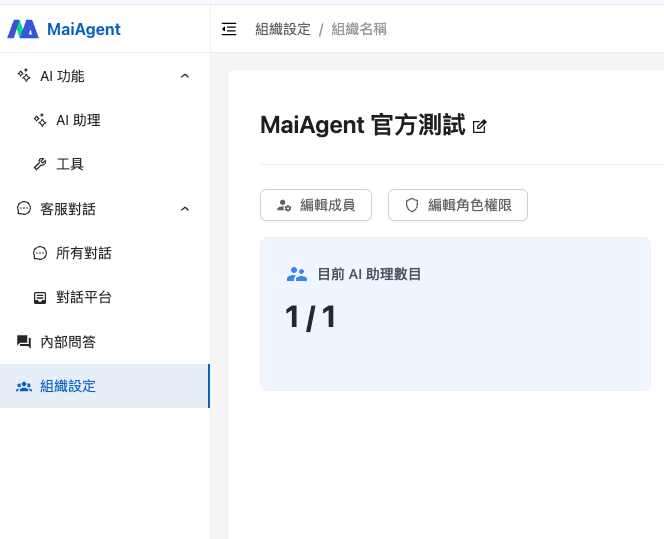
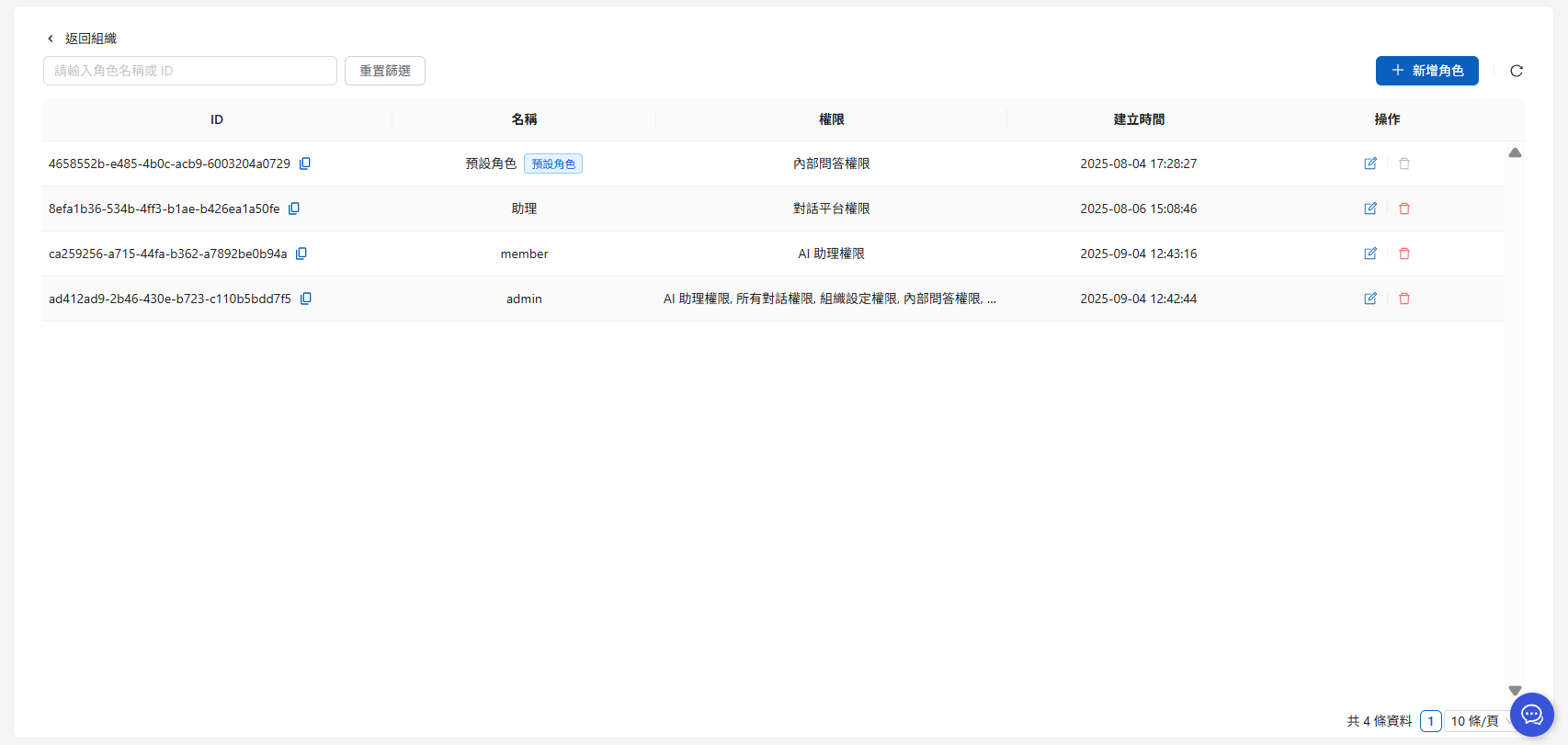
角色權限頁的入口在組織概覽:從左側選單點選 組織設定 → 組織概覽,在 管理操作 區點選 編輯角色權限。頁面會列出組織的所有角色。
在角色權限頁面,您可以:
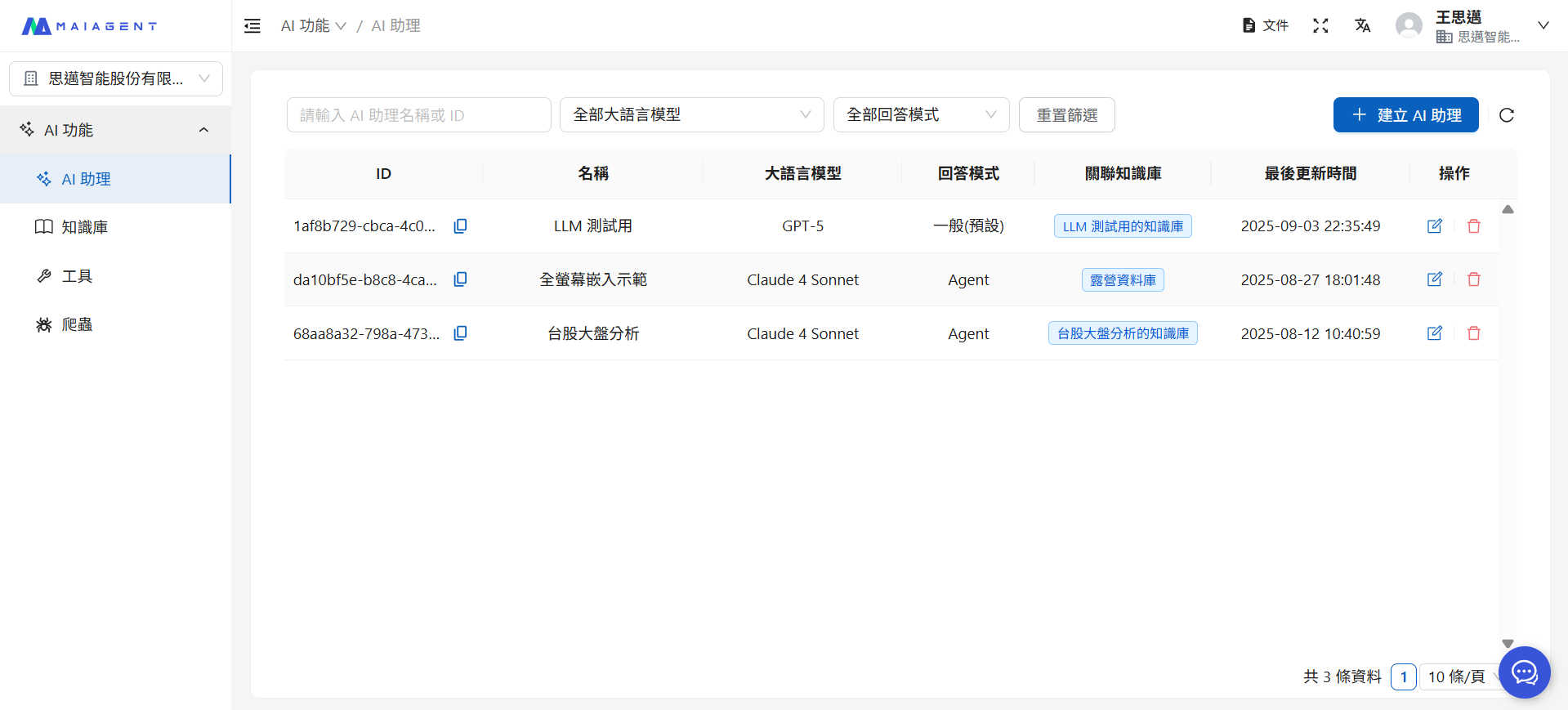
新增角色:為組織建立角色角色(例如:行銷部門),新成員加入時,套用角色即可自動取得對應權限
複製:以既有的自訂角色為範本建立新角色,見 複製角色
編輯:進入角色設定頁,依序有下列分頁
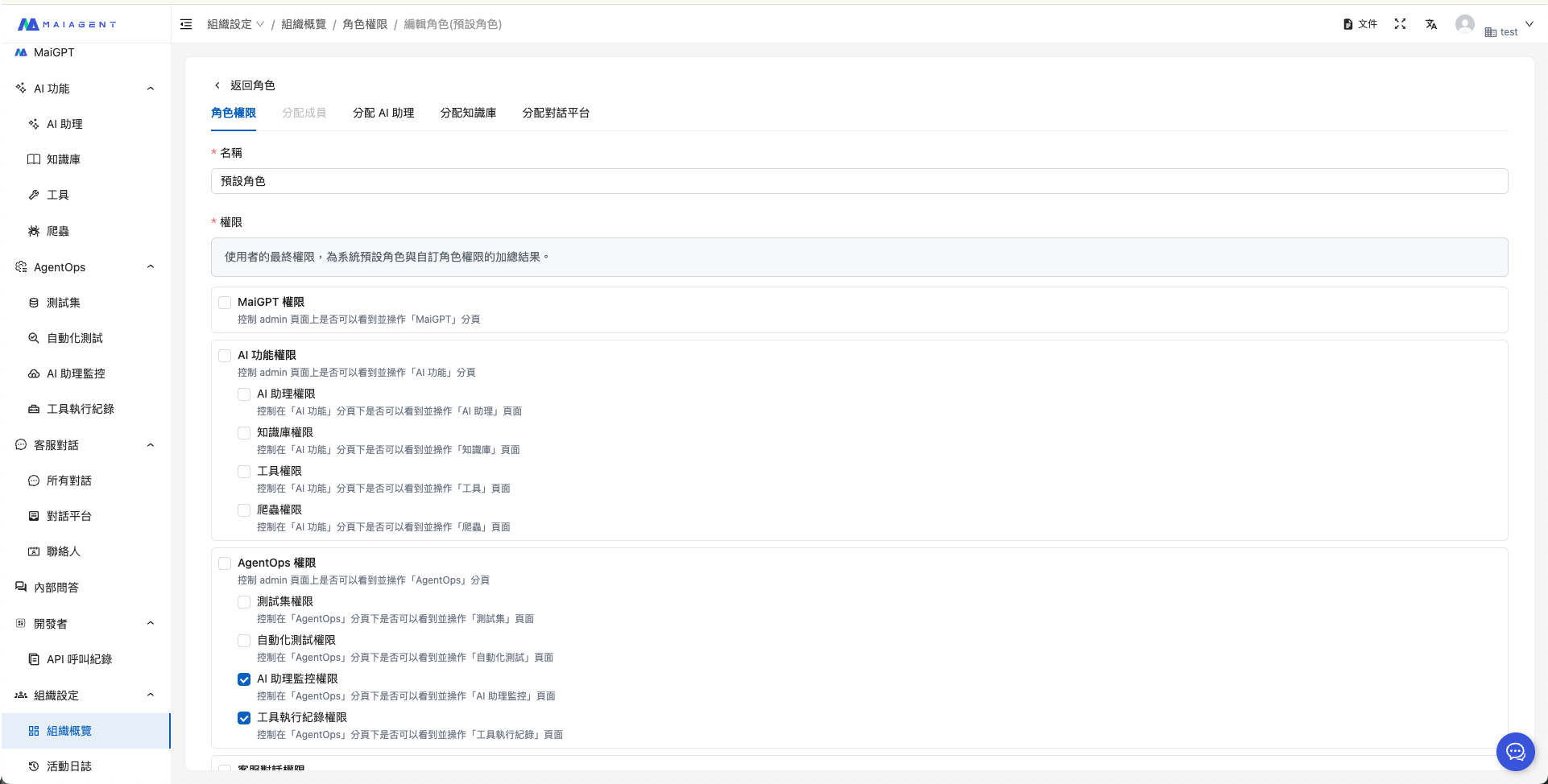
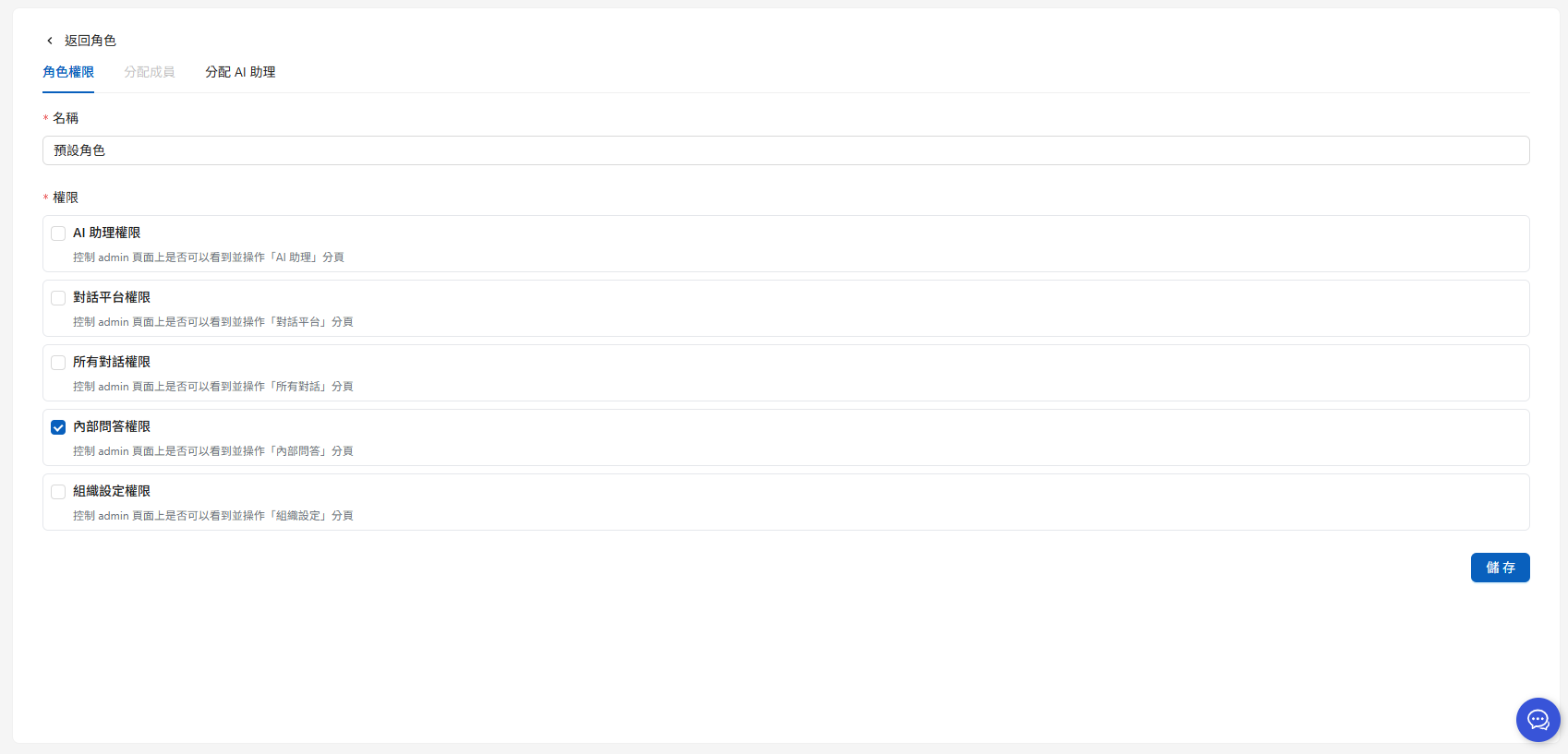
角色權限:設定角色可使用的功能模組與操作範圍
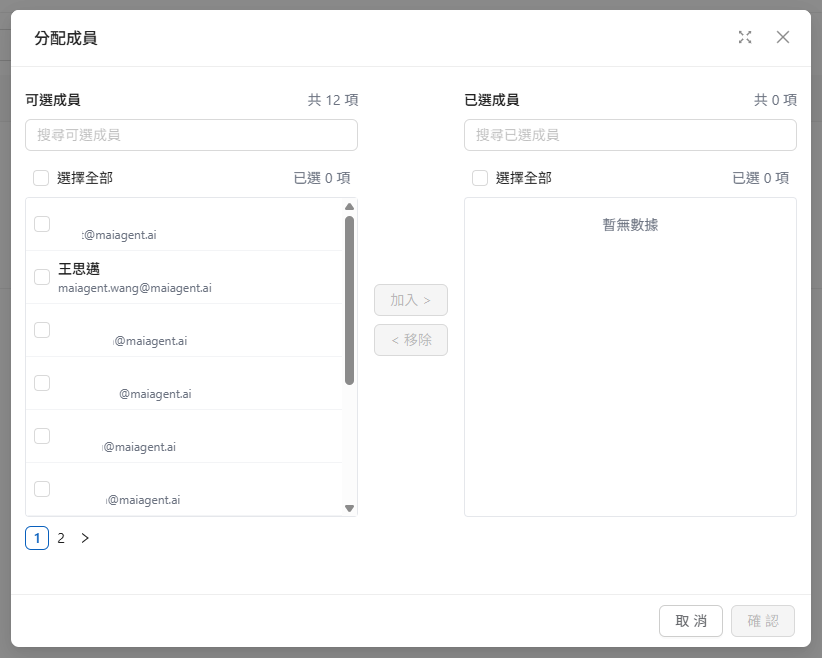
分配成員:將組織成員加入指定角色,統一管理權限設定
分配 MaiGPT 使用權限:這個角色在 MaiGPT 可用的模型、功能、工具、技能與連接器(詳見 MaiGPT 角色使用權限)
分配 AI 助理:分配角色可操作的 Agent
分配知識庫:分配角色可存取的知識庫
分配資料庫:分配角色可存取的資料庫,見 分配資料庫
分配工具:分配角色可在 Agent 上掛載的工具,見 分配工具
分配 Agent UI 工具:分配角色可使用的 Agent UI 工具,見 分配 Agent UI 工具
分配技能:分配角色可讀取的技能,並可逐一設定讀取/編輯/刪除權限與是否允許新增技能(詳見 技能管理:依角色控管技能可見性與權限)
分配對話平台:分配角色可使用的對話平台
Credit 額度:Credits 計費組織才有,設定整個角色共用的額度(詳見 角色額度)
刪除:移除不再使用的角色,維持組織權限架構整潔;預設角色不能刪除
批次功能:透過 Excel 批次新增成員至組織,或批次為成員分配角色(詳見 成員管理:批次成員與權限管理)
複製角色
要建立一個設定和既有角色相近的角色時,不必從頭勾權限:
在角色列表找到來源角色,點操作欄的 複製 圖示(只有自訂角色有這個圖示,擁有者與預設角色不能複製)
在 複製角色 視窗確認 來源角色,修改 新角色名稱(預設為「來源角色名稱 - 副本」)
點 確認複製,新角色會出現在列表,再點 編輯 調整差異
複製會把來源角色的成員與資源綁定一起帶過去,但每筆資源的讀取/編輯/刪除會重設為全開。公版角色建議從一個沒有綁任何資源的範本角色複製,再逐一加資源,見 角色權限規劃指南:常見誤區。
權限分級
MaiAgent 採用層級式權限架構,權限分為主權限與子權限:
權限結構總覽
平台目前共有 47 項權限(14 項主權限、33 項子權限),整理如下。沒有子權限的主權限以「—」表示;各列的「說明」對應該權限控制的頁面或操作,點連結可查看該功能的使用說明。
會議列表權限
可查看會議列表、詳情與下載
通話歷史
通話歷史 頁面
來電設定
來電設定 頁面
帳單管理權限
帳單管理 頁面,含 Credit 設定與付款資訊
權限設定說明
新增角色並分配權限
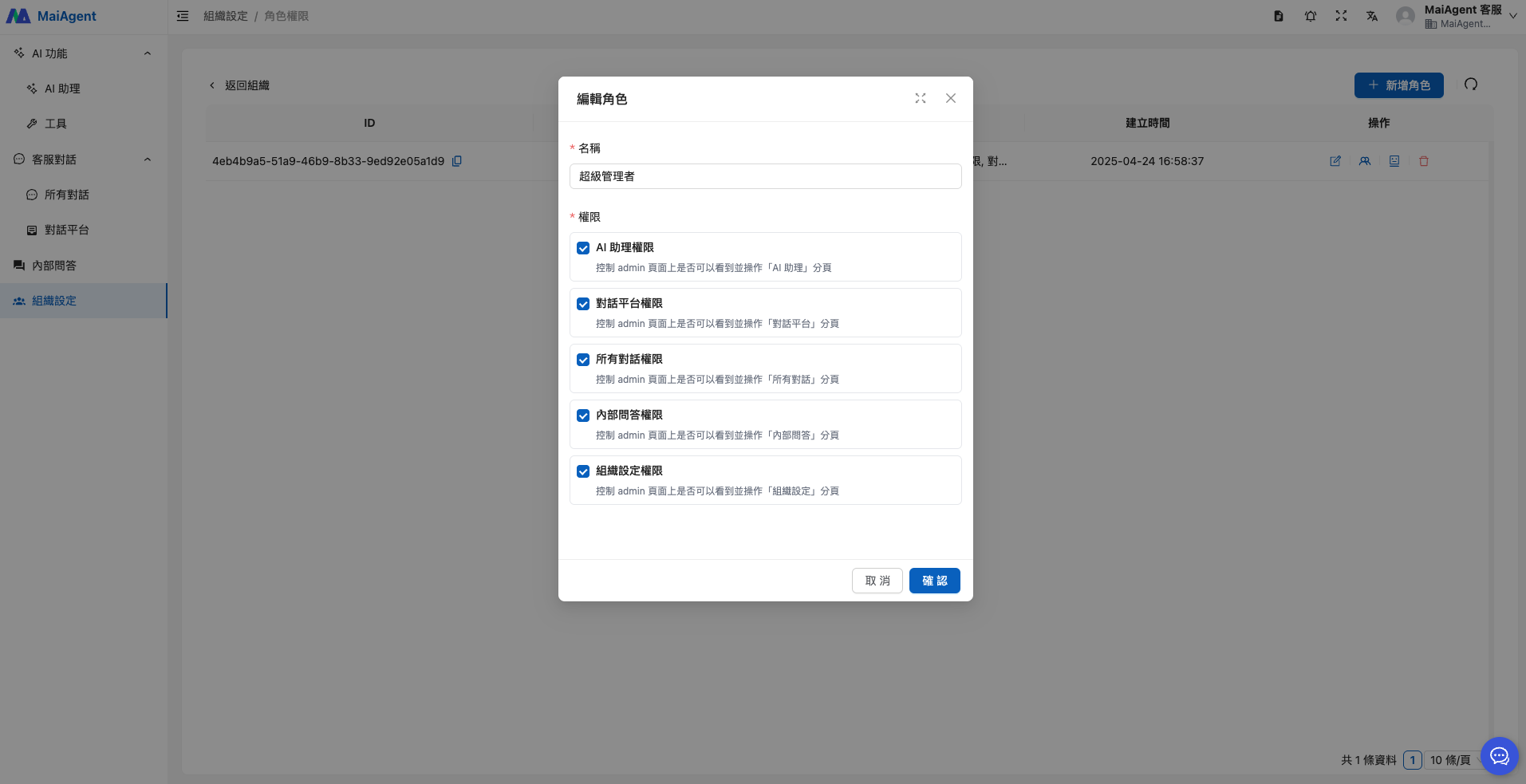
點選右上角的 「新增角色」,即可輸入新角色的名稱,並勾選該角色可以擁有的權限。
編輯名稱和權限
進入編輯頁面,編輯角色的名稱,並重新勾選該角色可以擁有的權限。

您可以根據角色定義,決定組織成員是否能在左側選單中查看或使用相關功能分頁。透過勾選框來啟用/停用各項權限,點擊右下角「儲存」按鈕來套用設定。
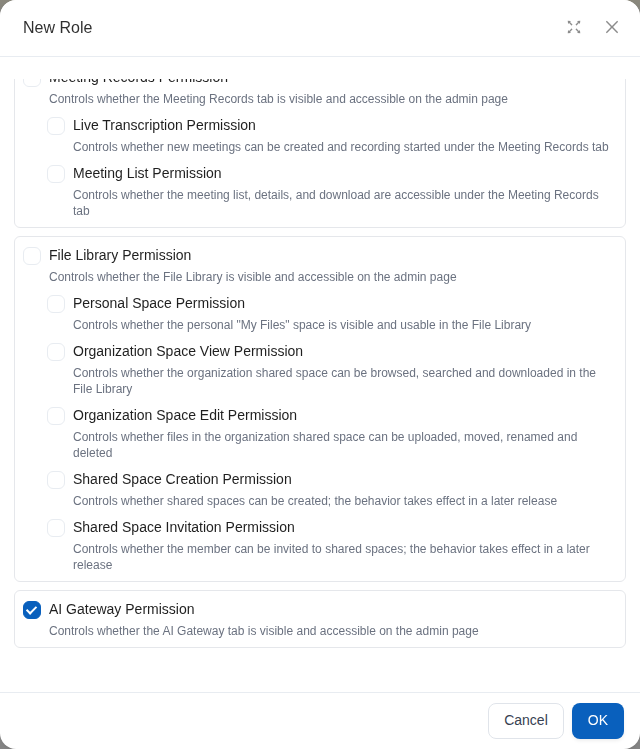
讓指定角色使用 AI Gateway
若公司只有模型管理人員需要查看 AI Gateway,可以只替他們所屬的角色開啟權限:
前往組織設定 → 組織概覽,在管理操作點選編輯角色權限。
若要新增角色,點選新增角色並輸入角色名稱;也可以直接編輯既有角色的角色權限。
勾選AI Gateway 權限(AI Gateway Permission),再點選確認;英文介面的按鈕顯示為OK。
將模型管理人員分配到這個角色。成員重新進入後台後,左側選單會顯示 AI Gateway;未取得此權限的成員不會看到該選單、無法直接進入相關頁面,系統也會拒絕其 AI Gateway API 請求。

權限使用情境
假設企業使用 MaiAgent 架設客服系統:
情境一:新進客服專員
只給予「問答權限」
原因:因其剛入職,需要快速學習產品知識和公司政策
避免問題:防止客服專員在不熟悉的情況下誤刪客戶對話記錄或修改重要的 Agent 設定
情境二:資深客服
「問答權限」+「客服對話權限(所有對話)」
原因:經驗豐富,需要協助處理複雜客訴和指導新人
避免問題:仍不給予 AI 功能權限,避免客服人員誤改 Agent 設定,導致所有客戶收到錯誤回覆
情境三:Agent 管理員
「AI 功能權限」+「AgentOps 權限」
原因:負責管理和優化 Agent 的回覆品質
避免問題:不給予客服對話權限,避免接觸客戶隱私資料
分配成員
您可以將建立好的角色分配給您組織下的成員:
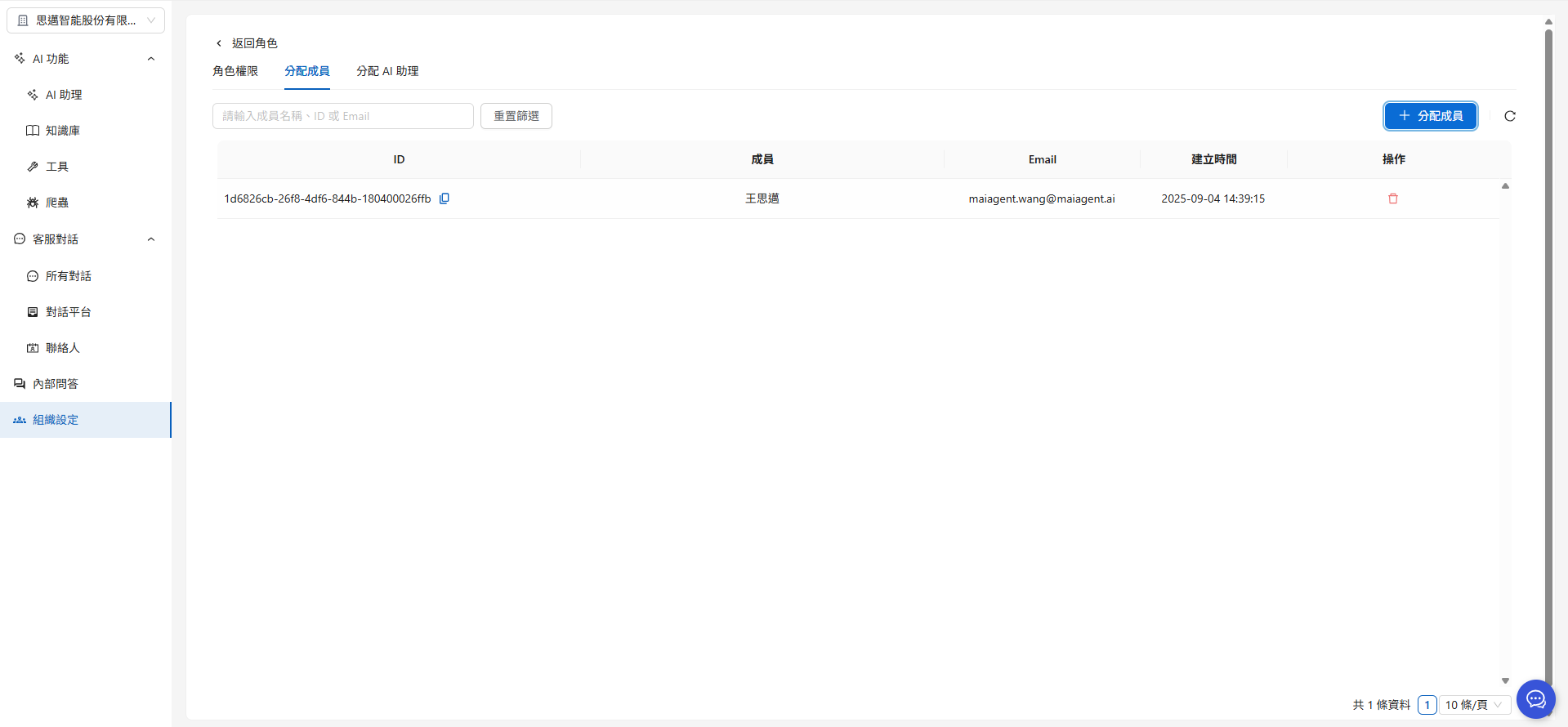
在角色列表點選該角色的 編輯,切換到「分配成員」分頁
點選「分配成員」按鈕
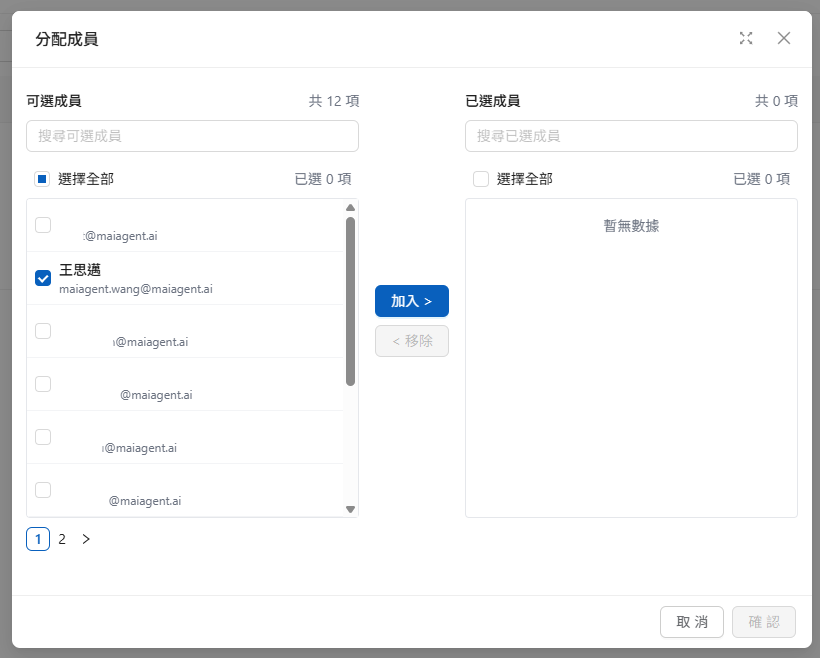
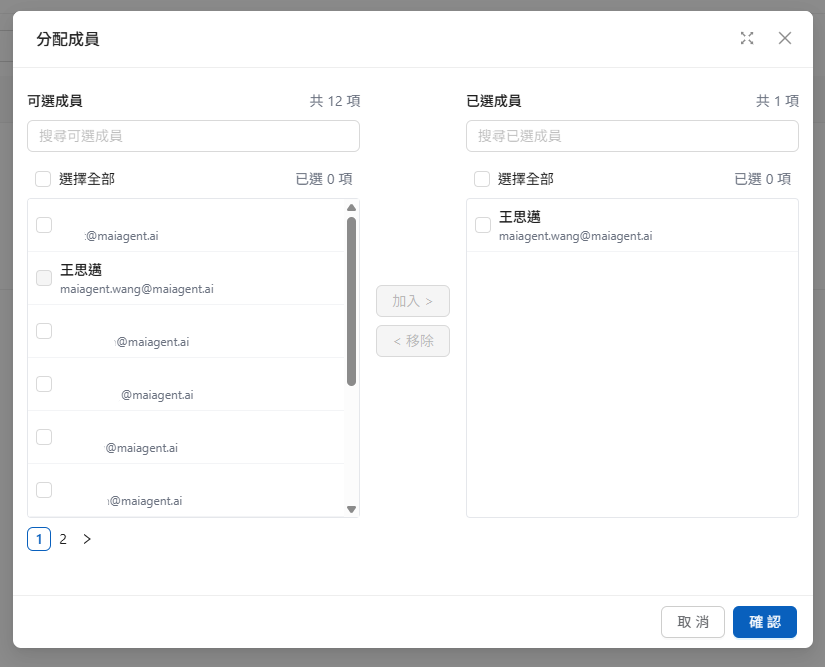
在視窗左側勾選要加入的成員,點選中央的「加入 >」按鈕移到右側
最後點選右下角的「確認」按鈕完成設定
剛剛加入的成員就會出現在成員列表中。
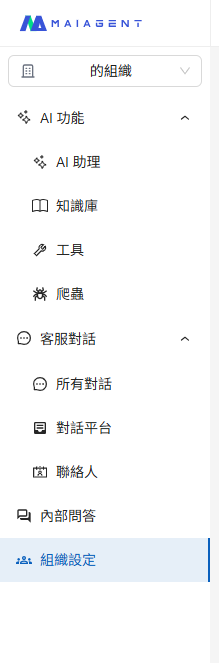
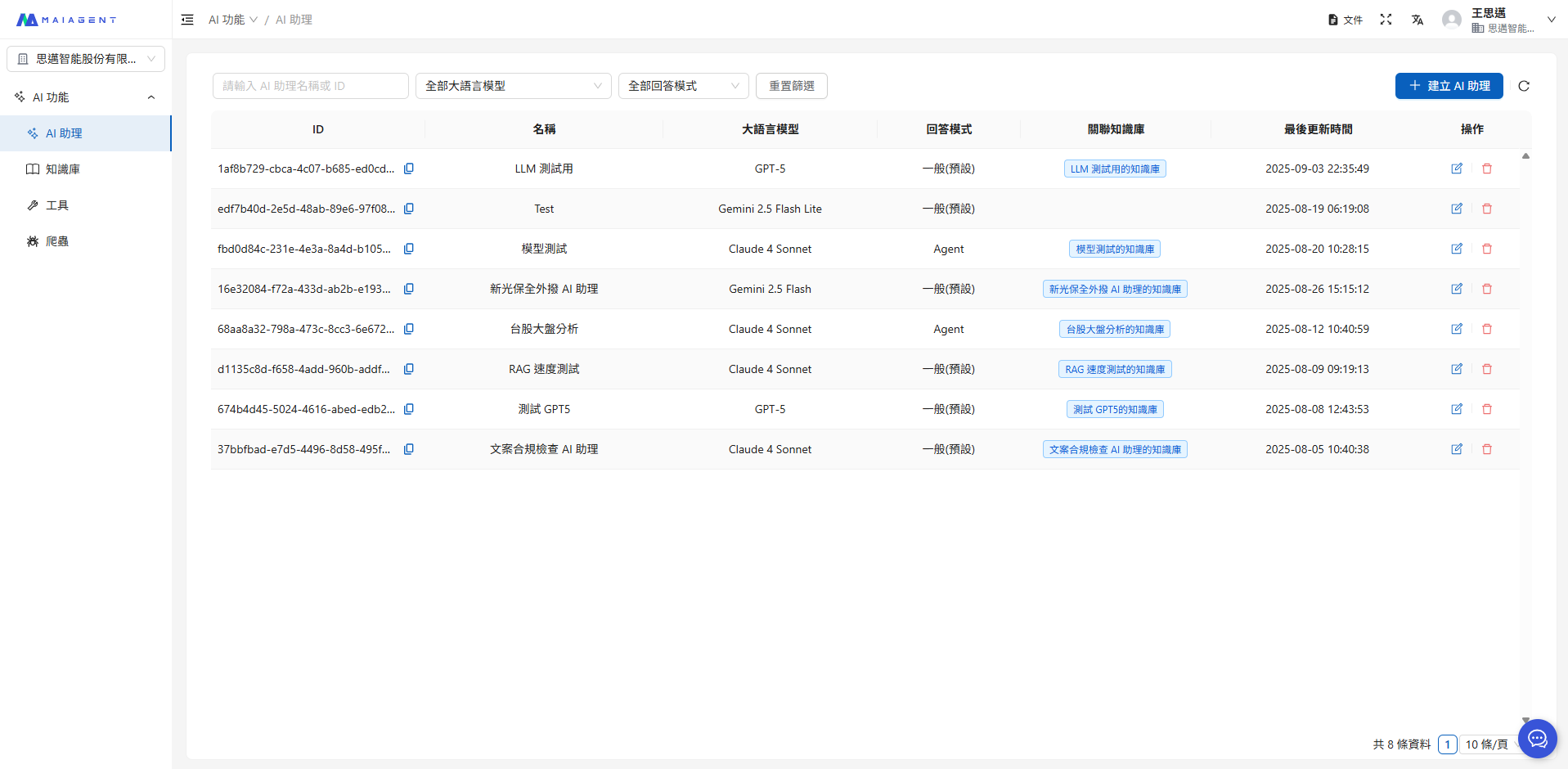
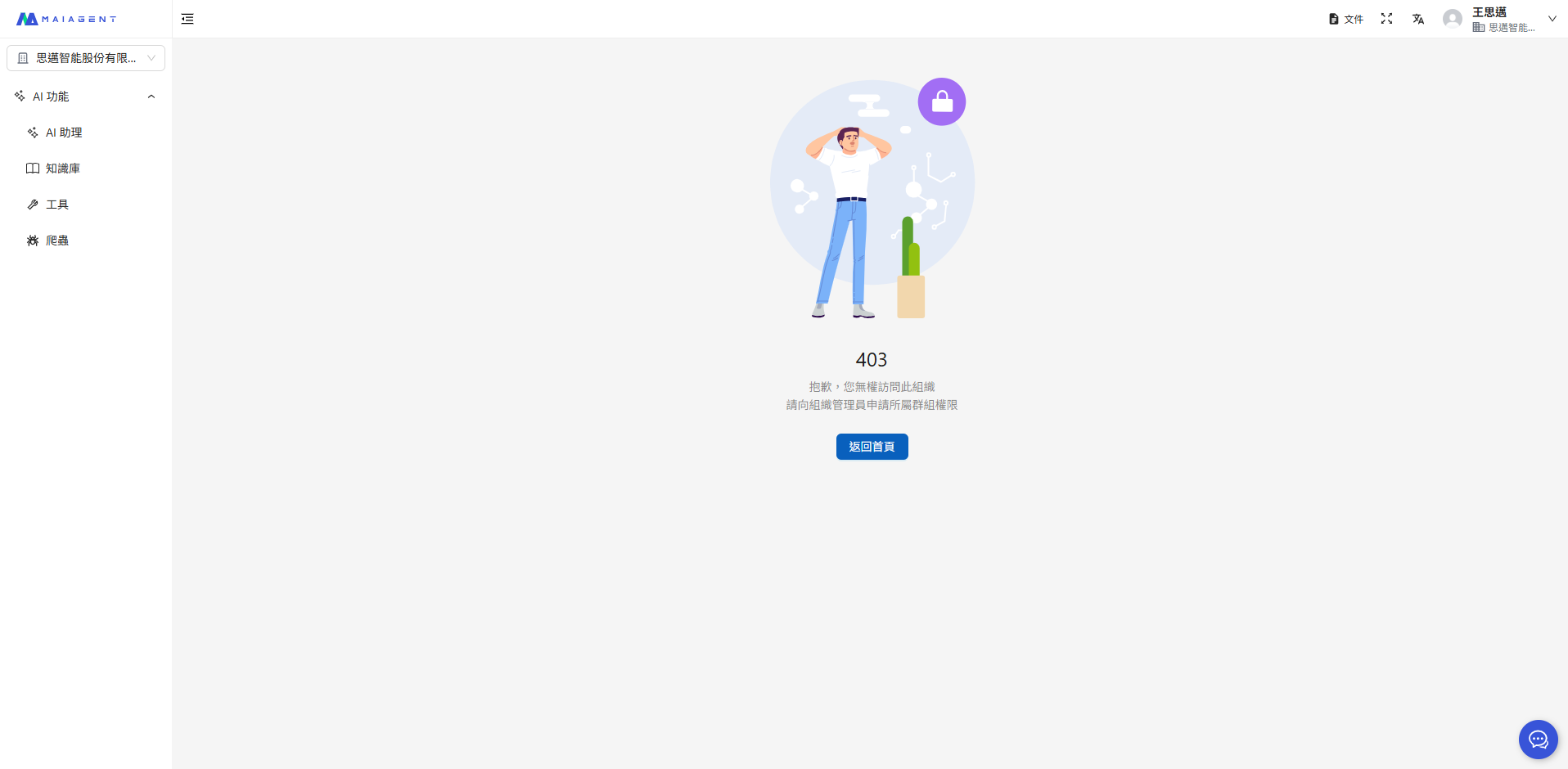
加入後,若成員只有 AI 助理 權限,左側選單只會顯示 Agent 功能選單,其他客服對話、組織設定等功能都不會顯示在左側列表中;成員直接以網址進入無權限的功能時,會看到無權限說明畫面。如此一來,該成員就僅能使用 Agent 功能,無法做其他改動。
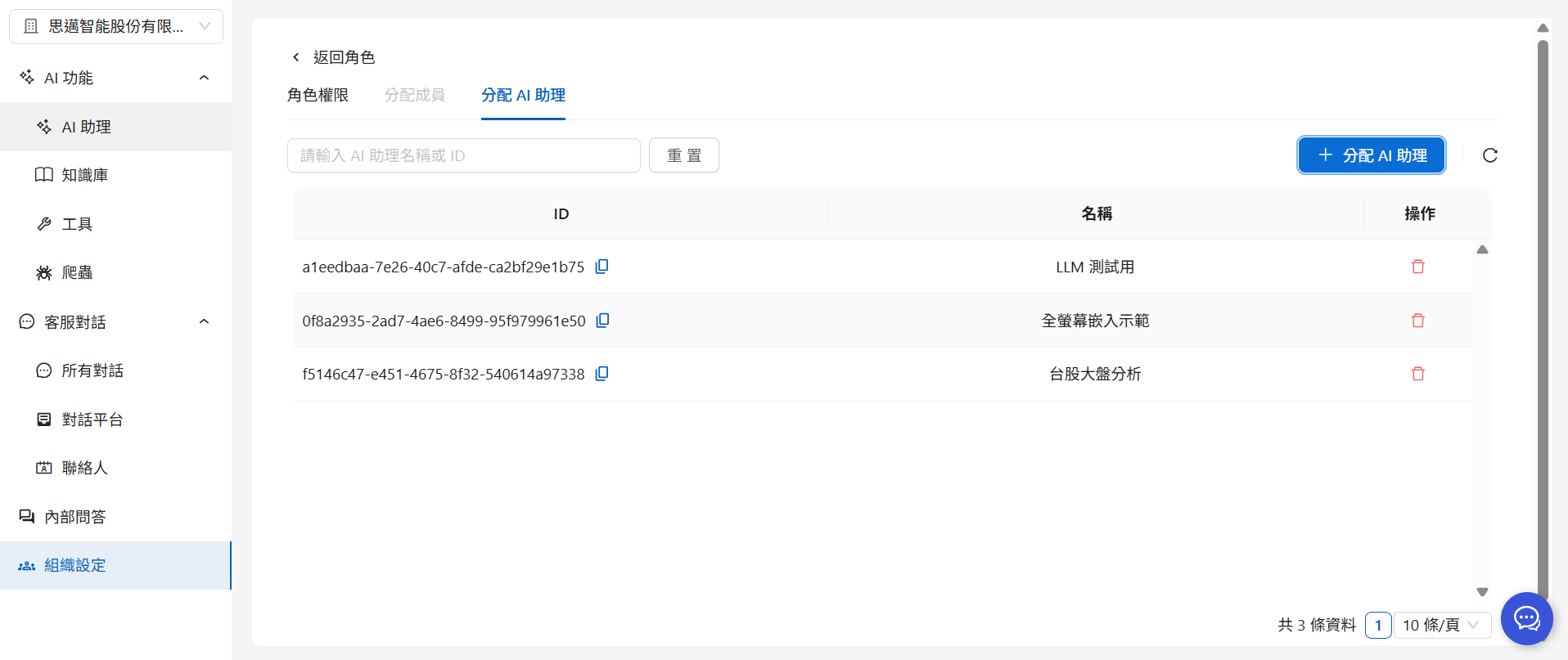
分配 AI 助理
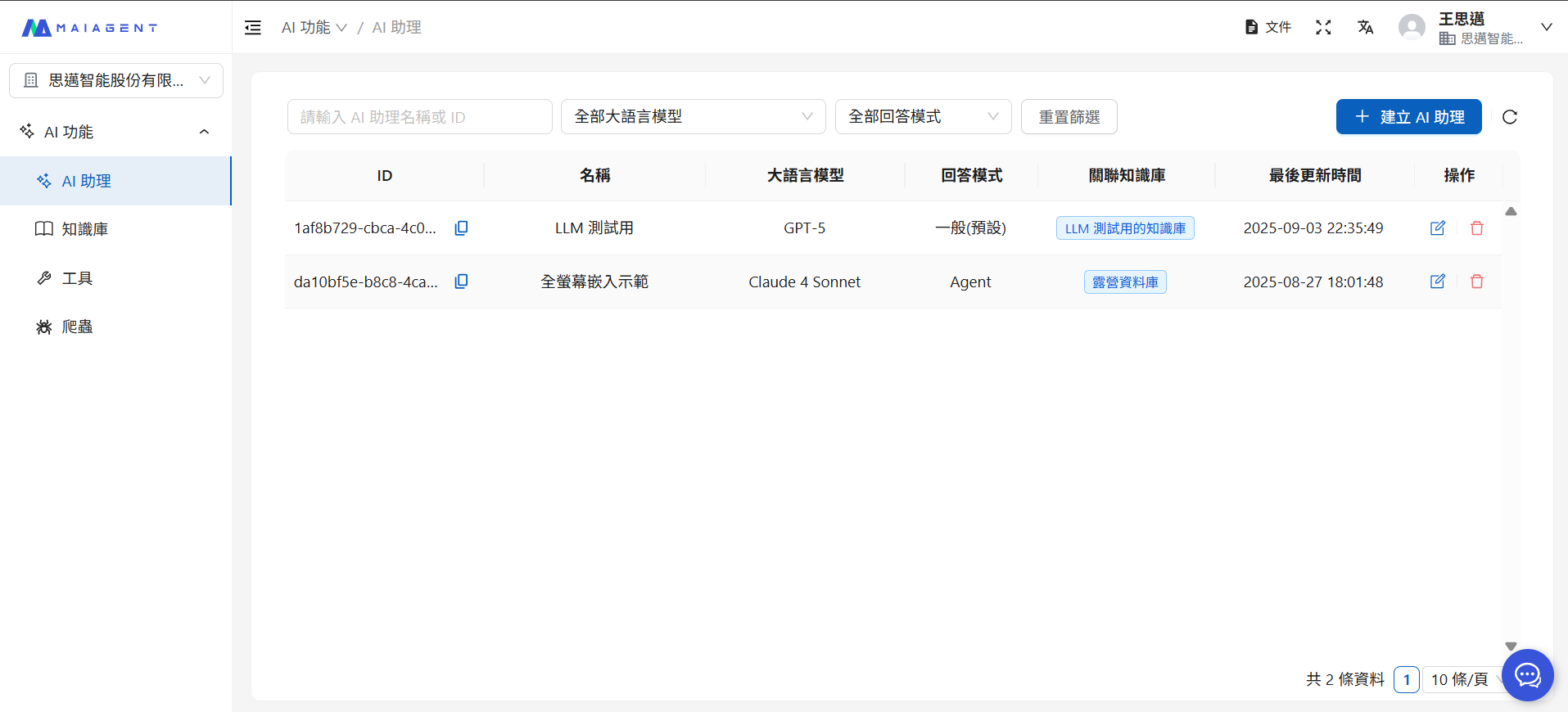
您可以限制角色能使用的 Agent,讓知識庫的資料確實因角色權限分開使用:
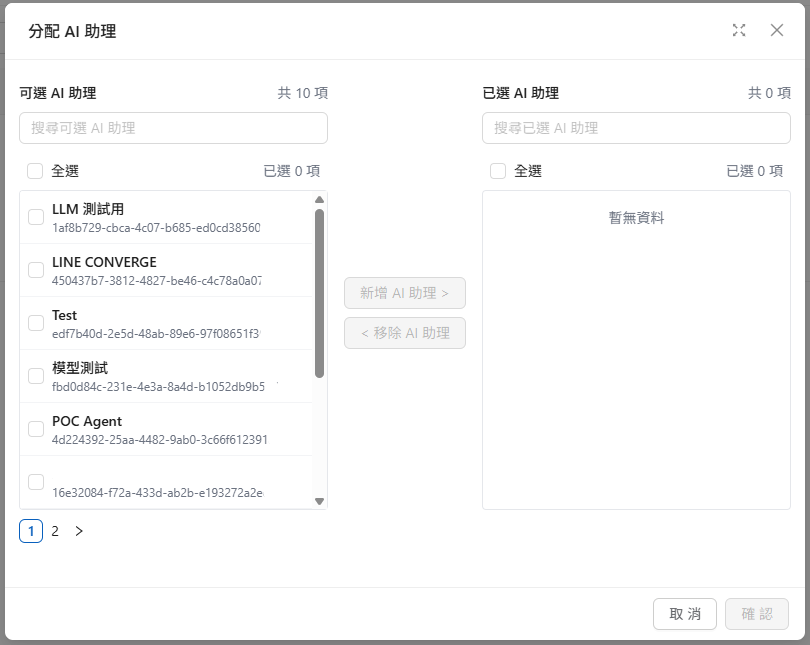
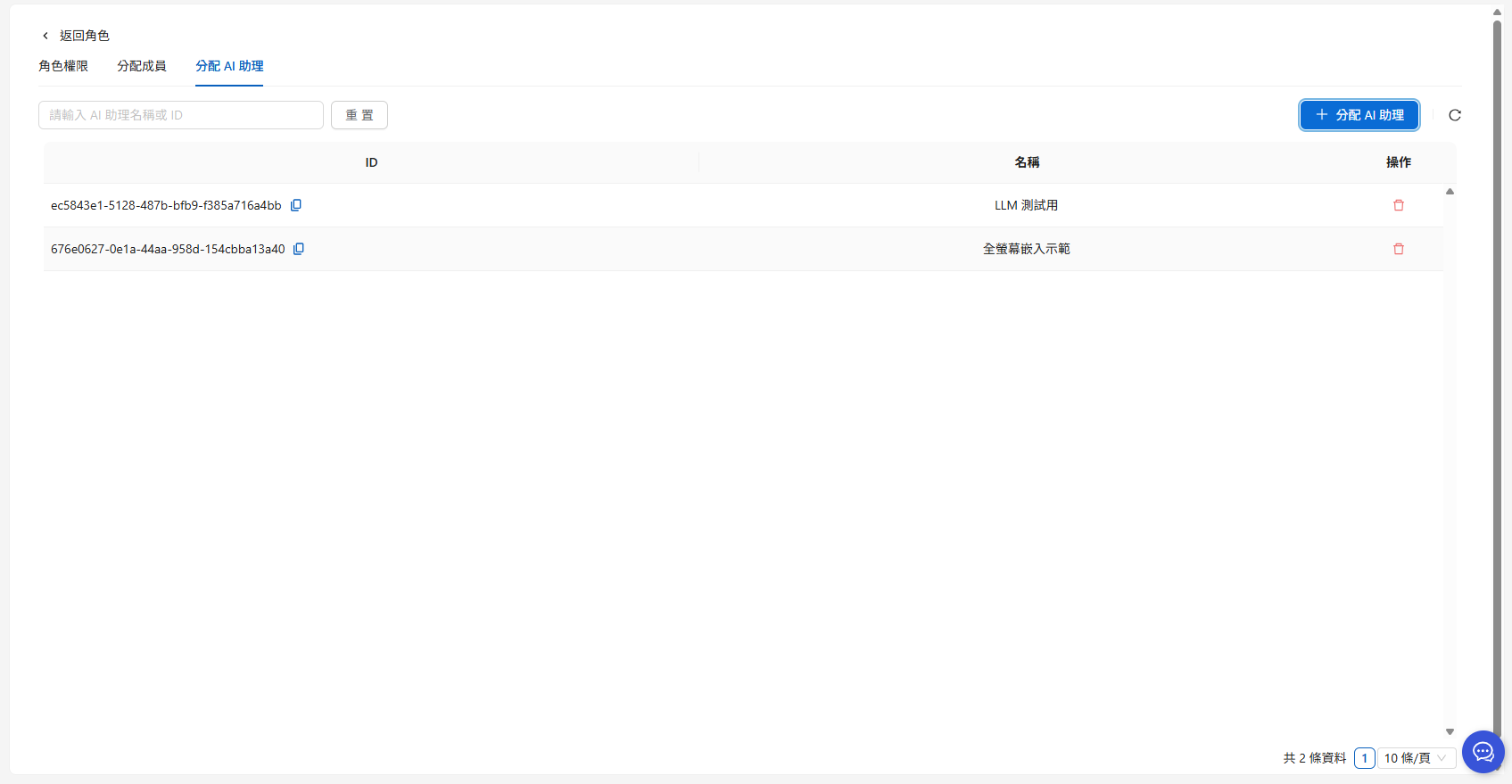
進入「分配 AI 助理」頁面
點選「分配 AI 助理」按鈕
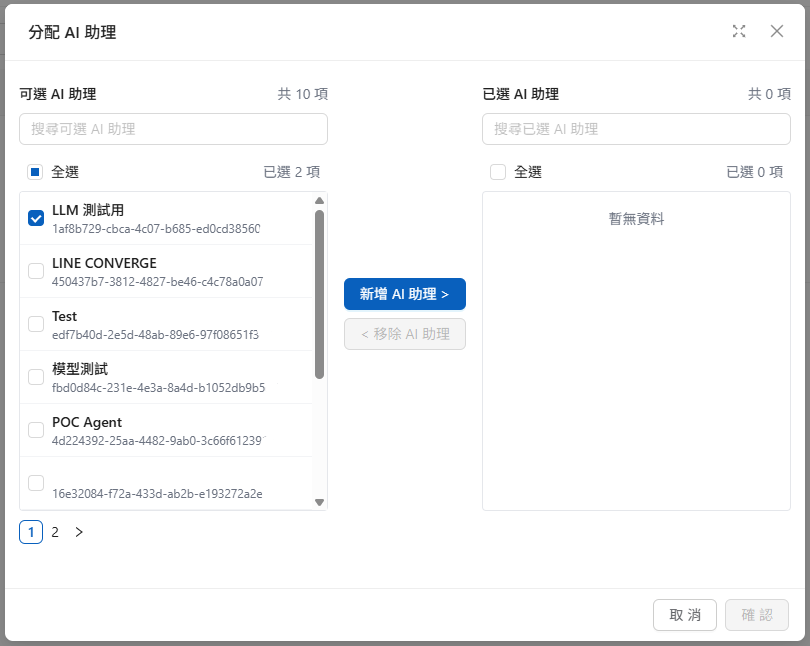
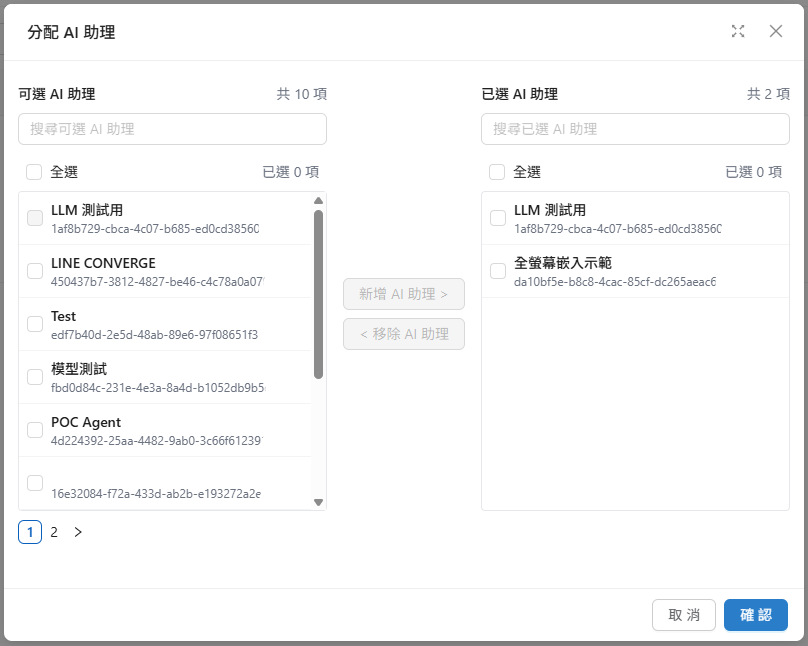
在視窗左側「可選 AI 助理」勾選要加入的 Agent,點選中央的「新增 AI 助理 >」按鈕移到右側「已選 AI 助理」
最後點選右下角的「確認」按鈕完成設定
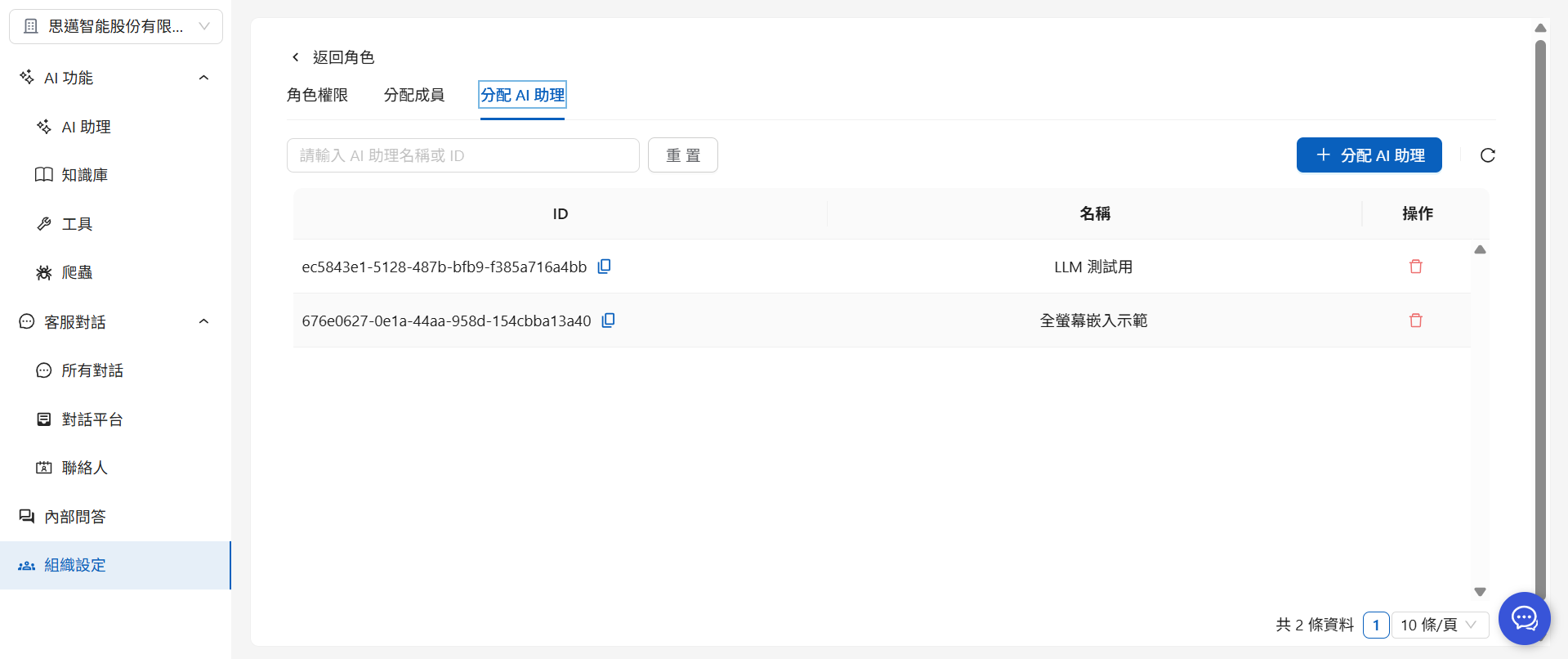
加入後,剛剛選擇的 Agent 就會出現在列表中,每一列可分別勾選讀取、編輯、刪除;該角色的使用者僅能查看和使用被分配的 Agent。
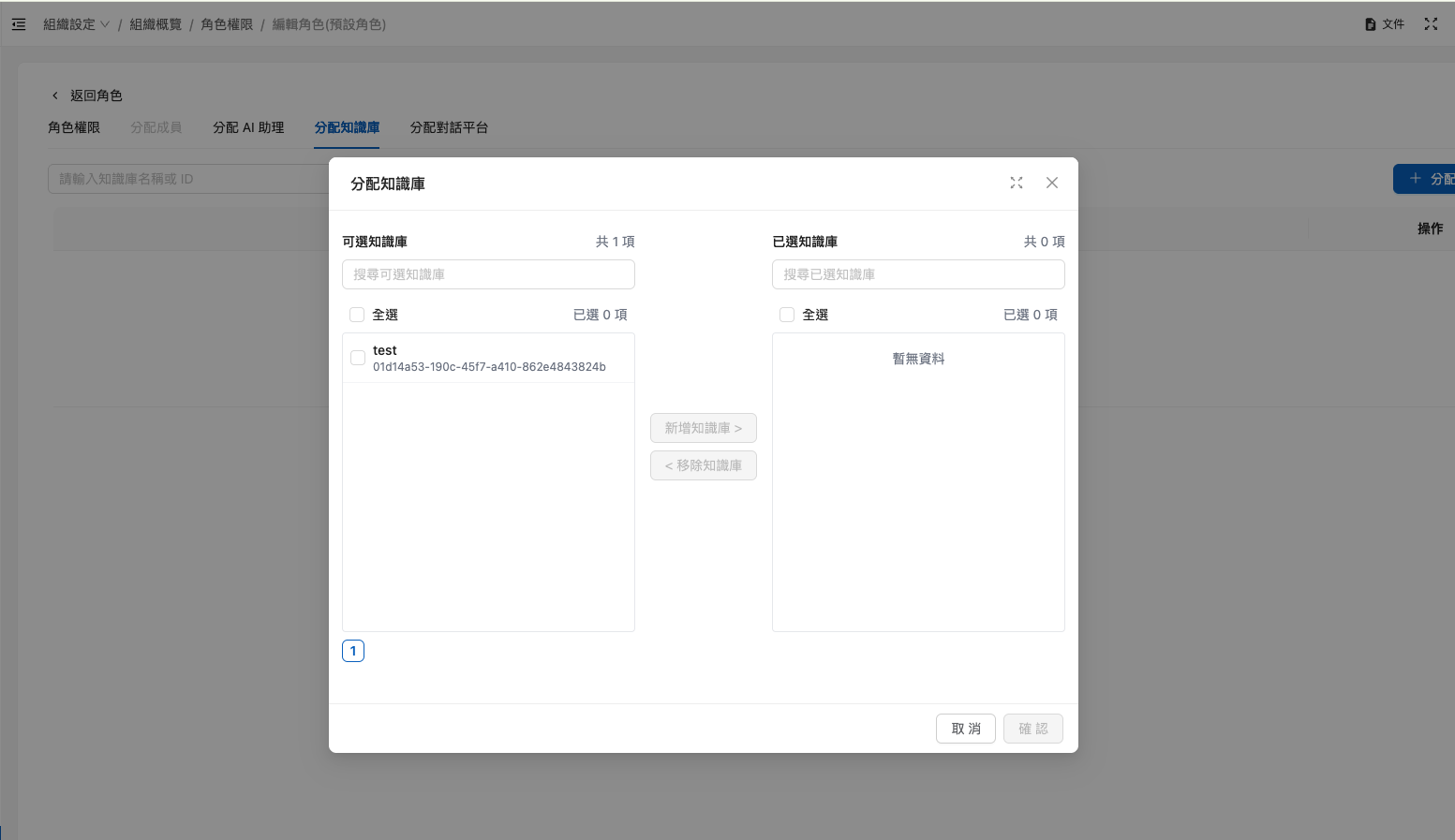
分配知識庫
您可以限制角色能存取的知識庫,確保敏感資料只有特定角色可以存取:
進入「分配知識庫」頁面
點選「分配知識庫」按鈕

選擇要加入的知識庫,點選中央的「新增知識庫 >」按鈕
最後點選右下角的「確認」按鈕完成設定
加入後,剛剛選擇的知識庫就會出現在列表中。
使用情境:
研發部門:僅能存取技術文件知識庫
業務部門:僅能存取產品說明與報價知識庫
人資部門:僅能存取員工手冊知識庫
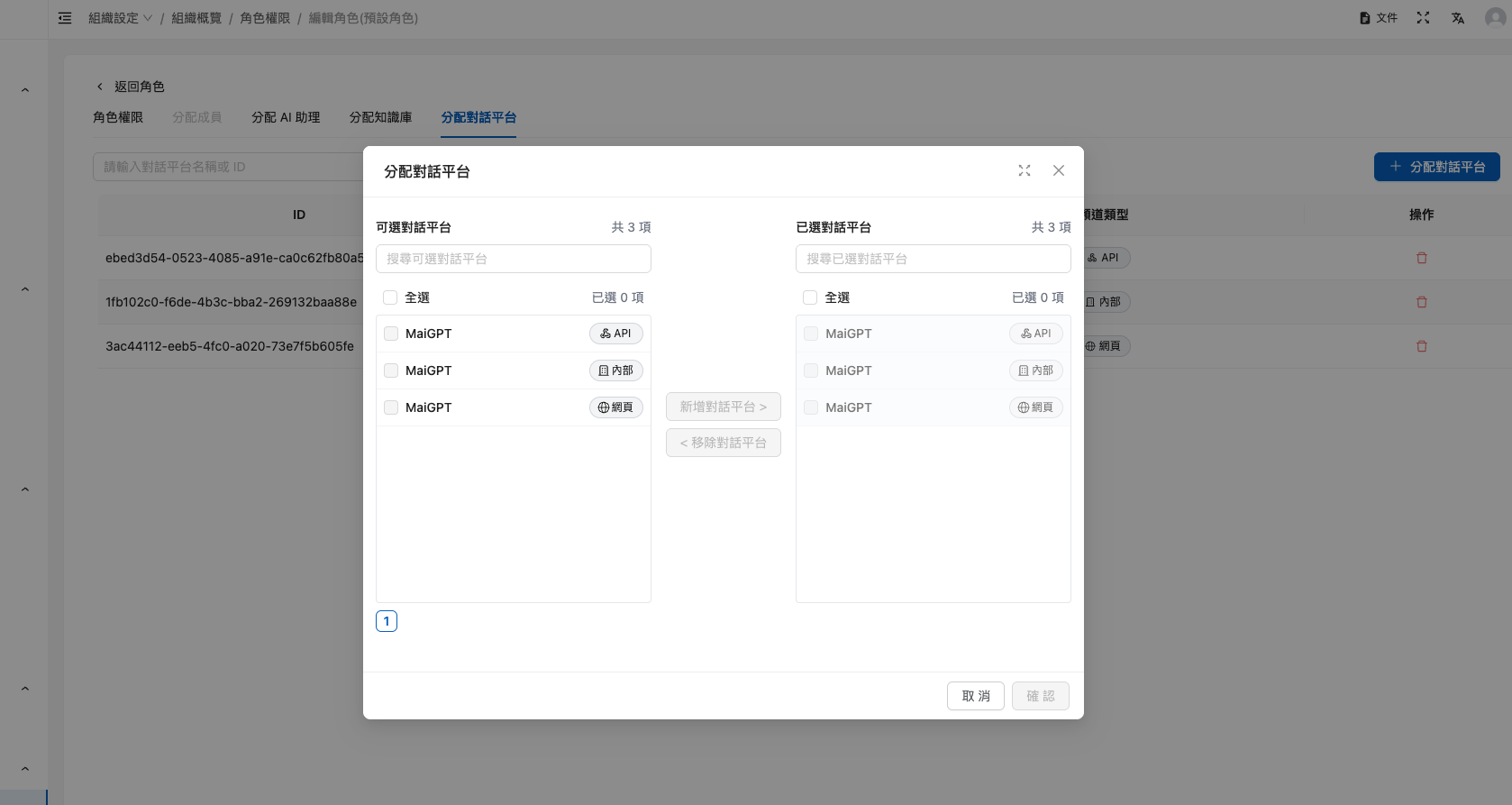
分配對話平台
您可以限制角色能使用的對話平台,讓不同團隊負責不同的客服渠道:
進入「分配對話平台」頁面
點選「分配對話平台」按鈕

選擇要加入的對話平台,點選中央的「新增對話平台 >」按鈕
最後點選右下角的「確認」按鈕完成設定
加入後,剛剛選擇的對話平台就會出現在列表中。
使用情境:
LINE 客服團隊:僅能存取 LINE 對話平台
網站客服團隊:僅能存取 Web Chat 對話平台
VIP 客服團隊:可存取所有對話平台
分配資料庫、工具與 Agent UI 工具
這三個分頁的版面相同,差別只在分配的資源種類。每個分頁由上到下有:
搜尋列:輸入名稱或 ID 篩選已分配的項目;右側 分配○○ 按鈕開啟分配視窗,和分配 AI 助理一樣在左側勾選、加到右側、按 確認
允許新增○○ 勾選框:勾選後,這個角色的成員可以在對應的頁面建立新的資料庫/工具/Agent UI 工具;取消勾選則只能使用被分配的項目。這是「建立權限」,與下方每筆資源的存取權限是兩回事,說明見 組織與成員管理:一個角色裡裝什麼
已分配清單:每一列可分別勾選 讀取、編輯、刪除,勾選後立即生效;表頭的勾選框可一次切換整頁所有列。最右側的刪除圖示把該資源從這個角色移除,不會刪除資源本身
讀取/編輯/刪除三個開關的意義見 角色資源存取權限 與 角色資源可見性控制。
分配資料庫
決定這個角色看得到哪些 資料庫,以及能否建立新資料庫(允許新增資料庫)。同一個設定也可以從資料庫那一端做:在資料庫的群組權限把角色加進去,兩邊看到的是同一份綁定,見 關聯 Agent 與群組權限:群組權限管理。
分配工具
決定這個角色在 工具 頁看得到、能掛到 Agent 上的工具,以及能否建立新工具(允許新增工具)。成員還需要 AI 功能權限 底下的 工具權限 才看得到工具頁;兩者缺一,成員就無法使用工具。
分配 Agent UI 工具
決定這個角色能使用哪些 Agent UI 工具,以及能否建立新的 Agent UI 工具(允許新增 Agent UI 工具)。清單多一欄 工具類型,方便辨識每個工具的種類。成員另需 AI 功能權限 底下的 Agent UI 權限 才看得到 Agent UI 頁。
在分配視窗中篩選與隱藏官方內建助理
組織啟用官方內建 Agent 後,每一個都會自動帶出網頁、內部、API 三個對話平台,並和自建的 Agent、對話平台列在同一份候選清單裡。分配 AI 助理 與 分配對話平台 兩個視窗的上方都有一列 篩選,可以先縮小左側候選清單再勾選。
使用情境:
組織管理員要替「客服部」角色配齊「客戶回饋分析」這個 Agent 的所有對話平台,但候選清單裡有上百個平台,其中不少是官方內建 Agent 自動帶出來的。他在 分配對話平台 視窗勾選 隱藏官方內建助理,再從 全部 AI 助理 下拉選「客戶回饋分析」,左側只剩這個 Agent 的網頁、內部、API 三個平台。他按 全選、新增對話平台 >,再按 確認,不必一頁一頁比對平台名稱。
分配對話平台:依 Agent 與頻道類型篩選
進入 組織設定 → 組織概覽 → 管理操作 → 編輯角色權限 → 編輯角色 → 分配對話平台 分頁,點選 分配對話平台 按鈕開啟視窗。視窗上方的 篩選 列有三個條件:
全部 AI 助理
選一個 Agent 後,左側只列出綁定這個 Agent 的對話平台。下拉可輸入名稱搜尋
全部頻道類型
只列出指定頻道類型(例如網頁、LINE、Messenger)的對話平台
隱藏官方內建助理
勾選後,官方內建 Agent 的對話平台全部從左側收起;全部 AI 助理 下拉也只列出組織自建的 Agent
三個條件和左側的 搜尋可選對話平台 會同時生效,任一條件變更後清單都會回到第 1 頁。
篩選只影響左側的 可選對話平台;右側 已選對話平台 仍列出全部,不受篩選影響。
如果先在 全部 AI 助理 選了一個官方內建 Agent,之後才勾選 隱藏官方內建助理,已選的 Agent 會自動清空,清單改為列出所有自建 Agent 的對話平台。
篩選後沒有任何符合項目時,清單會顯示「沒有符合篩選條件的項目」。

分配 AI 助理:隱藏官方內建助理
分配 AI 助理 視窗的候選項目本身就是 Agent,因此篩選列只有 隱藏官方內建助理 核取方塊:
未勾選:官方內建 Agent 會和自建 Agent 列在一起,並在右側標示 官方內建 標籤,方便辨識。
勾選後:左側 可選 AI 助理 只列出組織自建的 Agent,總數同步更新。


預設角色
預設角色會在組織建立時自動生成,作為所有使用者的基礎角色,在套用使用者角色內容時若無特別指派,系統將會自動套用預設角色內的所有權限設定。
建議將預設角色權限設定為最低的權限層級,以避免其他角色設定被預設角色覆蓋
權限處理
當使用者同時被分配到多個角色時,MaiAgent 採用以下權限處理邏輯:
權限聯集原則 (Union Principle)
**採用「最大權限」策略:**使用者將獲得所有角色的權限聯集,即擁有最廣泛的操作權限。
範例說明:
權限套用順序
系統按以下順序計算權限:
預設角色(自動分配)
組織建立時自動生成
所有使用者都會自動套用預設角色權限
自定義角色(依分配順序)
後分配的角色會與既有權限合併
不會覆蓋已有權限,只會新增
關鍵重點:
後分配的角色「不會覆蓋」既有權限
只會「新增」更多權限
無法透過分配新角色來「減少」權限
如果要減少某人的權限,必須:
從該角色中移除該成員,或
修改角色本身的權限設定
角色聯集示例
情境說明:
預設角色關聯三個 Agent
自訂角色僅關聯兩個 Agent
**結果:**就算該使用者已被分配到自定義角色下,仍然會聯集包含預設角色關聯的設定,最終可以使用三個 Agent。
權限移除
當使用者從角色中移除時:
移除自定義角色:失去該角色的專屬權限,保留其他角色權限
無法移除預設角色:所有使用者永遠屬於預設角色
權限檢查:系統會重新計算使用者的有效權限
範例說明:
疑難排解
常見問題:使用者看不到預期功能或可以使用超出預期之功能
確認使用者所屬的所有角色,包含預設角色是否開設過多權限
請使用者清除瀏覽器快取並重新登入
看不到的是某個 Agent 或 Agent 市集裡的 Agent 時,請依 設了權限,成員還是看不到 Agent 的檢查表逐項確認
使用者登入後整頁顯示「無存取權限」,代表他所屬的角色沒有開任何功能:把他加入有功能權限的角色,或替該角色開啟至少一項功能,再請他按該頁的 重新檢查權限,說明見 如何登入平台:登入後出現「無存取權限」頁面?
權限審查建議
定期檢視使用者的角色分配是否合理
移除離職成員的所有角色分配
常見問題
Q:設了權限,成員還是看不到 Agent 怎麼辦?
先確認成員是在哪裡找不到,不同位置由不同設定決定:
左側選單沒有 Agent 市集
角色的 Agent 市集權限
Agent 市集 的 組織自建 分頁
分配對話平台 中,這個 Agent 的「內部」對話平台與 讀取
Agent 市集 的 官方內建 分頁
官方內建 Agent 的開放對象(不在角色權限頁設定)
Agent Builder 的 Agent 列表
AI 助理權限,以及 分配 AI 助理 中這個 Agent 的 讀取
接著依下列順序逐項檢查:
用成員的帳號確認,不要用擁有者帳號:擁有者角色自動擁有所有資源,擁有者看得到不代表成員看得到。
成員有 Agent 市集權限:預設角色在組織建立時就勾選了這個權限;若被取消、其他角色也沒有勾,左側選單就不會出現 Agent 市集。
分配了這個 Agent 的「內部」對話平台,並勾選 讀取:組織自建 分頁列出的是成員可以讀取的「內部」對話平台,只分配 Agent、沒有分配它的對話平台時,市集不會出現這個 Agent。在 分配對話平台 視窗用 全部 AI 助理 篩選出這個 Agent,就能找到它的網頁、內部、API 三個平台(見依 Agent 與頻道類型篩選)。讀取 的作用見 角色資源可見性控制。
建立 Agent 時選的角色,以及在角色的 分配 AI 助理 加入的 Agent,系統會一併把這個 Agent 的對話平台分配給同一個角色。
在 Agent 設定頁的 權限設定 補加角色時,只會分配 Agent 本身,不會一併分配對話平台,這時要到 分配對話平台 補上。
同一個角色同時有這個 Agent 與 Agent 市集權限:只分配了對話平台時,成員看得到 Agent 也能開始對話,但重新命名、刪除、釘選對話等操作會被拒絕。這些操作會檢查成員所屬的角色中,是否有某一個角色同時勾選 Agent 市集權限(或 客服對話權限 底下的權限)、又分配了這個 Agent;權限在 A 角色、Agent 在 B 角色不算數。
檢查預設角色分配了什麼:預設角色會自動套用到所有成員,分配給預設角色的 Agent 與對話平台,全體成員都看得到。建立 Agent 時,權限設定 預設會選取預設角色以外的所有角色;若選了 全部角色,則連預設角色一起分配。
Agent Teams 要分配團隊的入口 Agent:建立團隊時,系統會建立一個與團隊同名的入口 Agent,但不會分配給任何角色。請在角色的 分配 AI 助理 加入這個入口 Agent(系統會一併分配它的對話平台),成員才會在 組織自建 分頁看到團隊,也才能重新命名或刪除團隊對話。
這個 Agent 的「內部」對話平台是啟用的:該平台 功能設定 的 是否啟用 關閉時,市集不會列出它。
請成員重新整理頁面:權限與分配變更後,成員重新整理或重新進入頁面就會套用。
Q:如何讓新成員擁有更多權限?
管理員可以透過以下方式為成員分配額外角色:
單一成員:在成員列表中點擊該成員,手動新增角色
批次分配:使用 成員管理:批次成員與權限管理 功能,透過 Excel 一次為多人分配角色
EIP 自動同步:若使用 EIP 登入,可在 EIP 端設定角色,登入時自動同步(第三方登入(SSO))
Q:為什麼預設角色無法透過 Excel 批次分配?
預設角色是所有成員自動擁有的基礎角色,系統會自動指派給每位成員,因此不需要也不允許透過 Excel 進行分配。
Q:為什麼擁有者角色無法分配 Agent、知識庫、對話平台?
擁有者角色擁有所有資源的完整存取權限,無需額外分配。系統會自動讓擁有者角色存取組織內的所有資源。
Q:權限的層級結構是什麼意思?
MaiAgent 的權限採用父子層級結構。例如「AI 功能權限」是主權限,底下包含「AI 助理權限」「知識庫權限」「爬蟲權限」「工具權限」等子權限。勾選主權限會自動包含所有子權限,也可以只勾選部分子權限實現更精細的控制。
最後更新於
這有幫助嗎?