> For the complete documentation index, see [llms.txt](https://docs.maiagent.ai/llms.txt). Markdown versions of documentation pages are available by appending `.md` to page URLs; this page is available as [Markdown](https://docs.maiagent.ai/org/roles/group-member-filtering.md).
# 角色成員篩選
依角色快速篩選與管理組織成員
### 功能簡介
角色成員篩選功能讓組織管理者能夠依照角色(角色)快速篩選成員列表,大幅提升大型組織的成員管理效率。透過此功能,您可以快速找到特定角色的成員,進行批次操作或權限調整。
{% hint style="info" %}
此功能特別適合擁有多個角色與大量成員的組織,能有效簡化成員管理流程。
{% endhint %}
***
### 使用篩選功能
#### 基本篩選
1. **進入成員管理頁面**
* 點選左側選單「組織設定」
* 點選「組織概覽」
* 點選「編輯成員」
2. **選擇篩選條件**
* 在成員列表上方找到「依角色篩選」下拉選單
* 選擇要篩選的角色(角色)
* 成員列表會立即更新,只顯示該角色的成員
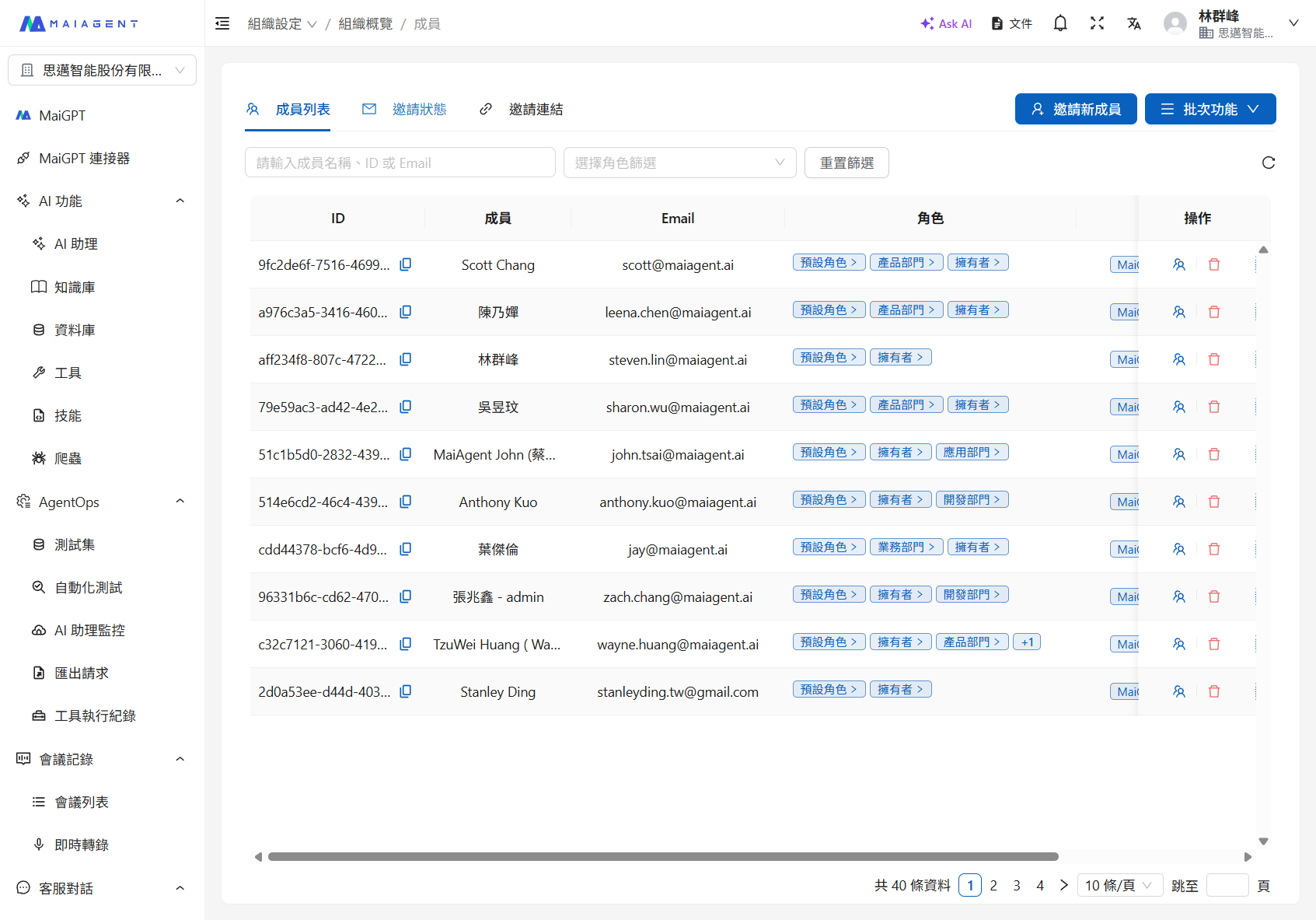
成員列表頁面,可透過「選擇角色篩選」下拉選單篩選特定角色的成員
#### 篩選選項
篩選選項
說明
全部成員
顯示組織內所有成員(預設選項)
擁有者角色
只顯示擁有者角色的成員
預設角色
顯示僅擁有預設角色的成員(未分配其他角色)
自訂角色
依您建立的自訂角色名稱篩選 (如:行銷部、客服組、研發團隊等)
***
### 進階操作
#### 組合篩選與搜尋
您可以結合角色篩選與關鍵字搜尋,更精確地找到目標成員:
1. 先選擇角色篩選(例:「客服組」)
2. 再使用搜尋框輸入成員姓名或 Email
3. 系統會在已篩選的結果中進一步搜尋
**範例**:
```
篩選條件:客服組
搜尋關鍵字:王
→ 結果:客服組中姓名包含「王」的所有成員
```
***
### 應用情境
#### 情境一:新專案團隊組建
**需求**:公司啟動新專案,需要從現有成員中挑選合適人選組成專案團隊
**操作流程**:
1. 創建新角色「專案 A 團隊」
2. 依序篩選相關部門:
* 篩選「研發部」→ 找到 3 位工程師
* 篩選「設計部」→ 找到 2 位設計師
* 篩選「行銷部」→ 找到 1 位行銷專員
3. 將選定成員加入「專案 A 團隊」角色
4. 為該角色配置專案所需的 AI 助理與知識庫權限
#### 情境二:定期權限審查
**需求**:每季檢視各部門成員權限,確保符合最小權限原則
**操作流程**:
1. 逐一篩選各部門角色
2. 檢查每個成員的權限配置:
* 是否有不必要的權限?
* 是否缺少必要權限?
3. 記錄需要調整的成員
4. 進行權限調整
#### 情境三:離職員工權限收回
**需求**:員工離職,需要快速收回所有權限
**操作流程**:
1. 搜尋該員工姓名
2. 查看該員工所屬的所有角色
3. 逐一進入各角色的成員列表
4. 使用篩選快速定位該員工
5. 將該員工從所有角色中移除
6. 確認該員工僅剩預設角色(最低權限)
***
### 篩選效能優化
#### 大型組織建議
如果您的組織擁有 100 位以上成員,建議:
1. **明確的角色命名**
* 使用清楚的命名規則(如:部門-職能-專案)
* 範例:「業務部-客戶服務-VIP專案」
2. **合理的角色數量**
* 避免建立過多細分的角色
* 建議每個組織的角色數量控制在 20 個以內
3. **定期清理**
* 刪除不再使用的角色
* 移除已離職員工
* 合併功能相似的角色
4. **善用批次功能**
* 使用 Excel 批次管理(參考:[批次成員與權限管理](/org/member.md#batch-member-permission-management))
***
### 常見問題
#### Q:一個成員屬於多個角色,在哪個篩選結果中會顯示?
**A**:該成員會在所有其所屬角色的篩選結果中顯示。例如小王同時屬於「行銷部」和「專案 A」,則在篩選這兩個角色時都會看到小王。
#### Q:篩選條件可以儲存嗎?
**A**:目前不支援儲存篩選條件。但瀏覽器會記住您最近一次的篩選選擇,下次開啟頁面時會自動套用。
#### Q:為什麼我看不到某些角色的篩選選項?
**A**:可能原因:
* 您沒有該角色的管理權限
* 該角色已被刪除
* 您不是組織擁有者(部分角色僅擁有者可見)
#### Q:篩選速度很慢怎麼辦?
**A**:可能原因與解決方式:
* **成員過多**(>500 人):建議使用更精確的搜尋條件
* **瀏覽器快取過多**:清除瀏覽器快取後重新嘗試
* **網路延遲**:檢查網路連線狀況
***
### 相關功能
{% hint style="info" %}
**延伸功能**
* [組織與成員管理](/org/overview.md)
* [角色權限管理](/org/roles/role-permission.md)
* [批次成員與權限管理](/org/member.md#batch-member-permission-management)
* [角色資源存取權限](/org/roles/group-resource-access.md)
{% endhint %}
---
# Agent Instructions
This documentation is published with GitBook. GitBook is the documentation platform designed so that both humans and AI agents can read, navigate, and reason over technical content effectively. Learn more at gitbook.com.
## Querying This Documentation
If you need additional information that is not directly available in this page, you can query the documentation dynamically by asking a question.
Perform an HTTP GET request on the current page URL with the `ask` query parameter, and the optional `goal` query parameter:
```
GET https://docs.maiagent.ai/org/roles/group-member-filtering.md?ask=&goal=
```
`ask` is the immediate question: it should be specific, self-contained, and written in natural language.
`goal` is optional and describes the broader end goal you are ultimately trying to accomplish on behalf of the user. GitBook uses it to tailor the answer towards what is most useful for that goal.
The response will contain a direct answer to the question and relevant excerpts and sources from the documentation.
Use this mechanism when the answer is not explicitly present in the current page, you need clarification or additional context, or you want to retrieve related documentation sections.