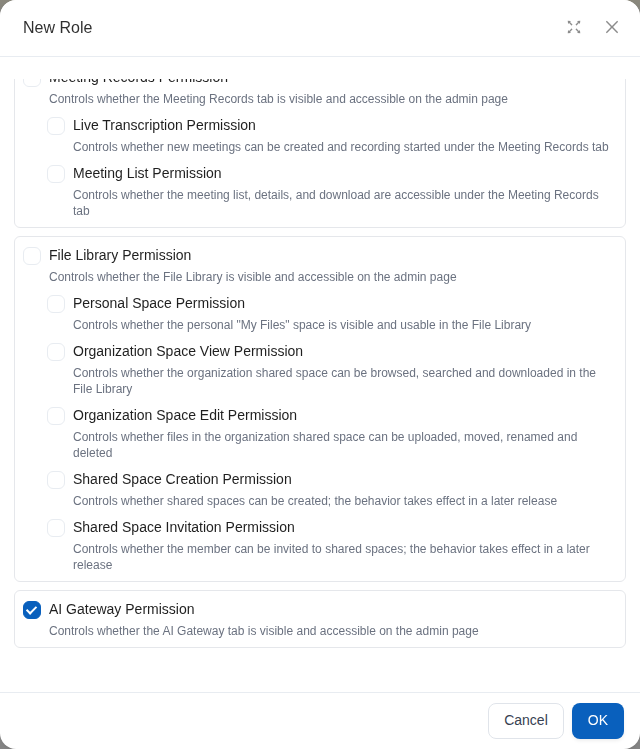
### 分配 AI 助理:隱藏官方內建助理
分配 AI 助理 視窗的候選項目本身就是 Agent,因此篩選列只有 隱藏官方內建助理 核取方塊:
* **未勾選**:官方內建 Agent 會和自建 Agent 列在一起,並在右側標示 官方內建 標籤,方便辨識。
* **勾選後**:左側 可選 AI 助理 只列出組織自建的 Agent,總數同步更新。
未勾選「隱藏官方內建助理」時的候選清單;圖中搜尋到一筆組織自建助理
勾選後:組織自建的助理仍保留在候選清單
{% hint style="info" %}
**隱藏官方內建助理的規則**
* 預設不勾選。關閉視窗或切換角色後,兩個視窗的篩選條件都會重置。
* 隱藏只是把官方內建 Agent 從候選清單收起,不會移除角色已經分配的項目,也不會改變任何權限。
* 官方內建 Agent 的使用權限不在角色權限頁設定,請到官方內建 Agent 的「開放對象」設定,詳見 [管理官方內建 Agent:設定開放對象](/work/built-in-agents/management.md#group-permissions)。
{% endhint %}
***
## 預設角色
預設角色會在組織建立時自動生成,作為所有使用者的基礎角色,在套用使用者角色內容時若無特別指派,系統將會自動套用預設角色內的所有權限設定。
> 建議將預設角色權限設定為最低的權限層級,以避免其他角色設定被預設角色覆蓋
***
## 權限處理
當使用者同時被分配到多個角色時,MaiAgent 採用以下權限處理邏輯:
### 權限聯集原則 (Union Principle)
\*\*採用「最大權限」策略:\*\*使用者將獲得所有角色的權限聯集,即擁有最廣泛的操作權限。
{% hint style="info" %}
**簡單理解:**
當一位成員同時屬於多個角色時,將獲得所有角色權限的聯集,而非僅擁有其中一個角色的權限。
{% endhint %}
**範例說明:**
```
成員 B 同時具有以下角色:
├─ 客服角色:Agent 市集權限 + 所有對話權限
└─ 行銷角色:AI 功能權限(AI 助理) + 所有對話權限
→ 成員 B 有效權限:Agent 市集權限 + 所有對話權限 + AI 助理權限
(重複的權限不會疊加,僅計算一次)
```
### 權限套用順序
系統按以下順序計算權限:
```
步驟 1:套用「預設角色」權限
↓ (自動,所有成員都有)
步驟 2:套用「自訂角色 A」權限
↓ (管理員分配)
步驟 3:套用「自訂角色 B」權限
↓ (管理員分配)
最終權限 = 步驟 1 + 步驟 2 + 步驟 3
```
1. **預設角色**(自動分配)
* 組織建立時自動生成
* 所有使用者都會自動套用預設角色權限
2. **自定義角色**(依分配順序)
* 後分配的角色會與既有權限合併
* 不會覆蓋已有權限,只會新增
{% hint style="warning" %}
**關鍵重點:**
* 後分配的角色「不會覆蓋」既有權限
* 只會「新增」更多權限
* 無法透過分配新角色來「減少」權限
**如果要減少某人的權限,必須:**
1. 從該角色中移除該成員,或
2. 修改角色本身的權限設定
{% endhint %}
### 角色聯集示例
**情境說明:**
* 預設角色關聯三個 Agent
* 自訂角色僅關聯兩個 Agent
\*\*結果:\*\*就算該使用者已被分配到自定義角色下,仍然會聯集包含預設角色關聯的設定,最終可以使用三個 Agent。
{% hint style="info" %}
這就是為什麼建議將預設角色的權限設為最小,以免影響其他角色的權限控制。
{% endhint %}
### 權限移除
當使用者從角色中移除時:
* **移除自定義角色**:失去該角色的專屬權限,保留其他角色權限
* **無法移除預設角色**:所有使用者永遠屬於預設角色
* **權限檢查**:系統會重新計算使用者的有效權限
**範例說明:**
```
成員 A 原有權限:Agent 市集 + AI 功能 + 客服對話
↓
移除「AI 功能開發」角色
↓
成員 A 有效權限:Agent 市集 + 客服對話
```
***
## 疑難排解
### 常見問題:使用者看不到預期功能或可以使用超出預期之功能
1. 確認使用者所屬的所有角色,包含預設角色是否開設過多權限
2. 請使用者清除瀏覽器快取並重新登入
3. 看不到的是某個 Agent 或 Agent 市集裡的 Agent 時,請依 [設了權限,成員還是看不到 Agent](#faq-member-cannot-see-agent) 的檢查表逐項確認
4. 使用者登入後整頁顯示「無存取權限」,代表他所屬的角色沒有開任何功能:把他加入有功能權限的角色,或替該角色開啟至少一項功能,再請他按該頁的 重新檢查權限,說明見 [如何登入平台:登入後出現「無存取權限」頁面?](/start/login.md#faq-no-access)
### 權限審查建議
* 定期檢視使用者的角色分配是否合理
* 移除離職成員的所有角色分配
***
## 常見問題
### Q:設了權限,成員還是看不到 Agent 怎麼辦?
先確認成員是在哪裡找不到,不同位置由不同設定決定:
| 成員在哪裡找不到 | 決定是否出現的設定 |
| ------------------------------------------------------------------------------------ | ------------------------------------------------------------------------------------------------------------------------------------- |
| 左側選單沒有 Agent 市集 | 角色的 Agent 市集權限 |
| Agent 市集 的 組織自建 分頁 | 分配對話平台 中,這個 Agent 的「內部」對話平台與 讀取 |
| Agent 市集 的 官方內建 分頁 | 官方內建 Agent 的開放對象(不在角色權限頁設定) |
| Agent Builder 的 Agent 列表 | AI 助理權限,以及 分配 AI 助理 中這個 Agent 的 讀取 |
接著依下列順序逐項檢查:
1. **用成員的帳號確認,不要用擁有者帳號**:擁有者角色自動擁有所有資源,擁有者看得到不代表成員看得到。
2. **成員有 ****Agent 市集權限**:預設角色在組織建立時就勾選了這個權限;若被取消、其他角色也沒有勾,左側選單就不會出現 Agent 市集。
3. **分配了這個 Agent 的「內部」對話平台,並勾選 ****讀取**:組織自建 分頁列出的是成員可以讀取的「內部」對話平台,只分配 Agent、沒有分配它的對話平台時,市集不會出現這個 Agent。在 分配對話平台 視窗用 全部 AI 助理 篩選出這個 Agent,就能找到它的網頁、內部、API 三個平台(見[依 Agent 與頻道類型篩選](#filter-inbox-picker))。讀取 的作用見 [角色資源可見性控制](/org/roles/group-resource-visibility.md#read-permission-visibility)。
* 建立 Agent 時選的角色,以及在角色的 分配 AI 助理 加入的 Agent,系統會一併把這個 Agent 的對話平台分配給同一個角色。
* 在 Agent 設定頁的 權限設定 補加角色時,只會分配 Agent 本身,不會一併分配對話平台,這時要到 分配對話平台 補上。
4. **同一個角色同時有這個 Agent 與 ****Agent 市集權限**:只分配了對話平台時,成員看得到 Agent 也能開始對話,但重新命名、刪除、釘選對話等操作會被拒絕。這些操作會檢查成員所屬的角色中,是否有某一個角色同時勾選 Agent 市集權限(或 客服對話權限 底下的權限)、又分配了這個 Agent;權限在 A 角色、Agent 在 B 角色不算數。
5. **檢查預設角色分配了什麼**:預設角色會自動套用到所有成員,分配給預設角色的 Agent 與對話平台,全體成員都看得到。建立 Agent 時,權限設定 預設會選取預設角色以外的所有角色;若選了 全部角色,則連預設角色一起分配。
6. **Agent Teams 要分配團隊的入口 Agent**:建立團隊時,系統會建立一個與團隊同名的入口 Agent,但不會分配給任何角色。請在角色的 分配 AI 助理 加入這個入口 Agent(系統會一併分配它的對話平台),成員才會在 組織自建 分頁看到團隊,也才能重新命名或刪除團隊對話。
7. **這個 Agent 的「內部」對話平台是啟用的**:該平台 [功能設定](/build/conversation-settings/platform-settings/function-settings.md#basic-functions) 的 是否啟用 關閉時,市集不會列出它。
8. **請成員重新整理頁面**:權限與分配變更後,成員重新整理或重新進入頁面就會套用。
{% hint style="info" %} 組織自建 分頁的完整列出條件,見 [什麼是官方內建 Agent:組織自建分頁會列出哪些 Agent](/work/built-in-agents.md#self-built-tab-conditions)。官方內建 Agent 的使用權限請到開放對象設定,見 [設定開放對象](/work/built-in-agents/management.md#group-permissions)。
{% endhint %}
### Q:如何讓新成員擁有更多權限?
管理員可以透過以下方式為成員分配額外角色:
* **單一成員**:在成員列表中點擊該成員,手動新增角色
* **批次分配**:使用 [成員管理:批次成員與權限管理](/org/overview/member.md#batch-member-permission-management) 功能,透過 Excel 一次為多人分配角色
* **EIP 自動同步**:若使用 EIP 登入,可在 EIP 端設定角色,登入時自動同步([第三方登入(SSO)](/org/sso.md))
### Q:為什麼預設角色無法透過 Excel 批次分配?
預設角色是所有成員自動擁有的基礎角色,系統會自動指派給每位成員,因此不需要也不允許透過 Excel 進行分配。
### Q:為什麼擁有者角色無法分配 Agent、知識庫、對話平台?
擁有者角色擁有所有資源的完整存取權限,無需額外分配。系統會自動讓擁有者角色存取組織內的所有資源。
### Q:權限的層級結構是什麼意思?
MaiAgent 的權限採用父子層級結構。例如「AI 功能權限」是主權限,底下包含「AI 助理權限」「知識庫權限」「爬蟲權限」「工具權限」等子權限。勾選主權限會自動包含所有子權限,也可以只勾選部分子權限實現更精細的控制。
---
# Agent Instructions
This documentation is published with GitBook. GitBook is the documentation platform designed so that both humans and AI agents can read, navigate, and reason over technical content effectively. Learn more at gitbook.com.
## Querying This Documentation
If you need additional information that is not directly available in this page, you can query the documentation by asking a question.
Perform an HTTP GET request on the following URL with the `ask` and `goal` query parameters:
```
GET https://docs.maiagent.ai/org/roles/role-permission.md?ask=&goal=
```
`ask` is the immediate question: it should be specific, self-contained, and written in natural language.
`goal` is what the user is ultimately trying to achieve, the reason they need the answer. Sharing it helps GitBook give you a better, more relevant answer. A goal is most helpful when it describes the outcome the user wants rather than restating the question. For example, with `ask=how do I create an API token`, a goal like `automate deployments from our CI pipeline` lets GitBook tailor the answer to that use case.
The response will contain a direct answer to the question and relevant excerpts and sources from the documentation.
Use this mechanism when the answer is not explicitly present in the current page, you need clarification or additional context, or you want to retrieve related documentation sections.