> For the complete documentation index, see [llms.txt](https://docs.maiagent.ai/llms.txt). Markdown versions of documentation pages are available by appending `.md` to page URLs; this page is available as [Markdown](https://docs.maiagent.ai/maiagent-user-guide/maiagent-user-guide-ja/org/member.md).

# メンバー管理

## メンバーとは？ <a href="#what-is-member" id="what-is-member"></a>

**メンバー**（Member）とは組織内のユーザーであり、さまざまな役割に割り当てられることで、対応する権限とリソースを取得します。

{% hint style="info" %}
**かんたんに言うと：**

メンバーは「会社の従業員」のようなものです。各従業員はさまざまな部門（役割）に加入でき、所属する部門に応じて対応する業務権限を取得します。
{% endhint %}

***

## メンバータイプの説明 <a href="#member-types" id="member-types"></a>
<table><thead><tr><th>メンバータイプ</th><th width="215">説明</th><th>権限範囲</th></tr></thead><tbody><tr><td>オーナー</td><td>デフォルトでは組織の作成者</td><td>すべてのリソースへの完全なアクセス権限を保有<br>組織設定と役割権限を管理可能</td></tr><tr><td>一般メンバー</td><td>役割に所属するメンバー</td><td>所属する役割の権限とリソース（問い合わせ、対話権限など）を保有</td></tr></tbody></table>

{% hint style="info" %}
**かんたんに言うと：**

* **オーナー** = 会社の総支配人またはシステム管理者で、すべての事項を管理できます
* **一般メンバー** = 会社の従業員で、所属する部門（役割）に応じて異なる権限を持ちます
  {% endhint %}

{% hint style="info" %}
役割権限の詳細な設定については [役割権限管理](/maiagent-user-guide/maiagent-user-guide-ja/org/role-permission.md) をご参照ください。
{% endhint %}

***

## 基本操作 <a href="#basic-operations" id="basic-operations"></a>

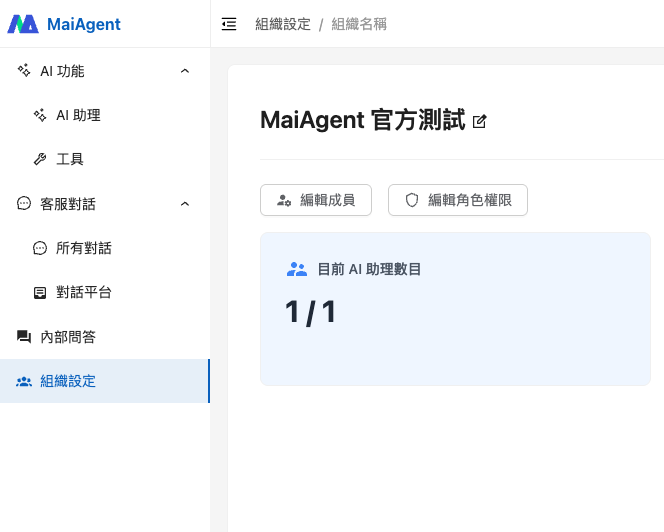
### メンバー管理画面に入る <a href="#enter-member-management" id="enter-member-management"></a>

1. MaiAgent プラットフォームにログインします
2. 左側メニューから「<mark style="color:blue;">組織設定</mark>」をクリックします
3. 「<mark style="color:blue;">組織概要</mark>」をクリックします
4. 「<mark style="color:blue;">メンバーを編集</mark>」ボタンをクリックしてメンバー管理ページに入ります

### メンバーを追加する方法はどう選べばよいですか？ <a href="#how-to-choose-add-method" id="how-to-choose-add-method"></a>

MaiAgent ではメンバーを組織に追加する3つの方法を提供しています。状況に応じて最適な方法をお選びください：

{% hint style="info" %}
**かんたん判断**

* 相手が**すでに** MaiAgent アカウントを持っている → 「**メンバーを追加**」を使用
* 相手が MaiAgent アカウントを**持っておらず**、リストがある → 「**Email 招待**」を使用
* 相手が MaiAgent アカウントを**持っておらず**、各自にセルフ登録させたい → 「**組織招待リンク**」を使用
  {% endhint %}

{% hint style="success" %}
**シナリオ例：企業で従業員30名のアカウントを一括開通**

**状況 A：従業員全員が MaiAgent アカウントを持っておらず、リストがある** → 「Email 招待」の一括インポート機能を使い、30件の Email を一度に入力

**状況 B：従業員全員が MaiAgent アカウントを持っておらず、各自にセルフ登録させたい** → 「組織招待リンク」を使用し、リンクをお知らせやグループ経由で従業員に共有

**状況 C：一部の従業員がすでに MaiAgent アカウントを持っている** → アカウントあり：「メンバーを追加」で直接追加 → アカウントなし：「Email 招待」または「組織招待リンク」を使用
{% endhint %}

***

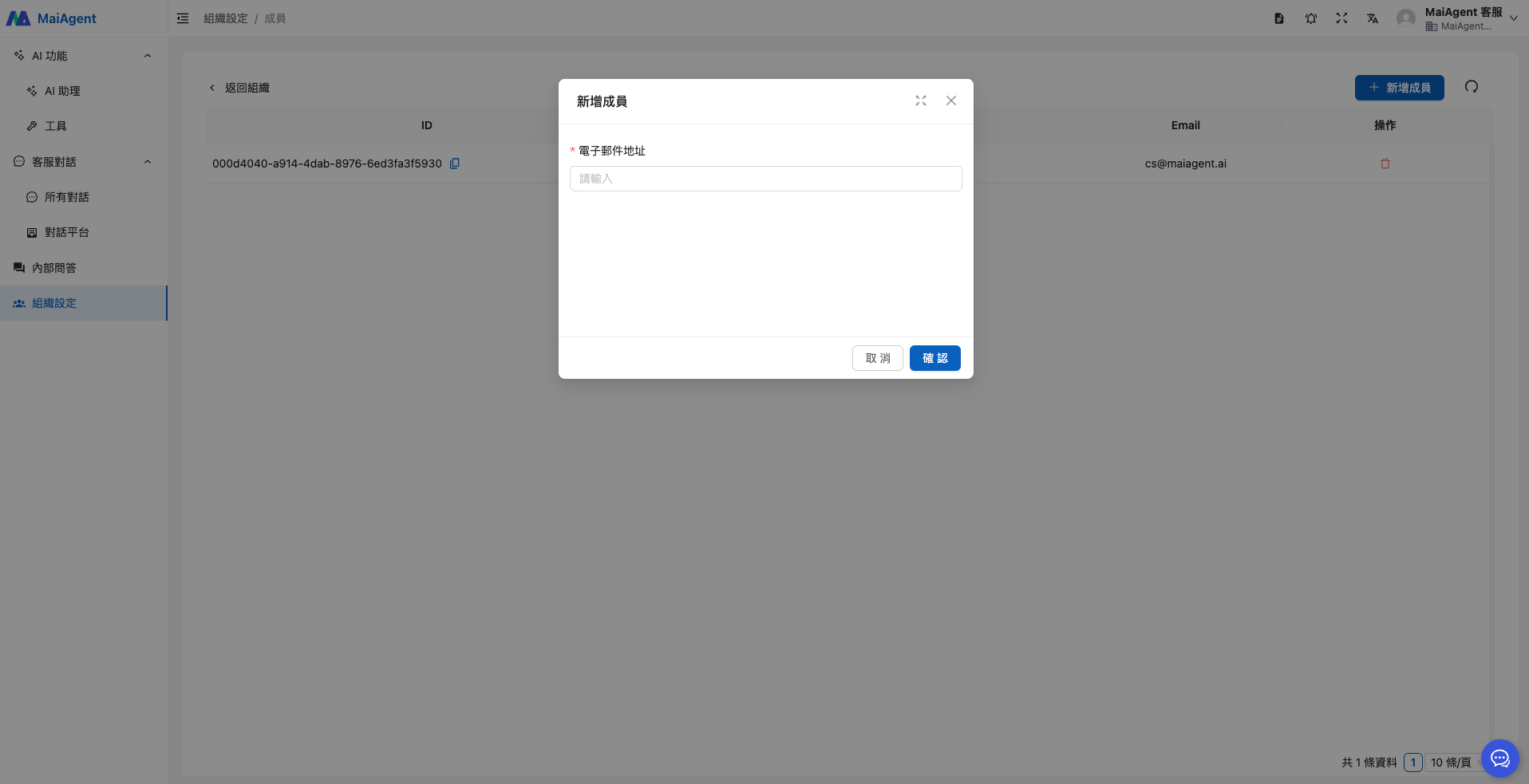
### メンバーを追加（MaiAgent アカウントあり） <a href="#add-member-existing-account" id="add-member-existing-account"></a>

追加したいメンバーが**すでに MaiAgent アカウントを持っている**場合は、Email を使って直接組織に追加できます。

**操作手順：**

1. メンバー管理ページで「<mark style="color:blue;">メンバーを編集</mark>」をクリックします
2. 「<mark style="color:blue;">メンバーを追加</mark>」をクリックします
3. 該当ユーザーの Email を入力します
4. 確認後、該当メンバーが組織に追加されます

<div><figure><img src="https://1593648278-files.gitbook.io/~/files/v0/b/gitbook-x-prod.appspot.com/o/spaces%2Fmzb5NG9GDzFP2YDKeYVl%2Fuploads%2Fgit-blob-9e19805e3dd65de9bfba2de6631c077d8dfd7a5f%2F%E6%88%AA%E5%9C%96%202025-04-25%20%E4%B8%AD%E5%8D%8812.32.15.png?alt=media" alt=""><figcaption></figcaption></figure> <figure><img src="https://1593648278-files.gitbook.io/~/files/v0/b/gitbook-x-prod.appspot.com/o/spaces%2Fmzb5NG9GDzFP2YDKeYVl%2Fuploads%2Fgit-blob-47a5de5d14030136251bae2b50dc0a2623d25aaf%2F%E6%96%B0%E5%A2%9E%E7%B5%84%E7%B9%94%E6%88%90%E5%93%A1%20(1).png?alt=media" alt=""><figcaption><p>メンバー編集ページ</p></figcaption></figure></div>

<figure><img src="https://1593648278-files.gitbook.io/~/files/v0/b/gitbook-x-prod.appspot.com/o/spaces%2Fmzb5NG9GDzFP2YDKeYVl%2Fuploads%2Fgit-blob-78deea8dcf8a173ea6b79c703794b4f7b865aafa%2F%E6%88%AA%E5%9C%96%202025-04-25%20%E4%B8%AD%E5%8D%8812.33.16.png?alt=media" alt=""><figcaption></figcaption></figure>

{% hint style="warning" %}
この機能を使用する際、相手はすでに MaiAgent アカウントを持っている必要があります。相手がまだ登録していない場合は、「Email 招待」または「組織招待リンク」をご利用ください。
{% endhint %}

***

### Email 招待（アカウントなし、リストあり） <a href="#email-invite" id="email-invite"></a>

招待したいメンバーが**まだ MaiAgent アカウントを持っておらず**、相手の Email リストをすでにお持ちの場合は、Email 招待機能で招待メールを送信できます。

**ステップ 1：招待機能に入る**

1. 左側メニューから「<mark style="color:blue;">組織設定</mark>」>「<mark style="color:blue;">組織概要</mark>」をクリックします
2. 「<mark style="color:blue;">招待状況</mark>」タブをクリックします
3. 右上の「<mark style="color:blue;">新規メンバーを招待</mark>」ボタンをクリックします

<figure><img src="/files/bPvK35B8ux05oNcOQth3" alt=""><figcaption></figcaption></figure>

**ステップ 2：招待内容を設定する**

1. 「<mark style="color:blue;">Email で招待</mark>」タブを選択します
2. 役割を選択（複数選択可）：被招待者が組織に加入した後のデフォルト役割を設定します
3. 招待の有効期限を設定：1日、3日、7日、14日、30日、90日、またはカスタム日付を選択できます

<figure><img src="/files/1Ll88dLcNQT3r9SR5bSe" alt=""><figcaption></figcaption></figure>

**ステップ 3：被招待者の Email を入力する**

Email アドレス欄に被招待者のメールアドレスを入力し、「<mark style="color:blue;">追加</mark>」をクリックして招待リストに追加します。

<figure><img src="/files/Kj9PI9E4sCKsKeNHcDF7" alt=""><figcaption></figcaption></figure>

追加すると、Email が「追加済み」リストに表示されます。

<figure><img src="/files/szGEJw4S7WOo1ZlXmRqs" alt=""><figcaption></figcaption></figure>

**ステップ 4：複数の Email を一括入力する（任意）**

複数のメンバーを一度に招待する必要がある場合は、「<mark style="color:blue;">一括インポート</mark>」をクリックして一括入力モードに切り替えると、複数の Email（カンマ、セミコロン、または改行で区切る）を直接貼り付けできます。

<figure><img src="/files/z9cvY1K5mnNkUuT5ZmGz" alt=""><figcaption></figcaption></figure>

**ステップ 5：招待を送信する**

招待リストに誤りがないことを確認したら、「<mark style="color:blue;">招待を送信</mark>」をクリックします。システムがすべての被招待者のメールボックスに招待メールを送信します。

<figure><img src="/files/JQNRPpd7eky9UCQa0Y1c" alt=""><figcaption></figcaption></figure>

{% hint style="info" %}
**被招待者の流れ**

被招待者は招待メールを受け取り、メール内のリンクをクリックすると登録ページに入ることができます。登録が完了すると自動的にあなたの組織に加入し、指定された役割権限を取得します。
{% endhint %}

#### 被招待者の登録ガイド <a href="#invitee-registration-guide" id="invitee-registration-guide"></a>

以下は被招待者が招待メールを受け取った後の完全な登録手順です。この段落を被招待者に提供して参考にしていただけます。

**ステップ 1：招待メールを開く**

メールボックスで、**<no-reply@maiagent.ai>** から送信され、件名が「**MaiAgent への招待**」となっている招待メールを見つけてください。メールには、あなたを招待した組織管理者の氏名と連絡先メールアドレスが表示されます。情報に誤りがないことを確認したら、メール内の「<mark style="color:blue;">今すぐ登録</mark>」ボタンをクリックします。

<figure><img src="/files/qotZle3oszMv61HZOvEw" alt=""><figcaption><p>招待メールの例</p></figcaption></figure>

**ステップ 2：登録情報を入力する**

「今すぐ登録」をクリックすると、ブラウザが MaiAgent の登録ページに遷移します。各欄に以下の情報を入力してください：

<figure><img src="/files/OSNOSyKhqRXaN3dm0MPJ" alt=""><figcaption><p>登録ページ</p></figcaption></figure>

* **本名**：氏名を入力します
* **会社名**：会社の正式名称を入力します
* **会社メールアドレス**：会社のメールアドレス（招待メールを受け取ったメールアドレスと同一）を入力します
* **パスワード**：ログイン用パスワードを設定します（半角英字の大文字・小文字＋数字＋記号を含め、8文字以上を推奨）
* **パスワード確認**：確認のため同じパスワードを再度入力します
* 「プライバシーポリシーおよび利用規約を読み、同意しました」にチェックを入れます

入力が完了したら、ページ下部の「<mark style="color:blue;">登録</mark>」ボタンをクリックして送信します。

**ステップ 3：ログインして組織に加入する**

登録に成功すると、システムが自動的にログインページに遷移します。先ほど登録時に入力した **会社メールアドレス** と **パスワード** でログインすると、組織への加入が完了し、MaiAgent の利用を開始できます。

***

### 組織招待リンク（アカウントなし、セルフ登録） <a href="#organization-invite-link" id="organization-invite-link"></a>

招待したいメンバーが**まだ MaiAgent アカウントを持っておらず**、各自に登録してほしい場合は、招待リンクを生成して被招待者に共有できます。

**ステップ 1：招待リンクを生成する**

1. 「<mark style="color:blue;">新規メンバーを招待</mark>」ボタンをクリックします
2. 「<mark style="color:blue;">招待リンクを生成</mark>」タブを選択します
3. 役割を選択（複数選択可）：このリンク経由で登録する人のデフォルト役割を設定します
4. 招待の有効期限を設定します
5. （任意）リンクの説明を入力すると、後で識別・管理しやすくなります
6. 「<mark style="color:blue;">招待リンクを生成</mark>」をクリックします

<figure><img src="/files/TWiNxh1vVxU2BR8pOorv" alt=""><figcaption></figcaption></figure>

**ステップ 2：リンクをコピーして共有する**

リンクが生成されたら、「<mark style="color:blue;">リンクをコピー</mark>」をクリックすると招待リンクをクリップボードにコピーでき、Email、メッセージアプリ、または社内お知らせを通じて被招待者に共有できます。

<figure><img src="/files/PZSPzipbJlgCNy4uMDCn" alt=""><figcaption></figcaption></figure>

**ステップ 3：被招待者が登録を完了する**

被招待者はリンクをクリックすると MaiAgent の登録ページに入り、基本情報を入力して登録を完了すると、自動的にあなたの組織に加入します。

<figure><img src="/files/RC28dPdaHTZghRY1blSp" alt=""><figcaption></figcaption></figure>

{% hint style="warning" %}
**注意事項**

* 招待リンクには使用期限があり、期限が過ぎると使用できなくなります
* 同一のリンクで複数人が登録に使用できます
* 「招待リンク」タブで作成済みのリンクを管理（有効化／無効化）できます
  {% endhint %}

***

### メンバーを削除 <a href="#delete-member" id="delete-member"></a>

「<mark style="color:blue;">削除</mark>」ボタンを使うと、メンバーを組織から除外できます。

### メンバーに役割を割り当てる <a href="#assign-role-to-member" id="assign-role-to-member"></a>

メンバーが組織に加入した後、各メンバーに異なる役割を付与し、役割に応じて対応する権限を与えることができます。詳細な設定については [役割権限管理](/maiagent-user-guide/maiagent-user-guide-ja/org/role-permission.md) をご参照ください。

***

## 応用操作：メンバーと権限の一括管理 <a href="#batch-member-permission-management" id="batch-member-permission-management"></a>

{% hint style="info" %}
**どんなときに一括操作が必要ですか？**

大量のメンバー（例：新入社員50名）を一度に追加する必要がある場合や、複数の従業員に役割を割り当てる場合、一括機能を使うと大幅に時間を節約できます。
{% endhint %}

MaiAgent は強力な一括管理機能を提供しており、大量のメンバーを追加・管理する必要がある場面に適しています。Excel ファイルのインポートにより、複数メンバーの追加と役割割り当てを一度に完了でき、管理効率を大幅に向上させます。

### 一括機能の入口 <a href="#batch-feature-entry" id="batch-feature-entry"></a>

メンバー管理ページで、右上の「<mark style="color:blue;">一括機能</mark>」ボタンをクリックします：

<figure><img src="/files/rwlvBfrerr0Y0TKwTBrX" alt=""><figcaption></figcaption></figure>

***

### メンバーを組織に一括追加 <a href="#batch-add-members" id="batch-add-members"></a>

この機能では、Excel ファイルを使って複数のメンバーを一度に組織へ追加できます。

<figure><img src="/files/VioT5ymLeVbEIQ9AWae3" alt=""><figcaption></figcaption></figure>

**操作手順：**

1. **テンプレートをダウンロード**：「テンプレートをダウンロード」をクリックして Excel テンプレートファイルを取得します
2. **テンプレートを編集**：テンプレートにメンバーの Email（必須項目）を入力します
3. **ファイルをアップロード**：編集したファイルをドラッグするか、クリックしてアップロードします
4. **インポートを実行**：「アップロードして実行」をクリックして一括追加を完了します

#### Excel ファイル形式 <a href="#excel-file-format" id="excel-file-format"></a>

| 項目名                 | 必須   | 説明                                 |
| ------------------- | ---- | ---------------------------------- |
| **Name**            | 任意   | メンバーの表示名。未入力の場合は自動的に Email の接頭辞を使用 |
| **Email(required)** | ✅ 必須 | メンバーのメールアドレス                       |

#### サンプルファイルの内容 <a href="#excel-file-example" id="excel-file-example"></a>

| Name | Email(required)           |
| ---- | ------------------------- |
| 山田太郎 | <ming.wang@company.com>   |
| 鈴木花子 | <hua.li@company.com>      |
| 佐藤大輔 | <david.zhang@company.com> |
|      | <john@company.com>        |

{% hint style="info" %}
**ケース説明**

ある企業が新入社員50名を MaiAgent 組織に追加する必要があります：

1. IT 管理者が人事システムから従業員リスト（氏名、Email を含む）をエクスポートします
2. データを上記の形式の Excel ファイルに整理します
3. アップロードして実行すると、システムは：
   * すでに MaiAgent アカウントを持つ従業員：直接組織に追加
   * まだアカウントを持たない従業員：自動的にアカウントを作成して組織に追加
4. すべての新規メンバーは自動的に「デフォルト役割」の権限を取得します
   {% endhint %}

{% hint style="warning" %}
**ファイル形式の説明**

* .xlsx 形式のみ対応
* ファイルサイズ制限は 10 MB
* Email は必須項目
* すでに組織に存在するメンバーは無視されます（重複して追加されません）
  {% endhint %}

***

### 役割メンバーを一括追加 <a href="#batch-add-role-members" id="batch-add-role-members"></a>

この機能では、複数のメンバーに役割を一括で割り当て、権限の自動付与を実現できます。

<figure><img src="/files/8FlxnuWgIq69lmTpHc3q" alt=""><figcaption></figcaption></figure>

**操作手順：**

1. **テンプレートをダウンロード**：「アップロードテンプレートをダウンロード」をクリックして Excel テンプレートを取得します
2. **参考データをダウンロード**（任意）：「現在のメンバー役割割り当てをダウンロード」をクリックして既存の設定を確認します
3. **テンプレートを編集**：
   * メンバーの Email を入力します
   * 割り当てる役割 ID を入力します
4. **ファイルをアップロード**：編集したファイルをドラッグするか、クリックしてアップロードします
5. **インポートを実行**：「アップロードして実行」をクリックして一括役割割り当てを完了します

#### Excel ファイル形式 <a href="#excel-file-format-role" id="excel-file-format-role"></a>

| 項目名                     | 必須   | 説明                                 |
| ----------------------- | ---- | ---------------------------------- |
| **Name**                | 任意   | メンバーの表示名。未入力の場合は自動的に Email の接頭辞を使用 |
| **Email(required)**     | ✅ 必須 | メンバーのメールアドレス                       |
| **Group\_id(required)** | ✅ 必須 | 割り当てる役割 ID（UUID 形式）                |
| **Group\_name**         | 任意   | 役割名（参考用のみ。システムは Group\_id を基準とする）  |

{% hint style="info" %}
**役割 ID はどうやって取得しますか？**

「現在のメンバー役割割り当てをダウンロード」をクリックすると、すべての役割 ID を含む参考ファイルをエクスポートできます。または [役割権限管理](/maiagent-user-guide/maiagent-user-guide-ja/org/role-permission.md) ページで各役割の ID を確認できます。
{% endhint %}

#### サンプルファイルの内容 <a href="#excel-file-example-role" id="excel-file-example-role"></a>

| Name | Email(required)            | Group\_id(required)                  | Group\_name |
| ---- | -------------------------- | ------------------------------------ | ----------- |
| 山田太郎 | <ming.wang@company.com>    | 4e368ab4-c543-48a2-bbb8-f6f5a0bf6c61 | 製品部門        |
| 山田太郎 | <ming.wang@company.com>    | 7a2b3c4d-e5f6-7890-abcd-ef1234567890 | AI 助理管理者    |
| 鈴木花子 | <hua.li@company.com>       | 4e368ab4-c543-48a2-bbb8-f6f5a0bf6c61 | 製品部門        |
| 佐藤大輔 | <david.zhang@company.com>  | 8b9c0d1e-f2a3-4567-89ab-cdef01234567 | 研究開発部門      |
| 新入社員 | <new.employee@company.com> | 4e368ab4-c543-48a2-bbb8-f6f5a0bf6c61 | 製品部門        |

{% hint style="success" %}
**ケース説明：部門権限の一括設定**

ある企業が Azure AD 連携を完了した後、100名の従業員に部門ごとに異なるリソースへのアクセス権限を割り当てる必要があります（Azure AD の設定については [サードパーティログイン（SSO）](/maiagent-user-guide/maiagent-user-guide-ja/org/sso.md) をご参照ください）：

**ステップ 1：役割を準備する**

* MaiAgent で部門役割を作成します：「製品部門」「研究開発部門」「営業部門」
* 各役割に対応する機能権限を設定します（詳細は [役割権限管理](/maiagent-user-guide/maiagent-user-guide-ja/org/role-permission.md)）
* 各役割にアクセス可能な AI 助理、ナレッジベース、対話プラットフォームを割り当てます

**ステップ 2：Excel を準備する**

* 人事システムから従業員リスト（部門情報を含む）をエクスポートします
* 部門名に対応する役割 ID を入力します
* 同一の従業員を複数行に記載できます（例：山田太郎は製品部門と AI 助理管理者の両方に所属）

**ステップ 3：インポートを実行する**

* Excel をアップロードすると、システムは：
  * すでに組織にいるメンバー：直接役割を割り当て
  * まだ組織に加入していない Email：自動的に招待して加入させ、役割を割り当て
  * メンバーは即座に役割に対応する権限を取得

**成果**

* 100名の従業員の権限設定を5分以内に完了
* 各部門の従業員は、自身の業務に関連する AI 助理、ナレッジベース、対話プラットフォームにのみアクセス可能
  {% endhint %}

{% hint style="warning" %}
**ファイル形式の説明**

* .xlsx 形式のみ対応
* ファイルサイズ制限は 10 MB
* Email と役割 ID は必須項目
* 同一の Email を複数行に記載できます（一人が複数の役割を保有可能）
* 組織に存在しない Email は自動的にアカウントが作成され、組織に招待されます
* **デフォルト役割（DEFAULT）は Excel で一括割り当てできません**
* **オーナー役割（OWNER）は Excel で一括割り当てできません**
  {% endhint %}

***

## 関連記事 <a href="#further-reading" id="further-reading"></a>

* 役割と権限の詳細な設定については [役割権限管理](/maiagent-user-guide/maiagent-user-guide-ja/org/role-permission.md) をご参照ください
* EIP ログインの自動役割同期メカニズムについては [サードパーティログイン（SSO）](/maiagent-user-guide/maiagent-user-guide-ja/org/sso.md) をご参照ください


---

# Agent Instructions
This documentation is published with GitBook. GitBook is the documentation platform designed so that both humans and AI agents can read, navigate, and reason over technical content effectively. Learn more at gitbook.com.

## Querying This Documentation
If you need additional information that is not directly available in this page, you can query the documentation dynamically by asking a question.

Perform an HTTP GET request on the current page URL with the `ask` query parameter, and the optional `goal` query parameter:

```
GET https://docs.maiagent.ai/maiagent-user-guide/maiagent-user-guide-ja/org/member.md?ask=<question>&goal=<endgoal>
```

`ask` is the immediate question: it should be specific, self-contained, and written in natural language.
`goal` is optional and describes the broader end goal you are ultimately trying to accomplish on behalf of the user. GitBook uses it to tailor the answer towards what is most useful for that goal.

The response will contain a direct answer to the question and relevant excerpts and sources from the documentation.

Use this mechanism when the answer is not explicitly present in the current page, you need clarification or additional context, or you want to retrieve related documentation sections.