> For the complete documentation index, see [llms.txt](https://docs.maiagent.ai/llms.txt). Markdown versions of documentation pages are available by appending `.md` to page URLs; this page is available as [Markdown](https://docs.maiagent.ai/maiagent-user-guide/ja/work/meeting-records/summary.md).

# AI による会議の要約と Q\&A

AI 会議要約と質疑応答：デフォルトテンプレートまたはカスタム Agent による要約の生成、要約のバージョン管理、コピーと読み上げ、会議内容への質問、Agent と連携したチケットの自動作成について説明します。

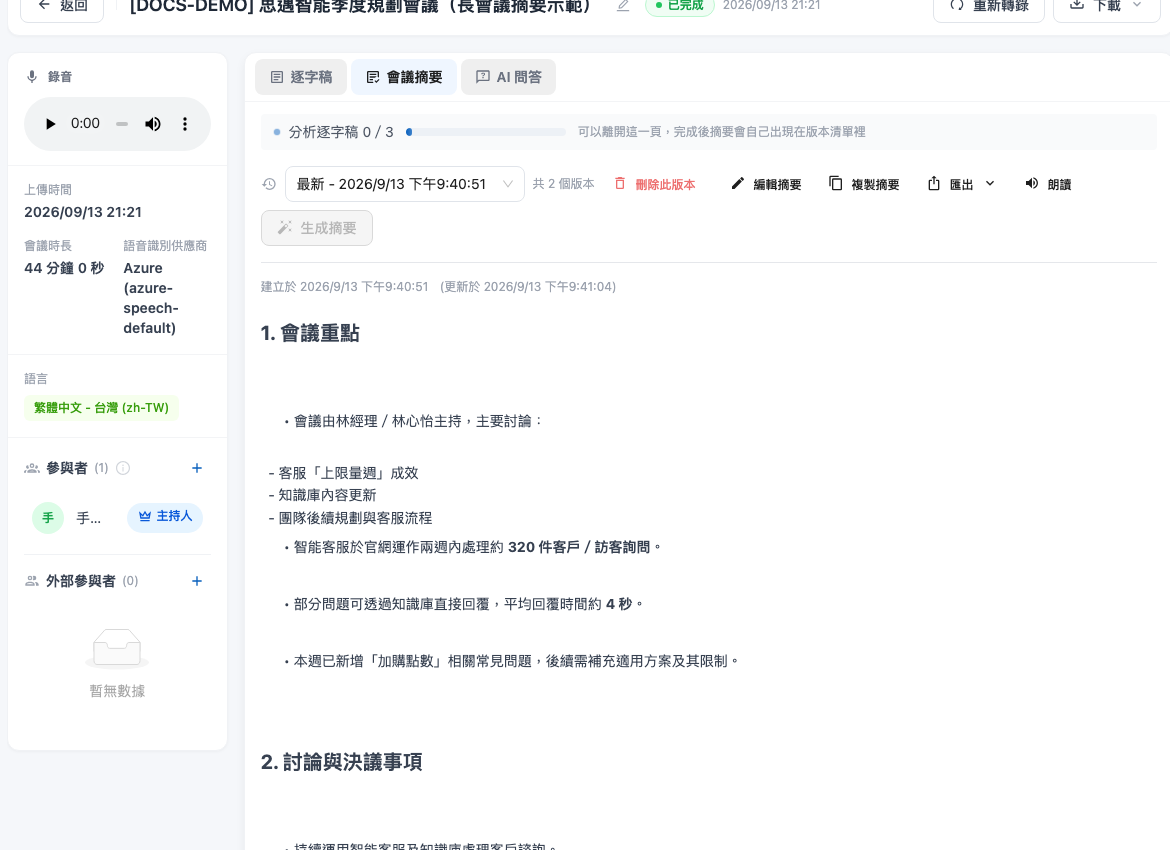
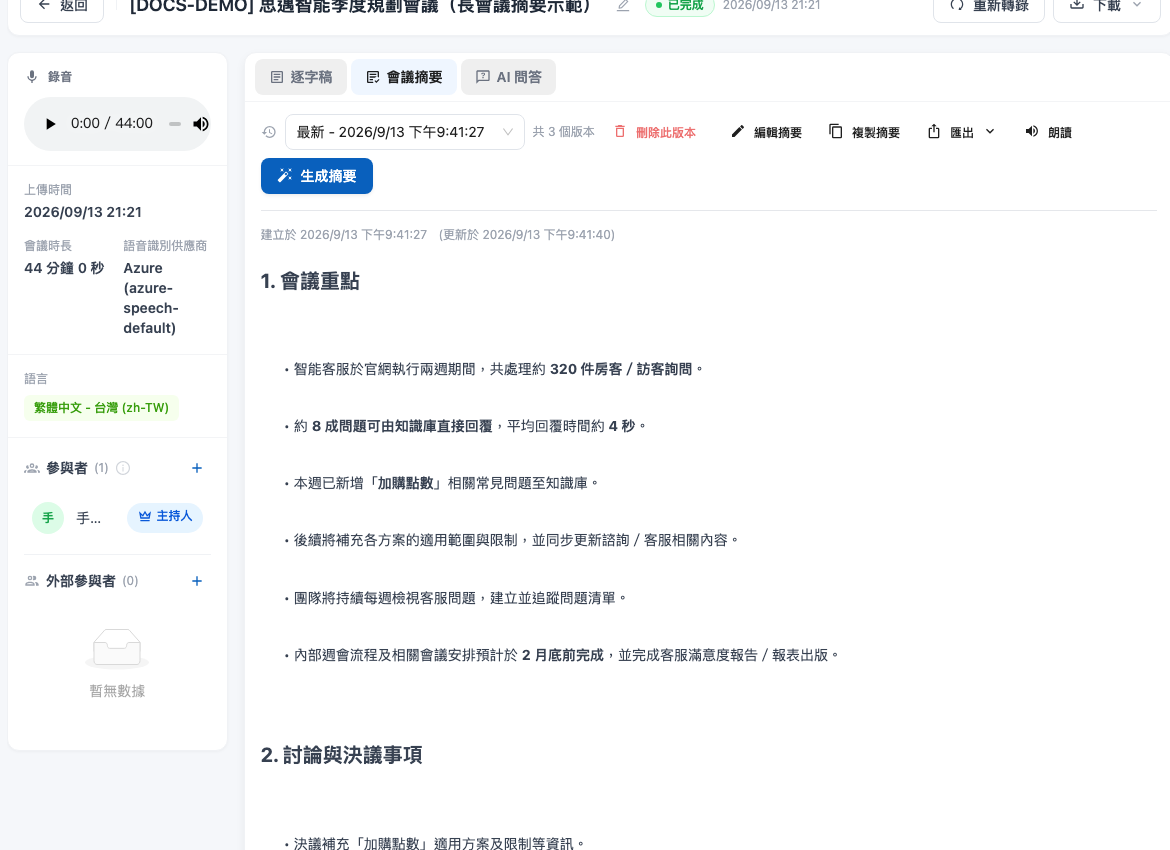
会議要約はバックグラウンドで処理されるため、長時間の会議でも要約ページに留まって待つ必要はありません。生成中にページを離れ、後から戻って進捗を確認できます。処理が完了すると、要約が新しいバージョンとして作成されます。

## ユースケース <a href="#summary-scenario" id="summary-scenario"></a>

プロジェクトマネージャーが長時間の四半期会議を終え、退勤前に決定事項を整理しようとしています。その会議の<mark style="color:blue;">会議要約</mark>タブを開き、デフォルトテンプレートを使って要約の生成を開始します。システムが文字起こしを分析していることを確認した後、ページを離れて別の作業に取りかかります。後から同じ会議に戻ると、画面には引き続き進捗が表示されます。処理が完了すると、新しく作成された要約バージョンで決定事項と ToDo を確認できます。

## カスタム要約 Agent <a href="#custom-summary-agent" id="custom-summary-agent"></a>

会議記録の要約機能では、カスタム Agent を選択して要約を生成できます。Agent ごとに異なる役割の指示を設定でき、異なるスタイルの要約を生成できます。

* **汎用要約 Agent**：会議の要点、決定事項、ToDo を整理します
* **技術会議 Agent**：技術的な意思決定、アーキテクチャに関する議論、技術的負債の項目に重点を置きます
* **業務会議 Agent**：顧客のニーズ、営業の進捗、商談の追跡に重点を置きます

## 要約を生成する <a href="#auto-generate-summary" id="auto-generate-summary"></a>

1. 会議詳細ページに移動します
2. <mark style="color:blue;">会議要約</mark>タブに切り替えます
3. <mark style="color:blue;">要約を生成</mark>をクリックし、表示されるウィンドウで今回の要約方法を設定します（すべてデフォルトのままでも問題ありません）
4. <mark style="color:blue;">生成を開始</mark>をクリックします

### 「要約を生成」ウィンドウの項目 <a href="#generate-summary-options" id="generate-summary-options"></a>

| 項目                                         | 説明                                                                                                                                                                                                                                                                                      |
| ------------------------------------------ | --------------------------------------------------------------------------------------------------------------------------------------------------------------------------------------------------------------------------------------------------------------------------------------- |
| <mark style="color:blue;">文字起こしのソース</mark> | この会議自体の文字起こしを使用します。バックアップの文字起こしがある場合は、バックアップ版に切り替えることもできます。両者はタイムラインが異なります。詳しくは[会議記録のバックアップ音声](/maiagent-user-guide/ja/work/meeting-records/backup-audio.md)を参照してください                                                                                                                   |
| <mark style="color:blue;">要約 Agent</mark>  | 空欄の場合はデフォルトテンプレートを使用します。スタイルをカスタマイズする場合は Agent を選択します（下記の[カスタム要約 Agent](#custom-summary-agent)を参照）。Agent を選択すると、下の 2 つの項目はその Agent 自身のモデルとプロンプトを引き継ぐ設定に変わります                                                                                                                            |
| <mark style="color:blue;">言語モデル</mark>     | デフォルトテンプレートで要約の生成に使用するモデルです。空欄の場合はデフォルトモデルを使用します。一覧の読み込みに失敗した場合は、「言語モデル一覧の読み込みに失敗しました。デフォルトモデルで生成します」と表示されます                                                                                                                                                                            |
| <mark style="color:blue;">要約の指示</mark>     | 任意。デフォルトテンプレートに対する追加の要望です。たとえば、特定のトピックに絞る、出力形式を指定するなどです。下に 3 つの例があり、ワンクリックで入力できます：<mark style="color:blue;">議事録</mark>（要点、議論、決定事項を箇条書きにし、担当者と期限を記載）、<mark style="color:blue;">アクションアイテム</mark>（ToDo のみを担当者、期限、リソースとともに記載）、<mark style="color:blue;">エグゼクティブサマリー</mark>（300 字以内の経営層向け要約） |

AI は文字起こしの全文をもとに、会議の要点、決定事項、ToDo を整理します。デフォルトテンプレートを使用する場合、画面には<mark style="color:blue;">文字起こしを分析中 N/M</mark>、続いて要約を統合する処理状況が順に表示されます。N は処理済みのセグメント数、M は総セグメント数を表します。カスタム Agent を選択した場合、Agent が文字起こしを直接処理するため、セグメント単位の N/M の進捗は表示されません。

デフォルトテンプレートとカスタム Agent のどちらを使用しても、ページを離れている間も処理はバックグラウンドで続きます。ページを更新するか、後からこの会議に戻ると、システムは現在の状況を引き続き表示します。

<figure><img src="https://2584873290-files.gitbook.io/~/files/v0/b/gitbook-x-prod.appspot.com/o/spaces%2FTvHx8hgwYGDTLD3A7xoW%2Fuploads%2Fgit-blob-61d8c4726b9e278842929b724ea85d69c6faa538%2Fmeeting-summary-progress.png?alt=media" alt="長時間の会議の会議要約タブに文字起こしを分析中 0/3 と進捗バーが表示されている"><figcaption><p>ページを離れて戻っても、デフォルトテンプレートのセグメント単位の進捗を確認できます</p></figcaption></figure>

<figure><img src="https://2584873290-files.gitbook.io/~/files/v0/b/gitbook-x-prod.appspot.com/o/spaces%2FTvHx8hgwYGDTLD3A7xoW%2Fuploads%2Fgit-blob-cbcb02b8196e7519846ac89827588c029712f6b4%2Fmeeting-detail-summary.png?alt=media" alt="長時間の会議の要約が完了した後、最新バージョンと合計 3 件のバージョンが表示されている"><figcaption><p>要約が完了すると、新しいバージョンがバージョン一覧に表示されます</p></figcaption></figure>

{% hint style="info" %}
要約が完了すると、新しいバージョンが自動的に作成されるため、別途保存する必要はありません。生成に失敗した場合は、再試行を促すメッセージが表示されます。文字起こしが利用できることを確認してから、もう一度<mark style="color:blue;">再生成</mark>をクリックしてください。
{% endhint %}

## 要約のバージョン管理 <a href="#summary-version-management" id="summary-version-management"></a>

要約を生成または編集するたびに、システムは完全なバージョン履歴を保持します。

* **要約の追加**：要約を生成するたびに、新しいバージョンが作成されます
* **要約の編集**：既存の要約の内容を修正できます
* **バージョン履歴**：すべての要約バージョンと作成日時を確認できます
* **要約の削除**：不要な要約バージョンを削除できます

## 要約をコピーする <a href="#copy-summary" id="copy-summary"></a>

保存済みの要約を表示すると、要約の上のツールバーに<mark style="color:blue;">要約をコピー</mark>ボタンが表示されます。ワンクリックで要約全体をクリップボードにコピーできるため、全文をドラッグして選択する手間がなく、メール、ドキュメント、チャットツールにそのまま貼り付けられます。

1. 会議詳細ページに移動し、「会議要約」タブに切り替えます
2. 保存済みの要約を選択します
3. <mark style="color:blue;">要約をコピー</mark>をクリックします
4. 「コピーしました」というメッセージが表示されたら、他のアプリケーションに貼り付けられます

<figure><img src="https://2584873290-files.gitbook.io/~/files/v0/b/gitbook-x-prod.appspot.com/o/spaces%2FTvHx8hgwYGDTLD3A7xoW%2Fuploads%2Fgit-blob-558d2684a9c9471306571d306d3a3e3d7e4663cd%2Fmeeting-summary-copy.png?alt=media" alt="会議要約タブのツールバーにある要約をコピーボタン"><figcaption><p>「会議要約」タブのツールバー</p></figcaption></figure>

コピーされるのは要約のプレーンテキストで、元の段落構造は保持されます。

{% hint style="info" %} <mark style="color:blue;">要約をコピー</mark>は、保存済みの要約を表示しているときのみ利用できます。要約の編集中や、保存していない下書きのプレビュー中は、ツールバーに表示されません。要約の内容が空の場合は、ボタンが無効になります。
{% endhint %}

画面に「コピーに失敗しました」と表示された場合は、通常、ブラウザーがクリップボードの権限をブロックしています。手動で選択してコピーしてください。

## 要約のエクスポートとメール送信 <a href="#export-summary" id="export-summary"></a>

要約をファイルとして保存したり、そのまま送信したりするには、<mark style="color:blue;">要約をコピー</mark>の隣にある<mark style="color:blue;">エクスポート</mark>ドロップダウンメニューを使用します。

| オプション                                               | 得られるもの                                                                                                                                                               |
| --------------------------------------------------- | -------------------------------------------------------------------------------------------------------------------------------------------------------------------- |
| <mark style="color:blue;">Markdown としてエクスポート</mark> | `.md` ファイル。見出しや箇条書きなどの書式を保持するため、Notion や GitHub など Markdown に対応したツールへの貼り付けに適しています                                                                                    |
| <mark style="color:blue;">PDF としてエクスポート</mark>      | 画面と同じレイアウトの PDF。そのまま転送したり保管したりするのに適しています                                                                                                                             |
| <mark style="color:blue;">docx としてエクスポート</mark>     | Word ファイル。さらに編集する場合に適しています                                                                                                                                           |
| <mark style="color:blue;">プレーンテキストとしてエクスポート</mark>  | `.txt` ファイル。書式記号は含まれません                                                                                                                                              |
| <mark style="color:blue;">メールを送信</mark>             | お使いのパソコンのメールソフトを開きます。件名は「{会議名} 会議要約」、本文には要約が入力されます。宛先はご自身で入力してください。要約が長すぎてメールに収まらない場合は、本文に「（内容が長すぎます。要約の全文はエクスポートをご利用ください）」と注記されます。その場合は、上記のエクスポートを使用してファイルを添付してください |

エクスポートされるのは**現在表示しているバージョン**です。ファイルはブラウザーによってダウンロードされ、完了すると「エクスポートしました」と表示されます。文字起こしと音声ファイルのダウンロードは、詳細ページのタイトルバーから行います。詳しくは[ダウンロードとナレッジベース連携](/maiagent-user-guide/ja/work/meeting-records/download-and-export.md)を参照してください。

## 要約を読み上げる <a href="#read-aloud-summary" id="read-aloud-summary"></a>

読むことが難しい場合は、システムに要約を読み上げさせることができます。保存済みの要約を表示すると、ツールバーに<mark style="color:blue;">読み上げ</mark>ボタンが表示され、クリックすると要約の内容が音声で再生されます。

1. 会議詳細ページに移動し、「会議要約」タブに切り替えます
2. 保存済みの要約を選択します
3. <mark style="color:blue;">読み上げ</mark>をクリックします。ボタンに「準備中…」と表示され、しばらくすると再生が始まります
4. 再生中は、<mark style="color:blue;">一時停止</mark>で一時停止、<mark style="color:blue;">再開</mark>で続きを再生、<mark style="color:blue;">停止</mark>で終了できます

<figure><img src="https://2584873290-files.gitbook.io/~/files/v0/b/gitbook-x-prod.appspot.com/o/spaces%2FTvHx8hgwYGDTLD3A7xoW%2Fuploads%2Fgit-blob-dbbc0c6b9faadebe54b82a231fe8b5291fc9d906%2Fmeeting-summary-read-aloud.png?alt=media" alt="再生中の一時停止ボタンと停止ボタン"><figcaption><p>再生中は、「読み上げ」が「一時停止」と「停止」に切り替わります</p></figcaption></figure>

読み上げの前に、システムは要約内の Markdown 記号（`#`、`*`、`-` など）を自動的に取り除くため、記号が読み上げられることはありません。

### 読み上げ音声と対応言語 <a href="#read-aloud-languages" id="read-aloud-languages"></a>

読み上げ音声は、要約の実際の内容ではなく、**この会議の音声言語または翻訳先の言語**によって決まります。現在、次の 7 言語に対応しています。

| 言語         | 言語コード   |
| ---------- | ------- |
| 繁体字中国語（台湾） | `zh-TW` |
| 英語（米国）     | `en-US` |
| 日本語        | `ja-JP` |
| 韓国語        | `ko-KR` |
| タイ語        | `th-TH` |
| インドネシア語    | `id-ID` |
| ベトナム語      | `vi-VN` |

{% hint style="warning" %}
会議の言語が上記の一覧にない場合（たとえば簡体字中国語 `zh-CN` や広東語 `zh-HK`）、ツールバーに「現在は……に対応していないため、デフォルトの言語で読み上げます」というメッセージが表示されます。この場合も読み上げは可能ですが、繁体字中国語の音声が使用されます。
{% endhint %}

### 利用上の制限 <a href="#read-aloud-limits" id="read-aloud-limits"></a>

* <mark style="color:blue;">読み上げ</mark>は、保存済みの要約を表示しているときのみ利用できます。要約の編集中や、保存していない下書きのプレビュー中は表示されません
* 要約の内容が空の場合は、ボタンが無効になります
* 要約のバージョンを切り替えたり、「会議要約」タブを離れたりすると再生が自動的に停止するため、バックグラウンドで音が鳴り続けることはありません
* ブラウザーが音声再生に対応していない場合は、ボタンが表示されません
* 再生に失敗した場合は「音声の読み上げに失敗しました。しばらくしてからもう一度お試しください」と表示されます。しばらくしてからもう一度お試しください

## AI 質疑応答 <a href="#ai-qa" id="ai-qa"></a>

要約機能に加えて、文字起こしの内容に直接質問することもできます。

1. 「AI 質疑応答」タブに切り替えます
2. 使用する Agent を選択します
3. 質問を入力します（例：「この会議では何が決まりましたか？」「次のアクションアイテムは何ですか？」）
4. AI が文字起こしから関連する内容を探して回答します

この機能は、長時間の会議の特定の内容をすばやく振り返りたい場合に特に便利で、文字起こし全体を読み直す必要がありません。

## Agent と連携してチケットを作成する <a href="#connect-agent-ticket-creation" id="connect-agent-ticket-creation"></a>

会議の後には、ToDo や決定事項を、担当者が手作業でプロジェクト管理ツールやチケット管理システムに移す必要があるのが一般的です。この作業は Agent に任せられます。<mark style="color:blue;">AI 質疑応答</mark>タブで、会議で決まった事項をそのままタスクやチケットとして作成するよう依頼します。

{% hint style="info" %}
会議記録には、独立した「チケット作成」ボタンはありません。<mark style="color:blue;">AI 質疑応答</mark>では完全な Agent との対話が使用されるため、**選択した Agent にチケットを作成できるツールが設定されていれば、対話の中でチケットの作成を依頼できます**。チケット作成の機能は会議記録ではなく、Agent によるものです。
{% endhint %}

### 仕組み <a href="#ticket-how-it-works" id="ticket-how-it-works"></a>

| ステップ                  | 内容                                                                      |
| --------------------- | ----------------------------------------------------------------------- |
| **① 会議の文字起こし**        | 会議の文字起こしが完了し、文字起こしがナレッジベースにアップロードされて解析が完了している                           |
| **② Agent を選択**       | <mark style="color:blue;">AI 質疑応答</mark>タブで、チケット作成ツールが設定された Agent を選択する |
| **③ チケット作成を指示**       | たとえば「この会議の ToDo を整理して、1 件ずつチケットを作成してください」                               |
| **④ Agent がツールを呼び出す** | Agent が役割指示にあるフィールドの対応付けとチケット作成のルールに従い、API ツールまたは MCP ツールを呼び出す          |
| **⑤ チケットを作成**         | チケットが貴社のチケット管理システムまたはプロジェクト管理システムに書き込まれる                                |
| **⑥ 結果を報告**           | Agent が対話の中で、各チケットの番号とリンクを報告する                                          |

### 前提条件 <a href="#ticket-prerequisites" id="ticket-prerequisites"></a>

| 条件                                       | 説明                                                                                                                                                                                                                                                                                                                                                                                                        |
| ---------------------------------------- | --------------------------------------------------------------------------------------------------------------------------------------------------------------------------------------------------------------------------------------------------------------------------------------------------------------------------------------------------------------------------------------------------------- |
| **会議にナレッジベースが関連付けられており、文字起こしの解析が完了している** | <mark style="color:blue;">AI 質疑応答</mark>は、文字起こしがナレッジベースに取り込まれた後に利用できます。[会議を作成する](/maiagent-user-guide/ja/work/meeting-records/create-meeting.md)際にナレッジベースを関連付けられます。そのときに設定していなくても、<mark style="color:blue;">AI 質疑応答</mark>タブでナレッジベースを選択し、<mark style="color:blue;">文字起こしをアップロード</mark>をクリックすれば利用できます。詳しくは[ダウンロードとナレッジベース連携](/maiagent-user-guide/ja/work/meeting-records/download-and-export.md)を参照してください |
| **チケット作成ツールが設定された Agent がある**            | チケット管理システムを実際に呼び出すのは、会議記録ではなくツールです。設定方法は下記の手順を参照してください                                                                                                                                                                                                                                                                                                                                                    |
| **チケット管理システムが呼び出し可能な API を提供している**       | MaiAgent は API ツールまたは MCP ツールを通じて外部システムと連携し、特定のベンダーに限定されません。チケットを作成する API が公開されていれば連携できます                                                                                                                                                                                                                                                                                                                 |

### 設定手順 <a href="#ticket-setup" id="ticket-setup"></a>

1. **チケット作成ツールを作成する**：<mark style="color:blue;">ツール</mark>ページで <mark style="color:blue;">API ツールを追加</mark>をクリックし、貴社のチケット管理システムの「チケット作成」API を設定します（cURL コマンドをそのまま貼り付けることができ、システムが URL、ヘッダー、HTTP メソッドを自動的に解析します）。詳しくは [API ツールを作成する](/maiagent-user-guide/ja/build/tools/setup_api_tool.md)を参照してください。相手側が MCP サーバーを提供している場合は、代わりに [MCP ツール](/maiagent-user-guide/ja/build/tools/mcp-setup.md)を使用することもできます。
2. **ツールを Agent に設定する**：作成したツールを、その Agent の利用可能なツール一覧に追加します。[Agent にツールを設定する](/maiagent-user-guide/ja/build/tools/configure_tools.md)を参照してください。
3. **役割指示にチケット作成のルールを明確に記述する**：AI が適切なタイミングでツールを呼び出すか、フィールドをどう入力するかは、役割指示によって決まります。下記の例を参考にしてください。記述の原則については[役割指示の設計ガイド](/maiagent-user-guide/ja/build/agent/system-prompt.md)を参照してください。
4. **会議で使用する**：会議詳細ページの <mark style="color:blue;">AI 質疑応答</mark>タブでこの Agent を選択し、「この会議の ToDo を整理して、1 件ずつチケットを作成してください」のように直接指示します。

{% hint style="warning" %}
チケットの作成は、外部システムに書き込みを行う操作です。まずテスト用のプロジェクトまたはテスト環境で、フィールドの対応付けに誤りがないことを確認してから、本番のチケット管理システムに切り替えることをおすすめします。
{% endhint %}

### 役割指示の例 <a href="#ticket-prompt-example" id="ticket-prompt-example"></a>

```
# 役割
あなたは会議のアクションアイテムをチケット化するアシスタントです。

# タスク
ユーザーが会議の文字起こしをもとにチケットを作成するよう依頼します。次の手順で処理してください。

1. 文字起こしから、明確な ToDo と決定事項を見つけ、単なる議論や未確定の内容は無視する
2. 各 ToDo を 1 件のチケットとして整理する。フィールドの対応は次のとおり：
   - タイトル：何をするかを 1 文で記述する（30 字以内）
   - 内容：会議で言及された背景と判断の根拠を補足する
   - 担当者：文字起こしで明確に割り当てられた人
   - 期限：文字起こしで明確に言及された日付
3. ツールを呼び出す前に、整理したチケットの一覧をユーザーに提示して確認を取り、同意を得てから作成する
4. 作成が完了したら、各チケットの番号とリンクを報告する

# 制約
- 文字起こしの内容のみに基づいてチケットを作成し、議論されていないタスクを自分で補わない
- 担当者または期限を文字起こしから判断できない場合は空欄にし、回答でその旨を明記する。推測しない
- 同じ件が会議中に複数回言及された場合は、1 件のチケットにまとめる
```

### 検証とトラブルシューティング <a href="#ticket-troubleshooting" id="ticket-troubleshooting"></a>

ツールが実際に受け取ったパラメーターと返された結果は、AgentOps の[ツール実行記録](/maiagent-user-guide/ja/build/agent-ops/tool-execution-records.md)で確認できます。チケット作成の問題を調べるには、これが最も早い方法です。

| 問題                                              | 原因と対処                                                                                       |
| ----------------------------------------------- | ------------------------------------------------------------------------------------------- |
| <mark style="color:blue;">AI 質疑応答</mark>が使用できない | 会議にナレッジベースがまだ関連付けられていないか、文字起こしが解析中です。そのタブでナレッジベースを選択して文字起こしをアップロードし、解析の完了後にもう一度お試しください      |
| AI が ToDo の一覧は出したが、実際にはチケットを作成しなかった             | ツールがその Agent のツール一覧に追加されていないか、役割指示でツールの呼び出しが明確に求められていません。手順 2 と手順 3 を確認してください               |
| チケットの作成に失敗する                                    | ツール実行記録のエラーメッセージを確認してください。よくある原因は、必須フィールドの不足、認証の失効、権限の不足です                                  |
| チケットのフィールドの内容が正しくない                             | 役割指示のフィールド対応のルールをより具体的に記述し、判断できない場合は推測せず空欄にするよう明確に指示してください                                  |
| AI の回答がこの会議と無関係                                 | 現在選択している Agent に、この会議のナレッジベースが関連付けられていない可能性があります。その場合は画面に通知が表示されます。関連付けられた Agent に切り替えてください |


---

# Agent Instructions
This documentation is published with GitBook. GitBook is the documentation platform designed so that both humans and AI agents can read, navigate, and reason over technical content effectively. Learn more at gitbook.com.

## Querying This Documentation
If you need additional information that is not directly available in this page, you can query the documentation by asking a question.

Perform an HTTP GET request on the following URL with the `ask` and `goal` query parameters:

```
GET https://docs.maiagent.ai/maiagent-user-guide/ja/work/meeting-records/summary.md?ask=<question>&goal=<user_goal>
```

`ask` is the immediate question: it should be specific, self-contained, and written in natural language.
`goal` is what the user is ultimately trying to achieve, the reason they need the answer. Sharing it helps GitBook give you a better, more relevant answer. A goal is most helpful when it describes the outcome the user wants rather than restating the question. For example, with `ask=how do I create an API token`, a goal like `automate deployments from our CI pipeline` lets GitBook tailor the answer to that use case.

The response will contain a direct answer to the question and relevant excerpts and sources from the documentation.

Use this mechanism when the answer is not explicitly present in the current page, you need clarification or additional context, or you want to retrieve related documentation sections.