> For the complete documentation index, see [llms.txt](https://docs.maiagent.ai/llms.txt). Markdown versions of documentation pages are available by appending `.md` to page URLs; this page is available as [Markdown](https://docs.maiagent.ai/maiagent-user-guide/ja/work/meeting-records/quick-entry.md).
# 会議記録へのクイックアクセス
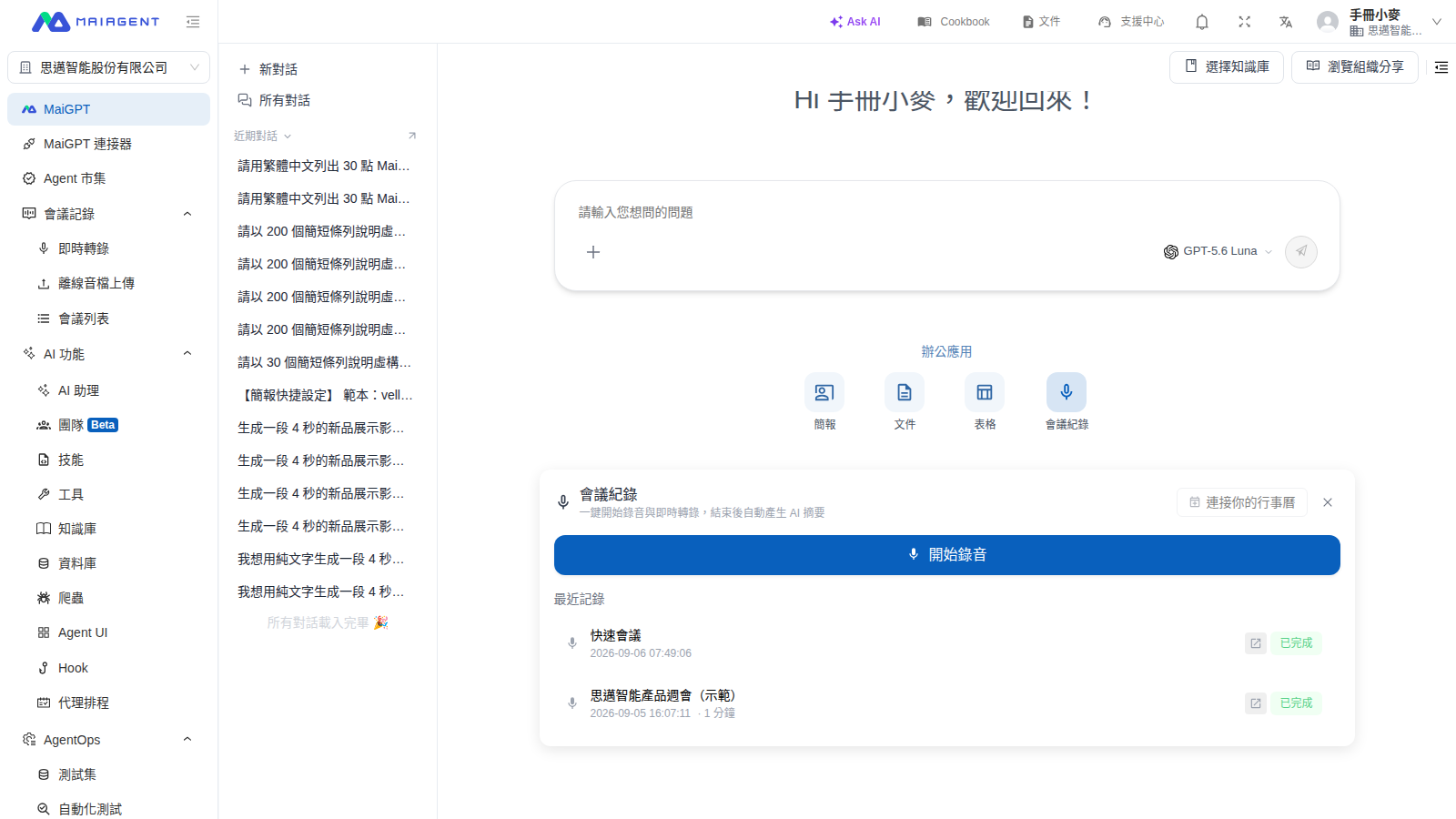
MaiGPT ホーム画面の「オフィスアプリ」クイックアクセスパネルから録音を開始したり、最近の会議記録や要約を続けて確認したりできます
MaiGPT ホーム画面の「オフィスアプリ」セクションで 会議記録を選択すると、すぐに録音を開始できます。また、「最近の記録」から既存の会議を続けて確認することもできます。
{% endstep %}
{% step %}
### 4. 完全な記録を開く
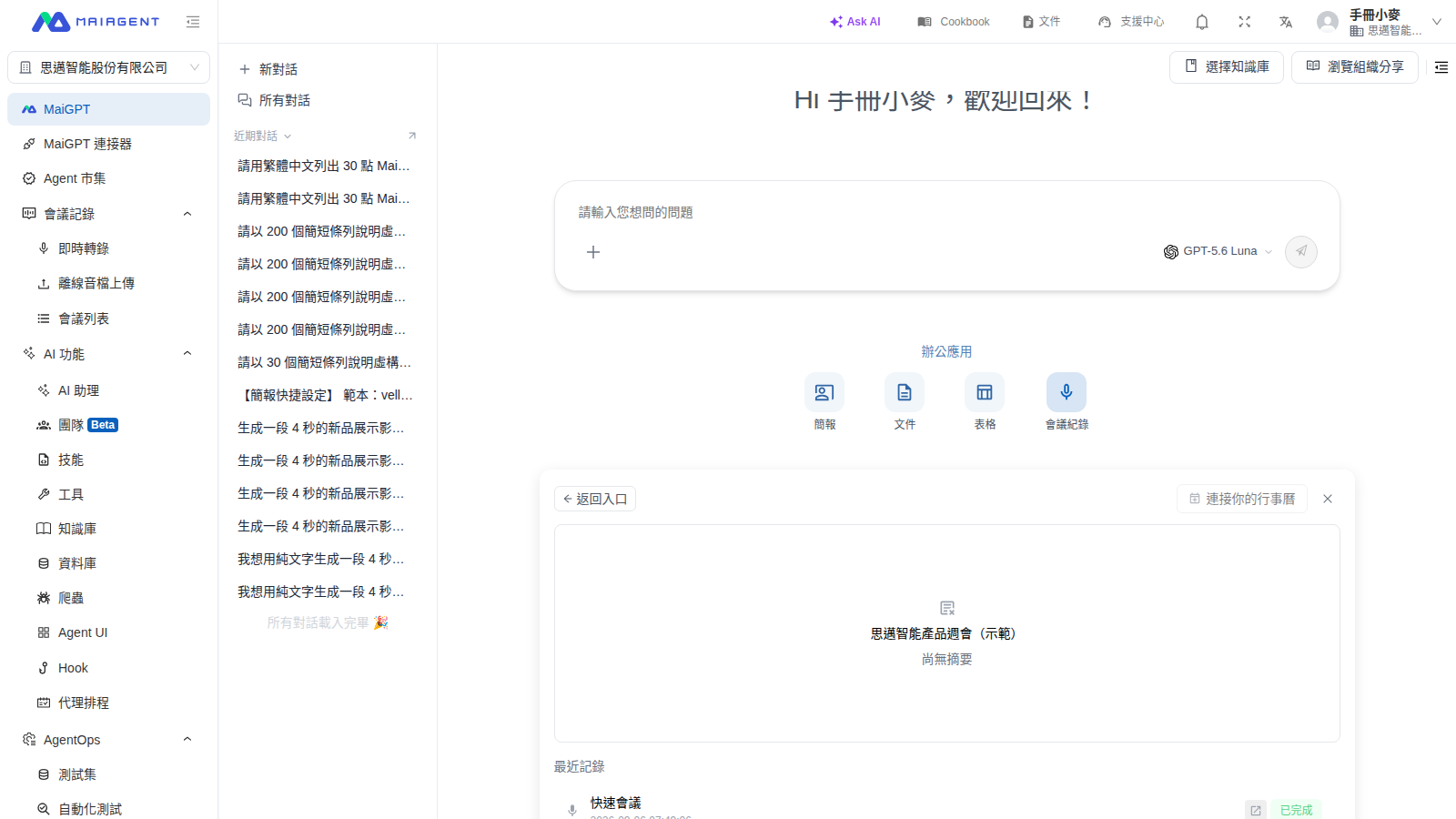
文字起こしなどの詳細な内容が必要な場合は、その記録の右側にあるボタンにカーソルを合わせます。「完全な記録を表示」というヒントが表示されたら、ボタンを選択してその会議の完全な記録ページに移動します。この操作を行うと MaiGPT のチャットページから移動します。確認後は、サイドメニューから MaiGPT を選択して戻ることができます。
{% endstep %}
{% endstepper %}
### 最近の記録のステータス
| 画面のステータス | 意味 | 推奨操作 |
| -------- | -------------------------- | ----------------------------------- |
| **生成中** | 会議の文字起こし、処理、または要約の生成が進行中です | 後でもう一度クイックアクセスパネルを開き、最新のステータスを確認します |
| **生成失敗** | 会議の文字起こしまたは要約の生成に失敗しました | 完全な会議記録を開き、失敗のステータスを確認します |
| **要約なし** | 会議は完了していますが、表示できる要約がありません | 完全な会議記録を開き、要約を生成または確認します |
{% hint style="info" %}
「最近の記録」に「会議記録はまだありません」と表示される場合は、まず会議の記録を 1 件完了してから、このパネルに戻って確認してください。
{% endhint %}
録音、文字起こし、要約の詳しい操作方法については、[会議記録の作成](/maiagent-user-guide/ja/work/meeting-records/create-meeting.md)、[リアルタイム会議記録](/maiagent-user-guide/ja/work/meeting-records/live-transcription.md)、[AI 会議サマリーと Q\&A](/maiagent-user-guide/ja/work/meeting-records/summary.md)をご覧ください。
---
# Agent Instructions
This documentation is published with GitBook. GitBook is the documentation platform designed so that both humans and AI agents can read, navigate, and reason over technical content effectively. Learn more at gitbook.com.
## Querying This Documentation
If you need additional information that is not directly available in this page, you can query the documentation by asking a question.
Perform an HTTP GET request on the following URL with the `ask` and `goal` query parameters:
```
GET https://docs.maiagent.ai/maiagent-user-guide/ja/work/meeting-records/quick-entry.md?ask=&goal=
```
`ask` is the immediate question: it should be specific, self-contained, and written in natural language.
`goal` is what the user is ultimately trying to achieve, the reason they need the answer. Sharing it helps GitBook give you a better, more relevant answer. A goal is most helpful when it describes the outcome the user wants rather than restating the question. For example, with `ask=how do I create an API token`, a goal like `automate deployments from our CI pipeline` lets GitBook tailor the answer to that use case.
The response will contain a direct answer to the question and relevant excerpts and sources from the documentation.
Use this mechanism when the answer is not explicitly present in the current page, you need clarification or additional context, or you want to retrieve related documentation sections.