> For the complete documentation index, see [llms.txt](https://docs.maiagent.ai/llms.txt). Markdown versions of documentation pages are available by appending `.md` to page URLs; this page is available as [Markdown](https://docs.maiagent.ai/maiagent-user-guide/ja/work/meeting-records/backup-audio.md).

# 会議記録のバックアップ音声

リアルタイム会議記録では、ブラウザでローカルのバックアップ音声を同時に録音するため、ネットワークが切断されても音声が欠けません。終了後はバックアップ音声に切り替えて再生でき、バックアップ音声で再文字起こしして欠落した部分を補えます。

リアルタイム会議記録では、マイクの音声をネットワーク経由でクラウドに送信して文字起こしします。以前は、会議中にノートパソコンのネットワークが切断されると、その間の音声を送信できず、クラウド録音に空白が生じ、逐語録にも欠落が出ていました。**バックアップ音声**はこの欠落を補うための機能です。録音開始と同時に、ブラウザがローカルにもう1つバックアップを録音し、録音しながら分割してアップロードします。ネットワークが切断されてもローカル録音は継続し、接続が回復すると自動的に追加アップロードします。会議終了後、システムはすべての分割データを1つの完全なバックアップ音声に結合します。このバックアップは、システム内で常に最も完全な録音です。

{% hint style="info" %}
バックアップ音声は、マイクで録音する**リアルタイム会議記録**でのみ作成されます。「オフライン音声ファイルのアップロード」で作成した会議には完全なファイルがあるため、バックアップ音声は作成されません。
{% endhint %}

## 利用例 <a href="#use-case" id="use-case"></a>

カスタマーサポート責任者が会議室でノートパソコンを使い、「リアルタイム文字起こし」で製品の週次定例会を記録しています。会議の途中で会議室の Wi-Fi がしばらく不安定になり、画面の逐語録は更新されなくなりましたが、タイトルの下には「ローカルバックアップ録音中」と表示され続けています。音声が失われていないことがわかるため、そのまま会議を続けます。「録音停止」をクリックしたあと、会議詳細ページに「バックアップ完了」と表示されていることを確認し、プレーヤーを「バックアップ音声」に切り替えて、切断中の発言もすべて含まれていることを確認します。続いて「再文字起こし」をクリックし、文字起こし音源を「バックアップ音声」に変更して、見積費用を確認してから送信します。数分後、逐語録タブにバックアップ版が追加され、切り替えると完全な会議内容を確認できます。同僚に記憶を頼りに補記してもらう必要はありません。

## 録音中のバックアップステータス <a href="#recording-status" id="recording-status"></a>

<mark style="color:blue;">録音開始</mark>をクリックすると、会議名の下にバックアップステータスが表示されます。

| 表示テキスト                                   | 意味                                                                                 |
| ---------------------------------------- | ---------------------------------------------------------------------------------- |
| **ローカルバックアップ録音中**                        | クラウド録音とローカルバックアップが同時に進行しており、正常に動作しています                                             |
| **バックアップ同期中、未同期のセグメントが N 個あります**         | ネットワークが不安定または切断されています。録音済みの分割データはローカルでアップロード待ちになり、接続が回復すると自動的に追加アップロードされます。操作は不要です |
| **ローカルバックアップを利用できません（理由）。会議は通常どおり続行します** | 今回はバックアップを有効にできません（ブラウザが未対応、ブラウザのストレージを利用できない、別のタブがすでに録音中など）。会議とクラウド録音には影響しません     |

<figure><img src="https://2584873290-files.gitbook.io/~/files/v0/b/gitbook-x-prod.appspot.com/o/spaces%2FTvHx8hgwYGDTLD3A7xoW%2Fuploads%2Fgit-blob-708c298f338405453883adf90051746895567638%2Fmeeting-backup-recording.png?alt=media" alt="会議名の下に「ローカルバックアップ録音中」と表示されたリアルタイム文字起こし画面"><figcaption><p>録音中は、会議名の下にローカルバックアップのステータスが表示されます</p></figcaption></figure>

{% hint style="warning" %}

* バックアップ録音はブラウザ側で行われます。会議全体を**同じブラウザタブ**で開いてください。同じ会議を録音できるタブは1つだけで、2つ目のタブには「別のタブで録音中」と表示されます。
* 「録音停止」の左にあるマイクアイコンのボタンをクリックしてミュートすると、バックアップ音声の同じ部分も無音になり、記録したくない内容は録音されません。
* ローカルにあるまだアップロードが完了していないバックアップデータの合計上限は 1 GB です。上限に達すると、新しいバックアップ録音を開始できません。
* メイン録音ファイルの上限は1回の会議あたり3時間です。上限に達するとメイン録音は停止しますが、バックアップ録音と逐語録は「録音停止」をクリックするまで続きます。3時間を超えた部分はバックアップ音声にのみ残るため、再文字起こしで補えます。詳細は [リアルタイム会議記録：録音時間の上限](/maiagent-user-guide/ja/work/meeting-records/live-transcription.md#recording-duration-limit) をご覧ください。
  {% endhint %}

## 会議終了後のバックアップステータス <a href="#sync-status" id="sync-status"></a>

<mark style="color:blue;">録音停止</mark>をクリックすると、会議のステータスはまず「完了」に変わります。バックアップ音声には独自の同期ステータスがあり、会議詳細ページのタイトル横に表示されます。

| ステータス         | 意味                                                                           |
| ------------- | ---------------------------------------------------------------------------- |
| **バックアップ完了**  | 会議が完了し、バックアップ音声が完全に同期されています。このバックアップはシステム内で最も完全な録音です                         |
| **バックアップ同期中** | 会議は完了していますが、ローカルのバックアップ音声はまだ追加アップロードと結合の途中です。完了すると自動的に「バックアップ完了」に変わります       |
| **バックアップ不完全** | バックアップが1日以上経っても同期を完了していません。システムはアップロード済みの分割データを結合してバックアップ音声を作成します（末尾が欠けています） |

<figure><img src="https://2584873290-files.gitbook.io/~/files/v0/b/gitbook-x-prod.appspot.com/o/spaces%2FTvHx8hgwYGDTLD3A7xoW%2Fuploads%2Fgit-blob-3b4379ae167493d375678bd58c4dad53f7093a9e%2Fmeeting-backup-detail-synced.png?alt=media" alt="タイトル横に「バックアップ完了」が表示され、録音エリアに「元の音声／バックアップ音声」の切り替えがある会議詳細ページ"><figcaption><p>会議詳細ページ：タイトル横の「バックアップ完了」表示と、録音エリアの音声ソース切り替え</p></figcaption></figure>

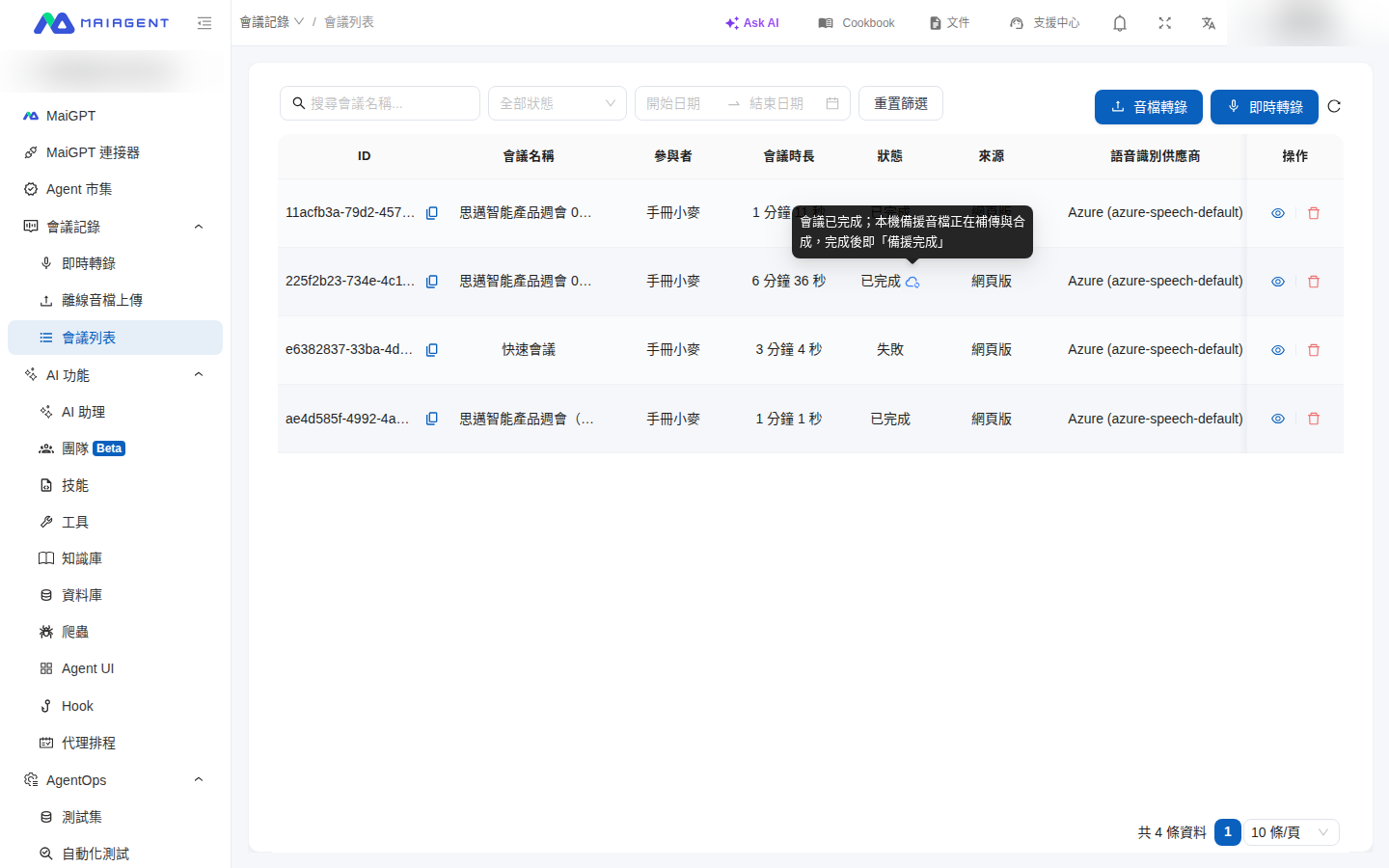
「会議リスト」では、バックアップがまだ確定していない会議のステータス列の横にアイコンが追加で表示され、マウスを重ねると説明を確認できます。バックアップが完了した会議には、特別な表示はありません。

<figure><img src="https://2584873290-files.gitbook.io/~/files/v0/b/gitbook-x-prod.appspot.com/o/spaces%2FTvHx8hgwYGDTLD3A7xoW%2Fuploads%2Fgit-blob-61e6b7cb089ac23931b31861376e62533cb98367%2Fmeeting-backup-list-syncing.png?alt=media" alt="ステータス列の横にバックアップ同期中のアイコンと説明が表示された会議リスト"><figcaption><p>会議リスト：ステータス列の横にある「バックアップ同期中」アイコン</p></figcaption></figure>

{% hint style="info" %}
**ネットワーク切断後にそのままブラウザを閉じてしまったら？** まだアップロードされていない分割データはローカルに残ります。1日以内に MaiAgent の管理画面をもう一度開くと、システムが自動的に追加アップロードを引き継ぎ、その間、該当の会議には「バックアップ同期中」と表示されます。1日以上戻らなかった場合は、アップロード済みの部分を結合し、「バックアップ不完全」と表示されます。
{% endhint %}

## バックアップ音声に切り替えて再生する <a href="#switch-audio-source" id="switch-audio-source"></a>

バックアップ音声がある会議では、詳細ページ左側の「録音」エリアのプレーヤーの上に、<mark style="color:blue;">元の音声</mark> ／ <mark style="color:blue;">バックアップ音声</mark>の切り替えが表示されます。この切り替えは**再生**にのみ影響します。会議要約、AI 質疑応答、ナレッジベースへのアップロード、MP3 ダウンロードは、引き続き元の録音を使用します（要約の生成時に別の逐語録ソースを選択した場合を除きます。下記参照）。

## バックアップ音声で再文字起こしする <a href="#retranscribe-from-backup" id="retranscribe-from-backup"></a>

元の逐語録がネットワーク切断により一部欠けている場合は、バックアップ音声で再文字起こしして、新しい逐語録のバージョンを作成できます。既存の逐語録は保持されます。

{% stepper %}
{% step %}

### 再文字起こしを開く <a href="#retranscribe-step-open" id="retranscribe-step-open"></a>

会議詳細ページを開き、右上の<mark style="color:blue;">再文字起こし</mark>をクリックします。
{% endstep %}

{% step %}

### 「バックアップ音声」を選択して費用を確認する <a href="#retranscribe-step-source" id="retranscribe-step-source"></a>

<mark style="color:blue;">文字起こし音源</mark>で<mark style="color:blue;">バックアップ音声</mark>を選択すると、ウィンドウの下部に今回の課金情報が表示されます。課金項目（音声文字起こし）、バックアップ音声の長さ、見積費用が含まれ、「文字起こしが成功した場合のみ課金され、失敗した場合は課金されません」「再文字起こしのたびに改めて課金されます」という説明も表示されます。

<figure><img src="https://2584873290-files.gitbook.io/~/files/v0/b/gitbook-x-prod.appspot.com/o/spaces%2FTvHx8hgwYGDTLD3A7xoW%2Fuploads%2Fgit-blob-4dd090ee82a03e629e4e9906d697d09b8f4d11d0%2Fmeeting-backup-retranscribe.png?alt=media" alt="文字起こし音源でバックアップ音声を選択すると、課金項目、バックアップ音声の長さ、見積費用が表示される再文字起こしウィンドウ"><figcaption><p>文字起こし音源に「バックアップ音声」を選択すると、ウィンドウに見積費用と課金ルールが表示されます</p></figcaption></figure>
{% endstep %}

{% step %}

### 文字起こしを送信する <a href="#retranscribe-step-submit" id="retranscribe-step-submit"></a>

<mark style="color:blue;">音声文字起こしを確定（約 X クレジット）</mark>をクリックします。ボタンに見積の課金額が直接表示されています。送信すると、画面に「文字起こしを開始しました。成功した場合のみ課金されます」と表示され、ウィンドウ下部の「再文字起こし履歴」に「処理中」の項目が1件追加されます。
{% endstep %}

{% step %}

### バックアップ版の逐語録を確認する <a href="#retranscribe-step-view" id="retranscribe-step-view"></a>

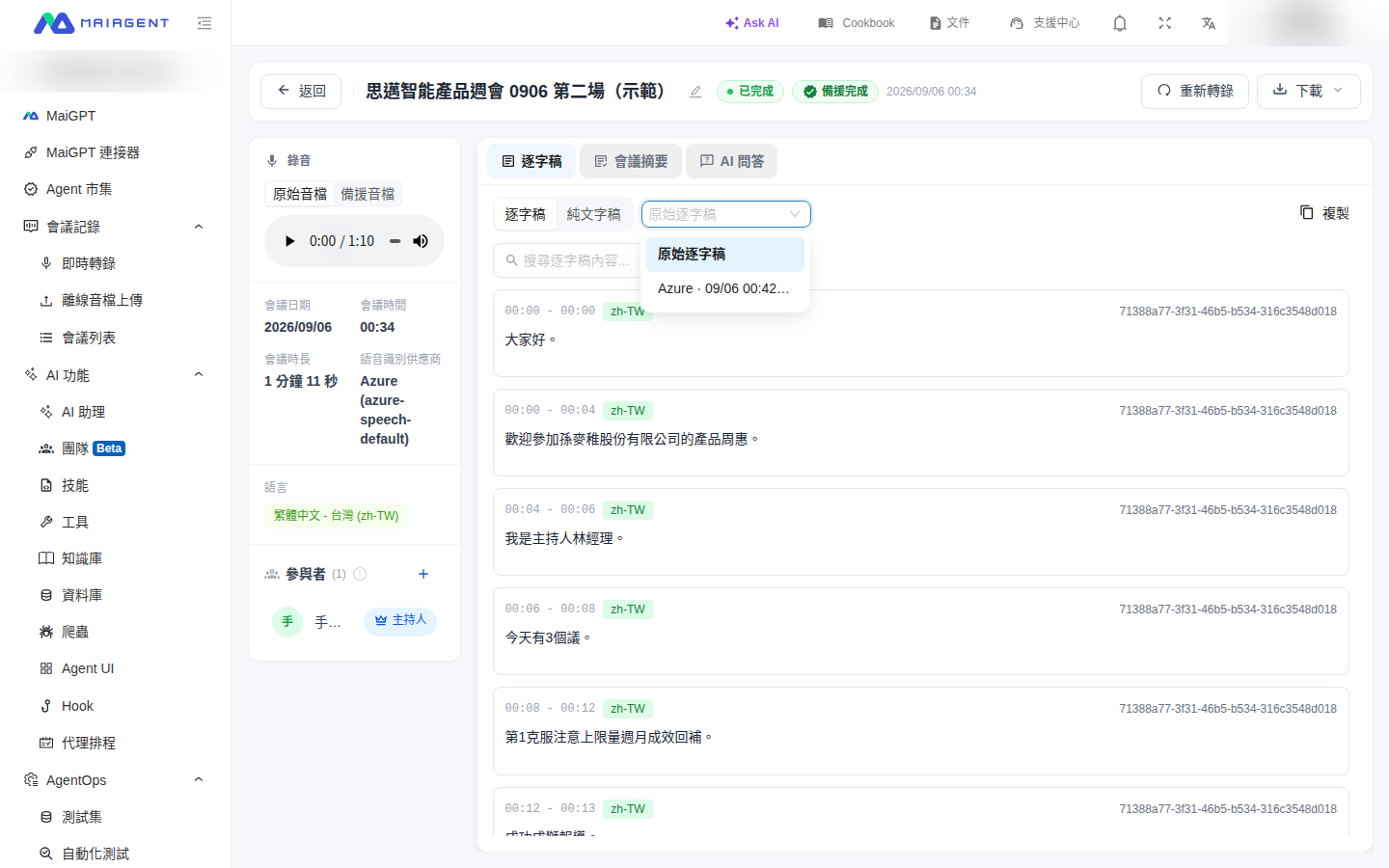
文字起こしが完了すると、「逐語録」タブのバージョンメニューに「バックアップ」と表示されたバージョンが追加されます（例：「Azure · 09/06 00:42 · バックアップ」）。このバージョンを選択すると、プレーヤーが**自動的にバックアップ音声に切り替わる**ため、逐語録をクリックして対応する時点へ正しくジャンプできます。

<figure><img src="https://2584873290-files.gitbook.io/~/files/v0/b/gitbook-x-prod.appspot.com/o/spaces%2FTvHx8hgwYGDTLD3A7xoW%2Fuploads%2Fgit-blob-a9ac3b62f694c51954e031fb6dd2b3884d927568%2Fmeeting-backup-transcript-version.png?alt=media" alt="元の逐語録とバックアップ版が並ぶ、逐語録タブのバージョンメニュー"><figcaption><p>逐語録タブのバージョンメニュー：元の逐語録とバックアップ版</p></figcaption></figure>
{% endstep %}
{% endstepper %}

{% hint style="info" %}

* バックアップ版の逐語録は、バックアップ音声とのみ対応しています。バックアップ版を表示しているときに手動でプレーヤーを「元の音声」に戻すと、「逐語録と再生中の音声は別の録音のものです。逐語録をクリックしても、その文へ正確にジャンプできません」という警告が表示されます。
* 組織のウォレット残高が不足している場合、「バックアップ音声」オプションは無効になり、「ウォレット残高が不足しています。先にチャージしてください」と表示されます。文字起こしジョブは作成されず、課金もされません。
* システムが元の逐語録の末尾に欠落の疑いがあると検出した場合、「逐語録」タブの上部に「逐語録の末尾が約 N 分欠落している可能性があります」というメッセージが表示され、<mark style="color:blue;">バックアップ音声で再文字起こし</mark>へのショートカットが提供されます。
* メイン録音が3時間の上限に達して停止した会議では、詳細ページの上部に「メイン録音は3時間の上限に達しました。メイン音声はここまでです」というバナーが表示され、同様に<mark style="color:blue;">バックアップ音声で再文字起こし</mark>へのショートカットが提供されます。バナーには、バックアップ音声が完全かどうかと、その長さも併せて表示されます。
  {% endhint %}

## バックアップ逐語録から要約を生成する <a href="#summary-from-backup" id="summary-from-backup"></a>

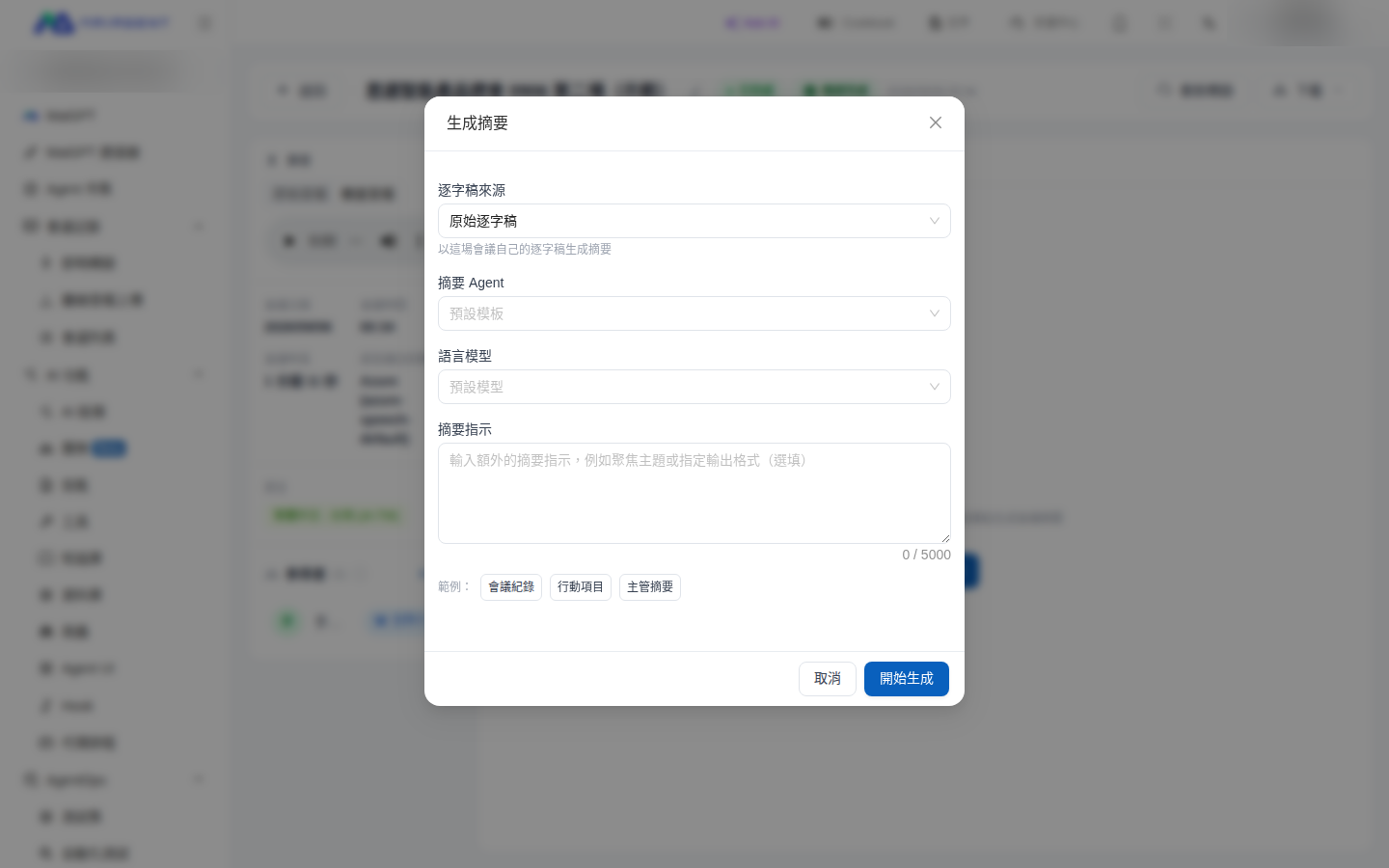
「会議要約」タブで<mark style="color:blue;">要約を生成</mark>をクリックすると、ウィンドウの最上部にある<mark style="color:blue;">逐語録ソース</mark>は、デフォルトで「元の逐語録」になっています。バックアップ版がある場合は、それを選択して、補完された部分を要約に含めることもできます。バックアップ版を選択すると、「バックアップ逐語録のタイムラインはバックアップ音声に対応しており、元の音声とは異なります」というメッセージが表示されます。

<figure><img src="https://2584873290-files.gitbook.io/~/files/v0/b/gitbook-x-prod.appspot.com/o/spaces%2FTvHx8hgwYGDTLD3A7xoW%2Fuploads%2Fgit-blob-bccda37e29ab1353620a8c9eac127631b8a69771%2Fmeeting-backup-summary-source.png?alt=media" alt="要約生成ウィンドウの最上部にある「逐語録ソース」オプション"><figcaption><p>要約の生成時に逐語録ソースを選択できます</p></figcaption></figure>

## 関連ドキュメント <a href="#further-reading" id="further-reading"></a>

* [リアルタイム会議記録](/maiagent-user-guide/ja/work/meeting-records/live-transcription.md)：録音の開始と録音中の画面
* [会議記録の詳細](/maiagent-user-guide/ja/work/meeting-records/meeting-detail.md)：逐語録、プレーヤー、会議情報
* [AI 会議要約と質疑応答](/maiagent-user-guide/ja/work/meeting-records/summary.md)：要約の生成と要約バージョンの管理


---

# Agent Instructions
This documentation is published with GitBook. GitBook is the documentation platform designed so that both humans and AI agents can read, navigate, and reason over technical content effectively. Learn more at gitbook.com.

## Querying This Documentation
If you need additional information that is not directly available in this page, you can query the documentation by asking a question.

Perform an HTTP GET request on the following URL with the `ask` and `goal` query parameters:

```
GET https://docs.maiagent.ai/maiagent-user-guide/ja/work/meeting-records/backup-audio.md?ask=<question>&goal=<user_goal>
```

`ask` is the immediate question: it should be specific, self-contained, and written in natural language.
`goal` is what the user is ultimately trying to achieve, the reason they need the answer. Sharing it helps GitBook give you a better, more relevant answer. A goal is most helpful when it describes the outcome the user wants rather than restating the question. For example, with `ask=how do I create an API token`, a goal like `automate deployments from our CI pipeline` lets GitBook tailor the answer to that use case.

The response will contain a direct answer to the question and relevant excerpts and sources from the documentation.

Use this mechanism when the answer is not explicitly present in the current page, you need clarification or additional context, or you want to retrieve related documentation sections.