会議へのアクセス権限
会議記録の閲覧範囲、参加者と外部参加者のリスト管理、および「会議記録管理権限」の設定方法
会議の内容には機密情報が含まれることが多いため、会議リストには組織内のすべての会議が表示されるわけではありません。各メンバーはデフォルトで自分が参加している会議のみ閲覧できます。同僚と共有する必要がある場合は、会議内の「参加者」リストからアクセス権を付与します。
誰がどの会議を閲覧できるか
一般メンバー
「自分が作成した」会議+「参加者として追加された」会議のみ
組織オーナー(Owner)
組織内のすべての会議
「会議記録管理権限」を持つメンバー
組織内のすべての会議
アクセス権のない会議は、URL を直接開いても「会議が見つかりません」と表示されます。システムはその会議の存在を明かしません。

参加者:会議のアクセスリスト
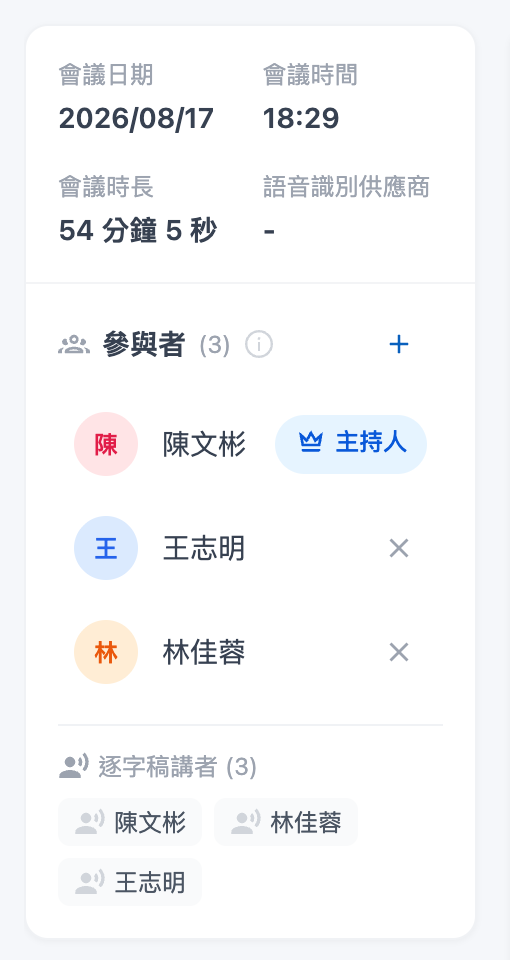
会議詳細ページ右側の「参加者」カードが、その会議のアクセスリストです。リストに載っている人だけがその会議を閲覧できます。

カードの内容:
ホスト:会議の作成者で、名前の横にホストラベルが表示されます
メンバー:追加された組織メンバーです
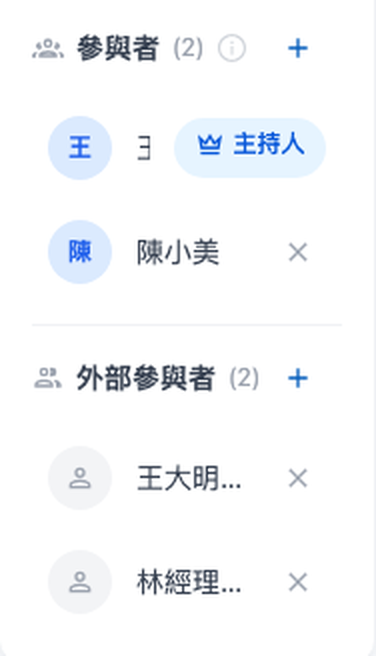
外部参加者(カード下部):組織メンバーではない出席者の名前です。テキストのみのリストで、アクセス権を表すものではありません。詳しくは外部参加者をご覧ください
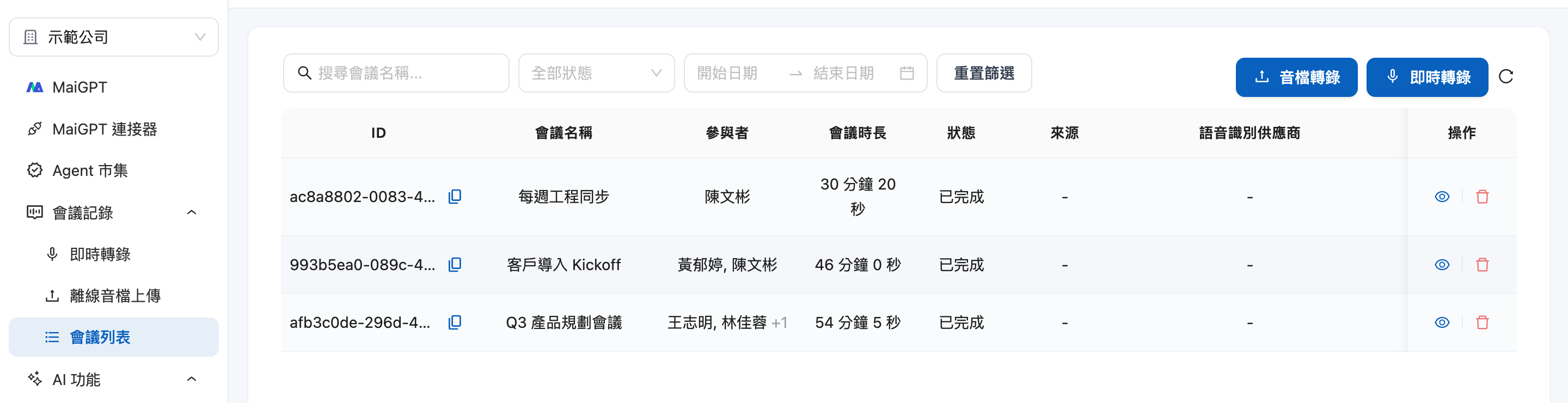
会議リストの「参加者」列にも同じリストが表示され、2 人を超える場合は +N で表示されます。
「参加者」と「外部参加者」は異なるものです。外部参加者は名前を記録するだけで、その人に会議の閲覧権限を与えるものではありません。閲覧権限を付与するには、組織メンバーを参加者リストに追加する必要があります。
リストの閲覧・編集権限
参加者リストの閲覧
その会議を閲覧できる人であれば誰でも可能です
参加者の追加・削除
組織オーナー、「会議記録管理権限」を持つ人、またはリストに既に載っている参加者
参加者を追加する
1. 会議詳細ページを開く
会議リストで共有したい会議をクリックします。
2. 参加者カード右上の「+」をクリック
カードにメンバー選択メニューが展開されます。
3. 組織メンバーを選択して「追加」をクリック

メニューには同じ組織のメンバーのみ表示され、キーワードで検索できます
既にリストに載っている人はメニューに表示されません
追加が成功すると、その人はすぐに自分の会議リストでその会議を確認できます
参加者を削除する
参加者リストでメンバーの右側にある「✕」をクリックし、確認すると削除されます。その人はすぐにその会議の閲覧権限を失います。
ホストは削除できません。 会議作成者の行には削除ボタンがなく、会議には常に管理できる人が少なくとも 1 人いることが保証されます。
外部参加者:組織メンバー以外の出席者を記録する
顧客、取引先、コンサルタントなど、組織メンバーではない出席者は「参加者」リストに追加できませんが、「外部参加者」に登録できます。外部参加者はテキストのみのリストです。会議情報に名前を記録して出席者リストを完全なものにしますが、閲覧権限は付与されず、通知も届かず、アカウントも必要ありません。
利用シーン
営業責任者が、自分のチームの同僚 2 名と顧客側の担当者 2 名を交えて、製品導入会議を開くとします。営業責任者は「リアルタイム文字起こし」を開き、「参加者」で同僚 2 名を選択して、会議後に各自で文字起こしを閲覧できるようにします。続いて「外部参加者」に顧客担当者の名前と会社名を入力します。会議の途中で顧客の技術責任者が急きょ参加した場合も、右側の「外部参加者」セクションで「+」をクリックして名前を追加でき、録音には影響しません。会議後に会議詳細ページを開くと、参加者カードは 2 つのセクションに明確に分かれ、同僚は「参加者」、顧客は「外部参加者」に表示されます。出席者全員を一目で確認できる一方、顧客側は引き続き会議内容を閲覧できません。
会議作成時に登録する
「リアルタイム文字起こし」の設定フォームでは、「参加者」の下に「外部参加者」フィールドがあります。名前を入力して Enter キーを押すと、名前がタグになります。続けて複数名を入力できます。録音を開始すると、このリストが会議とともに作成されます。

録音中または会議後にサイドバーで追加・削除する
リアルタイム文字起こしページ(録音中)と会議詳細ページ(会議終了後)の右側にある参加者カードには、どちらも「外部参加者」セクションがあり、いつでも追加・削除できます。
1. 追加
「外部参加者」の右側にある「+」をクリックし、名前を入力して Enter キーまたは「追加」を押します。保存に成功するとリストがすぐに更新され、ページを離れて戻った場合や、再読み込みした場合も最新のリストが表示されます。
2. 削除
名前の右側にある「✕」をクリックすると削除されます。確認ダイアログは表示されません。誤って削除した場合は、すぐに追加し直せます。

外部参加者を追加・削除できるのは、この会議を編集できる人と同じです。「文字起こし権限」を持ち、この会議を閲覧できるメンバーが該当します。それ以外の人はリストの閲覧のみ可能です
保存に失敗すると、画面に「外部参加者の更新に失敗しました」と表示されます。リストは変更されず、録音にも影響しません
リストのルール
人数上限
1 回の会議につき最大 20 名です。上限に達すると追加できなくなり、メッセージが表示されます
名前の長さ
1 名につき最大 50 文字です。上限を超えると長すぎることを示すメッセージが表示され、自動的に切り詰められることはありません
重複する名前
完全に同じ名前は同一人物として扱われ、自動的に統合されます
空白
空欄または空白だけの入力はリストに追加されません
以上のルールは、設定フォーム、録音中のサイドバー、会議後のサイドバーという 3 つの入力箇所すべてに適用されます。
「すべての会議を閲覧」権限を付与する
監査、引き継ぎ、部門マネージャーなど、組織内のすべての会議を俯瞰する必要があるシナリオでは、ロール権限から付与します:
1. 組織設定のロール権限ページに移動
ロール権限管理を参照してください。
2. ロール権限を編集し、「会議記録管理権限」にチェックを入れる

「会議記録管理権限」は権限リストの最下部にある独立したメイン権限です:
未チェック:そのロールのメンバーは自分が参加(作成または追加)した会議のみ閲覧できます
チェック済み:そのロールのメンバーは組織内のすべての会議を閲覧できます
「会議記録権限」にチェックを入れると、システムがこの権限も自動的にチェックします。そのロールに自分が参加した会議のみ閲覧させたい場合は、手動でチェックを外してください
よくある質問
同僚が私の作成した会議を見られないと言っています。
その会議の参加者リストに追加してください。追加後すぐに反映されます。
顧客や取引先も会議に参加する場合、どのように記録しますか?
名前を「外部参加者」に登録してください。これはリストへの記録のみで、相手が会議内容を閲覧できるようにはなりません。相手が組織メンバーの場合は、「参加者」リストに追加すると閲覧権限が付与されます。
「会議記録管理権限」のチェックを外した後、過去の会議はまだ見られますか?
自分が作成した会議と、参加者リストに追加された会議のみ閲覧できます。他の人が作成し、あなたが追加されていない会議はリストから非表示になります。必要な場合は、その会議の参加者にあなたを追加してもらってください。
最終更新
役に立ちましたか?