> For the complete documentation index, see [llms.txt](https://docs.maiagent.ai/llms.txt). Markdown versions of documentation pages are available by appending `.md` to page URLs; this page is available as [Markdown](https://docs.maiagent.ai/maiagent-user-guide/ja/work/maigpt/deep-research.md).

# Deep Research

MaiGPT で研究計画を立て、Credits の見積もりと出力形式を確認してから研究レポートを読みます

Deep Research は MaiGPT の詳細な調査機能です。研究テーマを入力すると、AI が研究計画を提案します。その後、確認した方針に沿って情報を検索・整理し、レポートを作成します。市場調査、競合分析、技術調査に適しています。

## 通常のチャットとの違い <a href="#comparison-with-regular-chat" id="comparison-with-regular-chat"></a>

|       | 通常のチャット          | Deep Research                        |
| ----- | ---------------- | ------------------------------------ |
| 適した用途 | 簡単な質問への回答や日常業務   | 複数の情報源を検索・整理する必要がある調査                |
| 操作方法  | 質問を入力して回答を受け取ります | 研究計画と費用の見積もりを確認してから、出力形式を選びます        |
| 研究結果  | チャットでの回答         | Canvas ドキュメント、チャットでの回答、またはダウンロードファイル |
| 待ち時間  | 通常は短めです          | テーマの範囲や検索状況によって異なります                 |

## 利用する場面 <a href="#when-to-use" id="when-to-use"></a>

企業の企画責任者が、生成 AI の導入方針を検討しています。MaiGPT で <mark style="color:blue;">詳細な調査</mark>を有効にし、「台湾企業における生成 AI 導入の現状、課題、成功事例を調査してください」と入力します。まず研究計画と Credits の見積もりを確認し、<mark style="color:blue;">チャットで直接回答</mark>を選択します。研究が完了すると、元のチャットで整理された内容と引用元を読み、その後の議論に活用できます。

***

## 研究を開始する <a href="#start-a-research" id="start-a-research"></a>

ここでは、ファイルを添付せずにテーマを調査する例を紹介します。

### 1. 詳細な調査を有効にする <a href="#click-deep-research-button" id="click-deep-research-button"></a>

<mark style="color:blue;">MaiGPT</mark> の <mark style="color:blue;">新しいチャット</mark>を開き、入力欄の横にある <mark style="color:blue;">追加</mark>（＋）をクリックして、<mark style="color:blue;">詳細な調査</mark>を選択します。有効にすると、入力欄の下に同名のラベルが表示されます。

<figure><img src="https://2584873290-files.gitbook.io/~/files/v0/b/gitbook-x-prod.appspot.com/o/spaces%2FTvHx8hgwYGDTLD3A7xoW%2Fuploads%2Fgit-blob-b4a5b4186a5735a0703c0669655cf5941a207a2b%2Fdeep-research-entry-prod.png?alt=media" alt="追加メニュー内の詳細な調査の入口"><figcaption><p>追加メニューで「詳細な調査」を選択します</p></figcaption></figure>

{% hint style="info" %} <mark style="color:blue;">詳細な調査</mark>が表示されない場合は、組織管理者に連絡し、[MaiGPT のロール権限](/maiagent-user-guide/ja/org/roles/maigpt-role-permissions.md)を確認してください。
{% endhint %}

### 2. 研究テーマを入力する <a href="#enter-research-topic" id="enter-research-topic"></a>

テーマ、範囲、レポートの用途を説明し、入力欄の右下にある送信ボタンをクリックします。先に方針を確認したい場合は、「まず研究計画を提案し、私が確認してから実行してください」と明確に指定できます。

| 大まかな指定         | より具体的な指定                                       |
| -------------- | ---------------------------------------------- |
| 「AI を調査してください」 | 「台湾企業における生成 AI 導入の現状、課題、成功事例を調査してください」         |
| 「競合を分析してください」  | 「指定した 3 製品の企業向けナレッジベース機能を比較し、適した利用場面を整理してください」 |

<figure><img src="https://2584873290-files.gitbook.io/~/files/v0/b/gitbook-x-prod.appspot.com/o/spaces%2FTvHx8hgwYGDTLD3A7xoW%2Fuploads%2Fgit-blob-07dfa96b10f6a93388c1fe3938e3660855ccb702%2Fdeep-research-input-prod.png?alt=media" alt="詳細な調査を有効にし、研究テーマを入力した入力欄"><figcaption><p>「詳細な調査」が有効になっていることを確認してから研究テーマを送信します</p></figcaption></figure>

### 3. 計画と費用の見積もりを確認する <a href="#review-research-plan" id="review-research-plan"></a>

AI が提案した研究方針と Credits の見積もりを読みます。範囲が適切でない場合は、同じチャットで先に調整を依頼してください。方針と見積もりの両方を了承できたら、次の手順に進みます。

<figure><img src="https://2584873290-files.gitbook.io/~/files/v0/b/gitbook-x-prod.appspot.com/o/spaces%2FTvHx8hgwYGDTLD3A7xoW%2Fuploads%2Fgit-blob-28d9408e878f9d401a71f655e9c0fdfd99c044e6%2Fdeep-research-plan-estimate-prod.png?alt=media" alt="研究方針の一覧と Credits 消費量の見積もり"><figcaption><p>研究計画には費用の見積もりが添えられます。画像の金額は、このデモに限った見積もりです</p></figcaption></figure>

### 4. 出力形式を選んで開始を確認する <a href="#choose-output-format" id="choose-output-format"></a>

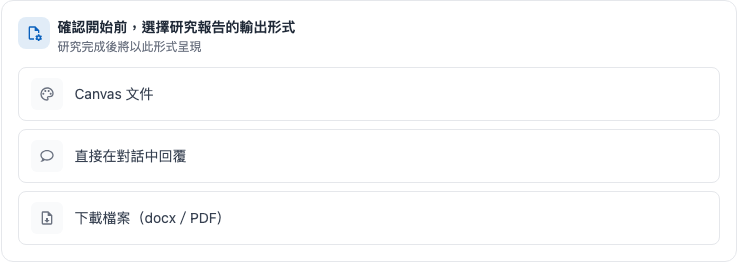
<mark style="color:blue;">開始を確認する前に、研究レポートの出力形式を選択してください</mark>というカードで、形式を 1 つ選択します：

| 選択肢                                                    | 研究完了後の表示方法                                     |
| ------------------------------------------------------ | ---------------------------------------------- |
| <mark style="color:blue;">Canvas ドキュメント</mark>         | Canvas でレポートをプレビューし、ソースの表示、全画面での閲覧、ダウンロードができます |
| <mark style="color:blue;">チャットで直接回答</mark>             | 元のチャットにレポートを表示し、会話の流れに沿って読みやすくします              |
| <mark style="color:blue;">ファイルをダウンロード（docx／PDF）</mark> | 保存や共有に適した、ダウンロード可能な Word と PDF ファイルを生成します      |

<figure><img src="https://2584873290-files.gitbook.io/~/files/v0/b/gitbook-x-prod.appspot.com/o/spaces%2FTvHx8hgwYGDTLD3A7xoW%2Fuploads%2Fgit-blob-cb6056fc0b61ec7f285956ff99da97fc9647af5a%2Fdeep-research-output-format-prod.png?alt=media" alt="研究レポートの 3 つの出力形式を選ぶカード"><figcaption><p>レポートの用途に応じて、Canvas、チャットでの回答、ファイルのダウンロードを選びます</p></figcaption></figure>

{% hint style="warning" %}
**形式を選択すると、確認メッセージも送信されます。** 続いてシステムが利用可能な利用枠を確認し、確認を通過すると研究を開始します。計画と費用の見積もりを読んでから選択してください。選択後はカードに選んだ形式が残り、カード上で選び直すことはできません。
{% endhint %}

<figure><img src="https://2584873290-files.gitbook.io/~/files/v0/b/gitbook-x-prod.appspot.com/o/spaces%2FTvHx8hgwYGDTLD3A7xoW%2Fuploads%2Fgit-blob-b6d07b8fd0357eac5a994054c5357a655b7020c3%2Fdeep-research-format-selected-prod.png?alt=media" alt="チャットで直接回答を選択済みのカード"><figcaption><p>選択後は、今回使用する出力形式のみがカードに残ります</p></figcaption></figure>

### 5. 研究結果を待つ <a href="#wait-for-ai-completion" id="wait-for-ai-completion"></a>

開始後、チャットに <mark style="color:blue;">研究の進捗</mark>が表示されます。AI が情報を検索・整理してからレポートを生成します。所要時間は研究範囲、情報源、生成状況によって異なります。実際の進捗を確認してください。

***

## Credits 消費量の見積もりと利用枠の事前確認 <a href="#credit-estimation" id="credit-estimation"></a>

Deep Research では、複数回の検索や分析を行う場合があります。計画に記載された費用の見積もりは、続行するかどうかを判断する目安になります。実行を確認すると、システムが見積もりに基づいて利用可能な利用枠を確認します。

### 見積もりの計算方法 <a href="#how-estimation-works" id="how-estimation-works"></a>

* まず、所属組織の直近最大 20 回の研究における実際の消費量を取得し、その中央値を使って見積もります。
* 組織に研究履歴がない場合は、プラットフォーム全体の最近の研究の中央値を使います。それでも履歴がない場合は、システムに設定された既定の見積もりを使います。
* 過去の使用量を参考にしたものであり、今回のテーマに対する固定料金ではありません。実際の消費量は検索や Token などの使用量に基づいて課金され、見積もりを上回ることも下回ることもあります。

{% hint style="warning" %}
**見積もりは支出の上限ではなく、研究全体を通じて利用枠が不足しないことを保証するものでもありません。** 確認前のチェックは、その時点の見積もりと残高に基づいて行われます。その後の実際の使用量が見積もりを超える可能性はあります。
{% endhint %}

### 研究計画には費用の見積もりが添えられます <a href="#estimate-in-plan" id="estimate-in-plan"></a>

AI が計画を提案するときは、Credits の見積もりと「実際の消費量は見積もりを上回ることも下回ることもあります」という説明を添えます。文章は AI が生成するため、表現や金額が異なる場合があります。今回のチャットに表示された案内を読んでください。

### 実行前の利用枠チェック <a href="#quota-precheck" id="quota-precheck"></a>

実行を確認すると、システムは組織ウォレットと今回の利用に適用される利用枠を確認します。適用される利用枠のいずれかが不足している場合、研究は開始されません：

| 確認項目             | 確認する内容                                  | 詳細                                                                                     |
| ---------------- | --------------------------------------- | -------------------------------------------------------------------------------------- |
| 組織ウォレット          | 利用可能な Credits が消費量の見積もりを賄えるかどうか         | [Credits の説明](/maiagent-user-guide/ja/org/credits.md)                                  |
| 個人の利用枠           | メンバーの利用可能な利用枠（設定されている場合）                | [メンバーの Credits 利用枠](/maiagent-user-guide/ja/org/credits/member-credit-quota.md)        |
| ロールの共有利用枠        | メンバーが所属するロールの利用可能な共有利用枠（設定されている場合）      | [ロールの利用枠](/maiagent-user-guide/ja/org/credits/member-credit-quota.md#role-quota)       |
| チャットプラットフォームの利用枠 | 今回のチャットが属するプラットフォームの利用可能な利用枠（設定されている場合） | [チャットプラットフォームの Credits 利用枠](/maiagent-user-guide/ja/org/credits/inbox-credit-quota.md) |

### チェックで停止された場合 <a href="#blocked-experience" id="blocked-experience"></a>

* AI が利用枠の不足を案内します。案内に従って組織管理者に連絡し、対応を依頼してください。
* 研究は開始されず、元のチャットと研究計画は確認待ちの段階で保持されます。
* 利用枠が補充されたら、同じチャットで AI に続行を依頼します。例えば「利用枠が補充されました。先ほどの計画に沿って研究を開始してください」と伝えれば、テーマを入力し直す必要はありません。

### 利用枠が不足した場合の対応 <a href="#insufficient-quota-actions" id="insufficient-quota-actions"></a>

| 立場     | 対応すること                                                      |
| ------ | ----------------------------------------------------------- |
| 一般メンバー | 不足の案内を組織管理者に伝え、研究の用途と消費量の見積もりを説明します                         |
| 組織管理者  | 案内に従って組織ウォレット、個人、ロール、またはチャットプラットフォームの利用枠を確認し、組織の予算に応じて対応します |

### よくある質問 <a href="#credit-estimation-faq" id="credit-estimation-faq"></a>

#### Q：費用の見積もりが表示されたら、その金額はすでに差し引かれていますか？ <a href="#faq-estimate-no-charge" id="faq-estimate-no-charge"></a>

見積もりの金額がそのまま差し引かれることはありません。**見積もりと利用枠のチェック自体は無料ですが、研究計画の生成や確認のやり取りなどの AI の回答は、Credits を消費する場合があります。** そのため、研究がまだ開始されていない場合や利用枠のチェックで停止された場合でも、チャット全体が完全に無料とは限りません。

#### Q：実際の消費量が見積もりより多い、または少ないのはなぜですか？ <a href="#faq-estimate-vs-actual" id="faq-estimate-vs-actual"></a>

見積もりには過去の研究費用を使います。今回の検索回数、情報源の長さ、Token 使用量が異なれば、実際の消費量も変わります。

#### Q：停止後に利用枠を補充したら、研究を開始し直す必要がありますか？ <a href="#faq-resume-after-topup" id="faq-resume-after-topup"></a>

必要ありません。元のチャットに戻り、確認済みの計画に沿って続行するよう AI に依頼してください。

#### Q：費用の見積もりが表示されないのはなぜですか？ <a href="#faq-no-estimate-shown" id="faq-no-estimate-shown"></a>

Credits 課金が有効になっていないデプロイ環境では、費用の見積もりは提供されません。見積もりを一時的に取得できない場合でも、既存の利用可能な利用枠のルールに従ってチェックします。見積もりが表示されないことは、無料であることを意味しません。

***

## レポートを読む・エクスポートする <a href="#read-and-export-report" id="read-and-export-report"></a>

### レポートを読む <a href="#read-report" id="read-report"></a>

研究が完了したら、先ほど選んだ形式で結果を開きます。結論を読む際は、レポートに記載された引用元と適用範囲も確認してください。

<figure><img src="https://2584873290-files.gitbook.io/~/files/v0/b/gitbook-x-prod.appspot.com/o/spaces%2FTvHx8hgwYGDTLD3A7xoW%2Fuploads%2Fgit-blob-2041d9a320de86a843311e2dee943608fbe6c25d%2Fdeep-research-report-chat-prod.png?alt=media" alt="チャットに直接表示された研究レポートの冒頭"><figcaption><p>チャットでの回答を選ぶと、完成したレポートを元のチャットで読めます。画像はレポートの冒頭の抜粋です</p></figcaption></figure>

<mark style="color:blue;">Canvas ドキュメント</mark>を選ぶと、レポートが Canvas パネルに表示されます。右上の <mark style="color:blue;">全画面表示</mark>をクリックすると、拡大して読めます。<mark style="color:blue;">コードモードに切り替え</mark>で Markdown のソースを表示し、<mark style="color:blue;">プレビューモードに切り替え</mark>をクリックすると、整形された表示に戻ります。

<figure><img src="https://2584873290-files.gitbook.io/~/files/v0/b/gitbook-x-prod.appspot.com/o/spaces%2FTvHx8hgwYGDTLD3A7xoW%2Fuploads%2Fgit-blob-11cbf4f3f94ea32b66f5f5e3909d3fd32d25bd4a%2Fdeep-research-canvas-preview-prod.png?alt=media" alt="Canvas の全画面プレビューに表示された研究レポート"><figcaption><p>Canvas の全画面プレビューでは、レポートのタイトル、本文、上部の操作ボタンが保持されます</p></figcaption></figure>

### レポートを修正する <a href="#edit-report" id="edit-report"></a>

このページの研究出力で使用する Markdown Canvas は、プレビュー、ソースの表示、ダウンロードに対応していますが、**直接入力して編集する機能はありません**。レポートを手動で修正する場合は、元の Markdown ファイルをダウンロードするか、研究開始前に <mark style="color:blue;">ファイルをダウンロード（docx／PDF）</mark>を選び、ダウンロードした Word ファイルを対応する編集ツールで修正してください。

追加の検索や分析が必要な場合は、チャットで後続の質問を送信できます。新しい AI の回答も、実際の使用量に応じて課金されます。

### エクスポートする <a href="#export" id="export"></a>

<mark style="color:blue;">ファイルをダウンロード（docx／PDF）</mark>を選ぶと、レポート完成後に <mark style="color:blue;">ダウンロードファイルを生成中…</mark>と表示されます。ファイルの生成が完了するまで待ってから、該当ファイルの <mark style="color:blue;">ダウンロード</mark>をクリックしてください。Canvas を選んだ場合は、パネル右上の <mark style="color:blue;">ダウンロード</mark>をクリックし、<mark style="color:blue;">元の形式 (.md)</mark>または <mark style="color:blue;">PDF ドキュメント</mark>を選びます。

<figure><img src="https://2584873290-files.gitbook.io/~/files/v0/b/gitbook-x-prod.appspot.com/o/spaces%2FTvHx8hgwYGDTLD3A7xoW%2Fuploads%2Fgit-blob-d5982518ba62074eebf39c8dc9a3c34244a1dc9f%2Fdeep-research-file-downloads-prod.png?alt=media" alt="研究完了後にダウンロードできる Word と PDF ファイル"><figcaption><p>ファイルの生成が完了したら、Word または PDF ファイルの横にある「ダウンロード」をクリックします</p></figcaption></figure>

<figure><img src="https://2584873290-files.gitbook.io/~/files/v0/b/gitbook-x-prod.appspot.com/o/spaces%2FTvHx8hgwYGDTLD3A7xoW%2Fuploads%2Fgit-blob-fb03d6723986b955c93a2b65a523306d3eff9944%2Fdeep-research-canvas-download-menu-prod.png?alt=media" alt="Canvas の元の Markdown と PDF のダウンロードメニュー"><figcaption><p>Canvas のダウンロードメニューでは、元の Markdown と PDF ドキュメントを選べます</p></figcaption></figure>

## 次のステップ <a href="#next-steps" id="next-steps"></a>

* [Canvas について知る](/maiagent-user-guide/ja/work/maigpt/canvas.md)
* [Credits と消費履歴を確認する](/maiagent-user-guide/ja/org/credits.md)
* [MaiGPT の概要に戻る](/maiagent-user-guide/ja/work/maigpt.md)


---

# Agent Instructions
This documentation is published with GitBook. GitBook is the documentation platform designed so that both humans and AI agents can read, navigate, and reason over technical content effectively. Learn more at gitbook.com.

## Querying This Documentation
If you need additional information that is not directly available in this page, you can query the documentation by asking a question.

Perform an HTTP GET request on the following URL with the `ask` and `goal` query parameters:

```
GET https://docs.maiagent.ai/maiagent-user-guide/ja/work/maigpt/deep-research.md?ask=<question>&goal=<user_goal>
```

`ask` is the immediate question: it should be specific, self-contained, and written in natural language.
`goal` is what the user is ultimately trying to achieve, the reason they need the answer. Sharing it helps GitBook give you a better, more relevant answer. A goal is most helpful when it describes the outcome the user wants rather than restating the question. For example, with `ask=how do I create an API token`, a goal like `automate deployments from our CI pipeline` lets GitBook tailor the answer to that use case.

The response will contain a direct answer to the question and relevant excerpts and sources from the documentation.

Use this mechanism when the answer is not explicitly present in the current page, you need clarification or additional context, or you want to retrieve related documentation sections.