会話の引き継ぎ
会話が長くなったら、アシスタントに引き継ぎサマリーを作成してもらい、新しい会話で続きを進められます。背景を説明し直す必要はありません
同じ会話を長く続けるほど、アシスタントが覚えておく内容は増えていきます。内容が上限に近づくと、アシスタントは会話の初めに話したことを思い出しにくくなります。
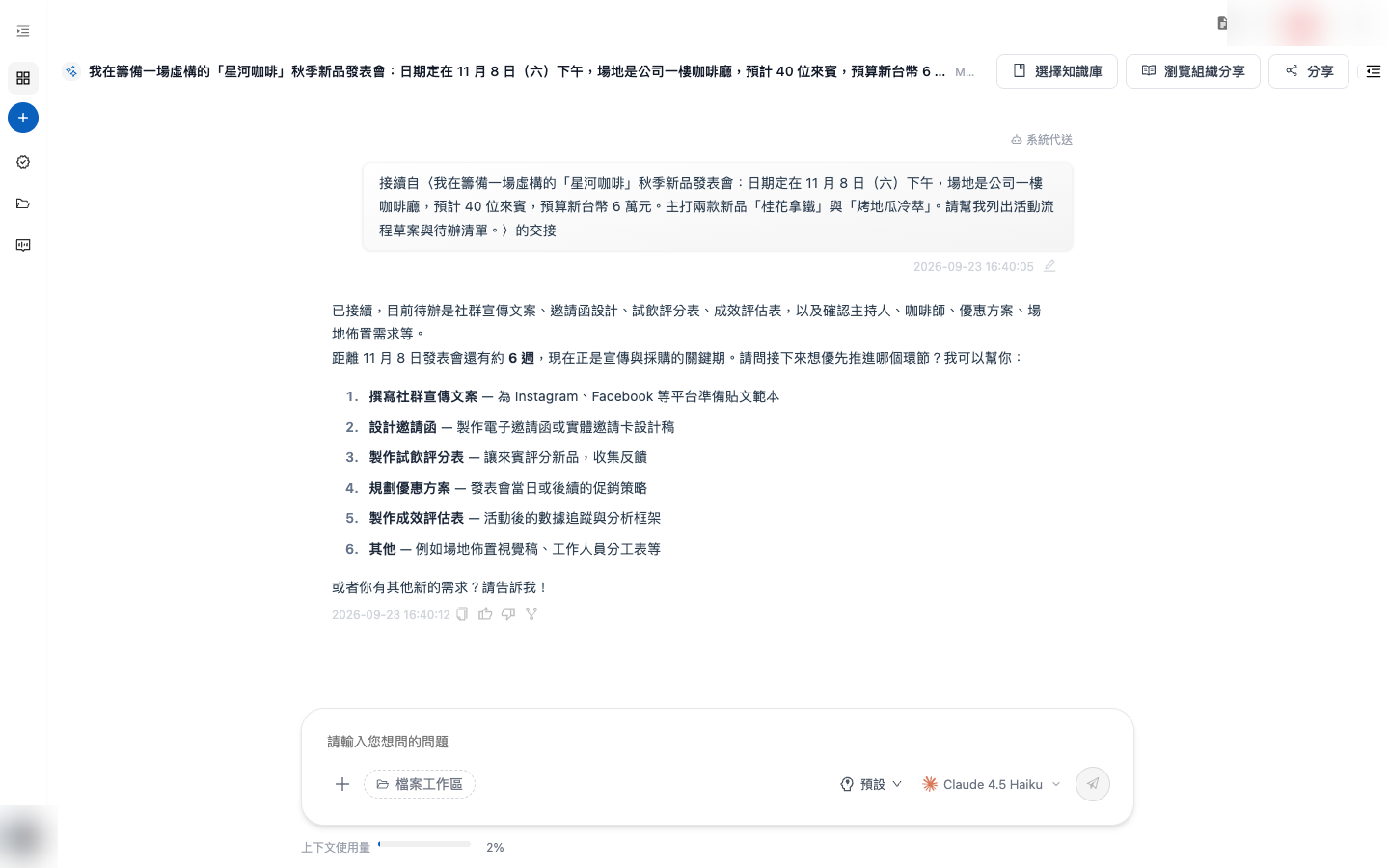
「会話の引き継ぎ」を使うと、このようなときにアシスタントへ現在の進捗を引き継ぎサマリーにまとめるよう依頼し、ワンクリックで新しい会話を開いて続きを進められます。新しい会話のアシスタントは最初にこのサマリーを読むため、背景を説明し直す必要はありません。元の会話も保存され、いつでも振り返ることができます。
利用例
マーケティング担当者が MaiGPT で秋の新製品発表会を企画し、午後いっぱいアシスタントとやり取りしています。会場、来場者数、予算配分、主力の新製品2点の紹介原稿について話し合いました。入力欄の下にある「コンテキスト使用量」が82%になり、入力欄の上にも引き継ぎの準備を勧める案内バーが表示されていることに気づきます。
「引き継ぎを準備」を押すと、アシスタントがイベントの目標、決定済みの会場と予算、作成中の紹介原稿、残りのタスクを引き継ぎサマリーにまとめます。内容を確認して「新しい会話で続ける」を押すと、新しい会話に切り替わります。アシスタントが最初に「引き継ぎました。現在のタスクは……」と説明するので、担当者は前のやり取りを貼り付け直すことなく、続けて招待状の作成を依頼できます。
利用できる場所
MaiGPT
組織のメンバー
MaiGPT の会話ページでは、どのレイアウトでも操作方法は同じです。システム全体の会話引き継ぎ機能が有効になれば利用でき、別途プラットフォームのスイッチを設定する必要はありません
Web Chat
サイト訪問者、組織のメンバー
サイトに埋め込まれた Web Chat の会話ウィンドウでは、ログインしていない訪問者も利用できます。システム全体の会話引き継ぎ機能の有効化に加え、管理者が該当の会話プラットフォームで「会話の引き継ぎを有効化」をオンにする必要があります(初期設定はオフです)
Web Chat のアシスタントは Agent モードを使用する必要があります
引き継ぎサマリーはアシスタントが作成します。Web Chat に接続するアシスタントが「Agent モード」(または Agent Teams)を使用していない場合、引き継ぎサマリーを生成できません。MaiGPT には影響しません。
Web Chat で有効化する
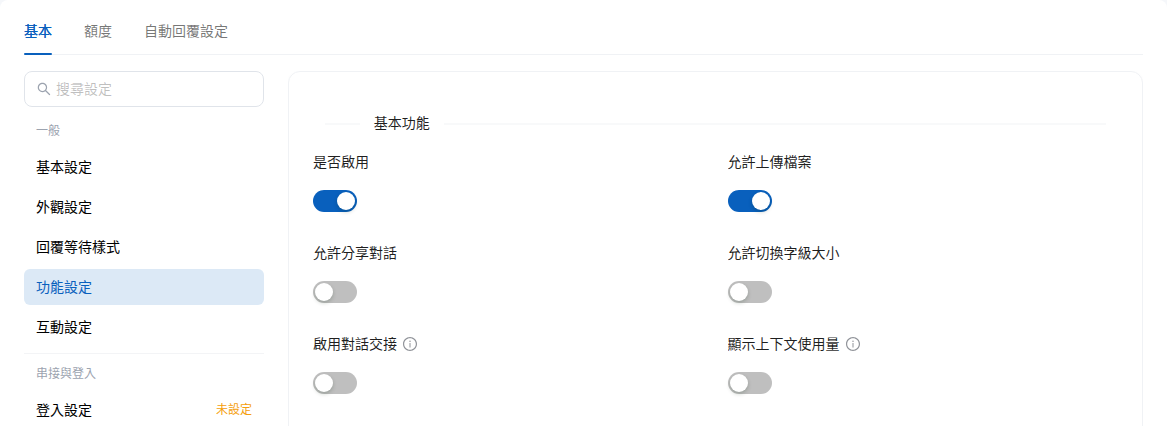
Web Chat の会話引き継ぎとコンテキスト使用量には、独立した2つのスイッチがあります。各会話プラットフォームに設定があり、初期設定はどちらもオフです。お客様が外部向けに埋め込んだ Web Chat では、管理者が有効にするまで、訪問者に引き継ぎの案内もコンテキスト使用量も表示されません。「コンテキスト使用量を表示」はオンにするとすぐに反映されます。「会話の引き継ぎを有効化」は、MaiAgent がシステム全体の会話引き継ぎ機能を有効にしている場合にのみ機能します。
ある EC サイトのカスタマーサポート責任者は、訪問者が同じ会話で複数の注文について続けて質問すると、アシスタントが最初に出た注文番号を思い出せなくなることに気づきました。まずは訪問者に会話の容量をどれだけ使ったか見せたいと考え、公式サイトの Web Chat 会話プラットフォームの 機能設定 を開き、コンテキスト使用量を表示 だけをオンにして保存します。訪問者が会話ウィンドウを開き直してアシスタントの最初の返信を受け取ると、入力欄の下に「コンテキスト使用量」とパーセンテージが表示されます。
1. 会話プラットフォームの機能設定を開く
管理画面で カスタマーサポート会話 → 会話プラットフォーム に進みます。有効化する Web Chat プラットフォームを編集し、左側のメニューで 機能設定 をクリックします。
2. 必要なスイッチをオンにして保存する
「基本機能」セクションには2つのスイッチがあり、片方だけでも両方でもオンにできます。
会話の引き継ぎを有効化
システム全体の会話引き継ぎ機能が有効な場合、コンテキスト使用量が80%に達すると引き継ぎの案内バーが表示されます。アシスタントが引き継ぎサマリーのカードを生成でき、訪問者は新しい会話へ引き継げます。全体の機能が無効な場合、このスイッチをオンにしても見た目の変化はありません
コンテキスト使用量を表示
入力欄の下にコンテキスト使用量のパーセンテージが表示されます
設定後、保存 を押します。

コンテキスト使用量を確認する
会話の入力欄の下に「コンテキスト使用量」の行が表示されます。短いプログレスバーとパーセンテージで、この会話がアシスタントの記憶できる容量をどれだけ使用しているかを示します。
MaiGPT:常に表示され、設定は不要です。
Web Chat:管理者が該当の会話プラットフォームで コンテキスト使用量を表示 をオンにすると表示されます(Web Chat で有効化するを参照)。このスイッチは「会話の引き継ぎを有効化」と独立しています。
表示のルール:
新しい会話では、アシスタントの最初の返信後にこの行が表示されます。
アシスタントの返信が完了するたびに更新されます。
表示される最大値は100%です。
使用量が100%に近づくほど、新しい会話への引き継ぎをお勧めします。100%に達すると、アシスタントは会話の初めの内容を参照できなくなり始めます。


引き継ぎを始める3つの方法
1. アシスタントに直接依頼する
いつでも、入力欄に次のような文を入力して送信できます。
この会話を新しい会話に引き継いでください
アシスタントが引き継ぎサマリーを作成します(下の「引き継ぎサマリー」を参照)。使用量が増えるまで待つ必要はありません。
2. 案内バーを使う
コンテキスト使用量が 80% に達すると、入力欄の上に案内が表示されます。
この会話のコンテキストが上限に近づいています。サマリーを作成し、新しい会話へ引き継いで続けることをお勧めします
案内バーの右側には2つのボタンがあります。
引き継ぎを準備:「この会話を新しい会話に引き継いでください」が自動で送信され、アシスタントが引き継ぎサマリーを作成します。
閉じる:案内バーを非表示にし、元の会話で続けられます。
閉じた後も、使用量が次のしきい値(90%、100%)を超えると、案内バーが再び1回ずつ表示されます。100%に達すると、案内文は次のように変わります。
この会話のコンテキストは上限に達しました。会話内容の完全性を保つため、サマリーを作成し、新しい会話へ引き継いで続けることをお勧めします
3. アシスタントからの確認に回答する
コンテキスト使用量が80%に達すると、アシスタントはその返信の最後に、次のような確認を追加します。
この会話はかなり長くなりました。要点をまとめて、新しい会話に引き継いで続けますか?
「はい」「お願いします」など、同意する回答をすると、アシスタントが引き継ぎサマリーを作成します。
「不要です」と答えるか、回答しない場合は、アシスタントは通常どおり続けます。毎回同じ確認はしません。
使用量が90%と100%に達したときに、それぞれもう1回通知します。
アシスタントの確認と案内バーは同時に表示されます。どちらの方法で引き継いでも構いません。
引き継ぎサマリー
アシスタントが作成したサマリーは、元の会話に「引き継ぎサマリー」カードとして残ります。次の5つのセクションに分かれています。
目標
この会話で達成すること
決定済み
確定した決定事項と結論
進行中
対応中の項目と現在の状態
タスク
次に行うこと
重要な参照情報
重要な数値、名称、過去にアップロードしたファイル名
サマリーは会話で使用している言語で作成されます。内容がないセクションは表示されません。
カードの下部には「新しい会話で続ける」ボタンがあり、その横に作成される新しい会話が示されます。

システムは自動で切り替えません
引き継ぎサマリーが生成された後も、元の会話に留まります。サマリーを確認し、問題がなければ「新しい会話で続ける」を押してください。重要な情報が抜けている場合は、元の会話でアシスタントに補足を依頼するか、もう一度引き継ぎを依頼できます。
同じ会話を複数回引き継ぐこともできます。毎回新しいサマリーが作成され、最新のサマリーにのみボタンが表示されます。
新しい会話で続ける
引き継ぎが完了すると、会話一覧に2つの会話の関係が表示されます。元の会話には「引き継ぎ先」、新しい会話には「元の会話から継続」と表示されます。元の会話のボタンは「新しい会話へ移動」に変わり、以後クリックしても同じ新しい会話に戻るだけで、重複して作成されません。

新しい会話の作成に失敗すると、「新しい会話の作成に失敗しました。もう一度お試しください」と表示され、ボタンを再び押せる状態に戻ります。
新しい会話に引き継いだ後にできること
そのまま作業を続ける:アシスタントはサマリーの目標、決定事項、タスクを把握しているため、すぐに次の手順を依頼できます。
同じアシスタントを使う:新しい会話でも元の会話と同じアシスタントを使用し、モデル、ナレッジベース、ツールの設定も同じです。
元の会話を振り返る:元の会話はすべて会話一覧に保存され、必要なときに開いて確認できます。
再び引き継ぐ:新しい会話が長くなったら、さらに別の新しい会話へ引き継げます。使用量は新しい会話で改めて計算されます。
新しい会話のアシスタントが参照できるのは引き継ぎサマリーだけで、元の会話の他のメッセージは見えません。次の内容は新しい会話に引き継がれません。
元の会話でアップロードしたファイルや画像(サマリーにはファイル名のみ記載されます)
元の会話で生成したファイルと Canvas の内容
サマリーに含まれない会話の詳細
新しい会話でこれらの内容が必要な場合は、ファイルを再度アップロードするか、必要な部分を新しい会話に貼り付けてください。
Web Chat の訪問者向けの説明
ログインしていない Web Chat の訪問者も、上記と同じ操作で引き継げます。次の点にご注意ください。
新しい会話と元の会話は、訪問者が現在使用しているブラウザーにのみ保存されます。別のブラウザーやデバイスでは表示されません。
訪問者の会話履歴の保存期限が切れると、元の会話は開けなくなります。ただし、すでに作成した新しい会話は引き続き利用できます。
対応していないケース
LINE、Facebook Messenger、Microsoft Teams、Slack などの他の会話プラットフォーム
使用量や案内バーは表示されず、アシスタントから引き継ぎを確認することもありません
新しい会話への自動切り替え
対応していません。必ずご自身で「新しい会話で続ける」を押す必要があります
別のアシスタントへの引き継ぎ
対応していません。新しい会話では必ず元のアシスタントを使用します
元の会話の添付ファイルや生成ファイルを新しい会話に持ち込む
対応していません。新しい会話で再度アップロードしてください
同じ会話内で内容を圧縮して続ける
対応していません。引き継ぎでは必ず新しい会話を開きます
よくある質問
使用量がまだ低くても引き継げますか?
はい。「この会話を新しい会話に引き継いでください」と直接入力すれば、案内バーの表示を待たずに引き継げます。
誤って案内バーを閉じても引き継げますか?
はい。入力欄からアシスタントに直接引き継ぎを依頼してください。
コンテキスト使用量はどのように計算されますか?
パーセンテージは、この会話がアシスタントの記憶できる容量を現在どれだけ使用しているかを示します。会話内容とアシスタントが使用するモデルに基づいて推定されます。モデルによって記憶できる量が異なるため、同じ長さの会話でも使用量が異なる場合があります。
引き継ぎ後も元の会話で話し続けられますか?
はい。元の会話はロックされませんが、使用量がすでに高いため、新しい会話で続けることをお勧めします。
関連機能
最終更新
役に立ちましたか?