> For the complete documentation index, see [llms.txt](https://docs.maiagent.ai/llms.txt). Markdown versions of documentation pages are available by appending `.md` to page URLs; this page is available as [Markdown](https://docs.maiagent.ai/maiagent-user-guide/ja/work/maigpt/chat.md).

# AI チャット

MaiGPT で AI と対話する方法です。モデルの選択、思考の強度の調整、「＋」メニューからのファイル・スキル・ツール・コネクタの追加、対話の検索・整理・共有について説明します。

AI 対話は MaiGPT の中心となる機能です。AI モデルを選んで質問を入力すると、回答が得られます。ファイルをアップロードして AI に分析させたり、社内ナレッジベースを調べたり、Web で最新情報を検索したりできます。質問の難しさに応じて、AI の思考の強度を調整することもできます。

***

このページの内容：[対話機能の一覧](#chat-capabilities)｜[クイックスタート](#quick-start)｜[AI モデルの選択](#select-ai-model)｜[「＋」メニュー：ファイル・スキル・ツール・コネクタ](#plus-menu)｜[ファイルと画像のアップロード](#upload-files-and-images)｜[ナレッジベース Q\&A](#knowledge-base-qa)｜[Web 検索](#web-search)｜[思考の強度](#deep-thinking)｜[対話のメモリ](#chat-memory)｜[メッセージの操作](#message-actions)｜[対話の整理：よく使う対話をピン留め](#pin-conversations)｜[対話の整理：名前の変更と削除](#manage-conversations)｜[対話の整理：対話の検索](#search-conversations)｜[対話の共有](#share-conversation)｜[回答の生成中に前の内容を確認](#review-during-generation)｜[長い対話のナビゲーションバー](#conversation-navigator)｜[次のステップ](#next-steps)

## 対話機能の一覧 <a href="#chat-capabilities" id="chat-capabilities"></a>

| 機能                                                                              | できること                                             | 適した場面                                  |
| ------------------------------------------------------------------------------- | ------------------------------------------------- | -------------------------------------- |
| **AI モデルの選択**                                                                   | 対話を始める前に、使用するモデルを選択できます                           | タスクに最適な AI を選ぶ場合                       |
| **思考の強度**                                                                       | AI が回答前にどの程度深く推論するかを決められます                        | 複数ステップの分析、論理的推論、意思決定の支援                |
| **ファイルと画像のアップロード**                                                              | ドキュメントをアップロードして、AI に読み取り・要約・分析を依頼できます             | 契約書の確認、レポートの分析、画像認識                    |
| **ナレッジベース Q\&A**                                                                | 社内ナレッジベースを検索できます                                  | 社内規定、製品マニュアル、SOP の確認                   |
| **Web 検索**                                                                      | Web を検索して最新情報を取得できます                              | ニュース、市場動向、競合情報の確認                      |
| **スキル・ツール・コネクタ**                                                                | 「＋」メニューから、今回使うスキル・ツール・外部サービスを指定できます               | 定型的な手順の実行、外部システムの検索                    |
| **対話のメモリ**                                                                      | 対話の文脈や好みを記憶できます                                   | 議論の継続、長期的な共同作業                         |
| [**メッセージの操作**](#message-actions)                                                | 送信済みメッセージの編集とバージョン切り替え、回答の高評価・低評価、特定の回答からの分岐ができます | 質問のやり直し、回答品質へのフィードバック、同じ質問への別のアプローチの検討 |
| [**対話の整理**](#manage-conversations)                                              | 対話の名前変更、削除、ピン留めができます                              | 対話が増えてきた場合                             |
| **対話の検索**                                                                       | タイトルやメッセージの内容から、過去の対話を探せます                        | 対話が増えてきた場合                             |
| **対話の共有**                                                                       | 対話全体を組織内のメンバーと共有できます。相手は閲覧するほか、コピーして質問を続けられます     | 成果の共有、作業の引き継ぎ                          |
| [**対話の引き継ぎ**](/maiagent-user-guide/ja/work/maigpt/chat/conversation-handoff.md) | 対話が長くなったときに引き継ぎ用の要約を作成し、新しい対話で続けられます              | 長時間の議論、コンテキスト使用量が多い場合                  |

***

## クイックスタート <a href="#quick-start" id="quick-start"></a>

MaiAgent 管理画面にログインしたら、左側メニューの一番上にある <mark style="color:blue;">MaiGPT</mark> をクリックして対話画面を開きます（[Web 版：開く場所](/maiagent-user-guide/ja/work/maigpt/access/web.md#where-to-open)を参照）。続いて、次の操作を行います。

1. **モデルを選択** — 最初のメッセージを送信する前に、入力欄の右下にあるモデル名をクリックして AI を選びます
2. **質問を入力** — 入力欄に質問を入力し、Enter キーで送信します
3. **ファイルをアップロード** — 入力欄の左下にある <mark style="color:blue;">追加</mark>（＋）→ <mark style="color:blue;">ファイルをアップロード</mark> をクリックするか、対話エリアに直接ファイルをドラッグします

> 始め方がわからない場合は、まず質問を入力してみてください。事前設定なしで、AI が質問に応じて自動で回答します。

AI の回答中は、送信ボタンが四角い <mark style="color:blue;">停止</mark> ボタンに変わります。質問の間違いに気づいたら、クリックして生成を中止できます。送信済みのメッセージや以前の対話は残るので、改めて質問するか、[メッセージの編集](#edit-message)を使ってください。

新しい対話を開くと、入力欄の下にある <mark style="color:blue;">オフィスアプリ</mark> の行に、<mark style="color:blue;">スライド</mark>、<mark style="color:blue;">ドキュメント</mark>、<mark style="color:blue;">スプレッドシート</mark> のショートカットが表示されます（組織で会議記録が有効な場合は <mark style="color:blue;">会議記録</mark> も表示されます）。テンプレートを選んでから開始できます。詳しくは、[AI スライド](/maiagent-user-guide/ja/work/maigpt/slides.md)、[テンプレートからドキュメントやスプレッドシートを作成](/maiagent-user-guide/ja/work/maigpt/document-templates.md)、[会議記録のショートカット](/maiagent-user-guide/ja/work/meeting-records/quick-entry.md)を参照してください。最初のメッセージを送信すると、この行は非表示になります。

***

## AI モデルの選択 <a href="#select-ai-model" id="select-ai-model"></a>

MaiGPT には複数の AI モデルが用意されており、タスクに合わせて選択できます。モデルごとに得意分野があるため、適切なモデルを選ぶことで、よりよい回答が得られます。

### モデルの選び方 <a href="#how-to-switch-model" id="how-to-switch-model"></a>

1. 新しい対話を開きます。
2. 入力欄の右下、送信ボタンの隣にあるモデル名をクリックすると、メニューが上に開きます。
3. <mark style="color:blue;">モデルを検索…</mark> に名前を入力して絞り込み、使用するモデルをクリックします。

メニュー内のモデル名の隣には、次のラベルが表示される場合があります。

| ラベル                                      | 意味                                                     |
| ---------------------------------------- | ------------------------------------------------------ |
| <mark style="color:blue;">デフォルト</mark>   | 明示的に選択しなかった場合に使用されるモデルです                               |
| <mark style="color:blue;">カスタム</mark>    | 組織が独自に接続したモデルです。自社ホストのモデルや自社クラウドアカウントのモデルなどを、管理者が設定します |
| <mark style="color:blue;">マルチモーダル</mark> | 画像を理解できるため、画像をアップロードして質問する場合に適しています                    |
| <mark style="color:blue;">思考</mark>      | [思考の強度](#deep-thinking)の調整に対応しており、推論が必要な質問に適しています      |

{% hint style="warning" %}
**最初のメッセージを送信すると、モデルは変更できません**

対話を開始するとモデル名がロックされ、カーソルを合わせると「対話開始後はモデルを変更できません」と表示されます。別のモデルで同じ質問をしたい場合は、新しい対話を開いて選択してください。
{% endhint %}

### モデルがロックされた場合や利用できなくなった場合 <a href="#model-unavailable" id="model-unavailable"></a>

管理者がロールごとに利用できるモデルを変更すると、以前の対話に次の案内が表示される場合があります。

| 画面の表示                                                                                  | 意味と対処方法                                                                                                             |
| -------------------------------------------------------------------------------------- | ------------------------------------------------------------------------------------------------------------------- |
| モデル名がグレーになり、カーソルを合わせると「このロールでは、このモデルを利用できなくなりました」と表示されます                               | この対話のモデルへのアクセスが取り消されています。内容は引き続き閲覧できますが、メッセージを送信すると、次の行のダイアログが開きます                                                  |
| 「この対話で使用しているモデルは、現在利用できません」というダイアログと <mark style="color:blue;">新しい対話を作成</mark> が表示されます | <mark style="color:blue;">新しい対話を作成</mark> をクリックし、現在利用できるモデルに切り替えてください。添付ファイルは新しい対話に引き継がれないため、再度アップロードしてください         |
| カーソルを合わせると「現在、このロールで利用できるモデルはありません。組織管理者にお問い合わせください」と表示されます                            | ロールで利用できるモデルがありません。管理者に [MaiGPT のロール利用権限](/maiagent-user-guide/ja/org/roles/maigpt-role-permissions.md)の調整を依頼してください |
| カーソルを合わせると「対話メッセージを読み込み中です。しばらくするとモデルを選択できます」または「対話メッセージの読み込みに失敗しました…」と表示されます          | 前者は少しお待ちください。後者はページを再読み込みしてください                                                                                     |

### タスクに合ったモデルの選択 <a href="#model-selection-guide" id="model-selection-guide"></a>

| タスク               | 推奨モデル          | 理由                     |
| ----------------- | -------------- | ---------------------- |
| レポート作成、ドキュメント分析   | Claude         | 中国語の理解力が高く、長文の作成が得意です  |
| コード、技術的な質問        | Claude / GPT   | どちらも得意なので、交互に使って比較できます |
| 素早い Q\&A、翻訳       | Gemini         | 応答が速いです                |
| アイデア出し、ブレインストーミング | Claude / GPT   | 創造的な出力の品質に優れています       |
| 最新情報の取得           | Web 検索機能を併用します | どのモデルでも利用できます          |

{% hint style="info" %}
**どれを選べばよいかわからない場合は？**

まずはデフォルトモデルを使ってみてください。回答の品質に満足できない場合は、新しい対話を開き、別のモデルで同じ質問をして、どちらの回答がニーズに合うか比較してください。
{% endhint %}

### よくある質問 <a href="#faq" id="faq"></a>

**対話の途中でモデルを変更できますか？**

変更できません。最初のメッセージを送信すると、その対話のモデルは固定されます。元の対話履歴はすべて保持されます。別のモデルを使う場合は、新しい対話を開いてください。

**表示されないモデルがあるのはなぜですか？**

利用できるモデルは、組織管理者がロールごとに設定します（[MaiGPT のロール利用権限](/maiagent-user-guide/ja/org/roles/maigpt-role-permissions.md)を参照）。現在のロールで利用できるモデルがない場合、モデルメニューに「現在、このロールで利用できるモデルはありません。組織管理者にお問い合わせください」と表示されます。

**モデルによって料金は異なりますか？**

モデルによって使用量の計算方法は異なりますが、通常は会社が一元管理するため、料金を気にせず利用できます。

***

## 「＋」メニュー：ファイル・スキル・ツール・コネクタ <a href="#plus-menu" id="plus-menu"></a>

入力欄の左下にある <mark style="color:blue;">追加</mark>（＋）には、今回の質問に使うリソースがまとめられています。メニューを開き、矢印のある項目にカーソルを合わせると、サブメニューが表示されます。

| 項目                                             | できること                                                                                                                  |
| ---------------------------------------------- | ---------------------------------------------------------------------------------------------------------------------- |
| <mark style="color:blue;">ファイルをアップロード</mark>   | このメッセージに添付するファイルを選択できます。[ファイルと画像のアップロード](#upload-files-and-images)を参照してください。Agent がアップロードを許可していない場合は表示されません            |
| <mark style="color:blue;">スキル</mark>           | 今回使うスキルを指定できます。<mark style="color:blue;">システム標準</mark> と <mark style="color:blue;">組織カスタム</mark> に分かれています              |
| <mark style="color:blue;">ツール</mark>           | Web 検索など、今回使うツールを指定できます。同じく <mark style="color:blue;">システム標準</mark> と <mark style="color:blue;">組織カスタム</mark> に分かれています |
| <mark style="color:blue;">コネクタ</mark>          | この対話で使う外部サービスのオン・オフを切り替えたり、認可が必要なサービスで <mark style="color:blue;">認可</mark> をクリックしたりできます                                |
| <mark style="color:blue;">Deep Research</mark> | AI が質問を分解し、複数回の検索を行って調査レポートを作成します。[Deep Research](/maiagent-user-guide/ja/work/maigpt/deep-research.md)を参照してください       |

### スキルとツールの指定 <a href="#select-skills-and-tools" id="select-skills-and-tools"></a>

1. <mark style="color:blue;">追加</mark>（＋）をクリックし、<mark style="color:blue;">スキル</mark> または <mark style="color:blue;">ツール</mark> にカーソルを合わせます。
2. サブメニュー上部の <mark style="color:blue;">スキルを検索</mark>／<mark style="color:blue;">ツールを検索</mark> にキーワードを入力するか、一覧から直接選択します。複数選択でき、もう一度クリックすると選択が解除されます。
3. 選択した項目は入力欄にタグとして表示されます。メッセージを送信すると、AI は指定したスキルやツールを使って回答します。

選択したタグはこの対話に保持され、以降のメッセージにも引き継がれます。不要になったらタグの × をクリックして削除してください。別の対話に切り替えると、自動でクリアされます。サブメニュー下部の <mark style="color:blue;">スキルを追加</mark>／<mark style="color:blue;">自分のスキルを管理</mark>、<mark style="color:blue;">ツールを追加</mark>／<mark style="color:blue;">自分のツールを管理</mark> から、[スキル](/maiagent-user-guide/ja/build/skills.md)と[ツール](/maiagent-user-guide/ja/build/tools.md)の管理ページへ移動できます。

### コネクタ <a href="#plus-menu-connectors" id="plus-menu-connectors"></a>

<mark style="color:blue;">コネクタ</mark> サブメニューの <mark style="color:blue;">接続済みサービス</mark> には、組織が有効にしているサービスが表示されます。右側のスイッチで、この対話でサービスを使うかどうかを切り替えます。ログインによる認可が必要なサービスには <mark style="color:blue;">認可</mark> が表示され、認可を完了すると利用できます。組織がコネクタを有効にしていない場合は、「組織でコネクタが有効になっていません」と表示されます。接続方法や各サービスの使い方は、[コネクタ](/maiagent-user-guide/ja/work/maigpt/connectors.md)を参照してください。

### Deep Research <a href="#plus-menu-deep-research" id="plus-menu-deep-research"></a>

<mark style="color:blue;">Deep Research</mark> を選ぶと、入力欄に同名のタグが表示され、次に送信するメッセージが調査モードで処理されます。Deep Research は各対話で 1 回だけ実行できます。すでに調査を行った対話では、この項目は選択できなくなるため、新しい対話を開いてください。ロールでこの機能が許可されていない場合も選択できず、カーソルを合わせると「この機能はあなたのロールでは有効になっていません。利用する場合は組織管理者にお問い合わせください」と表示されます。

{% hint style="info" %}
**使いたい項目がメニューにありませんか？**

<mark style="color:blue;">スキル</mark>、<mark style="color:blue;">ツール</mark>、<mark style="color:blue;">コネクタ</mark> には、ロールで利用できる項目だけが表示されます。範囲は組織管理者が設定します。[MaiGPT のロール利用権限](/maiagent-user-guide/ja/org/roles/maigpt-role-permissions.md)を参照してください。
{% endhint %}

***

## ファイルと画像のアップロード <a href="#upload-files-and-images" id="upload-files-and-images"></a>

ファイルや画像を MaiGPT に渡して、AI に読み取り・要約・分析・翻訳を依頼できます。

### アップロード方法 <a href="#how-to-upload" id="how-to-upload"></a>

次の 2 つの方法があります。

1. **「＋」メニューからアップロード** — 入力欄の左下にある <mark style="color:blue;">追加</mark>（＋）→ <mark style="color:blue;">ファイルをアップロード</mark> をクリックし、ファイルを選択します
2. **直接ドラッグ** — デスクトップから対話エリアにファイルをドラッグします

アップロードすると、入力欄の上にファイルが表示されます。続いて質問を入力し、Enter キーで送信してください。

{% hint style="info" %}
よく使うプロジェクトファイルは、毎回アップロードする必要はありません。[ファイルライブラリ](/maiagent-user-guide/ja/work/file-library.md)のファイルワークスペースに保存し、ワークスペースから <mark style="color:blue;">ここから対話を開始</mark> を選択すると、MaiGPT が質問に応じてファイルを探し、全体を読んでから回答します。詳しくは、[MaiGPT でワークスペースを使用](/maiagent-user-guide/ja/work/file-library/use-in-maigpt.md)を参照してください。
{% endhint %}

### 対応形式 <a href="#supported-formats" id="supported-formats"></a>

| 種類     | 形式                                                 |
| ------ | -------------------------------------------------- |
| ドキュメント | PDF、Word（.docx）、Excel（.xlsx）、PowerPoint（.pptx）、TXT |
| 画像     | PNG、JPG、GIF                                        |
| その他    | CSV、JSON、Markdown                                  |
| メール    | Outlook メール（.msg）、EML（.eml）                        |

`.msg` または `.eml` のメールファイルをアップロードすると、AI は件名、送信者、宛先、日付、本文、添付ファイル一覧を読み取れます。メールに添付されたドキュメントの内容も読み取ります（最大 20 個、各 10 MB 以内。画像・音声の添付ファイルや、さらに添付されたメールは読み取りません）。暗号化されたメールは読み取れません。

<figure><img src="https://2584873290-files.gitbook.io/~/files/v0/b/gitbook-x-prod.appspot.com/o/spaces%2FTvHx8hgwYGDTLD3A7xoW%2Fuploads%2Fgit-blob-1d8c23b63d6c49c2b38dc1c840e7fbe60082fdf0%2Fmaigpt-email-attachments.png?alt=media" alt="MaiGPT がメールを読み取り、検査結果・送信者・日付について回答し、埋め込まれた PDF と CSV の添付ファイルの内容を確認しています"><figcaption><p>メールをアップロードすると、メール本文とドキュメントの添付ファイルについてまとめて質問できます</p></figcaption></figure>

### 活用例 <a href="#what-you-can-do" id="what-you-can-do"></a>

| アップロードする内容 | AI への質問例                  |
| ---------- | ------------------------- |
| 契約書の PDF   | 「この契約で当社に不利な条項はどれですか？」    |
| Excel レポート | 「このレポートの主な傾向を要約してください」    |
| 製品の画像      | 「この画像にある製品の仕様を教えてください」    |
| 会議のスライド    | 「このスライドの要点を 3 つにまとめてください」 |
| 英語のドキュメント  | 「日本語に翻訳してください」            |

### ヒント <a href="#tips" id="tips"></a>

{% hint style="success" %}
**複数のファイルを一度にアップロード**

複数のファイルを同時に選択してアップロードすると、AI がまとめて分析します。たとえば、3 件の見積書をアップロードして「この 3 件の見積もりの違いを比較してください」と質問できます。
{% endhint %}

{% hint style="warning" %}
**ファイルサイズの上限**

対話で扱えるドキュメントと音声ファイルの上限は、会社の設定によって異なります。現在のデフォルトは 10 MB です。画像には別の上限があります。ファイルが上限を超えた場合、MaiGPT は直接アップロードせず、次の手順を案内します。
{% endhint %}

### ファイルの内容を読み取れない場合 <a href="#unreadable-files" id="unreadable-files"></a>

たとえば、プロジェクトマネージャーが取引先から届いた PDF を要約したいものの、転送中にファイルが破損していたとします。<mark style="color:blue;">追加</mark> → <mark style="color:blue;">ファイルをアップロード</mark> をクリックし、ファイルを選択して要約を依頼します。システムが内容を読み取れない場合、回答で要約できないことを説明し、再アップロードを促す場合があります。このようなメッセージが出たら、まず元のファイルが正常に開けることを確認し、完全なファイルを入手して再度アップロードしてください。

<figure><img src="https://2584873290-files.gitbook.io/~/files/v0/b/gitbook-x-prod.appspot.com/o/spaces%2FTvHx8hgwYGDTLD3A7xoW%2Fuploads%2Fgit-blob-c6d60089f7f31a65e558a113db00d810b6a88d29%2Fmaigpt-unreadable-attachment.png?alt=media" alt="MaiGPT が添付ファイルを読み取れないことを説明し、ユーザーに再アップロードを依頼しています"><figcaption><p>今回の検証では、MaiGPT が要約できないことを説明し、再アップロードを促しました。</p></figcaption></figure>

{% hint style="warning" %}
解析に失敗した場合は、まずパソコンで元のファイルを開き、破損がなく内容が揃っていることを確認してから、再ダウンロードするか、送信者に再送を依頼してください。ファイル名を要約内容の根拠にしないでください。再アップロード後は、回答が実際にファイルの内容に基づいているか確認してください。
{% endhint %}

### ファイルが上限を超えた場合の対処 <a href="#handle-oversized-files" id="handle-oversized-files"></a>

たとえば、プロジェクトマネージャーのマイさんが、架空の会社の 11 MB のレポートを MaiGPT に要約してもらいたいとします。ファイルを選ぶと、10 MB を超えていることが画面に表示されます。マイさんはナレッジベースに移動してファイルをアップロードし、関連付けてから、対話に戻って質問を続けられます。

<figure><img src="https://2584873290-files.gitbook.io/~/files/v0/b/gitbook-x-prod.appspot.com/o/spaces%2FTvHx8hgwYGDTLD3A7xoW%2Fuploads%2Fgit-blob-87b59159b8a6f2cb418daf26169a59932d697ada%2Fmaigpt-attachment-limit.png?alt=media" alt="MaiGPT がファイルが 10 MB を超えていることを表示し、ナレッジベースに移動するボタンを提供しています"><figcaption><p>ファイルが対話の上限を超えた場合は、画面の案内に従ってナレッジベースで処理してください</p></figcaption></figure>

{% stepper %}
{% step %}
ダイアログでファイル名と現在のサイズ上限を確認します。
{% endstep %}

{% step %}
ナレッジベースの権限がある場合は、<mark style="color:blue;">ナレッジベースへ移動</mark> をクリックします。ナレッジベースを作成するか既存のものを開き、ファイルをアップロードして処理の完了を待ちます。
{% endstep %}

{% step %}
ナレッジベースの <mark style="color:blue;">Linked AI Assistant</mark>（リンク済み Agent）設定で、MaiGPT が使用する Agent にナレッジベースをリンクします。<mark style="color:blue;">AI 対話</mark> に戻り、<mark style="color:blue;">ナレッジベースを選択</mark> をクリックして、先ほどのナレッジベースを選び、MaiGPT に処理してほしい質問を入力します。
{% endstep %}
{% endstepper %}

{% hint style="info" %}
以上は MaiGPT 管理画面の Web 版での操作です。Web Chat のエンドユーザーには、ナレッジベースへの入口がありません。<mark style="color:blue;">ナレッジベースへ移動</mark> が表示されない場合は、組織管理者に Agent のナレッジベースへファイルを追加するよう依頼してください。分析したい部分を貼り付けるか、ファイルを小さく分割して再アップロードする方法もあります。音声ファイルは上限に達しやすいため、先に圧縮してみてください。
{% endhint %}

***

## ナレッジベース Q\&A <a href="#knowledge-base-qa" id="knowledge-base-qa"></a>

MaiGPT を社内ナレッジベースに接続すると、対話形式で社内資料を検索できます。AI の回答には出典が付き、クリックして元のドキュメントを確認できます。

### 使い方 <a href="#how-to-use" id="how-to-use"></a>

そのまま質問してください。MaiGPT が社内ナレッジベースに接続されていれば、AI が関連資料を自動で検索して回答します。

> 「会社の休暇申請の手順を教えてください」
>
> 「製品 A と製品 B の違いは何ですか？」
>
> 「新入社員が初日に行うことは何ですか？」

今回の検索範囲を限定したい場合は、対話ページの右上にある <mark style="color:blue;">ナレッジベースを選択</mark> をクリックし、右側パネルでナレッジベース、またはその中のドキュメントや FAQ を選択します。選択すると、ボタンは「N 件のドキュメントを選択済み」という表示に変わります。このボタンが見えない場合は、ロールでナレッジベース RAG が有効になっていません。組織管理者にお問い合わせください。

### 右側パネル：参照ドキュメントと Output <a href="#right-panel" id="right-panel"></a>

対話ページの一番右にある <mark style="color:blue;">サイドパネルを展開／折りたたむ</mark> ボタンで、右側パネルを開きます。パネルには次の 2 つのセクションがあります。

| セクション                                     | 内容                                                                                                        |
| ----------------------------------------- | --------------------------------------------------------------------------------------------------------- |
| <mark style="color:blue;">参照ドキュメント</mark> | この対話で引用したナレッジベースのドキュメントです。検索対象を選択できます（<mark style="color:blue;">ナレッジベースを選択</mark> と同じ設定です）                |
| <mark style="color:blue;">Output</mark>   | この対話で生成したファイル・画像・動画です。各項目から直接 <mark style="color:blue;">ダウンロード</mark> できます。まだ生成物がない場合は「まだ出力はありません」と表示されます |

セクションの見出しの下に「この機能はあなたのロールでは有効になっていません」と表示される場合、管理者がその機能をロールに許可していません。[MaiGPT のロール利用権限](/maiagent-user-guide/ja/org/roles/maigpt-role-permissions.md)を参照してください。

### 回答には出典が付きます <a href="#answers-with-sources" id="answers-with-sources"></a>

AI の回答には、通常、引用マークやリンクで出典が表示されます。クリックすると、元のドキュメントの該当箇所を確認できます。

これにより、次のことができます。

* **回答の正しさを確認** — AI がどのドキュメントに基づいて回答したかを確認できます
* **詳しく調べる** — 要約だけでは足りない場合は、元の全文を開いて確認できます

### 答えが見つからない場合 <a href="#no-answer-found" id="no-answer-found"></a>

AI が「ナレッジベースに関連情報が見つかりません」と回答した場合は、次の原因が考えられます。

| 状況                         | 対処方法                                 |
| -------------------------- | ------------------------------------ |
| 資料がまだナレッジベースにアップロードされていません | 管理者に関連ドキュメントのアップロードを依頼してください         |
| 質問が曖昧すぎます                  | より具体的なキーワードで質問してください                 |
| ナレッジベースの権限による制限があります       | 資料へのアクセス権限がない可能性があります。管理者にお問い合わせください |

{% hint style="info" %}
**AI が見つけられなくても、会社にその資料がないとは限りません**

ナレッジベースの内容は、管理者がアップロードして管理しています。資料が存在するのに AI が見つけられない場合は、ナレッジベースに取り込まれているか、管理者に確認を依頼してください。
{% endhint %}

***

## Web 検索 <a href="#web-search" id="web-search"></a>

MaiGPT は Web を検索し、最新情報を使って質問に回答できます。ニュース、市場動向、競合情報など、最新データが必要な場面に適しています。

### Web 検索の使い方 <a href="#how-to-use-web-search" id="how-to-use-web-search"></a>

質問するときに最新情報が必要であることを伝えると、MaiGPT が Web 検索を行うかどうか判断します。

> 「今日の日経平均の終値を検索してください」
>
> 「最近、AI 関連の法規制にどのような更新がありましたか？」
>
> 「競合の X 社が最近発表した新製品を調べてください」

今回必ず Web 検索を行いたい場合は、「＋」メニューから Web 検索ツールを指定できます。

1. 入力欄の左下にある <mark style="color:blue;">追加</mark>（＋）をクリックし、<mark style="color:blue;">ツール</mark> にカーソルを合わせます。
2. <mark style="color:blue;">ツールを検索</mark> に「検索」または「search」と入力し、<mark style="color:blue;">システム標準</mark> から Web 検索ツールを選択します。
3. 質問を入力して送信します。

AI の検索中は、回答に「Web を検索中」と検索キーワードが表示されます。完了すると「Web を検索しました」に変わり、出典リンクを添えた回答にまとめられます。

{% hint style="info" %}
ツール一覧には、ロールで利用できるツールだけが表示されます。Web 検索ツールが見つからない場合は、組織管理者に [MaiGPT のロール利用権限](/maiagent-user-guide/ja/org/roles/maigpt-role-permissions.md)の <mark style="color:blue;">ツール</mark> の範囲を確認してもらってください。
{% endhint %}

### Web 検索が適している場面 <a href="#when-to-use-web-search" id="when-to-use-web-search"></a>

| 適している場面        | 不要な場面                   |
| -------------- | ----------------------- |
| 最新ニュースや時事情報の確認 | 社内資料への質問（ナレッジベースを使用します） |
| 製品の価格や仕様の確認    | レポート作成や翻訳（外部情報が不要な場合）   |
| 法規制や政策の更新の確認   | アップロード済みファイルの分析         |
| 市場トレンドの調査      | 日常的な対話やブレインストーミング       |

{% hint style="info" %}
**Web 検索と Deep Research**

Web 検索は、**1 つの質問を素早く調べる**場合に適しており、数秒で回答が得られます。**あるテーマを深く調査**して完全なレポートを作成する場合は、[Deep Research](/maiagent-user-guide/ja/work/maigpt/deep-research.md)を使ってください。
{% endhint %}

***

## 思考の強度 <a href="#deep-thinking" id="deep-thinking"></a>

思考の強度は、AI が回答する前にどの程度深く推論するかを決める設定です。強度を上げるほど、推論・分析・複数ステップの判断が必要な複雑な質問に適しますが、回答が遅くなり、使用量も増えます。

### 調整方法 <a href="#how-to-use-deep-thinking" id="how-to-use-deep-thinking"></a>

1. 入力欄の右下、モデル名の左側にある <mark style="color:blue;">思考の強度</mark> ボタンをクリックします（ボタンには <mark style="color:blue;">デフォルト</mark> など、現在のレベルが表示されます）。
2. メニューからレベルを選択します。設定はこの対話だけに適用されます。対話の途中でも変更でき、以降の回答では新しいレベルが使われます。

| レベル                                                                     | 説明                                                                                                                                                                                |
| ----------------------------------------------------------------------- | --------------------------------------------------------------------------------------------------------------------------------------------------------------------------------- |
| <mark style="color:blue;">デフォルト</mark>                                  | レベルを指定せず、Agent の設定またはモデル自体に任せます。メニューにはモデルの実際の動作に応じて、<mark style="color:blue;">デフォルト（思考なし・最速）</mark> または <mark style="color:blue;">デフォルト（モデルが自動で思考）</mark> と表示されます。詳しくは以下を参照してください |
| <mark style="color:blue;">オフ</mark>                                     | 思考を行いません。モデルがデフォルトで思考しない場合は <mark style="color:blue;">オフ（デフォルトと同じ）</mark>、デフォルトで思考する場合は <mark style="color:blue;">オフ（最速）</mark> と表示されます                                           |
| <mark style="color:blue;">極低</mark>～<mark style="color:blue;">最高</mark> | 思考を有効にします。レベルが高いほど推論が深くなり、回答が遅くなり、消費ポイントも増えます。思考を有効にすると、モデルの呼び出しごとに約 1～3 秒かかる時間が増えます。モデルによって異なります                                                                                 |

**「デフォルト」では実際に思考しますか？** モデルによって異なります。

* <mark style="color:blue;">デフォルト（思考なし・最速）</mark>：このモデルはレベルを指定しない場合、思考を行わず、最も速く応答します。この場合、どの思考レベル（<mark style="color:blue;">極低</mark>を含む）を選んでも、デフォルトより遅くなります。
* <mark style="color:blue;">デフォルト（モデルが自動で思考）</mark>：レベルを指定しない場合、モデルが思考するかどうかと、その深さを自動で判断します。最も速い応答が必要な場合は、<mark style="color:blue;">オフ（最速）</mark>を選択してください（思考をオフにできるモデルでのみ表示されます）。
* <mark style="color:blue;">デフォルト</mark>と<mark style="color:blue;">オフ</mark>に括弧内の表記がない場合、「デフォルト」は Agent 管理者が Agent 設定で指定したレベルに従います。メニューには速度の表記は表示されません。

{% hint style="info" %}
**選択できるレベルはモデルによって異なります**

メニューには、現在のモデルがサポートするレベルのみが表示されます。<mark style="color:blue;">オフ</mark>は思考をオフにできるモデルでのみ表示されます。思考の強度を調整できないモデルでは、入力欄にこのボタンは表示されません。メニューボタンには短い名前（<mark style="color:blue;">デフォルト</mark>、<mark style="color:blue;">高</mark>など）だけが表示され、括弧内の表記はメニューを開いたときにのみ表示されます。
{% endhint %}

AI が思考している間は、通常、回答の上に「思考中」セクションが表示され、自動的に展開されます。思考が終わると「N 秒間思考しました」という表示に折りたたまれ、クリックすると思考内容を確認できます。

### レベルを上げるタイミング <a href="#when-to-enable-deep-thinking" id="when-to-enable-deep-thinking"></a>

| レベルを上げるとよい場面 | デフォルトまたは低いレベルで十分な場面 |
| ------------ | ------------------- |
| 複雑な分析や比較     | 簡単な質問（「今日の天気は？」）    |
| 論理的な推論が必要な場合 | 翻訳                  |
| 数学的な計算やデータ分析 | 日常の雑談               |
| 多角的な判断への助言   | 文章の推敲や書き換え          |

***

## 会話の記憶 <a href="#chat-memory" id="chat-memory"></a>

MaiGPT は会話の内容を記憶するため、毎回背景を説明し直さずに、以前の話し合いを続けられます。

### 2 種類の記憶 <a href="#two-types-of-memory" id="two-types-of-memory"></a>

#### 会話の記憶（短期） <a href="#short-term-memory" id="short-term-memory"></a>

同じ会話の中では、AI はそれまでに話した内容を覚えています。そのまま話を続けられます。

> あなた：「Q1 の売上実績の要点をまとめてください」
>
> AI：（要点をまとめて回答します）
>
> あなた：「Q2 との比較も追加してください」← AI は売上実績の話だと理解します。

**新しい会話を開始する**と短期記憶はクリアされ、AI は最初から対応します。

#### 長期記憶 <a href="#long-term-memory" id="long-term-memory"></a>

MaiGPT は、あなたの役割、好み、よく使う形式など、重要な情報を会話をまたいで記憶できます。

> あなた：「私はマーケティング部の所属で、レポートはいつも箇条書きにすることを覚えておいてください」
>
> AI：わかりました。覚えておきます。

その後、新しい会話でも AI はこれらの好みを覚えています。

### 活用のヒント <a href="#memory-tips" id="memory-tips"></a>

{% hint style="success" %}
**同じ会話を活用しましょう**

1 つのテーマ（レポート作成など）に取り組む場合は、できるだけ同じ会話の中で完了させてください。AI がすべての文脈を覚えていられるため、回答の質が向上します。
{% endhint %}

{% hint style="info" %}
**最初からやり直したい場合**

まったく別のテーマに切り替えたい場合は、新しい会話を始めることをおすすめします。前のテーマの内容が新しい話題の回答に影響するのを防げます。
{% endhint %}

***

## メッセージの操作 <a href="#message-actions" id="message-actions"></a>

メッセージにマウスを合わせると、その下に小さなアイコンが並びます。自分のメッセージには<mark style="color:blue;">コピー</mark>と<mark style="color:blue;">メッセージを編集</mark>、AI の回答には<mark style="color:blue;">コピー</mark>、<mark style="color:blue;">高評価</mark>、<mark style="color:blue;">低評価</mark>、<mark style="color:blue;">ここから会話を分岐</mark>があります。操作方法は MaiGPT、[Agent マーケットプレイス](/maiagent-user-guide/ja/work/explain.md#message-and-conversation-actions)、[Web Chat](/maiagent-user-guide/ja/build/choose-channel/web-chat.md#message-actions)で共通です。違いについては、このセクションの最後にある[比較表](#actions-on-other-surfaces)をご覧ください。

### 送信済みメッセージの編集とバージョンの切り替え <a href="#edit-message" id="edit-message"></a>

質問を間違えたり、条件を伝え忘れたりしても、会話を最初からやり直す必要はありません。

1. 自分のメッセージにマウスを合わせ、<mark style="color:blue;">メッセージを編集</mark>（鉛筆アイコン）をクリックします。メッセージが編集可能なテキスト欄に変わります。
2. 内容を修正します。テキスト欄の下に「このメッセージを編集すると、以降の会話内容がすべて削除されます。Bot は新しい内容に基づいて回答し直します。」と表示されます。
3. <mark style="color:blue;">確認</mark>をクリックします（変更しない場合は<mark style="color:blue;">キャンセル</mark>）。AI が新しい内容に基づいて回答し直します。

編集したメッセージの下には、バージョン切り替えの<mark style="color:blue;">‹ 2 / 2 ›</mark>が表示されます。左右の矢印でバージョンを切り替えられ、数字は「現在のバージョン／総バージョン数」を示します。切り替えると、そのバージョン以降の AI の回答も一緒に切り替わります。元の回答が実際に失われるわけではありません。

{% hint style="warning" %}
編集すると、このメッセージ**以降**の会話の流れが変わります。後続の回答を引き続き使う場合は、先にコピーするか、[会話の分岐](#fork-conversation)を使って元の流れを残してください。
{% endhint %}

### 回答への高評価・低評価とフィードバック <a href="#message-feedback" id="message-feedback"></a>

* 回答が役立った場合は<mark style="color:blue;">高評価</mark>をクリックします。もう一度クリックすると取り消せます。
* 回答に問題がある場合は<mark style="color:blue;">低評価</mark>をクリックすると、<mark style="color:blue;">フィードバックを送信</mark>ウィンドウが開きます。理由（質問と無関係な回答／不正確または事実と異なる情報／不完全または簡略すぎる回答／指示や要件に従っていない／不適切または専門性に欠ける口調）を選択し、必要に応じて<mark style="color:blue;">その他のフィードバック</mark>に詳細を入力して、<mark style="color:blue;">送信</mark>をクリックします。送信済みの低評価は、もう一度クリックすると取り消せます。

高評価と低評価は、その回答に記録されます。Agent の管理者は[会話ビューアー](/maiagent-user-guide/ja/serve/daily-operations/reply/conversation-viewer.md)で各回答のフィードバックを確認できます。[利用分析](/maiagent-user-guide/ja/build/agent/usage.md#user-satisfaction-rate)の「ユーザー満足度」も高評価と低評価から算出されるため、実際に感じたとおりに評価してください。

### 特定の回答から会話を分岐する <a href="#fork-conversation" id="fork-conversation"></a>

現在の会話を残したまま、同じ文脈で別の質問を試したい場合は、その AI の回答にマウスを合わせ、<mark style="color:blue;">ここから会話を分岐</mark>（分岐アイコン）をクリックします。システムが**その回答まで**の内容を新しい会話にコピーし、「会話を分岐しました！」と表示して自動的に切り替えます。元の会話には影響せず、それぞれ独立して続けられます。

[メッセージの編集](#edit-message)は同じ会話内で後続の流れを変更する操作ですが、分岐は別の会話を作成する操作です。

### Agent の質問カードに回答する <a href="#answer-ask-cards" id="answer-ask-cards"></a>

一部の Agent（[Deep Research](/maiagent-user-guide/ja/work/maigpt/deep-research.md)や[会話の引き継ぎ](/maiagent-user-guide/ja/work/maigpt/chat/conversation-handoff.md#assistant-asks)など）は、作業を進める前に「質問カード」で要望を確認します。質問カードは入力欄の位置に表示されます。操作方法は次のとおりです。

| 操作         | 方法                                                                                                       |
| ---------- | -------------------------------------------------------------------------------------------------------- |
| 単一選択／複数選択  | 選択肢をクリックします。「複数の選択肢を選べます」と表示された質問では複数選択でき、もう一度クリックすると選択を解除できます。                                          |
| 並べ替え       | 選択肢をドラッグして順番を変えるか、`Shift + ↑／↓` で移動します。                                                                  |
| その他の回答     | 自由回答が可能な質問には、<mark style="color:blue;">その他の回答を入力…</mark>欄が表示されます。                                        |
| 複数の質問の切り替え | <mark style="color:blue;">前の質問</mark>／<mark style="color:blue;">次の質問</mark>を使います。上部に「質問 N / M」と表示されます。   |
| 送信         | <mark style="color:blue;">確認して送信</mark>をクリックします。スキップ可能な質問には<mark style="color:blue;">スキップ</mark>も表示されます。 |
| キーボード      | `Enter` で送信または次の質問へ進み、`Space` で選択を切り替え、`↑／↓` で選択肢を移動し、`←／→` で前後の質問へ移動し、`Esc` でスキップします。                   |

カードに「推定消費量 約 N Credits」と表示されている場合、送信後の作業でその程度の Credits を消費する見込みです。Web Chat では、管理者が質問カードを入力欄の上に浮かぶボタン列として表示するよう設定できます。[機能設定：質問の選択肢表示モード](/maiagent-user-guide/ja/build/conversation-settings/platform-settings/function-settings.md#ask-option-display-mode)をご覧ください。

別の種類のカードとして、ツール自体が提供するものもあります。Agent がインタラクティブな画面を備えた MCP ツールやコネクタを呼び出すと、回答の下に、直接検索・入力・送信できるカードが表示されます。[MCP インタラクティブカード（MCP Apps）](/maiagent-user-guide/ja/build/tools/mcp-apps.md)をご覧ください。

### 3 つの画面の比較 <a href="#actions-on-other-surfaces" id="actions-on-other-surfaces"></a>

| 操作                 | MaiGPT       | Agent マーケットプレイス | Web Chat（サイト訪問者）                                                                      |
| ------------------ | ------------ | --------------- | ------------------------------------------------------------------------------------- |
| コピー                | ✅            | ✅               | ✅                                                                                     |
| 高評価／低評価、フィードバック    | ✅            | ✅               | ✅ すべての訪問者                                                                             |
| メッセージの編集、バージョン切り替え | ✅            | ✅               | [ログイン済み](/maiagent-user-guide/ja/build/choose-channel/web-chat.md#login-config)の訪問者のみ |
| 会話の分岐              | ✅「ここから会話を分岐」 | ✅ 左と同じ          | ログイン済みの訪問者のみ。ボタン名は<mark style="color:blue;">会話を分岐</mark>です。                           |
| 質問カード              | 選択肢パネル       | 選択肢パネル          | 管理者の設定により、選択肢パネルまたはフローティングボタン                                                         |

***

## 会話の整理：よく使う会話をピン留めする <a href="#pin-conversations" id="pin-conversations"></a>

会話が増えると、重要な会話やよく使う会話が新しい会話に押し下げられ、見つけにくくなります。「ピン留め」を使うと、左側の会話リストの最上部に固定され、いつでもワンクリックで開けます。

### ピン留めする方法 <a href="#how-to-pin" id="how-to-pin"></a>

1. 左側の会話リストで、ピン留めしたい会話にマウスを合わせます。
2. 右側に表示される<mark style="color:blue;">⋮</mark>メニューをクリックします。
3. <mark style="color:blue;">ピン留め</mark>を選択します。

ピン留めした会話は、会話リスト最上部の<mark style="color:blue;">ピン留め済み</mark>セクションに移動し、タイトルの横に 📌 アイコンが表示されます。

### ピン留めを解除する方法 <a href="#how-to-unpin" id="how-to-unpin"></a>

ピン留め済みの会話で<mark style="color:blue;">⋮</mark>メニューをクリックし、<mark style="color:blue;">ピン留めを解除</mark>を選択すると、下の<mark style="color:blue;">最近の会話</mark>に戻ります。

### 並び順とルール <a href="#pin-rules" id="pin-rules"></a>

| 項目          | 説明                                                                |
| ----------- | ----------------------------------------------------------------- |
| 並び順         | ピン留め済みセクションと通常のリストは、どちらも「最後のメッセージの時刻」が新しい順に並びます。ピン留めした時刻には関係しません。 |
| ピン留め数       | 上限はなく、複数の会話を同時にピン留めできます。                                          |
| 状態の保持       | ピン留め状態は保存され、再読み込みや再ログイン後も維持されます。                                  |
| セクションの折りたたみ | 「ピン留め済み」の見出しをクリックすると、セクション全体を展開・折りたたみできます。                        |
| 対象範囲        | ピン留めできるのは自分の会話だけです。                                               |

### ピン留めが便利な場面 <a href="#pin-use-cases" id="pin-use-cases"></a>

* **金融／銀行**：継続的に確認する照合や資産運用プラン比較の会話です。
* **テクノロジー／電子機器製造**：よく使う製品仕様や技術サポートのトラブルシューティングの会話です。
* **教育機関**：繰り返し使う入学に関する Q\&A やカリキュラム計画の話し合いです。
* **サービス／小売**：定期的なイベント企画や会員特典に関する問い合わせの会話です。
* そのほか、毎日戻って作業を続けるワークフローにも役立ちます。

{% hint style="info" %}
**ピン留めは自分の画面にのみ反映されます**

ピン留めは個人用の整理機能です。自分の会話リストの並び順だけが変わり、他のメンバーや会話の内容自体には影響しません。
{% endhint %}

***

## 会話の整理：名前の変更と削除 <a href="#manage-conversations" id="manage-conversations"></a>

左側の会話リストで、会話にマウスを合わせて右側の<mark style="color:blue;">⋮</mark>をクリックすると、<mark style="color:blue;">ピン留め</mark>／<mark style="color:blue;">ピン留めを解除</mark>（[前のセクション](#pin-conversations)を参照）、<mark style="color:blue;">名前を変更</mark>、<mark style="color:blue;">会話を削除</mark>が表示されます。

### 名前を変更する <a href="#rename-conversation" id="rename-conversation"></a>

会話のタイトルは、最初のメッセージから自動生成されます。<mark style="color:blue;">⋮</mark> → <mark style="color:blue;">名前を変更</mark>をクリックし、新しいタイトルを入力して `Enter` または<mark style="color:blue;">確認</mark>を押します。変更されるのはタイトルだけで、内容には影響しません。

### 会話を削除する <a href="#delete-conversation" id="delete-conversation"></a>

<mark style="color:blue;">⋮</mark> → <mark style="color:blue;">会話を削除</mark>をクリックし、「この会話を削除してもよろしいですか？」に同意すると削除され、元に戻せません。共有済みのバージョンは削除されません。詳細は[共有ルール](#share-rules)をご覧ください。

### 複数の会話を一度に削除する <a href="#batch-delete-conversations" id="batch-delete-conversations"></a>

自分の会話をまとめて整理したい場合は、MaiGPT 左側の<mark style="color:blue;">すべての会話</mark>ページで操作できます。Agent マーケットプレイスの会話ページでも、左側のリストから同じ方法で一括削除できます。[Agent との会話：複数の会話を一度に削除する](/maiagent-user-guide/ja/work/explain.md#sidebar-batch-delete)をご覧ください。

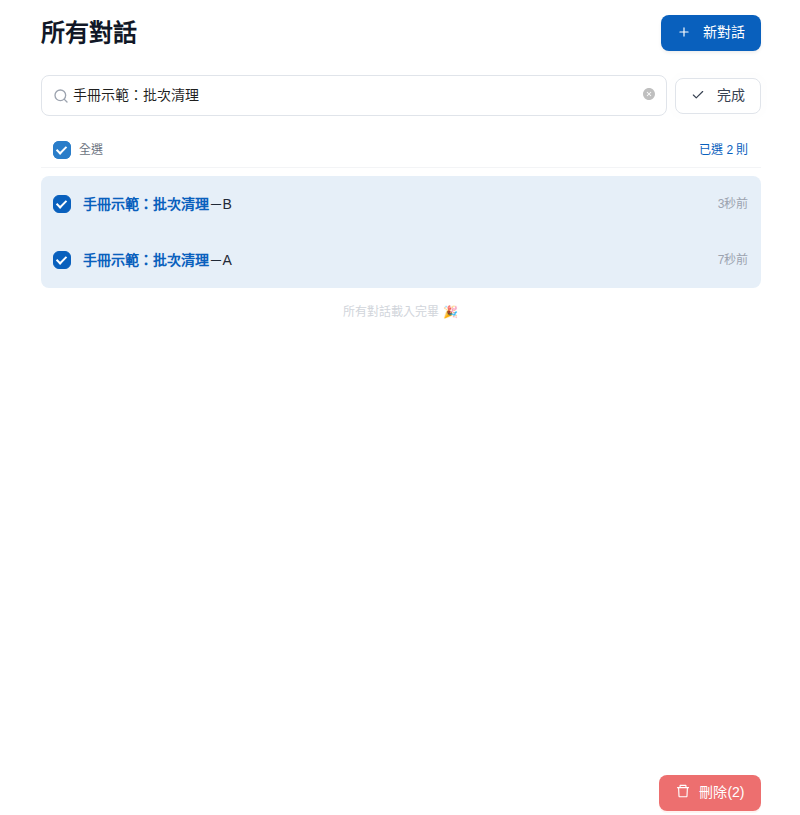
たとえば、提案のテストを終えたプロジェクトマネージャーが、2 件のテスト用会話を削除したいとします。<mark style="color:blue;">すべての会話</mark>でテストのテーマを検索し、<mark style="color:blue;">編集</mark>を押して 2 件の会話を選択します。削除を確認すると、リストと左側の最近の会話から削除されます。

1. <mark style="color:blue;">すべての会話</mark>を開き、必要に応じて会話のタイトルやメッセージを検索します。
2. 検索欄の右にある<mark style="color:blue;">編集</mark>を押し、削除したい会話を選択します。<mark style="color:blue;">すべて選択</mark>を押すと、現在読み込み済みのリスト内の会話を選択できます。一度に選択できるのは最大 100 件で、まだ読み込まれていない会話は含まれません。

<figure><img src="https://2584873290-files.gitbook.io/~/files/v0/b/gitbook-x-prod.appspot.com/o/spaces%2FTvHx8hgwYGDTLD3A7xoW%2Fuploads%2Fgit-blob-2ca82f919148ec029608e4c96890569c6eaec73d%2Fmaigpt-batch-delete-selection.png?alt=media" alt="すべての会話でガイドのデモ用テーマを検索し、編集モードで 2 件の会話を選択した画面。右下に削除ボタンが表示されています"><figcaption><p>「2 件選択済み」と選択内容を確認し、右下の「削除」を押します。</p></figcaption></figure>

3. 右下の<mark style="color:blue;">削除</mark>を押し、確認ウィンドウの件数を確認してから、もう一度<mark style="color:blue;">削除</mark>を押します。すべて成功すると「N 件の会話を削除しました」と表示され、編集モードが終了します。

<figure><img src="https://2584873290-files.gitbook.io/~/files/v0/b/gitbook-x-prod.appspot.com/o/spaces%2FTvHx8hgwYGDTLD3A7xoW%2Fuploads%2Fgit-blob-92d025e86c39462db87a666d31fda93e0b16bb5a%2Fmaigpt-batch-delete-confirm.png?alt=media" alt="2 件の会話を削除する確認ウィンドウ。メッセージも削除され、元に戻せないことが示され、キャンセルと削除のボタンがあります"><figcaption><p>確認ウィンドウには、今回削除する会話の件数が表示されます。</p></figcaption></figure>

{% hint style="warning" %}
会話内のメッセージも一緒に削除され、画面から元に戻すことはできません。元の会話を削除しても、作成済みの共有は解除されません。[共有ルール](#share-rules)に従って、別途共有を管理してください。
{% endhint %}

* 削除しない場合は、確認ウィンドウで<mark style="color:blue;">キャンセル</mark>を押すか、リストに戻って<mark style="color:blue;">完了</mark>を押し、編集モードを終了します。
* 検索キーワードを変更すると選択状態がクリアされるため、削除したい会話を再確認してください。
* 一部の削除に失敗したと表示された場合は、成功した会話だけが先に削除され、失敗した項目はリストに残ります。すべて失敗した場合は、時間を置いて再試行してください。

{% hint style="info" %}
ピン留めは MaiGPT 専用の整理機能です。Agent マーケットプレイスの会話サイドバーでは、名前の変更、削除、[複数の会話の一括削除](/maiagent-user-guide/ja/work/explain.md#sidebar-batch-delete)ができますが、ピン留めはできません。Web Chat の履歴サイドバーでは、今日／昨日／過去 7 日間で自動的にグループ分けされます。[Web Chat：会話履歴サイドバー](/maiagent-user-guide/ja/build/choose-channel/web-chat.md#chat-history)をご覧ください。
{% endhint %}

***

## 会話の整理：会話を検索する <a href="#search-conversations" id="search-conversations"></a>

話した内容は覚えていても、どの会話だったか思い出せないときは、キーワードで検索できます。検索対象は自分の MaiGPT の会話で、**会話のタイトルとメッセージの内容**が照合されます。

### ショートカットで検索パネルを開く <a href="#search-palette" id="search-palette"></a>

1. MaiGPT のページで `Cmd + K`（Windows は `Ctrl + K`）を押すと、画面中央に検索パネルが開きます。
2. 入力前は、パネルに<mark style="color:blue;">最近の会話</mark>が表示されます。<mark style="color:blue;">会話のタイトルやメッセージを検索…</mark>にキーワードを入力すると、結果がリアルタイムで更新されます。タイトルに一致した場合は該当するキーワードが強調表示され、メッセージに一致した場合は、タイトルの下にキーワードを含むメッセージの抜粋が表示されます。
3. `↑`／`↓` で選択し、`Enter` で会話を開くか、結果を直接クリックします。もう一度 `Cmd + K`（`Ctrl + K`）を押すか、`Esc` でパネルを閉じられます。

### 「すべての会話」ページで閲覧・検索する <a href="#all-chats-page" id="all-chats-page"></a>

左側の会話リストの上にある<mark style="color:blue;">すべての会話</mark>（または<mark style="color:blue;">最近の会話</mark>の見出しの横の矢印）をクリックすると、全画面の会話リストが開きます。下へスクロールすると、さらに会話が自動で読み込まれます。上部の検索欄にキーワードを入力すると、検索パネルと同じ方法で検索できます。

{% hint style="info" %}
一致する会話がない場合、検索パネルには「結果が見つかりません」と表示され、すべての会話ページでは別のキーワードを試すよう案内されます。検索パネルに「検索に失敗しました。後でもう一度お試しください」と表示された場合は、少し待ってから再度検索してください。
{% endhint %}

***

## 会話を共有する <a href="#share-conversation" id="share-conversation"></a>

会話全体を組織内のメンバーに共有できます。相手はリンクを開くだけで内容全体を確認でき、コピーを許可している場合は、ワンクリックで自分の会話リストにコピーして質問を続けられます。

### 利用シーン <a href="#share-scenario" id="share-scenario"></a>

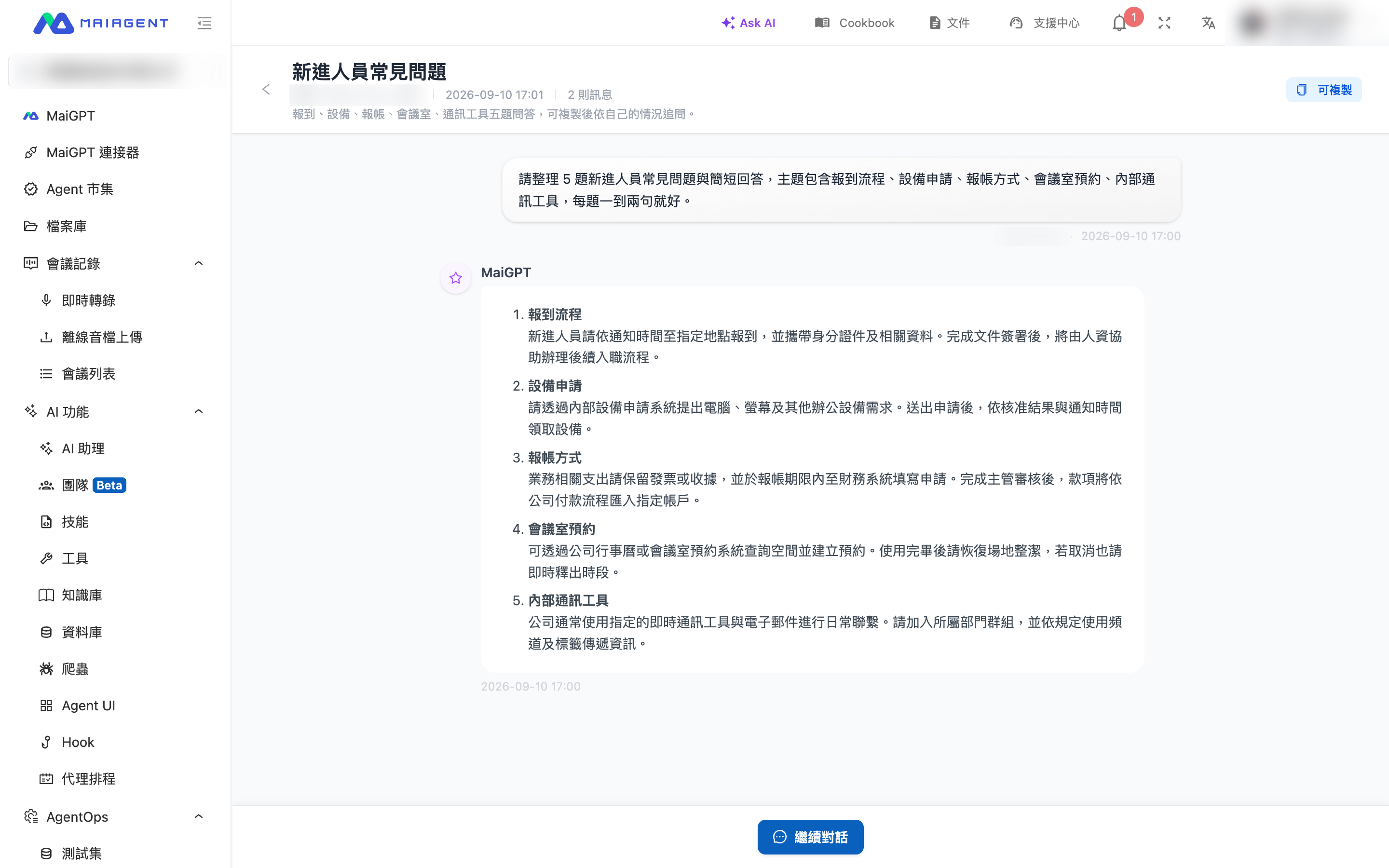
ナレッジベース管理者が MaiGPT で「新入社員向け FAQ」をまとめ、組織全体ですぐに使えるようにしたいとします。会話の上部にある<mark style="color:blue;">共有</mark>をクリックし、<mark style="color:blue;">組織全体にクイック共有</mark>を選ぶと、リンクがすぐにクリップボードにコピーされ、お知らせに貼り付けられます。メンバーはリンクを開いて Q\&A 全体を閲覧できます。自分の状況に合わせて追加で質問したい場合は、<mark style="color:blue;">会話を続ける</mark>を押して自分の会話リストにコピーすれば、そのまま質問できます。元の会話には影響しません。

### 共有する方法 <a href="#how-to-share" id="how-to-share"></a>

共有ボタンは会話ページの上部にあり、現在の会話にメッセージがある場合にのみ表示されます。

{% stepper %}
{% step %}

### 1. 「共有」をクリックする <a href="#share-click-button" id="share-click-button"></a>

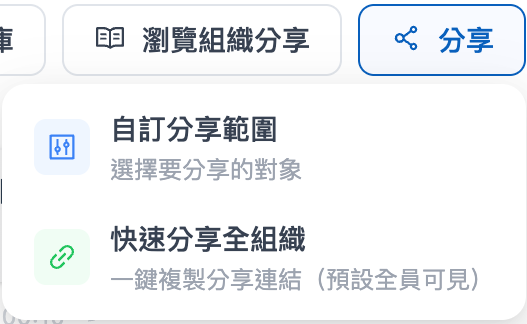
会話ページの上部にある<mark style="color:blue;">共有</mark>をクリックすると、2 つの選択肢が表示されます。

* <mark style="color:blue;">組織全体にクイック共有</mark>：リンクを生成し、すぐにクリップボードにコピーします。組織内の全メンバーが閲覧・コピーでき、追加の設定は不要です。
* <mark style="color:blue;">共有範囲をカスタマイズ</mark>：共有相手と権限を自分で指定します。次の手順をご覧ください。

<figure><img src="https://2584873290-files.gitbook.io/~/files/v0/b/gitbook-x-prod.appspot.com/o/spaces%2FTvHx8hgwYGDTLD3A7xoW%2Fuploads%2Fgit-blob-2a033e6ae791e7becefdc8f1fd203af3f3941b2f%2Fmaigpt-share-menu.png?alt=media" alt="会話ページ上部の共有ボタンから開いたメニュー"><figcaption><p>共有ボタンには「組織全体にクイック共有」と「共有範囲をカスタマイズ」の 2 つの方法があります</p></figcaption></figure>
{% endstep %}

{% step %}

### 2. 共有範囲と権限を設定する <a href="#share-settings" id="share-settings"></a>

<mark style="color:blue;">共有範囲をカスタマイズ</mark>を選択したら、ダイアログで次の項目を設定します。

| 項目                                      | 説明                                                                                                                                                                                    |
| --------------------------------------- | ------------------------------------------------------------------------------------------------------------------------------------------------------------------------------------- |
| <mark style="color:blue;">共有範囲</mark>   | <mark style="color:blue;">組織内の全員</mark>、<mark style="color:blue;">特定のグループ</mark>、<mark style="color:blue;">特定のメンバー</mark>から選びます。グループやメンバーを選ぶ場合は、下の選択欄をクリックして対象にチェックを入れます。一度に複数選択できます。 |
| <mark style="color:blue;">共有タイトル</mark> | 任意です。共有ページと「組織の共有を閲覧」のリストに表示されるタイトルです。空欄の場合は会話のタイトルを使います。                                                                                                                             |
| <mark style="color:blue;">説明</mark>     | 任意です。会話の要点や用途を簡潔に記載します。                                                                                                                                                               |
| <mark style="color:blue;">共有権限</mark>   | <mark style="color:blue;">コピー可能</mark>（デフォルト）：相手は自分のリストに会話をコピーして質問を続けられます。<mark style="color:blue;">読み取り専用</mark>：相手は閲覧のみ可能です。                                                        |

<figure><img src="https://2584873290-files.gitbook.io/~/files/v0/b/gitbook-x-prod.appspot.com/o/spaces%2FTvHx8hgwYGDTLD3A7xoW%2Fuploads%2Fgit-blob-f29c0c7ec8a9edcf85e9ea62bb240887942e6111%2Fmaigpt-share-modal.png?alt=media" alt="共有範囲をカスタマイズするダイアログ"><figcaption><p>共有範囲、タイトル、説明、共有権限は同じダイアログで設定します</p></figcaption></figure>
{% endstep %}

{% step %}

### 3. リンクを生成して送る <a href="#share-generate-link" id="share-generate-link"></a>

<mark style="color:blue;">共有リンクを生成</mark>をクリックします。リンクは自動的にクリップボードにコピーされ、画面上の<mark style="color:blue;">リンクをコピー</mark>でも再度コピーできます。相手にリンクを送れば共有できますが、開くには MaiAgent へのログインが必要です。

<figure><img src="https://2584873290-files.gitbook.io/~/files/v0/b/gitbook-x-prod.appspot.com/o/spaces%2FTvHx8hgwYGDTLD3A7xoW%2Fuploads%2Fgit-blob-70c2bb9362956c511dbada4c114bdbe95e8e7ed3%2Fmaigpt-share-link-generated.png?alt=media" alt="共有リンクを生成した画面"><figcaption><p>生成したリンクは自動でコピーされます。「リンクをコピー」を押して再度コピーすることもできます</p></figcaption></figure>
{% endstep %}
{% endstepper %}

### 共有相手に表示される内容 <a href="#shared-page" id="shared-page"></a>

相手がログインしてリンクを開くと、共有ページに移動します。上部にはタイトル、共有者、共有日時、メッセージ数が表示され、その下に会話全体が表示されます。このページでは閲覧のみ可能で、入力はできません。

* 権限が<mark style="color:blue;">コピー可能</mark>の場合、ページ下部に<mark style="color:blue;">会話を続ける</mark>が表示されます。押すと会話が相手自身の新しい会話としてコピーされ、「会話リストにコピーしました！」と表示して自動的に切り替わり、そのまま追加の質問ができます。
* 権限が<mark style="color:blue;">読み取り専用</mark>の場合、ページに「この会話は読み取り専用で共有されています」と表示され、コピーボタンはありません。
* 共有範囲に含まれないメンバーや、別の組織のアカウントがリンクを開くと、「この共有会話を読み込めません。リンクが無効になっている可能性があります」と表示されます。

<figure><img src="https://2584873290-files.gitbook.io/~/files/v0/b/gitbook-x-prod.appspot.com/o/spaces%2FTvHx8hgwYGDTLD3A7xoW%2Fuploads%2Fgit-blob-8fcb8b18458961a9b6f097bb16a0403ae4e2c178%2Fmaigpt-shared-page-continue.png?alt=media" alt="共有ページと会話を続けるボタン"><figcaption><p>コピー可能な共有ページの下部には「会話を続ける」があり、押すと自分の会話リストにコピーされます</p></figcaption></figure>

{% hint style="info" %}
**コピー先は新しい会話です**

<mark style="color:blue;">会話を続ける</mark>を押すと、相手は自分のアカウントに作成された新しい会話で質問を続けます。元の会話は変更されず、相手がその後にやり取りした内容もあなたには見えません。両者は独立しています。
{% endhint %}

### 組織の共有の閲覧と自分の共有の管理 <a href="#browse-and-manage-shares" id="browse-and-manage-shares"></a>

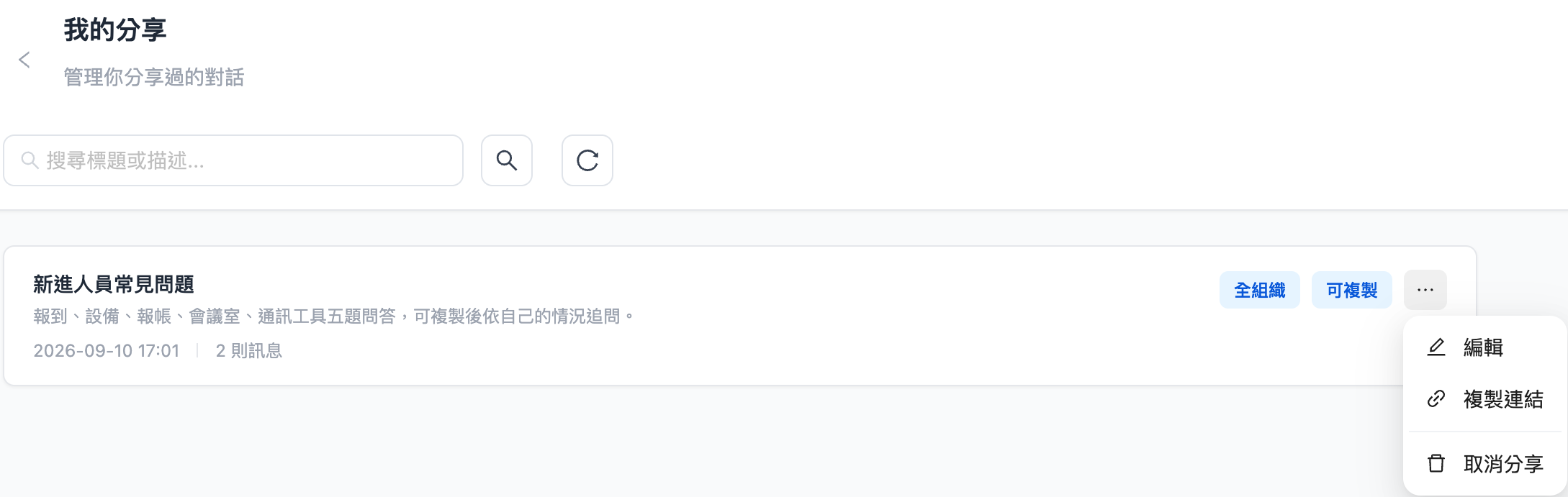
会話ページ上部の<mark style="color:blue;">組織の共有を閲覧</mark>をクリックすると、組織内で自分に閲覧権限のある共有がすべて表示されます。タイトルや説明で検索し、<mark style="color:blue;">表示</mark>をクリックすると共有ページを開けます。

このページで<mark style="color:blue;">自分の共有</mark>をクリックすると、自分が共有した各会話を管理できます。

| 操作                                       | 説明                                                                         |
| ---------------------------------------- | -------------------------------------------------------------------------- |
| <mark style="color:blue;">編集</mark>      | 共有タイトル、説明、共有権限を変更できます。作成後は共有範囲や対象を変更できません。相手を変えたい場合は、共有を解除してから改めて共有してください。 |
| <mark style="color:blue;">リンクをコピー</mark> | 同じ共有リンクを再度取得します。                                                           |
| <mark style="color:blue;">共有を解除</mark>   | 解除後、他の人がリンクを開くと読み込みエラーが表示されます。すでに自分のリストにコピーされた会話には影響しません。                  |

<figure><img src="https://2584873290-files.gitbook.io/~/files/v0/b/gitbook-x-prod.appspot.com/o/spaces%2FTvHx8hgwYGDTLD3A7xoW%2Fuploads%2Fgit-blob-c132940ae78d23e4d5e506245d8949e6ad5e7698%2Fmaigpt-my-shares.png?alt=media" alt="自分の共有リスト"><figcaption><p>「自分の共有」では、編集、リンクのコピー、共有の解除ができます</p></figcaption></figure>

### 共有ルール <a href="#share-rules" id="share-rules"></a>

| 項目          | 説明                                                                                |
| ----------- | --------------------------------------------------------------------------------- |
| 共有される内容     | 共有されるのは「共有を押した時点」の内容です。その後、元の会話に追加したメッセージは共有ページに反映されません。新しい内容を共有するには、改めて共有してください。 |
| 含まれない内容     | AI の思考過程やツールの実行記録は共有ページに表示されません。会話本文、コード、Canvas の内容だけが含まれます。                      |
| 開けるユーザー     | ログイン済みで、同じ組織に所属するメンバーだけです。共有範囲をグループやメンバーに限定した場合、対象外の人は開けません。                      |
| 有効期限        | 有効期限はなく、共有を解除するまで利用できます。                                                          |
| 元の会話を削除した場合 | 共有ページは引き続き閲覧・コピーでき、共有した時点の内容が保持されます。                                              |
| 管理できるユーザー   | 共有した本人だけが編集・解除できます。                                                               |

***

## 回答の生成中に前の内容を読み返す <a href="#review-during-generation" id="review-during-generation"></a>

MaiGPT が長い回答を生成している間も、上にスクロールして前の内容を読み返せます。画面はスクロールした位置に留まり、新しい文字が追加されても最新位置に引き戻されません。**最後の質問より上**にスクロールすると、入力欄の上に白いカプセル型の<mark style="color:blue;">最新に戻る</mark>が表示されます。クリックすると最後の質問の位置に戻り、自動追従が再開します。

### 利用シーン <a href="#generation-scroll-scenario" id="generation-scroll-scenario"></a>

カスタマーサポートの責任者が、MaiGPT に長い研修チェックリストの作成を依頼しました。AI がまだ書いている間に、前のやり取りで自分が伝えた条件を確認したくなり、上にスクロールします。画面は読みたい段落にとどまり、後から生成されるテキストに押し流されません。入力欄の上には<mark style="color:blue;">最新に戻る</mark>が表示されます。確認が終わったらカプセル型ボタンをクリックすると、今回の質問の位置に戻り、MaiGPT が残りの内容を書き終える様子を続けて確認できます。

### 操作方法 <a href="#generation-scroll-steps" id="generation-scroll-steps"></a>

{% stepper %}
{% step %}

### 1. 上にスクロールします <a href="#scroll-up-during-generation" id="scroll-up-during-generation"></a>

MaiGPT が回答を生成している間に、マウスホイール、タッチ操作、またはスクロールバーのドラッグで上にスクロールします。
{% endstep %}

{% step %}

### 2. その位置で読みます <a href="#read-in-place" id="read-in-place"></a>

画面はスクロールした位置にとどまり、新しく生成される内容によって現在の位置が変わることはありません。最後の質問より上にスクロールすると、入力欄の上に<mark style="color:blue;">最新に戻る</mark>が表示されます。

<figure><img src="https://2584873290-files.gitbook.io/~/files/v0/b/gitbook-x-prod.appspot.com/o/spaces%2FTvHx8hgwYGDTLD3A7xoW%2Fuploads%2Fgit-blob-6961a587e28c6370d0effa4c176c496ff5791543%2Fmaigpt-back-to-latest.png?alt=media" alt="MaiGPT の回答生成中に上へスクロールすると、入力欄の上に「最新に戻る」が表示されます"><figcaption><p>最後の質問より上にスクロールすると、入力欄の上に「最新に戻る」が表示されます。クリックすると、その質問の位置に戻ります。</p></figcaption></figure>
{% endstep %}

{% step %}

### 3. 最新に戻ります <a href="#return-to-latest-content" id="return-to-latest-content"></a>

<mark style="color:blue;">最新に戻る</mark>をクリックすると、最後の質問の位置に戻り、最新の内容への自動追従が再開されます。自分で一番下までスクロールしても、同じように追従が再開されます。
{% endstep %}
{% endstepper %}

{% hint style="info" %} <mark style="color:blue;">最新に戻る</mark>は、最後の質問より**上**にいるときだけ表示されます。同じ長い回答の中を下にスクロールして、すでに生成された内容を読んでいる場合も、画面はその位置にとどまりますが、カプセル型ボタンは表示されません。一番下までスクロールすると、最新の生成位置への追従が再開されます。
{% endhint %}

***

## 長い会話のナビゲーション <a href="#conversation-navigator" id="conversation-navigator"></a>

同じ会話で多くの質問をした後は、特定の質問を探し直すのが大変です。会話に自分の質問が 3 件以上あり、ブラウザーのウィンドウ幅が 768 ピクセル以上の場合、会話エリアの右側に小さなドットが縦に並びます。各ドットは自分の質問を表し、現在表示している質問が強調表示されます。

1. ドットの列にマウスポインターを合わせると、各質問の冒頭（最大 50 文字）を示すテキスト一覧が開きます。添付ファイルだけの質問は「\[添付ファイル]」と表示されます。
2. 任意の質問をクリックすると、その質問の位置までスクロールし、一時的に強調表示されて位置を確認できます。
3. マウスポインターを離すと、一覧が閉じてドットの列に戻ります。

***

## 次のステップ <a href="#next-steps" id="next-steps"></a>

* [Canvas でドキュメントを作成する](/maiagent-user-guide/ja/work/maigpt/canvas.md)
* [AI プレゼンテーションを作成する](/maiagent-user-guide/ja/work/maigpt/slides.md)
* [議事録へのクイックアクセス](/maiagent-user-guide/ja/work/meeting-records/quick-entry.md)
* [MaiGPT の概要に戻る](/maiagent-user-guide/ja/work/maigpt.md)


---

# Agent Instructions
This documentation is published with GitBook. GitBook is the documentation platform designed so that both humans and AI agents can read, navigate, and reason over technical content effectively. Learn more at gitbook.com.

## Querying This Documentation
If you need additional information that is not directly available in this page, you can query the documentation by asking a question.

Perform an HTTP GET request on the following URL with the `ask` and `goal` query parameters:

```
GET https://docs.maiagent.ai/maiagent-user-guide/ja/work/maigpt/chat.md?ask=<question>&goal=<user_goal>
```

`ask` is the immediate question: it should be specific, self-contained, and written in natural language.
`goal` is what the user is ultimately trying to achieve, the reason they need the answer. Sharing it helps GitBook give you a better, more relevant answer. A goal is most helpful when it describes the outcome the user wants rather than restating the question. For example, with `ask=how do I create an API token`, a goal like `automate deployments from our CI pipeline` lets GitBook tailor the answer to that use case.

The response will contain a direct answer to the question and relevant excerpts and sources from the documentation.

Use this mechanism when the answer is not explicitly present in the current page, you need clarification or additional context, or you want to retrieve related documentation sections.