AI チャット
AI チャットは MaiGPT の中核となる体験です。AI モデルを選択し、質問を入力するだけで回答が得られます。ファイルをアップロードして AI に分析させたり、社内ナレッジベースを検索したり、リアルタイムでウェブ検索を行ったり、深い思考モードで複雑な問題に対応したりすることもできます。
チャット機能一覧
AI モデルの選択
異なるモデルの切り替え(Claude、GPT、Gemini)
タスクに最適な AI を選択
ファイル・画像のアップロード
ドキュメントをアップロードして AI に読み取り・要約・分析させる
契約書レビュー、レポート分析、画像認識
ナレッジベース Q&A
社内ナレッジベースを検索
社内規程、製品マニュアル、SOP の確認
ウェブ検索
リアルタイムでウェブを検索し最新情報を取得
ニュース、市場動向、競合情報
深い思考
AI が推論してから回答、複雑な問題に最適
多段階分析、論理的推論、意思決定のアドバイス
チャット記憶
会話の文脈やあなたの好みを記憶
議論の継続、長期的なコラボレーション
会話の共有
会話全体を組織内のメンバーに共有し、相手は閲覧したりコピーして質問を続けたりできます
成果の共有、作業の引き継ぎ
クイックスタート
質問を入力 — 入力欄に質問を入力し、Enter キーで送信します
ファイルをアップロード — クリップアイコンをクリックするか、ファイルを直接ドラッグ&ドロップします
モデルを切り替え — 上部のモデル名をクリックし、別の AI を選択します
どう始めればよいかわからない場合は、そのまま質問を入力してください。AI があなたの質問に基づいて自動的に回答します。事前の設定は一切不要です。
AI モデルの選択
MaiGPT には複数の AI モデルが内蔵されており、タスクの要件に応じて自由に切り替えることができます。モデルごとに得意分野が異なるため、適切なモデルを選ぶことでより良い回答が得られます。
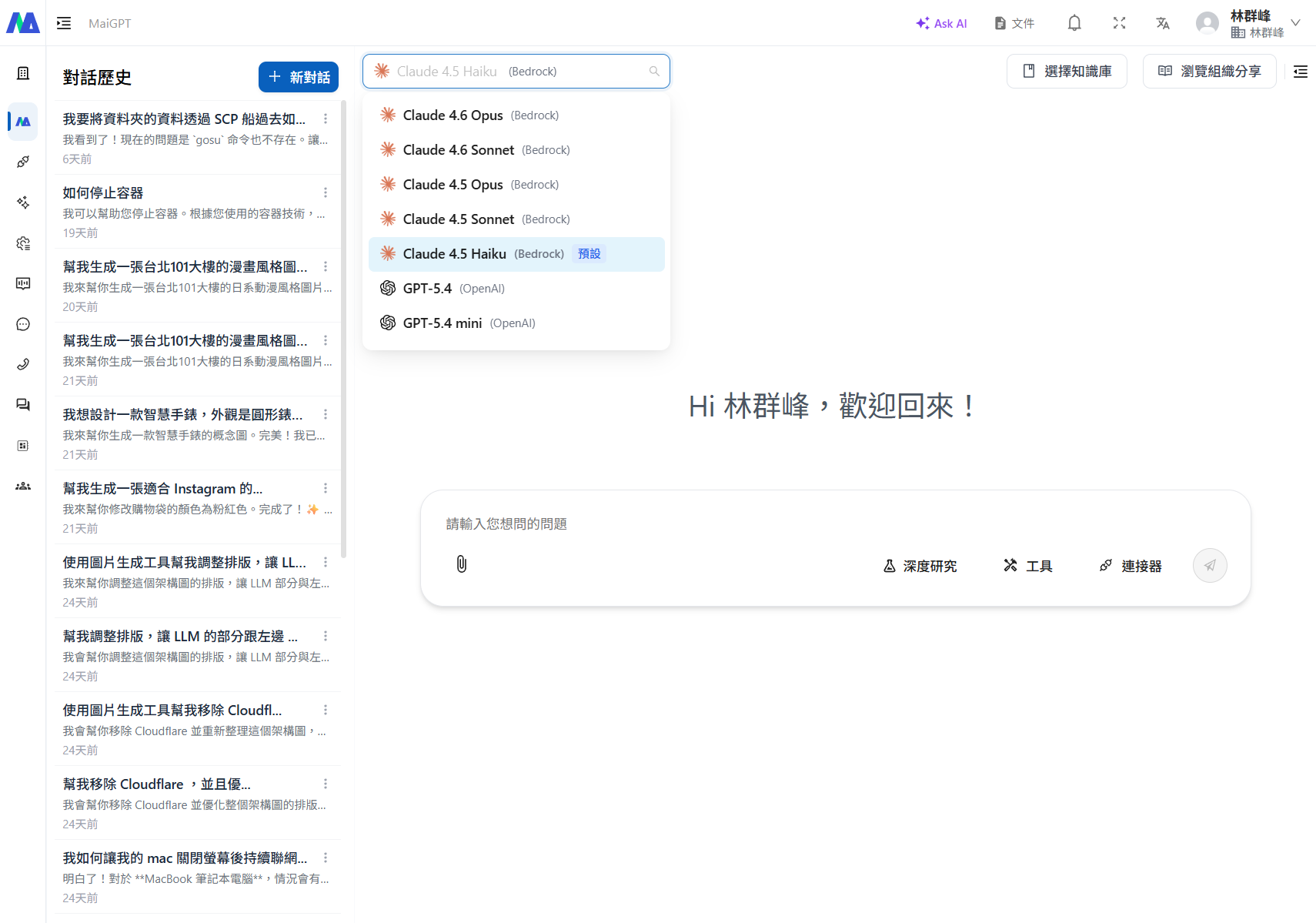
モデルの切り替え方法
チャットエリア上部のモデル名をクリックし、メニューを展開して使用したいモデルを選択します。

切り替え後、以降の会話は新しいモデルで回答されます。以前の会話履歴には影響しません。
モデルの選び方
レポート作成、文書分析
Claude
日本語の理解力が高く、長文作成が得意
プログラムコード、技術的な質問
Claude / GPT
両方とも得意で、交互に比較できます
クイック Q&A、翻訳
Gemini
レスポンスが速い
アイデア出し、ブレインストーミング
Claude / GPT
クリエイティブの品質が高い
最新情報が必要
ウェブ検索機能と併用
どのモデルでも可能
よくある質問
モデルを切り替えると、以前の会話は消えますか?
いいえ、消えません。会話履歴はそのまま保持され、以降の回答のみ新しいモデルで生成されます。
一部のモデルが表示されないのはなぜですか?
利用可能なモデルは会社の管理者が設定しています。特定のモデルを使用する必要がある場合は、IT 管理者にお問い合わせください。
モデルによって費用は異なりますか?
モデルごとに使用量の計算方法は異なりますが、通常は会社が一括管理しているため、費用について心配する必要はありません。
ファイル・画像のアップロード
ファイルや画像を MaiGPT に送ることで、AI に読み取り、要約、分析、翻訳をさせることができます。
アップロード方法
2 つの方法があります:
クリップアイコンをクリック — 入力欄の横にあるアイコンをクリックしてファイルを選択します
直接ドラッグ&ドロップ — デスクトップからファイルをチャットエリアにドラッグします
アップロード後、ファイルは入力欄の上部に表示されます。続けて質問を入力し、Enter キーで送信してください。
対応フォーマット
ドキュメント
PDF、Word(.docx)、Excel(.xlsx)、PowerPoint(.pptx)、TXT
画像
PNG、JPG、GIF
その他
CSV、JSON、Markdown
何ができるか
契約書 PDF
「この契約書で当方に不利な条項はどれですか?」
Excel レポート
「このレポートの主要なトレンドを要約してください」
製品画像
「この画像の製品スペックは何ですか?」
会議プレゼン
「このプレゼンの 3 つのポイントをまとめてください」
英語ドキュメント
「日本語に翻訳してください」
ヒント
複数ファイルの一括アップロード
複数のファイルを同時に選択してアップロードできます。AI がまとめて分析します。例えば、3 つの見積書をアップロードして「この 3 つの見積もりの違いを比較してください」と質問できます。
ファイルサイズの制限
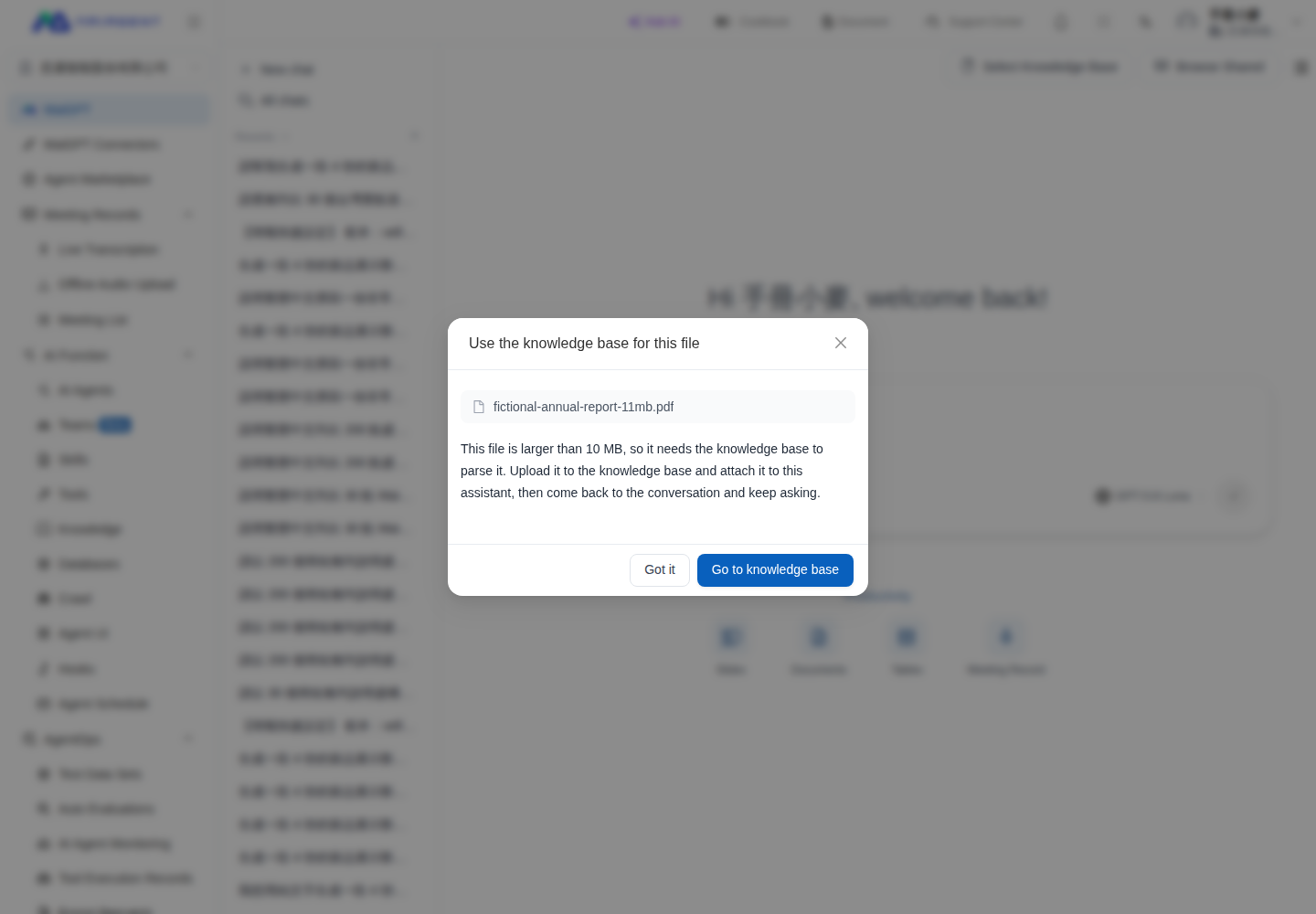
チャットでのドキュメントと音声ファイルの上限は会社の設定によって異なり、現在のデフォルトは 10 MB です。画像には別の上限が適用されます。ファイルが上限を超えた場合、MaiGPT はそのままアップロードせず、次の手順を表示します。
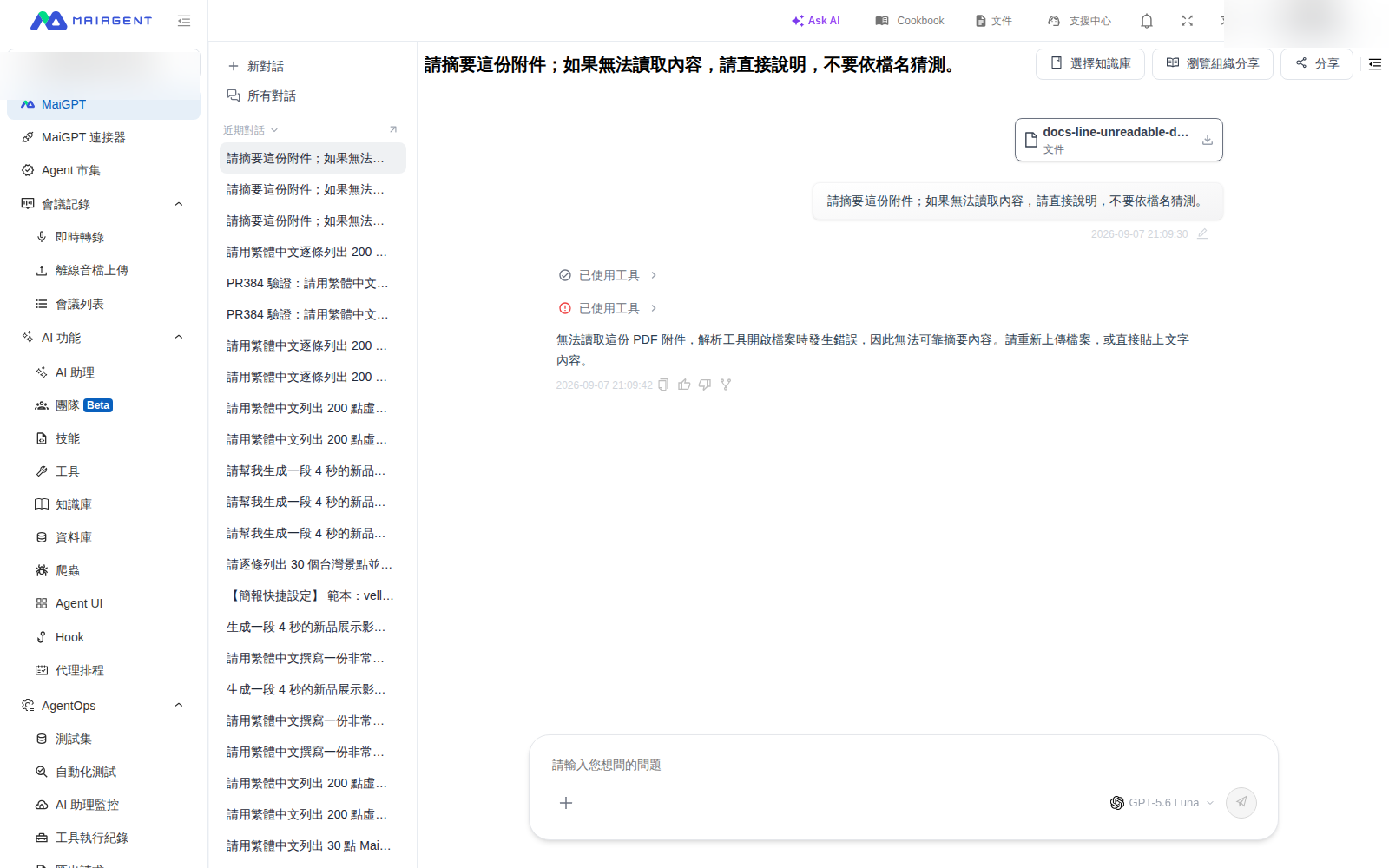
ファイルの内容を読み取れない場合
例えば、プロジェクトマネージャーがパートナーから送られた PDF を要約しようとしたものの、転送中にファイルが破損していたとします。追加 → ファイルをアップロードをクリックしてファイルを選択し、要約を依頼します。システムが内容を読み取れない場合、要約できないことを回答で説明し、再アップロードを促すことがあります。このようなメッセージが表示されたら、まず元のファイルが正常に開けることを確認し、完全なファイルを入手して再度アップロードします。

解析に失敗した場合は、まずコンピューターで元のファイルを開き、ファイルが破損しておらず、内容が完全であることを確認します。その後、再ダウンロードするか、送信者に再送を依頼してください。ファイル名を要約内容の根拠にしないでください。再アップロード後は、回答が実際にファイルの内容に基づいていることを確認してください。
ファイルが上限を超えた場合の対処方法
例えば、プロジェクトマネージャーの麦さんが、11 MB の架空の会社レポートを MaiGPT に要約してもらうとします。ファイルを選択すると、10 MB の上限を超えていることが画面に表示されます。麦さんはナレッジベースに移動してファイルをアップロードし、連携してからチャットに戻り、質問を続けることができます。

通知画面でファイル名と現在のサイズ上限を確認します。
ナレッジベースを利用する権限がある場合は、ナレッジベースへ移動をクリックします。ナレッジベースを作成するか既存のナレッジベースを開き、ファイルをアップロードして処理が完了するまで待ちます。
ナレッジベースの Linked AI Assistant(連携済み AI アシスタント)設定で、使用する MaiGPT アシスタントにナレッジベースを連携します。AI チャットに戻り、ナレッジベースを選択をクリックして先ほどのナレッジベースを選択した後、MaiGPT に処理してもらう質問を入力します。
ナレッジベース Q&A
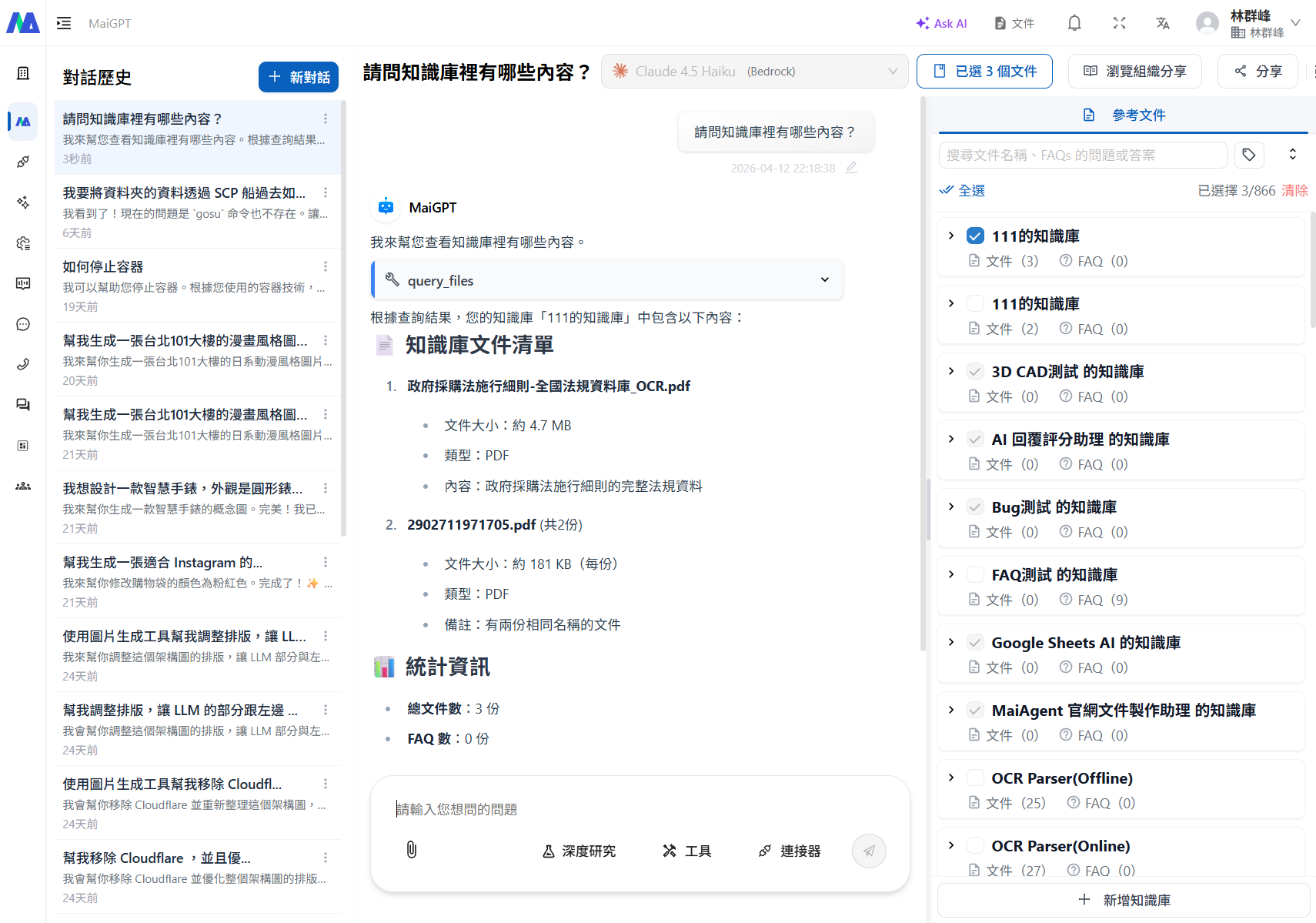
MaiGPT は社内のナレッジベースに接続でき、会話形式で社内資料を直接検索できます。AI の回答にはソースの出典が添付されるので、クリックして元のドキュメントを確認できます。
使い方
そのまま質問するだけです。MaiGPT が社内のナレッジベースに接続されていれば、AI が自動的に関連資料を検索して質問に回答します。
「会社の休暇申請の手順は何ですか?」
「製品 A と製品 B の違いは何ですか?」
「新入社員が初日にやるべきことは何ですか?」

回答にはソースが添付されます
AI の回答にはデータソースが表示され、通常は引用マークやリンクとして表示されます。クリックすると、元のドキュメントの該当箇所を確認できます。
これにより以下のことができます:
回答の正確性を検証 — AI がどのドキュメントを基に回答したかを確認できます
詳しく調べる — 要約だけでは足りない場合、クリックして全文を確認できます
回答が見つからない場合は?
AI が「ナレッジベースに関連情報が見つかりませんでした」と回答した場合、以下の原因が考えられます:
資料がまだナレッジベースにアップロードされていない
管理者に関連ドキュメントのアップロードを依頼してください
質問が曖昧すぎる
より具体的なキーワードで質問してみてください
ナレッジベースのアクセス権限の制限
そのデータへのアクセス権限がない可能性があります。管理者にお問い合わせください
ウェブ検索
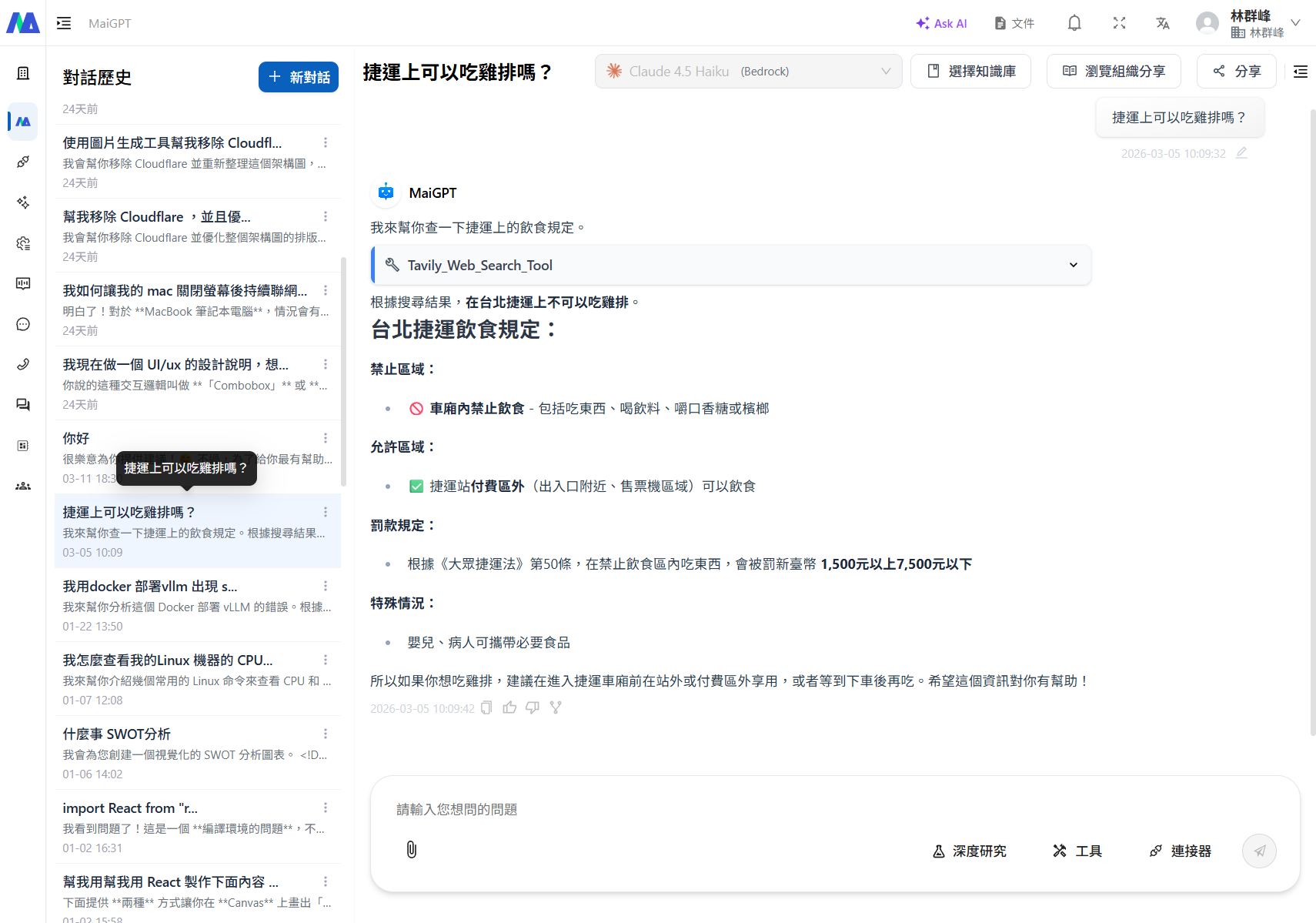
MaiGPT はリアルタイムでウェブを検索し、最新情報を取得して質問に回答できます。ニュース、市場動向、競合情報など、リアルタイムの情報が必要な場面に適しています。
使い方
入力欄の横にあるウェブ検索ボタンをクリックするか、質問の中で最新情報が必要であることを伝えてください:
「今日の日経平均の終値を検索してください」
「最近の AI 関連の法規制の更新は何ですか?」
「競合の X 社が最近発表した新製品を調べてください」

AI が自動的に複数のウェブサイトを検索し、まとまった回答に整理して、データソースのリンクを添付します。
ウェブ検索を使うべき場面
最新ニュース・時事の検索
社内資料の確認(ナレッジベースを使用)
製品価格・スペックの検索
レポート作成、翻訳(外部データ不要)
法規制・政策の更新確認
アップロード済みファイルの分析
市場トレンドの調査
日常会話、ブレインストーミング
深い思考
深い思考は、AI が回答する前に「考える」プロセスを行うモードで、推論、分析、多段階の判断が必要な複雑な問題に適しています。有効にすると、AI の思考プロセスを確認できます。
使い方
入力欄の横にある深い思考ボタンをクリックして有効にし、通常どおり質問してください。
AI の回答は 2 つのパートに分かれます:
思考プロセス(展開/折りたたみ可能)— AI がどのように質問を分析したかを表示します
最終回答 — 思考を経た完全な回答です
有効にすべき場面
複雑な分析・比較
簡単な Q&A(「今日の天気は?」)
論理的な推論が必要
翻訳
数学的計算、データ分析
日常的な雑談
多角的な意思決定のアドバイス
文章の推敲・リライト
チャット記憶
MaiGPT は会話の内容を記憶するため、以前の議論を継続でき、毎回背景を説明し直す必要がありません。
2 種類の記憶
チャット記憶(短期)
同じ会話の中で、AI は以前の内容を記憶しています。そのまま議論を続けることができます:
あなた:「Q1 の業績のポイントをまとめてください」
AI:(まとめた内容を回答)
あなた:「Q2 との比較も追加してください」← AI は業績の話をしていることを理解しています
新しい会話を開始すると短期記憶はクリアされ、AI はゼロから始まります。
長期記憶
MaiGPT は会話をまたいで重要な情報を記憶できます。例えば、あなたの役割、好み、よく使うフォーマットなどです。
あなた:「私はマーケティング部所属で、レポートはいつも箇条書き形式で作成することを覚えておいてください」
AI:承知しました。記憶しました。
その後、新しい会話でも AI はこれらの好みを覚えています。
ヒント
同じ会話を活用しましょう
1 つのテーマに取り組んでいる場合(例:レポート作成)、できるだけ同じ会話の中で完了させましょう。AI がすべてのコンテキストを記憶できるため、回答の品質が向上します。
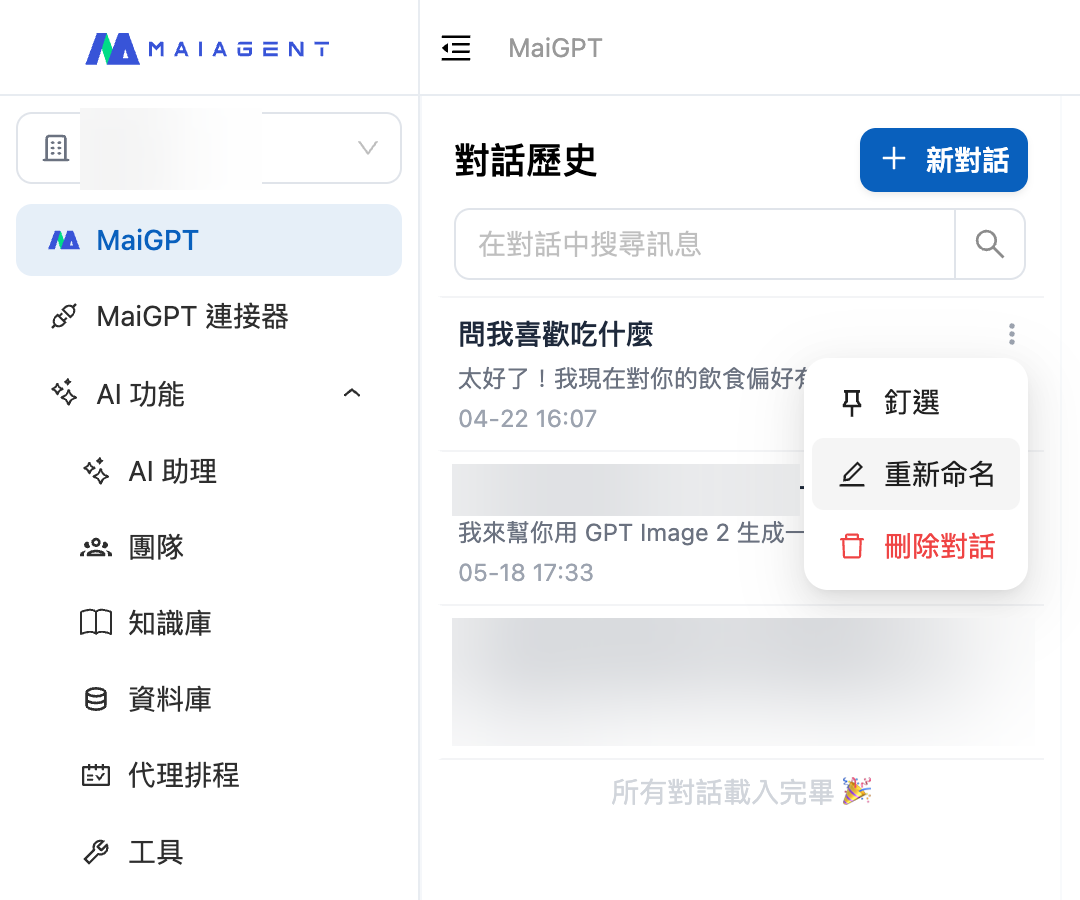
会話の整理:よく使う会話をピン留め
会話が大量に蓄積されると、重要な会話やよく使う会話が新しい会話に押し下げられて見つけにくくなります。それらを「ピン留め」することで、「会話履歴」の最上部に固定表示され、いつでもワンクリックで見つけられます。
ピン留めの方法
左側の「会話履歴」で、ピン留めしたい会話にマウスを合わせます
右側に表示される ⋮ メニューをクリックします
ピン留め を選択します

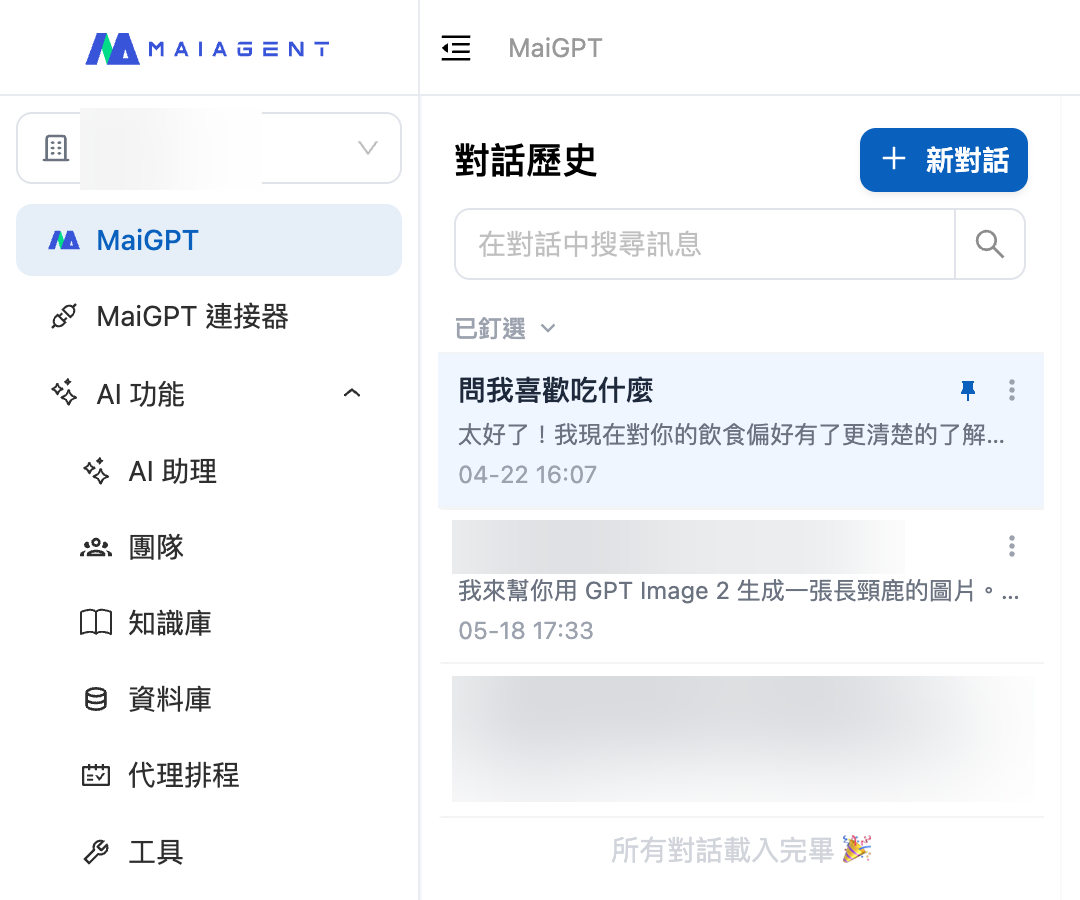
ピン留めすると、その会話は「会話履歴」の最上部にある ピン留め済み セクションに移動し、タイトルの横に 📌 アイコンが表示されます。

ピン留めの解除
ピン留め済みの会話で ⋮ メニューをクリックし、ピン留め解除 を選択すると、会話は下の通常の時間グループに戻ります。
並び順とルール
並び順
ピン留め済みセクションと通常リストの両方とも「最後のメッセージの時間」で新しい順に並びます。ピン留めした時刻とは無関係です
ピン留め数
数の上限はなく、複数の会話を同時にピン留めできます
状態の保持
ピン留め状態は保存され、ページの再読み込みや再ログイン後も維持されます
セクションの折りたたみ
「ピン留め済み」のタイトルをクリックすると、セクション全体を展開または折りたたみできます
適用範囲
自分の会話のみピン留めできます
ピン留めに適した場面
金融・銀行:定期的に追跡する照合、資産運用プランの比較会話
テクノロジー・電子製造:よく使う製品スペック、テクニカルサポートのトラブルシューティング会話
教育機関:繰り返し使用する入学関連の Q&A、カリキュラム計画の議論
サービス・小売:定常的なキャンペーン企画、会員特典の問い合わせ会話
または、毎日戻って作業を続けるワークフロー全般
会話を共有する
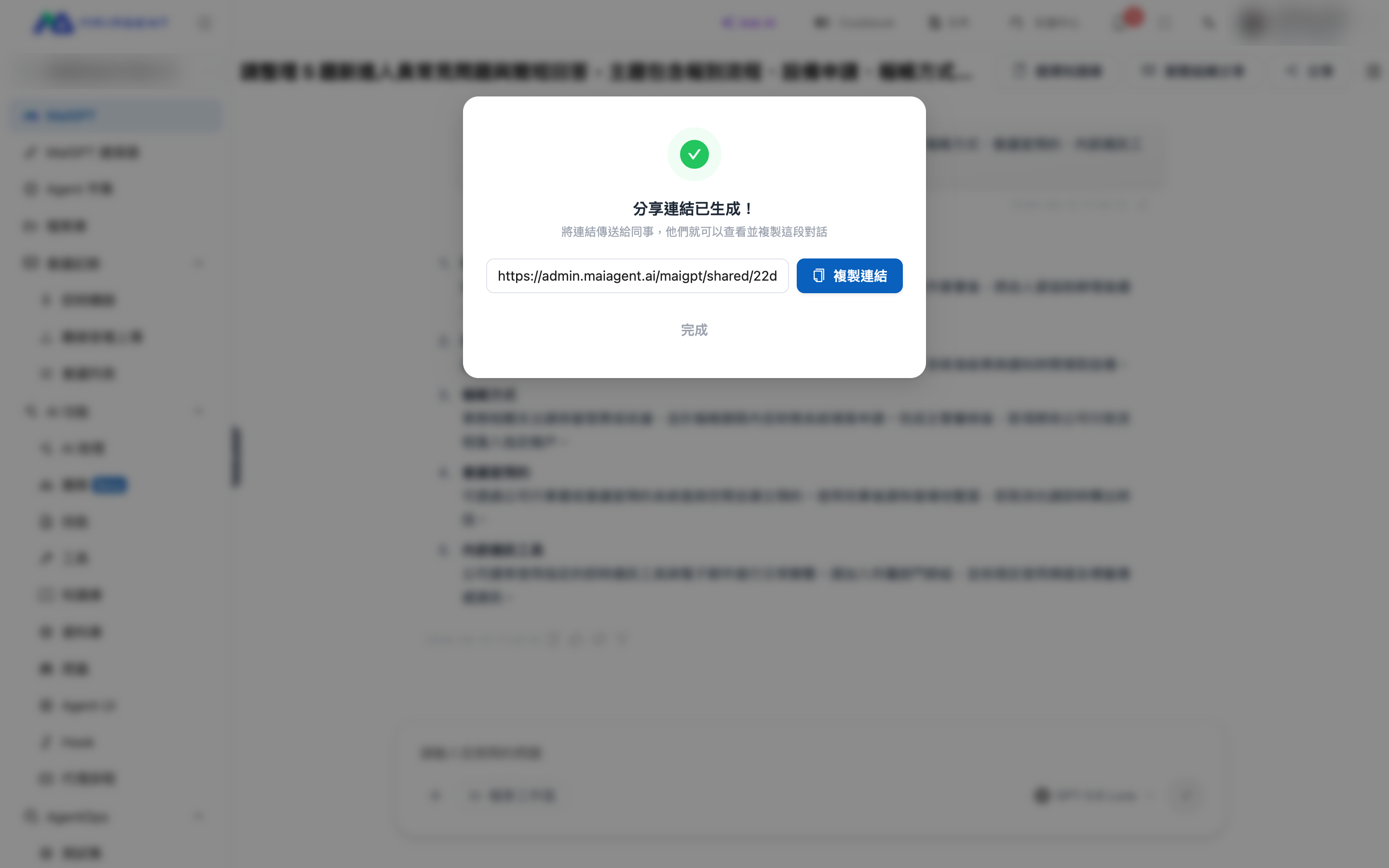
会話全体を組織内のメンバーに共有できます。相手はリンクを開くとすべての内容を確認でき、コピーを許可している場合は、ワンクリックで自分の会話リストにコピーして質問を続けることもできます。
利用シーン
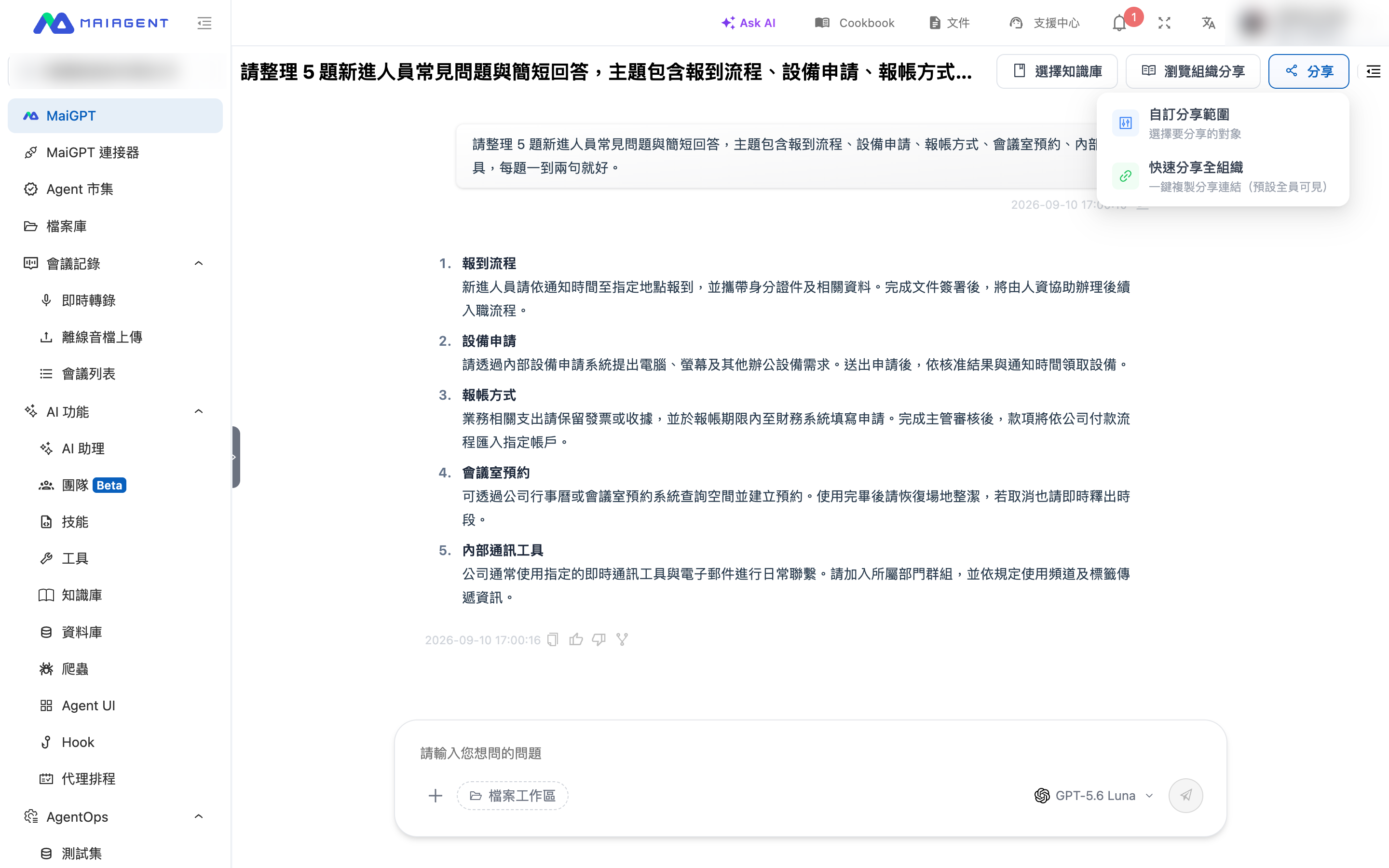
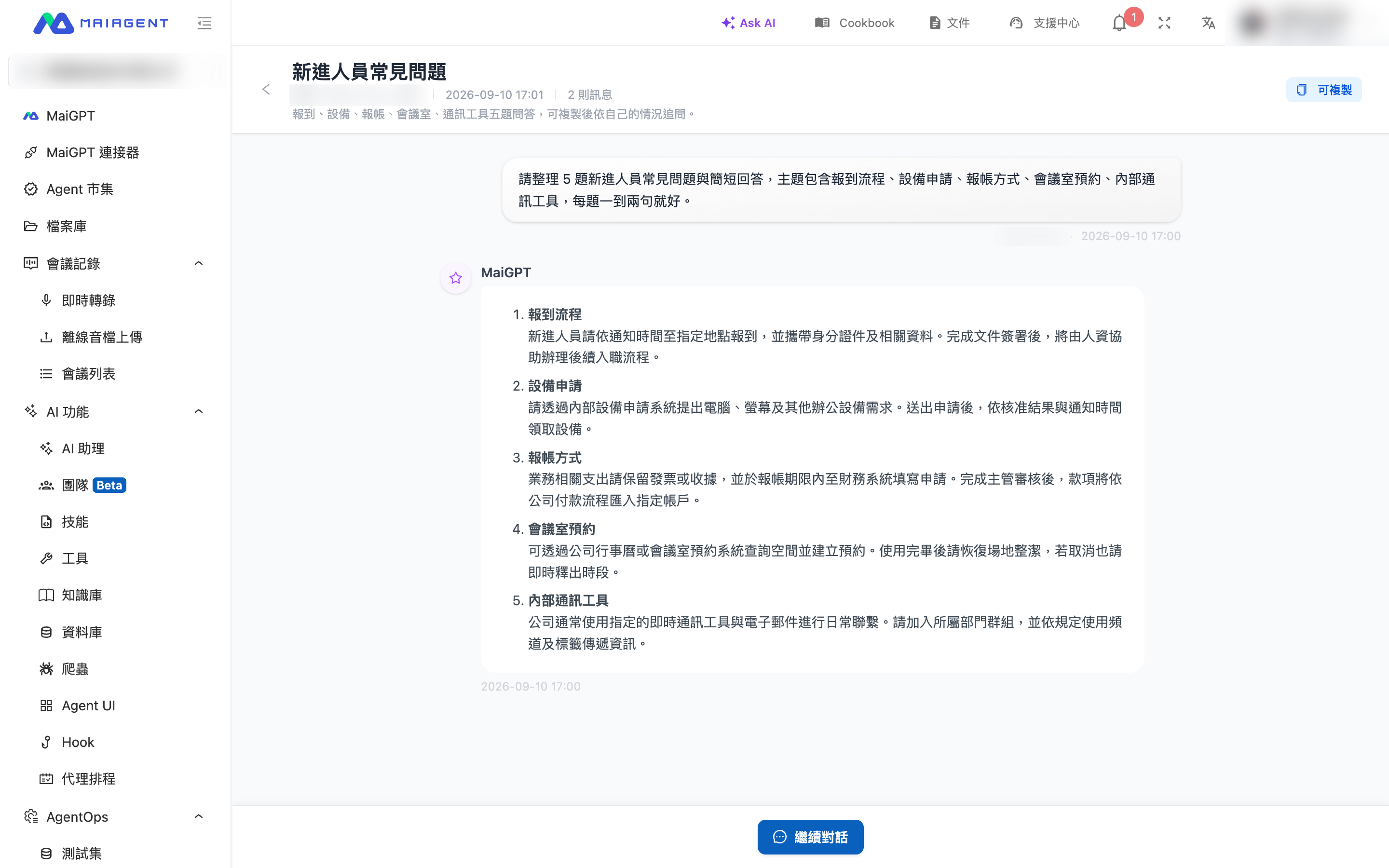
ナレッジベース管理者が MaiGPT を使って「新入社員向けのよくある質問」という Q&A をまとめ、組織全体でそのまま利用できるようにするとします。会話上部の 共有 をクリックし、組織全体にクイック共有 を選択すると、リンクがすぐにクリップボードへコピーされるため、そのままお知らせに貼り付けられます。メンバーはリンクを開いて Q&A 全体を閲覧できます。自分の状況に合わせて追加の質問をしたい場合は、会話を続ける をクリックして自分の会話リストにコピーし、続けて質問できます。元の会話には影響しません。
共有方法
共有メニューは会話ページ上部にあり、現在の会話にメッセージがある場合にのみ表示されます。
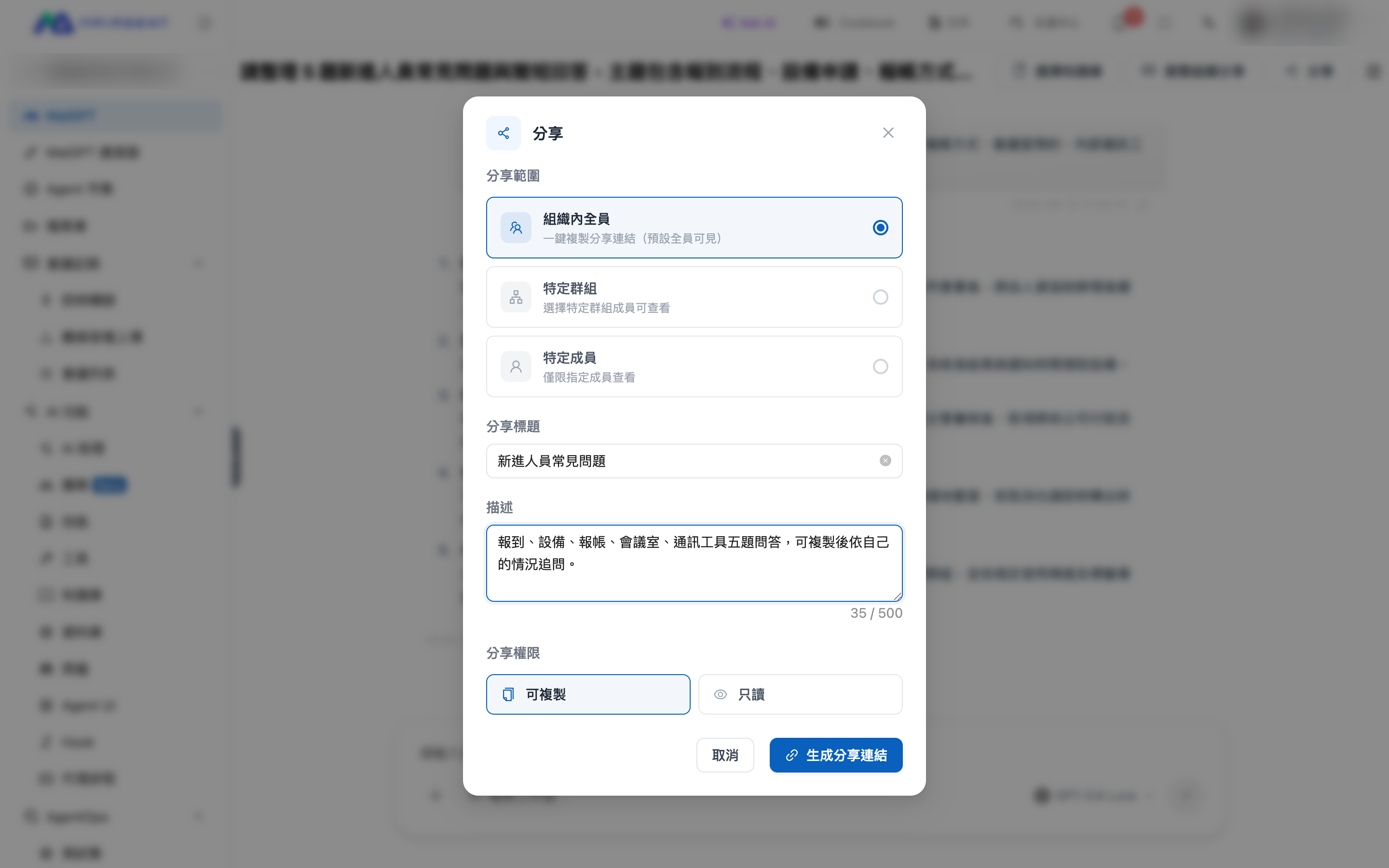
2. 共有範囲と権限を設定する
共有範囲をカスタマイズ を選択した後、ダイアログで次の項目を設定します。
共有範囲
組織内の全員、特定のグループ、または 特定のメンバー を選択します。グループまたはメンバーを指定する場合は、下の選択欄で対象を選択します。複数選択も可能です
共有タイトル
任意です。相手が共有ページおよび「組織の共有を閲覧」リストで確認するタイトルです。空欄の場合は会話タイトルが使用されます
説明
任意です。この会話の要点や用途を簡潔に記載します
共有権限
コピー可能(デフォルト)の場合、相手は会話を自分のリストにコピーして質問を続けられます。読み取り専用 の場合は閲覧のみ可能です

共有された相手に表示される内容
相手がログインしてリンクを開くと、共有ページが表示されます。上部にはタイトル、共有者、共有日時、メッセージ数が表示され、その下に会話全体が表示されます。このページでは閲覧のみ可能で、入力はできません。
権限が コピー可能 の場合、ページ下部に 会話を続ける が表示されます。クリックすると、この会話が相手自身の新しい会話としてコピーされ、「会話リストにコピーしました!」と表示された後、自動的にその会話へ移動します。相手はそのまま質問を続けられます。
権限が 読み取り専用 の場合、ページに「この会話は読み取り専用で共有されています」と表示され、コピーボタンは表示されません。
共有範囲に含まれないメンバーや、別の組織のアカウントがリンクを開くと、「この共有会話を読み込めません。リンクが無効になっている可能性があります」と表示されます。

組織の共有を閲覧し、自分の共有を管理する
会話ページ上部の 組織の共有を閲覧 には、組織内で自分が閲覧できるすべての共有が表示されます。タイトルまたは説明で検索し、表示 をクリックして共有ページを開きます。
このページで 自分の共有 をクリックすると、自分が共有した各会話を管理できます。
編集
共有タイトル、説明、共有権限を変更します。作成後に共有範囲や対象を変更することはできません。対象を変更するには、共有を解除してから再度共有してください
リンクをコピー
同じ共有リンクを再度取得します
共有を解除
解除後に他のユーザーがリンクを開くと、読み込めない旨が表示されます。すでに各自のリストへコピーされた会話には影響しません

共有のルール
共有される内容
「共有をクリックした時点」の内容が共有されます。その後に元の会話へ追加したメッセージは共有ページに反映されません。新しい内容を共有するには、再度共有してください
含まれない内容
AI の思考プロセスとツールの実行履歴は共有ページに表示されません。会話本文、コード、Canvas の内容のみが含まれます
開くことができるユーザー
ログイン済みで、同じ組織に所属するメンバーのみです。共有範囲をグループまたはメンバーに設定した場合、対象外のユーザーは開けません
有効期限
有効期限はありません。共有を解除するまで有効です
元の会話を削除した場合
共有ページは引き続き閲覧およびコピーでき、共有時点の内容が維持されます
管理できるユーザー
編集または共有解除ができるのは共有者本人のみです
回答の生成中に前の内容を確認する
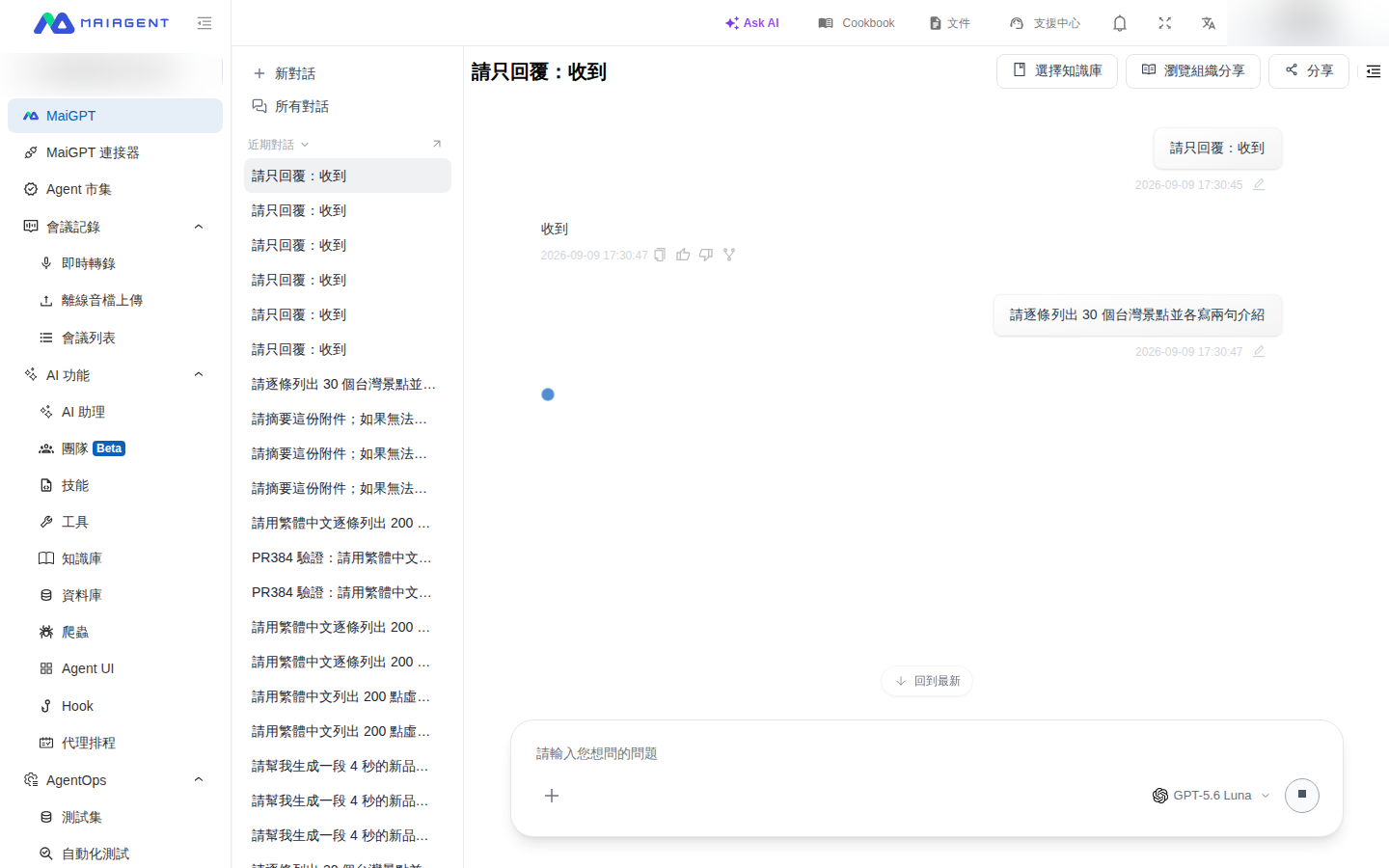
MaiGPT が長い回答を生成している間も、上にスクロールして前の内容を確認できます。新しいテキストが次々に表示されても、画面はスクロールした位置に留まり、最新位置へ引き戻されません。最後の質問より上までスクロールすると、入力欄の上に白い 最新に戻る ボタンが表示されます。クリックすると最後の質問の位置に戻り、最新内容への自動追従が再開します。
利用シーン
カスタマーサービス責任者が、MaiGPT に長い研修チェックリストの整理を依頼します。AI がまだ回答を生成している間に、前のやり取りで自分が伝えた条件を確認するため上にスクロールすると、画面は確認したい箇所に留まり、その後に生成されるテキストによって移動することはありません。入力欄の上には最新位置に戻るが表示されます。確認後にこのピルをクリックすると、今回の質問の位置に戻り、MaiGPT が残りの内容を書き終えるまで続けて確認できます。
操作方法
次のステップ
最終更新
役に立ちましたか?