> For the complete documentation index, see [llms.txt](https://docs.maiagent.ai/llms.txt). Markdown versions of documentation pages are available by appending `.md` to page URLs; this page is available as [Markdown](https://docs.maiagent.ai/maiagent-user-guide/ja/work/explain.md).

# Agent とのチャット（Agent マーケットプレイス）

管理画面の左側メニューにある「Agent マーケットプレイス」から、公式組み込みまたは組織で作成した Agent を選んで直接チャットできます。会話はプラットフォーム内部にのみ保存され、外部のメッセージアプリを経由しません。社内情報の検索や研修などに利用できます。

左側メニューの <mark style="color:blue;">Agent マーケットプレイス</mark> は、組織のメンバーが管理画面で Agent と直接チャットするための入口です。次の2つのタブがあります。

* <mark style="color:blue;">公式組み込み</mark>：MaiAgent があらかじめ用意し、組織が有効にした Agent です。詳細は [公式組み込み Agent](/maiagent-user-guide/ja/work/built-in-agents.md) をご覧ください。
* <mark style="color:blue;">組織で作成</mark>：Agent Builder を使って自分たちで作成した Agent です。このページでは、こちらの利用方法を説明します。

マーケットプレイスは、このブラウザーで最後に開いたタブを記憶します。次に左側メニューから開いたとき、ページを再読み込みしたとき、ブラウザーを閉じて再び開いたときも、そのタブに戻ります。初めてアクセスした場合やブラウザーの Cookie を削除した場合は、デフォルトで <mark style="color:blue;">公式組み込み</mark> が表示されます。たとえば、カスタマーサポートの責任者が毎日会社で作成した Agent を使って苦情に対応している場合、一度 <mark style="color:blue;">組織で作成</mark> に切り替えると、以降は Agent マーケットプレイスを開くたびに <mark style="color:blue;">組織で作成</mark> が表示され、毎回クリックする必要がなくなります。

<figure><img src="https://2584873290-files.gitbook.io/~/files/v0/b/gitbook-x-prod.appspot.com/o/spaces%2FTvHx8hgwYGDTLD3A7xoW%2Fuploads%2Fgit-blob-5f87d180ec98136eb334738ba84699f5d5a7fe0c%2Fmarketplace-tab-memory.png?alt=media" alt="Agent マーケットプレイス上部の公式組み込みと組織で作成の2つのタブ。組織で作成が選択されています"><figcaption><p>前回「組織で作成」を開いていた場合、Agent マーケットプレイスに再アクセスしても「組織で作成」が表示されます。</p></figcaption></figure>

{% hint style="info" %}
この記録は現在のブラウザーにのみ保存され、アカウントには同期されません。別のブラウザーやデバイスでは <mark style="color:blue;">公式組み込み</mark> から始まります。組織に <mark style="color:blue;">公式組み込み</mark> タブがない場合は、この記録に関係なく、これまでどおり組織で作成した Agent のみが表示されます。
{% endhint %}

## <mark style="color:blue;">Agent マーケットプレイスのチャット機能について</mark> <a href="#internal-qa-introduction" id="internal-qa-introduction"></a>

Agent マーケットプレイスで組織が作成した Agent とチャットする際は、Agent の作成時に自動生成される**組み込みの会話プラットフォーム**「内部」を使用するため、連携設定は不要です。「すべての会話」では、これらの会話のソースは「<mark style="color:blue;">内部</mark>」と表示されます。会話はプラットフォーム内部にのみ保存され、LINE や Web Chat などの外部チャネルには表示されません。

**💬 チャットエリア**

* Agent とリアルタイムで質問と回答のやり取りができます

**📋 会話履歴**

* 過去のすべての会話履歴を確認・管理できます

**🤖 Agent の選択**

* チャットする Agent を切り替えられます

**⚙️ Agent の設定**

* 権限やツール構成など、現在の会話で使用する Agent の設定をリアルタイムで調整できます
* その Agent の編集権限がある場合にのみ表示されます

**📚 ナレッジベースのドキュメント管理**

* 各会話で Agent が参照できるドキュメントの範囲を細かく制御できます

<figure><img src="https://2584873290-files.gitbook.io/~/files/v0/b/gitbook-x-prod.appspot.com/o/spaces%2FTvHx8hgwYGDTLD3A7xoW%2Fuploads%2Fgit-blob-dab680798dea8533d74f670d8532d0b1960b5879%2F%E6%AD%B7%E5%8F%B2%E5%B0%8D%E8%A9%B1%E7%B4%80%E9%8C%84%20(1).png?alt=media" alt=""><figcaption></figcaption></figure>

## <mark style="color:blue;">Agent マーケットプレイスで Agent とチャットするには？</mark> <a href="#how-to-use-internal-qa" id="how-to-use-internal-qa"></a>

### 1. 「Agent マーケットプレイス」から Agent を選ぶ <a href="#step-navigate-to-internal-qa" id="step-navigate-to-internal-qa"></a>

左側メニューの「<mark style="color:blue;">Agent マーケットプレイス</mark>」をクリックして、<mark style="color:blue;">組織で作成</mark> タブに切り替えます。チャットしたい Agent を選ぶと、会話ページが開きます。

このタブには、次の便利な機能もあります。

| 場所                                                                                          | 機能                                                                                                                          |
| ------------------------------------------------------------------------------------------- | --------------------------------------------------------------------------------------------------------------------------- |
| ツールバーの <mark style="color:blue;">Agent の名前または説明を検索…</mark>                                  | 名前や説明で絞り込めます                                                                                                                |
| ツールバーの <mark style="color:blue;">お気に入りを表示</mark>                                            | お気に入りに追加した Agent のみを表示します                                                                                                   |
| ツールバーの <mark style="color:blue;">Agent 管理</mark>／<mark style="color:blue;">アシスタントを作成</mark> | Agent Builder の管理ページを開くか、新しい Agent を直接作成できます。Agent の管理権限がある場合にのみ表示されます                                                      |
| カード上の星マーク                                                                                   | <mark style="color:blue;">お気に入りに追加</mark>／<mark style="color:blue;">お気に入りから削除</mark> ができます。お気に入りはアカウントに同期され、別のデバイスでも引き継がれます |
| カード上のツールアイコン                                                                                | カーソルを合わせると「N 個のツールを接続済み」と表示され、その Agent に設定されているツールの数を確認できます                                                                 |
| カード上の <mark style="color:blue;">設定</mark>                                                   | その Agent の設定ページを開きます。編集権限がある場合にのみ表示されます                                                                                     |

{% hint style="info" %} <mark style="color:blue;">Agent マーケットプレイス</mark> の <mark style="color:blue;">組織で作成</mark> タブで特定の Agent が見つからない場合は、通常、所属するロールにその Agent の「内部」会話プラットフォームが割り当てられていません。表示条件は [「組織で作成」タブに表示される Agent](/maiagent-user-guide/ja/work/built-in-agents.md#self-built-tab-conditions) をご覧ください。
{% endhint %}

### 2. チャットしたい Agent を選ぶ <a href="#step-select-ai-agent" id="step-select-ai-agent"></a>

左上の<mark style="color:blue;">青いドロップダウンメニュー</mark>（<mark style="color:blue;">AI アシスタントを選択</mark>）から、チャットしたい Agent を選べます。メニューを開くと、上部の <mark style="color:blue;">AI アシスタントを検索</mark> で名前による絞り込みができます。一覧には、まず <mark style="color:blue;">最近使用した項目</mark>、続いて <mark style="color:blue;">すべての AI アシスタント</mark> が表示されます。

<figure><img src="https://2584873290-files.gitbook.io/~/files/v0/b/gitbook-x-prod.appspot.com/o/spaces%2FTvHx8hgwYGDTLD3A7xoW%2Fuploads%2Fgit-blob-c957d44eede6799bc66f68cc9d6e630d62e500ca%2F%E6%AD%B7%E5%8F%B2%E5%B0%8D%E8%A9%B1%E7%B4%80%E9%8C%84%20(3).png?alt=media" alt=""><figcaption></figcaption></figure>

### 3. 会話を始める <a href="#step-start-conversation" id="step-start-conversation"></a>

* **過去の会話を続ける**：左側に表示される過去の質問と回答のトピックから、続けたいものを選びます。
* **新しい会話を始める**：左側パネルの「<mark style="color:blue;">新しい Q\&A</mark>」をクリックすると、新しい会話を始められます。

{% hint style="info" %}
すべての会話は左上の Q\&A 履歴に表示されます。
{% endhint %}

会話を選んだ後、下部のテキストボックスに質問を入力すると、チャットを始められます。

<div><figure><img src="https://2584873290-files.gitbook.io/~/files/v0/b/gitbook-x-prod.appspot.com/o/spaces%2FTvHx8hgwYGDTLD3A7xoW%2Fuploads%2Fgit-blob-78e74e1e1933541d3c49ca1edbba7e46b091a7eb%2F%E6%AD%B7%E5%8F%B2%E5%B0%8D%E8%A9%B1%E7%B4%80%E9%8C%84%20(4).png?alt=media" alt=""><figcaption><p>過去の会話を続ける（会話を選択）</p></figcaption></figure> <figure><img src="https://2584873290-files.gitbook.io/~/files/v0/b/gitbook-x-prod.appspot.com/o/spaces%2FTvHx8hgwYGDTLD3A7xoW%2Fuploads%2Fgit-blob-5ff73675a898bded8ad4531d8c24b2cb91cabd2c%2F%E6%AD%B7%E5%8F%B2%E5%B0%8D%E8%A9%B1%E7%B4%80%E9%8C%84%20(5).png?alt=media" alt=""><figcaption><p>新しい会話を始める（会話を新規作成）</p></figcaption></figure></div>

### 4. ドキュメントの参照範囲をカスタマイズする（任意） <a href="#step-customize-document-scope" id="step-customize-document-scope"></a>

右側のナレッジベース管理機能を使って、この会話で Agent に参照させるドキュメントを選びます。

<figure><img src="https://2584873290-files.gitbook.io/~/files/v0/b/gitbook-x-prod.appspot.com/o/spaces%2FTvHx8hgwYGDTLD3A7xoW%2Fuploads%2Fgit-blob-0cb1bd1b15171439d50e86c8c617df2f23cbb759%2F%E6%AD%B7%E5%8F%B2%E5%B0%8D%E8%A9%B1%E7%B4%80%E9%8C%84%20(6).png?alt=media" alt=""><figcaption></figcaption></figure>

* メッセージごとに参照するドキュメントや FAQ を自由に選べます
* 質問を送信する前に毎回設定を変更できます

#### **ドキュメントのアクセス範囲** <a href="#document-access-scope" id="document-access-scope"></a>

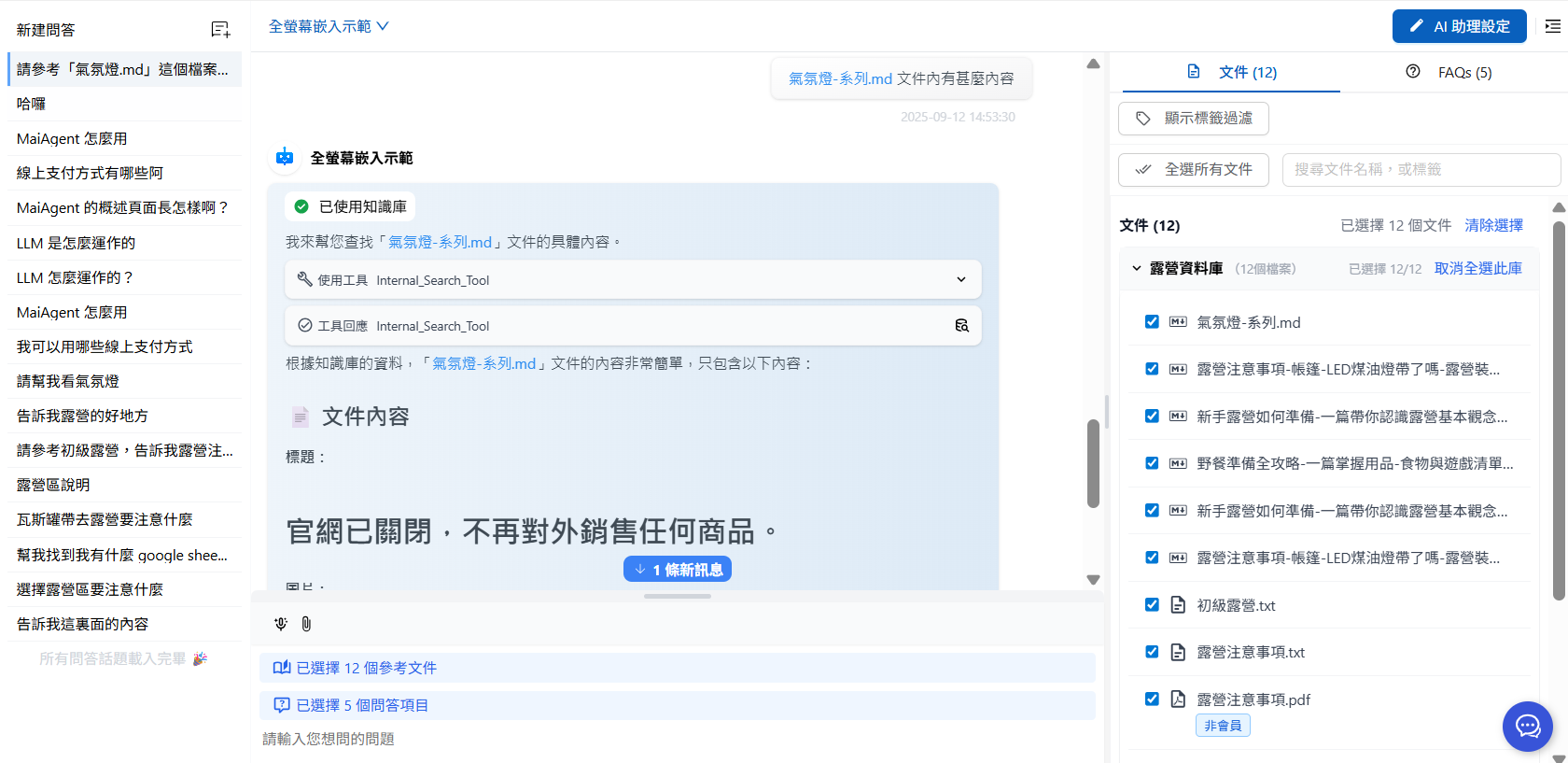
1. 最初のメッセージを送信する際に、「氣氛燈-系列.md」を含むすべてのドキュメントへのアクセスを許可します

Agent はドキュメントを参照し、「ドキュメントの内容：公式サイトは閉鎖されており、商品の一般販売は行っていません」と回答します。

<figure><img src="https://2584873290-files.gitbook.io/~/files/v0/b/gitbook-x-prod.appspot.com/o/spaces%2FTvHx8hgwYGDTLD3A7xoW%2Fuploads%2Fgit-blob-030224e50ac35ffc4f9c52d1885cc0242c30fb33%2F%E8%9E%A2%E5%B9%95%E6%93%B7%E5%8F%96%E7%95%AB%E9%9D%A2%202025-09-12%20145435.png?alt=media" alt=""><figcaption></figcaption></figure>

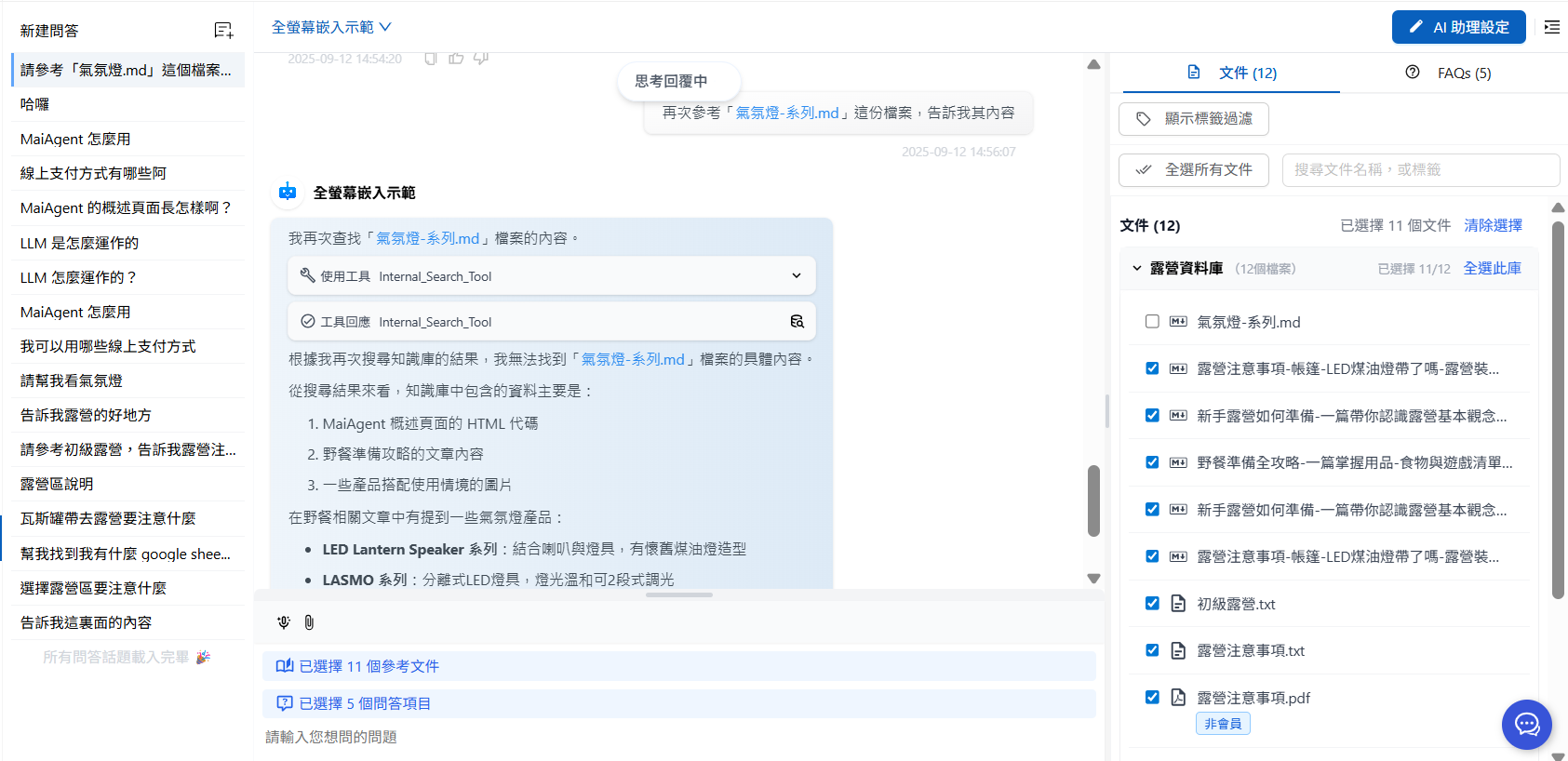
2. 2番目のメッセージを送信する際に、「氣氛燈-系列.md」のチェックを外します

Agent は参照できなくなり、「『**氣氛燈-系列.md』ファイルの具体的な内容が見つかりません。**」と回答します。

<figure><img src="https://2584873290-files.gitbook.io/~/files/v0/b/gitbook-x-prod.appspot.com/o/spaces%2FTvHx8hgwYGDTLD3A7xoW%2Fuploads%2Fgit-blob-3c67557e56ed0e9d4272289f2e24aa8d8e75b75b%2F%E8%9E%A2%E5%B9%95%E6%93%B7%E5%8F%96%E7%95%AB%E9%9D%A2%202025-09-12%20145644.png?alt=media" alt=""><figcaption></figcaption></figure>

#### FAQ のアクセス範囲 <a href="#faqs-access-scope" id="faqs-access-scope"></a>

1. 最初のメッセージを送信する際に、「LLM はどのように動作しますか？」を含むすべての FAQ へのアクセスを許可します

Agent は FAQ を参照し、該当する回答を返します。

<figure><img src="https://2584873290-files.gitbook.io/~/files/v0/b/gitbook-x-prod.appspot.com/o/spaces%2FTvHx8hgwYGDTLD3A7xoW%2Fuploads%2Fgit-blob-fb3c81acae951764f6f247d13146ceb140b4e78e%2Fimage%20(205).png?alt=media" alt=""><figcaption></figcaption></figure>

2. 2番目のメッセージを送信する際に、「LLM はどのように動作しますか？」のチェックを外します

Agent は「LLM はどのように動作しますか？」を参照できなくなり、「FAQ 内に LLM の動作原理に関する情報が見つかりません」と回答します。

<figure><img src="https://2584873290-files.gitbook.io/~/files/v0/b/gitbook-x-prod.appspot.com/o/spaces%2FTvHx8hgwYGDTLD3A7xoW%2Fuploads%2Fgit-blob-693cb124378dbd35f5bc571b3f2b2bb8d6ebf706%2Fimage%20(206).png?alt=media" alt=""><figcaption></figcaption></figure>

#### タグによる絞り込み <a href="#tag-filter" id="tag-filter"></a>

ナレッジベースで設定したタグを使い、Agent に参照を許可するドキュメントの内容を絞り込めます。

{% hint style="info" %}
タグの設定については、[ドキュメント管理：タグとメタデータ](/maiagent-user-guide/ja/build/knowledge-base/tags-and-metadata.md) をご覧ください。
{% endhint %}

a. 右上の「タグフィルターを表示」をクリックします

<figure><img src="https://2584873290-files.gitbook.io/~/files/v0/b/gitbook-x-prod.appspot.com/o/spaces%2FTvHx8hgwYGDTLD3A7xoW%2Fuploads%2Fgit-blob-f0108aa6a16afdf9a6b32d30e94e3fb14cbb996d%2F%E6%AD%B7%E5%8F%B2%E5%B0%8D%E8%A9%B1%E7%B4%80%E9%8C%84%20(7).png?alt=media" alt=""><figcaption></figcaption></figure>

b. 判定方法を選びます。「<mark style="color:blue;">すべてのタグを含む（AND）</mark>」または「<mark style="color:blue;">いずれかのタグを含む（OR）</mark>」をクリックして切り替えます（下の画像は旧版の AND／OR ボタンですが、位置は同じです）。

<figure><img src="https://2584873290-files.gitbook.io/~/files/v0/b/gitbook-x-prod.appspot.com/o/spaces%2FTvHx8hgwYGDTLD3A7xoW%2Fuploads%2Fgit-blob-84a8b1a769ef70560fd80e037f0ce49b8d3e6757%2F%E6%AD%B7%E5%8F%B2%E5%B0%8D%E8%A9%B1%E7%B4%80%E9%8C%84%20(8).png?alt=media" alt=""><figcaption></figcaption></figure>

c. タグを追加します

* 「すべてのタグを含む（AND）」で絞り込みます
  * ドキュメント：「進階露營.pdf」のみがすべての条件を満たすため、Agent が参照できます
  * FAQ：すべての条件を同時に満たす FAQ がないため、何も表示されません

{% hint style="info" %}
タグフィルターはドキュメントと FAQ の両方に適用されます。ここでの設定はこの会話にのみ影響します。Agent のすべての会話プラットフォームで同じ条件をデフォルトで適用するには、Agent の設定ページで [ナレッジベースのタグフィルター](/maiagent-user-guide/ja/build/agent/label-filter.md) を設定してください。
{% endhint %}

<div><figure><img src="https://2584873290-files.gitbook.io/~/files/v0/b/gitbook-x-prod.appspot.com/o/spaces%2FTvHx8hgwYGDTLD3A7xoW%2Fuploads%2Fgit-blob-9c96628fe6a98fa0101af21c1eb83a5dde075418%2F%E6%AD%B7%E5%8F%B2%E5%B0%8D%E8%A9%B1%E7%B4%80%E9%8C%84%20(9)%20(1)%20(1).png?alt=media" alt=""><figcaption></figcaption></figure> <figure><img src="https://2584873290-files.gitbook.io/~/files/v0/b/gitbook-x-prod.appspot.com/o/spaces%2FTvHx8hgwYGDTLD3A7xoW%2Fuploads%2Fgit-blob-225b8700508b07416c9c3510c5da872f8dc619e5%2F%E6%AD%B7%E5%8F%B2%E5%B0%8D%E8%A9%B1%E7%B4%80%E9%8C%84%20(10).png?alt=media" alt=""><figcaption></figcaption></figure></div>

### 5. Agent の設定をリアルタイムで調整する（任意） <a href="#step-adjust-ai-agent-settings" id="step-adjust-ai-agent-settings"></a>

右上の「<mark style="color:blue;">AI アシスタント設定</mark>」から、権限やツールなどの構成をリアルタイムで変更できます。

<figure><img src="https://2584873290-files.gitbook.io/~/files/v0/b/gitbook-x-prod.appspot.com/o/spaces%2FTvHx8hgwYGDTLD3A7xoW%2Fuploads%2Fgit-blob-c716b48211c7c4611fee1df63c193740766fa1f1%2F%E6%AD%B7%E5%8F%B2%E5%B0%8D%E8%A9%B1%E7%B4%80%E9%8C%84%20(11).png?alt=media" alt=""><figcaption></figcaption></figure>

クリックすると右側にポップアップパネルが開き、必要な権限やツールなどを自由に編集できます。

<figure><img src="https://2584873290-files.gitbook.io/~/files/v0/b/gitbook-x-prod.appspot.com/o/spaces%2FTvHx8hgwYGDTLD3A7xoW%2Fuploads%2Fgit-blob-0f9b266a1fe3b62450b207a56cf57522a31acfd9%2Fimage%20(90).png?alt=media" alt=""><figcaption></figcaption></figure>

#### 「AI アシスタント設定」ボタンが表示されるユーザー <a href="#who-sees-settings-button" id="who-sees-settings-button"></a>

このボタンは、**現在選択している Agent** の編集権限に応じて表示されます。編集権限がない場合、ボタンは表示されませんが、その Agent との質問と回答のやり取りは通常どおり行えます。

| ユーザーの立場・権限                 | ボタンの表示                     |
| -------------------------- | -------------------------- |
| 組織のオーナー                    | ✅ 常に表示されます                 |
| 所属ロールでその Agent の「編集を許可」が有効 | ✅ 表示されます                   |
| 所属ロールでその Agent の閲覧のみ可能     | ❌ 表示されません。質問と回答のやり取りのみ可能です |
| 「AI アシスタント」機能の権限がない        | ❌ 表示されません                  |

{% hint style="info" %}
権限は **Agent ごとに**判定されます。同じユーザーが同じページで別の Agent に切り替えた際に、ボタンが表示されたり非表示になったりするのは正常な動作です。
{% endhint %}

{% hint style="warning" %}
ボタンは権限の確認が完了してから表示されます。Agent を切り替えた直後に少し遅れて表示されることがありますが、正常な動作です。
{% endhint %}

編集権限は、組織管理者が「<mark style="color:blue;">ロール権限</mark>」の「<mark style="color:blue;">AI アシスタントの割り当て</mark>」タブで、Agent ごとに「<mark style="color:blue;">編集を許可</mark>」にチェックを入れて付与します。設定方法は [ロールのリソースアクセス権限](/maiagent-user-guide/ja/org/roles/group-resource-access.md) をご覧ください。管理者による変更後、メンバーがページを再読み込みすると反映されます。

{% hint style="info" %}
Agent を編集する必要があるのにこのボタンが表示されない場合は、組織管理者に連絡し、所属ロールでその Agent の「編集を許可」を有効にしてもらってください。
{% endhint %}

## メッセージと会話の操作 <a href="#message-and-conversation-actions" id="message-and-conversation-actions"></a>

Agent マーケットプレイスの会話ページでは、MaiGPT と同じメッセージ・会話操作を使用します。詳しくは [MaiGPT：メッセージの操作](/maiagent-user-guide/ja/work/maigpt/chat.md#message-actions) と [会話の整理](/maiagent-user-guide/ja/work/maigpt/chat.md#manage-conversations) をご覧ください。Agent マーケットプレイスでは、次の操作ができます。

* **自分のメッセージ**：カーソルを合わせると <mark style="color:blue;">コピー</mark> または <mark style="color:blue;">メッセージを編集</mark> ができます。編集すると、それ以降の会話が削除され、新しい回答が生成されます。編集済みメッセージは <mark style="color:blue;">‹ N / M ›</mark> でバージョンを切り替えられます。
* **Agent の回答**：カーソルを合わせると <mark style="color:blue;">コピー</mark>、<mark style="color:blue;">高評価</mark>、<mark style="color:blue;">低評価</mark>（「フィードバックを送信」ウィンドウが開きます）、または <mark style="color:blue;">ここから会話を分岐</mark> ができます。
* **左側の会話一覧**：会話の <mark style="color:blue;">⋮</mark> をクリックすると、<mark style="color:blue;">名前を変更</mark> または <mark style="color:blue;">会話を削除</mark> ができます。<mark style="color:blue;">新しい Q\&A</mark> の下にある検索ボックスでは、会話のタイトルやメッセージで検索できます。複数の会話をまとめて削除するには、下記の [複数の会話をまとめて削除する](#sidebar-batch-delete) をご覧ください。ピン留めは MaiGPT 専用で、ここでは利用できません。
* **公式組み込み Agent の会話ページ**：上部に <mark style="color:blue;">接続済みサービス</mark> ボタンが追加され、Agent がユーザーに代わってアクセスする外部サービスの認可を管理できます。[接続済みサービス](/maiagent-user-guide/ja/build/choose-channel/web-chat/connected-services.md) をご覧ください。
* **音声**：Agent の音声アシスタントが有効な場合、入力欄に <mark style="color:blue;">音声対話モード</mark> ボタンが追加されます。[音声アシスタント：ユーザーの利用方法](/maiagent-user-guide/ja/build/agent/voice-agent.md#how-users-talk) をご覧ください。

### 複数の会話をまとめて削除する <a href="#sidebar-batch-delete" id="sidebar-batch-delete"></a>

Agent のテストを一通り終えると、左側の一覧にテスト用の会話がいくつも残ることがあります。会話ページの左側の一覧で、自分の会話を複数選択してまとめて削除できます。

たとえば、カスタマーサポートの責任者が新しく公開されたヘルプデスク Agent をテストし、左側に3件のテスト用会話が残ったとします。2件を削除し、1件を確認用に残したいので、<mark style="color:blue;">編集</mark>、<mark style="color:blue;">すべて選択</mark> の順にクリックし、残したい会話をクリックして選択を解除します。削除を確定すると、その1件だけが一覧に残ります。削除した会話のうち1件は開いている最中だったため、画面も自動的に新しい会話に切り替わります。

1. Agent の会話ページで、<mark style="color:blue;">新しい Q\&A</mark> の下、検索ボックスの右側にある鉛筆アイコンの <mark style="color:blue;">編集</mark> をクリックします。編集モードに入ると、ボタンはチェックマークアイコンの <mark style="color:blue;">完了</mark> に変わります。必要に応じて、先に検索してから <mark style="color:blue;">編集</mark> をクリックできます。
2. 会話の行、または行頭のチェックボックスをクリックして、削除する会話を選びます。編集モードでは、会話の行をクリックしても選択されるだけで、会話は開きません。一覧上部の <mark style="color:blue;">すべて選択</mark> をクリックすると、現在読み込まれている会話を1回につき最大100件選択できます。右上には「N 件選択済み」と表示されます。

<figure><img src="https://2584873290-files.gitbook.io/~/files/v0/b/gitbook-x-prod.appspot.com/o/spaces%2FTvHx8hgwYGDTLD3A7xoW%2Fuploads%2Fgit-blob-0dd752f840a598f1682354aeb65e688edcf85f62%2Fagent-market-sidebar-batch-delete.png?alt=media" alt="Agent の会話ページの左側一覧が編集モードになり、サンプル会話 A と B の2件が選択されています。上部には2件選択済み、下部には削除（2）ボタンが表示されています"><figcaption><p>会話を2件選ぶと、一覧の下部に「削除(2)」ボタンが表示されます。</p></figcaption></figure>

3. 一覧下部の <mark style="color:blue;">削除</mark> をクリックすると、確認ウィンドウに「N 件の会話を削除しますか？」と表示されます。件数を確認して <mark style="color:blue;">削除</mark> をクリックします。すべて正常に削除されると「N 件の会話を削除しました」と表示され、編集モードが終了します。

{% hint style="warning" %}
会話内のメッセージも一緒に削除され、画面上で元に戻すことはできません。選択できる範囲、検索キーワードを変更した際の選択解除、一部の削除が失敗した場合の処理は、MaiGPT の「すべての会話」ページと同じです。[MaiGPT：複数の会話をまとめて削除する](/maiagent-user-guide/ja/work/maigpt/chat.md#batch-delete-conversations) をご覧ください。
{% endhint %}

* 削除した会話に現在開いている会話が含まれる場合、画面は自動的に新しい会話に切り替わります。
* 一覧に会話がまだない場合、<mark style="color:blue;">編集</mark> は表示されません。
* 削除しない場合は、<mark style="color:blue;">完了</mark> をクリックして編集モードを終了すると、選択も解除されます。

## 💡 <mark style="color:blue;">活用のヒント</mark> <a href="#usage-tips" id="usage-tips"></a>

### **会話の管理** <a href="#conversation-management" id="conversation-management"></a>

* 会話履歴を活用すると、以前のやり取りにすぐに戻れます
* 新しい話題を始めるときは、新しい Q\&A を作成すると便利です
* 会話が増えたら、内容がひと目でわかるタイトルに変更しましょう

### **ドキュメント参照の精度を高める** <a href="#document-precision-control" id="document-precision-control"></a>

* 特定の質問では参照ドキュメントを限定すると、より的確な回答を得られます
* 無関係なドキュメントが Agent の判断に影響するのを防げます

### **設定を柔軟に調整する** <a href="#flexible-settings-adjustment" id="flexible-settings-adjustment"></a>

* 会話の状況に応じて、Agent の機能をリアルタイムで調整できます
* 設定の違いが回答の品質に与える影響をテストできます


---

# Agent Instructions
This documentation is published with GitBook. GitBook is the documentation platform designed so that both humans and AI agents can read, navigate, and reason over technical content effectively. Learn more at gitbook.com.

## Querying This Documentation
If you need additional information that is not directly available in this page, you can query the documentation by asking a question.

Perform an HTTP GET request on the following URL with the `ask` and `goal` query parameters:

```
GET https://docs.maiagent.ai/maiagent-user-guide/ja/work/explain.md?ask=<question>&goal=<user_goal>
```

`ask` is the immediate question: it should be specific, self-contained, and written in natural language.
`goal` is what the user is ultimately trying to achieve, the reason they need the answer. Sharing it helps GitBook give you a better, more relevant answer. A goal is most helpful when it describes the outcome the user wants rather than restating the question. For example, with `ask=how do I create an API token`, a goal like `automate deployments from our CI pipeline` lets GitBook tailor the answer to that use case.

The response will contain a direct answer to the question and relevant excerpts and sources from the documentation.

Use this mechanism when the answer is not explicitly present in the current page, you need clarification or additional context, or you want to retrieve related documentation sections.