> For the complete documentation index, see [llms.txt](https://docs.maiagent.ai/llms.txt). Markdown versions of documentation pages are available by appending `.md` to page URLs; this page is available as [Markdown](https://docs.maiagent.ai/maiagent-user-guide/ja/work/explain.md).

# 社内 Q\&A

プラットフォーム上で直接 AI アシスタントと問い合わせ対話を行い、その対話内容は外部デバイスには表示されません。社内資料の処理や教育研修などの用途に適しています。

## <mark style="color:blue;">内部問い合わせの紹介</mark> <a href="#internal-qa-introduction" id="internal-qa-introduction"></a>

内部問い合わせでは、AI アシスタントの作成時に自動生成される**組み込みチャネル**「内部」を使用するため、連携設定は必要ありません。組織メンバーが左側のメニューにある「<mark style="color:blue;">Agent マーケット</mark>」からアシスタントを選択すると、このページが表示されます。「すべての対話」では、これらの対話の送信元が「<mark style="color:blue;">内部</mark>」と表示されます。

**💬 対話エリア**

* AI アシスタントとリアルタイムで問い合わせ対話を行えます

**📋 過去の対話履歴**

* 過去のすべての対話記録を確認・管理できます

**🤖 AI アシスタントの選択**

* 異なる AI アシスタントに切り替えて対話できます

**⚙️ AI アシスタントの設定**

* 現在の対話で使用する AI アシスタントの設定を、権限やツールの構成を含めてリアルタイムに調整できます
* 対象のアシスタントに対する編集権限がある場合にのみ表示されます

**📚 ナレッジベース文書の管理**

* 対話のたびに AI アシスタントが参照できる文書の範囲を正確にコントロールできます

<figure><img src="https://2584873290-files.gitbook.io/~/files/v0/b/gitbook-x-prod.appspot.com/o/spaces%2FTvHx8hgwYGDTLD3A7xoW%2Fuploads%2Fgit-blob-dab680798dea8533d74f670d8532d0b1960b5879%2F%E6%AD%B7%E5%8F%B2%E5%B0%8D%E8%A9%B1%E7%B4%80%E9%8C%84%20(1).png?alt=media" alt=""><figcaption></figcaption></figure>

## <mark style="color:blue;">内部問い合わせの使い方</mark> <a href="#how-to-use-internal-qa" id="how-to-use-internal-qa"></a>

### 1. 内部問い合わせページへ移動する <a href="#step-navigate-to-internal-qa" id="step-navigate-to-internal-qa"></a>

左側のメニューにある「<mark style="color:blue;">Agent マーケット</mark>」をクリックし、対話したい AI アシスタントを選択すると、このページが表示されます。

<figure><img src="https://2584873290-files.gitbook.io/~/files/v0/b/gitbook-x-prod.appspot.com/o/spaces%2FTvHx8hgwYGDTLD3A7xoW%2Fuploads%2Fgit-blob-d12cfa0fe68fe6e68ce1dd1efce6884bd4fd08c2%2F%E6%AD%B7%E5%8F%B2%E5%B0%8D%E8%A9%B1%E7%B4%80%E9%8C%84%20(2).png?alt=media" alt=""><figcaption></figcaption></figure>

### 2. 対話したい AI アシスタントを選択する <a href="#step-select-ai-agent" id="step-select-ai-agent"></a>

左上の<mark style="color:blue;">青いドロップダウンメニュー</mark>から、対話したい AI アシスタントを選択できます。

<figure><img src="https://2584873290-files.gitbook.io/~/files/v0/b/gitbook-x-prod.appspot.com/o/spaces%2FTvHx8hgwYGDTLD3A7xoW%2Fuploads%2Fgit-blob-c957d44eede6799bc66f68cc9d6e630d62e500ca%2F%E6%AD%B7%E5%8F%B2%E5%B0%8D%E8%A9%B1%E7%B4%80%E9%8C%84%20(3).png?alt=media" alt=""><figcaption></figcaption></figure>

### 3. 対話を開始する <a href="#step-start-conversation" id="step-start-conversation"></a>

* **過去の対話を続ける**：左側の過去の問い合わせトピックから、続けて対話したいトピックを選択します。
* **新しい対話を開始する**：左側エリアの「<mark style="color:blue;">新規問い合わせ</mark>」をクリックして、まったく新しい対話を開始します。

{% hint style="info" %}
すべての対話は左上の問い合わせ履歴に表示されます
{% endhint %}

対話を選択したら、下部のテキスト入力欄に質問を入力して対話を開始できます。

<div><figure><img src="https://2584873290-files.gitbook.io/~/files/v0/b/gitbook-x-prod.appspot.com/o/spaces%2FTvHx8hgwYGDTLD3A7xoW%2Fuploads%2Fgit-blob-78e74e1e1933541d3c49ca1edbba7e46b091a7eb%2F%E6%AD%B7%E5%8F%B2%E5%B0%8D%E8%A9%B1%E7%B4%80%E9%8C%84%20(4).png?alt=media" alt=""><figcaption><p>過去の対話を続ける（対話を選択）</p></figcaption></figure> <figure><img src="https://2584873290-files.gitbook.io/~/files/v0/b/gitbook-x-prod.appspot.com/o/spaces%2FTvHx8hgwYGDTLD3A7xoW%2Fuploads%2Fgit-blob-5ff73675a898bded8ad4531d8c24b2cb91cabd2c%2F%E6%AD%B7%E5%8F%B2%E5%B0%8D%E8%A9%B1%E7%B4%80%E9%8C%84%20(5).png?alt=media" alt=""><figcaption><p>新しい対話を開始する（新規対話）</p></figcaption></figure></div>

### 4. 文書の参照範囲をカスタマイズする（任意） <a href="#step-customize-document-scope" id="step-customize-document-scope"></a>

右側のナレッジベース管理機能を使用して、今回の対話で AI アシスタントに参照させる具体的な文書を選択します。

<figure><img src="https://2584873290-files.gitbook.io/~/files/v0/b/gitbook-x-prod.appspot.com/o/spaces%2FTvHx8hgwYGDTLD3A7xoW%2Fuploads%2Fgit-blob-0cb1bd1b15171439d50e86c8c617df2f23cbb759%2F%E6%AD%B7%E5%8F%B2%E5%B0%8D%E8%A9%B1%E7%B4%80%E9%8C%84%20(6).png?alt=media" alt=""><figcaption></figcaption></figure>

* メッセージごとに、参照する文書や FAQs を自由にチェックして選択できます
* 問い合わせを送信するたびに、設定し直すことができます

#### **文書のアクセス範囲** <a href="#document-access-scope" id="document-access-scope"></a>

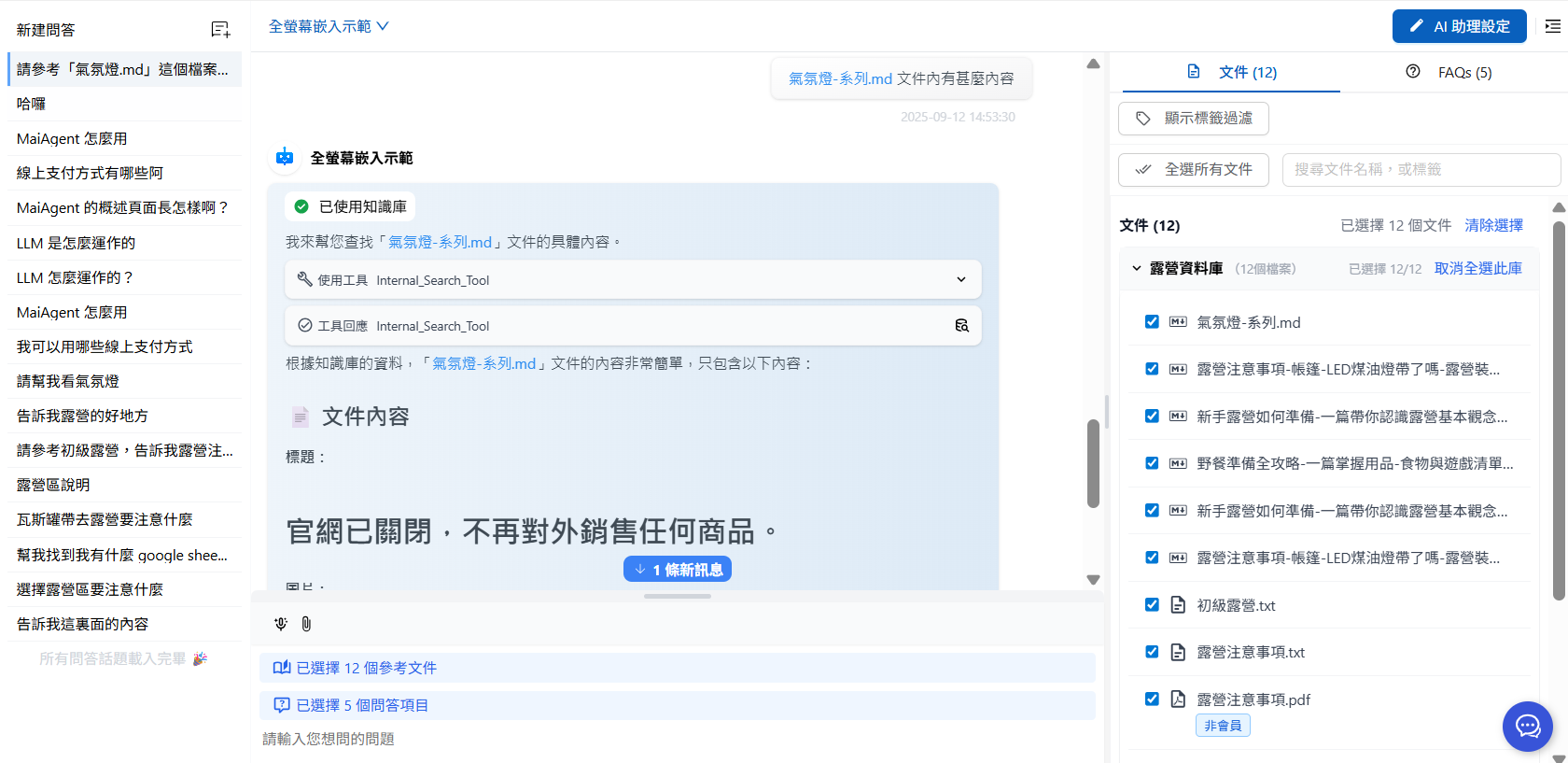
1. 1 通目のメッセージ送信時には、「氣氛燈-系列.md」を含むすべての文書を開放します

AI アシスタントが参照したうえで「文書の内容：公式サイトはすでに閉鎖されており、商品の対外販売は行っていません」と回答します

<figure><img src="https://2584873290-files.gitbook.io/~/files/v0/b/gitbook-x-prod.appspot.com/o/spaces%2FTvHx8hgwYGDTLD3A7xoW%2Fuploads%2Fgit-blob-030224e50ac35ffc4f9c52d1885cc0242c30fb33%2F%E8%9E%A2%E5%B9%95%E6%93%B7%E5%8F%96%E7%95%AB%E9%9D%A2%202025-09-12%20145435.png?alt=media" alt=""><figcaption></figcaption></figure>

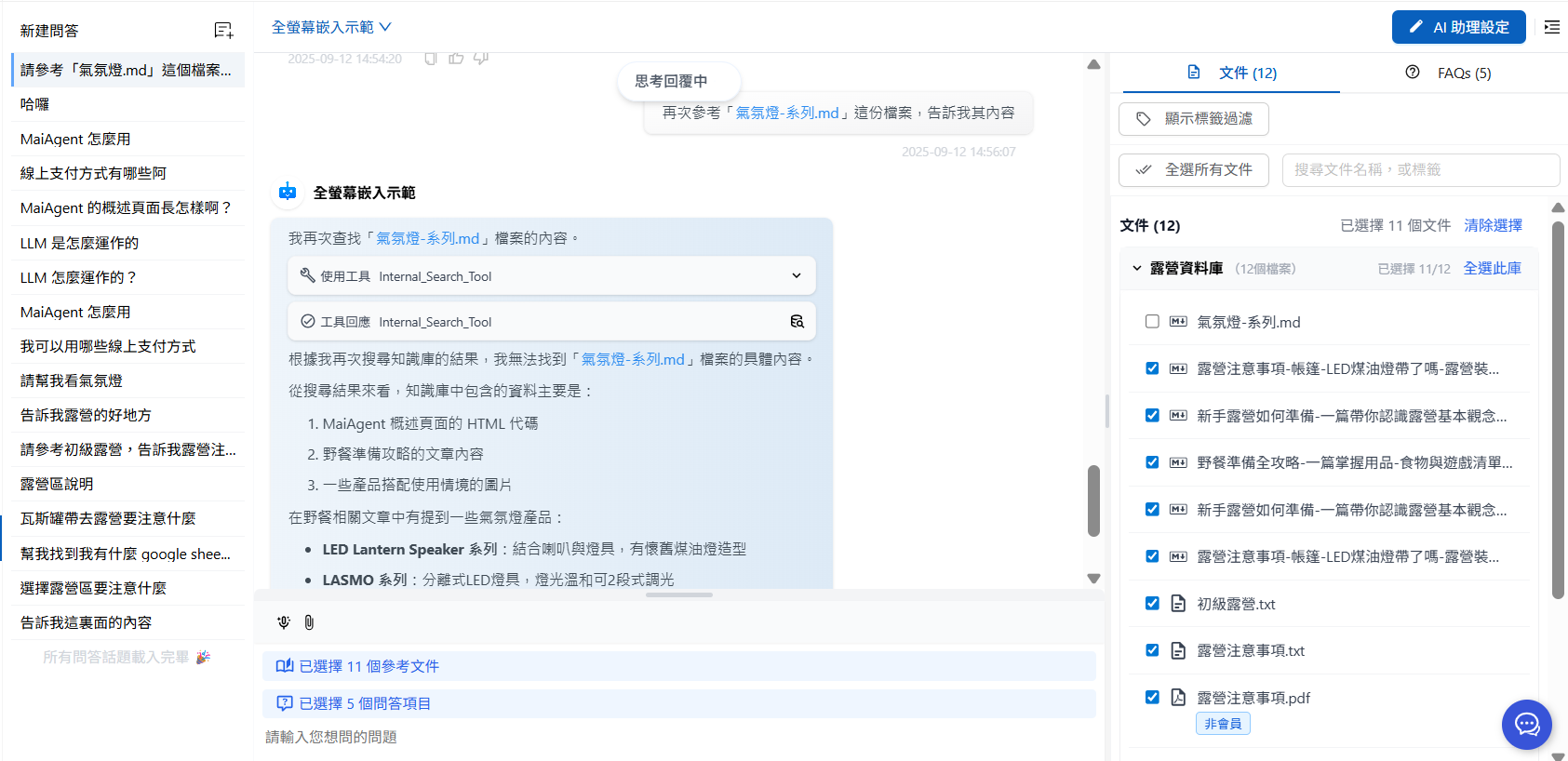
2. 2 通目のメッセージ送信時には「氣氛燈-系列.md」のチェックを外します

AI アシスタントは参照できず、「『**氣氛燈-系列.md』ファイルの具体的な内容を見つけることができません。**」と回答します

<figure><img src="https://2584873290-files.gitbook.io/~/files/v0/b/gitbook-x-prod.appspot.com/o/spaces%2FTvHx8hgwYGDTLD3A7xoW%2Fuploads%2Fgit-blob-3c67557e56ed0e9d4272289f2e24aa8d8e75b75b%2F%E8%9E%A2%E5%B9%95%E6%93%B7%E5%8F%96%E7%95%AB%E9%9D%A2%202025-09-12%20145644.png?alt=media" alt=""><figcaption></figcaption></figure>

#### FAQs のアクセス範囲 <a href="#faqs-access-scope" id="faqs-access-scope"></a>

1. 1 通目のメッセージ送信時には、「LLM の動作原理とは何ですか？」を含むすべての FAQs を開放します

AI アシスタントが参照したうえで、関連する回答を返します

<figure><img src="https://2584873290-files.gitbook.io/~/files/v0/b/gitbook-x-prod.appspot.com/o/spaces%2FTvHx8hgwYGDTLD3A7xoW%2Fuploads%2Fgit-blob-fb3c81acae951764f6f247d13146ceb140b4e78e%2Fimage%20(205).png?alt=media" alt=""><figcaption></figcaption></figure>

2. 2 通目のメッセージ送信時には「LLM の動作原理とは何ですか？」のチェックを外します

AI アシスタントは「LLM の動作原理とは何ですか？」を参照できず、「FAQ の中に LLM の動作原理に関する情報を見つけることができません」と回答します

<figure><img src="https://2584873290-files.gitbook.io/~/files/v0/b/gitbook-x-prod.appspot.com/o/spaces%2FTvHx8hgwYGDTLD3A7xoW%2Fuploads%2Fgit-blob-693cb124378dbd35f5bc571b3f2b2bb8d6ebf706%2Fimage%20(206).png?alt=media" alt=""><figcaption></figcaption></figure>

#### タグによるフィルタリング <a href="#tag-filter" id="tag-filter"></a>

ナレッジベースで設定したタグを使用して、AI アシスタントに参照させたい文書の内容を絞り込むことができます。

{% hint style="info" %}
タグの設定については、[文書管理：タグおよびメタデータ](/maiagent-user-guide/ja/build/knowledge-base/tags-and-metadata.md) を参照してください
{% endhint %}

a. 右上の「タグフィルターを表示」をクリックします

<figure><img src="https://2584873290-files.gitbook.io/~/files/v0/b/gitbook-x-prod.appspot.com/o/spaces%2FTvHx8hgwYGDTLD3A7xoW%2Fuploads%2Fgit-blob-f0108aa6a16afdf9a6b32d30e94e3fb14cbb996d%2F%E6%AD%B7%E5%8F%B2%E5%B0%8D%E8%A9%B1%E7%B4%80%E9%8C%84%20(7).png?alt=media" alt=""><figcaption></figcaption></figure>

b. 判定方法を選択します。「<mark style="color:blue;">すべてのタグを含む（AND）</mark>」または「<mark style="color:blue;">いずれかのタグを含む（OR）</mark>」をクリックすると切り替えられます（下図は旧バージョンの AND／OR ボタンですが、位置は同じです）

<figure><img src="https://2584873290-files.gitbook.io/~/files/v0/b/gitbook-x-prod.appspot.com/o/spaces%2FTvHx8hgwYGDTLD3A7xoW%2Fuploads%2Fgit-blob-84a8b1a769ef70560fd80e037f0ce49b8d3e6757%2F%E6%AD%B7%E5%8F%B2%E5%B0%8D%E8%A9%B1%E7%B4%80%E9%8C%84%20(8).png?alt=media" alt=""><figcaption></figcaption></figure>

c. タグを追加します

* 「すべてのタグを含む（AND）」でフィルタリングする場合
  * 文書：すべての条件を満たすのは「進階露營.pdf」のみで、AI アシスタントが参照できます
  * FAQ：すべての条件を同時に満たす FAQ がないため、表示されません

{% hint style="info" %}
タグフィルターは文書と FAQ の両方の内容に同時に適用されます。ここでの設定は、この対話にのみ影響します。すべての対話プラットフォームで同じ条件をデフォルトで適用するには、アシスタント設定ページで [ナレッジベースのタグフィルター](/maiagent-user-guide/ja/build/agent/label-filter.md) を設定してください。
{% endhint %}

<div><figure><img src="https://2584873290-files.gitbook.io/~/files/v0/b/gitbook-x-prod.appspot.com/o/spaces%2FTvHx8hgwYGDTLD3A7xoW%2Fuploads%2Fgit-blob-9c96628fe6a98fa0101af21c1eb83a5dde075418%2F%E6%AD%B7%E5%8F%B2%E5%B0%8D%E8%A9%B1%E7%B4%80%E9%8C%84%20(9)%20(1)%20(1).png?alt=media" alt=""><figcaption></figcaption></figure> <figure><img src="https://2584873290-files.gitbook.io/~/files/v0/b/gitbook-x-prod.appspot.com/o/spaces%2FTvHx8hgwYGDTLD3A7xoW%2Fuploads%2Fgit-blob-225b8700508b07416c9c3510c5da872f8dc619e5%2F%E6%AD%B7%E5%8F%B2%E5%B0%8D%E8%A9%B1%E7%B4%80%E9%8C%84%20(10).png?alt=media" alt=""><figcaption></figcaption></figure></div>

### 5. AI アシスタントの設定をリアルタイムに調整する（任意） <a href="#step-adjust-ai-agent-settings" id="step-adjust-ai-agent-settings"></a>

右上の「AI アシスタント設定」から、権限やツールなどの構成をリアルタイムに変更できます。

<figure><img src="https://2584873290-files.gitbook.io/~/files/v0/b/gitbook-x-prod.appspot.com/o/spaces%2FTvHx8hgwYGDTLD3A7xoW%2Fuploads%2Fgit-blob-c716b48211c7c4611fee1df63c193740766fa1f1%2F%E6%AD%B7%E5%8F%B2%E5%B0%8D%E8%A9%B1%E7%B4%80%E9%8C%84%20(11).png?alt=media" alt=""><figcaption></figcaption></figure>

クリックすると右側にポップアップウィンドウが表示され、必要な権限やツールなどを自由に編集できます

<figure><img src="https://2584873290-files.gitbook.io/~/files/v0/b/gitbook-x-prod.appspot.com/o/spaces%2FTvHx8hgwYGDTLD3A7xoW%2Fuploads%2Fgit-blob-0f9b266a1fe3b62450b207a56cf57522a31acfd9%2Fimage%20(90).png?alt=media" alt=""><figcaption></figcaption></figure>

#### 「AI アシスタント設定」ボタンが表示されるユーザー <a href="#who-sees-settings-button" id="who-sees-settings-button"></a>

このボタンは、**現在選択しているアシスタント**に対する編集権限に応じて表示されます。編集権限がない場合、ボタンは表示されませんが、通常どおりそのアシスタントと対話できます。

| ユーザーの立場                        | ボタンの表示              |
| ------------------------------ | ------------------- |
| 組織の所有者                         | ✅ 常に表示されます          |
| 所属するロールに対象アシスタントの「編集を許可」権限がある  | ✅ 表示されます            |
| 所属するロールでは対象アシスタントを閲覧することしかできない | ❌ 表示されず、問い合わせのみ可能です |
| 「AI アシスタント」機能の権限がない            | ❌ 表示されません           |

{% hint style="info" %}
権限は**アシスタントごと**に判定されます。同じユーザーが同じページで別のアシスタントに切り替えると、ボタンが表示されたり消えたりすることがありますが、これは正常な動作です。
{% endhint %}

{% hint style="warning" %}
ボタンは権限の確認が完了してから表示されます。アシスタントを切り替えた直後に少し遅れて表示される場合がありますが、これは正常な動作です。
{% endhint %}

編集権限は、組織管理者が「<mark style="color:blue;">ロール権限管理</mark>」の「<mark style="color:blue;">AI アシスタントを割り当て</mark>」タブで、アシスタントごとに「<mark style="color:blue;">編集を許可</mark>」を選択して付与します。設定方法については、[ロールのリソースアクセス権限](/maiagent-user-guide/ja/org/roles/group-resource-access.md) を参照してください。管理者が変更した後、メンバーがページを更新すると設定が反映されます。

{% hint style="info" %}
特定のアシスタントを編集する必要があるにもかかわらず、このボタンが表示されない場合は、組織管理者に連絡し、所属するロールに対してそのアシスタントの「編集を許可」権限を有効にするよう依頼してください。
{% endhint %}

## 💡 <mark style="color:blue;">活用のヒント</mark> <a href="#usage-tips" id="usage-tips"></a>

### **対話の管理** <a href="#conversation-management" id="conversation-management"></a>

* 過去の対話履歴を活用して、以前の議論にすばやく戻れます
* 新規問い合わせは、まったく新しいトピックを始めるのに適しています

### **文書コントロールの精度** <a href="#document-precision-control" id="document-precision-control"></a>

* 特定の質問に対して参照文書を限定することで、より正確な回答を得られます
* 無関係な文書が AI アシスタントの判断を妨げるのを防げます

### **設定の柔軟な調整** <a href="#flexible-settings-adjustment" id="flexible-settings-adjustment"></a>

* 異なる対話シーンに応じて、AI アシスタントの能力をリアルタイムに調整できます
* 異なる設定が回答品質に与える影響をテストできます


---

# Agent Instructions
This documentation is published with GitBook. GitBook is the documentation platform designed so that both humans and AI agents can read, navigate, and reason over technical content effectively. Learn more at gitbook.com.

## Querying This Documentation
If you need additional information that is not directly available in this page, you can query the documentation by asking a question.

Perform an HTTP GET request on the following URL with the `ask` and `goal` query parameters:

```
GET https://docs.maiagent.ai/maiagent-user-guide/ja/work/explain.md?ask=<question>&goal=<user_goal>
```

`ask` is the immediate question: it should be specific, self-contained, and written in natural language.
`goal` is what the user is ultimately trying to achieve, the reason they need the answer. Sharing it helps GitBook give you a better, more relevant answer. A goal is most helpful when it describes the outcome the user wants rather than restating the question. For example, with `ask=how do I create an API token`, a goal like `automate deployments from our CI pipeline` lets GitBook tailor the answer to that use case.

The response will contain a direct answer to the question and relevant excerpts and sources from the documentation.

Use this mechanism when the answer is not explicitly present in the current page, you need clarification or additional context, or you want to retrieve related documentation sections.