> For the complete documentation index, see [llms.txt](https://docs.maiagent.ai/llms.txt). Markdown versions of documentation pages are available by appending `.md` to page URLs; this page is available as [Markdown](https://docs.maiagent.ai/maiagent-user-guide/ja/work/built-in-agents/use.md).

# 公式の組み込み Agent を利用する

Agent マーケットプレイスで公式組み込み Agent を選び、データのアップロード、追加確認、ダウンロード可能な成果物の取得までを行う方法をご紹介します。

このページでは、**すべてのメンバー**を対象に、<mark style="color:blue;">Agent マーケットプレイス</mark>で適切な公式組み込み Agent を見つける方法、Agent との作業方法、問題がある場合の問い合わせ先をご説明します。

組織管理者としてチームに提供する Agent を選ぶ場合は、[有効化と管理](/maiagent-user-guide/ja/work/built-in-agents/management.md)をご覧ください。

## 公式組み込み Agent の仕組み <a href="#how-it-works" id="how-it-works"></a>

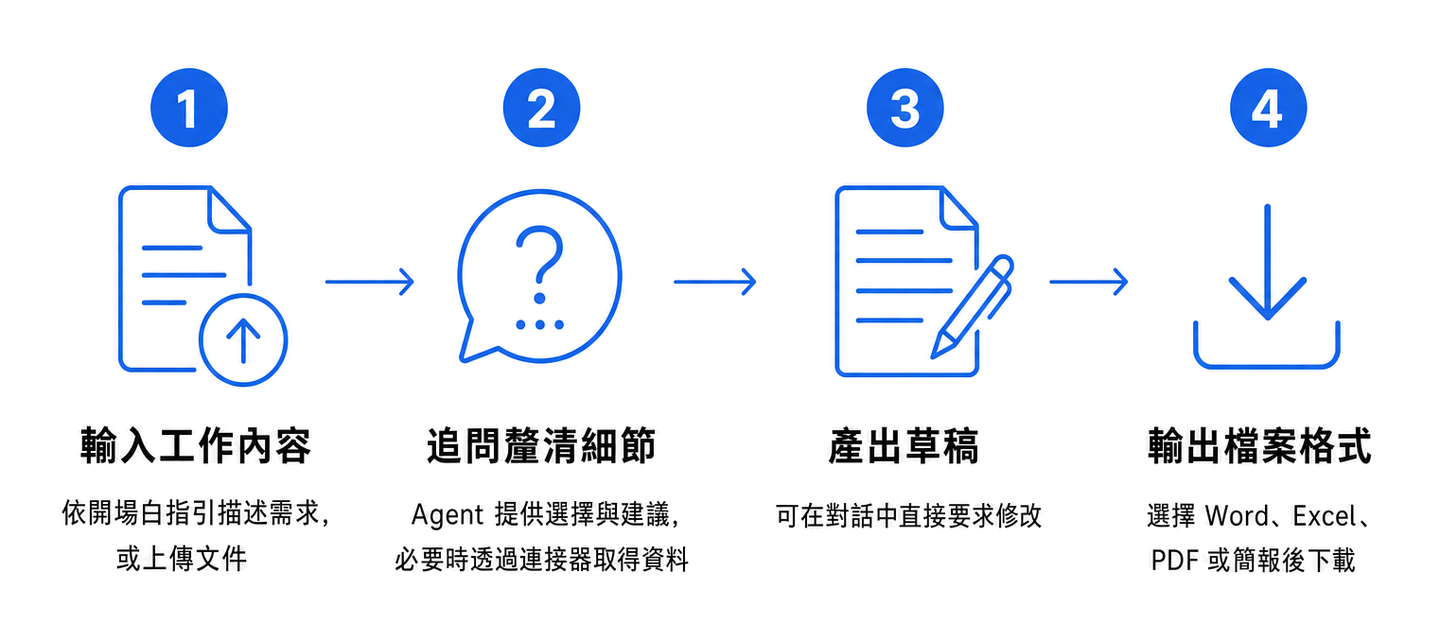
どの公式組み込み Agent も、**素材と要件を提示すると、必要な詳細を確認してから成果物を作成する**という共通の流れで動作します。

<figure><img src="https://2584873290-files.gitbook.io/~/files/v0/b/gitbook-x-prod.appspot.com/o/spaces%2FTvHx8hgwYGDTLD3A7xoW%2Fuploads%2Fgit-blob-07d152d3b983893788a7fe0c4b07580ceaa777f8%2Fbuilt-in-agents-flow.png?alt=media" alt="公式組み込み Agent の 4 ステップの作業フロー"><figcaption><p>公式組み込み Agent の 4 ステップの作業フロー</p></figcaption></figure>

### 1. 最初のメッセージに従い、作業内容を入力するかファイルをアップロードします <a href="#step-input" id="step-input"></a>

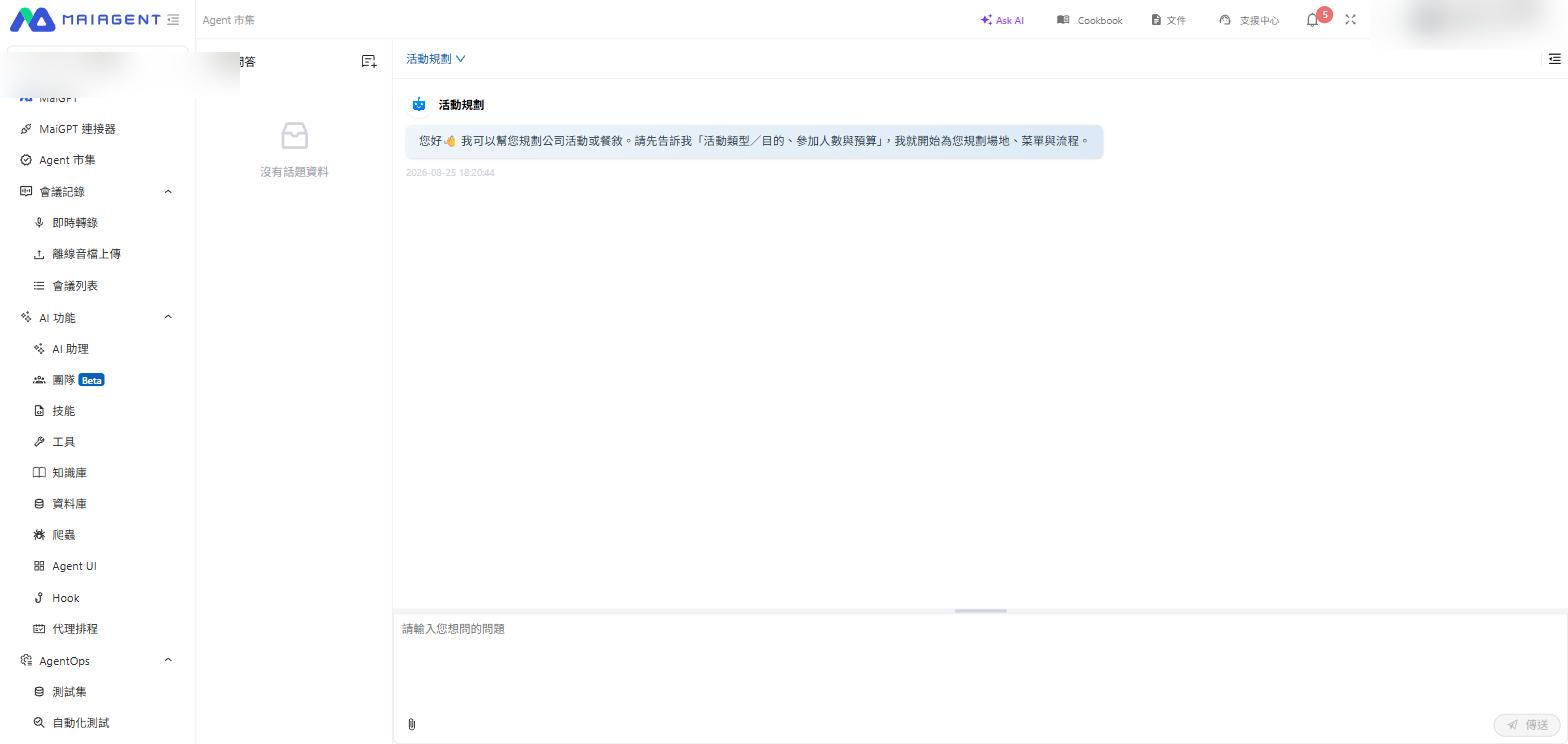
対話を開始すると、Agent はまず**最初のメッセージ**で、対応できることと必要な情報を案内します。その案内に従い、要件を直接入力するか、ファイル（契約書、履歴書、レポート、会議録音など。Agent によって異なります）をアップロードしてください。

### 2. Agent の選択肢や提案をもとに、出力の詳細を明確にします <a href="#step-clarify" id="step-clarify"></a>

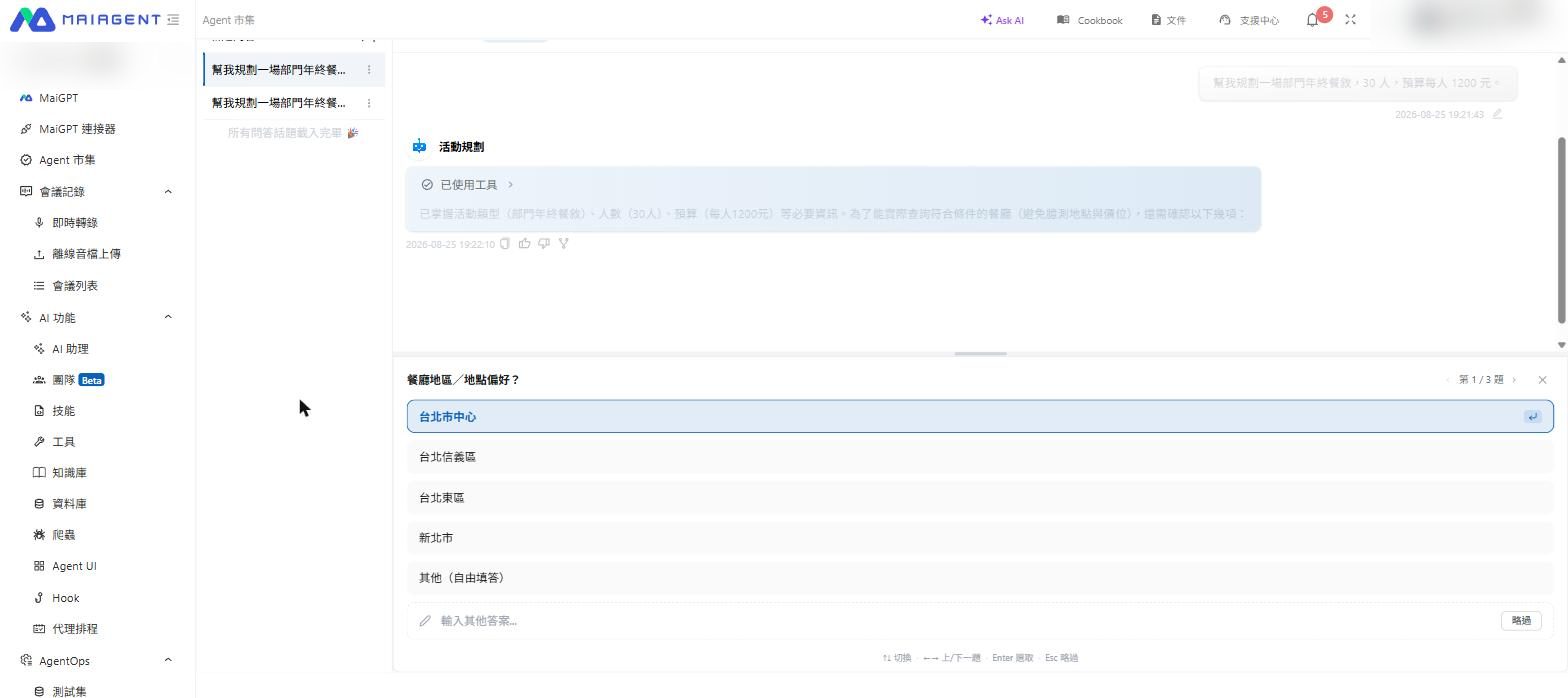
Agent はデータを受け取ってすぐに作業を始めるのではなく、「この面接問題は何年の経験がある人を対象にしますか？」「レポートは箇条書きと文章のどちらにしますか？」など、重要な判断事項を確認します。**選択肢も提示される**ため、選択するか短い説明を追加するだけで回答できます。

一部の Agent は、この段階で**コネクタから外部情報を取得**します。たとえば、カレンダー、クラウドドライブ、外部システムのデータを読み取ります。初回利用時には、対話内に認証カードが表示されるので、認証してください。認証の流れと、その後の確認・接続解除については、[接続済みのサービス](/maiagent-user-guide/ja/build/choose-channel/web-chat/connected-services.md)をご覧ください。

{% hint style="info" %}
この手順は省略しないでください。確認に 30 秒ほどかけることで、出力の精度を高められます。
{% endhint %}

### 3. 草案を作成します <a href="#step-draft" id="step-draft"></a>

詳細の確認が終わると、Agent が成果物を作成します。対話内でそのまま、文体の変更、段落の追加、構成の変更などを依頼できます。最初からやり直す必要はありません。

### 4. 必要に応じて特定のファイル形式で出力します <a href="#step-export" id="step-export"></a>

草案に問題がなければ、Agent にファイル出力を依頼できます。対応形式は Agent によって異なりますが、一般的には Word、Excel、PDF、プレゼンテーションに対応しています。作成されたファイルは対話内に表示され、クリックしてダウンロードできます。

## Agent マーケットプレイスで選ぶ <a href="#browse-marketplace" id="browse-marketplace"></a>

{% stepper %}
{% step %}

### Agent マーケットプレイスを開きます

ログイン後、左側の<mark style="color:blue;">Agent マーケットプレイス</mark>をクリックします。
{% endstep %}

{% step %}

### 「公式組み込み」タブに切り替えます

マーケットプレイス上部には、<mark style="color:blue;">公式組み込み</mark>と<mark style="color:blue;">組織作成</mark>の 2 つのタブがあります。<mark style="color:blue;">公式組み込み</mark>を選択します。
{% endstep %}

{% step %}

### 検索または利用シーンで絞り込みます

* **検索**：上部の検索欄で Agent 名、説明、利用シーンのキーワードを検索できます
* **利用シーン**：分類タグ（人事、法務、医療、製造業など）で絞り込むか、<mark style="color:blue;">すべての利用シーン</mark>を選択して全件を表示します
  {% endstep %}
  {% endstepper %}

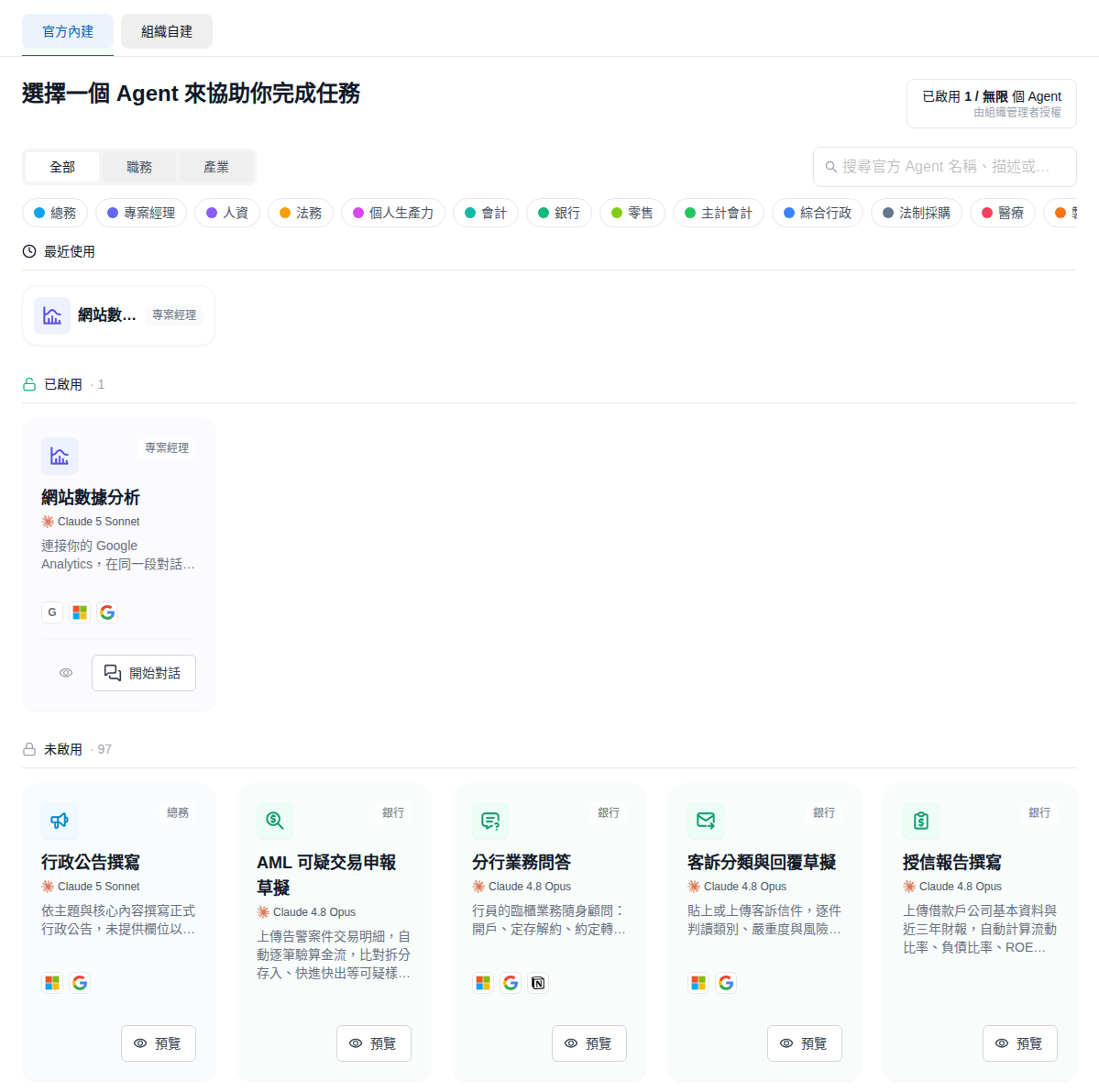
<figure><img src="https://2584873290-files.gitbook.io/~/files/v0/b/gitbook-x-prod.appspot.com/o/spaces%2FTvHx8hgwYGDTLD3A7xoW%2Fuploads%2Fgit-blob-f5083af87f805dfffa59edbba1fb3ca661105613%2Fbuilt-in-agents-marketplace-model.png?alt=media" alt="Agent マーケットプレイスの公式組み込みタブ：上部にタブ、利用シーン、有効化数が表示され、下部は有効化済みと未有効化の 2 つのエリアに分かれ、各カードの名前の下に使用モデルが表示されます"><figcaption><p>Agent マーケットプレイス → 公式組み込み：上部にタブと利用シーン、右上に有効化数が表示されます。各カードの名前の下には使用モデルが表示されます</p></figcaption></figure>

カードは 2 つのエリアに分かれます。

| エリア                                    | 意味                  | カードに表示される項目                                                                             |
| -------------------------------------- | ------------------- | --------------------------------------------------------------------------------------- |
| <mark style="color:blue;">有効化済み</mark> | 組織で有効化されており、すぐに利用可能 | <mark style="color:blue;">プレビュー</mark>と<mark style="color:blue;">対話を開始</mark>           |
| <mark style="color:blue;">未有効化</mark>  | 組織でまだ有効化されていない      | <mark style="color:blue;">プレビュー</mark>のみ。<mark style="color:blue;">対話を開始</mark>は表示されません |

ページ右上には、組織で現在<mark style="color:blue;">有効化済み</mark>の Agent 数と上限が表示されます。この枠は組織管理者が管理します。

## カードに表示される使用モデルを確認する <a href="#model-on-card" id="model-on-card"></a>

各カードの Agent 名の下に、ブランドアイコンとモデル名（例：`Claude 4.8 Opus`）で、その Agent が使用する言語モデルが表示されます。有効化済みの Agent には現在実際に使用しているモデルが、未有効化の Agent には有効化後に使用されるモデルが表示されます。システムが利用可能なモデルを見つけられない場合、この行には<mark style="color:blue;">モデル未設定</mark>と表示されます。

### 利用シーン <a href="#model-on-card-scenario" id="model-on-card-scenario"></a>

コンプライアンス責任者が、組織管理者に<mark style="color:blue;">AML 疑わしい取引の届出書ドラフト作成</mark>を有効化してもらいたいと考えています。ただし社内規定により、データを渡せるのは社内で承認済みのモデルに限られます。<mark style="color:blue;">Agent マーケットプレイス</mark> → <mark style="color:blue;">公式組み込み</mark>を開き、<mark style="color:blue;">未有効化</mark>エリアでこのカードを見つけると、名前の下に使用モデルが表示されています。承認済みリストと照合して問題がないことを確認してから管理者に有効化を依頼するので、先に有効化して試用しなくても確認できます。

### モデルが組織に公開されていない場合 <a href="#model-not-open" id="model-not-open"></a>

Agent が使用するモデルが現在お使いの組織に公開されていない場合、カードに次の表示が出ます。

* カード右上にオレンジ色の鍵アイコンと<mark style="color:blue;">未公開</mark>が表示されます。マウスを重ねると<mark style="color:blue;">このモデルはまだ組織に公開されていません。組織管理者にお問い合わせください</mark>と表示されます
* 通常の利用シーン分類タグは、「色付きの点＋分類名」に縮小されます
* 名前の下のモデル名がグレーになります

<figure><img src="https://2584873290-files.gitbook.io/~/files/v0/b/gitbook-x-prod.appspot.com/o/spaces%2FTvHx8hgwYGDTLD3A7xoW%2Fuploads%2Fgit-blob-4403f8161777679c3fce49086e3e441a7e458414%2Fbuilt-in-agents-card-model-not-open.png?alt=media" alt="未有効化エリアのカード：右上に鍵アイコンと「未公開」の表示があり、その横の分類は色付きの点と「小売」に縮小され、名前の下のモデル名はグレーで、下部にはプレビューのみが表示されています"><figcaption><p>モデルが未公開の場合、カード右上に「未公開」と表示され、モデル名がグレーになります</p></figcaption></figure>

有効化済みの Agent でも、後からモデルが無効になった場合は、カードに同様に<mark style="color:blue;">未公開</mark>と表示されます。

モデルを公開するかどうかは、組織オーナーが[モデル呼び出し権限](/maiagent-user-guide/ja/org/model-access.md)で管理します。モデルが公開されるまで、組織管理者は[組み込み Agent 管理](/maiagent-user-guide/ja/work/built-in-agents/management.md#model-availability)でこの Agent を有効化できません。

## 有効化する前にプレビューする <a href="#preview" id="preview"></a>

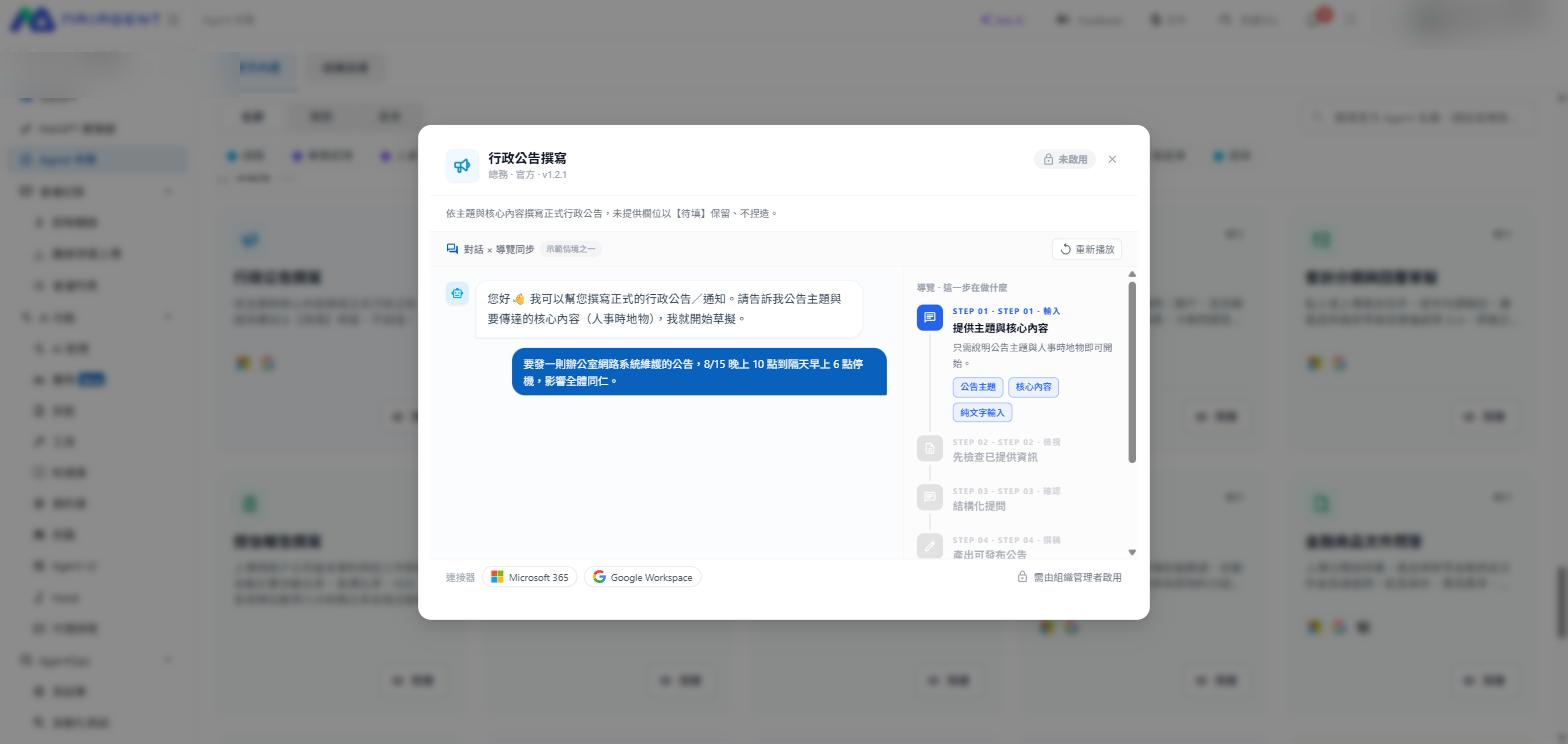
Agent で何ができるか分からない場合は、カード右上の<mark style="color:blue;">プレビュー</mark>（目のアイコン）をクリックしてください。**有効化しなくても確認できます**。

ウィンドウのタイトルは<mark style="color:blue;">対話 × ガイド同期</mark>で、左右 2 列が同時に進行します。

* **左列**：<mark style="color:blue;">デモシナリオの一例</mark>を再生します。最初のメッセージ、ユーザーの要件提示から、Agent が段階的に作業を完了するまでを確認できます
* **右列の**<mark style="color:blue;">**ガイド · このステップで行うこと**</mark>：対話の進行に合わせて、<mark style="color:blue;">STEP 01</mark>、<mark style="color:blue;">STEP 02</mark>などの該当ステップが強調表示され、作業内容と使用する機能を確認できます

再生終了後、右列は<mark style="color:blue;">ガイド · 各ステップをクリックして説明を表示</mark>に変わります。各ステップをクリックして詳細を確認でき、<mark style="color:blue;">もう一度再生</mark>をクリックすると再生し直せます。

ウィンドウ下部には次の情報も表示されます。

* <mark style="color:blue;">**コネクタ**</mark>：Agent が使用する外部サービス（Microsoft 365、Google Workspace など）
* **有効化ステータス**：未有効化の Agent には<mark style="color:blue;">組織管理者による有効化が必要</mark>と表示され、有効化済みの場合は<mark style="color:blue;">対話を開始</mark>できます

<figure><img src="https://2584873290-files.gitbook.io/~/files/v0/b/gitbook-x-prod.appspot.com/o/spaces%2FTvHx8hgwYGDTLD3A7xoW%2Fuploads%2Fgit-blob-e6b437a8d9e5ce5053cc4b75af755c55a1bb2416%2Fbuilt-in-agents-preview.png?alt=media" alt="公式組み込み Agent のプレビューウィンドウ"><figcaption><p>プレビューウィンドウ：左列でデモ対話を再生し、右列で該当するガイド手順を強調表示します</p></figcaption></figure>

## 対話を開始する <a href="#start-conversation" id="start-conversation"></a>

<mark style="color:blue;">有効化済み</mark>のカードで<mark style="color:blue;">対話を開始</mark>をクリックすると、新しい対話が開きます。その後は、前述の[公式組み込み Agent の仕組み](#how-it-works)にある 4 つのステップに従います。

<figure><img src="https://2584873290-files.gitbook.io/~/files/v0/b/gitbook-x-prod.appspot.com/o/spaces%2FTvHx8hgwYGDTLD3A7xoW%2Fuploads%2Fgit-blob-e6c49722b3142666d8d3b41acf034df93873a6ae%2Fbuilt-in-agents-chat-greeting.png?alt=media" alt="公式組み込み Agent の最初のメッセージ"><figcaption><p>ステップ 1：最初のメッセージで必要な情報が案内されます。左下のクリップアイコンからファイルをアップロードできます</p></figcaption></figure>

<figure><img src="https://2584873290-files.gitbook.io/~/files/v0/b/gitbook-x-prod.appspot.com/o/spaces%2FTvHx8hgwYGDTLD3A7xoW%2Fuploads%2Fgit-blob-11c5c23f061ab5d1fcf6a0def45732f89557f53b%2Fbuilt-in-agents-chat-confirm.png?alt=media" alt="Agent が詳細を追加確認"><figcaption><p>ステップ 2：Agent が選択肢カードで詳細を確認し、右上に残りの質問数が表示されます</p></figcaption></figure>

<figure><img src="https://2584873290-files.gitbook.io/~/files/v0/b/gitbook-x-prod.appspot.com/o/spaces%2FTvHx8hgwYGDTLD3A7xoW%2Fuploads%2Fgit-blob-9115e38c12d1c624667c4f206dc281aecdf77474%2Fbuilt-in-agents-chat-output.png?alt=media" alt="Agent が作成した草案"><figcaption><p>ステップ 3：詳細の確認後、Agent が構造化された草案を作成します</p></figcaption></figure>

## 生成中に前の内容を振り返る <a href="#review-during-generation" id="review-during-generation"></a>

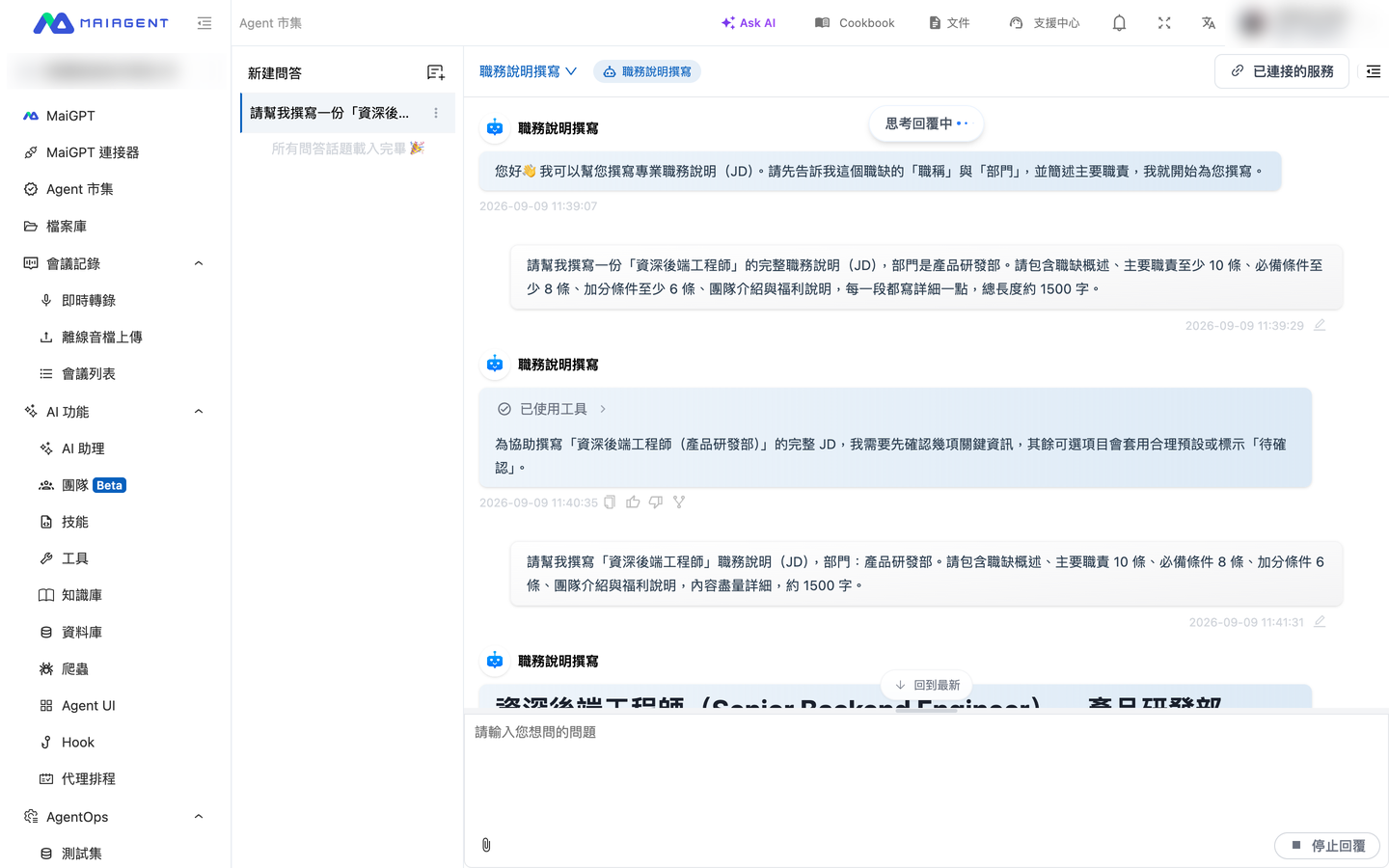
Agent が長い回答を生成している間も、そのまま上にスクロールして前の内容を振り返ることができます。画面はスクロールした位置に留まり、その後に生成されるテキストに引っ張られることはありません。**最後の質問より上**までスクロールすると、入力欄の上に<mark style="color:blue;">最新に戻る</mark>が表示されます。

### 利用シーン <a href="#generation-scroll-scenario" id="generation-scroll-scenario"></a>

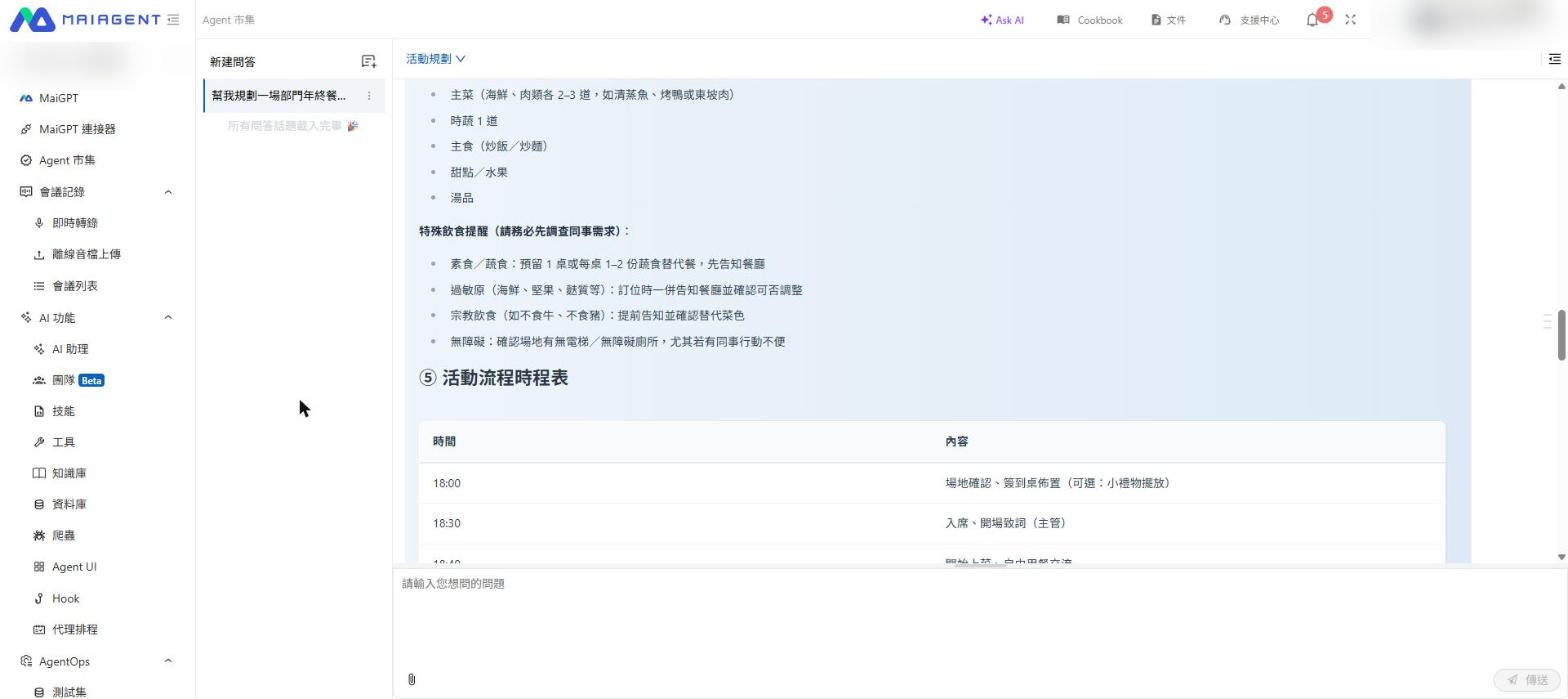
人事担当者が<mark style="color:blue;">職務記述書作成</mark> Agent に、完全な職務記述書の作成を依頼しました。回答の生成中に、先ほど入力した職位と部署に誤りがないか確認したくなり、上にスクロールします。画面はその場に留まり、新しいテキストが表示されても移動しません。確認が終わったら<mark style="color:blue;">最新に戻る</mark>を押すと、最後の質問の位置に戻り、Agent が残りの内容を書き終えるのを引き続き確認できます。

### 操作方法 <a href="#generation-scroll-steps" id="generation-scroll-steps"></a>

{% stepper %}
{% step %}

### 1. 上にスクロールする <a href="#scroll-up-during-generation" id="scroll-up-during-generation"></a>

Agent が回答を生成している間に、マウスホイール、タッチ操作、またはスクロールバーのドラッグで上にスクロールします。
{% endstep %}

{% step %}

### 2. その場で読む <a href="#read-in-place" id="read-in-place"></a>

画面はスクロールした位置に留まり、生成中の新しい内容によって現在の位置が変わることはありません。最後の質問より上までスクロールすると、入力欄の上に<mark style="color:blue;">最新に戻る</mark>が表示されます。同じ長い回答の中で下にスクロールして読んでいるだけの場合、このカプセル型のボタンは表示されません。

<figure><img src="https://2584873290-files.gitbook.io/~/files/v0/b/gitbook-x-prod.appspot.com/o/spaces%2FTvHx8hgwYGDTLD3A7xoW%2Fuploads%2Fgit-blob-32f18f3dd8ff2e1e82cc1ddcdf0e4bc658314a88%2Fbuilt-in-agents-back-to-latest.png?alt=media" alt="回答の生成中に上へスクロールすると、入力欄の上に「最新に戻る」が表示される"><figcaption><p>回答はまだ生成中です（右上に「回答を考え中」、右下に「回答を停止」と表示）。上にスクロールすると、入力欄の上に「最新に戻る」が表示されます</p></figcaption></figure>
{% endstep %}

{% step %}

### 3. 最新に戻る <a href="#press-back-to-latest" id="press-back-to-latest"></a>

<mark style="color:blue;">最新に戻る</mark>を押すと、最後の質問の位置に戻り、最新の内容への自動追従が再開されます。
{% endstep %}
{% endstepper %}

## 最近使用した Agent に戻る <a href="#recently-used" id="recently-used"></a>

**少なくとも 1 つの公式組み込み Agent と対話した後**は、マーケットプレイス上部に<mark style="color:blue;">最近使用</mark>の行が追加され、最後に対話した日時の新しい順に表示されます。<mark style="color:blue;">対話を続ける</mark>をクリックすると前回の作業を再開でき、分類から探し直す必要はありません。

{% hint style="info" %}
この行には、**有効化済み**かつ**ご自身が対話したことのある** Agent のみが表示されます。組織に参加した直後など、まだ利用していない場合に表示されないのは正常です。
{% endhint %}

## 公式組み込み Agent を利用できない場合 <a href="#unavailable-cases" id="unavailable-cases"></a>

次のような状況は似ていますが、それぞれ原因が異なります。

| 表示内容                                                                                                                                  | 意味                                                                      | 対応方法                                                                                                                                                |
| ------------------------------------------------------------------------------------------------------------------------------------- | ----------------------------------------------------------------------- | --------------------------------------------------------------------------------------------------------------------------------------------------- |
| Agent が<mark style="color:blue;">未有効化</mark>エリアにあり、<mark style="color:blue;">プレビュー</mark>のみで<mark style="color:blue;">対話を開始</mark>がない | 組織でこの Agent が有効化されていません                                                 | 組織管理者に有効化を依頼してください                                                                                                                                  |
| Agent が<mark style="color:blue;">有効化済み</mark>エリアにあるが、<mark style="color:blue;">利用権限がありません</mark>と表示される                                | 組織では有効化されていますが、この Agent の<mark style="color:blue;">公開対象</mark>に含まれていません | 組織管理者に、ロール／グループを公開対象へ追加するよう依頼してください                                                                                                                 |
| カード右上に<mark style="color:blue;">未公開</mark>と表示される                                                                                      | この Agent が使用するモデルが、現在お使いの組織に公開されていません                                   | 組織管理者に連絡し、組織オーナーが[モデル呼び出し権限](/maiagent-user-guide/ja/org/model-access.md)で該当モデルを有効にするよう依頼してください（モデルが MaiAgent 側でまだ提供されていない場合は、MaiAgent にお問い合わせください） |
| マーケットプレイスに<mark style="color:blue;">公式組み込み</mark>タブがない                                                                                | 組織のプランに公式組み込み Agent が含まれていません                                           | アップグレードについて営業チームへお問い合わせください。[トライアルとサブスクリプションプラン](/maiagent-user-guide/ja/others/trial-and-plans.md)もご覧ください                                          |

{% hint style="info" %}
検索結果がない場合は、<mark style="color:blue;">検索をクリア</mark>をクリックして分類内のすべての Agent を表示するか、<mark style="color:blue;">選択をクリア</mark>をクリックして分類の絞り込みを解除してください。
{% endhint %}

分類内に有効化済みの Agent が 1 つもない場合は、<mark style="color:blue;">この分類に有効化済みの Agent はありません</mark>と<mark style="color:blue;">有効化を申請</mark>ボタンが表示されます。このボタンをクリックすると、[組み込み Agent 管理](/maiagent-user-guide/ja/work/built-in-agents/management.md)ページに移動します。実際の有効化は、権限を持つ組織管理者が行う必要があります。


---

# Agent Instructions
This documentation is published with GitBook. GitBook is the documentation platform designed so that both humans and AI agents can read, navigate, and reason over technical content effectively. Learn more at gitbook.com.

## Querying This Documentation
If you need additional information that is not directly available in this page, you can query the documentation by asking a question.

Perform an HTTP GET request on the following URL with the `ask` and `goal` query parameters:

```
GET https://docs.maiagent.ai/maiagent-user-guide/ja/work/built-in-agents/use.md?ask=<question>&goal=<user_goal>
```

`ask` is the immediate question: it should be specific, self-contained, and written in natural language.
`goal` is what the user is ultimately trying to achieve, the reason they need the answer. Sharing it helps GitBook give you a better, more relevant answer. A goal is most helpful when it describes the outcome the user wants rather than restating the question. For example, with `ask=how do I create an API token`, a goal like `automate deployments from our CI pipeline` lets GitBook tailor the answer to that use case.

The response will contain a direct answer to the question and relevant excerpts and sources from the documentation.

Use this mechanism when the answer is not explicitly present in the current page, you need clarification or additional context, or you want to retrieve related documentation sections.