> For the complete documentation index, see [llms.txt](https://docs.maiagent.ai/llms.txt). Markdown versions of documentation pages are available by appending `.md` to page URLs; this page is available as [Markdown](https://docs.maiagent.ai/maiagent-user-guide/ja/build/conversation-settings/platform-settings/loading-display.md).

# 返信待機中の表示スタイル

Web Chat の応答待機中の表示をテキストナレーションやブランドアニメーションでカスタマイズし、AI がツールを呼び出す際のツールカードの表示方法や再生するアニメーション素材を設定します

Agent が応答を生成するには、通常数秒かかります。この「待ち時間」は、ユーザーがサービスの印象を特に強く感じるタイミングです。「応答待機スタイル」では、その間にユーザーが目にする内容を自由にカスタマイズできます。

* **テキストナレーション**：各段階で案内テキスト（「思考中」「結果を分析中」など）を表示し、ツールの実行時にはわかりやすい言葉でツールカードのテキストを表示します。Agent が何をしているかが明確に伝わるため、金融や医療など、専門性と透明性を重視する場面に適しています。
* **ブランドアニメーション**：待機中はアップロードしたブランド素材（マスコットやロゴアニメーション）を再生し、システムのナレーションテキストをすべて非表示にします。航空や小売など、ブランドイメージを重視する消費者向けの場面に適しています。

すべてのテキストは多言語に対応しており、<mark style="color:blue;">**AI 翻訳**</mark>で他の言語のテキストをワンクリックで補完できます。

AI がツールを呼び出す際の表示も、このページで設定します。テキストナレーションモードでは、<mark style="color:blue;">**ツール呼び出し時**</mark>でツールカードの表示を「完全」「簡易」「非表示」から選択できます。ブランドアニメーションモードでは、「ツール呼び出し中」専用の素材を別途アップロードできます。

{% hint style="info" %} <mark style="color:blue;">**ツール表示モード**</mark>（完全／簡易／非表示）は、従来の<mark style="color:blue;">**機能設定**</mark>から、本ページの<mark style="color:blue;">**ツール呼び出し時**</mark>セクションに移動しました。設定値は変わらず、場所のみが変更されています。
{% endhint %}

## <mark style="color:blue;">一、設定ページを開く</mark> <a href="#enter-settings" id="enter-settings"></a>

{% stepper %}
{% step %}

### 対話プラットフォーム一覧を開く <a href="#step-open-channel-list" id="step-open-channel-list"></a>

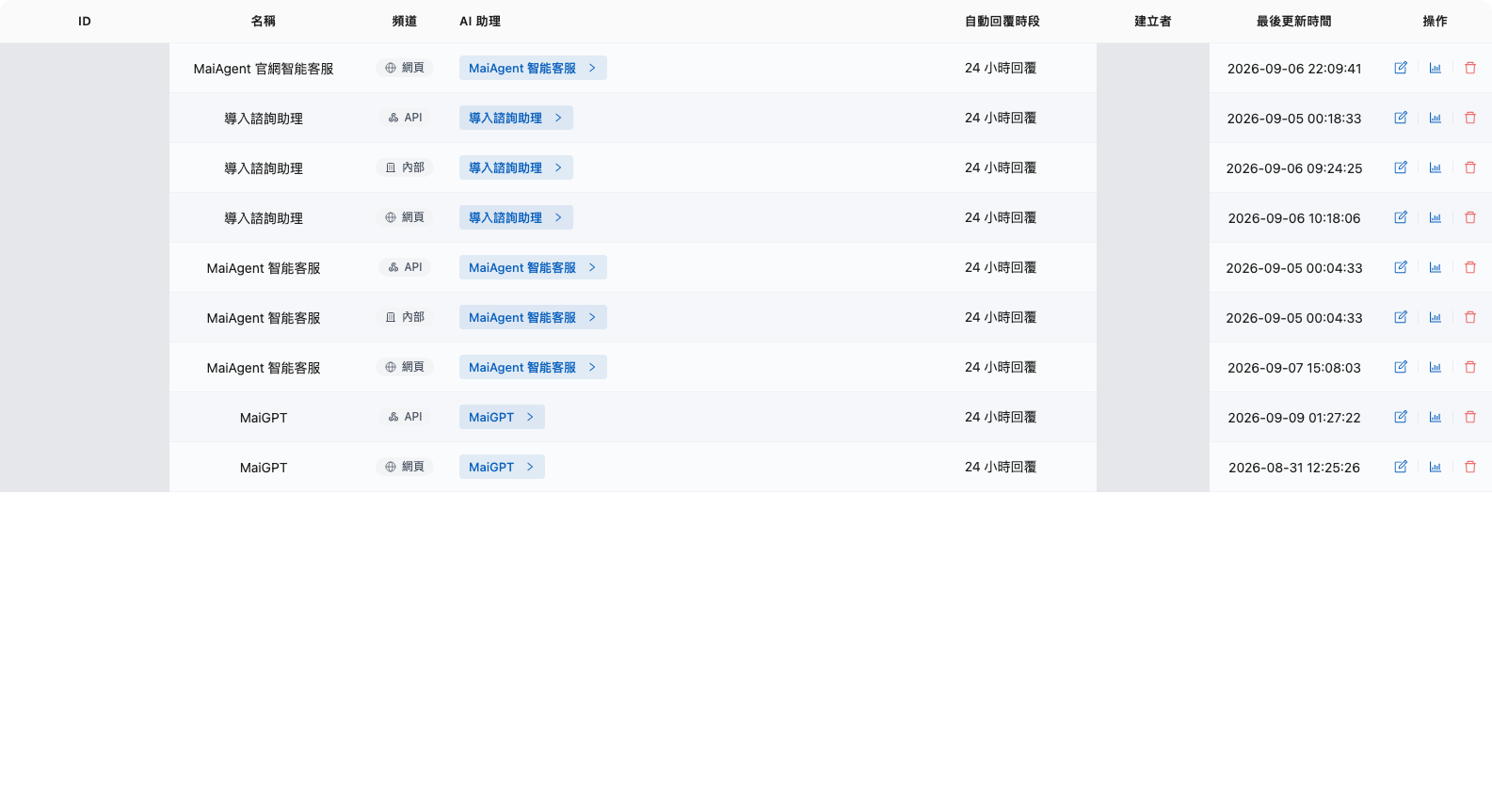
管理画面の左側メニューで<mark style="color:blue;">**対話プラットフォーム**</mark>をクリックし、設定する Web 対話プラットフォームを一覧から探して、その行の<mark style="color:blue;">**編集**</mark>をクリックします。

<figure><img src="https://2584873290-files.gitbook.io/~/files/v0/b/gitbook-x-prod.appspot.com/o/spaces%2FTvHx8hgwYGDTLD3A7xoW%2Fuploads%2Fgit-blob-42fcfdacea052d0117509932bcb2332082ab8f72%2Floading-01-channel-list.png?alt=media" alt="対話プラットフォーム一覧：Web 対話プラットフォームを探して編集をクリック"><figcaption><p>対話プラットフォーム一覧：設定する Web 対話プラットフォームを探し、「編集」をクリックします</p></figcaption></figure>
{% endstep %}

{% step %}

### 「応答待機スタイル」に切り替える <a href="#step-open-loading-tab" id="step-open-loading-tab"></a>

設定ページを開いたら、<mark style="color:blue;">**基本**</mark>タブのまま、左側メニューの「一般」グループにある<mark style="color:blue;">**応答待機スタイル**</mark>をクリックします。

<figure><img src="https://2584873290-files.gitbook.io/~/files/v0/b/gitbook-x-prod.appspot.com/o/spaces%2FTvHx8hgwYGDTLD3A7xoW%2Fuploads%2Fgit-blob-547644eaf922952a97383e42ccfc760057e3c5fb%2Floading-02-menu-entry.png?alt=media" alt="左側メニューの一般グループにある応答待機スタイルの項目"><figcaption><p>「基本」タブの左側メニュー：「一般」グループ →「応答待機スタイル」</p></figcaption></figure>
{% endstep %}

{% step %}

### 設定ページの構成を確認する <a href="#step-page-overview" id="step-page-overview"></a>

設定ページの左側に設定項目、右側に**ライブプレビュー**パネルが表示されます。<mark style="color:blue;">**全フローを再生**</mark>をクリックすると、待機体験の全体を確認できます（プレビューは時間を短縮したイメージです。実際の長時間待機メッセージは、設定したしきい値の秒数に従って表示されます）。
{% endstep %}
{% endstepper %}

## <mark style="color:blue;">二、待機体験のスタイルを選ぶ</mark> <a href="#display-modes" id="display-modes"></a>

ページ上部の<mark style="color:blue;">**待機体験のスタイル**</mark>では、次の二つから一つを選択します。

<figure><img src="https://2584873290-files.gitbook.io/~/files/v0/b/gitbook-x-prod.appspot.com/o/spaces%2FTvHx8hgwYGDTLD3A7xoW%2Fuploads%2Fgit-blob-7d5f39911929583a642aeb132334c404dfc19629%2Floading-03-style-radio.png?alt=media" alt="待機体験のスタイルの選択肢：テキストナレーション／ブランドアニメーション"><figcaption><p>「テキストナレーション」または「ブランドアニメーション」を選択します。切り替えると、下の設定項目も変わります</p></figcaption></figure>

| スタイル            | ユーザーに表示される内容                                                 | 適した場面                                             |
| --------------- | ------------------------------------------------------------ | ------------------------------------------------- |
| **テキストナレーション**  | アニメーション＋各段階の案内テキスト。ツール実行時にはツールカードも表示します                      | 専門性を重視し、処理の進捗をユーザーに伝えたい場面（金融、医療、行政、B2B テクニカルサポート） |
| **ブランドアニメーション** | 待機中はブランド素材を再生し、システムのナレーションテキストをすべて非表示にします。長時間待機メッセージのみ表示されます | ブランドイメージや親しみやすさを重視する消費者向けの場面（航空、小売、ホテル、イベントサイト）   |

**選び方**は、次の二つの質問で判断できます。

1. ユーザーは待機中に**AI が何をしているかを知る必要がありますか**？必要（口座情報や診療記録の照会、長いツール処理など）→ テキストナレーション。不要（一般的な問い合わせやブランドとの交流）→ ブランドアニメーション。
2. **既存のブランドキャラクターやアニメーション素材はありますか**？マスコットやロゴアニメーションがある → ブランドアニメーションで待ち時間をブランドの訴求に活用できます。ない → テキストナレーションなら素材の制作コストなしで利用を開始できます。

{% hint style="info" %}
デフォルトは「テキストナレーション」です。カスタムテキストを何も入力しなければ、従来とまったく同じ動作でシステムのデフォルトテキストを表示するため、既存の Web Chat には影響しません。
{% endhint %}

## <mark style="color:blue;">三、テキストナレーションモードの設定</mark> <a href="#narrative-mode" id="narrative-mode"></a>

「テキストナレーション」を選択すると、以下の項目を設定できます。すべて任意入力で、空欄の場合はシステムのデフォルトを使用します。

<figure><img src="https://2584873290-files.gitbook.io/~/files/v0/b/gitbook-x-prod.appspot.com/o/spaces%2FTvHx8hgwYGDTLD3A7xoW%2Fuploads%2Fgit-blob-7d9c4fe51acc1996cb68aeaeb7d3735c14062d72%2Floading-04-narrative-fields.png?alt=media" alt="テキストナレーションモードの繁体字中国語の段階別テキスト"><figcaption><p>テキストナレーションモードの繁体字中国語の段階別テキスト</p></figcaption></figure>

### 1. 待機アニメーション <a href="#narrative-animation" id="narrative-animation"></a>

| 選択肢            | 説明                                                             |
| -------------- | -------------------------------------------------------------- |
| **システムのデフォルト** | 内蔵のドットアニメーションを表示します（デフォルト値）                                    |
| **カスタムアップロード** | 独自のアニメーション素材をアップロードします。「入力中」の段階にのみ適用され、高さ 64px、幅は縦横比に応じて表示されます |

### 2. アニメーションの横にテキストも表示 <a href="#narrative-show-text" id="narrative-show-text"></a>

チェックあり（デフォルト）の場合、「入力中」の段階でアニメーションの横に段階別テキストも表示します。チェックを外すと、その段階ではアニメーションのみを再生し、テキストは表示しません。**思考中、結果を分析中など、その他の段階には影響せず**、それぞれのテキストが引き続き表示されます。

### 3. 共通の段階別テキスト（多言語） <a href="#narrative-stage-copy" id="narrative-stage-copy"></a>

四つの待機段階の表示テキストと<mark style="color:blue;">**長時間待機メッセージ**</mark>を、言語ごとにカスタマイズできます。

| 段階             | 表示されるタイミング                 | 未入力の場合                   |
| -------------- | -------------------------- | ------------------------ |
| **入力中**        | メッセージ送信後、AI が処理を開始する前      | システムのデフォルトテキスト           |
| **思考中**        | AI が質問を分析し、応答を計画しているとき     | システムのデフォルトテキスト           |
| **結果を分析中**     | ツールの実行が完了し、結果を整理しているとき     | システムのデフォルトテキスト           |
| **応答が中断されました** | 何らかの理由で応答が中断されたとき          | システムのデフォルトテキスト           |
| **長時間待機メッセージ** | 待ち時間が「長時間待機のしきい値」の秒数を超えたとき | **表示しません**（システムのデフォルトなし） |

ツール実行中のテキストはここでは設定せず、ツールカードの実行テキストで設定します（[ツール実行テキスト](#tool-category-copy)を参照）。そのため、段階別テキストには「ツール呼び出し中」の欄はありません。

各言語のテキストは個別に入力することも、一つの言語を入力してから<mark style="color:blue;">**AI 翻訳**</mark>で補完することもできます（[共通設定](#shared-settings)を参照）。

### 4. ツール呼び出し時：ツール表示モード <a href="#narrative-tool-display" id="narrative-tool-display"></a>

AI がツールを実行する際に、会話内のツールカードにどこまで情報を表示するかを決めます。三つのカードから一つを選択します。

| モード           | 会話内での表示                           |
| ------------- | --------------------------------- |
| **完全**（デフォルト） | ツール名を表示し、展開すると入力パラメータと応答結果を確認できます |
| **簡易**        | ツール名と実行ステータスのみを表示します              |
| **非表示**       | ツール実行情報を一切表示しません                  |

<figure><img src="https://2584873290-files.gitbook.io/~/files/v0/b/gitbook-x-prod.appspot.com/o/spaces%2FTvHx8hgwYGDTLD3A7xoW%2Fuploads%2Fgit-blob-ec0ff63b879b39e1c4d6affc72f659a347720857%2Floading-tool-display-narrative.png?alt=media" alt="ツール呼び出し時のセクション：完全、簡易、非表示の三つのカードで完全を選択中。その下にツールカードのステータスアイコンが続きます"><figcaption><p>テキストナレーションモードの「ツール呼び出し時」：「共通の段階別テキスト」の後、「ツールカードのステータスアイコン」の前にあります</p></figcaption></figure>

<mark style="color:blue;">**非表示**</mark>を選択すると、会話にツールカードが表示されないため、下の<mark style="color:blue;">**ツールカードのステータスアイコン**</mark>、<mark style="color:blue;">**ツールカテゴリ別テキスト表**</mark>、<mark style="color:blue;">**接続ツール**</mark>もまとめて折りたたまれます。入力済みの内容は消去されず、「完全」または「簡易」に戻すとそのまま再表示されます。

<figure><img src="https://2584873290-files.gitbook.io/~/files/v0/b/gitbook-x-prod.appspot.com/o/spaces%2FTvHx8hgwYGDTLD3A7xoW%2Fuploads%2Fgit-blob-5ac11b83b64282e6420c8b156d1afb85e5eaa40e%2Floading-tool-display-hidden.png?alt=media" alt="ツール呼び出し時で非表示を選択すると、直後に長時間待機のしきい値が表示されます"><figcaption><p>「非表示」を選択すると、ツールカード関連の設定セクションが折りたたまれます</p></figcaption></figure>

{% hint style="info" %}
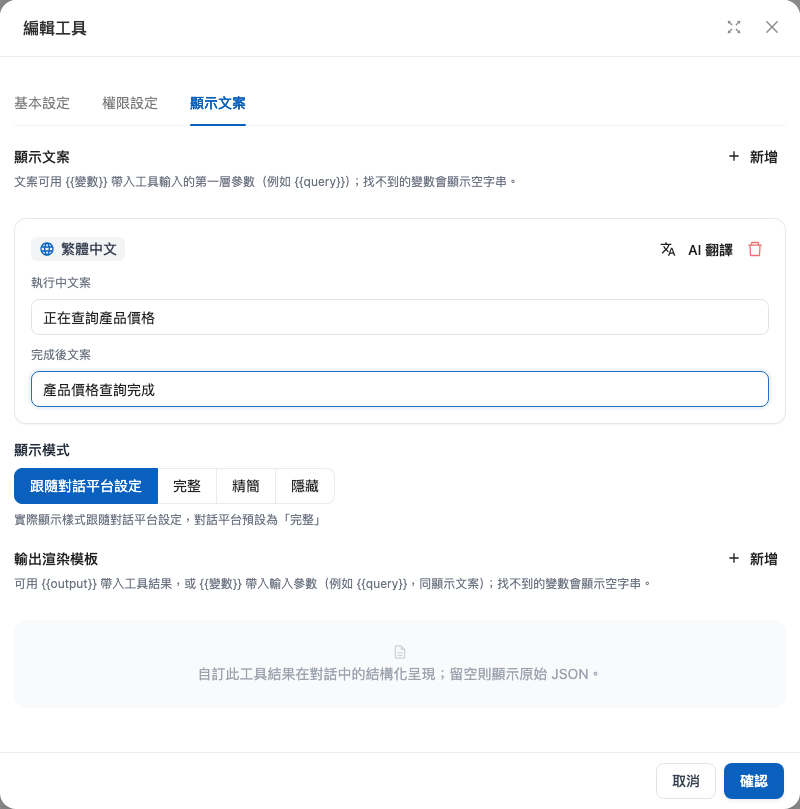
「非表示」はツール実行情報を表示しないだけで、ツールを無効にする設定ではありません。AI は引き続き通常どおりツールを呼び出します。個別ツールの「表示テキスト」タブにも表示モードがあり、対話プラットフォームの設定に従うか、そのツール専用の設定を指定できます。[ツールメッセージ表示のカスタマイズ](/maiagent-user-guide/ja/build/tools/tool-display-settings.md#choose-display-mode)を参照してください。
{% endhint %}

### 5. ツールカードのステータスアイコン <a href="#narrative-tool-icon" id="narrative-tool-icon"></a>

任意設定です。ツールカードの「実行中」と「完了」の二つのステータスアイコンをカスタマイズできます。アップロードしたアイコンは**すべてのツールに一律で適用**され、行内に高さ 20px で表示されます。未アップロードの場合はシステムのデフォルトアイコンを使用します。

### 6. ツールカテゴリ別テキスト表 <a href="#narrative-tool-table" id="narrative-tool-table"></a>

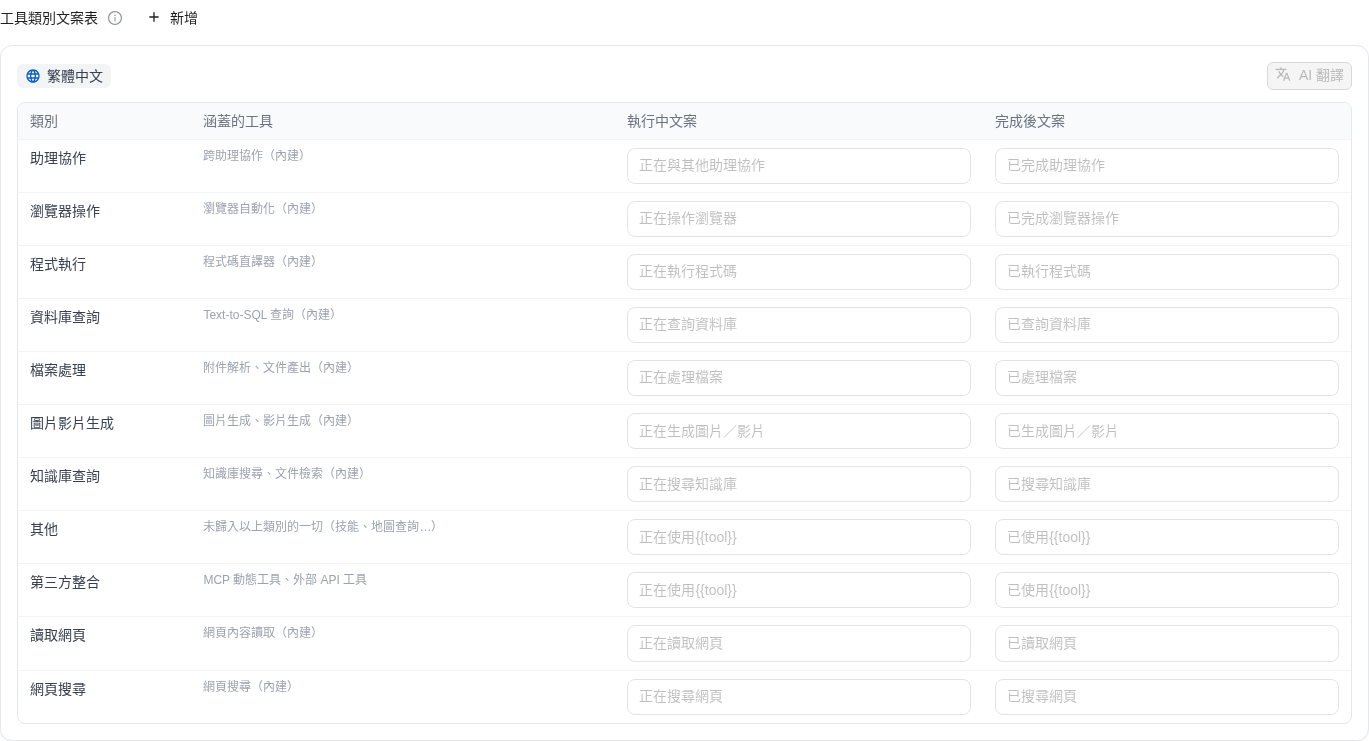
組織レベルの設定で、ツールカテゴリごとにツールカードの「実行中／完了後」のテキストを上書きできます。詳しくは下の[ツール実行テキスト](#tool-category-copy)を参照してください。この表は**テキストナレーションモードでのみ表示されます**（ブランドアニメーションモードではツールのナレーションを表示しないため、表はありません）。ツール表示モードで「非表示」を選択した場合も折りたたまれます。

## <mark style="color:blue;">四、ブランドアニメーションモードの設定</mark> <a href="#brand-animation-mode" id="brand-animation-mode"></a>

「ブランドアニメーション」を選択すると、ツール実行中の空き時間も含め、待機中はブランド素材を再生し続けます。**システムのナレーションテキストはすべて非表示**になり、「長時間待機メッセージ」のみ引き続き表示されます。以下の項目を設定できます。

<figure><img src="https://2584873290-files.gitbook.io/~/files/v0/b/gitbook-x-prod.appspot.com/o/spaces%2FTvHx8hgwYGDTLD3A7xoW%2Fuploads%2Fgit-blob-d45658fffda2a964094f06e63f64894ba55bdb66%2Floading-brand-tool-calling-stage.png?alt=media" alt="ブランドアニメーションモードの設定：共通アニメーション素材と、チェック済みの状態別に素材をアップロード。状態別素材は入力中、思考中、ツール呼び出し中、結果を分析中、応答が中断されましたの五つで、下にツール呼び出し時の説明欄があります"><figcaption><p>ブランドアニメーションモード：「状態別に素材をアップロード」にチェックすると、五つの状態ごとにアップロードできます。「ツール呼び出し中」は思考中と結果を分析中の間にあります</p></figcaption></figure>

### 1. 共通アニメーション素材 <a href="#brand-general-asset" id="brand-general-asset"></a>

* 対応形式：png／apng／gif／webp（チャットウィンドウになじむ、背景が透明な素材を推奨します）。
* png の静止画をアップロードすると、システムが自動的に緩やかな浮遊効果を加え、静止画でも動きのある印象にします。

### 2. 状態別に素材をアップロード <a href="#brand-per-state-asset" id="brand-per-state-asset"></a>

チェックすると、待機状態ごとに異なる素材を指定できます（例：「思考中」は首をかしげるマスコット、「結果を分析中」は本をめくるマスコット）。素材を指定していない状態には、自動的に共通素材を使用します。チェックしない場合は、すべての状態で共通素材を再生します。

| 状態             | 再生されるタイミング                               |
| -------------- | ---------------------------------------- |
| **入力中**        | メッセージ送信後、AI が処理を開始する前                    |
| **思考中**        | AI が質問を分析し、応答を計画しているとき                   |
| **ツール呼び出し中**   | AI がツールを実行している間（ナレッジベースの検索や API の呼び出しなど） |
| **結果を分析中**     | ツールの実行が完了し、AI が結果を整理しているとき               |
| **応答が中断されました** | 何らかの理由で応答が中断されたとき                        |

### 3. ツール呼び出し時：「ツール呼び出し中」の素材を再生 <a href="#brand-tool-calling" id="brand-tool-calling"></a>

ブランドアニメーションモードでは、会話にツールカードは表示されません。応答テキストが表示される前に AI がツールを実行している間、Web Chat は「思考中」に戻らず、「ツール呼び出し中」の素材を再生します。ツールの結果が返り、AI が整理を始めると「結果を分析中」の素材に切り替わり、続けて別のツールを実行する場合は再び「ツール呼び出し中」に戻ります。

このモードでは、設定ページの<mark style="color:blue;">**ツール呼び出し時**</mark>には説明のみが表示され、「完全」「簡易」「非表示」の三つのカードは表示されません。選択済みの[ツール表示モード](#narrative-tool-display)は保持され、テキストナレーションに戻すと元の設定が適用されます。

あるコーヒーチェーンでは、公式サイトの Web Chat でブランドアニメーションモードを使い、応答を待つ顧客にマスコットを表示しています。顧客からよくある「注文は今どうなっていますか」という質問に対し、Agent は注文照会ツールを呼び出すため、通常の質問への応答より待ち時間が長くなります。しかし、マスコットは同じ「思考中」の動きを続けるため、処理が止まったように見えていました。マーケティング担当者が<mark style="color:blue;">**応答待機スタイル**</mark>を開き、ブランドアニメーションモードで<mark style="color:blue;">**状態別に素材をアップロード**</mark>にチェックして、「ツール呼び出し中」にマスコットが注文を探す gif をアップロードし、<mark style="color:blue;">**保存**</mark>を押します。それ以降、顧客が注文を照会すると、Agent の照会開始と同時にマスコットが注文を探すアニメーションに切り替わります。照会が完了して結果を整理するときには「結果を分析中」の素材に変わり、システムが処理を進めていることが一目で伝わります。

{% hint style="info" %}
「ツール呼び出し中」の素材をアップロードしていない場合、または「状態別に素材をアップロード」にチェックしていない場合は、ツール実行中に**共通素材**を再生します。「思考中」と異なる表示にしたい場合は、「ツール呼び出し中」の素材をアップロードしてください。
{% endhint %}

### 4. 長時間待機メッセージ <a href="#brand-long-wait" id="brand-long-wait"></a>

待ち時間がしきい値の秒数を超えると表示される一文で、ブランドアニメーションモードで**唯一表示されるテキスト**です。ブランドキャラクターの口調で、「くまさんが一生懸命資料を探しています。もうすぐです！」などと書くことをおすすめします。未入力の場合はテキストを表示しません。

## <mark style="color:blue;">五、両モード共通の設定</mark> <a href="#shared-settings" id="shared-settings"></a>

<figure><img src="https://2584873290-files.gitbook.io/~/files/v0/b/gitbook-x-prod.appspot.com/o/spaces%2FTvHx8hgwYGDTLD3A7xoW%2Fuploads%2Fgit-blob-0de5d7165d3c1012df7674aee634b8c9ec6cca6a%2Floading-06-shared-settings.png?alt=media" alt="長時間待機のしきい値の秒数設定と AI 翻訳"><figcaption><p>長時間待機のしきい値：5–120 秒（デフォルト 20 秒）。しきい値を超えて初めて長時間待機メッセージを表示します</p></figcaption></figure>

| 設定                                              | 説明                                                                                                               |
| ----------------------------------------------- | ---------------------------------------------------------------------------------------------------------------- |
| <mark style="color:blue;">**長時間待機のしきい値**</mark> | 一回の応答の待ち時間がこの秒数を超えた場合にのみ、長時間待機メッセージを表示します。5–120 秒で設定でき、**デフォルトは 20 秒**です。長時間待機メッセージが未入力の場合は、しきい値を超えてもテキストを表示しません |
| <mark style="color:blue;">**AI 翻訳**</mark>      | 任意の言語のテキストをもとに、追加済みの他の言語のテキストを AI で補完します（使用前に設定の保存が必要です）。翻訳後にもう一度保存すると、対話プラットフォームに適用されます                         |

## <mark style="color:blue;">六、ライブプレビュー</mark> <a href="#live-preview" id="live-preview"></a>

設定ページ右側のプレビューパネルには、現在の設定内容がリアルタイムで反映されます。<mark style="color:blue;">**全フローを再生**</mark>をクリックすると、「入力中 → 思考中 → ツール実行 → 結果を分析中 → 長時間待機メッセージ」の順に待機体験全体が再生され、保存前に表示を確認できます。ブランドアニメーションモードでは、ツール実行の場面で「ツール呼び出し中」の素材（未アップロードの場合は共通素材）を再生します。テキストナレーションモードでツール表示モードが「非表示」の場合は、ツール実行の場面をスキップします。

<figure><img src="https://2584873290-files.gitbook.io/~/files/v0/b/gitbook-x-prod.appspot.com/o/spaces%2FTvHx8hgwYGDTLD3A7xoW%2Fuploads%2Fgit-blob-8cd0bb2a018205565573f03afd935a12533ae316%2Floading-07-preview.png?alt=media" alt="右側のライブプレビューパネルで待機フロー全体を再生"><figcaption><p>「全フローを再生」をクリックすると、待機体験全体をプレビューできます（プレビューは時間を短縮したイメージです）</p></figcaption></figure>

{% hint style="info" %}
プレビューは時間を短縮したイメージです。実際の長時間待機メッセージは、「長時間待機のしきい値」で設定した秒数を超えてから表示されます。
{% endhint %}

## <mark style="color:blue;">七、ツール実行テキスト</mark> <a href="#tool-category-copy" id="tool-category-copy"></a>

テキストナレーションモードでは、ツール実行時にツールの技術的な名前ではなく、**わかりやすいテキスト**を会話内に表示します（元のツール名ではなく「ナレッジベースを検索中」など）。テキストは「ツールカテゴリ」で決まり、全 11 カテゴリそれぞれにシステムのデフォルトテキストがあります。

| ツールカテゴリ      | 実行中            | 完了後               |
| ------------ | -------------- | ----------------- |
| ナレッジベース検索    | ナレッジベースを検索中    | ナレッジベースを検索しました    |
| Web 検索       | Web を検索中       | Web を検索しました       |
| Web ページの読み取り | Web ページを読み取り中  | Web ページを読み取りました   |
| コード実行        | コードを実行中        | コードを実行しました        |
| ファイル処理       | ファイルを処理中       | ファイルを処理しました       |
| 画像・動画生成      | 画像／動画を生成中      | 画像／動画を生成しました      |
| データベース検索     | データベースを検索中     | データベースを検索しました     |
| 外部サービス連携     | `{{tool}}を使用中` | `{{tool}}を使用しました` |
| ブラウザ操作       | ブラウザを操作中       | ブラウザ操作が完了しました     |
| アシスタント連携     | 他のアシスタントと連携中   | アシスタント連携が完了しました   |
| その他          | `{{tool}}を使用中` | `{{tool}}を使用しました` |

`{{tool}}` はツールの表示名に置き換えられます。新規作成したツールはデフォルトで「その他」に分類され、プラットフォーム内蔵ツールは名前に基づいてシステムが自動的に分類します。

システムのデフォルトテキストは会話の言語に合わせて表示されます。実行中には検索対象（例：「ナレッジベースを検索中：返品手順」）、完了時には結果数（例：「ナレッジベースを検索しました · 3 件のソース」）が付加されます。ツールが失敗した場合や結果が見つからない場合には、それぞれに対応するテキストがあります。詳しいルールと使用可能な変数は、[ツールメッセージ表示のカスタマイズ](/maiagent-user-guide/ja/build/tools/tool-display-settings.md#tool-status)を参照してください。

### カスタマイズ方法一：組織レベル（カテゴリ別） <a href="#tool-copy-org-level" id="tool-copy-org-level"></a>

「応答待機スタイル」ページの<mark style="color:blue;">**ツールカテゴリ別テキスト表**</mark>で、カテゴリごとに「実行中／完了後」のテキストを上書きします。保存すると、**組織全体**のすべての Web Chat に適用されます。空欄のカテゴリはシステムのデフォルトを使用します。

<figure><img src="https://2584873290-files.gitbook.io/~/files/v0/b/gitbook-x-prod.appspot.com/o/spaces%2FTvHx8hgwYGDTLD3A7xoW%2Fuploads%2Fgit-blob-9338e202993154a63972658886ac80e5c6f99b9c%2Floading-08-tool-category-table.png?alt=media" alt="ツールカテゴリ別テキスト表：11 カテゴリの実行中と完了後のテキスト欄。灰色の文字はシステムのデフォルトテキストです"><figcaption><p>ツールカテゴリ別テキスト表：カテゴリごとにテキストを上書きします。空欄＝システムのデフォルトを使用します（テキストナレーションモードでのみ表示）</p></figcaption></figure>

### カスタマイズ方法二：個別ツール（最優先） <a href="#tool-copy-per-tool" id="tool-copy-per-tool"></a>

特定のツールに専用のテキストが必要な場合は、左側メニューで<mark style="color:blue;">**ツール**</mark> → <mark style="color:blue;">**ツール一覧**</mark>をクリックし、そのツールを編集します。

1. <mark style="color:blue;">**ツールカテゴリ**</mark>のドロップダウンで分類を選択します（カスタムテキストがない場合に、どのカテゴリのデフォルトを適用するかを決めます）。
2. <mark style="color:blue;">**表示テキスト**</mark>タブに切り替え、言語を追加してから、このツール専用の「実行中／完了後」のテキストを設定します。他の言語を追加したら AI 翻訳で補完し、内容を確認してツール設定を保存します。

<figure><img src="https://2584873290-files.gitbook.io/~/files/v0/b/gitbook-x-prod.appspot.com/o/spaces%2FTvHx8hgwYGDTLD3A7xoW%2Fuploads%2Fgit-blob-f43031491be237f3cdd2e6c136bc241c881d1531%2Floading-11-tool-category.png?alt=media" alt="ツールカテゴリのドロップダウン"><figcaption><p>ツールの基本設定：ツールカテゴリを選択します</p></figcaption></figure>

<figure><img src="https://2584873290-files.gitbook.io/~/files/v0/b/gitbook-x-prod.appspot.com/o/spaces%2FTvHx8hgwYGDTLD3A7xoW%2Fuploads%2Fgit-blob-5b7000073f01609c77bd2eb0c17c996281ca90d3%2Floading-09-tool-edit.png?alt=media" alt="ツール編集ページの表示テキストタブ"><figcaption><p>「表示テキスト」タブ：言語を追加し、専用の実行中と完了後のテキストを入力します</p></figcaption></figure>

{% hint style="warning" %}
個別ツールの「ツールカテゴリ」は、そのツールの編集権限に従います。「表示テキスト」や表示モードなどの表示設定は、現在、組織所有者のみが編集でき、他のメンバーは読み取り専用です。「応答待機スタイル」ページ内の組織レベルのカテゴリ別テキストは、対話プラットフォームの編集権限に従います。
{% endhint %}

### テキストの適用優先順位 <a href="#tool-copy-priority" id="tool-copy-priority"></a>

同じツールの実行時、システムは次の順に表示テキストを検索し、最初に見つかったものを使用します。

1. そのツールの「表示テキスト」にある、**ユーザーの言語**のカスタムテキスト
2. そのツールの「表示テキスト」にある、**デフォルト言語**のカスタムテキスト
3. 組織の「ツールカテゴリ別テキスト表」にある、そのカテゴリの上書きテキスト
4. そのカテゴリのシステムのデフォルトテキスト（上の表）

## <mark style="color:blue;">八、利用シーンの例</mark> <a href="#use-cases" id="use-cases"></a>

業種ごとに、二つのスタイルとテキスト設定の組み合わせ方を紹介します。

### 金融／銀行：専門性のあるナレーションで、待機中も安心感を <a href="#use-case-finance" id="use-case-finance"></a>

金融サービスの顧客が特に気にするのは、「AI が本当に自分の情報を調べているのか」です。**テキストナレーション**を選び、段階別テキストを業務に合った表現に変更します。

| 設定項目                   | テキストの例                                   |
| ---------------------- | ---------------------------------------- |
| 思考中                    | ご質問と適用可能なプランを確認しています…                    |
| 結果を分析中                 | 照会結果を整理しています…                            |
| ツールカテゴリ別テキスト表：データベース検索 | 実行中「口座情報を安全に照会しています」／完了後「口座情報の照会が完了しました」 |
| 長時間待機メッセージ             | 情報の照合に少しお時間をいただいています。お待ちいただきありがとうございます   |

### 航空／交通：ブランドマスコットで待ち時間をブランド体験に <a href="#use-case-airline" id="use-case-airline"></a>

航空ブランドには、マスコットやビジュアル素材が豊富に用意されていることが多くあります。**ブランドアニメーション**を選び、背景が透明なマスコットの gif／apng を共通素材としてアップロードします。さらに「状態別に素材をアップロード」にチェックし、「思考中」ではマスコットがフライトスケジュールを確認し、「結果を分析中」では親指を立てる素材を再生します。長時間待機メッセージはキャラクターの口調で、「機内食を温めています。情報ももうすぐお届けします！」などと設定します。

### 医療／ヘルスケア：長時間待機メッセージで待つ不安を和らげる <a href="#use-case-healthcare" id="use-case-healthcare"></a>

予約照会や診療時間などへの応答では、院内システムへの照会が必要になり、待ち時間が長くなることがあります。**テキストナレーション**を選び、長時間待機メッセージを温かく具体的にします。「診療情報の照会に少しお時間をいただいています。引き続き対応していますので、もう少々お待ちください」などとし、「結果を分析中」を「診療時間を確認しています…」に変更すると、ユーザーが途中で離脱する可能性を減らせます。

### テクノロジー／電子機器製造：ユーザーに伝わるツールのテキスト <a href="#use-case-tech" id="use-case-tech"></a>

テクニカルサポートの Agent は、品番照会、作業チケット照会、在庫照会など、複数のカスタムツールに接続することがよくあります。「使用中」とツール名だけを表示する代わりに、各ツールの「表示テキスト」タブで個別に設定します。品番照会ツールには「製品仕様を照会しています」／「製品仕様の照会が完了しました」、作業チケット照会ツールには「修理の進捗を照会しています」／「修理の進捗照会が完了しました」と設定すると、各処理がユーザーの質問にどう関係するかが伝わります。

### サービス／小売／ホテル：アニメーションでブランドを伝え、長時間待機メッセージで予約につなげる <a href="#use-case-hospitality" id="use-case-hospitality"></a>

宿泊や飲食店の予約では、ユーザーは待ち時間に特に敏感です。**ブランドアニメーション**でホテルのロゴやマスコットのアニメーションを再生してブランドの雰囲気を保ち、長時間待機のしきい値を低め（例：10 秒）に設定します。「空室を確認しています。お得なプランをまもなくご案内します！」などのメッセージを組み合わせ、ユーザーが離脱する前に見通しを伝えます。

## <mark style="color:blue;">九、よくある質問</mark> <a href="#loading-faq" id="loading-faq"></a>

#### Q：ブランドアニメーションモードに切り替えたら、ツールカードが消えました。 <a href="#faq-brand-hides-tools" id="faq-brand-hides-tools"></a>

ブランドアニメーションモードは、ツールカードを含むすべてのシステムナレーションテキストを非表示にし、ツール実行中は代わりに「ツール呼び出し中」の素材を再生します（[ツール呼び出し時](#brand-tool-calling)を参照）。これは想定どおりの動作です。選択済みのツール表示モードは保持され、テキストナレーションモードに戻すと、元の設定に従ってツールカードが表示されます。

#### Q：ツールカードを完全に非表示にするには、どこで設定しますか？ <a href="#faq-hide-tool-cards" id="faq-hide-tool-cards"></a>

本ページのテキストナレーションモードで、<mark style="color:blue;">**ツール呼び出し時**</mark>を<mark style="color:blue;">**非表示**</mark>にして保存します（[ツール呼び出し時：ツール表示モード](#narrative-tool-display)を参照）。個別ツールの「表示テキスト」タブにも表示モードがあり、対話プラットフォームの設定に従うか、そのツールに「完全」「簡易」「非表示」を指定できます。問題を調べる際は、ツール側の設定も確認してください。

#### Q：長時間待機メッセージを入力したのに、表示されません。 <a href="#faq-long-wait-not-showing" id="faq-long-wait-not-showing"></a>

長時間待機メッセージは、**一回の応答の待ち時間が「長時間待機のしきい値」の秒数を超えた場合**にのみ表示されます（デフォルト 20 秒）。応答が速く、しきい値を超えなければ表示されません。テスト時は、しきい値を一時的に 5 秒に下げて確認できます。表示させたくない場合は、空欄にしてください。

#### Q：AI 翻訳ボタンが反応しません。 <a href="#faq-ai-translate" id="faq-ai-translate"></a>

AI 翻訳を使用するには、**現在の設定を先に保存する**必要があります。まず元の言語の文言を入力して保存し、AI 翻訳を実行して、追加済みのほかの言語の文言を補完してください。翻訳内容を確認した後、もう一度「保存」をクリックして適用します。言語が 1 つしかない場合は、先に翻訳先の言語を追加してください。

#### Q：これらの設定はほかのチャネルにも影響しますか？ <a href="#faq-scope" id="faq-scope"></a>

待機中の表示スタイル、各段階の文言、アニメーション素材、ツール表示モード、長時間待機のしきい値などは、**個別の Web Chat チャネル**の設定です。チャネルごとに異なるスタイルを設定できます。ただし、「ツールカテゴリ別文言表」と各ツールの「表示文言」は**組織全体**の設定で、保存すると組織内で共有されます。

#### Q：何も設定しない場合はどうなりますか？ <a href="#faq-defaults" id="faq-defaults"></a>

追加の設定は不要です。デフォルトはナラティブモードで、各段階にはシステムのデフォルト文言が、ツールカードにはカテゴリごとのシステムのデフォルト文言が使われます。動作はアップデート前と同じです。この機能はプランに関係なく、すべての組織で利用できます。

#### Q：ツールの「表示文言」を編集できないのはなぜですか？ <a href="#faq-tool-edit-permission" id="faq-tool-edit-permission"></a>

現在、個別のツールの「表示文言」を編集できるのは組織のオーナーのみです。ページがロックされている場合は、組織のオーナーに依頼してください。チャネルの編集権限を持つメンバーは、「ツールカテゴリ別文言表」でカテゴリごとの共通文言を設定することもできます。


---

# Agent Instructions
This documentation is published with GitBook. GitBook is the documentation platform designed so that both humans and AI agents can read, navigate, and reason over technical content effectively. Learn more at gitbook.com.

## Querying This Documentation
If you need additional information that is not directly available in this page, you can query the documentation by asking a question.

Perform an HTTP GET request on the following URL with the `ask` and `goal` query parameters:

```
GET https://docs.maiagent.ai/maiagent-user-guide/ja/build/conversation-settings/platform-settings/loading-display.md?ask=<question>&goal=<user_goal>
```

`ask` is the immediate question: it should be specific, self-contained, and written in natural language.
`goal` is what the user is ultimately trying to achieve, the reason they need the answer. Sharing it helps GitBook give you a better, more relevant answer. A goal is most helpful when it describes the outcome the user wants rather than restating the question. For example, with `ask=how do I create an API token`, a goal like `automate deployments from our CI pipeline` lets GitBook tailor the answer to that use case.

The response will contain a direct answer to the question and relevant excerpts and sources from the documentation.

Use this mechanism when the answer is not explicitly present in the current page, you need clarification or additional context, or you want to retrieve related documentation sections.