For the complete documentation index, see llms.txt. This page is also available as Markdown.

返信待機表示

Web Chatの回答待機中の表示スタイルをカスタマイズできます。メッセージによる進行状況の案内やブランドアニメーションを使用し、ブランドイメージに合った待機体験を提供します

AIアシスタントが回答を生成するまでには、通常数秒かかります。この「待ち時間」は、ユーザーがサービスに抱く印象を大きく左右します。「回答待機スタイル」では、この間にユーザーに表示する内容を自由にカスタマイズできます。

  • メッセージ表示:段階ごとに案内メッセージ(「思考中」「結果を分析中」など)を表示し、ツールの実行中にはわかりやすいツールカードのメッセージを表示します。AIアシスタントが何をしているのかをユーザーが明確に把握できるため、金融や医療など、専門性と透明性が重視される場面に適しています

  • ブランドアニメーション:待機中はアップロードしたブランド素材(マスコットやLogoのアニメーション)を常時再生し、システムによる進行状況のメッセージをすべて非表示にします。航空や小売など、ブランドイメージが重視される消費者向けの場面に適しています

すべてのメッセージは多言語に対応しており、AI翻訳でほかの言語を一括して補完できます。

1. 設定ページを開く

1

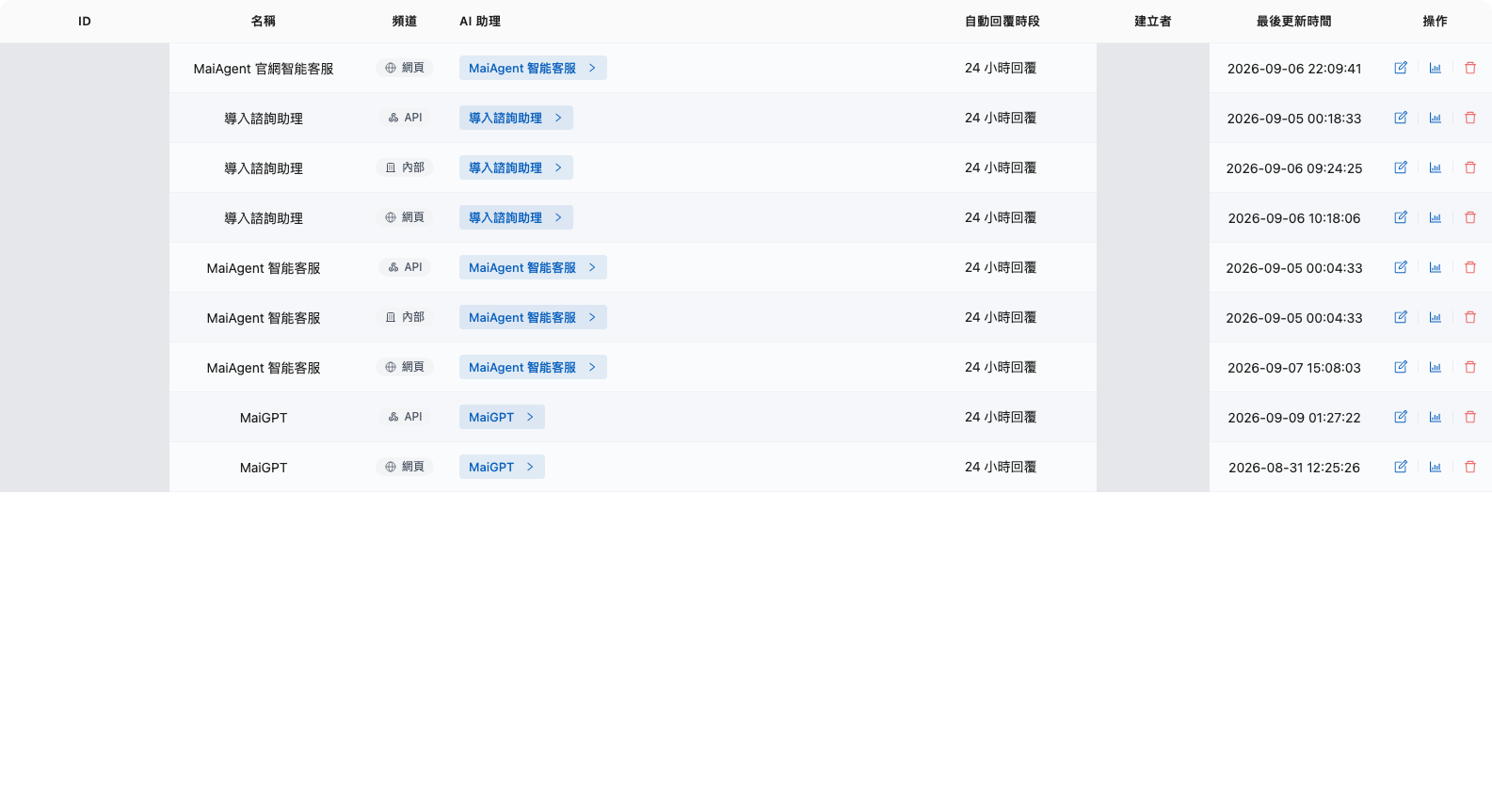
チャネル一覧を開く

管理画面の左側メニューでチャネルをクリックし、一覧から設定するWebチャネルを見つけ、その行の編集をクリックします。

チャネル一覧:Webチャネルを見つけて編集をクリック
チャネル一覧:設定するWebチャネルを見つけ、「編集」をクリックします
2

「回答待機スタイル」に切り替える

設定ページを開いたら、基本タブのまま、左側メニューの「一般」グループにある回答待機スタイルをクリックします。

左側メニューの「一般」グループにある「回答待機スタイル」
「基本」タブの左側メニュー:「一般」グループ →「回答待機スタイル」
3

設定ページの構成を確認する

設定ページの左側には設定項目、右側にはリアルタイムプレビューパネルがあります。一連の流れを再生をクリックすると、待機中の一連の表示を確認できます(プレビューは時間を短縮したイメージです。長時間待機時のメッセージは、実際には設定した秒数を超えた時点で表示されます)。

回答待機スタイルの設定ページ:待機体験のスタイル、段階別メッセージ、ツールカテゴリ別メッセージ表、右側のリアルタイムプレビュー

2. 待機体験のスタイルを選択する

ページ上部の待機体験のスタイルでは、次のいずれかを選択します。

待機体験のスタイルの選択:メッセージ表示/ブランドアニメーション
待機体験のスタイルは「メッセージ表示」または「ブランドアニメーション」から選択します。切り替えると、下部の設定項目も変わります
スタイル
ユーザーに表示される内容
適した場面

メッセージ表示

アニメーション+各段階の案内メッセージ。ツールの実行中はツールカードも表示されます

専門性を重視し、処理の進行状況をユーザーに伝えたい場面(金融、医療、行政、B2Bテクニカルサポート)

ブランドアニメーション

待機中はブランド素材を常時再生し、システムによる進行状況のメッセージをすべて非表示にします。長時間待機時のメッセージのみ表示されます

ブランドイメージや感情的なつながりを重視する消費者向けの場面(航空、小売、ホテル、イベントサイト)

**どちらを選べばよいですか?**次の2つの質問を目安に判断できます。

  1. ユーザーは待機中にAIが何をしているのかを知る必要がありますか?必要な場合(口座や診療記録の照会、ツール処理に時間がかかる場合)→ メッセージ表示。不要な場合(一般的な問い合わせ、ブランドとのコミュニケーション)→ ブランドアニメーション

  2. 既存のブランドキャラクターやアニメーション素材がありますか?マスコットやLogoのアニメーションがある場合 → ブランドアニメーションを利用すると、待ち時間をブランド訴求の機会にできます。ない場合 → メッセージ表示なら素材を用意せずに導入できます

デフォルトは「メッセージ表示」です。カスタムメッセージを何も入力していない場合、従来とまったく同じ動作(システムのデフォルトメッセージを表示)となり、既存のWeb Chatには影響しません。

3. メッセージ表示モードの設定

「メッセージ表示」を選択すると、次の項目を設定できます(いずれも任意です。空欄の場合はシステムのデフォルトが使用されます)。

メッセージ表示モードの繁体字中国語の段階別メッセージ

1. 待機アニメーション

オプション
説明

システムデフォルト

組み込みのドットアニメーションを表示します(デフォルト値)

カスタムアップロード

独自のアニメーション素材をアップロードします。「入力中」の段階にのみ適用され、高さ64px、幅は縦横比に応じて調整されます

2. アニメーションの横にメッセージを表示する

オン(デフォルト)の場合、「入力中」の段階でアニメーションの横に段階別メッセージも表示されます。オフの場合、この段階ではアニメーションのみが再生され、テキストは表示されません。「思考中」「結果を分析中」など、ほかの段階にはこの設定は影響せず、それぞれのメッセージが引き続き表示されます。

3. 共通の段階別メッセージ(多言語)

言語ごとに、4つの待機段階で表示するテキストと長時間待機時のメッセージを設定します。

段階
表示タイミング
未入力の場合

入力中

メッセージの送信後、AIが処理を開始する前

システムのデフォルトメッセージ

思考中

AIが質問を分析し、回答を組み立てているとき

システムのデフォルトメッセージ

結果を分析中

ツールの実行が完了し、結果を整理しているとき

システムのデフォルトメッセージ

回答が中断されました

何らかの理由で回答が中断されたとき

システムのデフォルトメッセージ

長時間待機時のメッセージ

待機時間が「長時間待機のしきい値」の秒数を超えたとき

表示されません(システムデフォルトなし)

各言語のメッセージは個別に入力できます。また、1つの言語を入力してからAI翻訳で補完することもできます(共通設定を参照してください)。

4. ツールカードのステータスicon

任意項目です。ツールカードの「実行中」と「完了」の2つのステータスに表示するアイコンを設定できます。アップロードするとすべてのツールに一括で適用され、行内に高さ20pxで表示されます。アップロードしない場合は、システムのデフォルトアイコンが使用されます。

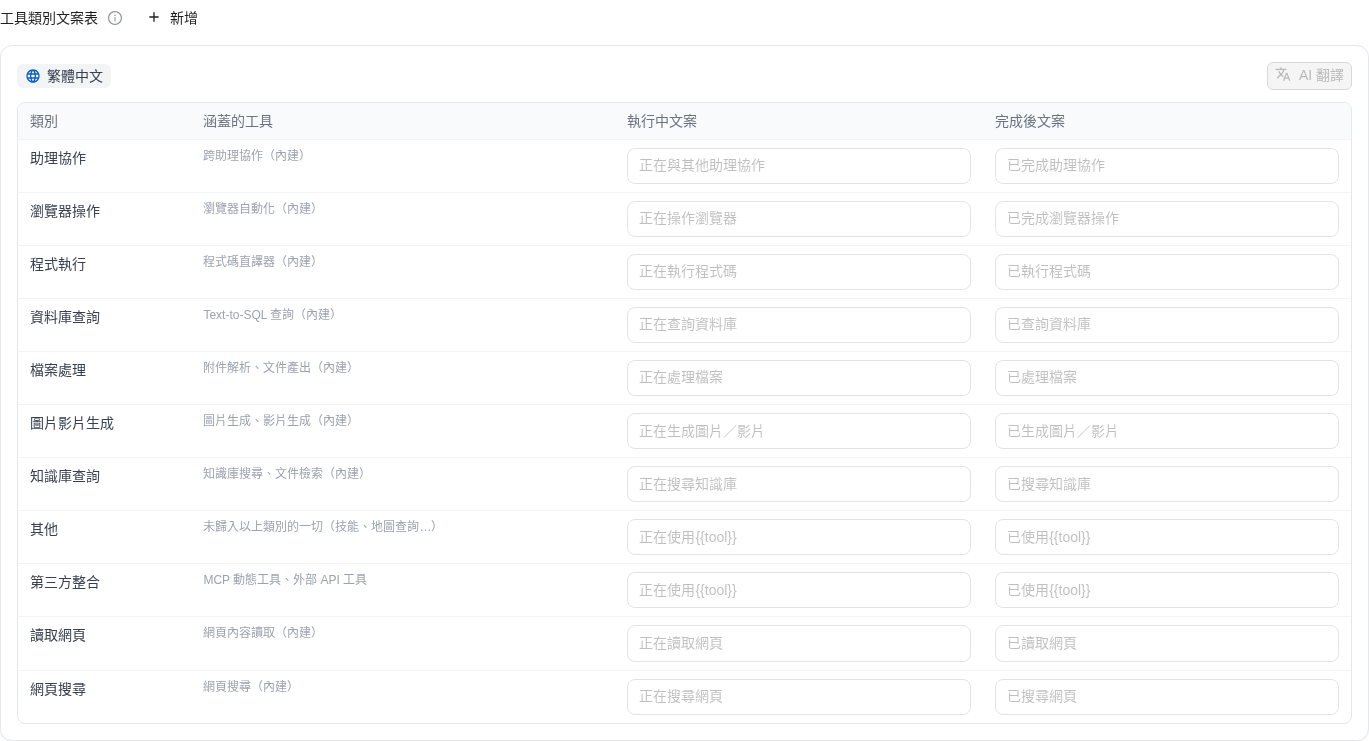
5. ツールカテゴリ別メッセージ表

組織レベルの設定です。ツールカテゴリごとに、ツールカードに表示される「実行中/完了後」のメッセージを上書きします。詳しくは、後述のツール実行時のメッセージを参照してください。この表はメッセージ表示モードでのみ表示されます(ブランドアニメーションモードではツールの進行状況を表示しないため、この表も表示されません)。

4. ブランドアニメーションモードの設定

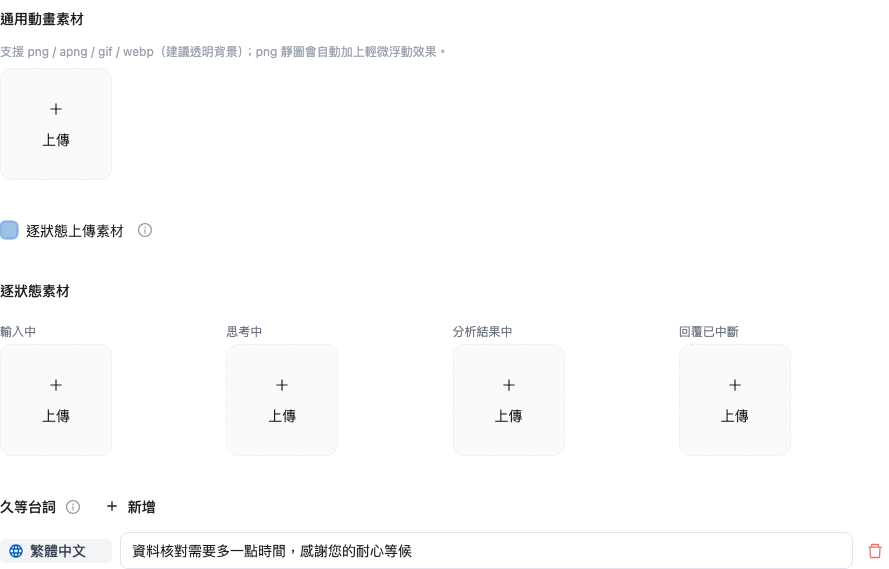
「ブランドアニメーション」を選択すると、ツール実行中の待ち時間を含む待機時間全体でブランド素材が再生され、システムによる進行状況のメッセージはすべて非表示になります。「長時間待機時のメッセージ」のみ引き続き表示されます。設定できる項目は次のとおりです。

ブランドアニメーションモードの設定:共通アニメーション素材、ステータス別の素材アップロード、長時間待機時のメッセージ
ブランドアニメーションモードの設定:共通アニメーション素材をアップロードし、必要に応じてステータスごとの素材を指定できます

1. 共通アニメーション素材

  • 対応形式:png/apng/gif/webp(チャット画面になじむ、背景が透明な素材を推奨します)

  • 静止画のpngをアップロードすると、システムが自動的に軽いフロート効果を加えるため、静止画でも動きのある表示になります

2. ステータスごとに素材をアップロードする

オンにすると、待機中の各ステータスに異なる素材を指定できます(たとえば、「思考中」には首をかしげるマスコット、「結果を分析中」には本をめくるマスコットを使用します)。素材を指定していないステータスでは、共通素材が自動的に使用されます。

3. 長時間待機時のメッセージ

待機時間がしきい値の秒数を超えたときに表示される一言で、ブランドアニメーションモードで唯一表示されるテキストです。「クマさんが一生懸命資料を探しています。もう少しお待ちください!」のように、ブランドキャラクターの口調で作成することをおすすめします。未入力の場合、テキストは表示されません。

5. 両方のモードに共通する設定

長時間待機のしきい値(秒)とAI翻訳の設定
長時間待機のしきい値:5~120秒(デフォルトは20秒)。しきい値を超えた場合にのみ、長時間待機時のメッセージが表示されます
設定
説明

長時間待機のしきい値

1回の回答の待機時間がこの秒数を超えた場合にのみ、長時間待機時のメッセージが表示されます。5~120秒の範囲で設定でき、デフォルトは20秒です。長時間待機時のメッセージが未入力の場合は、しきい値を超えてもテキストは表示されません

AI翻訳

いずれかの言語のメッセージをもとに、追加済みのほかの言語をAIで補完します(先に設定を保存してから使用してください)。翻訳後にもう一度保存すると、チャネルに反映されます

6. リアルタイムプレビュー

設定ページ右側のプレビューパネルには、現在の設定内容がリアルタイムで反映されます。一連の流れを再生をクリックすると、「入力中 → 思考中 → ツール実行 → 結果を分析中 → 長時間待機時のメッセージ」という一連の待機体験が順番に再生され、保存前に実際の表示を確認できます。

右側のリアルタイムプレビューパネルで一連の待機表示を再生
「一連の流れを再生」をクリックして待機中の表示全体を確認します(プレビューは時間を短縮したイメージです)

プレビューは時間を短縮したイメージです。実際の長時間待機時のメッセージは、「長時間待機のしきい値」で設定した秒数を超えてから表示されます。

7. ツール実行時のメッセージ

メッセージ表示モードでは、ツールの実行中に技術的なツール名ではなく、わかりやすいメッセージ(たとえば、ツールの元の名前ではなく「ナレッジベースを検索しています」)がチャットに表示されます。メッセージは「ツールカテゴリ」によって決まり、全11カテゴリにそれぞれシステムのデフォルトメッセージがあります。

ツールカテゴリ
実行中
完了後

ナレッジベース検索

ナレッジベースを検索しています

ナレッジベースを検索しました

Web検索

Webを検索しています

Webを検索しました

Webページの読み取り

Webページを読み取っています

Webページを読み取りました

コード実行

コードを実行しています

コードを実行しました

ファイル処理

ファイルを処理しています

ファイルを処理しました

画像・動画生成

画像/動画を生成しています

画像/動画を生成しました

データベース検索

データベースを検索しています

データベースを検索しました

サードパーティ連携

サードパーティサービスに接続しています

サードパーティサービスに接続しました

ブラウザ操作

ブラウザを操作しています

ブラウザの操作が完了しました

アシスタント連携

ほかのアシスタントと連携しています

アシスタントとの連携が完了しました

その他

ツールを実行しています

ツールを使用しました

新しく作成したツールは、デフォルトで「その他」に分類されます。プラットフォームの組み込みツールは、名前に基づいてシステムが自動的に分類します。

カスタマイズ方法1:組織レベル(カテゴリ別)

「回答待機スタイル」ページのツールカテゴリ別メッセージ表で、カテゴリごとに「実行中/完了後」のメッセージを上書きします。保存すると、組織全体のすべてのWeb Chatに適用されます。空欄のカテゴリにはシステムのデフォルトが使用されます。

ツールカテゴリ別メッセージ表:11のカテゴリごとに実行中/完了後のメッセージを上書き
ツールカテゴリ別メッセージ表:カテゴリごとにメッセージを上書きします。空欄=システムのデフォルトを使用(メッセージ表示モードでのみ表示)

カスタマイズ方法2:個別のツール(最優先)

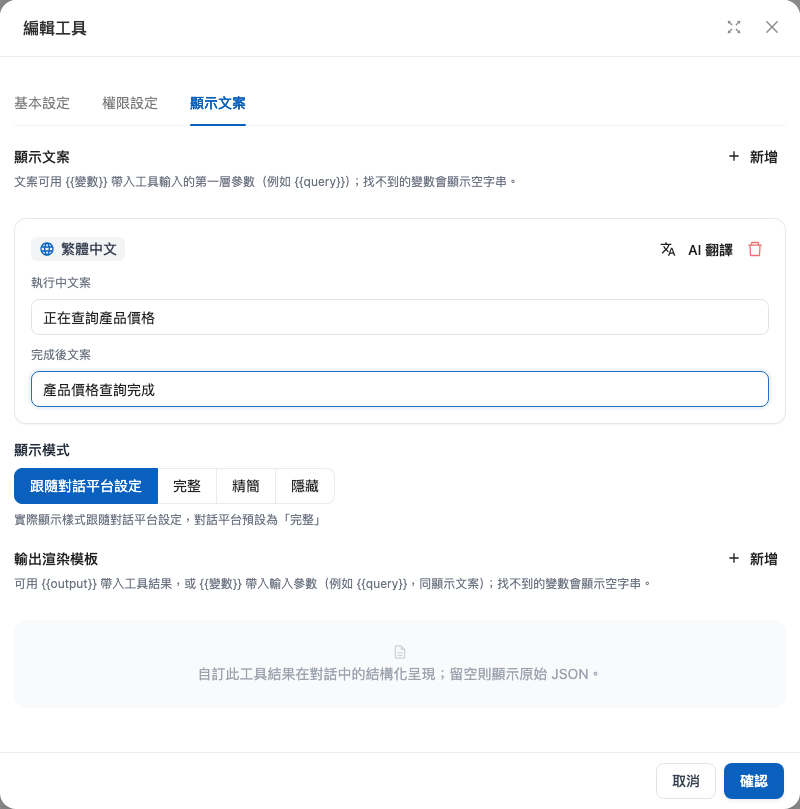
特定のツールに専用のメッセージが必要な場合は、左側メニューでツール → ツール一覧をクリックし、対象のツールを編集します。

  1. ツールカテゴリのドロップダウンメニューでカテゴリを選択します(カスタムメッセージがない場合に、どのカテゴリのデフォルトを適用するかが決まります)

  2. 表示メッセージタブに切り替え、先に言語を追加してから、このツール専用の「実行中/完了後」のメッセージを設定します。ほかの言語を追加した後は、AI翻訳で補完できます。内容を確認してツール設定を保存します

ツールカテゴリのドロップダウンメニュー
ツールの基本設定:ツールカテゴリを選択します
ツール編集ページの表示メッセージタブ
「表示メッセージ」タブ:言語を追加してから、専用の実行中と完了後のメッセージを入力します

メッセージの適用優先順位

同じツールを実行する際、システムは次の順序で表示するメッセージを検索し、見つかった時点でそのメッセージを使用します。

  1. そのツールの「表示メッセージ」にあるユーザー言語のカスタムメッセージ

  2. そのツールの「表示メッセージ」にあるデフォルト言語のカスタムメッセージ

  3. 組織の「ツールカテゴリ別メッセージ表」で、そのカテゴリに設定された上書きメッセージ

  4. そのカテゴリのシステムデフォルトメッセージ(上表)

8. 使用例

業種別に、2つのスタイルとメッセージ設定を組み合わせる例を紹介します。

金融/銀行:専門的な案内で、待ち時間にも安心感を与える

金融サービスの利用者が最も気にするのは、「AIが本当に自分の情報を確認しているかどうか」です。メッセージ表示を選択し、段階別メッセージを業務内容に合わせた表現に変更します。

設定項目
メッセージ例

思考中

ご質問とご利用いただけるプランを確認しています…

結果を分析中

照会結果を整理しています…

ツールカテゴリ別メッセージ表:データベース検索

実行中「口座情報を安全に照会しています」/完了後「口座情報の照会が完了しました」

長時間待機時のメッセージ

情報の確認にもう少し時間がかかります。しばらくお待ちください

航空/運輸:ブランドマスコットで待ち時間をブランド体験に変える

航空ブランドには、充実したマスコットやビジュアル素材が用意されていることが一般的です。ブランドアニメーションを選択し、背景が透明なマスコットのgif/apngを共通素材としてアップロードします。さらに「ステータスごとに素材をアップロードする」をオンにして、「思考中」にはマスコットがフライトスケジュールを確認する素材、「結果を分析中」には親指を立てる素材を再生します。長時間待機時のメッセージには、キャラクターらしい「機内食を温めています。情報もまもなくご用意できます!」などの表現を使用します。

医療/ヘルスケア:長時間待機時のメッセージで不安を和らげる

予約や診療時間の照会では院内システムへの問い合わせが必要となり、回答に時間がかかることがあります。メッセージ表示を選択し、長時間待機時のメッセージを「診療情報の確認に少し時間がかかっています。確認を続けていますので、しばらくお待ちください」のように、温かく具体的な内容にします。また、「結果を分析中」を「診療時間を確認しています…」に変更することで、ユーザーが途中で離脱する可能性を抑えられます。

テクノロジー/電子機器製造:ユーザーに伝わるツールメッセージを設定する

テクニカルサポートのアシスタントでは、部品番号、作業指示、在庫などを照会する複数のカスタムツールを連携することがよくあります。ユーザーに漠然とした「ツールを実行しています」と表示するのではなく、各ツールの「表示メッセージ」タブで個別に設定します。部品番号の検索ツールには「製品仕様を検索しています」/「製品仕様の検索が完了しました」、作業指示の検索ツールには「修理の進捗を確認しています」/「修理の進捗確認が完了しました」と設定すれば、各処理がユーザーの質問にどのように対応しているかが明確になります。

サービス/小売/ホテル:アニメーションでブランドを演出し、長時間待機時のメッセージで離脱を防ぐ

客室や席を予約するユーザーは、待ち時間に特に敏感です。ブランドアニメーションを選択してホテルのLogoやマスコットのアニメーションを再生し、ブランドの雰囲気を保ちます。さらに、長時間待機のしきい値を短め(10秒など)に設定し、「空室を確認しています。最もお得なプランをまもなくご案内します!」というメッセージを組み合わせることで、ユーザーが離脱する前に明確な見通しを伝えられます。

9. よくある質問

Q:ブランドアニメーションモードに切り替えると、ツールカードが表示されなくなりました。

ブランドアニメーションモードでは、ツール実行時の案内を含め、システムによる進行状況のメッセージがすべて非表示になり、代わりにブランド素材が表示されます。これは想定された動作です。ツールの実行過程を表示する場合は、メッセージ表示モードを使用してください。

Q:ツールカードを一切表示したくない場合は、どこで設定できますか?

ツールカードを表示するかどうかは、同じ設定ページの「機能設定」タブにあるツール表示モード(詳細/簡易/非表示)で設定します。回答待機スタイルとは独立した設定です。個別ツールの「表示メッセージ」タブにも表示モードがあり、チャネルの設定に従うか、そのツールを詳細、簡易、非表示のいずれかに指定できます。問題を確認する際は、ツール側の設定もあわせて確認してください。

機能設定タブのツール表示モード:詳細/簡易/非表示
「機能設定」タブの「ツール表示モード」:ツールカードを表示するかどうかを設定します

Q:長時間待機時のメッセージを入力しましたが、表示されません。

長時間待機時のメッセージは、1回の回答の待機時間が「長時間待機のしきい値」の秒数を超えた場合にのみ表示されます(デフォルトは20秒)。回答が速く、しきい値を一度も超えていない場合は表示されません。テスト時には、しきい値を5秒に下げて動作を確認できます。反対に、長時間待機時のメッセージを表示したくない場合は、空欄のままにしてください。

Q:AI翻訳ボタンが反応しません。

AI翻訳を使用するには、先に現在の設定を保存する必要があります。まず翻訳元となる言語のメッセージを入力して保存し、次にAI翻訳を実行して、追加済みのほかの言語を補完します。翻訳内容を確認したら、もう一度「保存」をクリックして適用してください。言語が1つしかない場合は、先に翻訳先の言語を追加してください。

Q:これらの設定はほかのチャネルにも影響しますか?

待機体験のスタイル、段階別メッセージ、アニメーション素材、長時間待機のしきい値などは、個別のWeb Chatチャネルに適用される設定です。チャネルごとに異なるスタイルを設定できます。ただし、「ツールカテゴリ別メッセージ表」と各ツールの「表示メッセージ」は組織レベルの設定であり、保存すると組織全体で共有されます。

Q:何も設定しない場合はどうなりますか?

追加の設定は一切必要ありません。デフォルトではメッセージ表示モードとなり、各段階にはシステムのデフォルトメッセージ、ツールカードには各カテゴリのシステムデフォルトメッセージが使用されます。動作は機能更新前と同じです。この機能はプランを問わず、すべての組織で利用できます。

Q:ツールの「表示メッセージ」を編集できないのはなぜですか?

個別ツールの「表示メッセージ」は、現在、組織の所有者のみが編集できます。ページがロックされている場合は、組織の所有者に対応を依頼してください。また、チャネルの編集権限を持つメンバーが、「ツールカテゴリ別メッセージ表」でカテゴリごとの共通メッセージを設定することもできます。

最終更新

役に立ちましたか?