> For the complete documentation index, see [llms.txt](https://docs.maiagent.ai/llms.txt). Markdown versions of documentation pages are available by appending `.md` to page URLs; this page is available as [Markdown](https://docs.maiagent.ai/maiagent-user-guide/ja/build/conversation-settings/platform-settings/interaction-settings.md).

# インタラクション設定

Webチャット画面のインタラクション動作：あいさつ、会話開始時の質問、あいさつの選択肢をAgentのコンテキストに含める設定、会話表示設定（前回の会話を継続、会話履歴一覧、アイドルタイマー）、満足度アンケート、クレジット上限到達時のメッセージ。

<mark style="color:blue;">インタラクション設定</mark>では、チャット画面の「開始・進行・終了」という3つの段階での動作を管理します。開始時に何を伝え、どのような案内用の質問を表示するか、会話中に前回の会話を継続するか、どのくらい操作がなければ終了とみなすか、終了後に満足度を確認するか、クレジットを使い切ったときにどのように通知するかを設定できます。これらの設定はWebプラットフォームと社内プラットフォームでのみ利用できます。LINEなどのメッセージングプラットフォームのチャット画面は、各プラットフォーム側で決まります。設定ページ全体の構成については、[会話プラットフォーム設定の概要](/maiagent-user-guide/ja/build/conversation-settings/platform-settings.md)をご覧ください。

{% hint style="info" %}
**ガイドのナビゲーション**：このページはチャットプラットフォーム設定の手順の 1 つです。テキストカスタマーサービスの公開までの全体の流れは [テキストカスタマーサービス：ゼロから公開まで](/maiagent-user-guide/ja/serve/text-service.md)、音声カスタマーサービスは [音声カスタマーサービス：ゼロから公開まで](/maiagent-user-guide/ja/serve/voice.md)をご覧ください。
{% endhint %}

## 1. 使用するタイミング <a href="#when-to-use" id="when-to-use"></a>

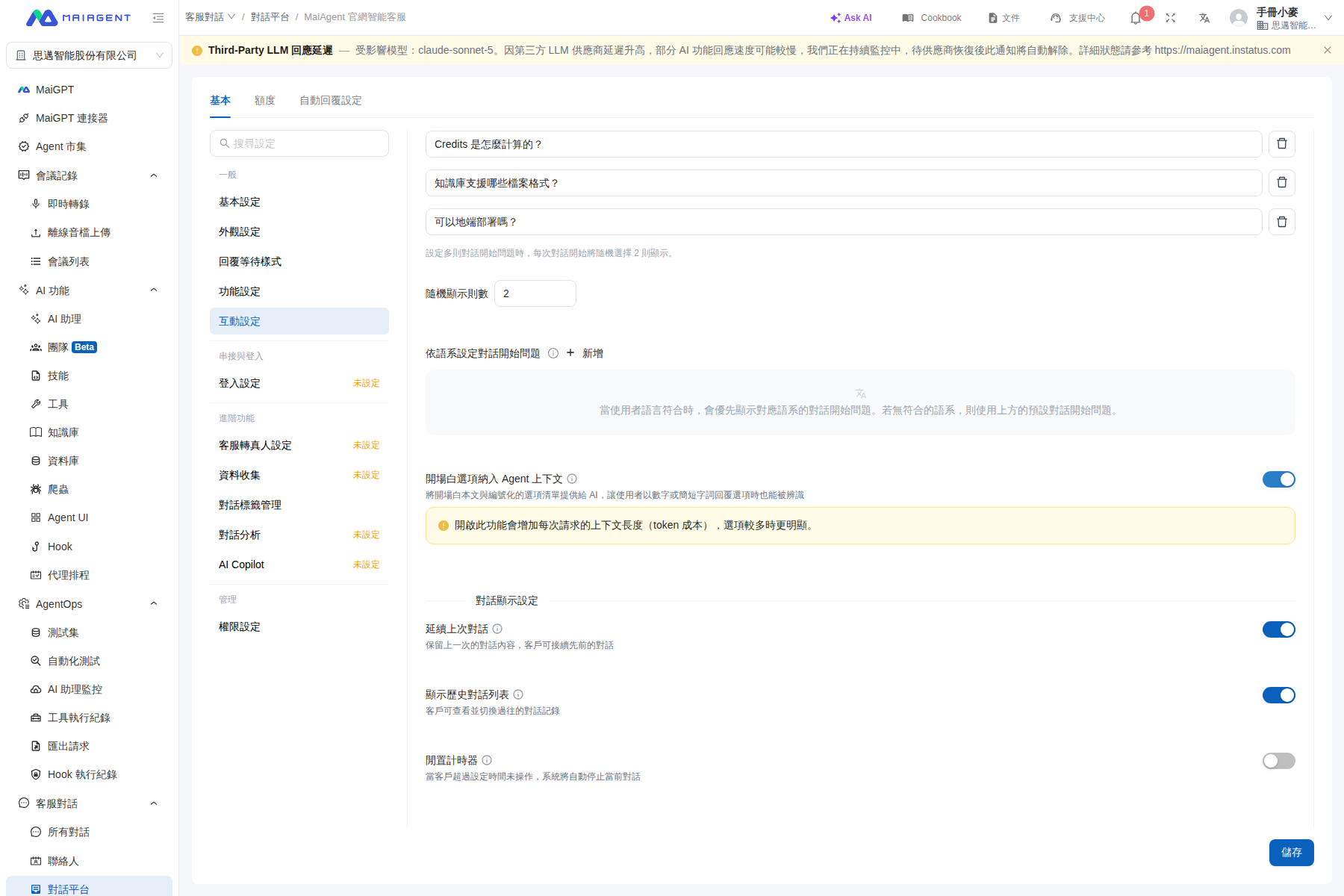
カスタマーサービスの責任者が、訪問者はチャット画面を開いても何を質問すればよいか分からず、「こんにちは」の一言だけで終わる会話が多いことに気付きました。そこでWebプラットフォームの<mark style="color:blue;">インタラクション設定</mark>を開き、<mark style="color:blue;">あいさつ</mark>に「こんにちは！注文、返品・交換、営業時間についてご案内します」と入力します。さらに、<mark style="color:blue;">会話開始時の質問</mark>として「返品を申請するにはどうすればよいですか？」「注文はいつ届きますか？」「営業時間を教えてください」の3つを追加し、<mark style="color:blue;">あいさつの選択肢をAgentのコンテキストに含める</mark>を有効にします。保存後、訪問者がチャット画面を開くと3つの質問ボタンが表示され、クリックするだけで会話を開始できます。「2」と返信した場合も、アシスタントは配送時期についての質問だと理解できます。

## 2. テキストのあいさつ <a href="#greeting" id="greeting"></a>

<figure><img src="https://2584873290-files.gitbook.io/~/files/v0/b/gitbook-x-prod.appspot.com/o/spaces%2FTvHx8hgwYGDTLD3A7xoW%2Fuploads%2Fgit-blob-866a3ea4a22680f7080961f4a08e18e7cc3ff589%2Fplatform-interaction-settings.png?alt=media" alt="インタラクション設定：テキストのあいさつ、言語別のあいさつ、音声のあいさつ、会話開始時の質問"><figcaption><p>インタラクション設定：あいさつと会話開始時の質問</p></figcaption></figure>

### あいさつ <a href="#greeting-text" id="greeting-text"></a>

<mark style="color:blue;">＋ 追加</mark>をクリックしてあいさつを追加すると、会話の開始時にAIアシスタントが自己紹介や歓迎のメッセージを表示できます。複数追加でき、会話を開始するたびに1つがランダムに選択されます。項目の右側にある削除アイコンをクリックすると削除できます。

よく使われる書き方：

* **ブランドを意識したあいさつ**：「当社のWebサイトへようこそ！専任のカスタマーサービスアシスタントです」
* **案内型のあいさつ**：「製品情報の検索、使用方法に関する質問への回答、注文処理のお手伝いができます」のように、サービス範囲を明確に伝えます

### 言語別にあいさつを設定 <a href="#greeting-by-locale" id="greeting-by-locale"></a>

<mark style="color:blue;">言語別にあいさつを設定</mark>の横にある<mark style="color:blue;">＋ 追加</mark>をクリックし、特定の言語向けに別のあいさつを作成します。ユーザーの言語が一致する場合は、その言語のあいさつが優先して表示されます。一致する言語がない場合は、上のデフォルトのあいさつが使用されます。同じ言語に複数のあいさつがある場合は、1つがランダムに選択されます。

### 音声のあいさつ <a href="#voice-greeting" id="voice-greeting"></a>

<mark style="color:blue;">音声のあいさつ</mark>を展開すると、音声会話用の開始メッセージを個別に設定できます。音声機能に対応したプラットフォームで使用します。テキストのみのカスタマーサービスでは設定する必要はありません。

## 3. 会話開始時の質問 <a href="#starter-questions" id="starter-questions"></a>

<mark style="color:blue;">会話開始時の質問</mark>の横にある<mark style="color:blue;">＋ 追加</mark>をクリックし、「返品を申請するにはどうすればよいですか？」「営業時間を教えてください」などの案内用の質問やよくある質問を追加します。これらの質問は会話の冒頭にボタンとして表示されます。ユーザーは文字を入力せず、クリックするだけで送信できます。

* <mark style="color:blue;">ランダム表示件数</mark>：複数の質問を設定した場合、会話を開始するたびにランダムに表示する件数を指定します（デフォルトは2件）
* <mark style="color:blue;">言語別に会話開始時の質問を設定</mark>：あいさつと同様に、ユーザーの言語が一致する場合は、その言語の質問が優先して表示されます

会話開始時の質問は固定のリストで、会話の冒頭にのみ表示されます。プラットフォームには「会話内容に応じて推奨質問を動的に生成する」設定はありません。会話の進行中に、状況に応じてクリック可能な選択肢を AI アシスタントに提示させたい場合は、[Agent UI](/maiagent-user-guide/ja/build/tools/agent-ui.md) の [Quick Reply](/maiagent-user-guide/ja/build/tools/agent-ui/quick-reply.md)（Agent の返信の後にボタン列を付けます）、または[質問ツール](/maiagent-user-guide/ja/build/tools/agent-ui.md#ask-user-question)（Agent が質問を出し、ユーザーが選択します）を使用してください。

<figure><img src="https://2584873290-files.gitbook.io/~/files/v0/b/gitbook-x-prod.appspot.com/o/spaces%2FTvHx8hgwYGDTLD3A7xoW%2Fuploads%2Fgit-blob-1c98a9ba5c4df6df3a0ae90d48b9e639793d26a7%2F%E4%BA%92%E5%8B%95%E8%A8%AD%E5%AE%9Adisplay.png?alt=media" alt="チャット画面に表示されたあいさつと会話開始時の質問ボタン"><figcaption><p>チャット画面の冒頭に表示されるあいさつと会話開始時の質問</p></figcaption></figure>

## 4. あいさつの選択肢をAgentのコンテキストに含める <a href="#include-greeting-in-context" id="include-greeting-in-context"></a>

<mark style="color:blue;">あいさつの選択肢をAgentのコンテキストに含める</mark>は、デフォルトでは無効です。有効にすると、システムはあいさつ本文と**番号付きの選択肢一覧**をAIに提供します。これにより、ユーザーが数字や短い語句で選択肢に回答した場合も認識できるようになります。

<figure><img src="https://2584873290-files.gitbook.io/~/files/v0/b/gitbook-x-prod.appspot.com/o/spaces%2FTvHx8hgwYGDTLD3A7xoW%2Fuploads%2Fgit-blob-a752fbae4a5de93e8c75ae503fb7eb0d927e12d0%2Finteraction-greeting-context-toggle.png?alt=media" alt="インタラクション設定の「あいさつの選択肢をAgentのコンテキストに含める」切り替え"><figcaption><p>「あいさつの選択肢をAgentのコンテキストに含める」切り替え</p></figcaption></figure>

### 有効化前後の違い <a href="#greeting-context-comparison" id="greeting-context-comparison"></a>

航空会社のカスタマーサービスを例に説明します。あいさつを「どのようなご用件でしょうか？」に設定し、会話開始時の質問を「フライト検索」「手荷物規定」「会員マイル」の順に設定します。有効にすると、システムが設定順に自動で番号を付けます。訪問者が「2」とだけ入力した場合：

| 項目             | 無効（デフォルト）                                                | 有効                                |
| -------------- | -------------------------------------------------------- | --------------------------------- |
| 訪問者に表示される画面    | あいさつ＋ランダムに選ばれた一部の開始時の質問                                  | あいさつ＋**設定順にすべて表示される**開始時の質問       |
| AIが取得する情報      | あいさつ本文のみ。選択肢一覧はありません                                     | あいさつ本文＋番号付きの選択肢一覧                 |
| 訪問者が「2」と返信した場合 | AIは「2」がどの選択肢に対応するか分からず、「どのようなことについて知りたいですか？」と聞き返す場合があります | AIは「2」＝手荷物規定と理解し、手荷物規定について直接回答します |
| 開始時の質問の表示動作    | ランダムに並べ替えられ、「ランダム表示件数」の制限を受けます                           | すべて設定順に表示され、「ランダム表示件数」の設定は適用されません |

### 利用シーン <a href="#greeting-context-use-cases" id="greeting-context-use-cases"></a>

あいさつと複数の会話開始時の質問を組み合わせてメニュー形式で案内し、訪問者に決まったサービス項目から選んでもらう場合に適しています：

* **金融／銀行**：あいさつ「オンラインカスタマーサービスへようこそ。サービス項目を選択してください」、選択肢「口座残高照会」「クレジットカード申込状況」「保険契約照会」「担当者へ転送」。お客様が「3」と返信すると、AIは保険契約の照会フローに直接進みます
* **医療／クリニック**：あいさつ「こんにちは。どのサービスをご希望ですか？」、選択肢「外来診療時間の確認」「診療予約」「診療進捗の確認」「健康教育情報」。利用者が「予約」と返信した場合も、AIは選択肢2に対応付けられます
* **行政／公共機関**：あいさつ「申請する項目を選択してください」、選択肢「助成金申請」「イベント申込」「サービス拠点検索」。市民が「1」と返信すると、AIは申請する助成金の種類を続けて質問します

| 案内方法                                                                | 推奨設定                            |
| ------------------------------------------------------------------- | ------------------------------- |
| **メニュー形式の案内**：複数の会話開始時の質問を設定し、訪問者に番号や短い語句で回答してもらい、決まったフローに沿って進めたい場合 | ✅ 有効化を推奨します                     |
| **自由会話形式**：一般的なあいさつのみで、会話開始時の質問を設定していない場合                           | ❌ 有効にする必要はありません。Tokenコストを節約できます |

### 有効化後の注意事項 <a href="#greeting-context-side-effects" id="greeting-context-side-effects"></a>

1. **「ランダム表示件数」が適用されなくなります**：訪問者に表示される番号とAIが理解する番号を一致させるため、有効化後は会話開始時の質問がランダムに並べ替えられず、表示件数の制限も受けません。すべて設定順に表示されます。有効にする前に、質問数が適切か確認してください
2. **Tokenコストが増加します**：有効にすると黄色の警告が表示され、この機能によってリクエストごとのコンテキスト長が増加することを通知します。選択肢が多いほど、追加コストも大きくなります

{% hint style="info" %}
無効の場合の動作は従来と同じです。AIは引き続きあいさつ本文を確認できますが、番号付きの選択肢一覧は取得しません。ユーザーが「1」とだけ返信した場合、AIは選択肢に対応付けられないことがあります。
{% endhint %}

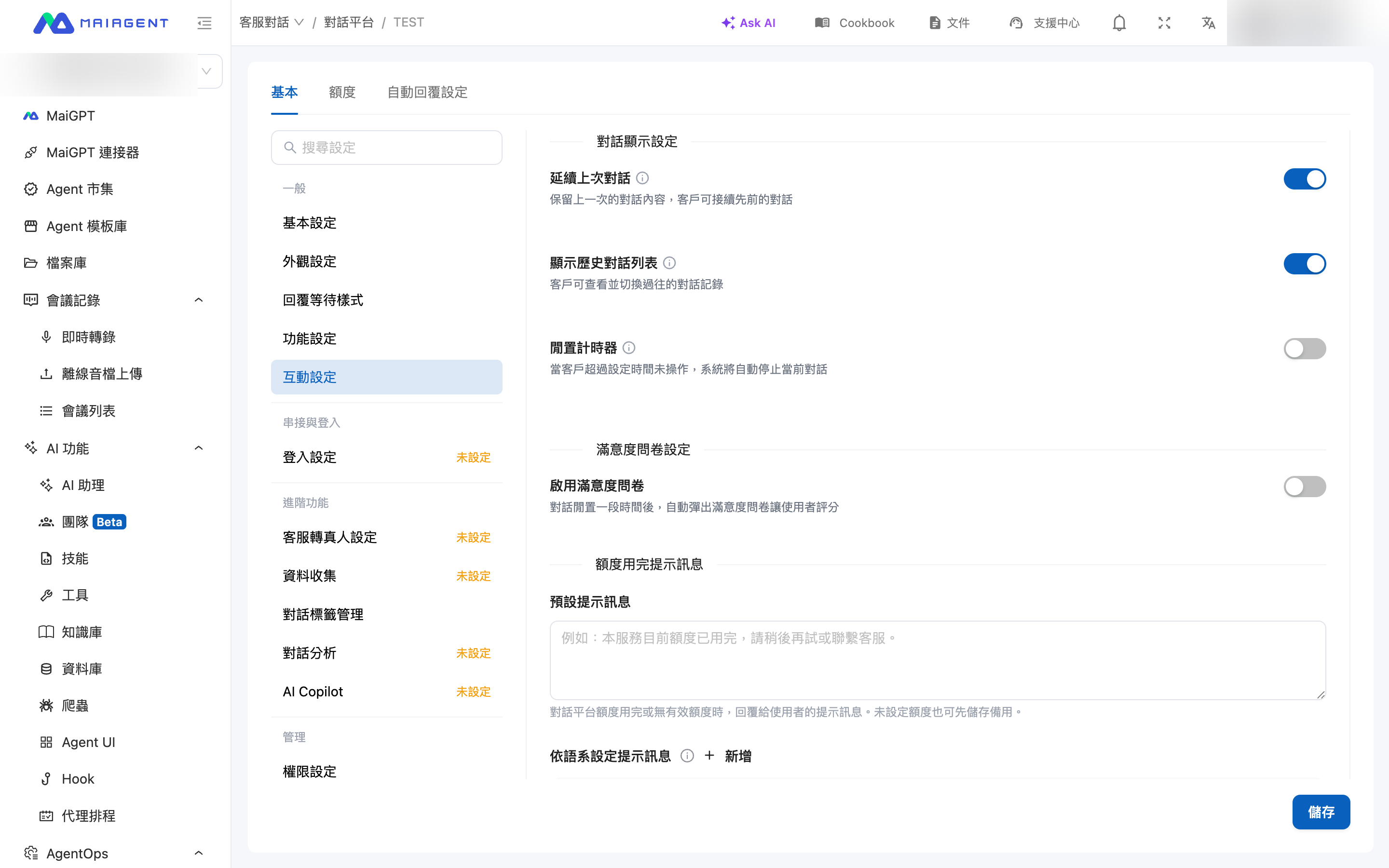
## 5. 会話表示設定 <a href="#conversation-display" id="conversation-display"></a>

<figure><img src="https://2584873290-files.gitbook.io/~/files/v0/b/gitbook-x-prod.appspot.com/o/spaces%2FTvHx8hgwYGDTLD3A7xoW%2Fuploads%2Fgit-blob-bb5c38f8032cab02cabec4ff96163f003d71a8b7%2Fplatform-interaction-display.png?alt=media" alt="会話表示設定、満足度アンケート設定、クレジット上限到達時のメッセージ"><figcaption><p>会話表示設定、満足度アンケート設定、クレジット上限到達時のメッセージ</p></figcaption></figure>

| 切り替え          | 説明                                         | 例                                                 |
| ------------- | ------------------------------------------ | ------------------------------------------------- |
| **前回の会話を継続**  | 前回の会話内容を保持し、ユーザーが再びチャット画面を開いたときに以前の会話を続けます | お客様が昨日「商品はいつ届きますか？」と質問し、今日チャット画面を開いても昨日の内容を確認できます |
| **会話履歴一覧を表示** | ユーザーは過去の会話履歴を表示して切り替えたり、新しい会話を開始したりできます    | お客様は「今日の注文に関する質問」「先週の使用方法に関する相談」など、過去の会話を確認できます   |
| **アイドルタイマー**  | ユーザーが設定時間を超えて操作しなかった場合、現在の会話を自動的に終了します     | お客様が質問後に10分間離席すると、会話が終了としてマークされます                 |

<mark style="color:blue;">アイドルタイマー</mark>を有効にすると、次の2つの設定が追加で表示されます：

* <mark style="color:blue;">アイドル時間（分）</mark>：3～60分の範囲で設定します
* <mark style="color:blue;">リマインダー画面を表示</mark>：無効の場合、タイムアウト後すぐに会話がリセットされます。有効の場合は、まず「会話がタイムアウトしました。もう一度会話を開いてください」というリマインダーが表示され、ユーザーが<mark style="color:blue;">新しい会話を開始</mark>をクリックすると新しい会話が始まります。設定ページでは<mark style="color:blue;">リマインダー画面のプレビュー</mark>を確認でき、実際の色はテーマカラーに従います

{% hint style="info" %}
アイドル時間は実質的な会話のみを対象に計測されます。ユーザーが「こんにちは」などのあいさつだけを送信しても、計測は開始されません。実質的な質問を始めた時点から計測されます。ユーザーが途中で離れて戻った場合も、アイドル時間を超えていなければ同じ会話を続けられます。
{% endhint %}

## 6. 満足度アンケート設定 <a href="#satisfaction-survey" id="satisfaction-survey"></a>

<mark style="color:blue;">満足度アンケートを有効にする</mark>を有効にすると、会話が一定時間アイドル状態になった後、満足度アンケートが自動的に表示され、ユーザーが評価できます（1～5点：非常に不満、不満、普通、満足、非常に満足）。ユーザーは意見を入力したり、アンケートをスキップしたりすることもできます。次の項目を設定できます：

* <mark style="color:blue;">遅延時間（分）</mark>：会話がアイドル状態になってからアンケートを表示するまでの時間
* <mark style="color:blue;">アンケートのタイトル</mark>：空欄の場合は、デフォルトの「今回の会話全体にどの程度満足していますか？」がユーザーの言語に応じて表示されます
* <mark style="color:blue;">アンケートのプレビュー</mark>：アンケートの外観をリアルタイムで確認できます

## 7. クレジット上限到達時のメッセージ <a href="#quota-exhausted-message" id="quota-exhausted-message"></a>

このプラットフォームのCreditsを使い切った場合、または有効なクレジットがない場合、ユーザーがメッセージを送信すると、応答がない状態になるのではなく、ここで設定したメッセージが表示されます。<mark style="color:blue;">デフォルトのメッセージ</mark>に「このサービスでは現在クレジットを使い切っています。しばらくしてからもう一度お試しいただくか、カスタマーサービスにお問い合わせください。」などの文言を入力します。<mark style="color:blue;">言語別にメッセージを設定</mark>の横にある<mark style="color:blue;">＋ 追加</mark>をクリックすると、訪問者の言語に応じてメッセージを上書きできます。設定されていない言語では、デフォルトの文言が使用されます。クレジットをまだ設定していない場合も、今後のために保存できます。クレジット自体は設定ページ上部にある<mark style="color:blue;">クレジット</mark>のメインタブで設定します。詳しくは[会話プラットフォームのCredits管理](/maiagent-user-guide/ja/others/credits/inbox-credit-quota.md)をご覧ください。

## 8. よくある質問 <a href="#faq" id="faq"></a>

### Q：あいさつはAIに送信されますか？ <a href="#faq-greeting-to-ai" id="faq-greeting-to-ai"></a>

AIはあいさつ本文を確認できます。選択肢一覧は、<mark style="color:blue;">あいさつの選択肢をAgentのコンテキストに含める</mark>を有効にした場合にのみ提供されます。[第4節](#include-greeting-in-context)をご覧ください。

### Q：「前回の会話を継続」を無効にした後も、以前の会話は残りますか？ <a href="#faq-history-kept" id="faq-history-kept"></a>

はい。無効にしても、ユーザーがチャット画面を開いたときに前回の会話を継続するかどうかだけが変わります。管理画面の<mark style="color:blue;">すべての会話</mark>には完全な履歴が引き続き保存されます。

### Q：LINEプラットフォームであいさつを設定できますか？ <a href="#faq-line" id="faq-line"></a>

インタラクション設定はWebプラットフォームと社内プラットフォームでのみ利用できます。LINEのウェルカムメッセージは、LINE公式アカウントの管理画面で設定してください。


---

# Agent Instructions
This documentation is published with GitBook. GitBook is the documentation platform designed so that both humans and AI agents can read, navigate, and reason over technical content effectively. Learn more at gitbook.com.

## Querying This Documentation
If you need additional information that is not directly available in this page, you can query the documentation by asking a question.

Perform an HTTP GET request on the following URL with the `ask` and `goal` query parameters:

```
GET https://docs.maiagent.ai/maiagent-user-guide/ja/build/conversation-settings/platform-settings/interaction-settings.md?ask=<question>&goal=<user_goal>
```

`ask` is the immediate question: it should be specific, self-contained, and written in natural language.
`goal` is what the user is ultimately trying to achieve, the reason they need the answer. Sharing it helps GitBook give you a better, more relevant answer. A goal is most helpful when it describes the outcome the user wants rather than restating the question. For example, with `ask=how do I create an API token`, a goal like `automate deployments from our CI pipeline` lets GitBook tailor the answer to that use case.

The response will contain a direct answer to the question and relevant excerpts and sources from the documentation.

Use this mechanism when the answer is not explicitly present in the current page, you need clarification or additional context, or you want to retrieve related documentation sections.