> For the complete documentation index, see [llms.txt](https://docs.maiagent.ai/llms.txt). Markdown versions of documentation pages are available by appending `.md` to page URLs; this page is available as [Markdown](https://docs.maiagent.ai/maiagent-user-guide/ja/build/conversation-settings/platform-settings/function-settings.md).

# 機能設定

対話プラットフォームの機能設定について説明します。基本機能、AI インタラクション機能、Hook 処理マーカー、ツール表示モード、質問オプション表示モード、AI の認識設定（システム時刻、送信者名、位置情報を回答に利用）、タイムゾーンの規則を扱います。

<mark style="color:blue;">機能設定</mark>は、対話プラットフォームの設定ページで最も多くのスイッチがある項目です。ユーザーが対話中に「何をできるか、何を見られるか」、AI が回答時に「何を把握しているか」を決めます。Web と API プラットフォームには 6 つのセクションがすべてあります。内部プラットフォームには「質問オプション表示モード」がありません。LINE や Microsoft Teams などのメッセージングプラットフォームには、「AI インタラクション機能」（<mark style="color:blue;">OCR を有効化</mark>、<mark style="color:blue;">@ メンションされたときのみ返信</mark>、[各プラットフォーム固有のスイッチ](#messaging-platform-switches)）と「AI の認識設定」だけがあります。

{% hint style="info" %}
**ガイドの案内**：このページは対話プラットフォーム設定の一部です。テキストサポートの開始までの全体の流れは、[テキストサポート：ゼロから公開まで](/maiagent-user-guide/ja/serve/text-service.md)を参照してください。
{% endhint %}

{% hint style="warning" %}
これらの設定は**AI エージェントではなく、各対話プラットフォームに紐づきます**。同じエージェントを Web と LINE の両方に接続する場合は、それぞれのプラットフォームで設定してください。設定ページの全体構成と開き方については、[対話プラットフォーム設定の概要](/maiagent-user-guide/ja/build/conversation-settings/platform-settings.md)を参照してください。
{% endhint %}

## 1. 利用する場面 <a href="#when-to-use" id="when-to-use"></a>

あるクリニックでは、LINE 上の AI エージェントで予約に関する質問に答えています。患者が「今日の午後はまだ予約できますか」と尋ねると、エージェントは「今日は何月何日ですか」と聞き返しました。担当者は LINE プラットフォームの<mark style="color:blue;">機能設定</mark>を開き、<mark style="color:blue;">システム時刻を回答に利用</mark>をオンにして、タイムゾーンを Asia/Taipei のままにし、<mark style="color:blue;">保存</mark>をクリックします。もう一度尋ねると、エージェントは「今日は金曜日です。午後の診療は 14:00 に始まり、まだ予約できます」と直接答えます。エージェントのロール指示は一文字も変更していません。

## 2. 基本機能 <a href="#basic-functions" id="basic-functions"></a>

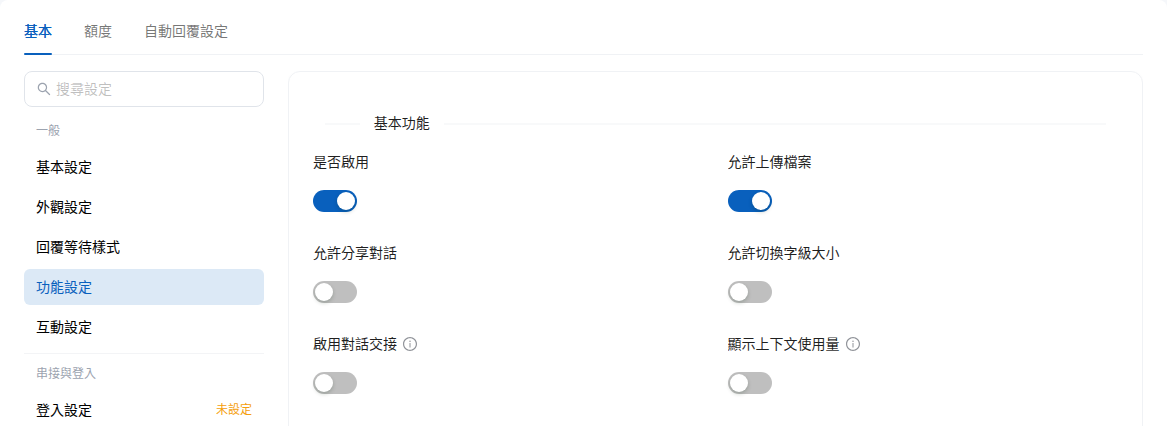
<figure><img src="https://2584873290-files.gitbook.io/~/files/v0/b/gitbook-x-prod.appspot.com/o/spaces%2FTvHx8hgwYGDTLD3A7xoW%2Fuploads%2Fgit-blob-0c70e66268aa842a00483f1b0317c79433f6d409%2Fplatform-function-settings-handoff-context-usage.png?alt=media" alt="Web プラットフォームの機能設定にある基本機能セクション。有効化、ファイルのアップロードを許可、対話の共有を許可、文字サイズの変更を許可、対話の引き継ぎを有効化、コンテキスト使用量を表示の 6 つのスイッチ"><figcaption><p>Web プラットフォームの機能設定：「基本機能」の最終行には「対話の引き継ぎを有効化」と「コンテキスト使用量を表示」があります</p></figcaption></figure>

| スイッチ               | 説明                                                                                                                                                                                                                                                                                                                  |
| ------------------ | ------------------------------------------------------------------------------------------------------------------------------------------------------------------------------------------------------------------------------------------------------------------------------------------------------------------- |
| **有効化**            | オフにすると、このプラットフォームは外部向けのサービスを停止し、ユーザーは対話ページからメッセージを送れなくなります                                                                                                                                                                                                                                                          |
| **ファイルのアップロードを許可** | ユーザーは対話中に画像やファイルをアップロードして、AI に分析させることができます                                                                                                                                                                                                                                                                          |
| **対話の共有を許可**       | ユーザーは対話の共有リンクを生成できます                                                                                                                                                                                                                                                                                                |
| **文字サイズの変更を許可**    | 対話ウィンドウに文字サイズの切り替え機能を表示します                                                                                                                                                                                                                                                                                          |
| **対話の引き継ぎを有効化**    | MaiAgent で対話の引き継ぎが全体で有効になっている場合、このプラットフォームの Web Chat では、コンテキスト使用量が 80% に達すると引き継ぎの案内バーが表示され、引き継ぎ用の要約カードを生成できます。全体のスイッチは管理画面にはないため、MaiAgent にお問い合わせください。全体で有効になっていなければ、このスイッチをオンにしても画面上の変化はありません。初期設定はオフです。説明は[対話の引き継ぎ](/maiagent-user-guide/ja/work/maigpt/chat/conversation-handoff.md#enable-on-web-chat)を参照してください |
| **コンテキスト使用量を表示**   | このプラットフォームの Web Chat で、入力欄の下にコンテキスト使用量の割合を表示します。対話の引き継ぎとは独立しており、どちらか一方だけを有効にできます。初期設定はオフです                                                                                                                                                                                                                          |

{% hint style="info" %} <mark style="color:blue;">対話の引き継ぎを有効化</mark>と<mark style="color:blue;">コンテキスト使用量を表示</mark>は、Web と API プラットフォームにのみ表示されます。内部プラットフォームの設定ページには、この 2 つのスイッチはありません。MaiGPT では設定は不要です。コンテキスト使用量は常に表示され、対話の引き継ぎは全体のスイッチだけに従います。対話中の実際の動作については、[対話の引き継ぎ](/maiagent-user-guide/ja/work/maigpt/chat/conversation-handoff.md)を参照してください。
{% endhint %}

### 「有効化」の初期値と切り替え権限 <a href="#activation-default-and-permission" id="activation-default-and-permission"></a>

* **切り替えられる人**：この対話プラットフォームを編集できるメンバーは、<mark style="color:blue;">有効化</mark>を切り替えられます。つまり、ロールに<mark style="color:blue;">対話プラットフォーム</mark>の権限があり、かつ<mark style="color:blue;">対話プラットフォームの割り当て</mark>でこのプラットフォームに対する<mark style="color:blue;">編集</mark>権限があるメンバーです。読み取り権限のみのメンバーは切り替えられません。設定方法は[ロール権限管理](/maiagent-user-guide/ja/org/roles/role-permission.md#assign-inboxes)と[ロールによるリソース表示制御](/maiagent-user-guide/ja/org/roles/group-resource-visibility.md)を参照してください。
* **新しいエージェントの初期状態**：エージェントを作成または複製すると、自動的に生成される Web と API プラットフォームは初期状態で有効になります。組織の設定として「新規作成したエージェントは初期状態で無効にする」ことも可能で、その場合は権限を持つメンバーが確認してから手動で有効にします。この組織レベルの初期値は MaiAgent が設定しますので、変更が必要な場合は MaiAgent の担当窓口にご連絡ください。変更の影響を受けるのは以降に新規作成するエージェントだけで、既存のエージェントの状態は変わりません。内部プラットフォームは常に有効です。
* **無効時に訪問者に表示される内容**：Web Chat には「このページは現在ご利用いただけません」とそのまま表示されます。ログインや対話前フォームの入力を先に求めることはありません。

## 3. AI インタラクション機能 <a href="#ai-interaction" id="ai-interaction"></a>

| スイッチ                            | 説明                                                                                                                                                                                                                                                                                                                                                |
| ------------------------------- | ------------------------------------------------------------------------------------------------------------------------------------------------------------------------------------------------------------------------------------------------------------------------------------------------------------------------------------------------- |
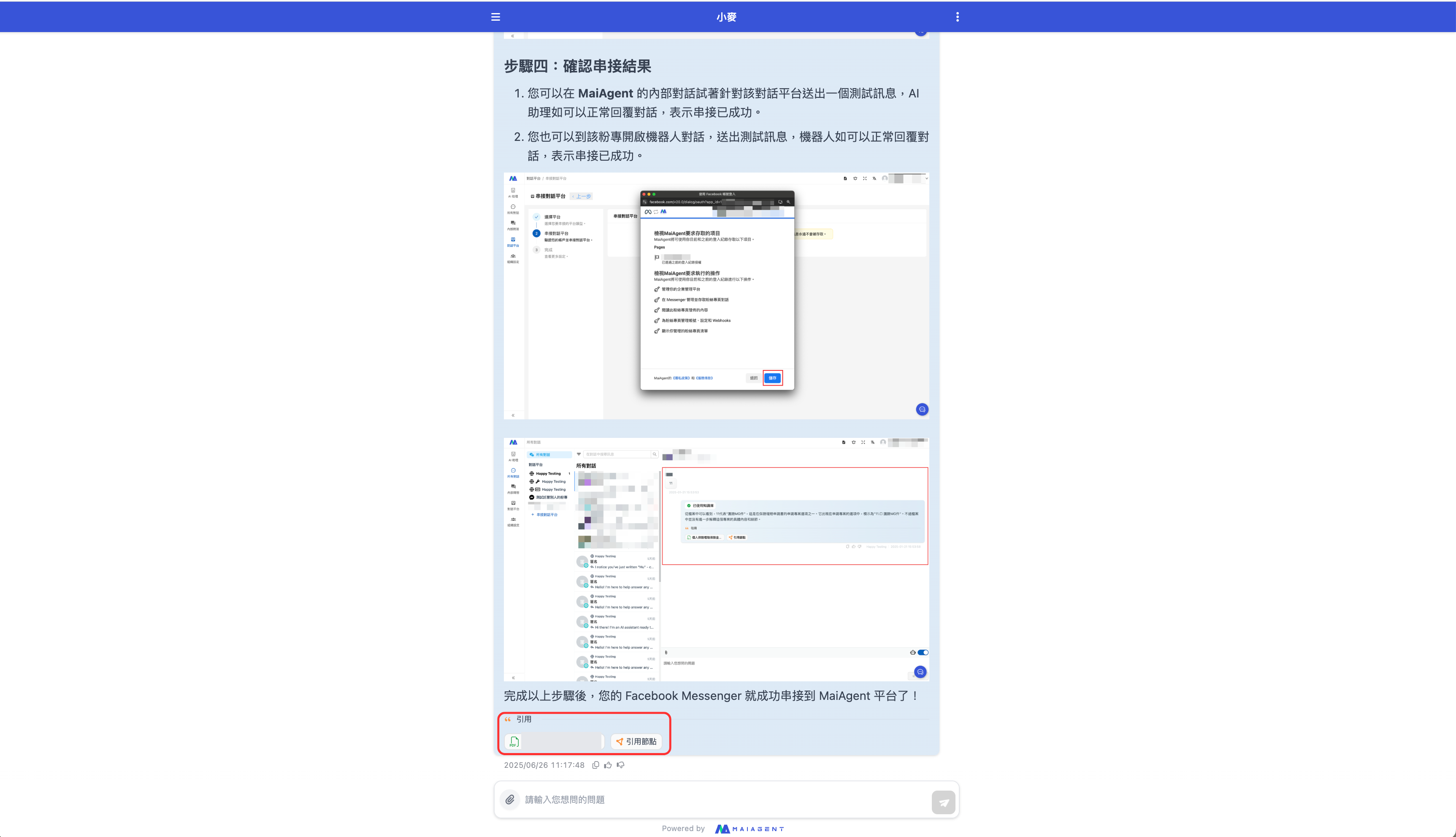
| **引用文書を表示**                     | AI の回答で参照したナレッジベースの情報源を列挙します。ユーザーは引用ノードをクリックして文書の抜粋を確認できます                                                                                                                                                                                                                                                                                        |
| **引用文書のダウンロードを許可**              | ユーザーは引用されたファイルをダウンロードできます                                                                                                                                                                                                                                                                                                                         |
| **OCR を有効化**                    | アップロードされた画像の文字を認識し、AI がスクリーンショットやスキャン文書の内容を読めるようにします                                                                                                                                                                                                                                                                                              |
| **思考過程を表示**                     | 対話中に AI の推論過程を表示します                                                                                                                                                                                                                                                                                                                               |
| **ユーザーによる推論の深さの調整を許可**          | ユーザーが対話ウィンドウで AI の推論の深さを調整できます。対話ウィンドウに推論の深さのボタンを表示するには、**「思考過程を表示」も同時にオンにする**必要があり、さらにエージェントが使用するモデルが思考に対応している必要があります。エージェントの初期レベルは [エージェントの作成：推論の深さの設定](/maiagent-user-guide/ja/build/agent/setup.md#thinking-effort)で設定します。ユーザー側メニューの「デフォルト」の実際の動作については、[MaiGPT の対話：推論の深さ](/maiagent-user-guide/ja/work/maigpt/chat.md#deep-thinking)を参照してください |
| **ナレッジベースのファイルと FAQ の選択リストを表示** | 内部プラットフォームにのみあるスイッチで、初期設定はオンです。オンにすると、メンバーは内部の対話で、エージェントに関連付けられたナレッジベースのファイルと FAQ の一覧から、今回検索する範囲を選択できます。エージェントは選択された範囲内だけを検索します。オフにすると一覧は表示されず、関連付けられたすべてのナレッジベースを常に検索します                                                                                                                                                                         |

<figure><img src="https://2584873290-files.gitbook.io/~/files/v0/b/gitbook-x-prod.appspot.com/o/spaces%2FTvHx8hgwYGDTLD3A7xoW%2Fuploads%2Fgit-blob-cf55d79da78aa33d7ff99449439a86bc807ccced%2F%E4%B8%8B%E8%BC%89%E6%96%87%E4%BB%B6display.png?alt=media" alt="引用文書とダウンロードボタンが表示された対話ウィンドウ"><figcaption><p>「引用文書を表示」と「引用文書のダウンロードを許可」をオンにした対話画面</p></figcaption></figure>

引用情報を公開するかどうかは、用途に応じて決めてください。一般向けのカスタマーサポートでは、すべての引用を表示して信頼性を高められます。社内サポートでは、機密文書を守るためにダウンロードを無効にできます。教育機関では、学生が参照できる学習資料を表示できます。

### Web Chat の推論の深さボタン <a href="#web-chat-thinking-effort" id="web-chat-thinking-effort"></a>

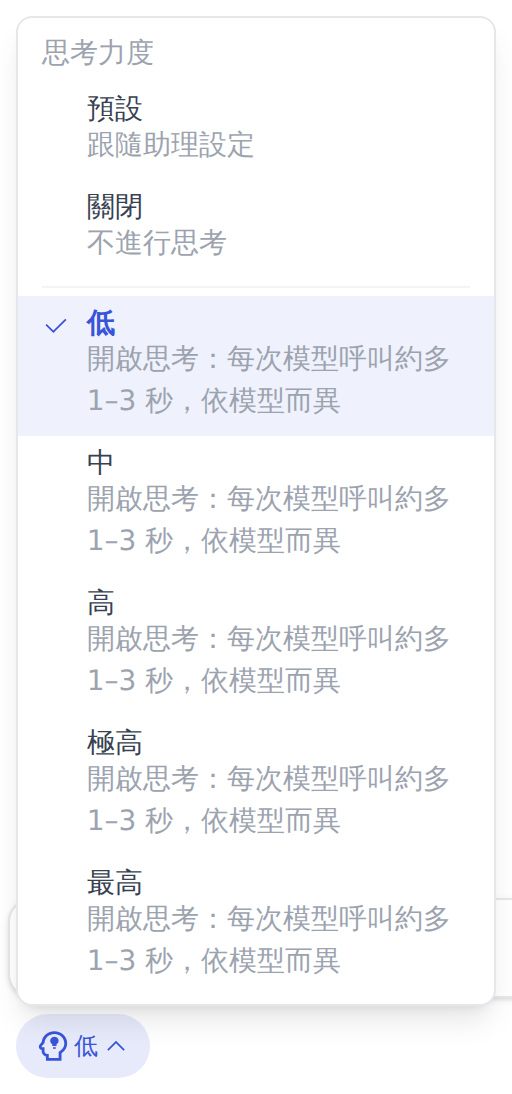
Web Chat の入力欄の下に推論の深さのボタンが表示されるのは、次の 3 つの条件をすべて満たすときです。<mark style="color:blue;">思考過程を表示</mark>がオン、<mark style="color:blue;">ユーザーによる推論の深さの調整を許可</mark>がオン、そしてエージェントのモデルが思考に対応していること。

ボタンには、その対話で現在適用されているレベルが表示されます。開くと、上部に<mark style="color:blue;">デフォルト</mark>と<mark style="color:blue;">オフ</mark>（モデルが思考をオフにできる場合のみ表示）、その下にエージェントのモデルが対応しているレベルが並びます。訪問者がレベルを選ぶと、その対話以降の回答はすべてそのレベルで思考します。エージェント自体の初期レベルは [エージェントの作成：推論の深さの設定](/maiagent-user-guide/ja/build/agent/setup.md#thinking-effort)で設定します。

エージェントに初期レベルが設定されている場合、メニューの<mark style="color:blue;">デフォルト</mark>の下に「エージェントの設定に従う」と表示されます。エージェントにレベルが設定されていない場合、<mark style="color:blue;">デフォルト</mark>はモデルの実際の動作に応じて、<mark style="color:blue;">デフォルト（思考なし・最速）</mark>または<mark style="color:blue;">デフォルト（モデルが自ら思考）</mark>と表示されます。説明は[MaiGPT の対話：推論の深さ](/maiagent-user-guide/ja/work/maigpt/chat.md#deep-thinking)を参照してください。各思考レベルの説明は、いずれも「思考をオン：モデル呼び出し 1 回あたり約 1～3 秒長くなります（モデルにより異なります）」です。

<figure><img src="https://2584873290-files.gitbook.io/~/files/v0/b/gitbook-x-prod.appspot.com/o/spaces%2FTvHx8hgwYGDTLD3A7xoW%2Fuploads%2Fgit-blob-8996a41a29e59f76f010f4d0f5ca4f5c196551ea%2Fwebchat-thinking-effort-menu.png?alt=media" alt="Web Chat の推論の深さメニュー：デフォルト（エージェントの設定に従う）、オフ（思考しない）、および低、中、高、非常に高い、最高。それぞれに「思考をオン：モデル呼び出し 1 回あたり約 1～3 秒長くなります（モデルにより異なります）」と表示され、現在は「低」が選択されています"><figcaption><p>Web Chat の推論の深さメニュー：エージェントにレベルが設定されている場合、「デフォルト」に「エージェントの設定に従う」と表示されます</p></figcaption></figure>

### メッセージングプラットフォーム固有のスイッチ <a href="#messaging-platform-switches" id="messaging-platform-switches"></a>

LINE、Telegram、Microsoft Teams、Slack、Viber などのメッセージングプラットフォームの<mark style="color:blue;">機能設定</mark>タブでは、「AI インタラクション機能」セクションに<mark style="color:blue;">OCR を有効化</mark>のほか、プラットフォームの機能に応じたスイッチがあります。

| スイッチ                                                  | 対象プラットフォーム                                                              | 説明                                                                                                                                                                                                                                                                                       |
| ----------------------------------------------------- | ----------------------------------------------------------------------- | ---------------------------------------------------------------------------------------------------------------------------------------------------------------------------------------------------------------------------------------------------------------------------------------- |
| <mark style="color:blue;">@ メンションされたときのみ返信</mark>     | グループチャットのあるプラットフォーム（LINE、Telegram など。Slack と LINE WORKS は作成時の対応するオプション） | グループでは @ メンションされたときだけ返信します。1 対 1 の対話には影響しません                                                                                                                                                                                                                                             |
| <mark style="color:blue;">AI アシスタントの思考中アニメーション</mark> | LINE                                                                    | 初期設定はオンです。ユーザーがメッセージを送信してから AI が回答を生成するまでの間、LINE に「思考中」の読み込みアニメーションを表示します。1 対 1 のトークルームでのみ有効で、グループには表示されません。LINE ではこのスイッチは<mark style="color:blue;">基本設定</mark>タブにあります。[LINE：AI アシスタントの思考中アニメーション](/maiagent-user-guide/ja/build/choose-channel/line.md#line-loading-animation)を参照してください |
| <mark style="color:blue;">入力中インジケーターを有効化</mark>       | Telegram                                                                | ボットが回答を処理している間、Telegram 標準の「入力中…」表示を出します                                                                                                                                                                                                                                                 |
| <mark style="color:blue;">待機メッセージ</mark>              | Microsoft Teams、Slack、Telegram、Viber                                    | AI がまだ処理中のときに、先にテキストのメッセージを送ります。下の表を参照してください                                                                                                                                                                                                                                             |

**待機メッセージ**のフィールド：

| フィールド                                                 | 説明                                                                                                           |
| ----------------------------------------------------- | ------------------------------------------------------------------------------------------------------------ |
| <mark style="color:blue;">待機メッセージを有効化</mark>          | ユーザーがメッセージを送ったあと、AI がまだ処理中のときに先に案内メッセージを送ります                                                                 |
| <mark style="color:blue;">メッセージ文言</mark>              | 有効にすると必須です。例：「AI が処理中です。しばらくお待ちください...」                                                                      |
| <mark style="color:blue;">最初の表示までの遅延（秒）</mark>        | 最初の案内を送るまで何秒待つかを指定します。1～3 秒を推奨します。短すぎると、AI がすぐに回答した場合に案内が不要に見えます                                             |
| <mark style="color:blue;">表示の繰り返し間隔（秒）</mark>         | AI がまだ処理中の間、何秒ごとに案内文を更新するかを指定します。経過した秒数も併せて表示されます                                                            |
| <mark style="color:blue;">AI の回答後に待機メッセージを自動削除</mark> | AI の回答が送信されたあと、先に送った案内メッセージを削除します。メッセージの削除に対応するプラットフォーム（Teams、Slack、Telegram）でのみ有効です。Viber では案内メッセージが対話に残ります |

{% hint style="info" %}
Web プラットフォームにはこれらのスイッチはありません。Web Chat の待機中の表示は[回答待機スタイル](/maiagent-user-guide/ja/build/conversation-settings/platform-settings/loading-display.md)で制御します。
{% endhint %}

## 4. Hook 処理マーカー <a href="#hook-markers" id="hook-markers"></a>

<mark style="color:blue;">Hook 処理マーカーを表示</mark>をオンにすると、メッセージが Hook で処理されたとき（機密情報のマスキングなど）、対話中にマーカーが表示されます。マーカーの文言はカスタマイズできます。Hook 自体の設定については、[Hook によるメッセージのインターセプト](/maiagent-user-guide/ja/build/hook.md)を参照してください。

## 5. ツール表示モード <a href="#tool-display-mode" id="tool-display-mode"></a>

AI がツール（MCP、API）を呼び出したとき、対話ウィンドウにどこまで表示するかを、3 枚のカードから 1 つ選びます。

| モード     | 対話での表示                            |
| ------- | --------------------------------- |
| **完全**  | ツール名を表示し、展開して入力パラメーターと応答結果を確認できます |
| **簡易**  | ツール名と実行状態のみを表示します                 |
| **非表示** | ツールの実行情報を一切表示しません                 |

<figure><img src="https://2584873290-files.gitbook.io/~/files/v0/b/gitbook-x-prod.appspot.com/o/spaces%2FTvHx8hgwYGDTLD3A7xoW%2Fuploads%2Fgit-blob-dd8f860d4bc6a6cb3fb321108c1d9485afea0a68%2Floading-10-tool-display-mode.png?alt=media" alt="機能設定のツール表示モード：完全／簡易／非表示"><figcaption><p>ツール表示モードは 3 つから 1 つを選びます</p></figcaption></figure>

{% hint style="info" %}
個別のツールの「表示文言」タブにも表示モードがあります。対話プラットフォームの設定に従うか、そのツールだけ完全、簡易、非表示を指定できます。[ツールメッセージ表示のカスタマイズ](/maiagent-user-guide/ja/build/tools/tool-display-settings.md)を参照してください。ツールの実行中に表示される文言と待機アニメーションは、[回答待機スタイル](/maiagent-user-guide/ja/build/conversation-settings/platform-settings/loading-display.md)で設定します。
{% endhint %}

## 6. 質問オプション表示モード <a href="#ask-option-display-mode" id="ask-option-display-mode"></a>

エージェントに組み込みの<mark style="color:blue;">Agent UI 質問ツール</mark>を設定すると、対話中にユーザーへ質問を「出題」できます。たとえば、まず「どのトピックについて知りたいですか」と尋ねて複数の選択肢を示し、ユーザーが選んだ答えに応じてエージェントが続きを回答します。このセクションでは、その選択肢を Web Chat でどのように表示するかを決めます。2 枚のカードから 1 つを選び、ページ全体の<mark style="color:blue;">保存</mark>と一緒に送信されます。

| モード            | 対話ウィンドウでの表示                                                                  |
| -------------- | ---------------------------------------------------------------------------- |
| **フローティングボタン** | 選択肢が入力欄の上にボタンの列として浮かんで表示され、入力欄はそのまま使えます。ユーザーが直接入力して送信した場合は、選択肢を無視したものとみなされます |
| **選択肢パネル**     | 選択肢がパネルとして入力エリアを覆います。ユーザーが回答するかパネルを閉じるまで、入力欄には戻りません                          |

<figure><img src="https://2584873290-files.gitbook.io/~/files/v0/b/gitbook-x-prod.appspot.com/o/spaces%2FTvHx8hgwYGDTLD3A7xoW%2Fuploads%2Fgit-blob-89bc073d6c90a1c02a4292b0f0477b4ea8c904ee%2Fplatform-settings-ask-option-display-mode.png?alt=media" alt="機能設定の質問オプション表示モード：フローティングボタンと選択肢パネルの 2 枚のカードが並んでいます"><figcaption><p>「質問オプション表示モード」：2 枚のカードにサムネイルのプレビューがあり、選択後はページ全体と一緒に保存されます</p></figcaption></figure>

カスタマーサポートのマネージャーが管理するエージェントは、対話の冒頭で訪問者に「製品機能」「料金プラン」「技術サポート」の 3 つのトピックから選んでもらいます。公開後、ある訪問者から「直接入力して質問したいのに、選択肢パネルが入力欄をふさいでいる」という声がありました。マネージャーはその Web プラットフォームの<mark style="color:blue;">機能設定</mark>を開き、「質問オプション表示モード」で<mark style="color:blue;">フローティングボタン</mark>を選択して<mark style="color:blue;">保存</mark>をクリックしました。訪問者が対話ウィンドウを開き直すと、選択肢は入力欄の上に浮かぶボタンの列に変わり、選びたいときはクリック、入力したいときは入力するだけで、先にパネルを閉じる必要がなくなりました。

{% hint style="info" %}
初期設定は「選択肢パネル」で、新規作成のプラットフォームも既存のプラットフォームも同じです。フローティングボタンを使うには、ご自身で切り替えてください。この設定が影響するのは、Web と API プラットフォームの Web Chat の表示だけです。内部プラットフォームのテスト対話では常に選択肢パネルを使用するため、設定ページにこのセクションは表示されません。
{% endhint %}

### エージェントに質問させる：ロール指示の例 <a href="#ask-prompt-examples" id="ask-prompt-examples"></a>

エージェントに対話中に質問させるには、まず<mark style="color:blue;">AI 機能</mark> → <mark style="color:blue;">AI エージェント</mark>の<mark style="color:blue;">ツール</mark>タブで、組み込みの<mark style="color:blue;">Agent UI 質問ツール</mark>を設定します。各質問で使えるフィールドはツールから AI に伝えられます。ロール指示には、**いつ質問するか、何を質問するか、自由入力を許可するか**の 3 点を明記するだけです。管理画面に「その他を許可」のスイッチはありません。これらはロール指示で決まり、AI が質問するたびに設定を含めます。

各質問で使えるフィールド：

| フィールド          | 用途                                                                                 | 省略した場合        |
| -------------- | ---------------------------------------------------------------------------------- | ------------- |
| `label`        | 質問文                                                                                | 必須            |
| `options`      | 選択肢の一覧。2～5 個を推奨します                                                                 | 必須            |
| `multi_select` | 複数選択を許可します                                                                         | 単一選択になります     |
| `allow_other`  | 「その他」の自由入力を許可します。選択肢パネルには「その他」の入力欄が追加され、フローティングボタンでは入力欄のプレースホルダーが「その他の回答を入力」に変わります | 選択肢からのみ回答できます |
| `skippable`    | false にすると回答必須になります。選択肢パネルには「スキップ」ボタンが表示されず、Esc キーも無効になります                         | スキップできます      |

**例 1：要望が曖昧なときに確認する（単一選択）**

{% code title="ロール指示の抜粋" overflow="wrap" %}

```
ユーザーの質問が複数のプランに当てはまり、どのプランについて答えるべきか判断できない場合は、推測せずに Agent UI 質問ツールで確認してください。
たとえば、ユーザーが「プランについて知りたい」と言ったら、「どのプランについて知りたいですか」と質問し、「スターター」「プロフェッショナル」「エンタープライズ」を選択肢にしてください。
一度に出す質問は最大 2 問、各質問の選択肢は 2～5 個にしてください。回答を受け取ったら直接答え、同じ質問を繰り返さないでください。
```

{% endcode %}

**例 2：「その他」と複数選択を許可する**

{% code title="ロール指示の抜粋" overflow="wrap" %}

```
ユーザーの業種を尋ねるときは「金融」「小売」「製造」を選択肢にし、「その他」の自由入力を許可してください（allow_other を true に設定）。
関心のある機能を尋ねるときは複数選択を許可し（multi_select を true に設定）、選択肢を「ナレッジベース」「ワークフロー」「多言語対応」「API 連携」にしてください。
```

{% endcode %}

**例 3：対話の冒頭で一度だけ質問する**

{% code title="ロール指示の抜粋" overflow="wrap" %}

```
対話の最初の応答で Agent UI 質問ツールを使い、「どのトピックについて知りたいですか」と質問してください。選択肢は「製品機能」「料金プラン」「技術サポート」にしてください。
ユーザーが「もう一度選ぶ」と言わない限り、その後は自発的に質問しないでください。
```

{% endcode %}

**例 4：回答必須の質問（スキップ不可）**

{% code title="ロール指示の抜粋" overflow="wrap" %}

```
クイズの各問題には必ず回答してもらってください（skippable を false に設定）。
ユーザーが選択肢を選ばずに直接入力したり、質問を閉じたりした場合は、回答が必要であることを一文で伝え、同じ質問を再度提示してください。
```

{% endcode %}

{% hint style="warning" %}
`skippable: false` が影響するのは、選択肢パネルの「スキップ」ボタンと Esc キーだけです。ユーザーは ✕ を押してパネルを閉じることができます。フローティングボタンにはスキップボタンがなく、直接入力すると選択肢を無視したことになります。そのため、回答を必須にするには、例 4 のように「回答しなければ同じ質問を出し直す」とロール指示に明記し、エージェントに確認させてください。
{% endhint %}

上記の指示に従って AI が生成する質問は次のようになります（AI が自動的に組み立てるもので、確認用です。ロール指示には記載しません）。

{% code title="例 2 の最初の質問" %}

```json
{ "id": "industry", "label": "あなたの業種は？", "options": ["金融", "小売", "製造"], "allow_other": true }
```

{% endcode %}

ユーザーが回答すると、Web Chat は「Q: 質問」「A: 回答」の形式で送信します。複数選択は「、」でつなげられ、自由入力の「その他」の回答も同じ形式です。ロール指示で回答に応じて処理を分岐させる場合は、この形式で判定してください。

{% hint style="warning" %}
ロール指示や質問文に「スキップを押してください」「パネルを閉じてください」と書かないでください。フローティングボタンにはどちらのボタンもありません。ユーザーが直接入力して送信すると、選択肢を無視したことになります。質問で `allow_other` が有効な場合、入力して送信した内容は「その他」の回答として扱われます。
{% endhint %}

## 7. AI の認識設定 <a href="#ai-awareness" id="ai-awareness"></a>

AI の認識設定を使うと、エージェントは回答時に「今何時か」「誰と話しているか」「相手がどこにいるか」を把握できます。オンにすると、システムが応答のたびに、対応する情報を自動的に AI のコンテキストへ追加します。ロール指示を変更する必要も、別のツールを連携する必要もありません。3 つのスイッチはプラットフォームごとに独立して設定します。<mark style="color:blue;">システム時刻を回答に利用</mark>は、新規作成の対話プラットフォームで初期設定がオンです（エージェント作成時に自動生成される Web、内部、API プラットフォーム、および「対話プラットフォームを連携」から追加する LINE、Messenger などのすべてのチャネルを含みます）。不要な場合は、作成フォームまたは設定ページでオフにしてください。既存のプラットフォームは従来の設定のままです。<mark style="color:blue;">送信者名を回答に利用</mark>と<mark style="color:blue;">位置情報を回答に利用</mark>は、初期設定がオフです。

| スイッチ             | AI が把握する情報         | 適した場面                                  | 対応プラットフォーム      |
| ---------------- | ------------------ | -------------------------------------- | --------------- |
| **システム時刻を回答に利用** | 現在の日付、時刻、曜日、タイムゾーン | 「今日は何日？」「今何時？」「まだ営業していますか？」「3 日後は何曜日？」 | すべてのプラットフォーム    |
| **送信者名を回答に利用**   | 対話相手の名前            | 顧客を名前で呼ぶ、挨拶を個別化する                      | すべてのプラットフォーム    |
| **位置情報を回答に利用**   | ユーザーが共有した座標        | 「一番近い店舗は？」「近くにサービス拠点はありますか？」           | Web、内部、API、LINE |

### システム時刻を回答に利用 <a href="#system-time" id="system-time"></a>

<mark style="color:blue;">AI の認識設定</mark>セクションまでスクロールし、<mark style="color:blue;">システム時刻を回答に利用</mark>をオンにします。Web と内部プラットフォームでは、オンにすると「タイムゾーンの自動検出」が表示されます。タイムゾーンはユーザーのブラウザーから取得されるため、手動設定は不要です。

<figure><img src="https://2584873290-files.gitbook.io/~/files/v0/b/gitbook-x-prod.appspot.com/o/spaces%2FTvHx8hgwYGDTLD3A7xoW%2Fuploads%2Fgit-blob-f80e6ae5991eb119fb801ca6d3edc1bce29eb546%2Fplatform-settings-ai-awareness-web.png?alt=media" alt="Web プラットフォームの AI の認識設定。システム時刻を回答に利用をオンにすると、タイムゾーンの自動検出が表示されます"><figcaption><p>Web プラットフォーム：オンにすると「タイムゾーンの自動検出」が表示され、ユーザーのブラウザーのタイムゾーンを使用します</p></figcaption></figure>

API や LINE などのメッセージングプラットフォームでは、オンにすると<mark style="color:blue;">タイムゾーン</mark>のドロップダウンが追加されます。その下に、そのタイムゾーンの<mark style="color:blue;">現在時刻</mark>が即時表示され、確認できます。初期設定は Asia/Taipei（台北時間、UTC+8）で、検索して別のタイムゾーンに切り替えられます。

<figure><img src="https://2584873290-files.gitbook.io/~/files/v0/b/gitbook-x-prod.appspot.com/o/spaces%2FTvHx8hgwYGDTLD3A7xoW%2Fuploads%2Fgit-blob-80f6c52785087c7cdc14f27d91ad38093210dab4%2Fplatform-settings-ai-awareness-api.png?alt=media" alt="API プラットフォームの AI の認識設定。システム時刻を回答に利用をオンにすると、タイムゾーンのドロップダウンと現在時刻が表示されます"><figcaption><p>API プラットフォーム：タイムゾーンを手動で選び、そのタイムゾーンの現在時刻を下で確認します</p></figcaption></figure>

#### タイムゾーンの決まり方 <a href="#timezone-resolution" id="timezone-resolution"></a>

追加される時刻はユーザーのタイムゾーンに換算されます。タイムゾーンの取得元はプラットフォームによって異なります。

| プラットフォーム                                            | タイムゾーンの取得元                                                                                                                              | 手動設定は必要？                                |
| --------------------------------------------------- | --------------------------------------------------------------------------------------------------------------------------------------- | --------------------------------------- |
| Web、内部                                              | ユーザーのブラウザーから自動取得し、各メッセージに付けます                                                                                                           | 不要です。画面に「タイムゾーンの自動検出」が表示されます            |
| API                                                 | 呼び出し元がメッセージの metadata に `timezone` を指定します（IANA 形式、例：`America/New_York`）。指定がなければ、プラットフォームの<mark style="color:blue;">タイムゾーン</mark>設定を使います | タイムゾーンが指定されない場合の初期値として設定することを推奨します      |
| LINE、Microsoft Teams、Slack、Email などのメッセージングプラットフォーム | 常にプラットフォームの<mark style="color:blue;">タイムゾーン</mark>設定を使います                                                                               | 必要です。海外ユーザーが中心の場合は、対象地域のタイムゾーンに変更してください |

{% hint style="info" %}
メッセージングプラットフォームでは各ユーザーのタイムゾーンを取得できません。そのため、1 つの LINE プラットフォームで複数の国のユーザーに対応する場合、AI は固定された 1 つのタイムゾーンでしか回答できません。複数地域のユーザーがいる場合は、地域ごとにプラットフォームを作成することを推奨します。
{% endhint %}

API 連携でメッセージにタイムゾーンを含める例：

```json
{
  "message": {
    "content": "今何時ですか？",
    "metadata": { "timezone": "America/New_York" }
  }
}
```

タイムゾーンの文字列が無効な場合、API はリクエストを拒否し、検証エラーを返します。

### 送信者名を回答に利用 <a href="#sender-name" id="sender-name"></a>

オンにすると、AI は相手の名前を把握し、適切なときに名前で呼びかけます。名前はその対話の連絡先から取得されます。これは<mark style="color:blue;">カスタマーサポート対話</mark> → <mark style="color:blue;">連絡先</mark>に表示される名前です。メッセージングプラットフォームではユーザーの表示名から自動的に作成され、Web プラットフォームではログインユーザーまたは[対話前フォーム](/maiagent-user-guide/ja/build/choose-channel/web-chat.md#pre-chat-form)の入力情報から取得されます。連絡先に名前がない場合、AI は通常どおり回答します。

### 位置情報を回答に利用 <a href="#gps-location" id="gps-location"></a>

オンにすると、AI はユーザーの座標を使って、最寄りの店舗を勧めるなど、位置に合わせた回答を提供します。Web 対話ウィンドウではブラウザーに位置情報の使用許可を求め、座標をメッセージに含めます。API プラットフォームでは、呼び出し元がメッセージの metadata に `latitude` と `longitude` を含めます。このスイッチは現在、Web、内部、API、LINE プラットフォームで利用できます。

## 8. よくある質問 <a href="#faq" id="faq"></a>

### Q：「システム時刻を回答に利用」をオンにしても、AI が日付を間違えます。 <a href="#faq-still-wrong" id="faq-still-wrong"></a>

まず、ユーザーが実際に使用しているプラットフォームでスイッチをオンにしたか確認してください。たとえば LINE で問題が起きる場合、Web ではなく LINE のスイッチをオンにします。次に、メッセージングプラットフォームの<mark style="color:blue;">タイムゾーン</mark>設定が正しいか確認してください。

### Q：ロール指示に「今日は○月○日」と書く必要がありますか？ <a href="#faq-prompt" id="faq-prompt"></a>

必要ありませんし、推奨もしません。時刻はシステムが応答ごとに自動的に追加します。ロール指示に日付を固定して書くと、AI に矛盾する 2 つの日付が渡されるおそれがあります。

### Q：AI は外部サービスを呼び出して時刻を調べますか？ <a href="#faq-external" id="faq-external"></a>

いいえ。時刻はプラットフォームサーバーの時計から取得し、該当するタイムゾーンに換算して AI にそのまま渡します。外部 API は呼び出しません。

### Q：夏時間は自動的に処理されますか？ <a href="#faq-dst" id="faq-dst"></a>

はい。タイムゾーンは IANA 名（例：`America/New_York`）で設定し、夏時間の切り替えはシステムが自動的に換算します。

### Q：このタイムゾーンは、「有人サポートへの引き継ぎ設定」の対応時間のタイムゾーンと同じですか？ <a href="#faq-service-hours" id="faq-service-hours"></a>

いいえ、2 つは独立した設定です。ここのタイムゾーンは AI の回答に使用されます。[有人サポートへの引き継ぎ設定](/maiagent-user-guide/ja/build/conversation-settings/human-handoff.md)の対応時間には専用のタイムゾーンがあり、有人担当者の勤務時間帯をどう判定するかを決めます。

### Q：「ツール表示モード」でツールカードを非表示にしても、AI はツールを使いますか？ <a href="#faq-tool-hidden" id="faq-tool-hidden"></a>

はい。「非表示」は、ツールの実行ブロックを会話に表示しないだけで、ツールを無効にするわけではありません。AI が特定のツールを呼び出さないようにするには、Agent の「ツール」設定で割り当てを解除してください。


---

# Agent Instructions
This documentation is published with GitBook. GitBook is the documentation platform designed so that both humans and AI agents can read, navigate, and reason over technical content effectively. Learn more at gitbook.com.

## Querying This Documentation
If you need additional information that is not directly available in this page, you can query the documentation by asking a question.

Perform an HTTP GET request on the following URL with the `ask` and `goal` query parameters:

```
GET https://docs.maiagent.ai/maiagent-user-guide/ja/build/conversation-settings/platform-settings/function-settings.md?ask=<question>&goal=<user_goal>
```

`ask` is the immediate question: it should be specific, self-contained, and written in natural language.
`goal` is what the user is ultimately trying to achieve, the reason they need the answer. Sharing it helps GitBook give you a better, more relevant answer. A goal is most helpful when it describes the outcome the user wants rather than restating the question. For example, with `ask=how do I create an API token`, a goal like `automate deployments from our CI pipeline` lets GitBook tailor the answer to that use case.

The response will contain a direct answer to the question and relevant excerpts and sources from the documentation.

Use this mechanism when the answer is not explicitly present in the current page, you need clarification or additional context, or you want to retrieve related documentation sections.