> For the complete documentation index, see [llms.txt](https://docs.maiagent.ai/llms.txt). Markdown versions of documentation pages are available by appending `.md` to page URLs; this page is available as [Markdown](https://docs.maiagent.ai/maiagent-user-guide/ja/build/conversation-settings/platform-settings/appearance-settings.md).
# 外観設定
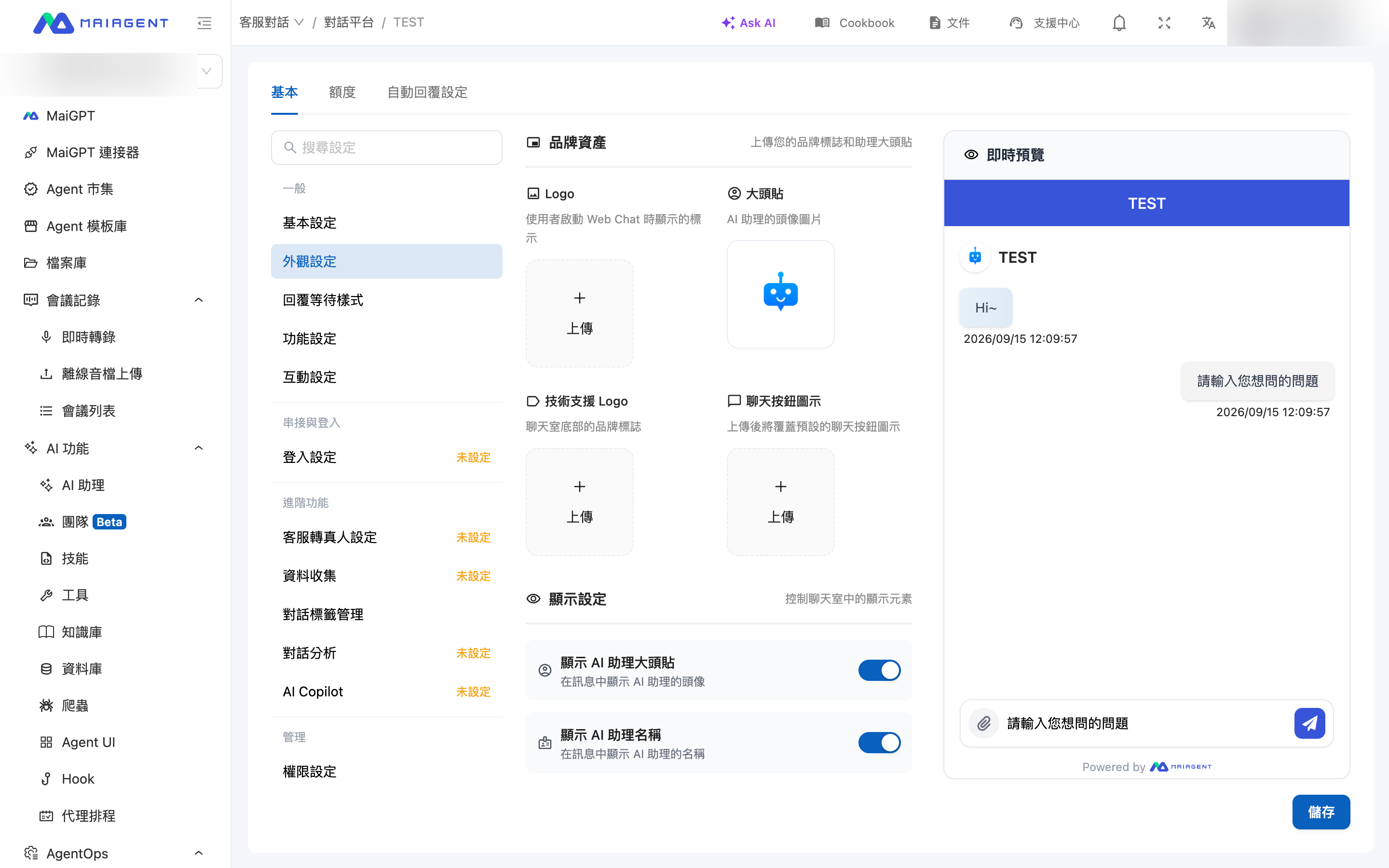
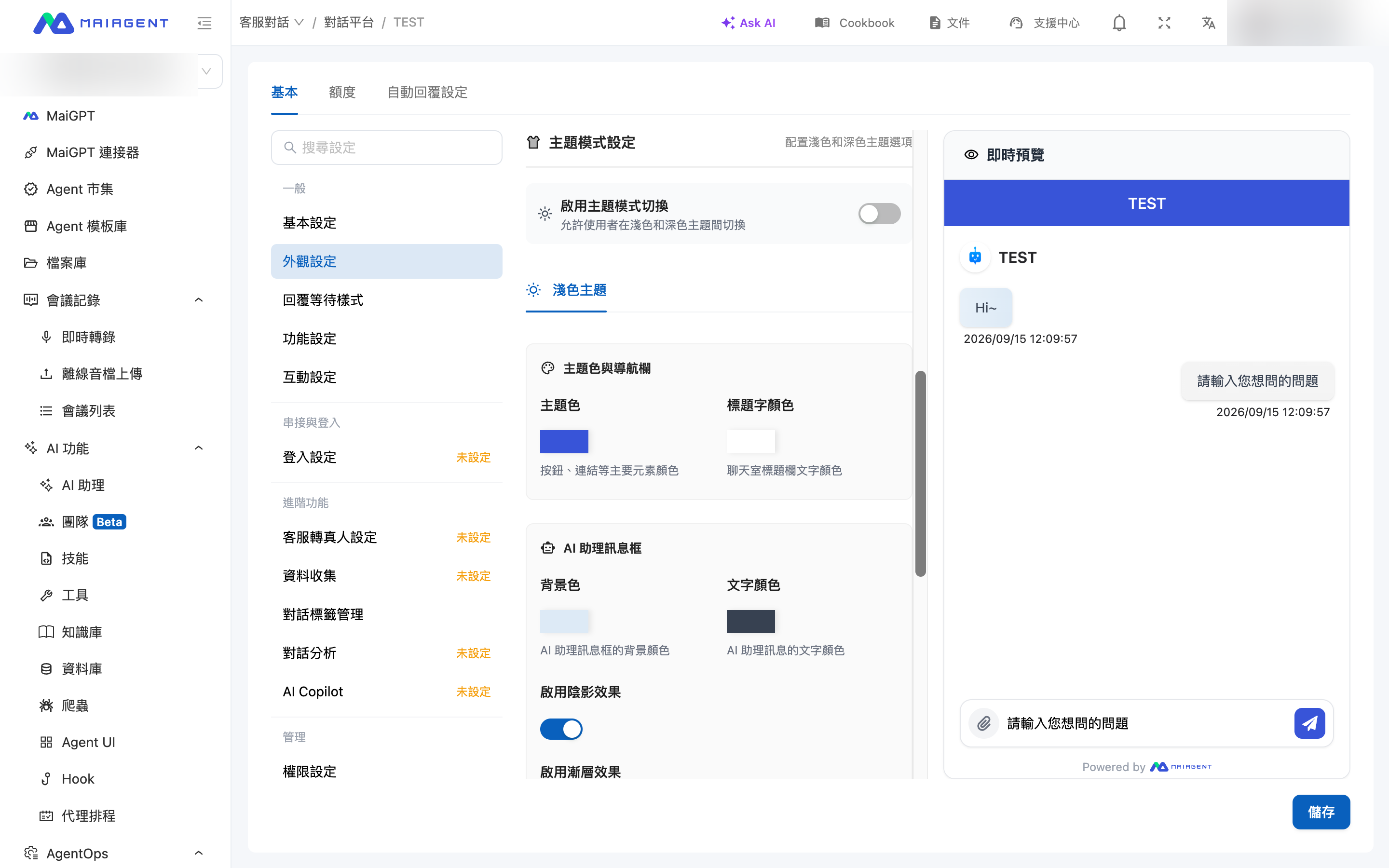
Web チャットウィンドウの外観:ブランドアセット(Logo、アバター、テクニカルサポート Logo、チャットボタンアイコン)、表示設定、ライトテーマとダークテーマの色と効果、および右側のリアルタイムプレビュー。
外観設定では、Web チャットウィンドウの見た目を設定します。タイトルバーの Logo と色、Agent のアバター、メッセージボックスの配色、ユーザーがダークモードに切り替えられるかどうかなどを指定できます。ページは左右 2 列に分かれており、左側に設定項目、右側にリアルタイムプレビューが表示されます。色を変更するたびにプレビューも更新されるため、保存前に効果を確認できます。これらの設定は Web と内部プラットフォームでのみ利用できます。LINE などのメッセージングプラットフォームのインターフェースは、各プラットフォームによって決まります。
## 一、使用する場面
ブランドデザイナーが会社の新しいビジュアルガイドラインを受け取り、公式サイトのカスタマーサポートウィンドウも新しいデザインに変更することになりました。Web プラットフォームの外観設定を開き、新しい Logo とマスコットのアバターをアップロードし、テーマカラーをブランドブルーに、タイトル文字色を白に変更します。さらに、Agent のメッセージボックスの背景をライトグレーに設定します。右側のプレビューに新しい配色がリアルタイムで表示されるため、タイトルバーとメッセージバブルがガイドラインに沿っていることを確認してから保存をクリックします。公式サイトのカスタマーサポートウィンドウは、ページを更新すると新しいスタイルに切り替わり、埋め込みコードを変更する必要はありません。
{% hint style="info" %}
**API と内部プラットフォームでは簡易モードのみ利用できます。** この 2 つのプラットフォームには外部向けの対話ウィンドウがないため、外観設定ページには「簡易モード」の案内のみが表示されます。「API モードと内部モードでは、AI アシスタントのアバターのみ設定が必要で、その他の外観設定は適用されません」と表示され、調整できるのは Agent のアバターだけです。以下の各節の Logo、色、テーマは Web プラットフォームにのみ適用されます。
{% endhint %}
## 二、ブランドアセット
## 五、よくある質問
### Q:保存後も Web サイトのウィンドウが変わらないのはなぜですか?
ユーザーにページを再読み込みしてもらってください。外観設定はチャットページの読み込み時に反映されるため、すでに開いているウィンドウはリアルタイムでは更新されません。
### Q:ダークテーマの色は別途設定する必要がありますか?
はい。テーマモード切り替えを有効化をオンにした後、ダークテーマタブに切り替えて各項目の色を設定します。変更していない項目には、システムのデフォルトのダークテーマ配色が使用されます。
---
# Agent Instructions
This documentation is published with GitBook. GitBook is the documentation platform designed so that both humans and AI agents can read, navigate, and reason over technical content effectively. Learn more at gitbook.com.
## Querying This Documentation
If you need additional information that is not directly available in this page, you can query the documentation by asking a question.
Perform an HTTP GET request on the following URL with the `ask` and `goal` query parameters:
```
GET https://docs.maiagent.ai/maiagent-user-guide/ja/build/conversation-settings/platform-settings/appearance-settings.md?ask=&goal=
```
`ask` is the immediate question: it should be specific, self-contained, and written in natural language.
`goal` is what the user is ultimately trying to achieve, the reason they need the answer. Sharing it helps GitBook give you a better, more relevant answer. A goal is most helpful when it describes the outcome the user wants rather than restating the question. For example, with `ask=how do I create an API token`, a goal like `automate deployments from our CI pipeline` lets GitBook tailor the answer to that use case.
The response will contain a direct answer to the question and relevant excerpts and sources from the documentation.
Use this mechanism when the answer is not explicitly present in the current page, you need clarification or additional context, or you want to retrieve related documentation sections.
%20(1).png?alt=media)