> For the complete documentation index, see [llms.txt](https://docs.maiagent.ai/llms.txt). Markdown versions of documentation pages are available by appending `.md` to page URLs; this page is available as [Markdown](https://docs.maiagent.ai/maiagent-user-guide/ja/serve/platform-settings.md).

# メッセージングプラットフォーム設定の概要

対話プラットフォーム設定ページのタブマップ：アクセス方法、各タブで管理する内容、各プラットフォームで利用できるタブ、および「一般」グループの5つのカテゴリに関する詳細ページを説明します。

各対話プラットフォーム（Web、内部、API、LINE、Microsoft Teams など）には、外観、機能スイッチ、インタラクション動作、有人対応への切り替え、権限に関する独自の設定があります。これらの設定は、**AI アシスタントではなく対話プラットフォームに紐づきます**。同じ AI アシスタントを3つのプラットフォームに接続した場合、3つの独立した設定が存在します。このページでは、設定ページの構成と各タブで管理する内容について説明します。また、「一般」グループの5つのカテゴリには、それぞれ詳細ページがあります。

* [基本設定](/maiagent-user-guide/ja/serve/platform-settings/basic-settings.md)：名前、AI アシスタント、戻り先アドレス、カスタムドメイン、埋め込みを許可するドメイン、公開アクセス URL、埋め込み
* [外観設定](/maiagent-user-guide/ja/serve/platform-settings/appearance-settings.md)：ブランドアセット、表示設定、ライトテーマとダークテーマの配色
* [返信待機スタイル](/maiagent-user-guide/ja/serve/platform-settings/loading-display.md)：返信を待っている間に表示するテキスト表現またはブランドアニメーション
* [機能設定](/maiagent-user-guide/ja/serve/platform-settings/function-settings.md)：基本機能、AI インタラクション機能、Hook 処理インジケーター、ツール表示モード、質問セット選択肢表示モード、AI 認識設定
* [インタラクション設定](/maiagent-user-guide/ja/serve/platform-settings/interaction-settings.md)：ウェルカムメッセージ、会話開始時の質問、会話表示設定、満足度アンケート、クォータを使い切ったときのメッセージ

各プラットフォームの接続手順については、対応する「対話プラットフォームの接続」ページを参照してください。

{% hint style="info" %}
AI アシスタントを作成すると、システムによって <mark style="color:blue;">Web</mark>、<mark style="color:blue;">内部</mark>、<mark style="color:blue;">API</mark> の3つの組み込み対話プラットフォームが自動的に作成されます。スイッチを変更する前に、実際に使用しているプラットフォームを編集していることを確認してください。
{% endhint %}

## 1. この設定を使用する場面 <a href="#when-to-use" id="when-to-use"></a>

カスタマーサービス責任者が、会社の AI アシスタントを公式 Web サイトと LINE 公式アカウントに接続しました。公開後、同僚から「Web サイトでは『今日は何日ですか』と聞くとアシスタントが回答できるのに、LINE では何月何日かをユーザーに聞き返す」と報告がありました。責任者が <mark style="color:blue;">カスタマーサービス</mark> → <mark style="color:blue;">対話プラットフォーム</mark> を開くと、Web プラットフォームでは <mark style="color:blue;">システム時刻を使用して回答</mark> がオン、LINE プラットフォームではオフになっていました。2つのプラットフォームには、それぞれ独立した設定があります。LINE プラットフォームのスイッチをオンにし、タイムゾーンが台北時間であることを確認して保存すると、アシスタントは LINE でも日付を正しく回答できるようになりました。この一連の操作では、アシスタントのロール指示を変更する必要はありません。

## 2. 設定ページを開く <a href="#open-settings" id="open-settings"></a>

次の2つの経路は、どちらも同じ設定ページに移動します。

* **対話プラットフォーム一覧から**：左側のメニューで <mark style="color:blue;">カスタマーサービス</mark> → <mark style="color:blue;">対話プラットフォーム</mark> をクリックします。一覧から調整するプラットフォームを見つけ、<mark style="color:blue;">操作</mark> 列の <mark style="color:blue;">編集</mark> をクリックします。プラットフォームが多い場合は、一覧上部のフィルターで対象を絞り込めます。詳しくは、下記の[対話プラットフォーム一覧を絞り込む](#filter-platform-list)を参照してください。
* **AI アシスタントから**：<mark style="color:blue;">AI 機能</mark> → <mark style="color:blue;">AI アシスタント</mark> に移動し、アシスタントを選択して <mark style="color:blue;">対話プラットフォーム</mark> タブに切り替えます。プラットフォームカードの <mark style="color:blue;">プラットフォーム設定</mark> をクリックします。設定が完了したら、ページ上部の <mark style="color:blue;">AI アシスタント設定に戻る</mark> からアシスタントに戻れます。

### 対話プラットフォーム一覧を絞り込む <a href="#filter-platform-list" id="filter-platform-list"></a>

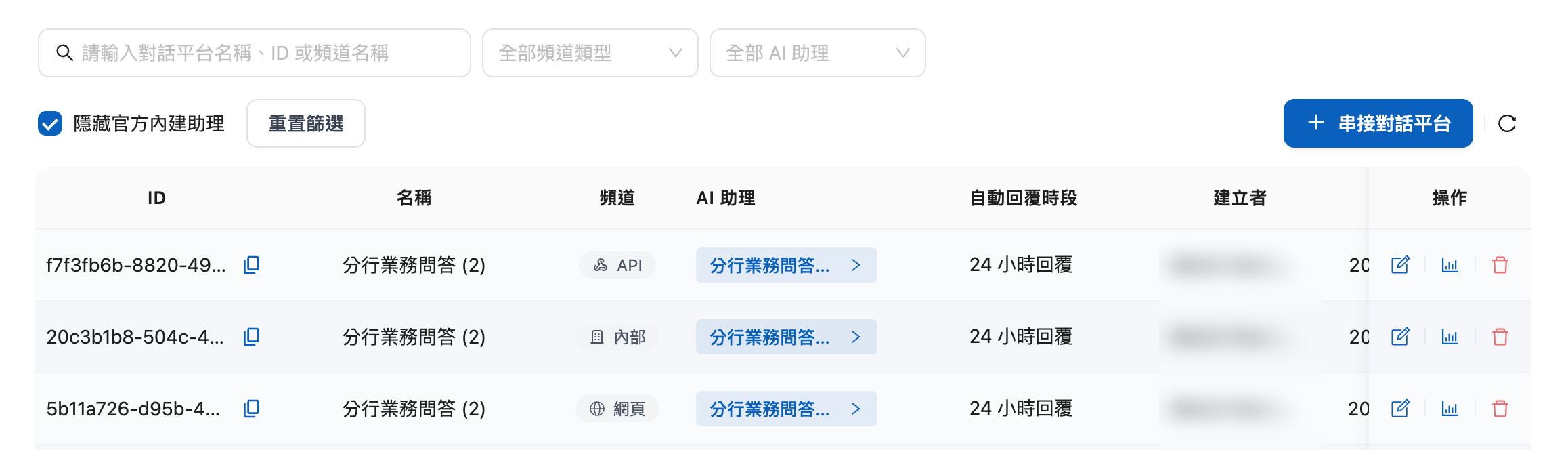
組織で公式の組み込み Agent を有効にすると、各 Agent に Web、内部、API の3つの対話プラットフォームが自動的に追加され、独自に作成した AI アシスタントのプラットフォームと同じ一覧に表示されます。一覧上部のフィルターは組み合わせて使用できます。

| フィルター条件                                                                   | 機能                                                                                                    |
| ------------------------------------------------------------------------- | ----------------------------------------------------------------------------------------------------- |
| 検索ボックス（<mark style="color:blue;">対話プラットフォーム名、ID、またはチャネル名を入力してください</mark>） | 名前、ID、またはチャネル名のキーワードで検索します                                                                            |
| <mark style="color:blue;">すべてのチャネルタイプ</mark>                              | 指定したチャネルタイプ（Web、LINE、Messenger など）のプラットフォームのみを表示します                                                   |
| <mark style="color:blue;">すべての AI アシスタント</mark>                           | 指定した AI アシスタントに紐づくプラットフォームのみを表示します                                                                    |
| <mark style="color:blue;">公式の組み込みアシスタントを非表示</mark>                        | 選択すると、組織が独自に作成した AI アシスタントのプラットフォームのみを表示します。公式の組み込み Agent の Web、内部、API プラットフォームはすべて非表示になり、合計件数も更新されます |

* すべての条件が同時に適用されます。<mark style="color:blue;">公式の組み込みアシスタントを非表示</mark> を選択または解除すると、一覧は1ページ目に戻ります。
* <mark style="color:blue;">公式の組み込みアシスタントを非表示</mark> を選択している場合、<mark style="color:blue;">すべての AI アシスタント</mark> ドロップダウンにも組織が独自に作成したアシスタントのみが表示されます。公式の組み込み Agent が選択されていた場合、その選択は自動的に解除されます。
* プラットフォーム設定や対話プラットフォーム分析などのページを開いてから一覧に戻っても、フィルター条件は保持されます。<mark style="color:blue;">フィルターをリセット</mark> をクリックすると、<mark style="color:blue;">公式の組み込みアシスタントを非表示</mark> の選択解除を含め、すべての条件をクリアできます。
* フィルターは一覧に表示するプラットフォームだけに影響します。プラットフォームの有効状態や設定は変更されません。

<figure><img src="https://2584873290-files.gitbook.io/~/files/v0/b/gitbook-x-prod.appspot.com/o/spaces%2FTvHx8hgwYGDTLD3A7xoW%2Fuploads%2Fgit-blob-7bfdce64105ddfa777f153d7751b7fcc0a5f5a42%2Fchannels-inbox-list-hide-builtin.png?alt=media" alt="対話プラットフォーム一覧上部のフィルターで、公式の組み込みアシスタントを非表示に設定した状態"><figcaption><p>「公式の組み込みアシスタントを非表示」を選択すると、一覧には組織が独自に作成した AI アシスタントのプラットフォームだけが表示されます</p></figcaption></figure>

{% hint style="info" %} <mark style="color:blue;">組織設定</mark> → <mark style="color:blue;">ロール権限</mark> で AI アシスタントまたは対話プラットフォームを割り当てる場合も、ダイアログに同じ <mark style="color:blue;">公式の組み込みアシスタントを非表示</mark> フィルターがあります。詳しくは、[ロール権限管理：割り当てダイアログで公式の組み込みアシスタントを絞り込み、非表示にする](/maiagent-user-guide/ja/org/roles/role-permission.md#assign-picker-filters)を参照してください。
{% endhint %}

## 3. 設定ページの構成 <a href="#layout" id="layout"></a>

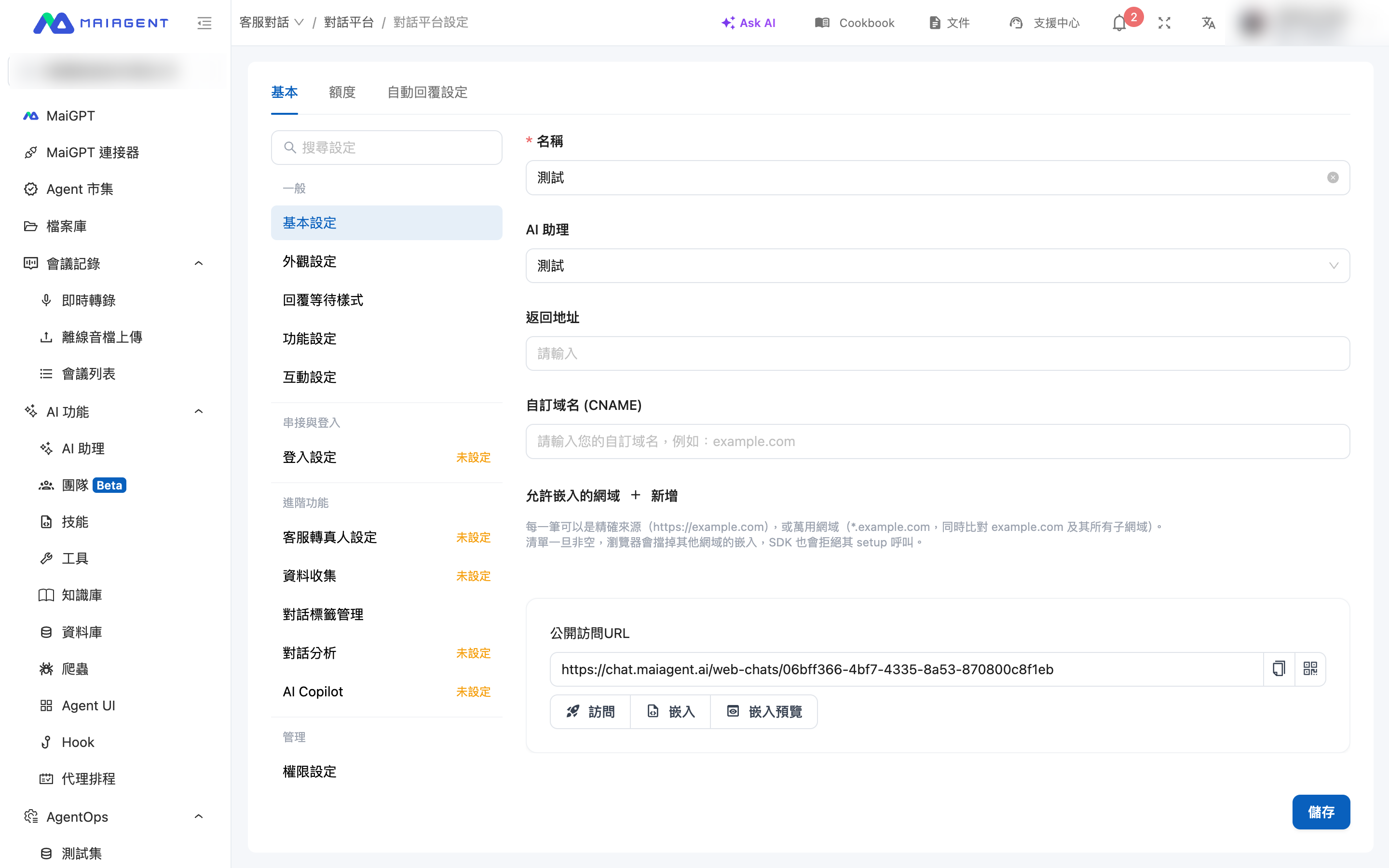
設定ページの上部には、<mark style="color:blue;">基本</mark>、<mark style="color:blue;">クォータ</mark>、<mark style="color:blue;">自動返信設定</mark> の3つのメインタブが常に表示されます。<mark style="color:blue;">基本</mark> のレイアウトは、プラットフォームタイプによって2種類に分かれます。

* **Web、内部、API プラットフォーム**：左側のカテゴリナビゲーションは、「一般」「接続とログイン」「高度な機能」「管理」の4つのグループに分かれています。カテゴリを選択すると、右側に対応する設定が表示されます。ナビゲーション上部の <mark style="color:blue;">設定を検索</mark> にキーワードを入力すると、スイッチを直接検索できます。
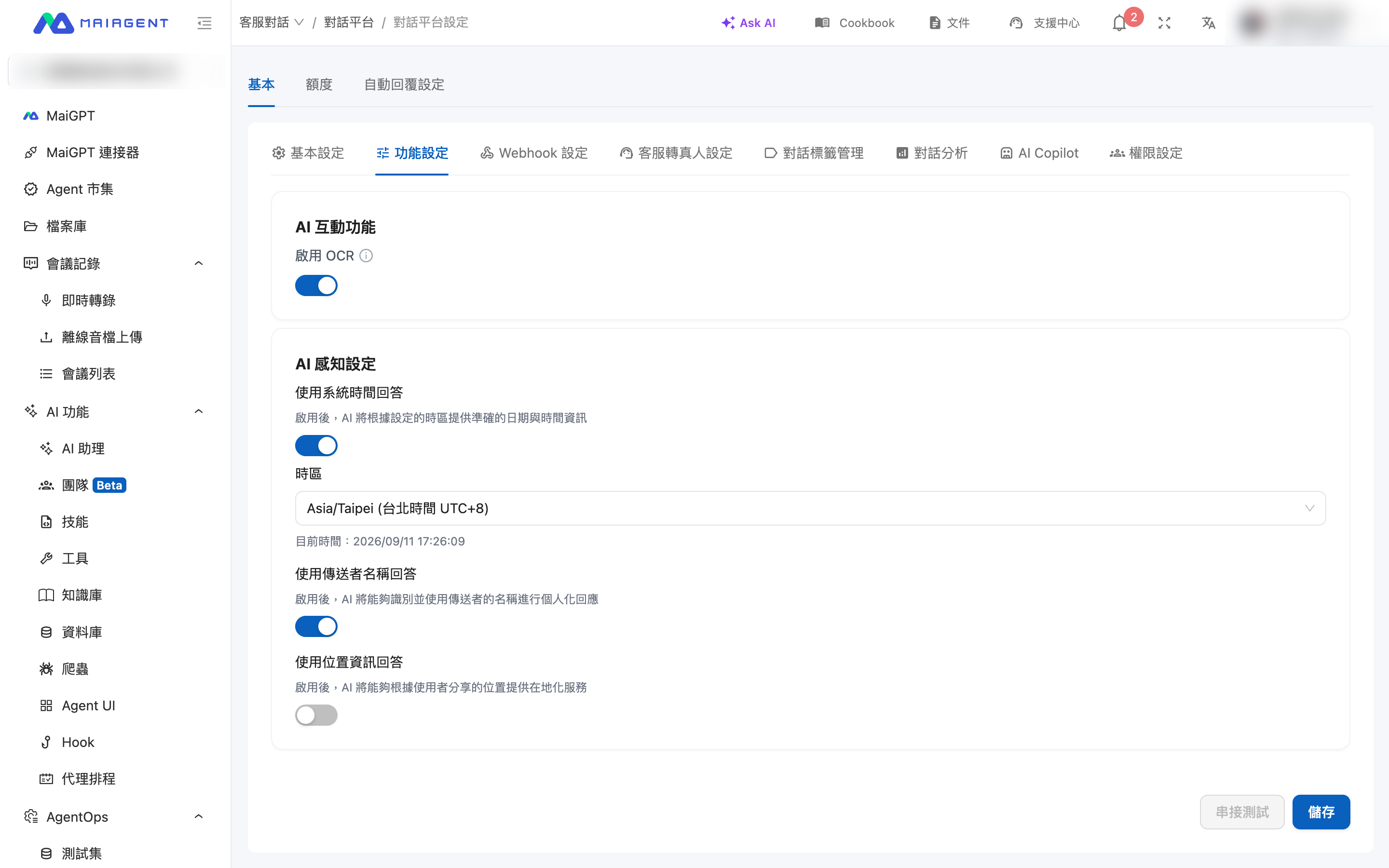
* **LINE、Microsoft Teams、Slack、Email などのコミュニケーションプラットフォーム**：左側のナビゲーションはなく、上部に並ぶタブで切り替えます。

<figure><img src="https://2584873290-files.gitbook.io/~/files/v0/b/gitbook-x-prod.appspot.com/o/spaces%2FTvHx8hgwYGDTLD3A7xoW%2Fuploads%2Fgit-blob-aa693cf4e2790f075c4c5044f13ffadd2fffb26e%2Fplatform-settings-overview.png?alt=media" alt="Web プラットフォームの設定ページ。上部に3つのメインタブ、左側に4つのグループのカテゴリナビゲーションがあります"><figcaption><p>Web プラットフォームの設定ページ：左側にカテゴリナビゲーション、右側に「基本設定」の内容が表示されます</p></figcaption></figure>

<figure><img src="https://2584873290-files.gitbook.io/~/files/v0/b/gitbook-x-prod.appspot.com/o/spaces%2FTvHx8hgwYGDTLD3A7xoW%2Fuploads%2Fgit-blob-8ab3d429dc89c8119ff97eeddea40045be9ed077%2Fplatform-settings-line-function.png?alt=media" alt="LINE プラットフォームの設定ページ。上部にタブが並び、現在は機能設定が表示されています"><figcaption><p>LINE などのコミュニケーションプラットフォームでは、上部のタブ列で切り替えます</p></figcaption></figure>

## 4. タブマップ <a href="#tab-map" id="tab-map"></a>

| タブ                | 管理する内容                                                                                                                   | 詳細                                                                                                                                                                                                                    |
| ----------------- | ------------------------------------------------------------------------------------------------------------------------ | --------------------------------------------------------------------------------------------------------------------------------------------------------------------------------------------------------------------- |
| **基本設定**          | プラットフォーム名、紐づく AI アシスタント、各プラットフォーム固有の項目（Web：戻り先アドレス、カスタムドメイン、埋め込みを許可するドメイン、公開アクセス URL、LINE：Channel 認証情報、Teams：Bot 認証情報など） | [基本設定](/maiagent-user-guide/ja/serve/platform-settings/basic-settings.md)、各プラットフォームの接続ページ                                                                                                                             |
| **外観設定**          | 対話ウィンドウの Logo、アバター、色、テーマ                                                                                                 | [外観設定](/maiagent-user-guide/ja/serve/platform-settings/appearance-settings.md)                                                                                                                                        |
| **返信待機スタイル**      | AI の返信を生成している間に対話ウィンドウに表示するテキストまたはアニメーション                                                                                | [返信待機スタイル](/maiagent-user-guide/ja/serve/platform-settings/loading-display.md)                                                                                                                                        |
| **機能設定**          | ファイルのアップロード、引用文書、OCR、ツール表示モード、質問セット選択肢表示モード、AI 認識設定の機能スイッチ                                                               | [機能設定](/maiagent-user-guide/ja/serve/platform-settings/function-settings.md)                                                                                                                                          |
| **インタラクション設定**    | ウェルカムメッセージ、会話開始時の質問、会話表示設定、満足度アンケート、クォータを使い切ったときのメッセージ                                                                   | [インタラクション設定](/maiagent-user-guide/ja/serve/platform-settings/interaction-settings.md)                                                                                                                                 |
| **ログイン設定**        | ユーザーが会話前にログインする必要があるか、およびログイン方法                                                                                          | [対話プラットフォームの接続：Web サイト](/maiagent-user-guide/ja/serve/choose-channel/web-chat/website.md#login-settings)、[連絡先の Source ID を使用してログインせずに会話する](/maiagent-user-guide/ja/serve/choose-channel/web-chat/source-id-access.md) |
| **Webhook 設定**    | 対話イベントをお客様のシステムに送信します                                                                                                    | [Webhook](/maiagent-user-guide/ja/serve/webhook.md)                                                                                                                                                                   |
| **有人対応切り替え設定**    | 切り替え条件、切り替えメッセージ、サービス時間、割り当て、通知                                                                                          | [有人対応切り替え設定](/maiagent-user-guide/ja/serve/human-handoff.md)                                                                                                                                                          |
| **データ収集**         | 会話を開始する前に連絡先情報を収集する事前フォーム                                                                                                | [Web Chat の概要](/maiagent-user-guide/ja/serve/choose-channel/web-chat.md#pre-chat-form)                                                                                                                                |
| **対話タグ管理**        | このプラットフォームで使用できる対話タグ                                                                                                     | —                                                                                                                                                                                                                     |
| **対話分析**          | 有人対応への切り替え時に対話内容を自動分析し、カテゴリタグを付けます                                                                                       | —                                                                                                                                                                                                                     |
| **AI Copilot**    | 受信メッセージへの返信案を自動生成し、カスタマーサービス担当者が参照できるようにします                                                                              | —                                                                                                                                                                                                                     |
| **権限設定**          | このプラットフォームを表示、管理できるメンバー                                                                                                  | —                                                                                                                                                                                                                     |
| **クォータ**（メインタブ）   | このプラットフォームで使用できる Credits クォータ                                                                                            | [対話プラットフォームの Credits クォータ管理](/maiagent-user-guide/ja/org/credits/inbox-credit-quota.md)                                                                                                                               |
| **自動返信設定**（メインタブ） | AI が自動返信する時間帯（24時間または指定時間帯）                                                                                              | [対話プラットフォームの接続：Web サイト](/maiagent-user-guide/ja/serve/choose-channel/web-chat/website.md#auto-reply-settings)                                                                                                         |

各プラットフォームで利用できるタブについては、[第6節のプラットフォーム対応表](#platform-matrix)を参照してください。

## 5. 機能設定の概要 <a href="#function-settings" id="function-settings"></a>

Web および API プラットフォームの <mark style="color:blue;">機能設定</mark> は6つのセクションに分かれています。内部プラットフォームには「質問セット選択肢表示モード」がありません。コミュニケーションプラットフォームには、「AI インタラクション機能」の <mark style="color:blue;">OCR を有効にする</mark> と「AI 認識設定」のみがあります。

| セクション              | 管理する内容                                                    |
| ------------------ | --------------------------------------------------------- |
| **基本機能**           | 有効化するか、ファイルのアップロードを許可するか、対話の共有を許可するか、フォントサイズの変更を許可するか     |
| **AI インタラクション機能**  | 引用文書の表示、引用文書のダウンロード許可、OCR の有効化、思考プロセスの表示、ユーザーによる推論強度の調整許可 |
| **Hook 処理インジケーター** | メッセージが Hook で処理されたときにインジケーターを表示するか                        |
| **ツール表示モード**       | AI がツールを呼び出すときに、完全表示、簡易表示、または非表示にします                      |
| **質問セット選択肢表示モード**  | AI が質問するときに、選択肢をフローティングボタンまたは選択肢パネルで表示します                 |
| **AI 認識設定**        | システム時刻、送信者名、位置情報を使用して回答します                                |

各スイッチの説明、タイムゾーンのルール、よくある質問については、[機能設定](/maiagent-user-guide/ja/serve/platform-settings/function-settings.md)を参照してください。

## 6. プラットフォーム対応表 <a href="#platform-matrix" id="platform-matrix"></a>

| タブ                             | Web／内部     | API | LINE | Slack | WhatsApp | その他のコミュニケーションプラットフォーム |
| ------------------------------ | ---------- | --- | ---- | ----- | -------- | --------------------- |
| 外観設定、返信待機スタイル、インタラクション設定、データ収集 | ✓          | ✓   | —    | —     | —        | —                     |
| ログイン設定                         | ✓          | —   | —    | —     | —        | —                     |
| Webhook 設定                     | —          | ✓   | ✓    | ✓     | —        | ✓                     |
| 機能設定：全6セクション                   | ✓          | ✓   | —    | —     | —        | —                     |
| 機能設定：質問セット選択肢表示モード             | Web ✓／内部 — | ✓   | —    | —     | —        | —                     |
| 機能設定：OCR＋AI 認識設定               | ✓          | ✓   | ✓    | ✓     | ✓        | ✓                     |
| 位置情報を使用して回答                    | ✓          | ✓   | ✓    | —     | —        | —                     |
| 有人対応切り替え設定                     | ✓          | ✓   | ✓    | —     | ✓        | ✓                     |
| 対話分析                           | ✓          | ✓   | ✓    | —     | ✓        | ✓                     |
| 対話タグ管理、AI Copilot、権限設定         | ✓          | ✓   | ✓    | ✓     | ✓        | ✓                     |

「その他のコミュニケーションプラットフォーム」とは、Microsoft Teams、Telegram、FB Messenger、Email、LINE WORKS、Team+ を指します。

## 7. よくある質問 <a href="#faq" id="faq"></a>

### Q：アシスタント設定にこれらのスイッチが見つからないのはなぜですか？ <a href="#faq-where" id="faq-where"></a>

これらの設定は対話プラットフォームにあり、AI アシスタントにはありません。<mark style="color:blue;">カスタマーサービス</mark> → <mark style="color:blue;">対話プラットフォーム</mark> から移動するか、アシスタントの <mark style="color:blue;">対話プラットフォーム</mark> タブで <mark style="color:blue;">プラットフォーム設定</mark> をクリックしてください。

### Q：Web プラットフォームで「システム時刻を使用して回答」をオンにしても、LINE で日付を回答できないのはなぜですか？ <a href="#faq-per-platform" id="faq-per-platform"></a>

各プラットフォームには、それぞれ独立した設定があります。LINE プラットフォームの <mark style="color:blue;">機能設定</mark> タブでもオンにしてください。タイムゾーンのルールについては、[機能設定](/maiagent-user-guide/ja/serve/platform-settings/function-settings.md#timezone-resolution)を参照してください。

### Q：プラットフォームに特定のタブが表示されないのはなぜですか？ <a href="#faq-missing-tab" id="faq-missing-tab"></a>

プラットフォームタイプによって、利用できるタブが異なります。[第6節](#platform-matrix)を参照してください。Web プラットフォームの「高度な機能」グループは、基本設定を保存してプラットフォームの作成が完了した後に表示されます。

### Q：設定を変更した後、再度埋め込みや接続を行う必要がありますか？ <a href="#faq-resave" id="faq-resave"></a>

必要ありません。<mark style="color:blue;">保存</mark> をクリックすると、すぐに反映されます。Web の埋め込みコードやコミュニケーションプラットフォームの Webhook を再設定する必要はありません。


---

# Agent Instructions
This documentation is published with GitBook. GitBook is the documentation platform designed so that both humans and AI agents can read, navigate, and reason over technical content effectively. Learn more at gitbook.com.

## Querying This Documentation
If you need additional information that is not directly available in this page, you can query the documentation by asking a question.

Perform an HTTP GET request on the following URL with the `ask` and `goal` query parameters:

```
GET https://docs.maiagent.ai/maiagent-user-guide/ja/serve/platform-settings.md?ask=<question>&goal=<user_goal>
```

`ask` is the immediate question: it should be specific, self-contained, and written in natural language.
`goal` is what the user is ultimately trying to achieve, the reason they need the answer. Sharing it helps GitBook give you a better, more relevant answer. A goal is most helpful when it describes the outcome the user wants rather than restating the question. For example, with `ask=how do I create an API token`, a goal like `automate deployments from our CI pipeline` lets GitBook tailor the answer to that use case.

The response will contain a direct answer to the question and relevant excerpts and sources from the documentation.

Use this mechanism when the answer is not explicitly present in the current page, you need clarification or additional context, or you want to retrieve related documentation sections.