> For the complete documentation index, see [llms.txt](https://docs.maiagent.ai/llms.txt). Markdown versions of documentation pages are available by appending `.md` to page URLs; this page is available as [Markdown](https://docs.maiagent.ai/maiagent-user-guide/ja/serve/human-handoff.md).

# 有人対応への引き継ぎ設定

必要に応じて AI アシスタントから有人サポートへ会話を引き継ぐための設定を説明します。引き継ぎ条件、案内メッセージと待機中の体験、対応時間、割り当て方式、担当者の対応可否、内部通知を網羅します。

ユーザーの質問が AI アシスタントの対応範囲を超える場合（有人対応を明示的に求めた場合や、機密情報に関わる質問など）、プラットフォームは会話を有人サポートへ引き継ぎ、担当者が管理画面で返信を引き受けることができます。このページでは有効化と設定の方法を説明します。担当者の日常操作については、[有人サポートによる引き受けと返信](/maiagent-user-guide/ja/serve/human-handoff/human-handoff-operations.md)をご覧ください。

{% hint style="info" %}
すべての会話プラットフォーム（Web、内部、LINE、Microsoft Teams など）で有人サポートへの引き継ぎに対応しています。違いは、引き継ぎ後にユーザーが返信を受け取る方法です。Web と内部プラットフォームではリアルタイムにやり取りできます。API プラットフォームにはチャット画面がないため、返信を受け取るフロントエンドを独自に開発する必要があります。
{% endhint %}

## 設定場所 <a href="#where-to-configure" id="where-to-configure"></a>

<mark style="color:blue;">「会話プラットフォーム」</mark>を開き、有効化するプラットフォームを選択して、<mark style="color:blue;">「有人サポートへの引き継ぎ設定」</mark>タブに切り替えます。まず<mark style="color:blue;">「有人サポートへの引き継ぎを有効にする」</mark>をオンにすると、設定用の 5 つのサブタブが表示されます。<mark style="color:blue;">引き継ぎ条件</mark>、<mark style="color:blue;">引き継ぎメッセージ</mark>、<mark style="color:blue;">対応時間</mark>、<mark style="color:blue;">割り当て設定</mark>、<mark style="color:blue;">通知</mark>です。

## 引き継ぎ条件 <a href="#transfer-conditions" id="transfer-conditions"></a>

<mark style="color:blue;">「有人サポートへの引き継ぎを有効にする」</mark>をオンにすると、ユーザーのメッセージが届くたびに AI が引き継ぎの必要性を判定します。

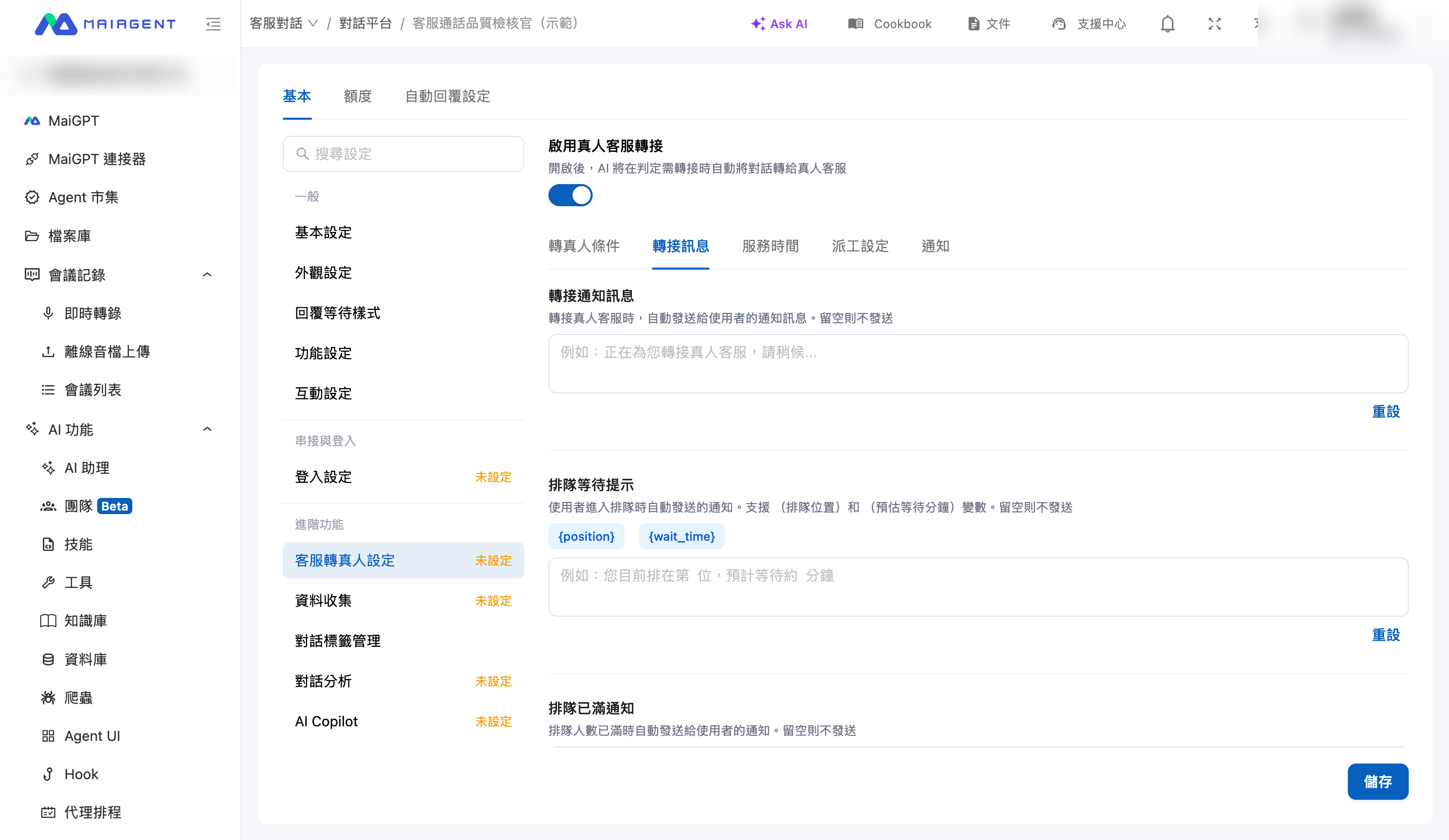
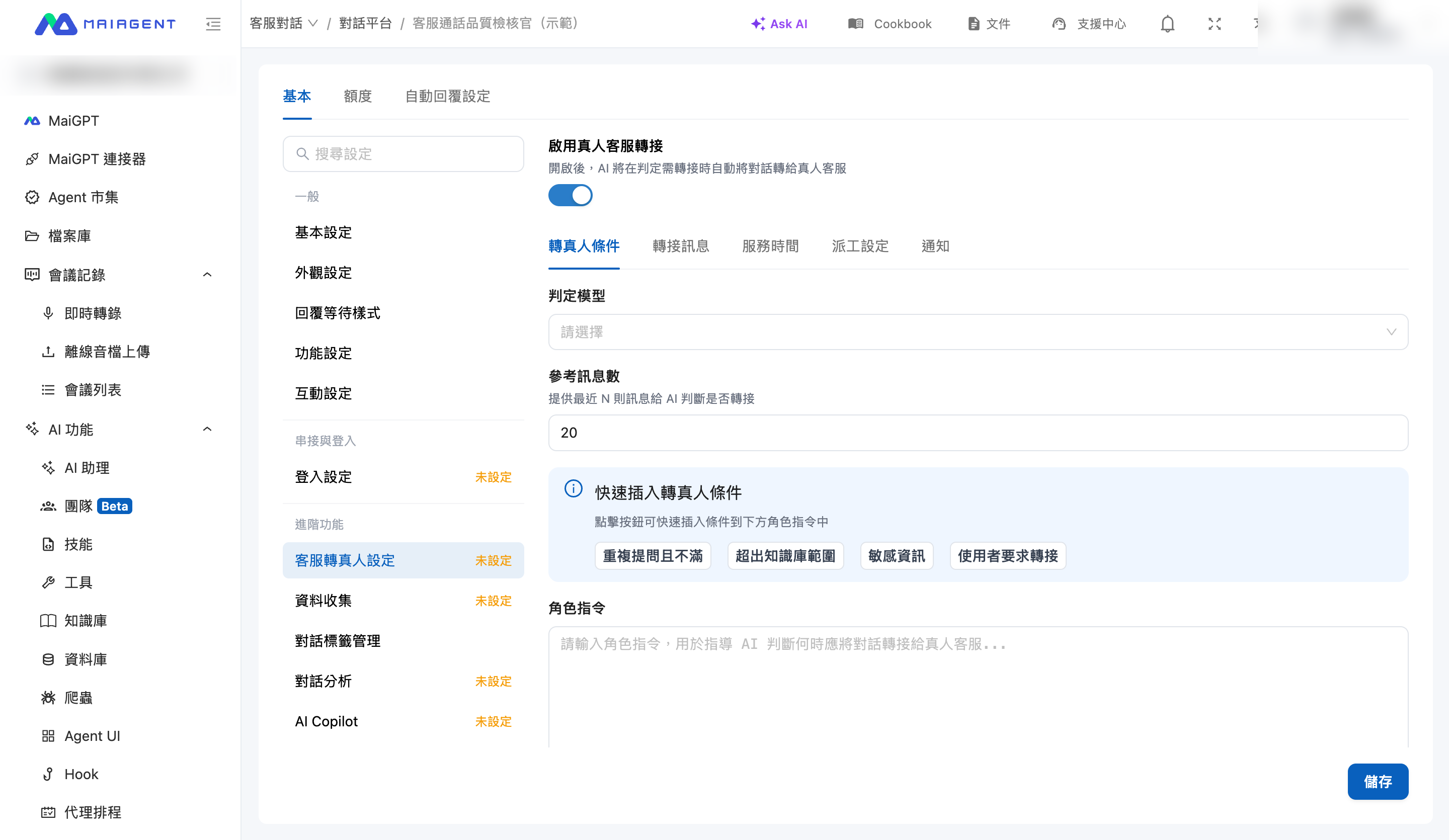
<figure><img src="https://2584873290-files.gitbook.io/~/files/v0/b/gitbook-x-prod.appspot.com/o/spaces%2FTvHx8hgwYGDTLD3A7xoW%2Fuploads%2Fgit-blob-0f4d50b4a7b8eb5c56d5a5ca9b36d1cac3b6d224%2Fhandoff-transfer-conditions.png?alt=media" alt="引き継ぎ条件の設定画面"><figcaption><p>引き継ぎ条件：有効化スイッチ、判定モデル、条件の簡単挿入</p></figcaption></figure>

判定の基準は<mark style="color:blue;">「ロール指示」</mark>です。「どのような場合に有人対応へ切り替えるか」を文章で記述し、<mark style="color:blue;">「判定モデル」</mark>が直近の会話内容（件数は<mark style="color:blue;">「参照メッセージ数」</mark>で指定します）を参考に判断します。

画面には、ワンクリックでロール指示に挿入できる 4 つの代表的な条件があります。

* **ユーザーによる引き継ぎ要求**：ユーザーが有人サポートとの会話を明示的に求めた場合です
* **ナレッジベースの範囲外**：質問がナレッジベースの範囲を超え、AI が適切に回答できない場合です
* **繰り返しの質問と不満**：ユーザーが同じ質問を繰り返し、不満を示している場合です
* **機密情報**：個人情報の変更、請求、法律などの機密性の高い内容を含む場合です

{% hint style="info" %}
AI の自動判定に加え、サポート管理者は「すべての会話」でいつでも任意の会話を手動で引き受けられます。引き継ぎ条件による制限はありません。
{% endhint %}

## 引き継ぎメッセージ <a href="#transfer-messages" id="transfer-messages"></a>

引き継ぎ処理の各段階でユーザーに送信する案内メッセージをカスタマイズできます（空欄の場合は送信しません）。

| メッセージ         | 送信タイミング                 | 使用できる変数                                  |
| ------------- | ----------------------- | ---------------------------------------- |
| 引き継ぎ通知メッセージ   | 有人サポートへの引き継ぎが発生したときです   | —                                        |
| 待機列の案内        | ユーザーが待機列に入ったときです        | `{position}` 待機順、`{wait_time}` 推定待ち時間（分） |
| 引き継ぎ成功の案内     | 担当者の割り当てに成功した後です        | `{agent_name}` 担当者名                      |
| 待機列満員の通知      | 待機人数が上限に達したときです         | —                                        |
| タイムアウト通知メッセージ | 待機がタイムアウトし、AI 対応に戻るときです | —                                        |

<figure><img src="https://2584873290-files.gitbook.io/~/files/v0/b/gitbook-x-prod.appspot.com/o/spaces%2FTvHx8hgwYGDTLD3A7xoW%2Fuploads%2Fgit-blob-bfb296d7c058394b5742f475287a28dc58473989%2Fhandoff-transfer-messages.png?alt=media" alt="引き継ぎメッセージの設定画面"><figcaption><p>引き継ぎメッセージ：各段階の案内と使用できる変数</p></figcaption></figure>

### 待機中 <a href="#queue-period" id="queue-period"></a>

有人サポートを待っているユーザーが追加のメッセージを送っても、デフォルトでは返信されず、「既読なのに返信がない」と感じられる場合があります。<mark style="color:blue;">「引き継ぎメッセージ」</mark>サブタブの下部にある<mark style="color:blue;">「待機中」</mark>セクションには、個別に有効化できる 2 つのスイッチがあります（どちらもデフォルトではオフです）。

* <mark style="color:blue;">「待機中に再度案内する」</mark>：待機中のユーザーが追加のメッセージを送ると、システムが待機案内を返信し、引き続き待機中であることを伝えます
* <mark style="color:blue;">「ユーザーによる有人引き継ぎのキャンセルを許可する」</mark>：待機中のユーザーが<mark style="color:blue;">「AI に回答してもらう」</mark>ボタンを押すか、キャンセルキーワードを入力すると、待ち続けずに自分で AI 対応へ戻れます

<figure><img src="https://2584873290-files.gitbook.io/~/files/v0/b/gitbook-x-prod.appspot.com/o/spaces%2FTvHx8hgwYGDTLD3A7xoW%2Fuploads%2Fgit-blob-b5bfac3e4701d135bc10834191bd28cd8a48dbfa%2Fhandoff-queue-period.png?alt=media" alt="引き継ぎメッセージサブタブの待機中セクション"><figcaption><p>「引き継ぎメッセージ」サブタブ下部の「待機中」セクション：2 つのスイッチはデフォルトでオフです</p></figcaption></figure>

次の例で、2 つの設定を併用した場合の効果を説明します。

> サポート責任者は、夕方の問い合わせピーク時にユーザーが長時間待たされ、「誰かいますか」と繰り返し尋ねることが多いと気づきました。Web プラットフォームの「待機中」で両方のスイッチをオンにし、デフォルトの文面のまま保存しました。その後、待機中のユーザーが追加のメッセージを送ると、「有人サポートへの引き継ぎを受け付けました。しばらくお待ちください」と「AI に回答してもらう」ボタンが表示されます。営業時間だけを知りたいユーザーがボタンを押すと、すぐに「AI による対応に切り替えました」と表示され、AI が待機中に送った質問に回答します。担当者を待つ必要はありません。

#### 待機中に再度案内する <a href="#queue-reminder" id="queue-reminder"></a>

有効化すると、次の項目を設定できます。

| 設定          | 説明                                                                                                        |
| ----------- | --------------------------------------------------------------------------------------------------------- |
| 待機案内の文面     | 待機中のユーザーが追加のメッセージを送ったときの返信内容です。スイッチをオンにすると、デフォルトの「有人サポートへの引き継ぎを受け付けました。しばらくお待ちください」が自動入力されます              |
| 案内のクールダウン時間 | 同じ会話で待機案内を 2 回送る際の最短間隔です（10～3600 秒、デフォルトは 60 秒）。待機列に入ったときに送る「待機列の案内」もクールダウンの起点となり、連続したメッセージに対する案内の連発を防ぎます |

待機案内はシステムが直接送る固定文面で、AI による生成は行いません。

{% hint style="info" %}
「ユーザーによる有人引き継ぎのキャンセルを許可する」もオンの場合、キャンセル方法は各待機案内の後にシステムが自動で追加するため、案内文面に記載する必要はありません（待機列に入ったときの最初の「待機列の案内」には追加されません）。Web チャットと LINE では案内の下にキャンセルボタンが表示され、それ以外のプラットフォームでは案内文が 1 行追加されます（例：「AI に回答してもらう」と入力すると AI アシスタントによる対応に切り替わります）。
{% endhint %}

#### ユーザーによる有人引き継ぎのキャンセルを許可する <a href="#queue-cancel" id="queue-cancel"></a>

キャンセルボタンと案内文は、「待機中に再度案内する」で送信する待機案内にのみ追加されます。ユーザーがキャンセル方法を確認できるよう、両方のスイッチをオンにすることをおすすめします。

有効化すると、次の項目を設定できます。

| 設定          | 説明                                                                                                                                           |
| ----------- | -------------------------------------------------------------------------------------------------------------------------------------------- |
| キャンセルボタンの文面 | 待機案内の下に表示するクイック返信ボタンの文面です。デフォルトは「AI に回答してもらう」で、最大 20 文字です。ボタンを押すと、この文面がメッセージとして送信されます                                                        |
| キャンセルキーワード  | ユーザーのメッセージから前後の空白を除去した結果が、いずれかのキーワードと**完全に一致**した場合にのみキャンセルします。あいまい一致は行いません。デフォルトは「AI に回答してもらう」「もう待ちません」「AI の回答で大丈夫」です。1～10 個、各最大 20 文字で設定します |
| 切り替えメッセージ   | ユーザーがキャンセルした後のシステム返信です。デフォルトは「AI による対応に切り替えました」です                                                                                            |

ユーザーがキャンセルした後は、次のように動作します。

1. 会話が待機列を離れて AI による返信に戻り、切り替えメッセージを送信します
2. AI が待機中にユーザーが送った最後のメッセージに回答するため、再度質問する必要はありません。有人引き継ぎのきっかけとなったメッセージは対象外です。待機中にメッセージを送っていない場合は、AI が次のユーザーメッセージを待って返信します

{% hint style="warning" %}
キャンセルは、会話が待機中で、まだ担当者に割り当てられていない場合にのみ有効です。自動割り当てが行われると、担当者がまだ返信していなくても割り当て済みとみなされます。割り当て後のキャンセルキーワードは通常のメッセージとして担当者に渡されます。ユーザーがキャンセルしても、担当者への追加通知はありません。
{% endhint %}

設定は保存後すぐに有効になり、次の待機中のメッセージから適用されます。<mark style="color:blue;">「有人サポートへの引き継ぎを有効にする」</mark>をオフにすると、このセクションも非表示になります。

## 対応時間 <a href="#service-hours" id="service-hours"></a>

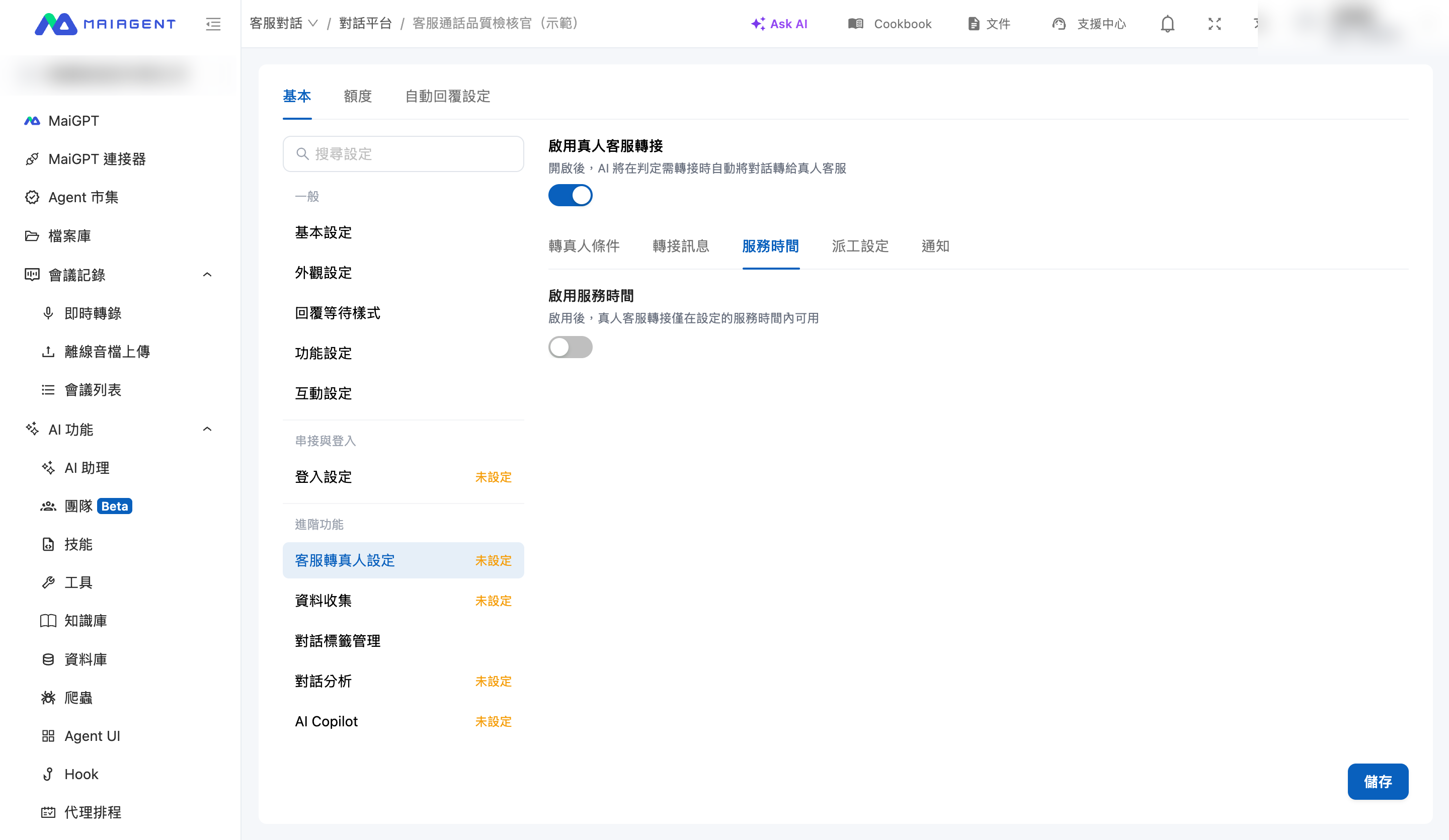
<mark style="color:blue;">「対応時間を有効にする」</mark>をオンにすると、有人サポートへの引き継ぎは設定時間内のみ動作します。<mark style="color:blue;">タイムゾーン</mark>と曜日ごとの開始・終了時刻を設定でき、<mark style="color:blue;">「月曜日～金曜日 09:00-18:00」</mark>を簡単に適用することもできます。

対応時間外に有人引き継ぎが発生した場合は、<mark style="color:blue;">「オフライン時の動作」</mark>に従って処理します。

* **オフラインメッセージを表示**：引き継ぎは行わず、オフラインメッセージを送って今回の返信を終了します。その後の一般的な質問には AI が引き続き回答します
* **メッセージを受け付ける**：オフラインメッセージを表示し、会話を「未割り当て」キューに入れて、対応時間内に担当者が引き受けるのを待ちます

<figure><img src="https://2584873290-files.gitbook.io/~/files/v0/b/gitbook-x-prod.appspot.com/o/spaces%2FTvHx8hgwYGDTLD3A7xoW%2Fuploads%2Fgit-blob-797fb69be8d3c084b426603c9b179399f5413cf9%2Fhandoff-service-hours.png?alt=media" alt="対応時間の設定画面"><figcaption><p>対応時間：週間スケジュールとオフライン時の動作</p></figcaption></figure>

## 割り当て設定 <a href="#dispatch-settings" id="dispatch-settings"></a>

### 割り当て方式 <a href="#dispatch-mode" id="dispatch-mode"></a>

<mark style="color:blue;">「割り当て方式」</mark>で、有人対応に切り替えた会話を担当者へ渡す方法を選択します。

* **自動割り当て**（デフォルト）：ルーティングモデルに従って、対応可能な担当者へシステムが自動で割り当てます
* **引き受け方式**：システムは自動で割り当てず、会話は「未割り当て」一覧に残ります。オンラインの担当者が<mark style="color:blue;">「引き受ける」</mark>をクリックして担当します

引き受け方式では、<mark style="color:blue;">「ルーティングモデル」</mark>、<mark style="color:blue;">「タグルーティング」</mark>、<mark style="color:blue;">「タイムアウト時の再割り当て」</mark>は非表示となり、使用しません。会話画面での手動割り当てや引き渡しは引き続き可能です。未割り当ての会話には<mark style="color:blue;">「担当者を割り当てる」</mark>、担当者がいる会話には<mark style="color:blue;">「引き渡す」</mark>を使用します。引き受け方式では<mark style="color:blue;">「タイムアウトなし」</mark>も選択でき、担当者が引き受けるまで待機し続け、待機タイムアウトによって AI に戻ることはありません（[容量とタイムアウトの設定](#capacity-and-queue)をご覧ください）。

<figure><img src="https://2584873290-files.gitbook.io/~/files/v0/b/gitbook-x-prod.appspot.com/o/spaces%2FTvHx8hgwYGDTLD3A7xoW%2Fuploads%2Fgit-blob-b25b38fbffbd5c4f1079fd1310e77f69239510a4%2Fhandoff-dispatch-claim-mode.png?alt=media" alt="引き受け方式を選択した割り当て方式の画面"><figcaption><p>割り当て方式：引き受け方式を選ぶと、ルーティングモデル、タグルーティング、タイムアウト時の再割り当てを使用しない旨が表示されます</p></figcaption></figure>

### 担当者の選択 <a href="#assignable-members" id="assignable-members"></a>

<mark style="color:blue;">「割り当て可能なサポート担当者」</mark>で、このプラットフォームの担当者を選択します。自動割り当てでは、次の条件を**すべて満たす**担当者にのみ割り当てます。

1. 割り当て可能な一覧に含まれています
2. アカウントが有効で、この会話プラットフォームのサポート権限があります
3. 受付状態が「対応可能」で、現在が休みの予定期間内ではありません（[担当者の対応可否](#agent-availability)をご覧ください）
4. 対応中の会話数が「担当者ごとの同時対応会話数」の上限に達していません

一覧では各担当者の横に現在の状態（受付停止中、休みの予定期間中）が表示され、その場で変更できます。詳しくは[担当者の対応可否](#agent-availability)をご覧ください。

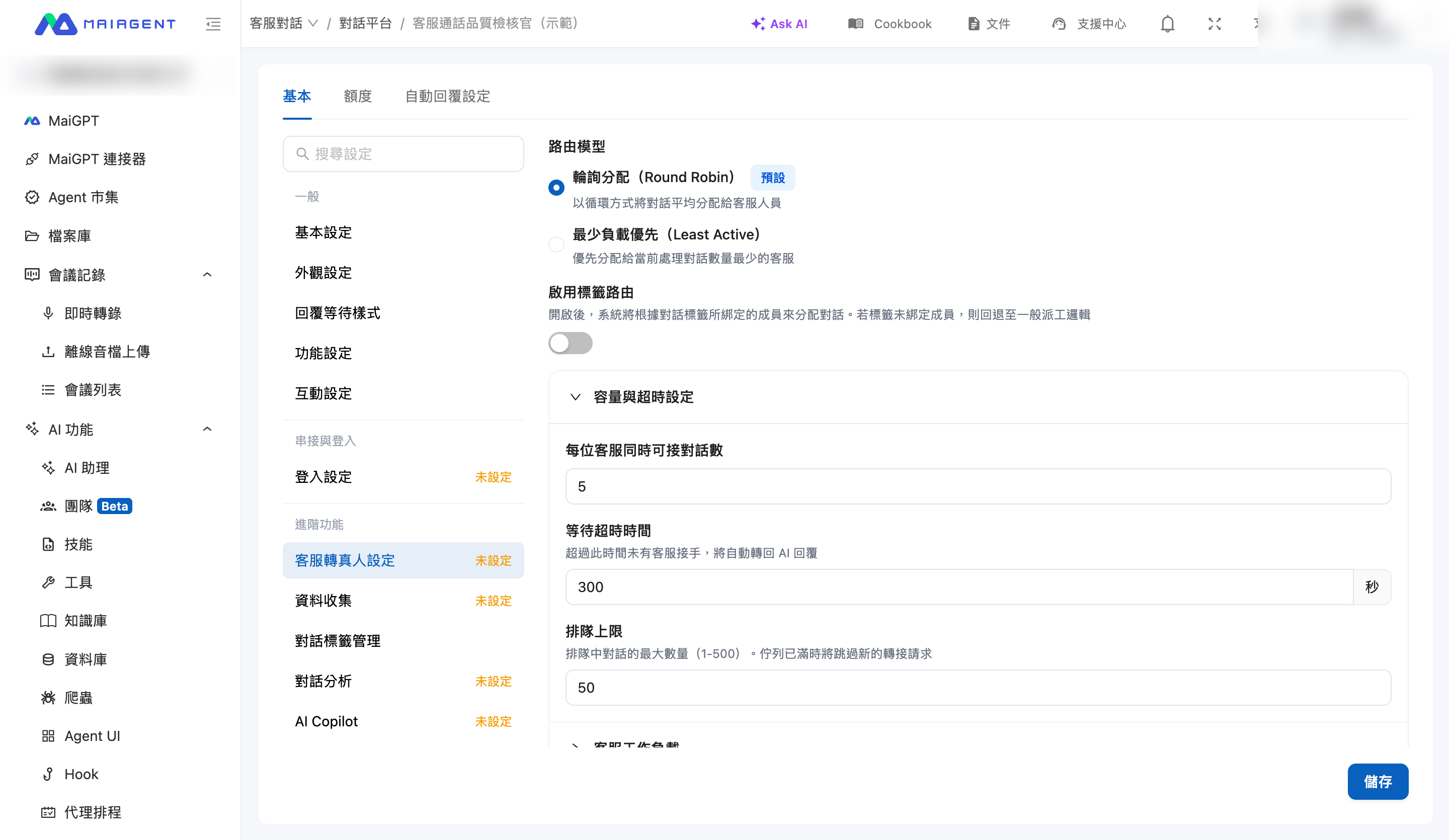
### ルーティングモデル <a href="#routing-model" id="routing-model"></a>

割り当て方式が「自動割り当て」の場合にのみ表示されます。

* **ラウンドロビン（Round Robin）**：順番に会話を割り当て、担当者間で均等に分配します
* **最少負荷優先（Least Active）**：現在対応している会話数が最も少ない担当者を優先します

### 容量とタイムアウトの設定 <a href="#capacity-and-queue" id="capacity-and-queue"></a>

| 設定            | 説明                                                                                                  |
| ------------- | --------------------------------------------------------------------------------------------------- |
| 担当者ごとの同時対応会話数 | 1 人の担当者が同時に対応できる会話数の上限です。上限に達すると新規の割り当てを停止します                                                       |
| 待機タイムアウト時間    | この時間（1～3600 秒）を超えても担当者が引き受けない場合、自動で AI 対応に戻り、タイムアウト通知を送ります。引き受け方式では「タイムアウトなし」を選択し、担当者が引き受けるまで待機できます |
| タイムアウト時の再割り当て | 自動割り当て方式のみで使用できます。有効にすると、タイムアウト時に直接 AI へ戻さず、次の対応可能な担当者へ再割り当てします。詳細は下記をご覧ください                        |
| 待機列の上限        | 待機中の会話数の上限です。キューが満員の場合、新しい引き継ぎ要求をスキップします                                                            |

<figure><img src="https://2584873290-files.gitbook.io/~/files/v0/b/gitbook-x-prod.appspot.com/o/spaces%2FTvHx8hgwYGDTLD3A7xoW%2Fuploads%2Fgit-blob-e3188794a19f2825351be430f7cf06b8444fae58%2Fhandoff-dispatch-routing.png?alt=media" alt="割り当て設定の画面"><figcaption><p>割り当て設定：ルーティングモデル、タグルーティング、容量とタイムアウトの設定</p></figcaption></figure>

{% hint style="info" %}
「タイムアウトなし」の場合、推定待ち時間がないため、「待機列の案内」の `{wait_time}` は空欄になります。使用しないことをおすすめします。引き受け方式から自動割り当てへ戻す際、それまで「タイムアウトなし」だった場合、待機タイムアウト時間はデフォルトの 300 秒に戻ります。
{% endhint %}

### タイムアウト時の再割り当て <a href="#reassign-on-timeout" id="reassign-on-timeout"></a>

<mark style="color:blue;">「タイムアウト時の再割り当て」</mark>をオンにすると（デフォルトはオフ、自動割り当て方式のみ）、次の両方の場合に、次の対応可能な担当者へ再割り当てします。すでに割り当てた担当者はスキップします。

* **待機タイムアウト**：待機タイムアウト時間を過ぎても誰も引き受けない場合です
* **割り当て済みで未返信**：自動割り当てされた担当者が、待機タイムアウト時間を過ぎてもユーザーに返信していない場合です

まだ割り当てていない対応可能な担当者がほかにいない場合は、AI に戻してタイムアウト通知を送ります。手動で割り当て・引き渡しを行った会話や、担当者が自分で引き受けた会話は、自動で再割り当てされません。

{% hint style="info" %}
会話を「未割り当て」一覧に残し、担当者が自分で引き受ける運用にする場合は、<mark style="color:blue;">「割り当て方式」</mark>を<mark style="color:blue;">「引き受け方式」</mark>に設定してください。「割り当て可能なサポート担当者」を空にする方法は使用しないでください。
{% endhint %}

### タグルーティング <a href="#tag-routing" id="tag-routing"></a>

<mark style="color:blue;">「タグルーティングを有効にする」</mark>をオンにすると、会話タグに関連付けられたメンバーへ会話を割り当てます（例えば「請求」タグの会話を請求担当チームへ割り当てます）。事前に会話タグを作成し、メンバーにタグを割り当てる必要があります。また、引き継ぎ時に会話へ自動でタグを付けるため、「会話分析」の有効化をおすすめします。タグにメンバーが関連付けられていない場合は、通常の割り当て処理に戻ります。

### 担当者の対応可否 <a href="#agent-availability" id="agent-availability"></a>

担当者は「今、新しい会話を受け付けられるか」を指定でき、自動割り当てを現在対応できる人に限定できます。対応可否には 2 つの層があり、いずれかに該当すると自動割り当ての対象外になります。

* **受付状態**：「対応可能」または「受付停止」です。受付停止中は自動割り当てでスキップされ、対応可能に戻すとすぐに再開します
* **休みの予定**：休暇や勤務時間外の期間を事前に設定します（分単位で指定でき、複数期間を設定できますが、重複はできません）。期間中は自動割り当てされず、終了すると自動で再開します

担当者は会話画面で自分の状態を切り替え、「自分の休みの予定」を設定できます。操作方法は[自分の受付状態を設定する](/maiagent-user-guide/ja/serve/human-handoff/human-handoff-operations.md#my-availability)をご覧ください。会話プラットフォーム管理者も、<mark style="color:blue;">「割り当て可能なサポート担当者」</mark>一覧で担当者の<mark style="color:blue;">「状態」</mark>を直接変更したり、<mark style="color:blue;">「休みの予定」</mark>をクリックして期間を設定したりできます。他の担当者の状態や休みの予定を変更するには、組織オーナーであるか、その担当者が割り当て一覧に含まれるいずれかの会話プラットフォームの編集権限が必要です。

<figure><img src="https://2584873290-files.gitbook.io/~/files/v0/b/gitbook-x-prod.appspot.com/o/spaces%2FTvHx8hgwYGDTLD3A7xoW%2Fuploads%2Fgit-blob-eb41d7c72e028ef8df4dd201b39dd8b3a4a72382%2Fhandoff-dispatch-mode-member-status.png?alt=media" alt="割り当て可能なサポート担当者一覧と状態のドロップダウン"><figcaption><p>割り当て可能なサポート担当者：各担当者の横で「状態」を変更したり、「休みの予定」をクリックしたりできます</p></figcaption></figure>

次の例で、休みの予定の使い方を説明します。

> サポート責任者は、担当者の 1 人が来週水曜日に 1 日休暇を取ると知りました。「割り当て設定」の担当者一覧でその同僚を探し、「休みの予定」をクリックして水曜日終日の期間を追加し、保存しました。水曜日になると、新しい有人引き継ぎの会話はその担当者に割り当てられなくなります。期間が終わると自動で割り当て対象に戻るため、誰かが切り替えを覚えておく必要はありません。

{% hint style="info" %}
休みの予定と会話プラットフォームの[対応時間](#service-hours)は同時に適用されます。管理者が「割り当て設定」で休みの予定を設定する場合、時刻は対応時間のタイムゾーンで表示されます。受付停止と休みの予定は「新しい会話の自動割り当て」にのみ影響します。対応中の会話には影響せず、手動割り当て、引き渡し、担当者が「未割り当て」から自分で引き受ける操作も引き続き利用できます。
{% endhint %}

### 担当者の負荷 <a href="#agent-workload" id="agent-workload"></a>

画面下部の<mark style="color:blue;">「担当者の負荷」</mark>パネルには、各担当者の対応中件数、解決済み件数、状態、および現在待機中の会話数がリアルタイムで表示され、管理者が現場の負荷を把握できます。状態は、休みの予定期間中 > 受付停止中 > 上限到達 > 割り当て可能、の優先順位で表示されます。

## 通知 <a href="#notifications" id="notifications"></a>

会話が担当者に割り当てられると、システムは<mark style="color:blue;">「通知センターのお知らせ」</mark>と<mark style="color:blue;">「Email 通知」</mark>で、割り当て先とコピー通知先（責任者など）に知らせます。通知テンプレートはカスタマイズできます。設定手順、テンプレート変数、よくある質問については、[有人サポートへの引き継ぎ通知](/maiagent-user-guide/ja/serve/human-handoff/handoff-notification.md)をご覧ください。

{% hint style="warning" %}
通知は「会話が担当者に割り当てられたとき」に送信されます。メッセージ受付モードや引き受け方式（会話が「未割り当て」キューに残る場合）では、この段階で Email 通知は送信されません。担当者が「未割り当て」一覧を定期的に確認する運用にしてください。
{% endhint %}


---

# Agent Instructions
This documentation is published with GitBook. GitBook is the documentation platform designed so that both humans and AI agents can read, navigate, and reason over technical content effectively. Learn more at gitbook.com.

## Querying This Documentation
If you need additional information that is not directly available in this page, you can query the documentation by asking a question.

Perform an HTTP GET request on the following URL with the `ask` and `goal` query parameters:

```
GET https://docs.maiagent.ai/maiagent-user-guide/ja/serve/human-handoff.md?ask=<question>&goal=<user_goal>
```

`ask` is the immediate question: it should be specific, self-contained, and written in natural language.
`goal` is what the user is ultimately trying to achieve, the reason they need the answer. Sharing it helps GitBook give you a better, more relevant answer. A goal is most helpful when it describes the outcome the user wants rather than restating the question. For example, with `ask=how do I create an API token`, a goal like `automate deployments from our CI pipeline` lets GitBook tailor the answer to that use case.

The response will contain a direct answer to the question and relevant excerpts and sources from the documentation.

Use this mechanism when the answer is not explicitly present in the current page, you need clarification or additional context, or you want to retrieve related documentation sections.