> For the complete documentation index, see [llms.txt](https://docs.maiagent.ai/llms.txt). Markdown versions of documentation pages are available by appending `.md` to page URLs; this page is available as [Markdown](https://docs.maiagent.ai/maiagent-user-guide/ja/serve/daily-operations/human-handoff-operations.md).

# 有人担当者への引き継ぎと返信

有人サポート担当者の日常操作：自分の受付状態と休暇の設定、転送通知の受信、会話の引き継ぎ、ユーザーへの返信、同僚への転送、AI への切り替え、満足度フィードバックの確認について説明します。

このページでは、会話が転送された後の有人サポート担当者の操作手順を説明します。転送条件や割り当てルールの設定は[有人サポートへの転送設定](https://docs.maiagent.ai/maiagent-user-guide/ja/build/conversation-settings/human-handoff.md)を参照してください。新任担当者の学習順序、1 日の業務の流れ、状況別の対応手順は[サポート担当者操作マニュアル](https://docs.maiagent.ai/maiagent-user-guide/ja/serve/daily-operations/agent-handbook.md)にまとめています。

## 自分の受付状態を設定する <a href="#my-availability" id="my-availability"></a>

会話ページの一覧見出し（例：<mark style="color:blue;">「すべての会話」</mark>）の右側に、現在の受付状態が表示されます。メニューを開くと、次の操作ができます。

* **対応可能**：通常どおり自動割り当てで会話が割り当てられます
* **受付を一時停止**：自動割り当ての対象から外れます。自動で割り当てられた会話のうち、**まだ返信していない**ものは、次の対応可能な同僚へすぐに再割り当てされます（対応できる人がいない場合は待機キューに戻ります）。返信済みの会話、手動で割り当てられた会話、転送された会話、自分で引き継いだ会話は引き続き自分の担当となります。「未割り当て」から自分で会話を引き継ぐこともできます
* **自分の休暇…**：休暇期間を設定します（複数の期間を分単位で設定でき、時刻はブラウザーのローカルタイムゾーンに従います）。期間中は自動割り当ての対象外となり、終了後に自動で復帰します

状態は、自分が所属するすべての会話チャネルに適用されます。休暇期間中は「休暇中（終了時刻まで）」と表示されます。

<figure><img src="https://2584873290-files.gitbook.io/~/files/v0/b/gitbook-x-prod.appspot.com/o/spaces%2FTvHx8hgwYGDTLD3A7xoW%2Fuploads%2Fgit-blob-8ba2b25d7c33d4abd7cd26f907386f73bb40b226%2Fhandoff-my-availability-menu.png?alt=media" alt="会話一覧の見出し右側にある受付状態メニュー。展開すると対応可能、受付を一時停止、自分の休暇が表示されます"><figcaption><p>会話ページの「自分の受付状態」メニュー：対応可能、受付を一時停止、自分の休暇</p></figcaption></figure>

このメニューの使い方を、次の例で説明します。

> サポート担当者が午後に 2 時間の研修に参加します。席を離れる前に、会話ページで状態を「受付を一時停止」に切り替えます。返信済みで未解決の会話 2 件は引き続き本人の担当となり、割り当てられたばかりで未返信の会話 1 件は同僚へ自動で再割り当てされます。会話タイムラインには「○○ が受付を一時停止したため、○○ に再割り当てしました」と記録されます。その間、新たに有人サポートへ転送された会話はほかの同僚に割り当てられます。席に戻って「対応可能」に切り替えると、すぐに自動割り当てが再開されます。

{% hint style="info" %}
メニューに「割り当て対象外」と表示される場合、どの会話チャネルの「割り当て可能なサポート担当者」リストにも登録されていません。もともと自動割り当ての対象ではないため、状態を切り替える必要はありません。自動割り当てを受けるには、チャネル管理者に[割り当て設定](https://docs.maiagent.ai/maiagent-user-guide/ja/build/conversation-settings/human-handoff.md#assignable-members)のリストへの追加を依頼してください。管理者は割り当て設定から担当者の状態や休暇も調整できます。詳しくは[担当者の対応可否](https://docs.maiagent.ai/maiagent-user-guide/ja/build/conversation-settings/human-handoff.md#agent-availability)を参照してください。
{% endhint %}

## 転送通知を受け取る <a href="#receive-notification" id="receive-notification"></a>

会話が自分に割り当てられると、次の通知を同時に受け取ります（[有人サポートへの転送通知](https://docs.maiagent.ai/maiagent-user-guide/ja/build/conversation-settings/human-handoff/handoff-notification.md)の設定によって異なります）。

* **Email 通知**：会話へのリンクが含まれ、クリックすると該当の会話を直接開けます
* **通知センターのお知らせ**：画面右上の通知センターに転送のお知らせが表示されます

## 会話を引き継ぐ <a href="#take-over" id="take-over"></a>

自分に割り当てられた会話（自動割り当てと同僚からの転送を含みます）は、<mark style="color:blue;">「自分」</mark>タブに表示されます。会話が割り当てられた時点で AI の自動返信は停止しています。会話を開き、入力欄からそのまま返信できます。追加のボタン操作は不要です。

* 送信したメッセージは、元のチャネル（Web Chat、LINE、Teams など）を通じてユーザーにリアルタイムで届きます
* ユーザーには「転送完了メッセージ」（設定されている場合）が届き、引き継いだ担当者名が表示されます

<figure><img src="https://2584873290-files.gitbook.io/~/files/v0/b/gitbook-x-prod.appspot.com/o/spaces%2FTvHx8hgwYGDTLD3A7xoW%2Fuploads%2Fgit-blob-24a7b8074a4fa39065ed49085f7486c511046295%2Fconversations-agent-serving.png?alt=media" alt="自分タブで担当中の会話を開いた画面。ステータスバーにこの会話を対応中と表示され、右側に解決、転送、AI Agent に戻すボタンがあります"><figcaption><p>自分に割り当てられた会話：ステータスバーに「この会話を対応中です」と表示され、下の入力欄から直接返信できます</p></figcaption></figure>

担当者がいない会話（AI 対応中、AI 返信時間外・サポート対応待ち、待機中、未割り当て）は、会話を開いて<mark style="color:blue;">「自分が引き継ぐ」</mark>を押すと自分に割り当てられ、AI の自動返信も停止します。チャネルで有人サポートへの転送を有効にしていない場合でも、この方法で AI が返信中の会話を手動で引き継げます。

### 引き継ぐ前にメッセージを送信する場合の確認 <a href="#unclaimed-send-guard" id="unclaimed-send-guard"></a>

まだ有人担当者が引き継いでいない会話でメッセージを送信しようとすると（文字入力、Enter、添付ファイル、AI の返信候補のいずれも対象です）、最初に<mark style="color:blue;">「送信前の確認」</mark>が表示されます。「この会話はまだ有人担当者に引き継がれていません。AI は引き続きお客様に返信します。引き継いでから返信することをおすすめします。」という内容です。

* <mark style="color:blue;">「引き継いで送信」</mark>（Enter でもこの操作になります）：会話を自分に割り当て、AI の自動返信を停止してからメッセージを送信します
* <mark style="color:blue;">「そのまま送信」</mark>：メッセージだけを送信し、AI は引き続きそのお客様に返信します
* <mark style="color:blue;">「キャンセル」</mark>（または Esc）：送信しません

例えば、担当者が<mark style="color:blue;">「未割り当て」</mark>で返金状況を尋ねるお客様の会話を見つけたとします。AI はすでに定型の案内を返していますが、担当者は「ご注文を確認いたします」と付け加えたいと考えています。Enter を押すと送信前の確認が表示され、<mark style="color:blue;">「引き継いで送信」</mark>を選ぶと自分の担当となり、AI の返信が停止します。お客様が AI と有人担当者から同時に回答を受け取ることを防げます。

AI の自動返信時間外では、確認文が「この会話はまだ有人担当者に引き継がれておらず、現在は AI 返信時間外のため、AI はお客様に返信しません。引き継いでから返信することをおすすめします。」に変わります。チャネルに AI アシスタントが選択されていない場合は、「この会話はまだ有人担当者に引き継がれておらず、このチャネルには AI アシスタントが紐づいていないため、AI はお客様に返信しません。引き継いでから返信することをおすすめします。」と表示されます。例えば、有人サポートのみを使う LINE チャネル（7 日間すべての返信時間を無効化）で、「未割り当て」から直接返信する担当者は、この確認によって AI と回答が重複しないことを確認できます。「引き継いで送信」を選べば自分が担当となり、同僚が同じ会話を引き継ぐことも防げます。

ボタンを押す前に同僚が引き継いだ場合は、「この会話は ○○ が引き継ぎました」と表示され、メッセージは送信されません。すでにほかの同僚が対応している会話では、入力欄の上に「この会話は現在 ○○ が対応中です」と表示され、追加のポップアップは出ません。

### 未割り当ての会話 <a href="#unassigned-queue" id="unassigned-queue"></a>

<mark style="color:blue;">「未割り当て」</mark>タブには、有人担当者の引き継ぎ待ちだけでなく、**現在担当者がいないすべての会話**が表示されます。AI が自動返信していて、ユーザーが有人対応を一度も要求していない会話も含まれます。会話を開き、上部のステータスバーで現在の状態を確認してください。

| ステータスバー                       | 意味                                                                                                                                                                                                                   |
| ----------------------------- | -------------------------------------------------------------------------------------------------------------------------------------------------------------------------------------------------------------------- |
| 「AI Agent 対応中」                | AI が自動返信しており、ユーザーは有人担当者を待っていません                                                                                                                                                                                      |
| 「AI 返信時間外・サポート対応待ち」           | チャネルの [AI 自動返信時間](https://docs.maiagent.ai/maiagent-user-guide/ja/build/choose-channel/web-chat/website.md#outside-auto-reply-hours)外です（7 日間すべてを無効化し、有人サポートのみを使う場合も含みます）。AI は返信せず、担当者への自動割り当ても行われないため、誰かが引き継ぐ必要があります |
| 「チャネルに AI アシスタント未設定・サポート対応待ち」 | チャネルに AI アシスタントが選択されていません（現在が自動返信時間内の場合です。時間外は上の行の表示になります）。AI は返信しないため、誰かが引き継ぐ必要があります                                                                                                                                |
| 「有人サポート待ち · N 分待機中」           | 有人サポートへの転送後、キューで担当者の引き継ぎを待っています                                                                                                                                                                                      |
| 「担当者未割り当て」                    | AI の自動返信は無効ですが、まだ担当者がいません                                                                                                                                                                                            |

<figure><img src="https://2584873290-files.gitbook.io/~/files/v0/b/gitbook-x-prod.appspot.com/o/spaces%2FTvHx8hgwYGDTLD3A7xoW%2Fuploads%2Fgit-blob-7e667c420eaa0230607211c9afe4898dd5e7502a%2Fhandoff-unassigned-queue.png?alt=media" alt="未割り当てタブで待機中の会話を開いた画面。ステータスバーに有人サポート待ちと待機分数が表示され、右側に自分が引き継ぐボタンがあります"><figcaption><p>「未割り当て」タブ：「待機中」と表示された会話は有人担当者を待っています。会話を開いて「自分が引き継ぐ」を押してください</p></figcaption></figure>

有人サポートへの転送後、次の場合は会話がキューに残り、担当者が自ら引き継ぐのを待ちます。

* 割り当てリストに対応可能な担当者がいません（全員が上限到達、受付一時停止、休暇中のいずれかです）
* チャネルの割り当てモードが「手動引き継ぎ制」に設定されています
* 対応時間外にメッセージが届きました（オフライン時の動作が「メッセージを受け付ける」です）

権限のある担当者なら誰でも、「未割り当て」タブの<mark style="color:blue;">「自分が引き継ぐ」</mark>を押して会話を引き継げます。AI 対応中の会話を引き継ぐと、AI の自動返信も停止します。

{% hint style="warning" %}
キューで待機中で、まだ担当者に割り当てられていない会話には Email 通知が送られません。メッセージ受付モードや手動引き継ぎ制を使う場合は、このタブを定期的に確認する担当者を決め、「有人サポート待ち」の会話に注意してください。ユーザーからのメッセージが放置されるのを防げます。
{% endhint %}

待機中にユーザーが送ったメッセージはすべて会話内に残り、引き継いだ後にそのまま確認できます。チャネルで「ユーザーによる有人転送のキャンセルを許可」を有効にしている場合、担当者に割り当てられる前であれば、ユーザー自身がキャンセルして AI 対応に戻せます。その会話は「未割り当て」一覧から外れます（キャンセル時に担当者への別途通知はありません）。

## 転送と AI への切り替え <a href="#transfer-and-return" id="transfer-and-return"></a>

* **同僚に転送**：対応中の会話を開き（<mark style="color:blue;">「自分」</mark>、<mark style="color:blue;">「未割り当て」</mark>、<mark style="color:blue;">「すべて」</mark>のどのタブからでも操作できます）、<mark style="color:blue;">「転送」</mark>を押して同僚を選びます。別チームの担当内容である場合など、転送理由も入力できます
* **担当者を割り当て**：AI 返信中、サポート対応待ち、待機中、未割り当ての会話には、ステータスバーに<mark style="color:blue;">「担当者を割り当て」</mark>が表示され、特定の同僚へ直接割り当てられます
* **AI Agent に戻す**：対応が終わったら、<mark style="color:blue;">「自分」</mark>タブで<mark style="color:blue;">「AI Agent に戻す」</mark>を押すと、AI の自動返信が再開します

<figure><img src="https://2584873290-files.gitbook.io/~/files/v0/b/gitbook-x-prod.appspot.com/o/spaces%2FTvHx8hgwYGDTLD3A7xoW%2Fuploads%2Fgit-blob-07bb382c75b92fa2a2544e03610f5966e06e22c6%2Fhandoff-return-to-ai.png?alt=media" alt="AI Agent に戻した後の会話。メッセージ欄に担当者が AI Agent に戻した記録が表示され、ステータスバーが AI Agent 対応中に戻っています"><figcaption><p>AI Agent に戻すとメッセージ欄に記録が残り、ユーザーの次のメッセージには AI が返信します</p></figcaption></figure>

### 割り当て／転送ダイアログの見方 <a href="#assignment-modal" id="assignment-modal"></a>

「<mark style="color:blue;">担当者を割り当て</mark>」と「<mark style="color:blue;">会話を転送</mark>」は同じダイアログを開きます。上から順に次の項目があります。

* <mark style="color:blue;">**転送理由**</mark>（任意）：会話の詳細とイベントタイムラインに表示されます。
* <mark style="color:blue;">**タグを選択**</mark>：転送時に[会話タグ](https://docs.maiagent.ai/maiagent-user-guide/ja/build/conversation-settings/conversation-tags.md)も付けられるため、引き継ぐ同僚が会話の種類をひと目で把握できます。
* <mark style="color:blue;">**担当者を選択**</mark>：引き継ぎ可能なメンバーが表示され、名前や email で検索できます。各メンバーの右上にはオンライン状態が表示されます（下表参照）。カードには所属ロール、<mark style="color:blue;">対応中の会話</mark>数と負荷バー（「対応中／上限」で表示され、上限未設定の場合は「—」、上限に近づくと警告色に変わります）、<mark style="color:blue;">本日の対応</mark>数があります。現在の担当者には<mark style="color:blue;">現在の担当者</mark>、同時対応上限に達した人には<mark style="color:blue;">上限到達</mark>と表示され、上限到達の人は選択できません。ほかのメンバーはクリックするだけで割り当てられます（「クリックしてこの担当者に会話を割り当て」と表示されます）。

<figure><img src="https://2584873290-files.gitbook.io/~/files/v0/b/gitbook-x-prod.appspot.com/o/spaces%2FTvHx8hgwYGDTLD3A7xoW%2Fuploads%2Fgit-blob-ccb468047e21ff9a915e872e8238ddeefd60dcdf%2Fhandoff-transfer-modal.png?alt=media" alt="会話転送ダイアログ。上から転送理由、タグを選択、担当者を選択が並びます。担当者カード右上にオンライン・対応可能またはオフラインが表示され、ロール、対応中の会話（例：1 / 5）、本日の対応数も確認できます。現在の担当者のカードはグレー表示です"><figcaption><p>会話転送ダイアログ：カード右上はオンライン状態です。現在の担当者のカードは選択できず、ほかの同僚をクリックすると転送が完了します</p></figcaption></figure>

選択リストには各同僚の現在の状態が表示されるため、オンラインでない人を避けて選べます。

| 表示                                                                                       | 意味                               |
| ---------------------------------------------------------------------------------------- | -------------------------------- |
| <mark style="color:blue;">オンライン・対応可能</mark>                                              | 管理画面を開いており、受付状態が対応可能です           |
| <mark style="color:blue;">オンライン・受付一時停止</mark>／<mark style="color:blue;">オンライン・休暇中</mark> | 管理画面を開いていますが、現在は自動割り当てを受け付けていません |
| <mark style="color:blue;">オフライン</mark>                                                   | 管理画面を開いていません                     |

リストは「オンラインで対応可能 → 一時停止／休暇 → オフライン」の順に並びます。一時停止中やオフラインの同僚も選択できますが、状態が明示されます。「オンライン」は、ログイン状態ではなく、\*\*その時点で MaiAgent の管理画面を開いているかどうか（どのページでも可）\*\*で判定されます。管理画面のタブをすべて閉じるとオフライン表示になります。[担当者のワークロード](https://docs.maiagent.ai/maiagent-user-guide/ja/build/conversation-settings/human-handoff.md#agent-workload)パネルにも同じ「オンライン」列があります。

例えば、サポート責任者が VIP 顧客の苦情をベテランの同僚に転送する場合、転送ダイアログで当初の候補が<mark style="color:blue;">オフライン</mark>と表示され、別のベテランが<mark style="color:blue;">オンライン・対応可能</mark>で対応中の会話が「1 / 5」なら、オンラインの同僚に転送できます。お客様はオフラインの担当者が戻るまで待つ必要がありません。

同時対応上限と自動割り当てルールは[有人サポートへの転送設定](https://docs.maiagent.ai/maiagent-user-guide/ja/build/conversation-settings/human-handoff.md)を参照してください。

チャネルで[タイムアウト時の再割り当て](https://docs.maiagent.ai/maiagent-user-guide/ja/build/conversation-settings/human-handoff.md#reassign-on-timeout)が有効な場合、自動で割り当てられた会話で待機タイムアウトまでにユーザーへ返信しないと、次の対応可能な同僚へ自動で再割り当てされます。割り当てを受けたら、最初の返信をできるだけ早く送ってください。

チャネルで[有人担当者の未返信タイムアウト時に AI へ自動で戻す](https://docs.maiagent.ai/maiagent-user-guide/ja/build/conversation-settings/human-handoff.md#agent-reply-timeout)を有効にしている場合、自分が担当する会話で、お客様のメッセージに設定秒数以内に誰も返信しないと、会話は自動で AI に戻り、AI が回答を続けます。その会話は自分の担当ではなくなります。すぐに対応できない場合は、まずお客様に返信するか、同僚へ転送してください。

チャネルで[再訪問時に元の担当者へ割り当て](https://docs.maiagent.ai/maiagent-user-guide/ja/build/conversation-settings/human-handoff.md#return-to-previous-assignee)を有効にしている場合、自分が「解決済み」にした会話に、お客様が再訪問の制限時間内にメッセージを送ると、その時点で対応可能であれば会話が再開され、自分に直接割り当てられます。AI が先に返信することはありません。その時点でオフライン、受付一時停止、休暇中のいずれかの場合は、通常の割り当てルールで処理されます。

転送、引き継ぎ、AI への切り替えは毎回、会話のイベントタイムラインに記録されます（例：「有人担当者が引き継ぎました」「待機時間が上限に達したため、AI Agent に戻しました」「○○ が受付を一時停止したため、○○ に再割り当てしました」「○○ が受付を一時停止しました。対応可能な担当者がいないため、待機列の N 番目に戻しました」「○○ が N 秒以内に返信しなかったため、AI Agent に自動で戻しました」「解決後 N 時間以内にお客様から再度メッセージが届いたため、元の担当者 ○○ に自動で再割り当てしました」）。後から対応の経緯を確認できます。

{% hint style="info" %}
AI に戻った後も、Agent は有人対応中のお客様と担当者のやり取りを参照できるため、それまでの文脈を引き継いで回答します。お客様が同じ説明を繰り返す必要はありません。
{% endhint %}

## ユーザー側に表示される内容 <a href="#end-user-experience" id="end-user-experience"></a>

転送中、ユーザーには各段階に応じた案内が届きます（内容は[転送メッセージ](https://docs.maiagent.ai/maiagent-user-guide/ja/build/conversation-settings/human-handoff.md#transfer-messages)で変更できます）。

1. 転送の開始 → 転送通知メッセージ（例：有人サポートにおつなぎしています。しばらくお待ちください）
2. 待機キューに入る → 待機案内（待機順と予想待ち時間を表示できます）
3. 待機中に再度メッセージを送信 → 待機中の案内（[待機中の再通知](https://docs.maiagent.ai/maiagent-user-guide/ja/build/conversation-settings/human-handoff.md#queue-reminder)を有効にする必要があります。同じクールダウン期間内は 1 回のみ表示されます）
4. ユーザーがキャンセル → 「AI の回答に戻す」ボタンを押すかキャンセルキーワードを入力すると、AI に戻すメッセージが届き、AI が待機中に送られた最後のメッセージに回答します（[ユーザーによる有人転送のキャンセルを許可](https://docs.maiagent.ai/maiagent-user-guide/ja/build/conversation-settings/human-handoff.md#queue-cancel)を有効にする必要があります）
5. 担当者が引き継ぐ → 転送完了の案内（担当者名を表示できます）
6. 待機タイムアウト → タイムアウト通知の後、AI に戻って対応を続けます（タイムアウト時の再割り当てが有効な場合は、まだこの会話を割り当てておらず、現在対応可能な別の担当者へ先に再割り当てを試み、割り当て可能な人がいない場合に AI に戻ります）
7. 対応時間外 → オフラインメッセージ
8. 引き継ぎ後、設定秒数を超えて担当者が返信しない → AI に戻す案内が届き、AI がユーザーの最後の未回答メッセージに回答します（[有人担当者の未返信タイムアウト時に AI へ自動で戻す](https://docs.maiagent.ai/maiagent-user-guide/ja/build/conversation-settings/human-handoff.md#agent-reply-timeout)を有効にする必要があります）

<figure><img src="https://2584873290-files.gitbook.io/~/files/v0/b/gitbook-x-prod.appspot.com/o/spaces%2FTvHx8hgwYGDTLD3A7xoW%2Fuploads%2Fgit-blob-7b4bdf77370a3469ccc772c21f1f3375aa855910%2Fhandoff-visitor-view.png?alt=media" alt="Web Chat でユーザーに表示される転送の流れ：転送通知、待機順の案内、担当者の引き継ぎ通知に続いて、有人担当者の返信が表示されます"><figcaption><p>Web Chat ユーザーに表示される転送の流れ：転送通知、待機案内、担当者の引き継ぎ通知、有人担当者の返信</p></figcaption></figure>

## 満足度フィードバック <a href="#satisfaction-feedback" id="satisfaction-feedback"></a>

ユーザーによるサービス品質のフィードバックには、次の 2 種類があります。

### メッセージへの評価（高評価／低評価） <a href="#message-feedback" id="message-feedback"></a>

ユーザーは各返信に高評価または低評価を付け、テキストで意見を添えられます。フィードバックは会話履歴で確認できます。

### 会話の満足度アンケート（1～5 点） <a href="#satisfaction-survey" id="satisfaction-survey"></a>

Web Chat では、会話全体の満足度アンケートを有効にできます。会話に一定時間動きがないと、1～5 点の評価（不満～満足）と任意のコメント欄が自動で表示されます。回答は会話ごとに 1 回のみです。

<figure><img src="https://2584873290-files.gitbook.io/~/files/v0/b/gitbook-x-prod.appspot.com/o/spaces%2FTvHx8hgwYGDTLD3A7xoW%2Fuploads%2Fgit-blob-4b69c5ffefbdf5b46df2bded149a3ea66f5237d0%2Fwebchat-satisfaction-survey-visitor.png?alt=media" alt="Web Chat の入力欄の上に表示される満足度アンケート。不満から満足までの 5 段階の選択肢、任意のコメント欄、スキップと送信ボタンがあります"><figcaption><p>Web Chat でユーザーに表示される満足度アンケート</p></figcaption></figure>

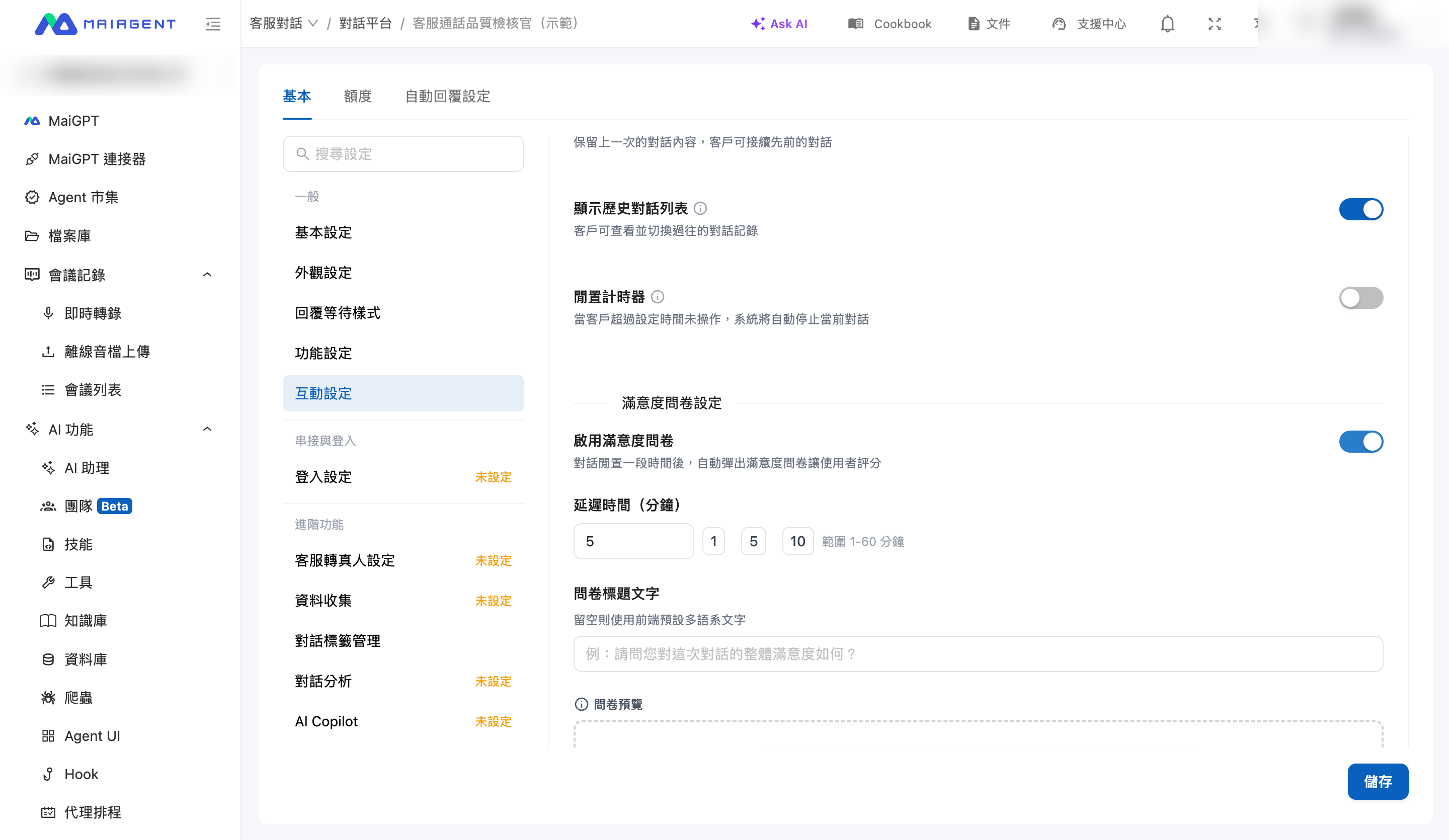
設定場所：<mark style="color:blue;">「会話チャネル」</mark> → Web チャネルを選択 → <mark style="color:blue;">「満足度アンケート設定」</mark>です。<mark style="color:blue;">「満足度アンケートを有効にする」</mark>をオンにすると、<mark style="color:blue;">「遅延時間（分）」</mark>と<mark style="color:blue;">「アンケートのタイトル」</mark>を調整できます。

<figure><img src="https://2584873290-files.gitbook.io/~/files/v0/b/gitbook-x-prod.appspot.com/o/spaces%2FTvHx8hgwYGDTLD3A7xoW%2Fuploads%2Fgit-blob-5f113d624c370a34f7fe10054e2fe8b63bb54114%2Fwebchat-satisfaction-survey.png?alt=media" alt="満足度アンケートの設定画面"><figcaption><p>Web チャネルの満足度アンケート設定</p></figcaption></figure>

回答結果は、該当する会話の<mark style="color:blue;">「詳細」</mark>パネル内の<mark style="color:blue;">「会話の満足度」</mark>に表示され、点数、コメント、回答日時を確認できます。未回答の場合は「未評価」と表示されます。

<figure><img src="https://2584873290-files.gitbook.io/~/files/v0/b/gitbook-x-prod.appspot.com/o/spaces%2FTvHx8hgwYGDTLD3A7xoW%2Fuploads%2Fgit-blob-e18c6208191164b2716aa24436980ca70c86a527%2Fconversations-details-satisfaction.png?alt=media" alt="会話詳細パネルの下部。会話の満足度に 5 / 5 とユーザーのコメントが表示され、その下に Credit 消費の集計と会話タイムラインがあります"><figcaption><p>会話詳細の「会話の満足度」セクションと、その下の会話タイムライン</p></figcaption></figure>


---

# Agent Instructions
This documentation is published with GitBook. GitBook is the documentation platform designed so that both humans and AI agents can read, navigate, and reason over technical content effectively. Learn more at gitbook.com.

## Querying This Documentation
If you need additional information that is not directly available in this page, you can query the documentation by asking a question.

Perform an HTTP GET request on the following URL with the `ask` and `goal` query parameters:

```
GET https://docs.maiagent.ai/maiagent-user-guide/ja/serve/daily-operations/human-handoff-operations.md?ask=<question>&goal=<user_goal>
```

`ask` is the immediate question: it should be specific, self-contained, and written in natural language.
`goal` is what the user is ultimately trying to achieve, the reason they need the answer. Sharing it helps GitBook give you a better, more relevant answer. A goal is most helpful when it describes the outcome the user wants rather than restating the question. For example, with `ask=how do I create an API token`, a goal like `automate deployments from our CI pipeline` lets GitBook tailor the answer to that use case.

The response will contain a direct answer to the question and relevant excerpts and sources from the documentation.

Use this mechanism when the answer is not explicitly present in the current page, you need clarification or additional context, or you want to retrieve related documentation sections.