> For the complete documentation index, see [llms.txt](https://docs.maiagent.ai/llms.txt). Markdown versions of documentation pages are available by appending `.md` to page URLs; this page is available as [Markdown](https://docs.maiagent.ai/maiagent-user-guide/ja/serve/daily-operations/contact.md).

# 連絡先

コンタクトとは：エンドユーザーの身元と権限を記録するデータカード。コンタクトタイプの比較、設定方法、権限管理、自動化連携について説明します。

## コンタクトとは？ <a href="#what-is-contact" id="what-is-contact"></a>

**コンタクト**（Contact）は MaiAgent の中核機能の 1 つで、企業の「顧客名刺ファイル」のような役割を果たします。顧客ごとに専用の身元プロファイルを作成できるため、あらゆる会話でパーソナライズされたサービス体験を提供できます。

{% hint style="info" %}
**かんたんに言うと：**

コンタクトは「顧客データカード」のようなもので、顧客の身元と権限を記録しています。顧客が訪れると、Agent はこのカードをもとに、どのようなサービスやコンテンツを提供するかを判断します。
{% endhint %}

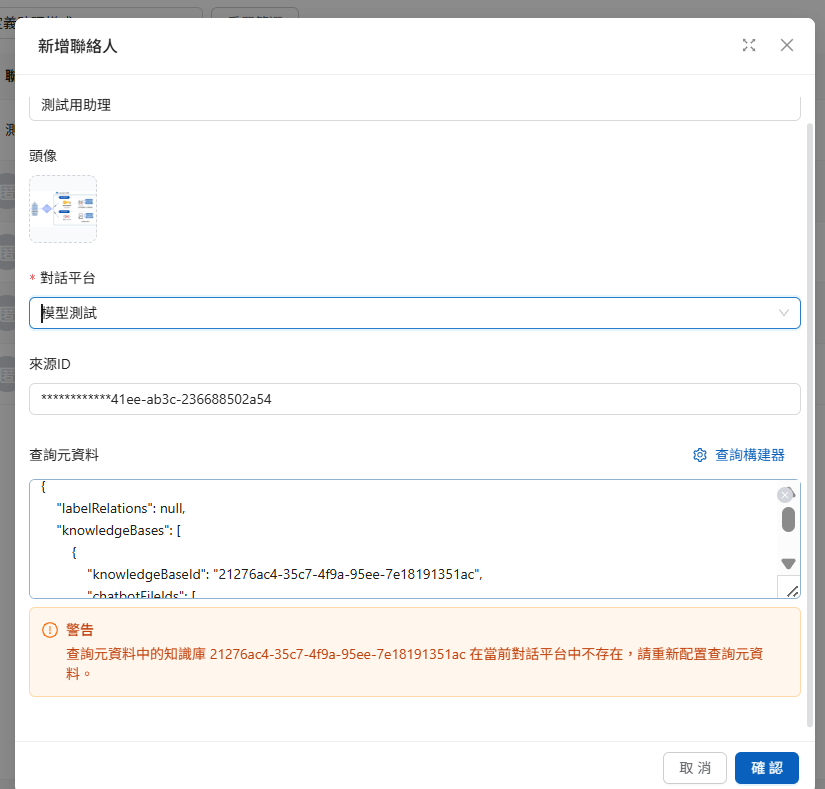
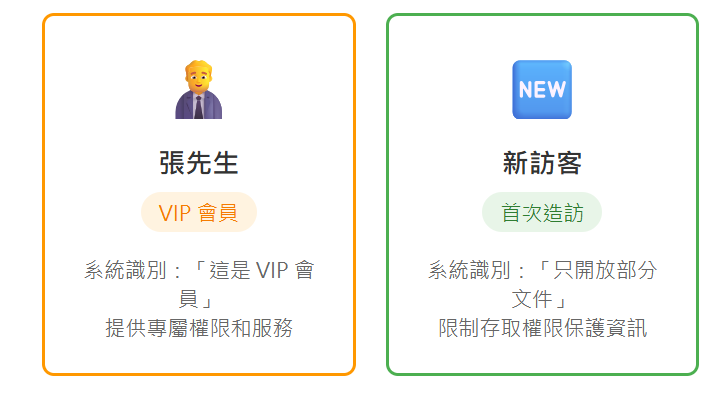
<figure><img src="https://2584873290-files.gitbook.io/~/files/v0/b/gitbook-x-prod.appspot.com/o/spaces%2FTvHx8hgwYGDTLD3A7xoW%2Fuploads%2Fgit-blob-1634b51135220c90d53ad7711e213c0d38ff3ca5%2Fimage%20(1)%20(2).png?alt=media" alt=""><figcaption><p>身元識別の例</p></figcaption></figure>

たとえば、顧客が Web サイトのチャットウィンドウからやり取りを始めたとき、システムは「こちらは張様で、VIP 会員です」あるいは「こちらは新規の訪問者のため、一部のドキュメントのみ閲覧できます」とすぐに識別し、それに応じたサービス内容と権限を提供できます。

## なぜコンタクト機能が必要なのか？ <a href="#why-contact-feature" id="why-contact-feature"></a>

### **パーソナライズされたサービス体験** <a href="#personalized-service" id="personalized-service"></a>

顧客にはそれぞれ固有のニーズと背景があります。コンタクト機能により、Agent は次のことができます。

* その顧客との会話履歴を記憶する
* 顧客の身元に応じて適切な情報を提供する
* すでに把握している情報を繰り返し尋ねることを避ける

### **正確な権限管理** <a href="#precise-permission-management" id="precise-permission-management"></a>

顧客によって、見せるべき内容は異なります。

* VIP 会員は専用の特典を閲覧できる
* 一般会員は標準的なサービス内容を閲覧できる
* 訪問者は公開情報のみ利用できる

### **データセキュリティの保護** <a href="#data-security" id="data-security"></a>

* 顧客が自分のデータにのみアクセスできるようにし、情報漏えいを防ぎます。

## コンタクトはどのように動作するのか？ <a href="#how-contact-works" id="how-contact-works"></a>

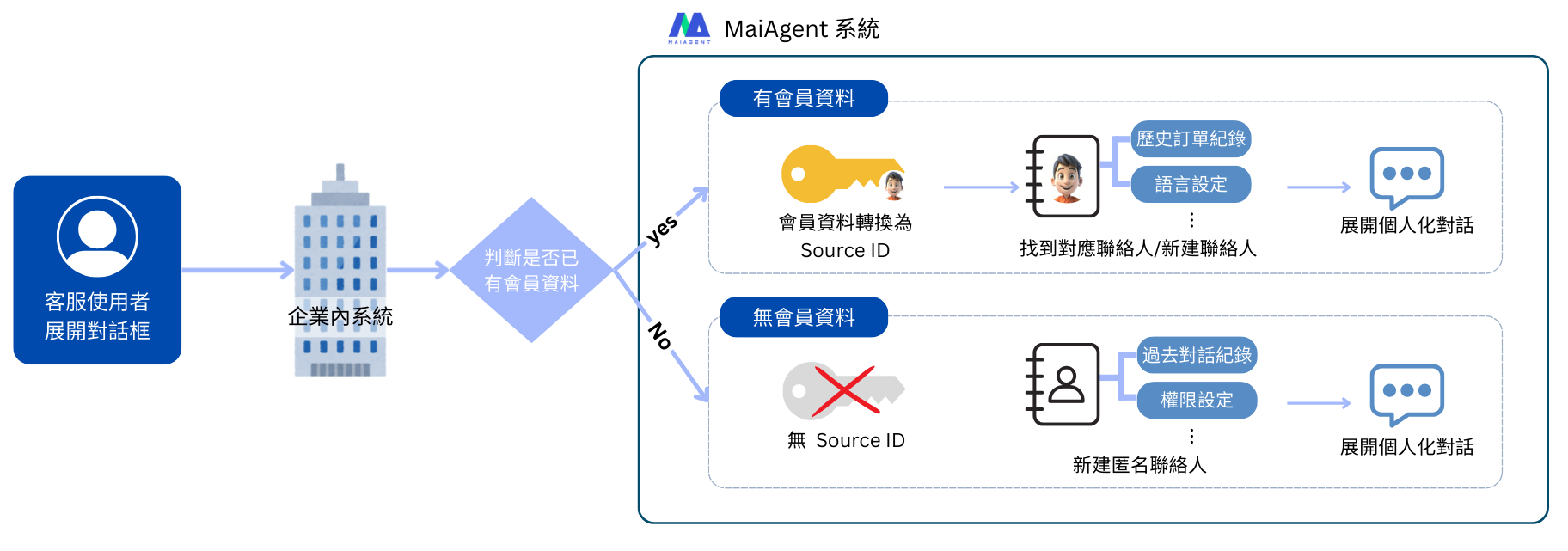
ユーザーがチャットウィンドウを開くと、会話リクエストは企業の社内システムに送られて処理され、会員情報が引き継がれているかどうかが判定されます。判定結果に応じて、コンタクト（匿名または非匿名）を検索または作成します。どちらの経路でも最終的にパーソナライズされた会話が始まり、すべてのユーザーに適した体験を提供できます。

コンタクトの動作イメージ図

<figure><img src="https://2584873290-files.gitbook.io/~/files/v0/b/gitbook-x-prod.appspot.com/o/spaces%2FTvHx8hgwYGDTLD3A7xoW%2Fuploads%2Fgit-blob-81445826ddf96daa6f4a304ada67f70a5f8a8403%2Fplayma%20(4)%20(1).png?alt=media" alt=""><figcaption><p>コンタクトの動作イメージ図</p></figcaption></figure>

## コンタクトタイプの説明 <a href="#contact-types" id="contact-types"></a>

MaiAgent のコンタクトシステムは、ユーザーの身元の識別方法に応じて、2 つのタイプに分かれます。

{% hint style="info" %}
**かんたんに言うと：**

* **匿名コンタクト** = ログインしていない訪問者。システムは相手が誰なのかを把握していません
* **非匿名コンタクト** = ログイン済みの会員。システムは相手の身元とデータを把握しています
  {% endhint %}

## コンタクトタイプ比較表 <a href="#contact-type-comparison" id="contact-type-comparison"></a>

<table><thead><tr><th width="104.83331298828125">項目</th><th>匿名コンタクト</th><th>非匿名コンタクト</th></tr></thead><tbody><tr><td><strong>該当するケース</strong></td><td>Web ページから直接アクセスした訪問者で、企業の会員システムにログインしていないため、対応するアカウントがなくユーザーデータを取得できません</td><td>ログイン済みの会員、または他のプラットフォームのアカウント（Facebook、LINE など）でアクセスした方で、システムがユーザー名とアカウント情報を取得できます</td></tr><tr><td><strong>身元の識別</strong></td><td>具体的な個人情報を取得できません</td><td>明確な身元情報（氏名、プロフィール画像など）があります</td></tr><tr><td><strong>システム設定</strong></td><td>MaiAgent システム内で「匿名」として設定されます</td><td>元の会員アカウント ID が Source ID に変換されます</td></tr><tr><td><strong>権限管理</strong></td><td>ナレッジベースのファイル権限、対話プラットフォームの管理</td><td>どちらも同じです</td></tr><tr><td><strong>データの対応付け</strong></td><td>Source ID がなく、企業の会員データと対応付けできません</td><td>Source ID により、コンタクトが毎回正しいユーザーに対応付けられます</td></tr><tr><td><strong>作成方法</strong></td><td>訪問者（会員の身元情報なし）がアクセスすると、会話ごとに新しい匿名コンタクトが自動的に作成されます</td><td>会員のログイン情報をもとに、MaiAgent API を通じて自動的に作成または更新されます<br>連携の詳細は次をご参照ください：<a href="https://docs.maiagent.ai/tech/serve/contacts">技術者向けハンドブック—コンタクト（Contact）の紹介と連携</a></td></tr><tr><td><strong>記録の仕組み</strong></td><td>システムはキャッシュに基づいてユーザーの会話履歴を記録します</td><td>Source ID とコンタクトの対応付けにより、会話の継続性を維持します</td></tr></tbody></table>

{% hint style="info" %}
**ソース ID（Source ID）の重要性**

**ソース ID** は、MaiAgent のコンタクトと企業の会員システムをつなぐ重要な架け橋です。ユーザーがさまざまなチャネル（Web サイト、アプリ、ソーシャルプラットフォーム）で企業とやり取りしても、システムはソース ID を通じてユーザーの身元を正しく識別でき、会話の継続性とパーソナライズされた体験を確保できます。

\*\*かんたんに言うと：\*\*ソース ID は「会員番号」のようなもので、システムが異なるプラットフォームでも同じ顧客を認識できるようにします。
{% endhint %}

## コンタクトの設定 <a href="#setup-contact" id="setup-contact"></a>

### コンタクト一覧のフィルターと列 <a href="#contact-list-filters" id="contact-list-filters"></a>

左メニューの <mark style="color:blue;">カスタマー対応</mark> → <mark style="color:blue;">コンタクト</mark> から開きます。一覧の上部では、<mark style="color:blue;">コンタクトの検索</mark>（名前）、<mark style="color:blue;">チャネルタイプでの絞り込み</mark>（まず Web や LINE などのタイプを選び、次に具体的な <mark style="color:blue;">対話プラットフォーム</mark> を選択）、<mark style="color:blue;">タグでの絞り込み</mark>ができます。右上には <mark style="color:blue;">タグ管理</mark>、<mark style="color:blue;">一括インポート</mark>、<mark style="color:blue;">コンタクトを追加</mark>、<mark style="color:blue;">更新</mark> があります。列は次のとおりです。

| 列                                                                             | 説明                                                                                                               |
| ----------------------------------------------------------------------------- | ---------------------------------------------------------------------------------------------------------------- |
| <mark style="color:blue;">ID</mark>                                           | コンタクトの識別子。API や Source ID によるログイン不要の会話で使用します                                                                     |
| <mark style="color:blue;">コンタクト</mark>                                        | アイコンと氏名。匿名ユーザーにはシステムが生成した名前が表示されます                                                                               |
| <mark style="color:blue;">電話番号</mark>                                         | メッセージングプラットフォームから取り込まれるか、手動で入力します                                                                                |
| <mark style="color:blue;">対話プラットフォーム</mark>                                   | このコンタクトが現れる対話プラットフォーム                                                                                            |
| <mark style="color:blue;">ソースID</mark>                                        | 企業内部またはメッセージングプラットフォームのユーザー識別子。[非匿名ユーザー](#non-anonymous-user)を参照                                                 |
| <mark style="color:blue;">クエリメタデータ</mark>                                     | このコンタクトが検索できるドキュメントの範囲を制限します。[クエリメタデータ](https://docs.maiagent.ai/maiagent-user-guide/ja/org/querymetadata.md)を参照 |
| <mark style="color:blue;">タグ</mark>                                           | 付与済みの[コンタクトタグ](#contact-tags)                                                                                    |
| <mark style="color:blue;">作成日時</mark>、<mark style="color:blue;">最終更新日時</mark> |                                                                                                                  |
| <mark style="color:blue;">操作</mark>                                           | 編集、削除（削除前に再確認があります）                                                                                              |

複数のコンタクトにチェックを入れると、上部に「N 件のコンタクトを選択中」と <mark style="color:blue;">タグを一括追加</mark>／<mark style="color:blue;">タグを一括削除</mark> が表示されます。[コンタクトにタグを付ける](#tag-contacts)を参照してください。

### 匿名ユーザー <a href="#anonymous-user" id="anonymous-user"></a>

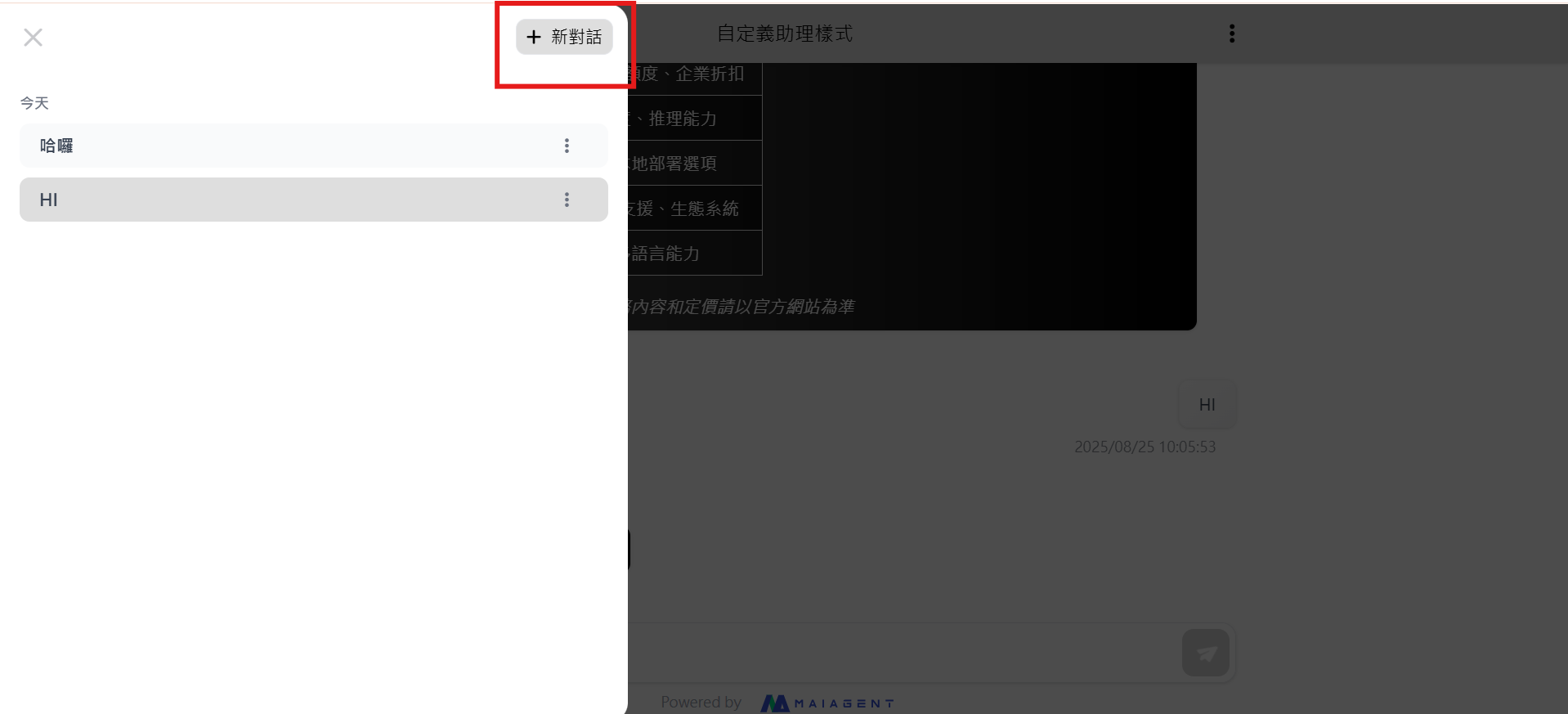
ユーザーが新しい会話を開始すると、システムがバックグラウンドで新しい匿名ユーザーを自動的に作成します（会話ごとに 1 人の匿名ユーザーになります）⬇️

<div><figure><img src="https://2584873290-files.gitbook.io/~/files/v0/b/gitbook-x-prod.appspot.com/o/spaces%2FTvHx8hgwYGDTLD3A7xoW%2Fuploads%2Fgit-blob-66446e9ecf9b0fdfc64b0150b17c97376dcda59e%2Fimage%20(2)%20(2).png?alt=media" alt=""><figcaption></figcaption></figure> <figure><img src="https://2584873290-files.gitbook.io/~/files/v0/b/gitbook-x-prod.appspot.com/o/spaces%2FTvHx8hgwYGDTLD3A7xoW%2Fuploads%2Fgit-blob-e5bc6154a4a421dbb3c1874f40380bbb1062231c%2Fcontact-list.png?alt=media" alt="コンタクト一覧：訪問者ごとに 1 行で、匿名の訪問者は匿名と表示されます。列は ID、コンタクト、電話番号、対話プラットフォーム、ソース ID"><figcaption><p>コンタクト一覧：ソース ID のない Web Chat 訪問者は「匿名」と表示されます</p></figcaption></figure></div>

コンタクト ID、対話プラットフォームの履歴、作成日時などの情報が含まれます。

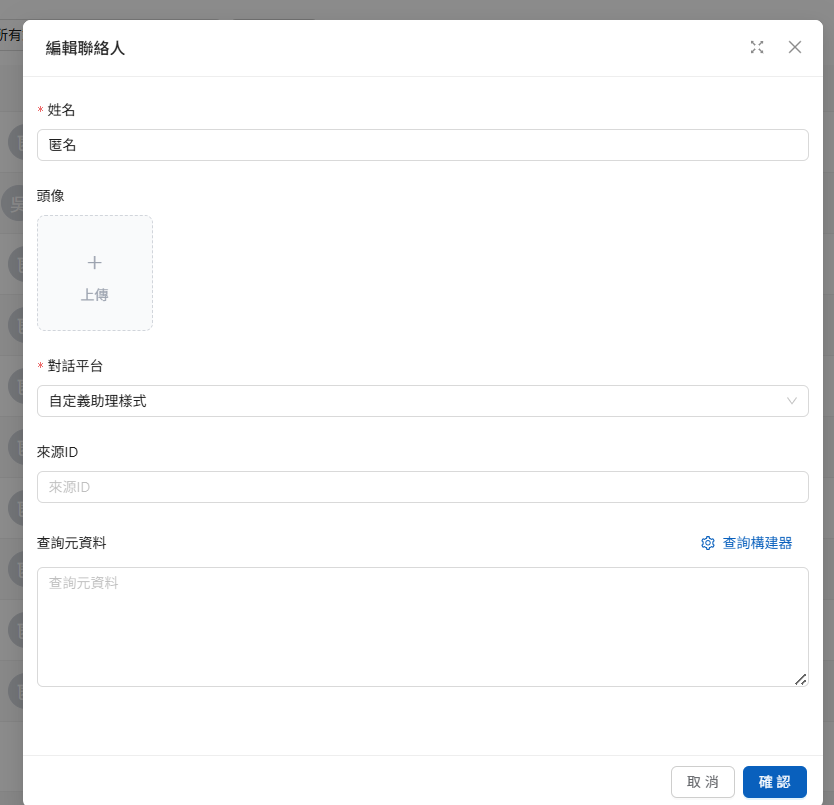
編集をクリックすると、匿名コンタクトの情報を手動で編集できます。

<div><figure><img src="https://2584873290-files.gitbook.io/~/files/v0/b/gitbook-x-prod.appspot.com/o/spaces%2FTvHx8hgwYGDTLD3A7xoW%2Fuploads%2Fgit-blob-957075f466edbc2dbd3c0565cdb32c0689a27f09%2F%E8%9E%A2%E5%B9%95%E6%93%B7%E5%8F%96%E7%95%AB%E9%9D%A2%202025-08-25%20105311.png?alt=media" alt=""><figcaption></figcaption></figure> <figure><img src="https://2584873290-files.gitbook.io/~/files/v0/b/gitbook-x-prod.appspot.com/o/spaces%2FTvHx8hgwYGDTLD3A7xoW%2Fuploads%2Fgit-blob-b4f32c14ab93fbef1aa8fb1044435ebd3b1eedc9%2Fimage%20(6)%20(2).png?alt=media" alt=""><figcaption></figcaption></figure></div>

**編集すると、次のことができます。**

* 会員情報のリンクを変更する：ソース ID を入力して、匿名コンタクトを会員データに紐づけます
* 権限レベルを更新する：閲覧できるドキュメントの範囲を広げたり、制限したりします
* 顧客の氏名や連絡先などの基本情報を補足する

### 非匿名ユーザー <a href="#non-anonymous-user" id="non-anonymous-user"></a>

{% hint style="info" %}
Web Chat でログイン機能とデータ収集フォームの両方を有効にしている場合、ログイン済みユーザーが入力したフォームデータはそのログインアカウントに紐づくため、デバイスを変えても再入力する必要がありません。詳しくは [Web Chat 紹介：データ収集（Pre-chat フォーム）](https://docs.maiagent.ai/maiagent-user-guide/ja/build/choose-channel/web-chat.md#pre-chat-with-login)をご参照ください。
{% endhint %}

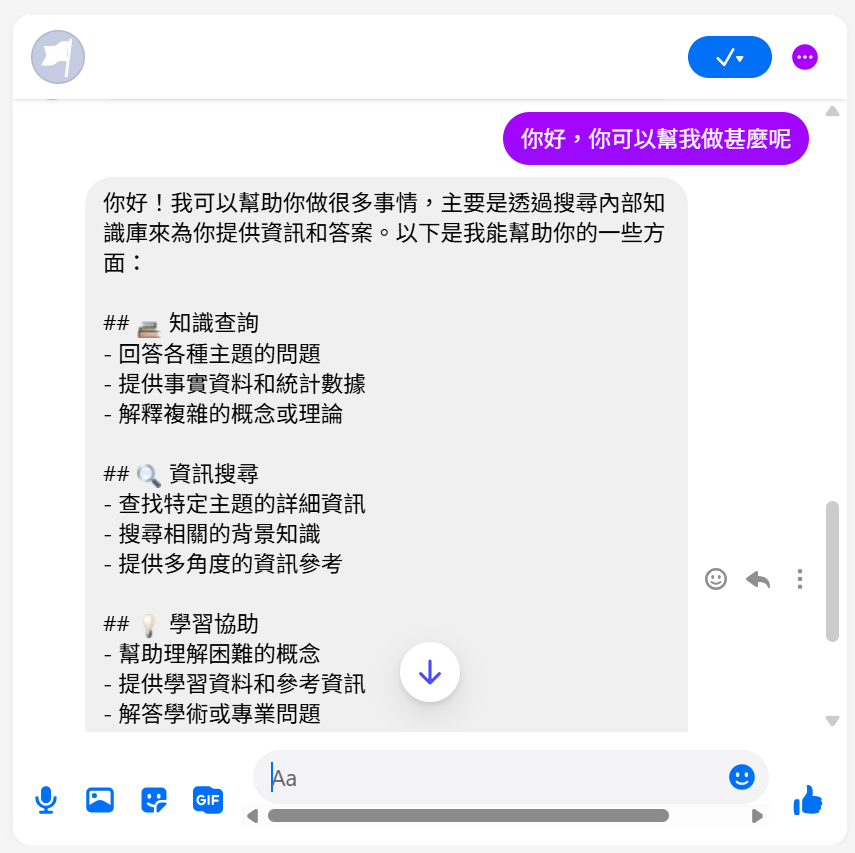
ユーザーが他の対話プラットフォーム（LINE、FB Messenger、Telegram など）からアクセスした場合：

バックエンドが FB のユーザー情報をもとに、対応する非匿名ユーザー（ソース ID、コンタクト名、プロフィール画像などを含む）を自動的に作成します。

<div><figure><img src="https://2584873290-files.gitbook.io/~/files/v0/b/gitbook-x-prod.appspot.com/o/spaces%2FTvHx8hgwYGDTLD3A7xoW%2Fuploads%2Fgit-blob-4830d3547d2988fb903e5255e2ab9b87351ca354%2F%E8%9E%A2%E5%B9%95%E6%93%B7%E5%8F%96%E7%95%AB%E9%9D%A2%202025-08-25%20112216%20(1).png?alt=media" alt=""><figcaption></figcaption></figure> <figure><img src="https://2584873290-files.gitbook.io/~/files/v0/b/gitbook-x-prod.appspot.com/o/spaces%2FTvHx8hgwYGDTLD3A7xoW%2Fuploads%2Fgit-blob-1e302413e8c24274078e7574d15ff7e33438a3ec%2Fcontact-list-platform-filter.png?alt=media" alt="対話プラットフォームで絞り込んだコンタクト一覧。どのコンタクトにも氏名とソース ID があります"><figcaption><p>対話プラットフォームで絞り込み：ソース ID のあるコンタクトには氏名が表示されます</p></figcaption></figure></div>

編集ボタンをクリックして、非匿名コンタクトの情報を編集することもできます。

<figure><img src="https://2584873290-files.gitbook.io/~/files/v0/b/gitbook-x-prod.appspot.com/o/spaces%2FTvHx8hgwYGDTLD3A7xoW%2Fuploads%2Fgit-blob-f1658e219053b618b2323630fd4fc92da6173821%2Fcontact-edit-modal.png?alt=media" alt="コンタクト編集ウィンドウの基本情報タブ：氏名、アイコン、電話番号、メールアドレス、対話プラットフォーム、タグ。上部にはカスタム属性、API 認証情報、MCP 認証情報、Connector 認可のタブもあります"><figcaption><p>コンタクトの編集：基本情報タブ</p></figcaption></figure>

**編集すると、次のことができます。**

データの補完と修正

* 誤ったクエリメタデータの設定を修正する（権限に応じて公開範囲を更新）
* 企業内のソース ID を変更し、正しいコンタクト情報と会員情報に紐づける

{% hint style="danger" %}
コンタクトはソース ID によって対応付けられるため、編集する際はソース ID が企業内部と同期されていることを必ず確認してください。そうしないと、その後プログラムで企業内部の情報と同期する際に、データの対応付けが誤る可能性があります。
{% endhint %}

### コンタクトの追加 <a href="#add-contact" id="add-contact"></a>

コンタクトの追加機能は、主に**デフォルト権限を持つ顧客プロファイルを事前に作成する**ために使用します。Web Chat で権限の範囲を指定していない場合は、あらかじめコンタクトを作成しておくことで、顧客が実際に会話を始める前に権限の設定とサービスの準備を完了できます。

{% hint style="info" %}
Web Chat の初期化時に JavaScript スクリプトで権限の範囲を指定する方法は、次をご参照ください：[技術者向けハンドブック：構築を始める—JSON 形式の使用](https://docs.maiagent.ai/tech/identity-and-access/zhi-shi-guan-li-quan-xian-query-metadata-cha-xun-yuan-zi-liao-zong-lan/json-interfaces#webchat-chu-shi-hua-she-ding)
{% endhint %}

#### 主な機能 <a href="#core-features" id="core-features"></a>

手動でコンタクトを作成することで、システム管理者は特定の身元を持つユーザープロファイルをカスタマーサポートシステムにあらかじめ作成し、対応する**クエリメタデータ権限**（Query Metadata）を設定できます。これらの事前作成したコンタクトが後日**指定した対話プラットフォーム**を通じてカスタマーサポートを利用すると、システムは**ソース ID の自動照合の仕組み**により、あらかじめ設定した権限レベルをただちに適用し、身元に見合ったデータにアクセスできるようにします。

{% hint style="info" %}
**かんたんに言うと：**

「顧客の権限設定を前もって準備しておく」ようなものです。この顧客が初めて訪れたとき、システムはすでにどのデータを見られて、どのデータを見られないかを把握しています。
{% endhint %}

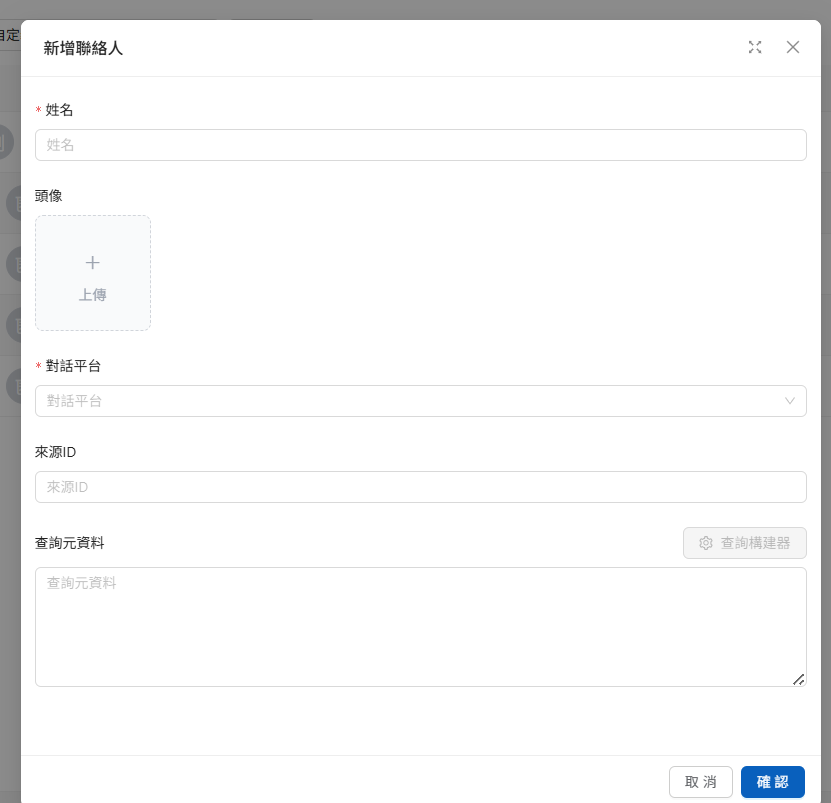
コンタクトの追加をクリックして編集ページを開き、情報を入力できます。

<div><figure><img src="https://2584873290-files.gitbook.io/~/files/v0/b/gitbook-x-prod.appspot.com/o/spaces%2FTvHx8hgwYGDTLD3A7xoW%2Fuploads%2Fgit-blob-e5bc6154a4a421dbb3c1874f40380bbb1062231c%2Fcontact-list.png?alt=media" alt="コンタクト一覧の右上にあるコンタクト追加ボタン"><figcaption><p>コンタクト一覧の右上にある「コンタクトを追加」をクリックします</p></figcaption></figure> <figure><img src="https://2584873290-files.gitbook.io/~/files/v0/b/gitbook-x-prod.appspot.com/o/spaces%2FTvHx8hgwYGDTLD3A7xoW%2Fuploads%2Fgit-blob-578394d5ba7f58c884e7b1e1377d7f4815574bee%2Fimage%20(10)%20(2).png?alt=media" alt=""><figcaption></figcaption></figure></div>

このページでは、コンタクトの氏名や対象の対話プラットフォームなどの情報を入力できます。

<figure><img src="https://2584873290-files.gitbook.io/~/files/v0/b/gitbook-x-prod.appspot.com/o/spaces%2FTvHx8hgwYGDTLD3A7xoW%2Fuploads%2Fgit-blob-edffa3b7bacd2fefb987e11d32de93791ef29986%2F%E8%9E%A2%E5%B9%95%E6%93%B7%E5%8F%96%E7%95%AB%E9%9D%A2%202025-08-25%20123401.png?alt=media" alt=""><figcaption></figcaption></figure>

#### 基本情報の項目 <a href="#basic-fields" id="basic-fields"></a>

| 項目                                                                             | 説明                                                                                                                                                                                                                                                                                                     |
| ------------------------------------------------------------------------------ | ------------------------------------------------------------------------------------------------------------------------------------------------------------------------------------------------------------------------------------------------------------------------------------------------------ |
| アイコン、<mark style="color:blue;">氏名</mark>                                       | カスタマーサポート担当者が「すべての会話」で目にする表示名                                                                                                                                                                                                                                                                          |
| <mark style="color:blue;">メールアドレス</mark>、<mark style="color:blue;">電話番号</mark> | 連絡先。会話詳細の「コンタクト情報」に表示されます。メールアドレスは、一括インポート時に既存コンタクトを照合する際の基準にもなります                                                                                                                                                                                                                                     |
| <mark style="color:blue;">対話プラットフォーム</mark>                                    | このコンタクトが属する対話プラットフォーム（複数選択可）                                                                                                                                                                                                                                                                           |
| <mark style="color:blue;">ソースID</mark>                                         | 外部システムにおけるコンタクトの識別子。[Source ID ログイン不要アクセス](https://docs.maiagent.ai/maiagent-user-guide/ja/build/choose-channel/web-chat/source-id-access.md)や一括インポートの照合に使用します                                                                                                                                         |
| <mark style="color:blue;">タグ</mark>                                            | 1 つ以上の[コンタクトタグ](#contact-tags)を付与します                                                                                                                                                                                                                                                                   |
| <mark style="color:blue;">クエリメタデータ</mark>                                      | このコンタクトがナレッジベースで検索できるドキュメントを制御します。JSON を直接入力することも、<mark style="color:blue;">クエリビルダー</mark> に切り替えて画面上で条件を組み立てることもできます。[クエリメタデータ](https://docs.maiagent.ai/maiagent-user-guide/ja/org/querymetadata.md)と[クエリビルダー](https://docs.maiagent.ai/maiagent-user-guide/ja/org/querymetadata/query-builder.md)を参照 |

編集ウィンドウのその他のタブ：<mark style="color:blue;">MCP 認証情報</mark> と <mark style="color:blue;">API 認証情報</mark> は、[コンタクトの MCP 認証情報の設定](https://docs.maiagent.ai/maiagent-user-guide/ja/build/tools/setup-contacts-mcp-credentials.md)と[コンタクトごとの API 認証情報を設定する](https://docs.maiagent.ai/maiagent-user-guide/ja/build/tools/setup_api_tool.md#per-contact-api-credentials)をご参照ください。<mark style="color:blue;">Connector 認可</mark> と <mark style="color:blue;">カスタム属性</mark> は以下で説明します。

#### カスタム属性 <a href="#custom-properties" id="custom-properties"></a>

<mark style="color:blue;">カスタム属性</mark> タブでは、コンタクトに「属性名＝値」を自由に追加できます。たとえば、会員ランク、担当営業、契約番号などです。これらの属性は「すべての会話」の会話詳細にある「コンタクト情報」エリアに表示されるため、カスタマーサポート担当者が引き継ぐ際に背景情報をすぐに確認できます。

* <mark style="color:blue;">属性を追加</mark> を押し、<mark style="color:blue;">属性名</mark> と <mark style="color:blue;">値</mark> を入力します（属性名は重複できません）。一覧の右側から編集や <mark style="color:blue;">属性を削除</mark> ができます。
* 下の <mark style="color:blue;">JSON プレビュー</mark> には現在のすべての属性が JSON で表示されるため、システム連携時の確認に便利です。

{% hint style="info" %}
ここでのカスタム属性は**コンタクト**（外部の顧客）に属するもので、組織メンバーの「プロフィール」ページにある[カスタム属性](https://docs.maiagent.ai/maiagent-user-guide/ja/org/overview/custom-attributes.md)とは別のものです。カスタム属性はカスタマーサポート担当者が参照するためだけのもので、ナレッジベースの検索範囲には**影響しません**。コンタクトが検索できるドキュメントを制限するには、「クエリメタデータ」を使用してください。
{% endhint %}

#### Connector 認可 <a href="#connector-authorizations" id="connector-authorizations"></a>

Agent にコンタクトごとの個別認可が必要な MCP ツール（たとえば Google Workspace コネクタ。[MCP ツールの作成](https://docs.maiagent.ai/maiagent-user-guide/ja/build/tools/mcp-setup.md)を参照）が設定されている場合、コンタクトは会話の中で OAuth 認可を完了します。<mark style="color:blue;">Connector 認可</mark> タブには、このコンタクトの各コネクタに対する認可状況が一覧表示されます。

| 項目                                                                          | 説明                                                                                                                                                           |
| --------------------------------------------------------------------------- | ------------------------------------------------------------------------------------------------------------------------------------------------------------ |
| ステータス                                                                       | <mark style="color:blue;">有効</mark>、<mark style="color:blue;">期限切れ</mark>、<mark style="color:blue;">取り消し済み</mark>、<mark style="color:blue;">未認可</mark> のいずれか |
| <mark style="color:blue;">有効期限</mark>、<mark style="color:blue;">最終使用</mark> | 認可の有効期限と、ツールで最後に使用された日時                                                                                                                                      |
| <mark style="color:blue;">認可範囲</mark>                                       | コンタクトが同意した権限の範囲（スコープ）                                                                                                                                        |

操作：

* <mark style="color:blue;">取り消し</mark>：認可をただちに取り消します。コンタクトは次にそのツールを使用する際に再認可が必要になります。コンタクトからアクセスの取り消しを求められた場合や、アカウントの漏えいが疑われる場合に使用します。
* <mark style="color:blue;">再認可をトリガー</mark>：現在の認可を無効としてマークし、コンタクトが次に使用する際に再認可を求められるようにします。権限の範囲を変更し、相手に再度同意してもらう必要がある場合に使用します。
* ステータスが「期限切れ」の場合は、手動で対応する必要はありません。アクセストークンの期限が切れても、次の実際の質問応答時に自動的に更新されるため、コンタクトが再認可する必要はありません。

認可が 1 件もない場合は、「このコンタクトは Connector を認可していません」と表示されます。

## コンタクトタグ <a href="#contact-tags" id="contact-tags"></a>

コンタクトタグは**人**に付与します（例：「VIP」「販売代理店」「北部エリア」）。コンタクトの分類や、「すべての会話」で <mark style="color:blue;">コンタクトタグで絞り込み</mark> を使って会話を探す際に利用します。**会話**に付与する[会話タグ](https://docs.maiagent.ai/maiagent-user-guide/ja/build/conversation-settings/conversation-tags.md)とは別々のタグです。会話タグは対話プラットフォームごとに管理され、コンタクトタグは組織全体で共有する 1 つのリストです。

### タグ管理ページ <a href="#contact-tag-management" id="contact-tag-management"></a>

<mark style="color:blue;">カスタマー対応</mark> → <mark style="color:blue;">コンタクト</mark> に移動し、右上の <mark style="color:blue;">タグ管理</mark> を押してタグ管理ページを開くと、組織全体のコンタクトタグを追加、編集、削除できます。

* <mark style="color:blue;">タグを追加</mark>：<mark style="color:blue;">タグ名</mark>（50 文字以内）を入力して確定します。
* <mark style="color:blue;">タグを編集</mark>：名前を変更すると、このタグが付いているすべてのコンタクトに反映されるため、1 件ずつ付け直す必要はありません。
* <mark style="color:blue;">削除</mark>：確認後、タグはすべてのコンタクトから自動的に外され、完了時に「N 件のコンタクトに影響しました」と表示されます。

### コンタクトにタグを付ける <a href="#tag-contacts" id="tag-contacts"></a>

タグは 3 か所から付与できます。

| 場所            | 方法                                                                                                                                                                                                       |
| ------------- | -------------------------------------------------------------------------------------------------------------------------------------------------------------------------------------------------------- |
| コンタクト編集ウィンドウ  | <mark style="color:blue;">基本情報</mark> の <mark style="color:blue;">タグ</mark> 項目で選択します                                                                                                                     |
| コンタクト一覧での一括操作 | 複数のコンタクトにチェックを入れ、上部の <mark style="color:blue;">タグを一括追加</mark> または <mark style="color:blue;">タグを一括削除</mark> を押し、「<mark style="color:blue;">タグを選択</mark>」で 1 つ以上のタグを選んで確定します。完了時に「N 件のコンタクトを更新しました」と表示されます |
| すべての会話の詳細パネル  | 会話の <mark style="color:blue;">コンタクトタグ</mark> エリアで直接追加または削除します。[会話の詳細](https://docs.maiagent.ai/maiagent-user-guide/ja/serve/daily-operations/reply.md#conversation-details)を参照                           |

コンタクト一覧の上部では <mark style="color:blue;">タグで絞り込み</mark> ができ、<mark style="color:blue;">チャネルタイプで絞り込み</mark> や検索と組み合わせることで、特定のグループのコンタクトをすばやく見つけてから一括でタグを付けられます。

### コンタクトの一括インポート <a href="#bulk-import-contacts" id="bulk-import-contacts"></a>

大量のコンタクトを一度に作成または更新する必要がある場合は、まず想定件数とインボックスの割り当てをプレビューで確認してから、インポートを確定できます。プレビューではデータは書き込まれず、<mark style="color:blue;">インポートを確定</mark> を押したときにのみ実行されます。

#### 利用シーン <a href="#bulk-import-scenario" id="bulk-import-scenario"></a>

カスタマーサポートの責任者が、イベントの名簿を一括でインポートしようとしています。そのうち一部の既存コンタクトは、すでにアフターサービスの対話プラットフォームに所属しています。責任者は <mark style="color:blue;">マージ</mark> を選択し、入力済みのテンプレートをアップロードして、作成および更新の想定件数を確認したうえで、インポートを確定します。既存のアフターサービスへの割り当ては保持され、今回選択したイベント用の対話プラットフォームが追加されるため、既存の関連付けを大量に上書きすることを避けられます。

#### インポートファイルの準備 <a href="#prepare-import-file" id="prepare-import-file"></a>

{% hint style="info" %}
ウィンドウ内からダウンロードした Excel テンプレート（`.xlsx`）をご使用ください。ファイルは 10 MB 未満、最大 10,000 行です。`Name`、`Email`、`Source ID` は必須で、`Phone Number` は任意です。
{% endhint %}

システムは `Source ID` と `Email` でコンタクトを照合します。Email は大文字と小文字を区別しません。既存のコンタクトが見つかった場合は、氏名と電話番号を更新します。同じファイル内に照合データが重複している場合は、最初の 1 件のみが採用されます。

#### インポートとプレビュー <a href="#preview-bulk-import" id="preview-bulk-import"></a>

{% stepper %}
{% step %} <mark style="color:blue;">コンタクト</mark> を開き、<mark style="color:blue;">一括インポート</mark> をクリックして、<mark style="color:blue;">コンタクトの一括インポート</mark> ウィンドウからテンプレートをダウンロードします。

<figure><img src="https://2584873290-files.gitbook.io/~/files/v0/b/gitbook-x-prod.appspot.com/o/spaces%2FTvHx8hgwYGDTLD3A7xoW%2Fuploads%2Fgit-blob-e5bc6154a4a421dbb3c1874f40380bbb1062231c%2Fcontact-list.png?alt=media" alt="コンタクトページの右上にあるタグ管理、一括インポート、コンタクト追加のボタン"><figcaption><p>コンタクトページの右上から一括インポートを開きます。</p></figcaption></figure>
{% endstep %}

{% step %} <mark style="color:blue;">対話プラットフォーム</mark> を 1 つ以上選択し、<mark style="color:blue;">インボックスの割り当て</mark> を設定します。

* <mark style="color:blue;">置き換え</mark>（デフォルト）：今回の選択が、これらのコンタクトの対話プラットフォームの完全なリストになります。以前から関連付けられていて選択されていないものは削除されます。
* <mark style="color:blue;">マージ</mark>：既存の関連付けを保持したまま、今回選択した対話プラットフォームだけを追加します。

<figure><img src="https://2584873290-files.gitbook.io/~/files/v0/b/gitbook-x-prod.appspot.com/o/spaces%2FTvHx8hgwYGDTLD3A7xoW%2Fuploads%2Fgit-blob-91455200fdf8b7b375833f2a3491212b710eb0dd%2Fcontact-bulk-import-configure.png?alt=media" alt="コンタクトの一括インポートウィンドウ：ステップ 1 でテンプレートをダウンロード、ステップ 2 で対話プラットフォームとインボックスの割り当て（置き換えまたはマージ）を選択、ステップ 3 でファイルをアップロード"><figcaption><p>コンタクトの一括インポート：テンプレートをダウンロードし、対話プラットフォームとインボックスの割り当てを選択してから、Excel をアップロードします。</p></figcaption></figure>
{% endstep %}

{% step %}
入力済みの `.xlsx` をアップロードし、<mark style="color:blue;">インポートをプレビュー</mark> をクリックします。
{% endstep %}

{% step %} <mark style="color:blue;">インポートプレビュー</mark> で、「作成予定」と「更新予定」の想定件数、ファイル名、対話プラットフォーム、割り当てモードを確認します。調整が必要な場合は <mark style="color:blue;">戻って修正</mark> をクリックし、問題なければ <mark style="color:blue;">インポートを確定</mark> をクリックします。

<figure><img src="https://2584873290-files.gitbook.io/~/files/v0/b/gitbook-x-prod.appspot.com/o/spaces%2FTvHx8hgwYGDTLD3A7xoW%2Fuploads%2Fgit-blob-3f08dcf6ec5d20135022add59b7a781d31ab73ed%2Fcontact-bulk-import-preview.png?alt=media" alt="一括インポートのプレビューに、作成件数と更新件数が表示されている"><figcaption><p>作成／更新の想定件数と割り当てモードを確認してから、インポートを実行します。</p></figcaption></figure>
{% endstep %}
{% endstepper %}

{% hint style="warning" %} <mark style="color:blue;">置き換え</mark> を選択する前に、残したいすべての対話プラットフォームにチェックを入れていることを確認してください。既存のコンタクトに対話プラットフォームを追加したいだけの場合は、代わりに <mark style="color:blue;">マージ</mark> を選択してください。
{% endhint %}

プレビューで作成または更新できるデータがないと表示された場合は、戻ってテンプレートの内容を確認してください。インポートに失敗した場合、システムは設定画面を保持したままエラーを表示しますので、ファイルを修正してから再度プレビューしてください。

## 権限管理 <a href="#permission-management" id="permission-management"></a>

企業のニーズに応じて、クエリメタデータを使用し、コンタクトごとに利用できるドキュメントの範囲を制限できます。たとえば次のとおりです。

#### 会員ランクによる制限 <a href="#restrict-by-membership-level" id="restrict-by-membership-level"></a>

* **VIP 会員**：すべてのナレッジベース、上位 FAQ、製品技術ドキュメントを検索可能
* **一般会員**：基本 FAQ と製品の利用マニュアルのみ検索可能
* **訪問者**：公開 FAQ と基本的な製品紹介のみ検索可能

#### 部門権限による区分 <a href="#restrict-by-department-permission" id="restrict-by-department-permission"></a>

* **社内従業員**：社内の操作マニュアル、システム保守ドキュメント、製品の全資料を検索可能
* **販売代理店**：製品仕様、価格表、販売資料を検索可能
* **一般のお客様**：利用説明、よくある質問、保証情報のみ検索可能

#### 製品タグによる分類 <a href="#restrict-by-product-tag" id="restrict-by-product-tag"></a>

* **エンタープライズ版ユーザー**：「エンタープライズ機能」「高度な設定」のタグが付いたドキュメントを検索可能
* **個人版ユーザー**：「基本機能」「個人利用」のタグが付いたドキュメントのみ検索可能
* **トライアルユーザー**：「トライアル案内」「はじめてのガイド」のタグが付いたコンテンツのみ検索可能

{% hint style="info" %}
クエリメタデータの詳細は、次をご参照ください：[ナレッジ管理の権限：クエリメタデータ](https://docs.maiagent.ai/maiagent-user-guide/ja/org/querymetadata.md)
{% endhint %}

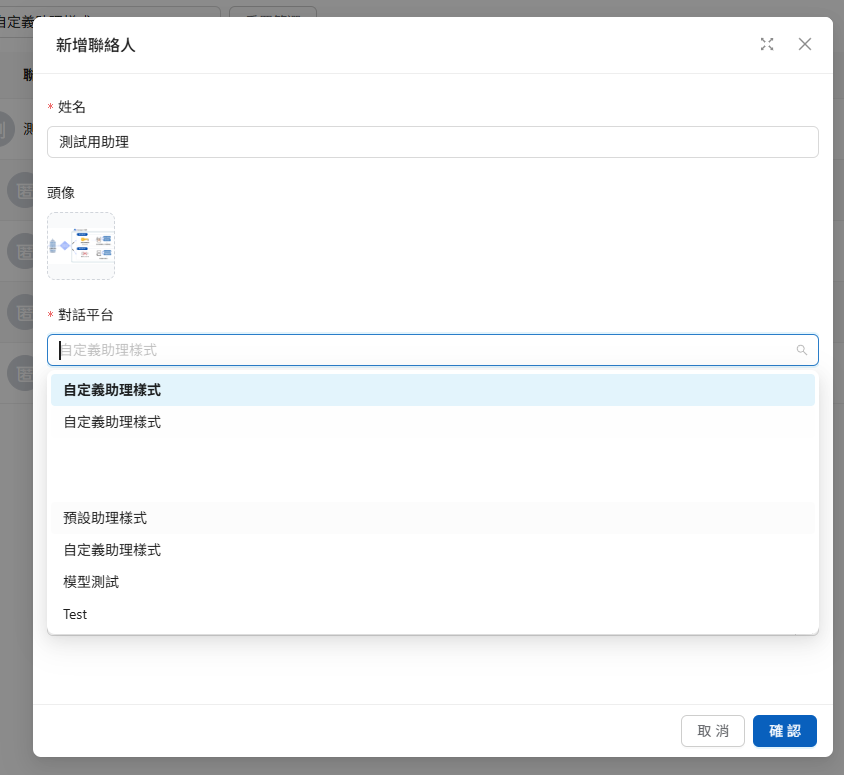
コンタクトでクエリメタデータを設定する場合、システムは、指定した対話プラットフォームのナレッジベースに対する設定のみを許可します。他の対話プラットフォームのナレッジベースに対して設定すると、次の警告メッセージが表示されます。

<figure><img src="https://2584873290-files.gitbook.io/~/files/v0/b/gitbook-x-prod.appspot.com/o/spaces%2FTvHx8hgwYGDTLD3A7xoW%2Fuploads%2Fgit-blob-65737b3e2692dd905e7f4b0f63c42f0f22fb69f8%2Fimage%20(119).png?alt=media" alt=""><figcaption></figcaption></figure>

## 自動化連携 <a href="#automation-integration" id="automation-integration"></a>

技術チーム向けに、MaiAgent は API インターフェースも提供しており、企業の既存システムとシームレスに連携できます。

{% hint style="info" %}
詳細は次をご覧ください：[技術者向けマニュアル—連絡先の紹介と連携](https://docs.maiagent.ai/tech/serve/contacts)
{% endhint %}

企業の規模を問わず、連絡先機能は、より良いカスタマーサービス体験を提供しながら、データの安全性と運用効率を確保するのに役立ちます。匿名・非匿名の連絡先の分類管理、ソース ID による正確な対応付けメカニズム、そして柔軟な作成方法を通じて、企業はさまざまなタイプのユーザーに最適なサービス体験を提供でき、顧客とのやり取りの前から十分な準備を整えられます。


---

# Agent Instructions
This documentation is published with GitBook. GitBook is the documentation platform designed so that both humans and AI agents can read, navigate, and reason over technical content effectively. Learn more at gitbook.com.

## Querying This Documentation
If you need additional information that is not directly available in this page, you can query the documentation by asking a question.

Perform an HTTP GET request on the following URL with the `ask` and `goal` query parameters:

```
GET https://docs.maiagent.ai/maiagent-user-guide/ja/serve/daily-operations/contact.md?ask=<question>&goal=<user_goal>
```

`ask` is the immediate question: it should be specific, self-contained, and written in natural language.
`goal` is what the user is ultimately trying to achieve, the reason they need the answer. Sharing it helps GitBook give you a better, more relevant answer. A goal is most helpful when it describes the outcome the user wants rather than restating the question. For example, with `ask=how do I create an API token`, a goal like `automate deployments from our CI pipeline` lets GitBook tailor the answer to that use case.

The response will contain a direct answer to the question and relevant excerpts and sources from the documentation.

Use this mechanism when the answer is not explicitly present in the current page, you need clarification or additional context, or you want to retrieve related documentation sections.