For the complete documentation index, see llms.txt. This page is also available as Markdown.

メッセージングプラットフォームとの連携:Microsoft Teams

連携前の確認事項

  • MaiAgent プラットフォーム上で「AI アシスタント」をすでに作成済みであること

  • Microsoft 365 アカウント(企業版または教育版)をお持ちであること

  • Microsoft Azure Portal のアカウントと管理権限をお持ちであること

  • Microsoft Entra ID(旧称 Azure AD)のアプリケーション登録権限をお持ちであること


ステップ 1:Azure で Bot リソースを作成する

1. Azure Bot を作成する

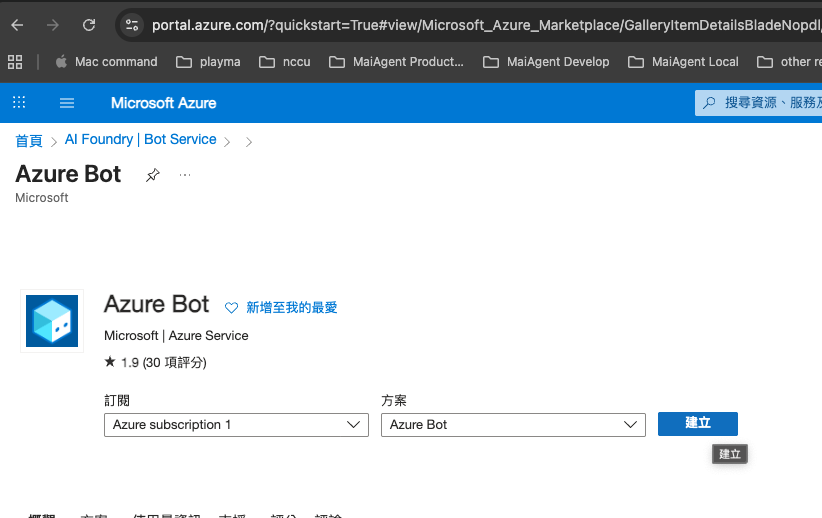
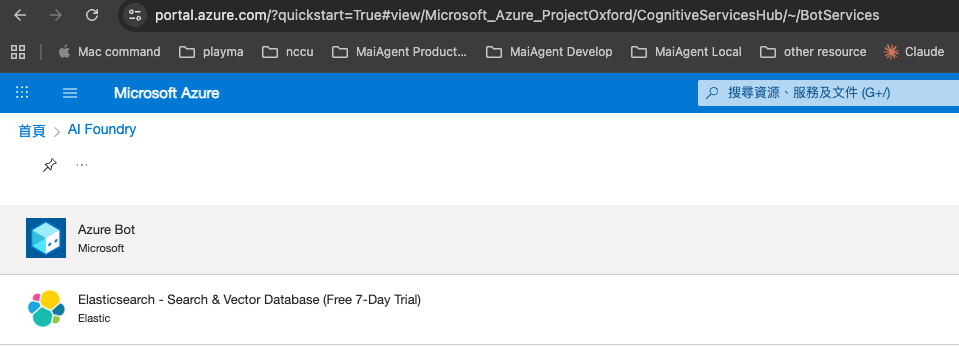
Azure Portal にログインし、AI Foundry(または Bot Services)を検索して、Azure Bot を見つけ、作成をクリックします。

AI Foundry で Azure Bot を選択
サブスクリプションプランを選択して Azure Bot を作成
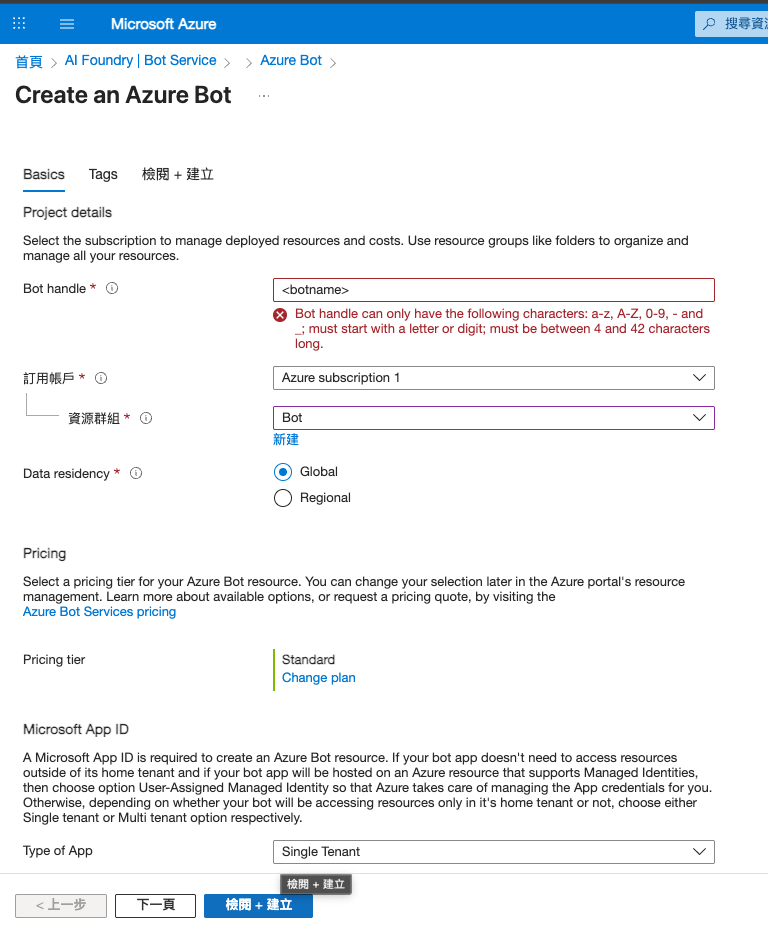
2. Bot 作成フォームを入力する

項目
説明

Bot ハンドル

一意の Bot 名を入力します(例:MaiAgentTeamsBot)

サブスクリプション

ご利用の Azure サブスクリプションを選択します

リソースグループ

既存のリソースグループを選択するか、新規に作成します

価格レベル

F0(無料)を選択することをおすすめします

Microsoft App ID

「新しい Microsoft App ID を作成する」を選択するか、既存のものを使用します

Azure Bot 作成フォームを入力

確認および作成をクリックし、確認後に作成をクリックします。


ステップ 2:App ID とパスワードを取得する

1. Microsoft App ID を取得する

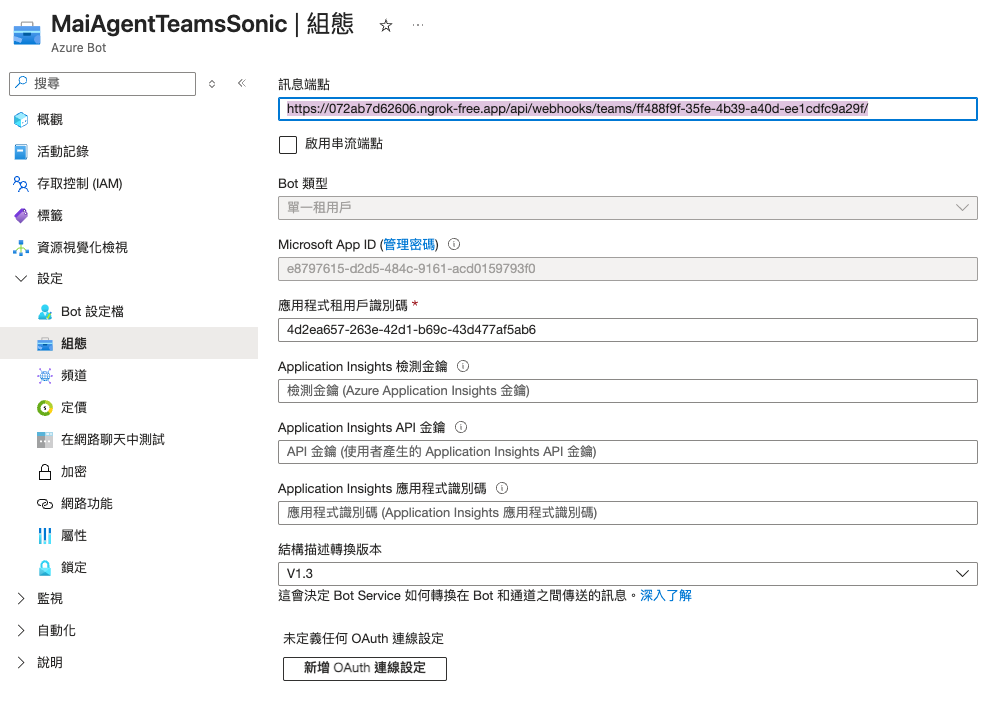
作成完了後、Azure Bot リソースに移動し、構成をクリックすると Microsoft App ID が確認できます。コピーして控えておきます。

Azure Bot 構成 — Microsoft App ID を取得

2. クライアントシークレットを作成する

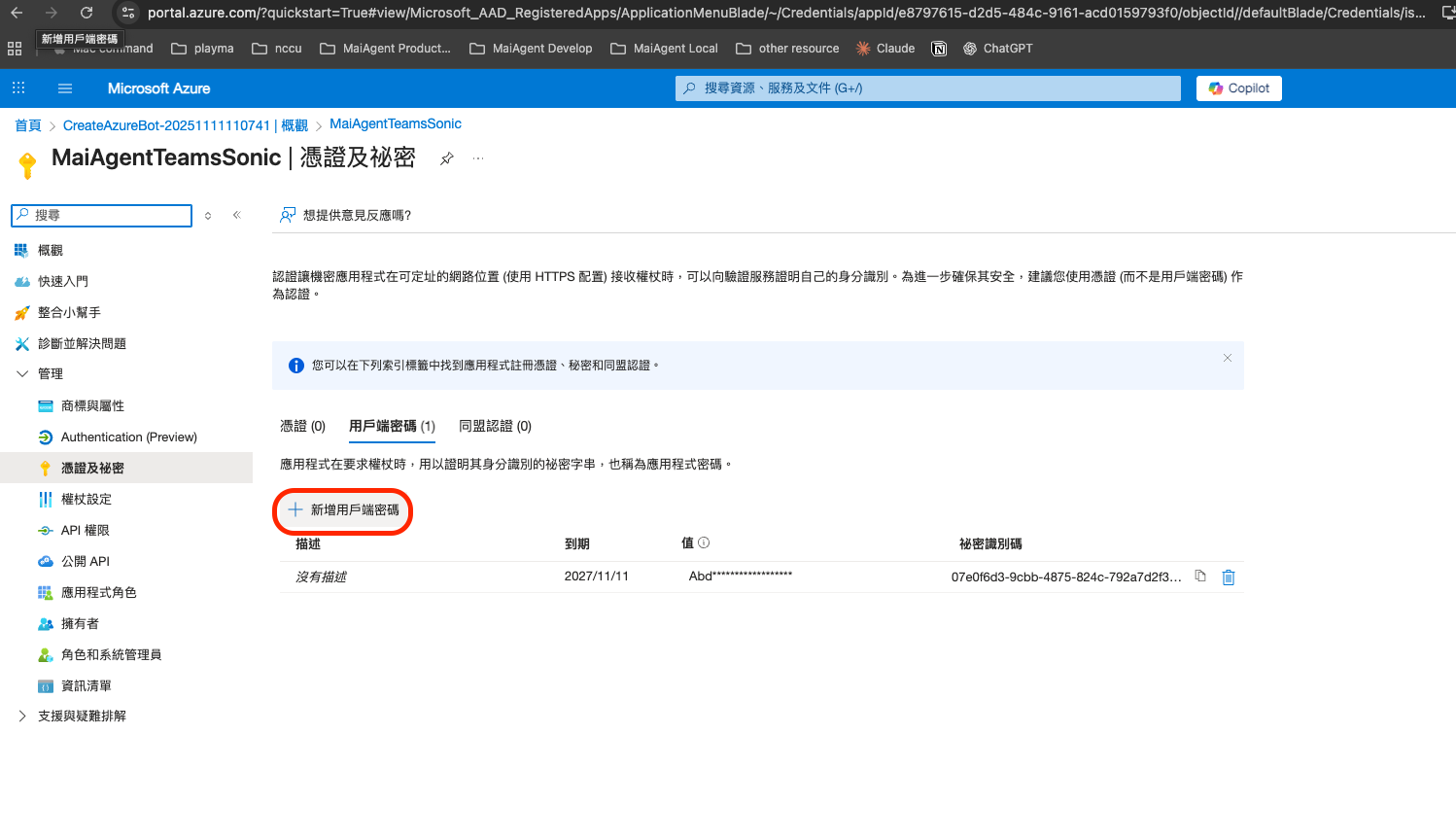
証明書とシークレットをクリックし(または Microsoft Entra ID → アプリケーション登録で該当する App を見つけ)、新しいクライアントシークレットをクリックして、説明と有効期限を設定した後に追加をクリックします。

クライアントシークレット(Signing Secret)を作成

ステップ 3:API 権限を設定する

1. アプリケーション登録に移動する

Azure Portal で Microsoft Entra ID を検索し、アプリケーション登録に移動して、Bot に対応するアプリケーションを見つけます。

2. API 権限を追加する

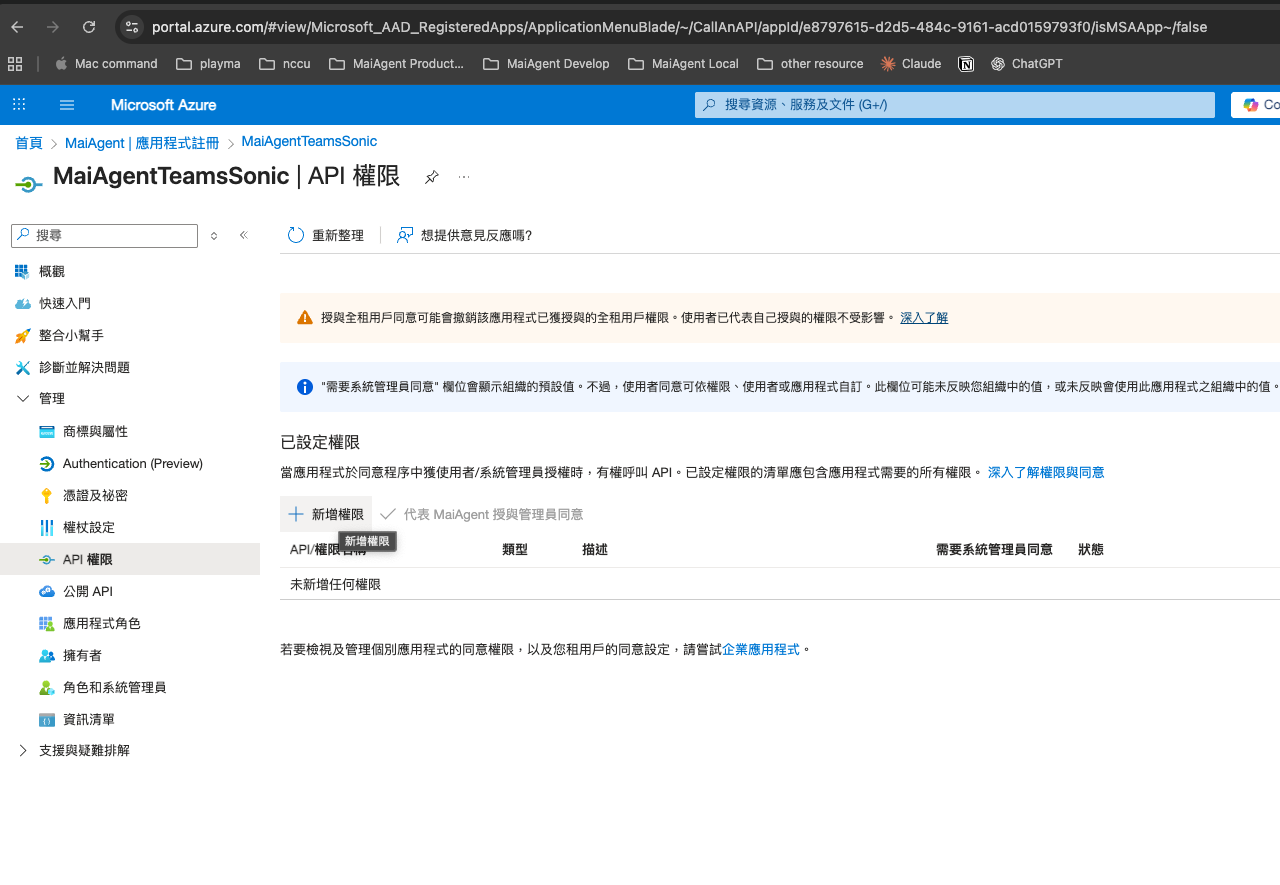
左側メニューの API のアクセス許可をクリックし、アクセス許可の追加をクリックします。

API のアクセス許可ページ

3. Microsoft Graph を選択する

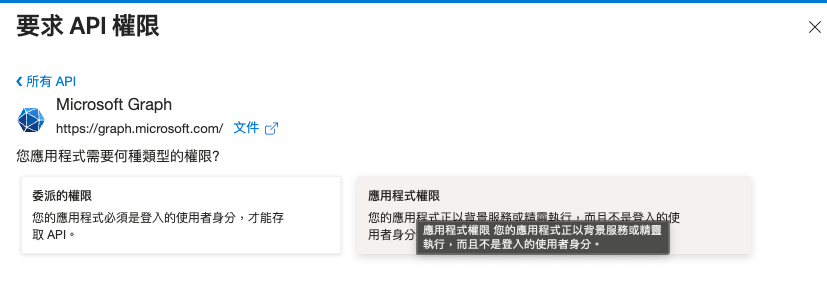
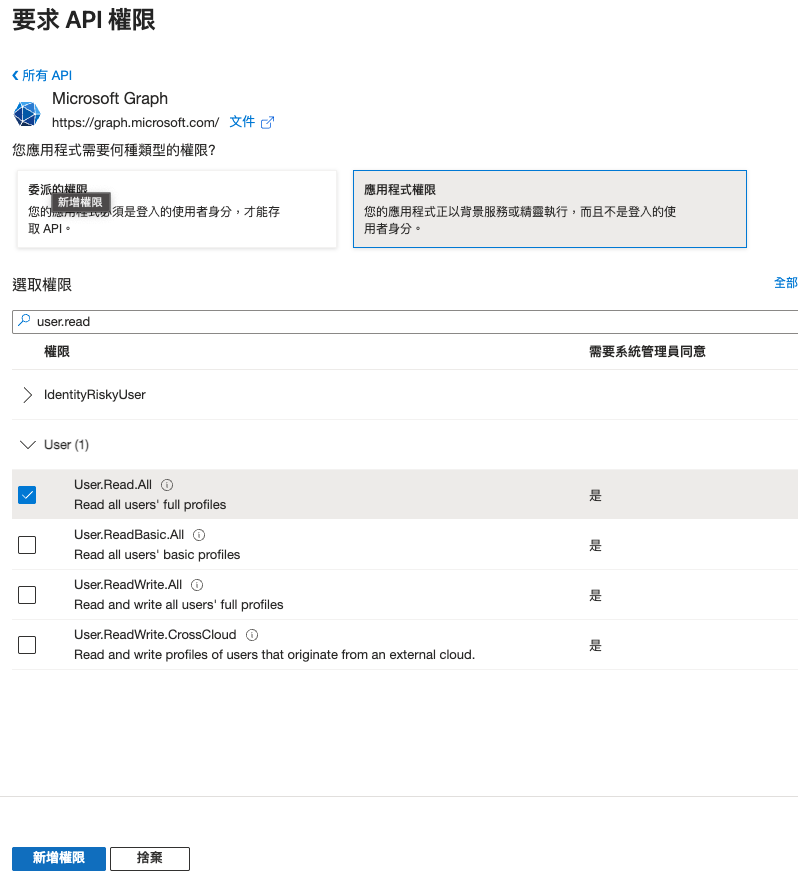
Microsoft Graph → アプリケーションのアクセス許可を選択し、User.Read.All を検索してチェックを入れ、アクセス許可の追加をクリックします。

アプリケーションのアクセス許可を選択
User.Read.All 権限を追加
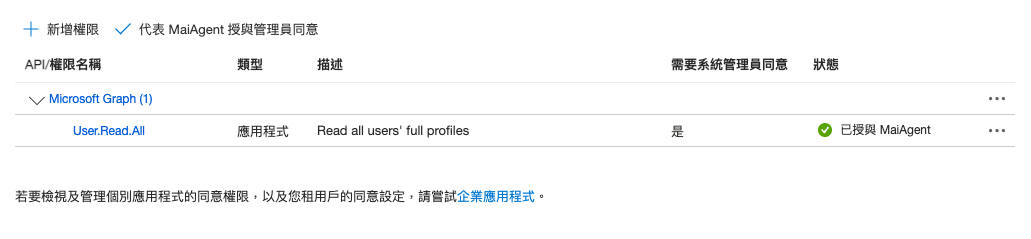
API のアクセス許可ページに戻り、{組織名} に管理者の同意を与えますをクリックします。

管理者の同意を付与すると、状態が緑色のチェックマークで表示される

ステップ 4:MaiAgent で Teams 対話プラットフォームを作成する

1. 対話プラットフォーム連携に移動する

MaiAgent の左側メニューで 対話プラットフォームをクリックし、対話プラットフォームを連携するをクリックして、Azure Bot(Microsoft Teams)を選択します。

2. 基本設定を入力する

項目
説明

名称

この連携に名前を付けます(必須)

AI アシスタント

紐付ける AI アシスタントを選択します

Microsoft App ID

ステップ 2 で取得したアプリケーション ID を貼り付けます(必須)

Microsoft App Password

ステップ 2 で取得したクライアントシークレットを貼り付けます(必須)

3. 保存して Webhook URL を取得する

対話プラットフォームを連携するをクリックして作成を完了します。システムが Webhook URL を生成しますので、コピーして控えておきます。


ステップ 5:Azure に戻ってメッセージエンドポイントとチャネルを設定する

1. メッセージエンドポイントを設定する

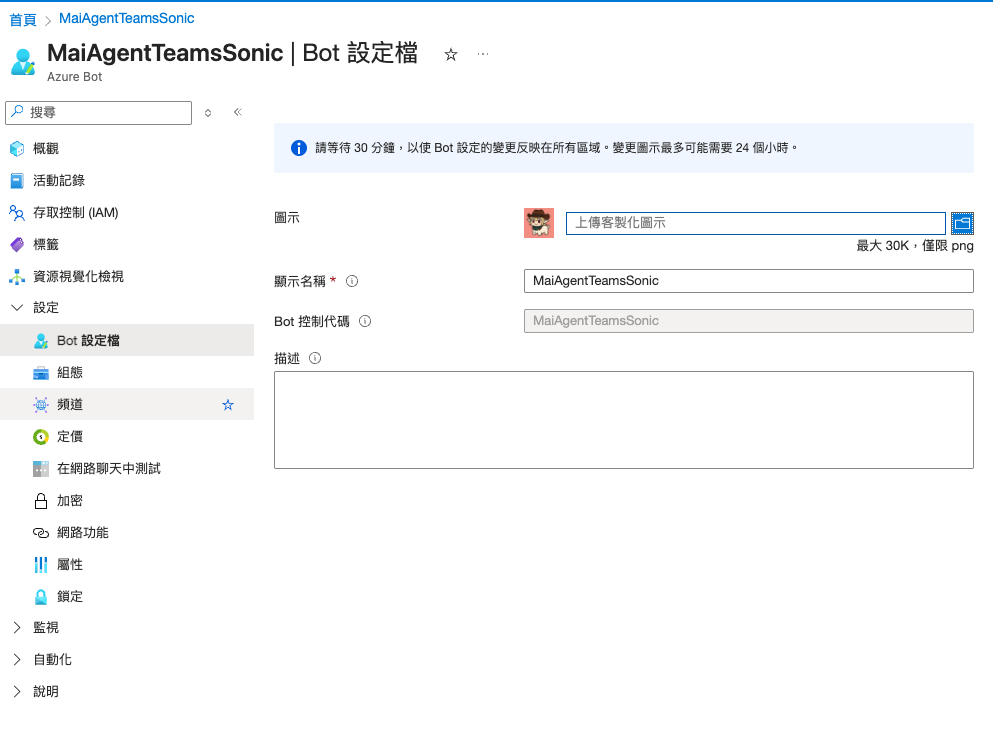
Azure Bot リソースに戻り、Bot プロファイル(構成)に移動して、MaiAgent が生成した Webhook URL をメッセージエンドポイントの項目に貼り付け、適用をクリックします。

Bot プロファイル — メッセージエンドポイント(Webhook URL)を入力
2. Microsoft Teams チャネルを有効化する

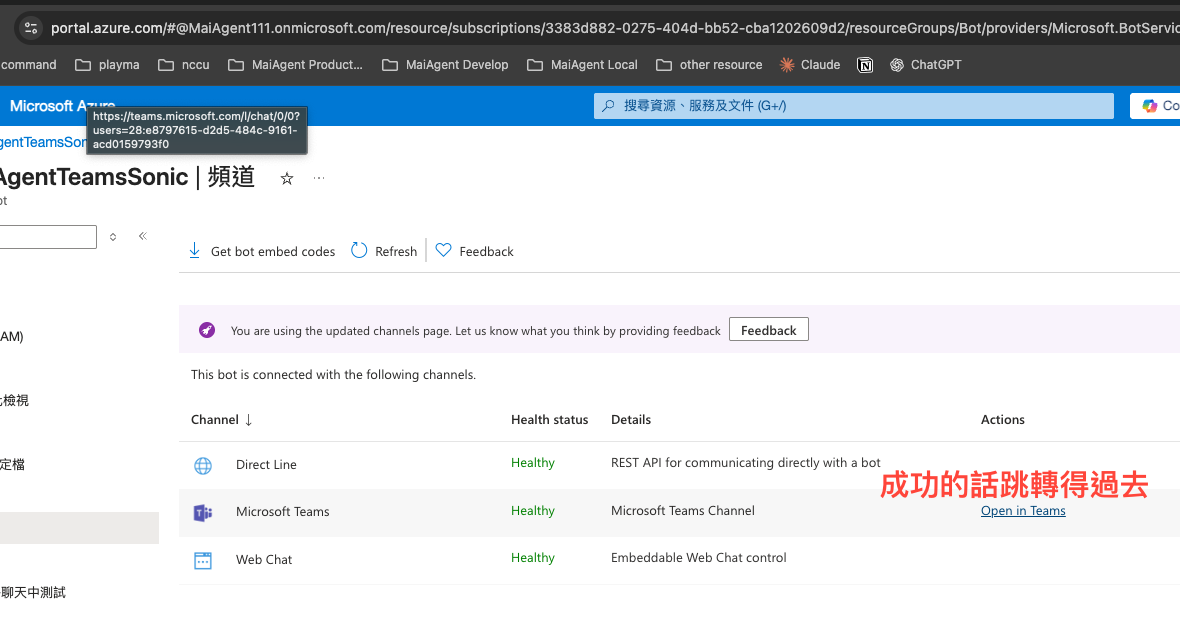
左側メニューで チャネルをクリックし、Microsoft Teams チャネルが有効化され、状態が Healthy であることを確認します。

チャネル設定 — Microsoft Teams チャネルが接続済み

ステップ 6:Teams に Bot をインストールする

方法 1:Teams Admin Center からアップロードする

組織内のすべてのユーザーに利用させる必要がある場合は、Teams Admin Center から App Manifest をアップロードできます。

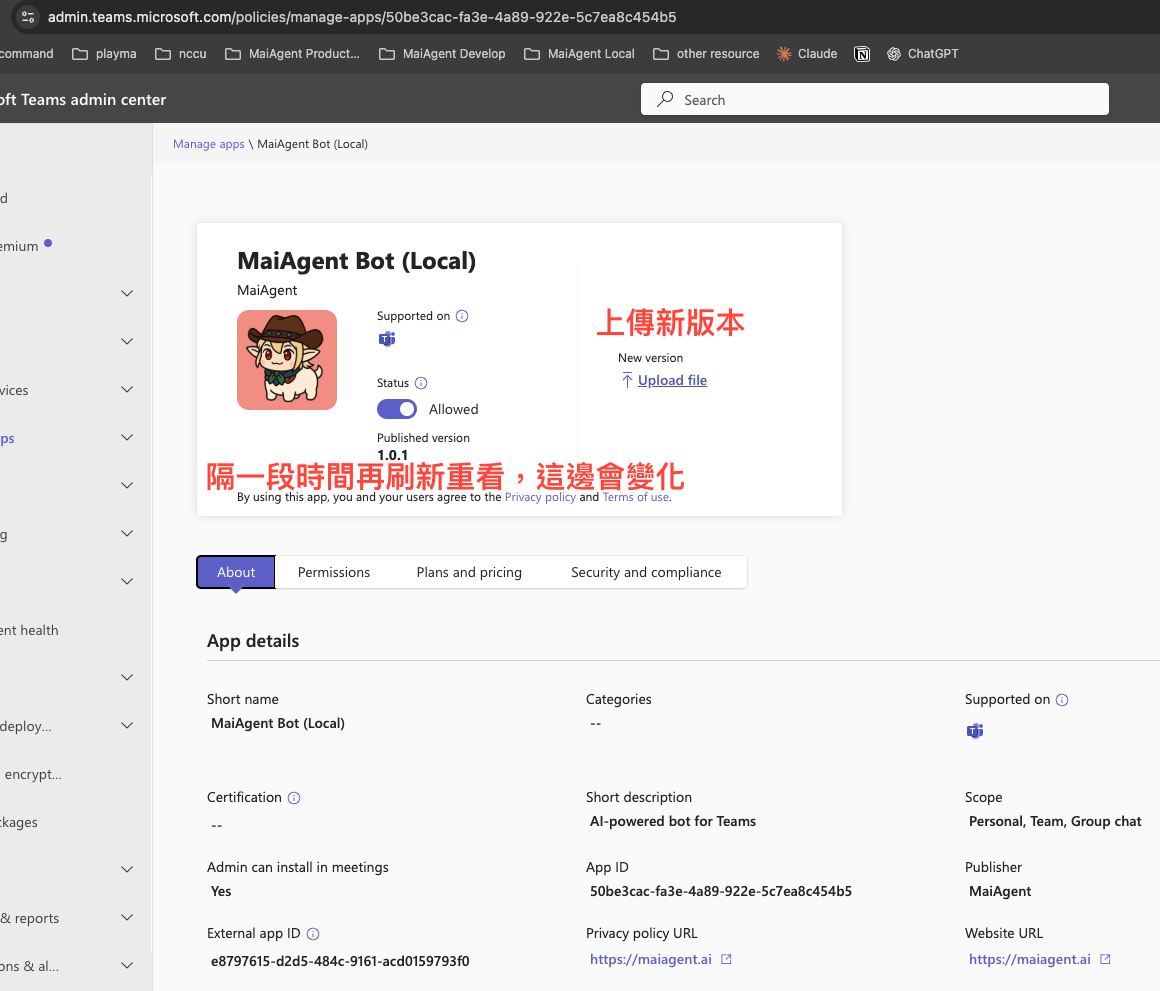
  1. Teams Admin Center にログインし、Manage apps に移動します

  2. Upload new app をクリックし、Teams App Manifest(.zip ファイル)をアップロードします

アップロードした App の詳細情報

Teams App Manifest のテンプレートは Google Drive からダウンロードできます。その中の Bot ID をご自身の Microsoft App ID に変更する必要があります。

方法 2:Teams アプリケーションから検索する

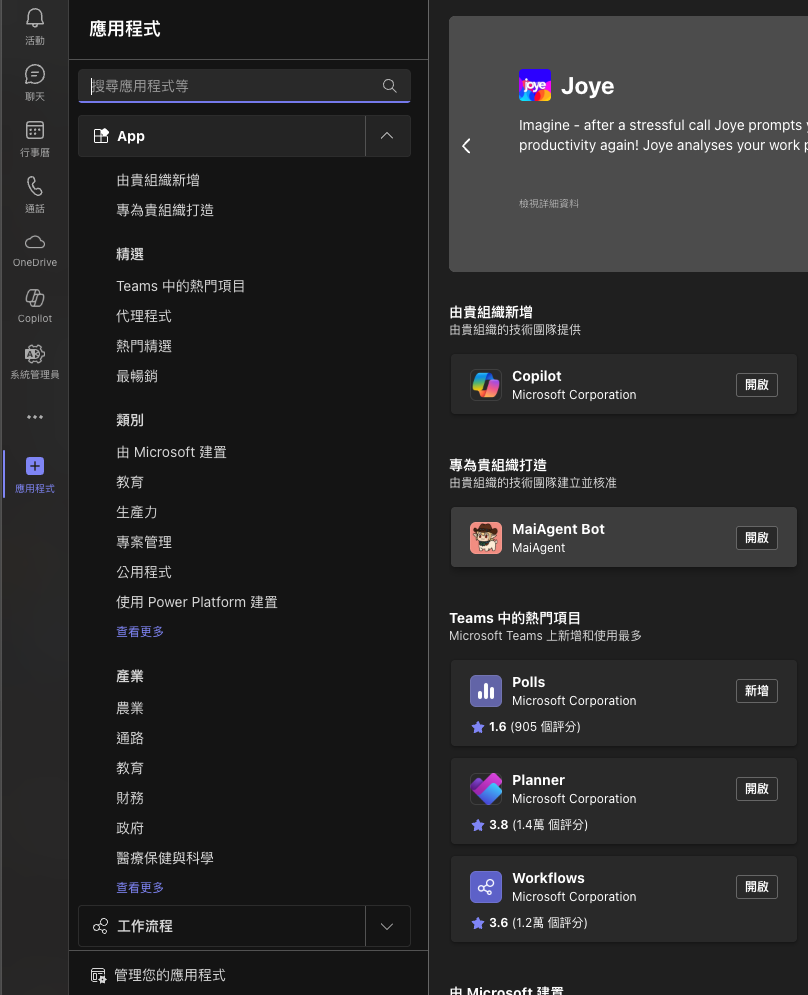
  1. Microsoft Teams を開き、左側の アプリをクリックします

  2. ご自身の Bot 名を検索します

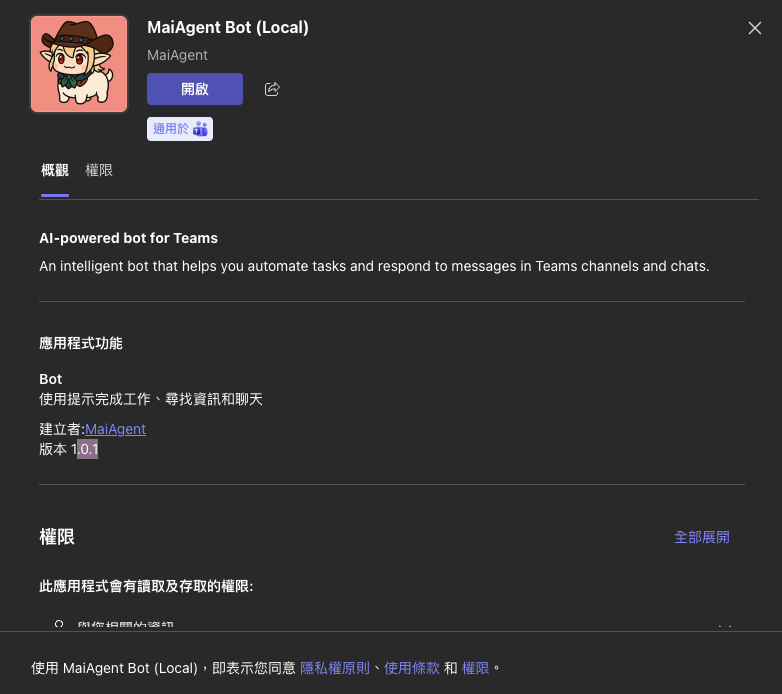
  3. 開くまたは追加をクリックして Bot をインストールします

Teams アプリケーションで Bot を検索してインストール
Bot のインストールを確認し、権限を確認する
利用を開始する

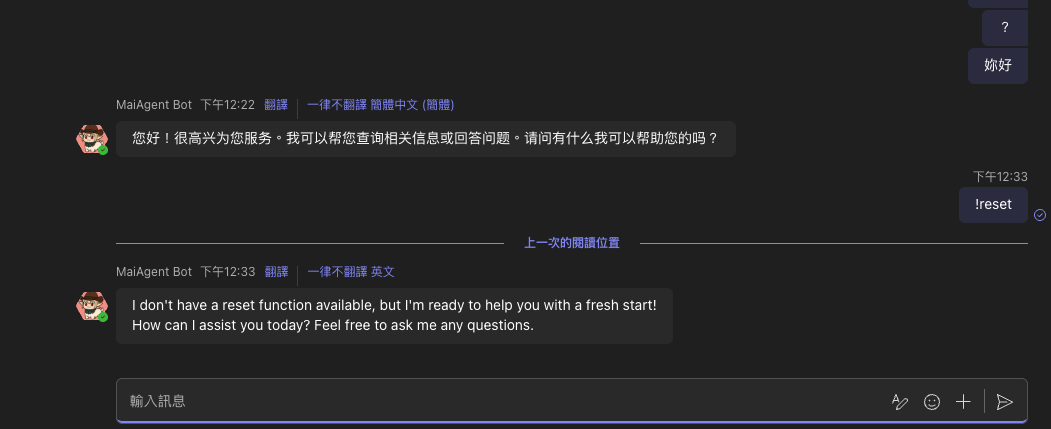
インストール完了後、Teams のチャットリストで Bot を見つけられます。そのままメッセージを送信するだけで AI アシスタントと対話できます。

Teams 対話デモ — AI アシスタントが自動で応答

重要な注意事項

最終更新

役に立ちましたか?