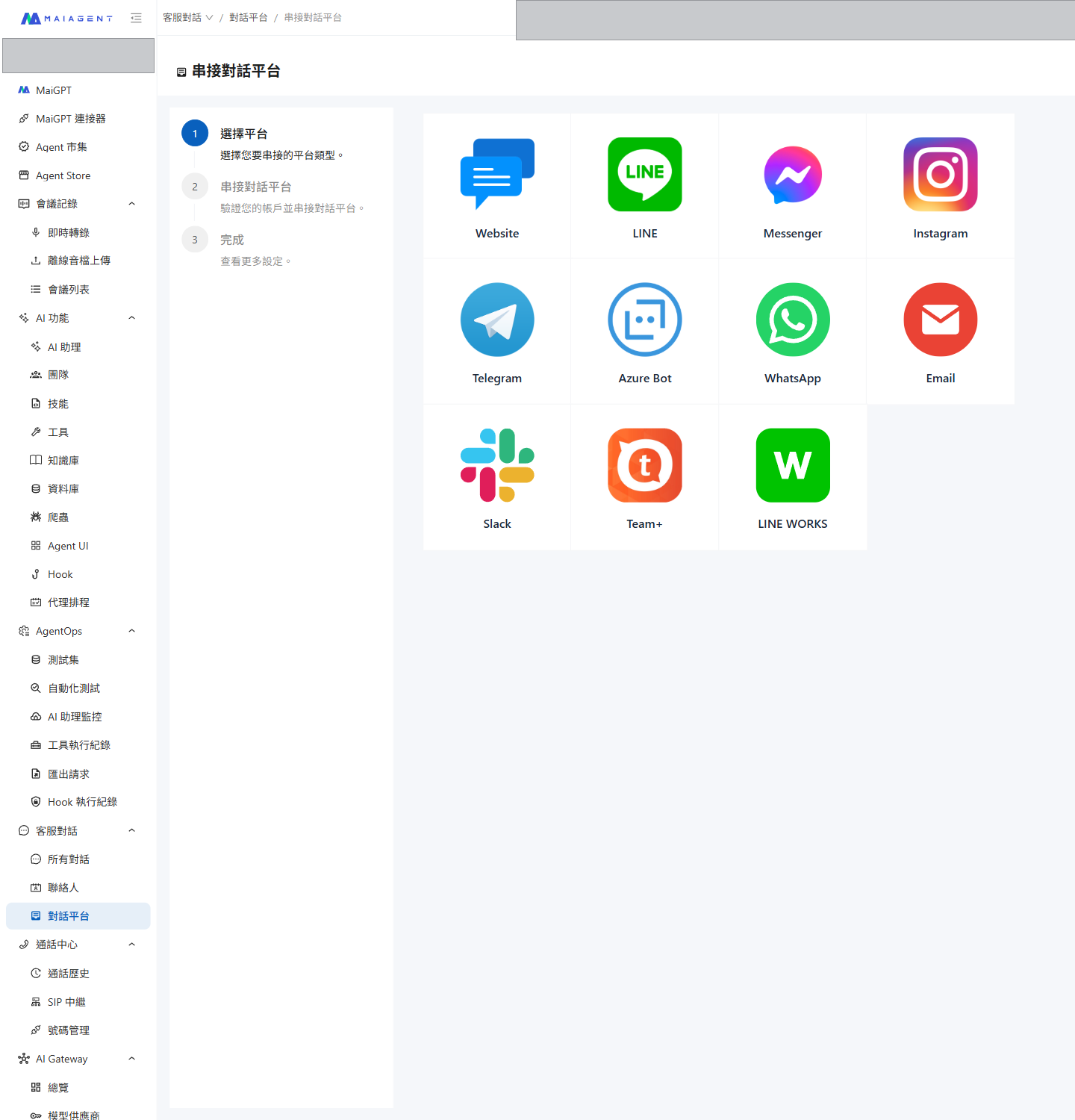
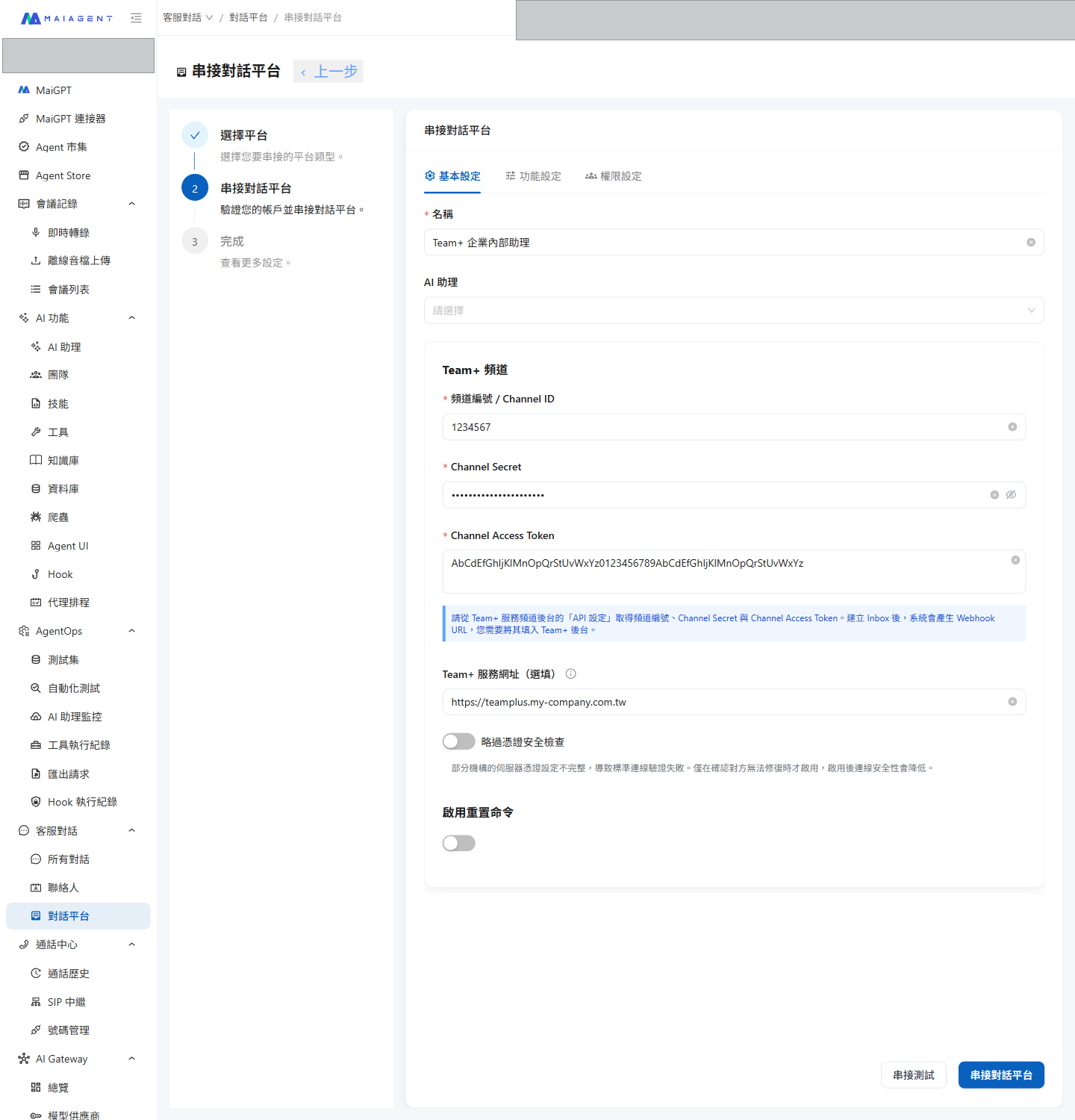
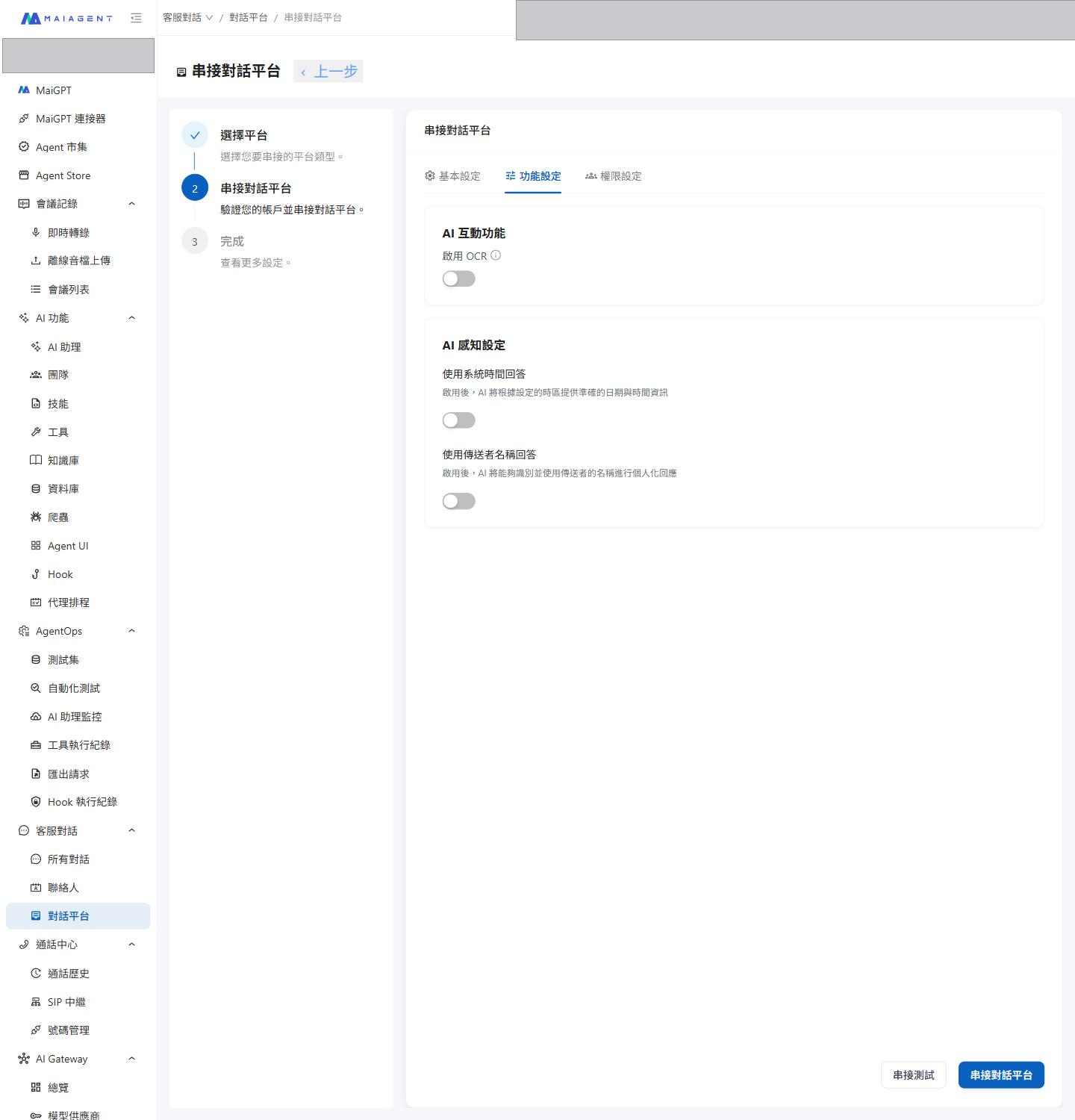
### 7. 連携テスト
連携テスト をクリックすると、MaiAgent が実際に Team+ API を1回呼び出し、認証情報が正しいことを確認します。
認証情報の検証に失敗 と表示された場合は、以下を順に確認してください。
* チャンネル番号と Channel Secret が同一のサービスチャンネルのものであるか
* Team+ 管理画面で API が有効化されているか
* サービス URL を入力している場合、その URL が外部から接続可能か。証明書の問題であれば、上記の「証明書セキュリティチェックのスキップ」を参照
### 8. 作成して Webhook URL をコピーする
対話プラットフォーム連携 をクリックして作成を完了します。システムが **Webhook URL** を生成しますので、コピーして保存してください。
このチャンネルの設定画面にいつでも戻って、この URL を再度コピーすることもできます。
***
## 手順三:Team+ 管理画面に戻り、Webhook URL を入力する
手順一の API 設定 ページに戻り、MaiAgent が生成した **Webhook URL** を Webhook 欄に入力して保存します。
完了後、従業員が Team+ でそのサービスチャンネルに話しかけると、AI アシスタントが自動で返信します。
***
## 利用を開始する
### 対応しているメッセージタイプ
| ユーザーの送信内容 | AI アシスタントの処理方法 |
| ----------------------- | ------------------- |
| テキスト | 直接回答 |
| 画像 | 画像の内容を認識可能 |
| ファイル(PDF、Excel、Word など) | 内容を読み取ってから関連する質問に回答 |
| 音声メッセージ | テキストに変換してから処理 |
| 動画 | 添付ファイルとして保存し、対話に記録 |
| 位置情報 | 対話に記録 |
AI アシスタントの返信はテキストと添付ファイルに対応しています。1件のテキストメッセージが Team+ の上限である4,000文字を超える場合、システムが自動的に分割して送信するため、内容が途切れることはありません。
***
## よくある質問
### なぜ AI アシスタントはグループチャットで反応しないのですか?
Team+ 連携は現在、1対1の対話のみを処理します。グループチャットのメッセージは返信をトリガーせず、MaiAgent の「すべての対話」にも表示されません。
これは LINE WORKS、Slack、Microsoft Teams などのプラットフォームとは異なります。これらのプラットフォームはグループをサポートしており、「メンションされた場合のみ返信する」といった設定も可能です。
### なぜ認証情報は変更できないのですか?
認証情報は機密データであるため、MaiAgent は保存後にフロントエンドへ再送信することはなく、設定画面での変更も受け付けません。これは、認証情報が送信時や画面表示時に重複して露出することを避けるためです。チャンネル番号は読み取り専用で表示され、現在どのサービスチャンネルと連携しているかを確認しやすくなっています。
いずれかの認証情報を変更する必要がある場合は、このチャンネルを削除してから再作成してください。
### AI アシスタントが突然返信しなくなった
以下を順に確認してください。
* Team+ 管理画面で API が引き続き有効になっているか
* Webhook 欄の URL がまだ残っているか(管理画面で設定を変更した際にクリアされることがあります)
* Channel Access Token が Team+ 管理画面で再生成されていないか — 再生成された場合、古いトークンは無効になるため、このチャンネルを削除して新しい認証情報で再作成する必要があります
* 自社サーバーを使用している場合、サーバーが引き続き外部から接続可能か
### テスト環境と本番環境は共存できますか?
可能です。Team+ 対話プラットフォームを2つ作成し、それぞれに対応する認証情報とサービス URL を入力してください。両者は独立した Webhook URL を持ち、互いに影響しません。
---
# Agent Instructions
This documentation is published with GitBook. GitBook is the documentation platform designed so that both humans and AI agents can read, navigate, and reason over technical content effectively. Learn more at gitbook.com.
## Querying This Documentation
If you need additional information that is not directly available in this page, you can query the documentation by asking a question.
Perform an HTTP GET request on the following URL with the `ask` and `goal` query parameters:
```
GET https://docs.maiagent.ai/maiagent-user-guide/ja/serve/choose-channel/team-plus.md?ask=&goal=
```
`ask` is the immediate question: it should be specific, self-contained, and written in natural language.
`goal` is what the user is ultimately trying to achieve, the reason they need the answer. Sharing it helps GitBook give you a better, more relevant answer. A goal is most helpful when it describes the outcome the user wants rather than restating the question. For example, with `ask=how do I create an API token`, a goal like `automate deployments from our CI pipeline` lets GitBook tailor the answer to that use case.
The response will contain a direct answer to the question and relevant excerpts and sources from the documentation.
Use this mechanism when the answer is not explicitly present in the current page, you need clarification or additional context, or you want to retrieve related documentation sections.