> For the complete documentation index, see [llms.txt](https://docs.maiagent.ai/llms.txt). Markdown versions of documentation pages are available by appending `.md` to page URLs; this page is available as [Markdown](https://docs.maiagent.ai/maiagent-user-guide/ja/build/choose-channel/line.md).

# 会話プラットフォーム連携：LINE

LINE公式アカウントとの連携：Channel ID、Channel Secret、Channel Access Token の取得、Webhook URL の設定、LIFF を使った LINE 内での Web Chat の起動について説明します。

## <mark style="color:blue;">連携前の確認事項</mark> <a href="#pre-integration-checklist" id="pre-integration-checklist"></a>

* [MaiAgent プラットフォーム](https://admin.maiagent.ai/)で「AI アシスタント」を作成済みであること
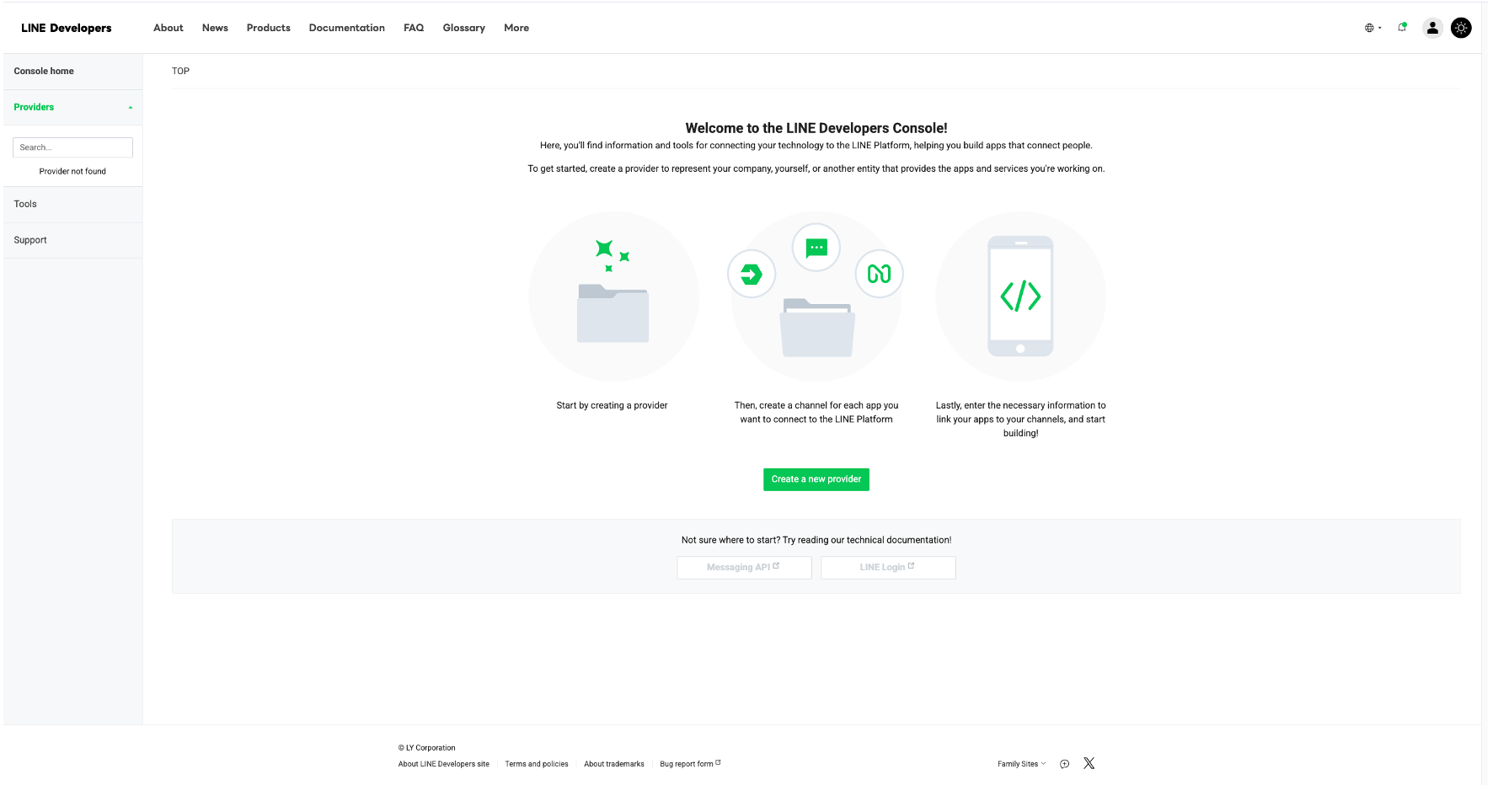
* [LINE Developers](https://developers.line.biz/zh-hant/) のコンソールで「プロバイダー（Provider）」と LINE公式アカウント（Official Account）を作成済みであること

<figure><img src="https://2584873290-files.gitbook.io/~/files/v0/b/gitbook-x-prod.appspot.com/o/spaces%2FTvHx8hgwYGDTLD3A7xoW%2Fuploads%2Fgit-blob-4c57afd0e778526737fc9ac2313136c151427ec5%2F%E6%88%AA%E5%9C%96%202025-04-23%20%E4%B8%8B%E5%8D%884.47.49.png?alt=media" alt=""><figcaption></figcaption></figure>

## <mark style="color:blue;">連携を開始する</mark> <a href="#start-integration" id="start-integration"></a>

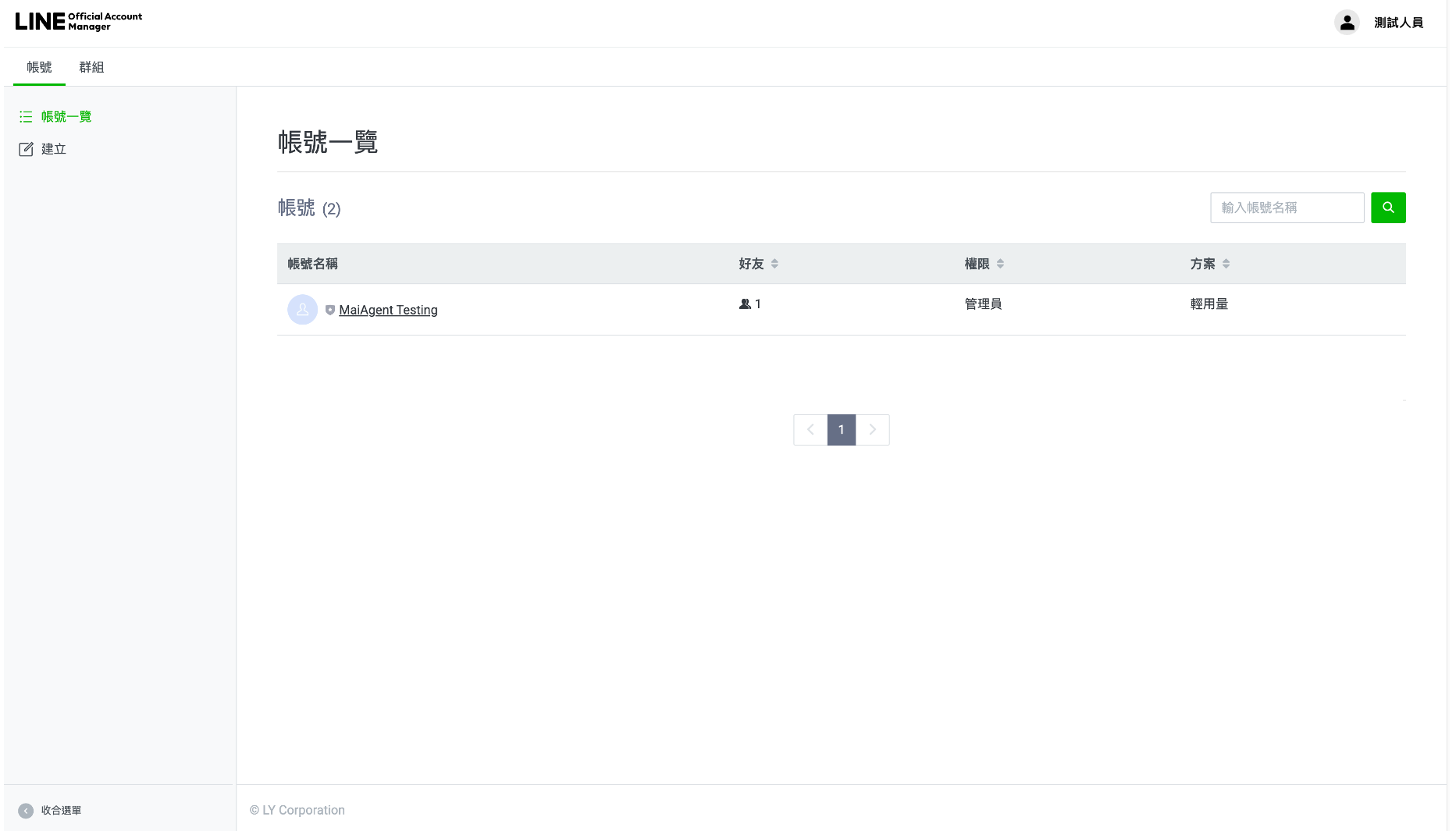
### 1. <https://manager.line.biz/> で連携したい公式アカウントを選択します <a href="#step-select-line-official-account" id="step-select-line-official-account"></a>

MaiAgent Testing をクリックします。

<figure><img src="https://2584873290-files.gitbook.io/~/files/v0/b/gitbook-x-prod.appspot.com/o/spaces%2FTvHx8hgwYGDTLD3A7xoW%2Fuploads%2Fgit-blob-b259661331628fb8d70751be73bf58b1ff1363e7%2F%E6%88%AA%E5%9C%96%202025-04-23%20%E4%B8%8B%E5%8D%885.01.45.png?alt=media" alt=""><figcaption></figcaption></figure>

クリックすると、公式アカウントの設定画面が表示されます。

<figure><img src="https://2584873290-files.gitbook.io/~/files/v0/b/gitbook-x-prod.appspot.com/o/spaces%2FTvHx8hgwYGDTLD3A7xoW%2Fuploads%2Fgit-blob-9e55e5c3dc2374041854881b6719f3df3825b269%2Fimage%20(91).png?alt=media" alt=""><figcaption></figcaption></figure>

### 2. 右上の設定（Settings）をクリックします <a href="#step-open-settings" id="step-open-settings"></a>

<figure><img src="https://2584873290-files.gitbook.io/~/files/v0/b/gitbook-x-prod.appspot.com/o/spaces%2FTvHx8hgwYGDTLD3A7xoW%2Fuploads%2Fgit-blob-4c7a72ffe65370366469f48c041f2e4779895d93%2Fimage%20(92).png?alt=media" alt=""><figcaption></figcaption></figure>

次の画面が表示されたら、左側の Messaging API をクリックします。

<figure><img src="https://2584873290-files.gitbook.io/~/files/v0/b/gitbook-x-prod.appspot.com/o/spaces%2FTvHx8hgwYGDTLD3A7xoW%2Fuploads%2Fgit-blob-2a672d36efd55a0a903906ff3ec5d9c38fa3a2b3%2Fimage%20(94).png?alt=media" alt=""><figcaption></figcaption></figure>

### 3. Messaging API サービスを有効にします <a href="#step-enable-messaging-api" id="step-enable-messaging-api"></a>

a. <mark style="color:blue;">Enable Messaging API</mark> をクリックします

<figure><img src="https://2584873290-files.gitbook.io/~/files/v0/b/gitbook-x-prod.appspot.com/o/spaces%2FTvHx8hgwYGDTLD3A7xoW%2Fuploads%2Fgit-blob-e9cf1fba0bb93107e220ba5675f057ddadfec276%2Fimage%20(95).png?alt=media" alt=""><figcaption></figcaption></figure>

b. 先ほど作成したプロバイダーを選択します（まだ作成していない場合は、このページでも作成できます）

選択後、<mark style="color:blue;">同意する（Agree）</mark>をクリックします。

<figure><img src="https://2584873290-files.gitbook.io/~/files/v0/b/gitbook-x-prod.appspot.com/o/spaces%2FTvHx8hgwYGDTLD3A7xoW%2Fuploads%2Fgit-blob-900971b42f688352ea2b8bbb5e032a4186cd7430%2Fimage%20(96).png?alt=media" alt=""><figcaption></figcaption></figure>

c. プライバシーポリシーなどの書類を入力します（任意）

次に、社内のプライバシーポリシーなどの URL を入力できます。入力が終わったら「ok」をクリックして、最終確認に進みます。

<figure><img src="https://2584873290-files.gitbook.io/~/files/v0/b/gitbook-x-prod.appspot.com/o/spaces%2FTvHx8hgwYGDTLD3A7xoW%2Fuploads%2Fgit-blob-9c5990ded93811136e85a654172838b736de6f41%2Fimage%20(97).png?alt=media" alt=""><figcaption></figcaption></figure>

{% hint style="danger" %}
最後に ok をクリックする前に、連携するプロバイダーが正しいかどうかをもう一度確認してください。ok をクリックすると元に戻せません。
{% endhint %}

<figure><img src="https://2584873290-files.gitbook.io/~/files/v0/b/gitbook-x-prod.appspot.com/o/spaces%2FTvHx8hgwYGDTLD3A7xoW%2Fuploads%2Fgit-blob-2738e6eeda74375881863013c9b4dee8a4211d9a%2Fimage%20(98).png?alt=media" alt=""><figcaption></figcaption></figure>

### 4. <mark style="color:blue;">Channel ID</mark>、<mark style="color:blue;">Channel Secret</mark>、<mark style="color:blue;">Channel Access Token</mark> を取得します <a href="#step-get-channel-credentials" id="step-get-channel-credentials"></a>

a. OK をクリックすると、その Messaging API サービスの <mark style="color:blue;">Channel ID</mark> と <mark style="color:blue;">Channel secret</mark> を取得できます。

<figure><img src="https://2584873290-files.gitbook.io/~/files/v0/b/gitbook-x-prod.appspot.com/o/spaces%2FTvHx8hgwYGDTLD3A7xoW%2Fuploads%2Fgit-blob-62036a0837be41377d35148d132fa177eae230b2%2Fimage%20(99).png?alt=media" alt=""><figcaption></figcaption></figure>

b. [LINE Developers ](https://developers.line.biz/console/)のページに戻り、Channel Access Token を取得します

先ほど作成した MaiAgent プロバイダーを開きます。

<figure><img src="https://2584873290-files.gitbook.io/~/files/v0/b/gitbook-x-prod.appspot.com/o/spaces%2FTvHx8hgwYGDTLD3A7xoW%2Fuploads%2Fgit-blob-0ca678190a3fc0ccc0026d1d94e97aa7ac8c991d%2Fimage%20(100).png?alt=media" alt=""><figcaption></figcaption></figure>

c. 先ほど作成した MaiAgent Testing チャネルを見つけ、クリックして開きます

<figure><img src="https://2584873290-files.gitbook.io/~/files/v0/b/gitbook-x-prod.appspot.com/o/spaces%2FTvHx8hgwYGDTLD3A7xoW%2Fuploads%2Fgit-blob-6b8df2220047a11c45a07982d0f5b570b4245716%2Fimage%20(101).png?alt=media" alt=""><figcaption></figcaption></figure>

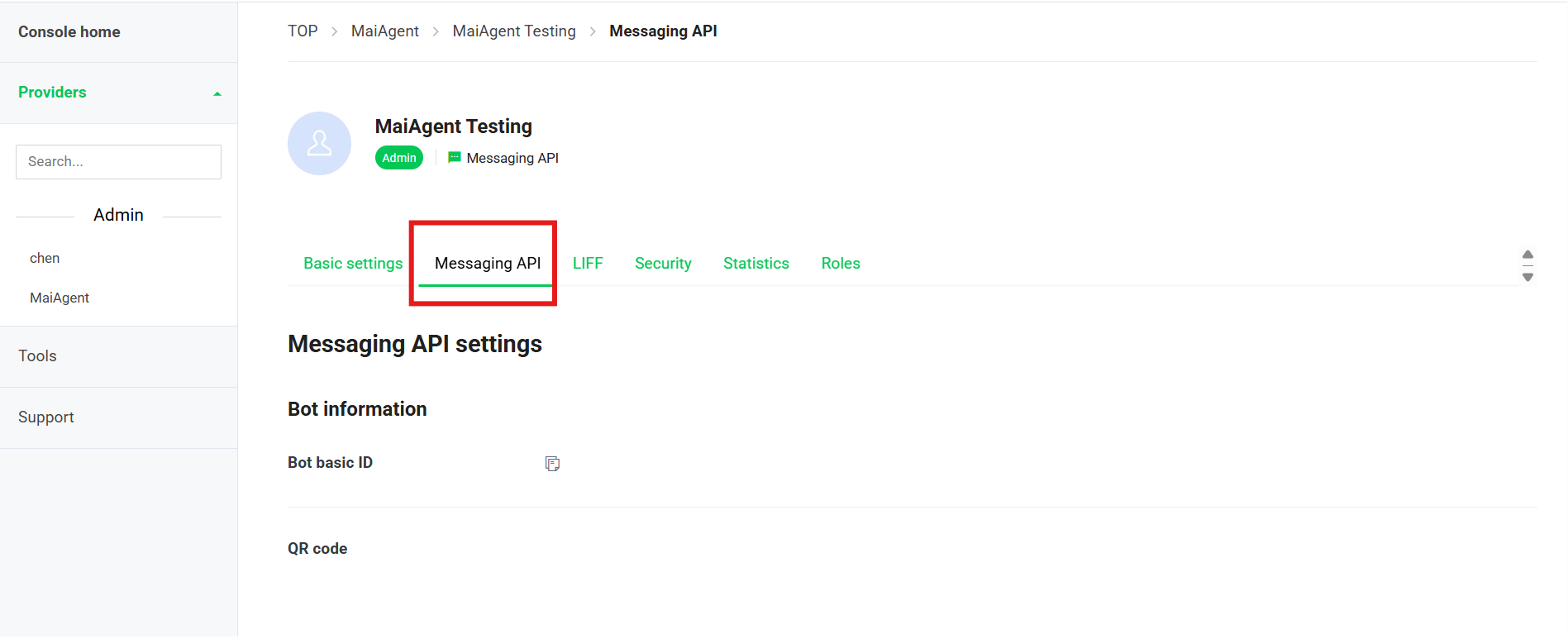
d. Messaging API タブに切り替え、Channel access token の項目までスクロールします

<figure><img src="https://2584873290-files.gitbook.io/~/files/v0/b/gitbook-x-prod.appspot.com/o/spaces%2FTvHx8hgwYGDTLD3A7xoW%2Fuploads%2Fgit-blob-7c72c96f2bb978a7fdf9137fa491da3f05ac8f66%2F%E8%9E%A2%E5%B9%95%E6%93%B7%E5%8F%96%E7%95%AB%E9%9D%A2%202025-08-21%20113719.png?alt=media" alt=""><figcaption></figcaption></figure>

e. <mark style="color:blue;">Channel access token</mark> を発行してコピーします

<mark style="color:blue;">Channel access token</mark> をまだ発行していない場合は、<mark style="color:blue;">Issue</mark> をクリックします。

<figure><img src="https://2584873290-files.gitbook.io/~/files/v0/b/gitbook-x-prod.appspot.com/o/spaces%2FTvHx8hgwYGDTLD3A7xoW%2Fuploads%2Fgit-blob-262bfa573d9962d3818de76352aabb7475ce91dd%2Fimage%20(104).png?alt=media" alt=""><figcaption></figcaption></figure>

<mark style="color:blue;">Channel access token</mark> が表示されるので、コピーして使用します。

<figure><img src="https://2584873290-files.gitbook.io/~/files/v0/b/gitbook-x-prod.appspot.com/o/spaces%2FTvHx8hgwYGDTLD3A7xoW%2Fuploads%2Fgit-blob-df57c4306b08e8dc8a601e5311be6fd7ba285a1f%2Fimage%20(13).png?alt=media" alt=""><figcaption></figcaption></figure>

### 5. MaiAgent のチャットプラットフォームで LINE を選択します <a href="#step-select-line-in-maiagent" id="step-select-line-in-maiagent"></a>

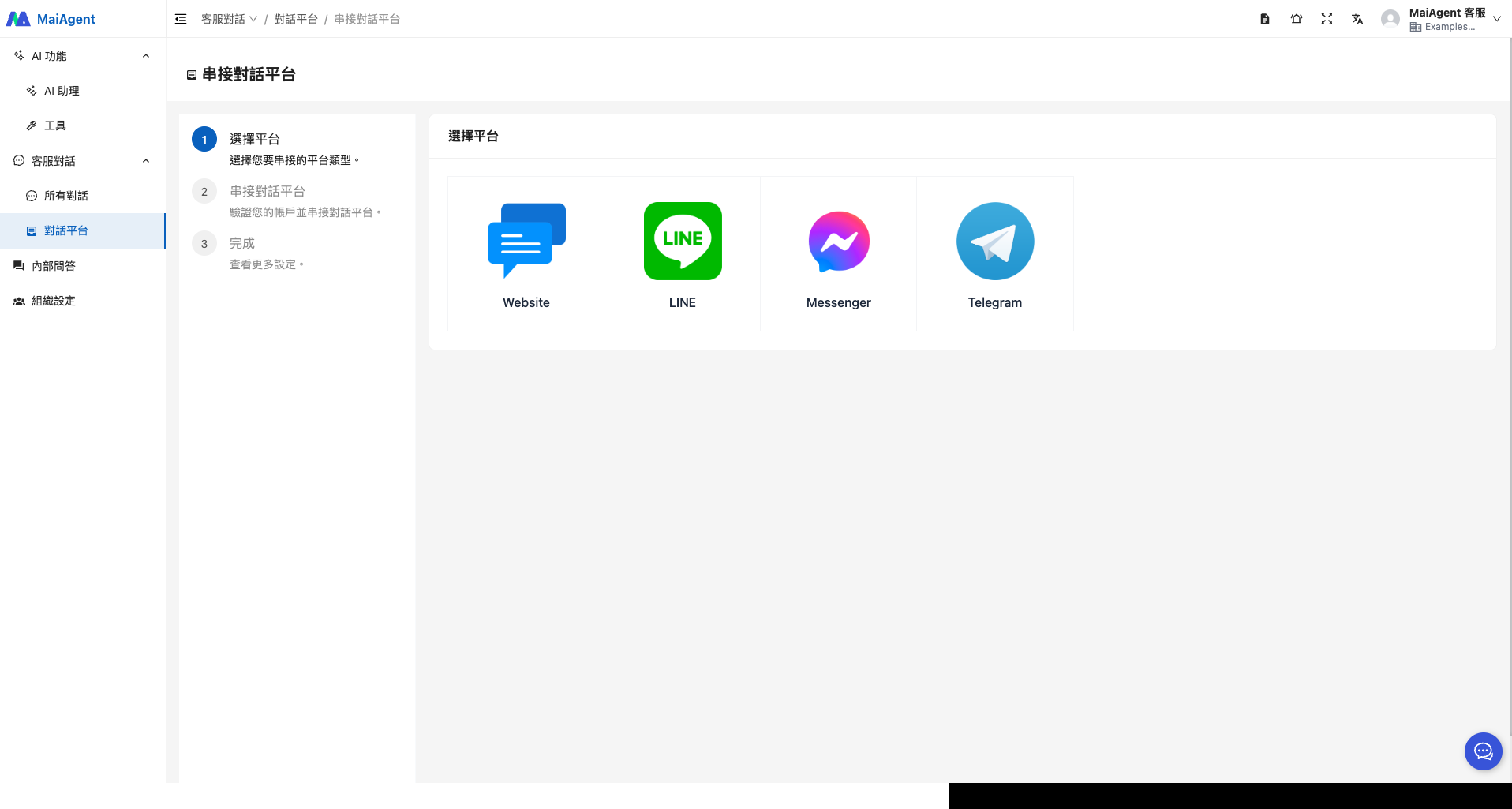
a. 右上の<mark style="color:blue;">チャットプラットフォームを連携</mark>をクリックします

<figure><img src="https://2584873290-files.gitbook.io/~/files/v0/b/gitbook-x-prod.appspot.com/o/spaces%2FTvHx8hgwYGDTLD3A7xoW%2Fuploads%2Fgit-blob-45051526831861d07352f6b1084732e923c9fa5b%2Fimage%20(102).png?alt=media" alt=""><figcaption></figcaption></figure>

b. 連携するプラットフォームとして LINE を選択します

<figure><img src="https://2584873290-files.gitbook.io/~/files/v0/b/gitbook-x-prod.appspot.com/o/spaces%2FTvHx8hgwYGDTLD3A7xoW%2Fuploads%2Fgit-blob-cb4498bb59b5516d1074ed0de41f6a5d03b07d41%2F%E6%88%AA%E5%9C%96%202025-05-07%20%E4%B8%8B%E5%8D%882.43.54.png?alt=media" alt=""><figcaption></figcaption></figure>

### 6. 名前を入力し、Agent を選択して、**先ほど取得した Channel ID、Channel Secret、**&#x43;hannel Access Token を貼り付けます <a href="#step-fill-channel-credentials" id="step-fill-channel-credentials"></a>

作成フォームには<mark style="color:blue;">基本設定</mark>、<mark style="color:blue;">機能設定</mark>、<mark style="color:blue;">権限設定</mark>の3つのタブがあります。<mark style="color:blue;">基本設定</mark>では次の項目を入力します。

| 項目                                                                                        | 説明                                                                                                                                                                                                             |
| ----------------------------------------------------------------------------------------- | -------------------------------------------------------------------------------------------------------------------------------------------------------------------------------------------------------------- |
| <mark style="color:blue;">名前</mark>                                                       | このチャットプラットフォームが管理画面に表示される名前                                                                                                                                                                                    |
| <mark style="color:blue;">AI アシスタント</mark>                                                | 連携する Agent を選択します（「デフォルト」と表示されているものが組織のデフォルト Agent です）                                                                                                                                                         |
| <mark style="color:blue;">LINE チャネル</mark>                                                | 先ほど取得した <mark style="color:blue;">Channel ID</mark>、<mark style="color:blue;">Channel Secret</mark>、<mark style="color:blue;">Channel Access Token</mark> を貼り付けます                                              |
| <mark style="color:blue;">チャットルーム設定</mark> › グループでは @ メンションされたときのみ応答                      | オンにすると、Agent は LINE グループ内で @ メンションされたメッセージにのみ応答します。オフにすると、グループ内のすべてのメッセージに応答します。[LINE グループでの利用](#line-group)を参照してください                                                                                          |
| <mark style="color:blue;">AI アシスタント思考中アニメーション</mark>                                      | デフォルトはオンです。ユーザーが 1 対 1 のトークルームでメッセージを送信すると、Agent の返信が送信されるまで（最長 60 秒）LINE がすぐに読み込み中のアニメーションを表示します。画面には、この機能は 1 対 1 のトークルームでのみ有効で、グループには表示されないと記載されています。[AI アシスタント思考中アニメーション](#line-loading-animation)を参照してください |
| <mark style="color:blue;">リセットコマンドを有効にする</mark>、<mark style="color:blue;">リセットコマンド</mark> | オンにすると、コマンド文字列（例：「最初からやり直す」）を 1 つ以上追加できます。ユーザーが LINE でこの文字列を送信すると、そのユーザー用に新しい会話が開始されます                                                                                                                         |

<mark style="color:blue;">機能設定</mark>タブには、<mark style="color:blue;">AI インタラクション機能</mark>（OCR を有効にする）と <mark style="color:blue;">AI 認識設定</mark>（システム時刻とタイムゾーンを使って回答する、送信者名を使って回答する）があります。それぞれの意味は[機能設定](/maiagent-user-guide/ja/build/conversation-settings/platform-settings/function-settings.md#messaging-platform-switches)を参照してください。<mark style="color:blue;">権限設定</mark>タブでは、このプラットフォームを閲覧できるロールを選択します。[チャットプラットフォーム設定の概要](/maiagent-user-guide/ja/build/conversation-settings/platform-settings.md#tab-map)を参照してください。これらはすべて、作成後もプラットフォームの設定ページで変更できます。

認証情報を入力したら、まず <mark style="color:blue;">連携テスト</mark> をクリックして、LINE 側がこの認証情報を受け付けることを確認できます（成功すると「連携に成功しました」と表示されます）。その後、右下の「<mark style="color:blue;">チャットプラットフォームを連携</mark>」ボタンをクリックすると、チャットプラットフォームの準備が完了します。

<figure><img src="https://2584873290-files.gitbook.io/~/files/v0/b/gitbook-x-prod.appspot.com/o/spaces%2FTvHx8hgwYGDTLD3A7xoW%2Fuploads%2Fgit-blob-44bf92a7f547e51f5f75fe14faf29cca9eabbbae%2Fline-create-form-loading-animation.png?alt=media" alt="LINE 作成フォームの基本設定タブ：名前、AI アシスタント、Webhook に関する注意、LINE チャネルの 3 つの認証情報欄。チャットルーム設定のグループ @ メンションのスイッチはオフ、AI アシスタント思考中アニメーションはオン、リセットコマンドを有効にするはオフ"><figcaption><p>LINE チャットプラットフォームを作成するとき、AI アシスタント思考中アニメーションはデフォルトでオンになっています</p></figcaption></figure>

#### AI アシスタント思考中アニメーション <a href="#line-loading-animation" id="line-loading-animation"></a>

これは LINE が公式に提供する読み込みアニメーションです。ユーザーが 1 対 1 のトークルームで公式アカウントにメッセージを送ると、トーク画面に先に読み込み中のアニメーションが表示され、Agent が処理中であることがユーザーに伝わるため、返信を待つ間に反応がないと思われることがありません。アニメーションは Agent の返信が送信されると消え、最長 60 秒間表示されます。

* **デフォルトでオン**：新しく作成した LINE チャットプラットフォームではデフォルトでオンです。既存の LINE チャットプラットフォームもまとめてオンに変更されています。
* **Agent の自動返信時のみ表示**：会話が有人対応に引き継がれている場合、自動返信がオフの場合、または現在が自動返信の時間帯でない場合は、アニメーションは表示されません。
* **グループには表示されない**：LINE は 1 対 1 のトークルームでのみこのアニメーションの表示をサポートしています。グループや複数人のトークルームには影響しません。

アニメーションを表示したくない場合は、<mark style="color:blue;">チャットプラットフォーム</mark>でその LINE プラットフォームを開き、<mark style="color:blue;">基本設定</mark>タブで <mark style="color:blue;">AI アシスタント思考中アニメーション</mark>をオフにして、<mark style="color:blue;">保存</mark>をクリックします。

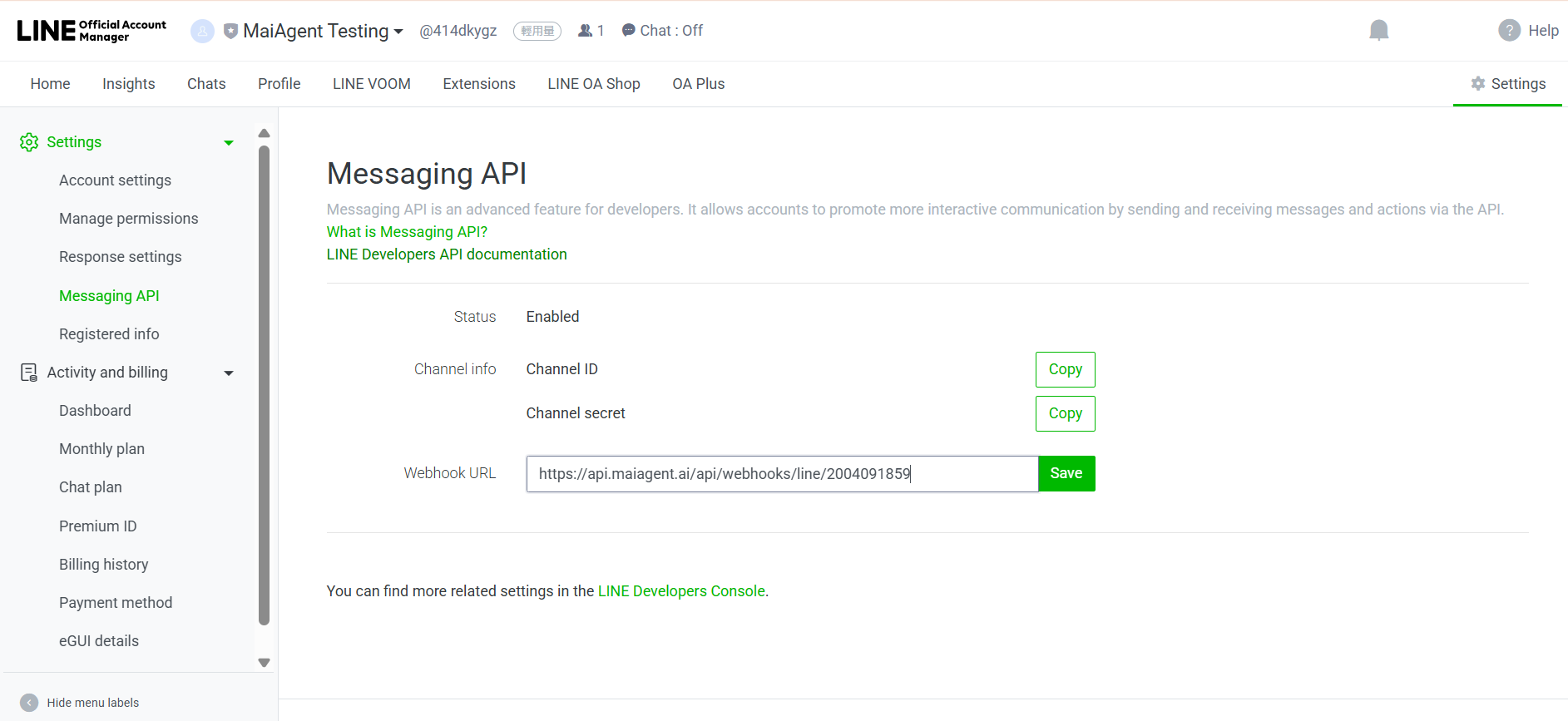
### 7. Webhook URL を取得します <a href="#step-get-webhook-url" id="step-get-webhook-url"></a>

チャットプラットフォームで先ほど作成した LINE チャネルを選択し、操作をクリックして、API ブロックで Webhook URL を取得します

### 8. <https://manager.line.biz/> で「Settings/Messaging API」をクリックし、先ほど取得した Webhook URL を貼り付けます <a href="#step-set-webhook-url-in-line" id="step-set-webhook-url-in-line"></a>

<figure><img src="https://2584873290-files.gitbook.io/~/files/v0/b/gitbook-x-prod.appspot.com/o/spaces%2FTvHx8hgwYGDTLD3A7xoW%2Fuploads%2Fgit-blob-eecf83c718171a6d06cac20257140ab7f41668e1%2F%E8%9E%A2%E5%B9%95%E6%93%B7%E5%8F%96%E7%95%AB%E9%9D%A2%202025-08-21%20122044.png?alt=media" alt=""><figcaption></figcaption></figure>

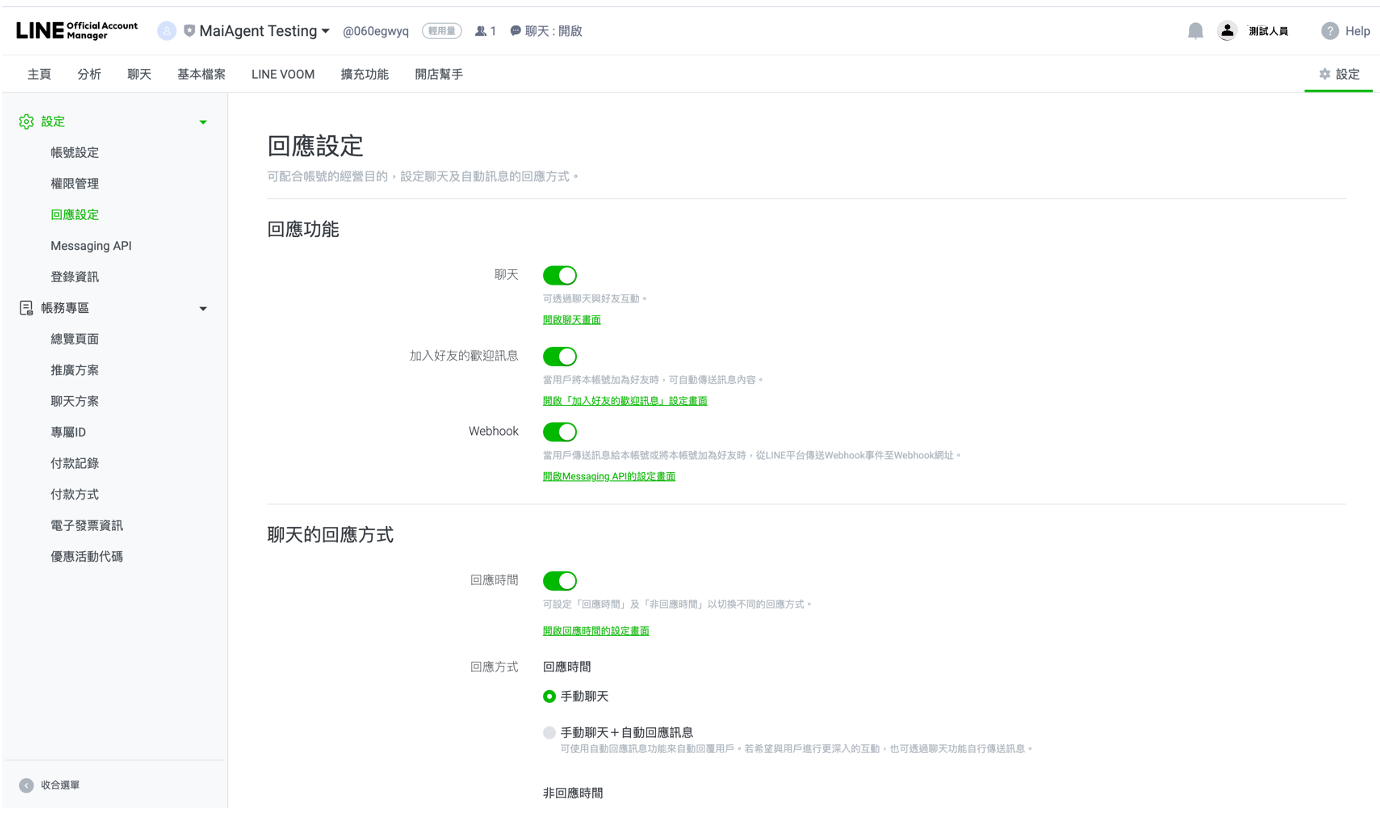
### 9. 応答設定を調整します：Webhook をオン、応答メッセージをオフにします <a href="#step-configure-messaging-api-channel" id="step-configure-messaging-api-channel"></a>

LINE公式アカウントでは、デフォルトで応答メッセージがオンになっています。オフにしないと、ユーザーがメッセージを送信したときに LINE が先に既定の文面（例：「申し訳ありませんが、このアカウントでは個別のメッセージにお返事できません」）を返信します。[LINE の応答メッセージが届く場合](#line-auto-response)を参照してください。

[LINE Official Account Manager](https://manager.line.biz/) で右上の<mark style="color:blue;">設定</mark>をクリックし、左側の<mark style="color:blue;">応答設定</mark>をクリックします。[LINE Developers](https://developers.line.biz/console/) の該当チャネルの <mark style="color:blue;">Messaging API</mark> タブで、Auto-reply messages の <mark style="color:blue;">Edit</mark> をクリックしても同じページに移動できます。

次の表のとおりに設定します。

| 項目                                                                                         | 設定                                                                                                                         | 説明                                                             |
| ------------------------------------------------------------------------------------------ | -------------------------------------------------------------------------------------------------------------------------- | -------------------------------------------------------------- |
| <mark style="color:blue;">Webhook</mark>                                                   | オン                                                                                                                         | オフの場合、LINE はメッセージを MaiAgent に転送しません                            |
| <mark style="color:blue;">応答メッセージ</mark>（<mark style="color:blue;">チャット</mark>がオフのときのスイッチ） | オフ                                                                                                                         | オンの場合、LINE が既定の文面を自分で返信します                                     |
| <mark style="color:blue;">応答方法</mark>（<mark style="color:blue;">チャット</mark>がオンのときの選択肢）     | <mark style="color:blue;">応答時間</mark>と<mark style="color:blue;">応答時間外</mark>の両方で<mark style="color:blue;">手動チャット</mark>を選択 | 「応答メッセージ」を含む選択肢を選ぶと、その時間帯は LINE が自分で返信します                      |
| <mark style="color:blue;">あいさつメッセージ</mark>                                                 | 必要に応じて設定                                                                                                                   | ユーザーが友だち追加したときに LINE が送信します。内容は LINE の管理画面で編集し、Agent とは関係ありません |

<mark style="color:blue;">チャット</mark>はオンでもオフでも MaiAgent と併用できます。オンの場合、カスタマーサポート担当者は LINE の管理画面で会話を確認して手動で返信でき、Agent も同じメッセージにこれまでどおり返信します。

{% hint style="warning" %} <mark style="color:blue;">応答時間</mark>のスイッチをオンにすると、応答方法が「応答時間」と「応答時間外」の 2 グループに分かれます。両方のグループで<mark style="color:blue;">手動チャット</mark>を選択してください。応答時間だけを変更した場合、夜間や休日には応答メッセージが引き続き表示されます。
{% endhint %}

<figure><img src="https://2584873290-files.gitbook.io/~/files/v0/b/gitbook-x-prod.appspot.com/o/spaces%2FTvHx8hgwYGDTLD3A7xoW%2Fuploads%2Fgit-blob-b0620ef7416611f019d89ca5676f4f2e981c63a8%2F%E6%88%AA%E5%9C%96%202025-04-23%20%E4%B8%8B%E5%8D%885.51.33.png?alt=media" alt="LINE Official Account Manager の応答設定ページ：チャット、あいさつメッセージ、Webhook がオンで、応答時間の応答方法は手動チャットを選択"><figcaption><p>チャットがオンのときの設定：Webhook がオン、応答方法は手動チャット。下にスクロールして、応答時間外も手動チャットになっていることを確認してください</p></figcaption></figure>

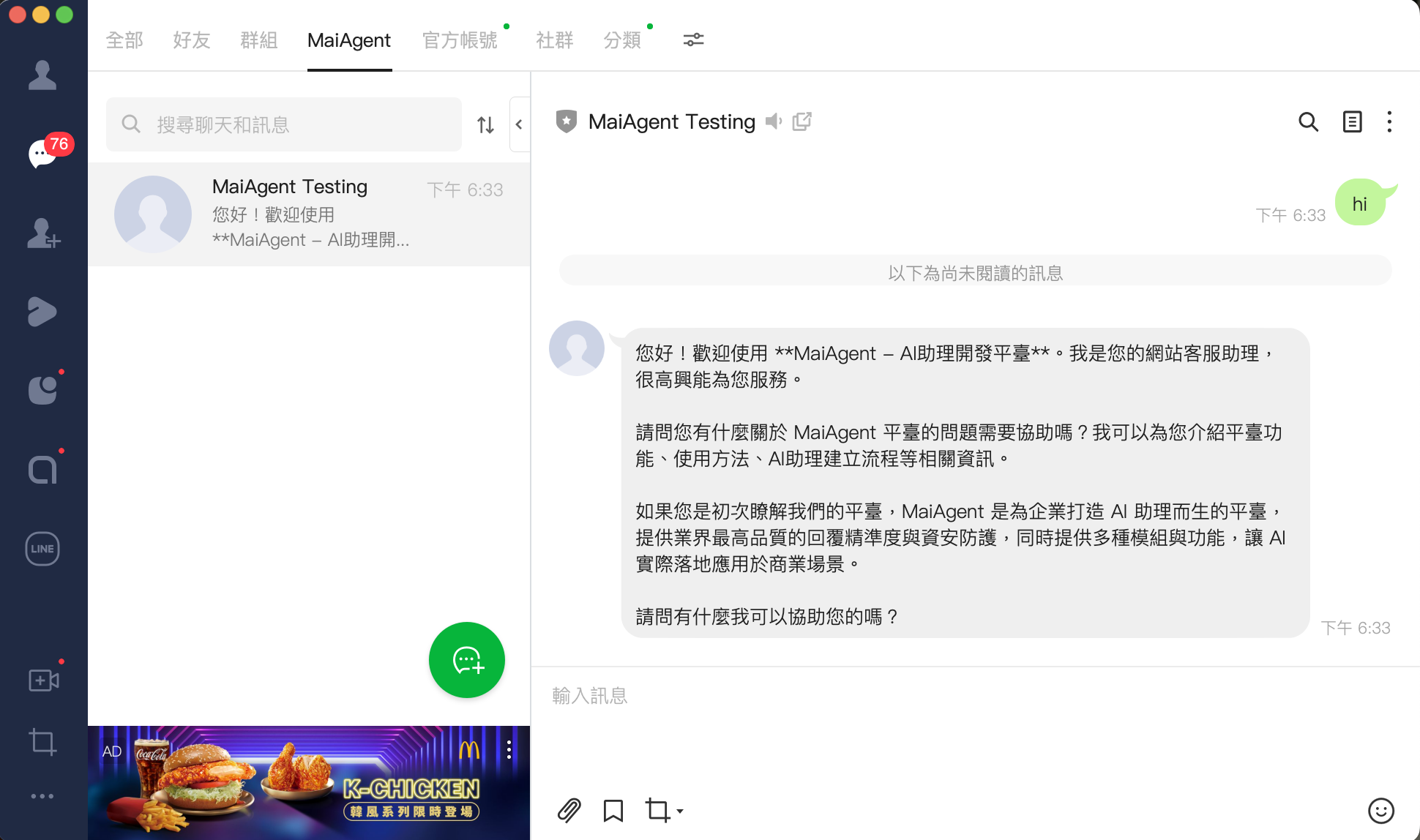
### **10. 連携が成功したか確認します** <a href="#step-verify-integration" id="step-verify-integration"></a>

ご自身の LINE公式アカウントを友だち追加して、Agent と会話してみてください。

<figure><img src="https://2584873290-files.gitbook.io/~/files/v0/b/gitbook-x-prod.appspot.com/o/spaces%2FTvHx8hgwYGDTLD3A7xoW%2Fuploads%2Fgit-blob-d3f81c1c9b7e84203137e9f54aef019209f73860%2F%E6%88%AA%E5%9C%96%202025-04-23%20%E4%B8%8B%E5%8D%886.34.27.png?alt=media" alt=""><figcaption></figcaption></figure>

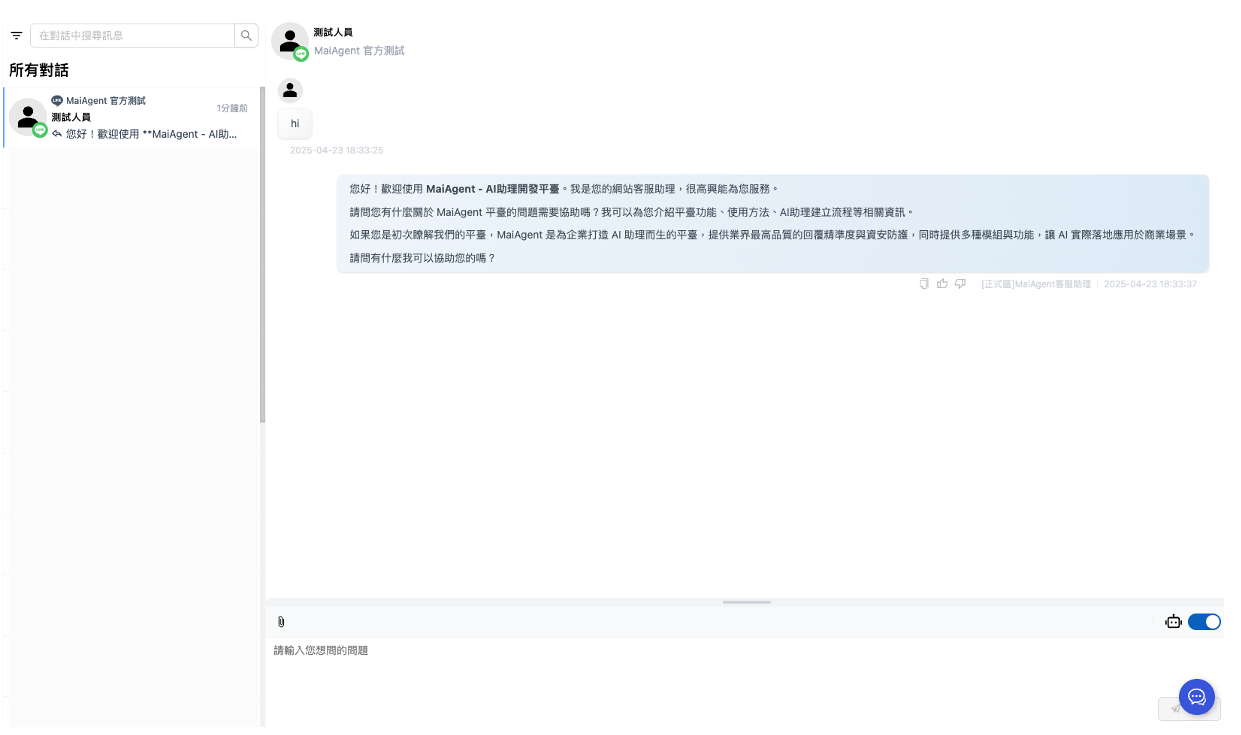
該当の会話が <https://manager.line.biz/> と MaiAgent のすべての会話の両方で確認できれば、連携は成功です。

<figure><img src="https://2584873290-files.gitbook.io/~/files/v0/b/gitbook-x-prod.appspot.com/o/spaces%2FTvHx8hgwYGDTLD3A7xoW%2Fuploads%2Fgit-blob-4d59bf9fc4fe7c1f8ac476d18bab8b515766f9dc%2F%E6%88%AA%E5%9C%96%202025-04-23%20%E4%B8%8B%E5%8D%886.43.12.png?alt=media" alt=""><figcaption></figcaption></figure>

## LINE 内で Web Chat を開く（LINE LIFF） <a href="#line-liff" id="line-liff"></a>

ユーザーに LINE 内で直接 Web 版のチャットウィンドウを開いてもらいたい場合（例：リッチメニューから開く、LINE のアカウント情報を引き継ぐ）は、LINE LIFF を使って Web Chat を埋め込めます。そのためには、LINE Developers で LIFF アプリを作成して URL を設定する必要があります。手順は、技術マニュアルの [LINE LIFF：LINE LIFF とは](https://docs.maiagent.ai/tech/serve/whatislineliff)を参照してください。

## 今月のメッセージ上限 <a href="#line-monthly-quota" id="line-monthly-quota"></a>

LINE公式アカウントには、1 か月に配信できるメッセージ数の上限があります（LINE で購入したプランによって異なります）。LINE チャットプラットフォームの<mark style="color:blue;">基本設定</mark>タブを開くと、最上部の<mark style="color:blue;">今月のメッセージ上限</mark>カードが LINE にリアルタイムで問い合わせ、<mark style="color:blue;">今月の上限</mark>、<mark style="color:blue;">今月の使用量</mark>、<mark style="color:blue;">残り</mark>を表示します（上限のないプランでは「無制限」と表示されます）。上限に達すると、カードが赤くなり「LINE の今月のメッセージ上限に達しました」と警告されます。**この期間中は、AI とカスタマーサポート担当者のどちらの返信も LINE ユーザーに届きません**。会話ページの該当メッセージには[未送達](/maiagent-user-guide/ja/serve/daily-operations/reply.md#delivery-failed)と表示されます。LINE Official Account Manager でプランをアップグレードするか、翌月のリセットをお待ちください。

たとえば、EC サイトで月末のセール期間中に、カスタマーサポートのマネージャーが、LINE で注文について問い合わせたのに返信がないというお客様からの苦情に気づいたとします。<mark style="color:blue;">すべての会話</mark>を確認すると、Agent の返信の下に「未送達：LINE の今月のメッセージ上限に達しました」と表示されています。LINE チャットプラットフォームの<mark style="color:blue;">基本設定</mark>で今月のメッセージ上限に達していることを確認し、LINE Official Account Manager でプランをアップグレードすると、以降の返信は正常に送信されるようになります。

## メッセージの形式と連続メッセージ <a href="#message-format-and-merging" id="message-format-and-merging"></a>

* **Markdown は自動的にプレーンテキストに変換**：LINE は Markdown を表示できないため、Agent の返信に含まれる見出し、太字・斜体、リンク、表、コードなどの記法は、LINE に送信される前に自動的にきれいなプレーンテキストへ変換されます（リンクは「テキスト URL」に、表の各行は 1 行の箇条書きになります）。ロール指示で Agent に Markdown を使わないよう指示する必要はありません。カスタマーサポート担当者が入力した文章、Flex カード、クイックリプライボタンは影響を受けません。詳細は[メッセージ内容のレンダリング最適化：メッセージングチャネル](/maiagent-user-guide/ja/build/choose-channel/web-chat/markdown-rendering.md#messaging-channels-plain-text)を参照してください
* **連続メッセージは 1 ターンにまとめて処理**：1 対 1 のトークでユーザーが複数の画像を続けて送信した場合や、画像を送ってから文章を入力した場合、Agent は一連のメッセージがそろうのを待ってから 1 回でまとめて回答し、画像ごとに個別に返信することはありません（画像やファイルのみのメッセージは、最後のメッセージから約 4 秒間新しいメッセージがなければ回答し、最長で約 20 秒待ちます。テキストを受信した場合はすぐに返信します。複数の画像を一度に選択した場合は、全体がそろうのを待ちます）。同じ会話では一度に 1 ターンのみ処理され、前のターンが終わる前に届いた新しいメッセージは後ろに順番待ちとなります。音声、スタンプ、動画、位置情報はテキストと同様にすぐに返信し、グループ会話は従来の動作のままです

## LINE グループでの利用 <a href="#line-group" id="line-group"></a>

公式アカウントを LINE グループに追加すると、Agent はデフォルトでグループ内のすべてのメッセージに返信します。Agent が呼ばれたときだけ返信するようにするには、<mark style="color:blue;">すべての会話</mark>でそのグループの会話を開き、入力ボックスの上にある「グループでは @ メンションされたときのみ応答」スイッチをオンにします。[すべての会話](/maiagent-user-guide/ja/serve/daily-operations/reply.md)を参照してください。

オンにすると、グループのメンバーは次の 2 つの方法で Agent を呼び出せます。

| 方法      | やり方                                           | 説明                                                        |
| ------- | --------------------------------------------- | --------------------------------------------------------- |
| @ メンション | メッセージに「@公式アカウントの表示名」を含める                      | 名前は LINE公式アカウントの表示名と完全に一致している必要があります                      |
| 引用返信    | Agent が以前に送信したメッセージに対して LINE の「返信」を押し、文章を入力する | 別途 @ する必要はありません。PC 版 LINE で公式アカウントを @ できない場合に、この方法が最も便利です |

引用返信のルール：

* **Agent が送信したメッセージ**を引用した場合のみ呼び出しとして扱われます。他のメンバーのメッセージを引用しても反応しません。
* **テキストメッセージ**のみが呼び出しとして扱われます。Agent のメッセージにスタンプで返信しても返信は発動せず、Credits も消費されません。
* グループでの Agent の返信は、質問されたメッセージの下に引用の形でつながるため、誰への回答なのかが分かりやすくなります。返信が遅く、LINE が許可する即時返信の時間を超えた場合は、引用なしの通常のメッセージとして送信されます。
* 1 対 1 のトークはこれらのルールの影響を受けません。Agent はすべてのメッセージに返信し、返信にも引用は付きません。

## Agent が返信しない場合の確認手順 <a href="#no-reply-checklist" id="no-reply-checklist"></a>

ユーザーが LINE でメッセージを送信したのに Agent が返信しない場合は、まず MaiAgent の<mark style="color:blue;">すべての会話</mark>でそのメッセージが届いているかを確認し、結果に応じて順に調べます。

**メッセージが「すべての会話」に表示されない場合**（MaiAgent が受信していない）：

1. LINE Official Account Manager の <mark style="color:blue;">Messaging API</mark> 設定で、Webhook URL が MaiAgent から提供された URL になっており、他のサービスによって書き換えられていないか確認します。[手順 8](#step-set-webhook-url-in-line) を参照してください。1 つの公式アカウントに設定できる Webhook URL は 1 つだけです。
2. LINE の応答設定で <mark style="color:blue;">Webhook</mark> がオンになっているか確認します。[手順 9](#step-configure-messaging-api-channel) を参照してください。
3. MaiAgent のチャットプラットフォームに入力した <mark style="color:blue;">Channel ID</mark>、<mark style="color:blue;">Channel Secret</mark>、<mark style="color:blue;">Channel Access Token</mark> が、LINE Developers 上のものと一致しているか確認します。LINE 側で Token や Secret を再発行した場合は、MaiAgent 側も更新してください。

**メッセージは届いているが、Agent が返信しない場合**：

1. この会話の<mark style="color:blue;">自動返信</mark>がオフになっていないか、または会話が有人対応に引き継がれていないか確認します。引き継ぎ中は Agent は返信しません。対応が終わったら AI に戻してください。[すべての会話](/maiagent-user-guide/ja/serve/daily-operations/reply.md#handoff-actions)を参照してください。
2. 現在の時刻が、チャットプラットフォームに設定された自動返信の時間帯内であるか確認します。[ウェブサイト：自動返信設定](/maiagent-user-guide/ja/build/choose-channel/web-chat/website.md#auto-reply-settings)を参照してください。
3. グループ会話で「グループでは @ メンションされたときのみ応答」がオンになっていないか確認します。オンの場合は、公式アカウントを @ するか Agent のメッセージを引用したときのみ返信します。[LINE グループでの利用](#line-group)を参照してください。
4. チャットプラットフォームの<mark style="color:blue;">有効にするかどうか</mark>がオフになっていないか確認します。[機能設定](/maiagent-user-guide/ja/build/conversation-settings/platform-settings/function-settings.md#basic-functions)を参照してください。
5. 組織の Credits、またはこのチャットプラットフォームの上限を使い切っていないか確認します。チャットプラットフォームの上限を使い切ると Agent は返信を停止し、ユーザーには上限に関するお知らせメッセージのみが届きます。[チャットプラットフォームの Credits 上限管理](/maiagent-user-guide/ja/others/credits/inbox-credit-quota.md#quota-exceeded-behavior)を参照してください。
6. [Hook メッセージインターセプト](/maiagent-user-guide/ja/build/hook.md)を設定している場合は、[Hook 実行ログ](/maiagent-user-guide/ja/build/hook/execution-logs.md)でメッセージがブロックされていないか確認します。

上記がすべて正常でも返信がない場合は、会話の日時と会話の URL を控えて、MaiAgent の担当窓口にお問い合わせください。

## LINE の応答メッセージが届く場合 <a href="#line-auto-response" id="line-auto-response"></a>

ユーザーがメッセージを送信した後に次の文面を受け取った場合は、LINE公式アカウントの応答メッセージがまだオンになっています。この文面は Agent ではなく LINE が送信したものです。

> メッセージありがとうございます！\
> 申し訳ありませんが、このアカウントでは個別のメッセージにお返事できません。\
> 次回の配信をお楽しみに

対処方法：

1. [手順 9](#step-configure-messaging-api-channel) に従って<mark style="color:blue;">応答メッセージ</mark>をオフにします。<mark style="color:blue;">チャット</mark>がオンの場合は、<mark style="color:blue;">応答時間</mark>と<mark style="color:blue;">応答時間外</mark>の応答方法をどちらも<mark style="color:blue;">手動チャット</mark>に変更します。
2. <mark style="color:blue;">Webhook</mark> がオンのままであることを確認します。
3. もう一度メッセージを送信してテストします。設定が正しければ、Agent の返信のみが届きます。

Webhook がオンの間は MaiAgent もメッセージを受信して返信するため、設定を修正するまでは、ユーザーにこの文面と Agent の返信の両方が表示されることがあります。

## ユーザーによる位置情報の共有 <a href="#location-messages" id="location-messages"></a>

ユーザーが LINE の「位置情報」で場所を共有すると、MaiAgent はそれを 1 件のメッセージとして会話に取り込みます。メッセージ内容は地点名と住所です（LINE から提供されない場合は「📍 位置情報を共有しました」と表示されます）。緯度・経度は、そのメッセージの metadata（`latitude`、`longitude`）に別途記録されます。

Agent にユーザーの位置に基づいて回答させたい場合（例：最寄りの店舗を案内する）は、この LINE チャットプラットフォームの[機能設定 → 位置情報を使って回答する](/maiagent-user-guide/ja/build/conversation-settings/platform-settings/function-settings.md#gps-location)のスイッチをオンにします。オンにすると、Agent の返信に「📍 位置情報を共有」のクイックリプライボタンが付き、ユーザーはタップするだけで現在地を Agent に送信できます。

## ⚠️ 重要な注意事項 <a href="#important-notes" id="important-notes"></a>

**制限事項**

* LINE グループには Agent を 1 つしか追加できません
* 新しく追加した Agent があると、以前の Agent は自動的に削除されます

### 他の LINE 管理サービスと公式アカウントを共用する場合 <a href="#share-line-official-account-with-other-services" id="share-line-official-account-with-other-services"></a>

LINE公式アカウントに設定できる Webhook URL は一度に 1 つだけです。Webhook を直接 MaiAgent に設定すると、LINE のイベントは MaiAgent に直接送信され、これまでのサードパーティの管理画面には同時に送信されません。そのため、サードパーティの管理画面が Webhook に依存していた機能（例：友だち追加／ブロックのイベント、キーワードによるフィルタリングとタグ付け、配信イベント、会話履歴）は、データを取得できなくなる可能性があります。実際の影響は、そのサービスの実装によって異なります。

MaiAgent が受信して処理した会話は、MaiAgent の「すべての会話」に保存されます。これまでのサードパーティの管理画面でも上記の機能を維持する必要がある場合は、本番切り替えの前に連携構成を確認することをおすすめします。よくある方法は、サードパーティのサービスを LINE の Webhook の受け口とし、イベントとキーワードの処理を先に済ませてから、AI の返信が必要なメッセージを MaiAgent に転送する構成です。この方法にはカスタム連携が必要で、LINE の元のリクエスト内容と `X-Line-Signature` ヘッダーを保持しなければなりません。また、同じ reply token は一度しか使用できないため、2 つのサービスが同じイベントに重複して返信しないようにしてください。

MaiAgent の LINE への返信は、テキストのみに限りません。テキストと画像に加えて、Agent UI で設定する [FlexMessage カードとインタラクティブボタン](/maiagent-user-guide/ja/build/tools/agent-ui.md)にも対応しており、画像付きの選択肢でユーザーを誘導できます。実際の表示内容は、Agent および Agent UI の設定によって異なります。


---

# Agent Instructions
This documentation is published with GitBook. GitBook is the documentation platform designed so that both humans and AI agents can read, navigate, and reason over technical content effectively. Learn more at gitbook.com.

## Querying This Documentation
If you need additional information that is not directly available in this page, you can query the documentation by asking a question.

Perform an HTTP GET request on the following URL with the `ask` and `goal` query parameters:

```
GET https://docs.maiagent.ai/maiagent-user-guide/ja/build/choose-channel/line.md?ask=<question>&goal=<user_goal>
```

`ask` is the immediate question: it should be specific, self-contained, and written in natural language.
`goal` is what the user is ultimately trying to achieve, the reason they need the answer. Sharing it helps GitBook give you a better, more relevant answer. A goal is most helpful when it describes the outcome the user wants rather than restating the question. For example, with `ask=how do I create an API token`, a goal like `automate deployments from our CI pipeline` lets GitBook tailor the answer to that use case.

The response will contain a direct answer to the question and relevant excerpts and sources from the documentation.

Use this mechanism when the answer is not explicitly present in the current page, you need clarification or additional context, or you want to retrieve related documentation sections.