> For the complete documentation index, see [llms.txt](https://docs.maiagent.ai/llms.txt). Markdown versions of documentation pages are available by appending `.md` to page URLs; this page is available as [Markdown](https://docs.maiagent.ai/maiagent-user-guide/ja/serve/choose-channel/fb.md).
# メッセージングプラットフォームとの連携:FB Messenger
AI アシスタントを Facebook ページの Messenger に連携するための事前権限、認証手順、よくある質問
## 連携前の確認
**MaiAgent の準備**
* [MaiAgent プラットフォーム](https://admin.maiagent.ai/)で「AI アシスタント」を作成済みであること
**Facebook 権限の準備**
* Facebook アカウントがビジネスポートフォリオに招待されているか、ビジネスポートフォリオを作成済みであること
* そのビジネスポートフォリオの「フルコントロール」権限を持っていること
**Facebook ページの権限確認**
* Facebook ページがビジネスポートフォリオに追加されている場合:追加の設定は不要です
* Facebook ページがビジネスポートフォリオに追加されていない場合:その Facebook ページの管理者であり、フルコントロール権限を持っている必要があります
{% hint style="info" %}
**ビジネスポートフォリオがまだありませんか?** Meta の公式手順に従って[ビジネスポートフォリオを作成](https://www.facebook.com/business/help/1710077379203657)してください。作成者にはフルコントロール権限が自動的に付与されます。
**フルコントロール権限があるか確認するには?** [Meta Business Suite](https://business.facebook.com/)の 設定 → ユーザー → ユーザーに移動し、自分の名前を選択して権限を確認してください。一部のアクセス権限しかない場合は、ポートフォリオ内でフルコントロール権限を持つメンバーに変更を依頼してください。権限の詳細については、[Meta の公式手順](https://www.facebook.com/business/help/442345745885606)を参照してください。
**Facebook ページを先にビジネスポートフォリオへ追加する必要がありますか?** 必須ではありません。認証時に Facebook ページを直接取得できます。事前に整理しておきたい場合は、[Meta の公式手順](https://www.facebook.com/business/help/720478807965744)に従って Facebook ページをポートフォリオへ追加することもできます。
{% endhint %}
{% hint style="warning" %}
1 つの Facebook ページを連携できるチャットプラットフォームは 1 つだけです。別の AI アシスタントに連携し直す場合は、元のチャットプラットフォームを削除してから再度連携してください。同じ Facebook ページにリンクされた Instagram のダイレクトメッセージを連携する場合は、別途 [Instagram](/maiagent-user-guide/ja/serve/choose-channel/instagram.md) チャットプラットフォームを作成してください。
{% endhint %}
## 連携を開始する
### 1. MaiAgent のチャットプラットフォームページで「チャットプラットフォームを連携」を選択する
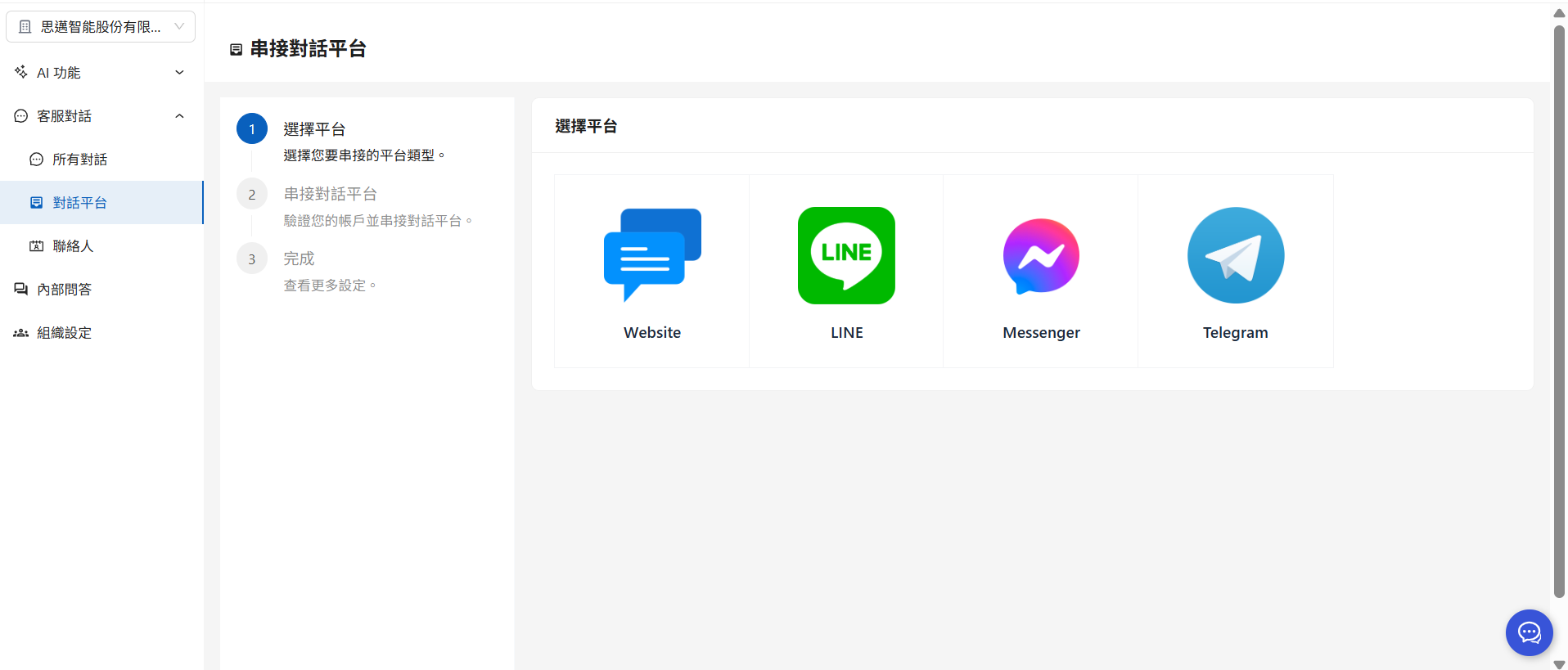
a. 右上のチャットプラットフォームを連携を選択します。
b. Messenger を選択します。
c. Facebook でログインをクリックし、その Facebook ページを管理している Facebook アカウントでログインします。MaiAgent は、認証した Facebook ページのメッセージにのみアクセスし、個人のメッセージにはアクセスしません。
{% hint style="warning" %}
ブラウザでポップアップが許可されていることを確認してください。許可されていない場合、Facebook のログインウィンドウがブロックされることがあります。
{% endhint %}
### 2. ビジネスを選択し、Facebook ページを選択(取得)する
Facebook の認証ウィンドウで、まず認証するビジネスポートフォリオを選択し、次にホスティングする(取得する)Facebook ページにチェックを入れます。
認証を確定します。正常に作成されると、ホスティングが完了します。
### 3. AI アシスタントの設定
| 項目 | 説明 |
| ------------------- | --------------------------------------------------------------------------------------- |
| **チャットプラットフォーム名** | 識別しやすいように、この連携に名前を付けます。 |
| **AI アシスタント** | Messenger のメッセージに返信する AI アシスタントを選択します。 |
| **Facebook ページを選択** | Messenger チャンネルセクションのリストから、先ほど取得した Facebook ページを選択します。 |
| **リセットコマンドを有効にする** | (任意)有効にすると、1 つ以上のコマンドを設定できます。ユーザーが Messenger でそのコマンドを送信すると、新しい会話が開始されます。例:「最初からやり直す」 |
{% hint style="info" %}
認証後に Facebook ページのリストが更新されない場合は、Messenger チャンネルセクションの右上にある再読み込みをクリックして、再度認証してください。
{% endhint %}
### 4. 連携結果を確認する
続いて、MaiAgent の内部会話から、このチャットプラットフォームにテストメッセージを送信してみてください。AI アシスタントが正常に返信できれば、連携は成功です。
Facebook ページで AI アシスタントとの会話を開き、テストメッセージを送信することもできます。ボットが正常に返信できれば、連携は成功です。
連携に成功すると、MaiAgent は Meta を通じてその Facebook ページのメッセージイベントを自動的にサブスクライブします。Webhook を別途設定する必要はありません。
{% hint style="info" %}
連携に成功した後、チャットプラットフォームのリストで編集をクリックすると、OCR 認識、システム時刻や送信者名を使用した回答、有人対応への切り替え、会話タグ、権限管理などの機能を設定できます。詳しくは、[チャットプラットフォーム設定の概要](/maiagent-user-guide/ja/serve/platform-settings.md)を参照してください。
{% endhint %}
## 対応しているメッセージ形式
| 方向 | 対応内容 |
| ---------------- | -------------------------------------- |
| ユーザー → AI アシスタント | テキスト、画像、動画、音声、スタンプ。画像では OCR 認識も使用できます。 |
| AI アシスタント → ユーザー | テキスト、画像 |
## よくある質問
### Q:認証後、Facebook ページのリストが空なのはなぜですか?
ログインに使用した Facebook アカウントに、その Facebook ページのフルコントロール権限がないか、認証時にその Facebook ページが選択されていません。[連携前の確認](#pre-integration-checklist)に従って権限を確認し、Facebook ページの管理者として再度ログインして、認証ウィンドウで正しい Facebook ページが選択されていることを確認してください。
### Q:保存時に「このページ ID はすでに使用されています」と表示されるのはなぜですか?
同じ Facebook ページが、組織内の別のチャットプラットフォームにすでに連携されています。元のチャットプラットフォームを削除してから、再度作成してください。
### Q:ユーザーがメッセージを送信しても、MaiAgent が受信しないのはなぜですか?
認証した Facebook アカウントが引き続きその Facebook ページの管理者であり、その Facebook ページが認証時に選択したビジネスポートフォリオに引き続き含まれていることを確認してください。認証の期限が切れているか、Facebook ページの権限が削除されている場合は、チャットプラットフォームを削除してから再度連携してください。
### Q:Messenger と Instagram で同じ AI アシスタントを使用できますか?
はい。それぞれ独立したチャットプラットフォームとして、同じ AI アシスタントに連携することも、個別に異なる機能を設定することもできます。Instagram の連携方法については、[チャットプラットフォームの連携:Instagram](/maiagent-user-guide/ja/serve/choose-channel/instagram.md)を参照してください。
---
# Agent Instructions
This documentation is published with GitBook. GitBook is the documentation platform designed so that both humans and AI agents can read, navigate, and reason over technical content effectively. Learn more at gitbook.com.
## Querying This Documentation
If you need additional information that is not directly available in this page, you can query the documentation by asking a question.
Perform an HTTP GET request on the following URL with the `ask` and `goal` query parameters:
```
GET https://docs.maiagent.ai/maiagent-user-guide/ja/serve/choose-channel/fb.md?ask=&goal=
```
`ask` is the immediate question: it should be specific, self-contained, and written in natural language.
`goal` is what the user is ultimately trying to achieve, the reason they need the answer. Sharing it helps GitBook give you a better, more relevant answer. A goal is most helpful when it describes the outcome the user wants rather than restating the question. For example, with `ask=how do I create an API token`, a goal like `automate deployments from our CI pipeline` lets GitBook tailor the answer to that use case.
The response will contain a direct answer to the question and relevant excerpts and sources from the documentation.
Use this mechanism when the answer is not explicitly present in the current page, you need clarification or additional context, or you want to retrieve related documentation sections.
%20(1).png?alt=media)
.png?alt=media)
%20(1)%20(1)%20(1).png?alt=media)
%20(1).png?alt=media)
.png?alt=media)
%20(1).png?alt=media)
%20(1)%20(1)%20(1).png?alt=media)