> For the complete documentation index, see [llms.txt](https://docs.maiagent.ai/llms.txt). Markdown versions of documentation pages are available by appending `.md` to page URLs; this page is available as [Markdown](https://docs.maiagent.ai/maiagent-user-guide/ja/others/credits/inbox-credit-quota.md).

# 会話プラットフォームの Credits 上限管理

対話プラットフォームごとに Credits 消費上限を設定し、各対話プラットフォーム（公式サイト、LINE など）での AI 利用コストを管理します

[メンバークォータ](/maiagent-user-guide/ja/others/credits/member-credit-quota.md)に加えて、管理者は**対話プラットフォーム（Inbox）ごと**に Credits 消費上限と有効期限を設定できます。たとえば、公式サイトの Web Chat は毎月のマーケティング予算が決まっている、LINE の対話プラットフォームは独立してコストを管理したい、といった場合に、対話プラットフォームごとにクォータを設定できます。

{% hint style="info" %}
**Credits 課金制度を採用している組織でのみ利用可能です。** 対話プラットフォームのクォータはメンバークォータと同様、**サブウォレットではなく消費の上限**です。実際の引き落としは引き続き組織ウォレットから行われ、クォータは、その対話プラットフォームが最大でどれだけ消費できるかを制限するだけです。

メンバークォータ、ロールクォータ、対話プラットフォームクォータは**それぞれ独立し、同時に有効**です。いずれかの適用レイヤーを使い切ると、次の AI リクエストはブロックされます。ただし、最後に許可された消費が上限を超える場合があります。詳しくは下記の Fail-Open の説明をご覧ください。3 つのレイヤーの役割分担については、下記の[3 つのクォータレイヤーの組み合わせ方](#quota-layers)をご覧ください。
{% endhint %}

## 3 つのクォータレイヤーの組み合わせ方 <a href="#quota-layers" id="quota-layers"></a>

Credits クォータ管理には 3 つのレイヤーがあり、「クォータ割り当て」タブの 3 つのサブタブに対応しています。ここが最も混同されやすい部分です。3 つのレイヤーは**管理対象が異なる**ため、必要に応じて単独でも組み合わせても利用できます。

| レイヤー               | 管理対象                                      | クォータを使い切ったときにブロックされる対象    | 対応するサブタブ       |
| ------------------ | ----------------------------------------- | ------------------------- | -------------- |
| **メンバークォータ**       | 個々のメンバー（管理コンソールでの操作、API Key による呼び出しなど）    | 該当するメンバー                  | メンバークォータ       |
| **ロールクォータ**        | 特定の MaiAgent ロールの全メンバー                    | そのロールに属するメンバー             | ロールクォータ        |
| **対話プラットフォームクォータ** | 単一の対話プラットフォーム（Web Chat、LINE など）上のビジターとの会話 | その対話プラットフォームのすべてのビジターとの会話 | 対話プラットフォームクォータ |

3 つのレイヤーの重ね合わせルール：

* **いずれかのレイヤーを使い切るとブロック**：1 回の消費では、適用されるすべてのクォータ（および組織ウォレットの残高）が同時にチェックされ、いずれかのレイヤーでチェック時点の残りクォータがなければ、その AI リクエストはブロックされます
* **引き落としは 1 回のみ**：クォータは消費上限の「目盛り」であり、独立したウォレットではありません。同時に何層のクォータが適用されても、実際の Credits は**組織ウォレットから 1 回だけ**引き落とされ、二重に引き落とされることはありません
* **対話プラットフォームのビジターにはメンバークォータをチェックしない**：LINE などの外部対話プラットフォームのビジターは組織メンバーではないため、その会話では組織ウォレットと対話プラットフォームクォータの 2 つのレイヤーのみがチェックされます

ロールクォータとメンバークォータの操作方法は、[メンバー Credits クォータ管理](/maiagent-user-guide/ja/others/credits/member-credit-quota.md)をご覧ください。1 回の消費が複数のレイヤーにどのように同時に記録されるか、画面上の数値が何を表すかについては、[3 種類のクォータの計算方法：シナリオ例とよくある質問](/maiagent-user-guide/ja/others/credits/credit-quota-scenarios.md)をご覧ください。

## ユースケース <a href="#use-cases" id="use-cases"></a>

* **金融・銀行業——対話プラットフォームごとに予算を分けて管理**：公式サイトの Web Chat ではお客様がクレジットカードやローン商品について問い合わせ、LINE 公式アカウントでは資産運用の会員施策を展開しています。2 つの対話プラットフォームのマーケティング予算は別々の部門に属しています。それぞれの対話プラットフォームに四半期ごとのクォータ上限を設定すれば、どの対話プラットフォームがどれだけ使ったかが一目で分かり、超過しても互いに影響しません。
* **サービス・小売・ホテル業——キャンペーン期間中の公式サイト上限設定**：周年セールの期間中、キャンペーンページに専用の Web Chat を埋め込み、セール特典や予約に関する質問に回答します。クォータの割り当て時に、有効開始日時をセール開始、有効期限をセール終了に設定し、備考にキャンペーン名を記載します。キャンペーン終了後はクォータが自動的に失効するため、手動で停止する必要はありません。
* **教育機関——入試募集の対話プラットフォームと学部・学科の予算を併用**：募集シーズンに出願相談用の LINE 対話プラットフォームを開設して四半期クォータを設定し、外部からの問い合わせコストを管理します。学内での利用は[ロールクォータ](/maiagent-user-guide/ja/others/credits/member-credit-quota.md#role-quota)と組み合わせ、各学部・学科の MaiAgent ロール単位で予算を割り当てることで、対話プラットフォームと学部・学科の 2 つのレイヤーをそれぞれ管理できます。
* **テクノロジー・電子製造業——外部サポートと社内利用の分離**：外部向け技術サポートの Web Chat には月次クォータを設定し、仕様や見積もりに関する大量の問い合わせでコストが膨らむのを防ぎます。社内エンジニアの利用はメンバークォータで管理し、2 つのレイヤーは互いに干渉しません。

## 管理者の操作 <a href="#admin-operations" id="admin-operations"></a>

### 対話プラットフォームクォータのページを開く <a href="#enter-inbox-quota-tab" id="enter-inbox-quota-tab"></a>

1. 左側メニューから <mark style="color:blue;">**組織設定**</mark> → <mark style="color:blue;">**Credits**</mark> をクリックします
2. <mark style="color:blue;">**クォータ割り当て**</mark> タブに切り替えます。ページ上部に 3 つのサブタブ（<mark style="color:blue;">**メンバークォータ**</mark>、<mark style="color:blue;">**ロールクォータ**</mark>、<mark style="color:blue;">**対話プラットフォームクォータ**</mark>）が表示されます

<figure><img src="https://2584873290-files.gitbook.io/~/files/v0/b/gitbook-x-prod.appspot.com/o/spaces%2FTvHx8hgwYGDTLD3A7xoW%2Fuploads%2Fgit-blob-b5776797d962c17a76fd1d2ff896a5e3f4367973%2Fquota-01-credits-quota-entry.png?alt=media" alt="Credits クォータ割り当てタブの入口"><figcaption><p>組織設定 → Credits → クォータ割り当て：3 つのサブタブ（メンバークォータ／ロールクォータ／対話プラットフォームクォータ）</p></figcaption></figure>

3. <mark style="color:blue;">**対話プラットフォームクォータ**</mark> サブタブを選択します

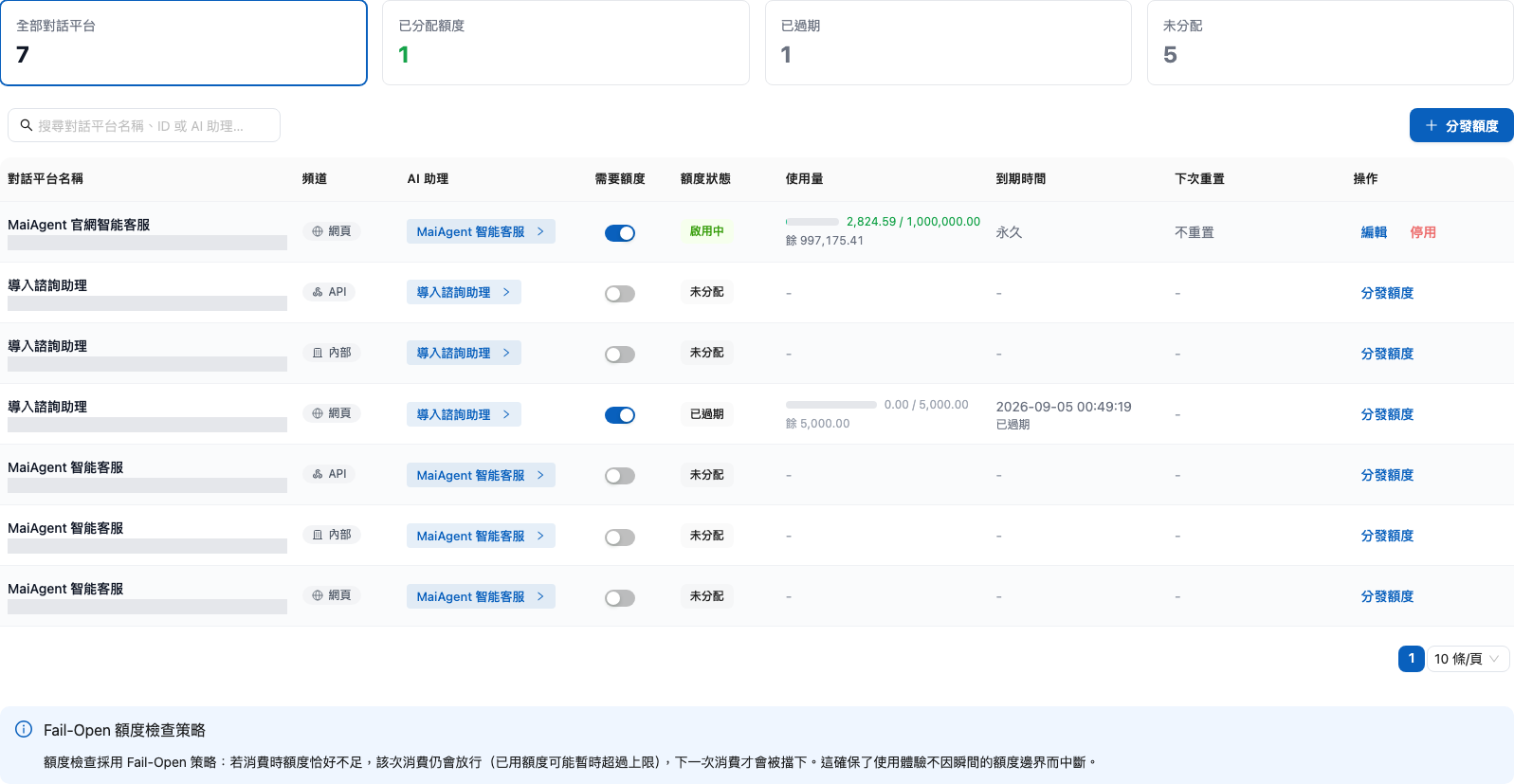
ページには統計カード（すべての対話プラットフォーム、割り当て済みクォータ、期限切れ、未割り当て）と、各対話プラットフォームのクォータ一覧が表示されます。対話プラットフォーム名、ID、Agent 名で検索できます。

<figure><img src="https://2584873290-files.gitbook.io/~/files/v0/b/gitbook-x-prod.appspot.com/o/spaces%2FTvHx8hgwYGDTLD3A7xoW%2Fuploads%2Fgit-blob-7d130a3dafcbe1884fbd365961c5aa8484754c42%2Fcredit-quota-inbox-tab.png?alt=media" alt="対話プラットフォームクォータのサブタブ"><figcaption><p>クォータ割り当て → 対話プラットフォームクォータ：統計カード、検索、クォータ割り当てボタン</p></figcaption></figure>

### クォータを割り当てる <a href="#assign-inbox-quota" id="assign-inbox-quota"></a>

1. <mark style="color:blue;">**クォータを割り当てる**</mark> ボタンをクリックし、「対話プラットフォームクォータの割り当て」ウィンドウで対話プラットフォームを選択します
2. **クォータ上限**、**有効開始日時**、**有効期限**（空欄の場合は無期限）を入力し、**リセット周期**を選択します。必要に応じて備考（例：キャンペーン期間のクォータ）を追加できます
3. 確認して送信します

<figure><img src="https://2584873290-files.gitbook.io/~/files/v0/b/gitbook-x-prod.appspot.com/o/spaces%2FTvHx8hgwYGDTLD3A7xoW%2Fuploads%2Fgit-blob-1b697c398ff794f23c020bfa77b9511092343aed%2Fquota-02-inbox-assign-modal.png?alt=media" alt="対話プラットフォームクォータの割り当てウィンドウ"><figcaption><p>対話プラットフォームクォータの割り当て：対話プラットフォームを選択後、クォータ上限、有効開始日時、有効期限を入力</p></figcaption></figure>

{% hint style="info" %}
各対話プラットフォームには、同時に有効なクォータを 1 件のみ設定できます。すでに有効なクォータがある対話プラットフォームは「編集」で調整してください。引き上げは即時に反映され、引き下げは消費済みの量を下回ることはできません。
{% endhint %}

「リセット周期」は、リセットなし、毎日、毎週、毎月から選択できます。次の周期になると、システムは台北時間の 00:00 に使用量をゼロに戻し、クォータを満額に戻します。クォータ上限と有効期限は変わりません。周期の詳細は[リセット周期を設定する](/maiagent-user-guide/ja/others/credits/member-credit-quota.md#quota-reset-period)をご覧ください。

### 「クォータを必須にする」スイッチ <a href="#inbox-quota-required" id="inbox-quota-required"></a>

各対話プラットフォームの行には <mark style="color:blue;">**クォータを必須にする**</mark> スイッチがあります。

| スイッチの状態 | 説明                                                                                  |
| ------- | ----------------------------------------------------------------------------------- |
| **オン**  | この対話プラットフォームで AI 返信を利用するには、有効なクォータが必要です。現在有効なクォータがない場合、AI 返信は一時停止されます               |
| **オフ**  | この対話プラットフォームのクォータ制限を解除し、既存の有効なクォータも同時に無効にします。消費は引き続き組織ウォレットおよびその他の適用される制限によって管理されます |

スイッチを切り替えると、システムは影響範囲を説明する確認ウィンドウ（クォータを必須にする／クォータ制限を解除）を表示し、確認後に反映されます。

<figure><img src="https://2584873290-files.gitbook.io/~/files/v0/b/gitbook-x-prod.appspot.com/o/spaces%2FTvHx8hgwYGDTLD3A7xoW%2Fuploads%2Fgit-blob-61de335a8c31548af20bfb7468aaa1a815b23ae3%2Fquota-03-inbox-require-confirm.png?alt=media" alt="クォータ必須の確認ウィンドウ"><figcaption><p>「クォータを必須にする」スイッチを切り替えたときの確認ウィンドウ</p></figcaption></figure>

{% hint style="warning" %}
クォータを無効にした場合：「クォータを必須にする」がオンのままだと、新しいクォータを割り当てるか制限を解除するまで、この対話プラットフォームの AI 返信は一時停止されます。
{% endhint %}

## クォータを使い切ったときにビジターに表示される内容 <a href="#quota-exceeded-behavior" id="quota-exceeded-behavior"></a>

対話プラットフォームのクォータを使い切った場合（または「クォータを必須にする」がオンで有効なクォータがない場合）：

* **Agent が返信を停止**し、ビジターにはお知らせメッセージが送信されます。システムの既定は「申し訳ありません。この対話プラットフォームの Credit クォータが上限に達したため、AI アシスタントは返信を停止しています。メッセージは受信済みで、担当者がなるべく早くご返信します。」です（ビジターの言語設定に応じて表示されます）
* **ビジターのメッセージは通常どおり受信トレイに届きます**。有人対応のスタッフが引き継いで返信することに影響はありません

お知らせメッセージはカスタマイズできます。該当する対話プラットフォームの <mark style="color:blue;">**対話プラットフォーム設定**</mark> → <mark style="color:blue;">**インタラクション設定**</mark> を開き、<mark style="color:blue;">**デフォルトのお知らせメッセージ**</mark> 欄に、クォータを使い切ったときにユーザーへ返信する文面を入力します。言語ごとに上書きすることもできます（クォータ未設定の場合でも、先に保存しておけます）。

<figure><img src="https://2584873290-files.gitbook.io/~/files/v0/b/gitbook-x-prod.appspot.com/o/spaces%2FTvHx8hgwYGDTLD3A7xoW%2Fuploads%2Fgit-blob-14675fad5509485a7811a39c0a569904b5c9623a%2Fquota-05-interaction-default-message.png?alt=media" alt="デフォルトのお知らせメッセージ欄"><figcaption><p>対話プラットフォーム設定 → インタラクション設定：「デフォルトのお知らせメッセージ」でクォータを使い切ったときの返信文面をカスタマイズ可能</p></figcaption></figure>

{% hint style="info" %}
メンバークォータと同様、クォータのチェックには **Fail-Open** 戦略を採用しています。消費時にクォータがちょうど不足していても、その消費は許可され（使用済みクォータが一時的に上限を超えることがあります）、次の消費からブロックされます。これにより、クォータの境界で利用体験が途切れることを防ぎます。
{% endhint %}

## 対話プラットフォーム設定でクォータを確認する <a href="#view-in-inbox-settings" id="view-in-inbox-settings"></a>

個別の対話プラットフォームの設定ページを開くと、左側メニューの <mark style="color:blue;">**クォータ**</mark> タブで、そのプラットフォームの使用済みクォータ、残りクォータ、クォータの状態、有効期限を確認できます（閲覧のみ）。Credit 管理権限を持つメンバーは <mark style="color:blue;">**管理へ移動**</mark> をクリックして Credits 管理ページを開き、「クォータ割り当て」に切り替えることができます。

<figure><img src="https://2584873290-files.gitbook.io/~/files/v0/b/gitbook-x-prod.appspot.com/o/spaces%2FTvHx8hgwYGDTLD3A7xoW%2Fuploads%2Fgit-blob-0221c452e29414a76fb53fb207d682e51f6ae4d2%2Fquota-04-inbox-settings-quota-tab.png?alt=media" alt="対話プラットフォーム設定のクォータタブ"><figcaption><p>対話プラットフォーム設定 → クォータ：そのプラットフォームのクォータ状態を閲覧専用で表示</p></figcaption></figure>

## よくある質問 <a href="#faq" id="faq"></a>

#### Q：クォータを使い切ると、お客様側には何が表示されますか？ <a href="#faq-exceeded-message" id="faq-exceeded-message"></a>

Agent は返信を停止し、ビジターにはお知らせメッセージが送信されます。カスタマイズしていない場合、システムの既定メッセージは「申し訳ありません。この対話プラットフォームの Credit クォータが上限に達したため、AI アシスタントは返信を停止しています。メッセージは受信済みで、担当者がなるべく早くご返信します。」です。インタラクション設定の「デフォルトのお知らせメッセージ」欄でカスタマイズし、言語ごとに上書きできます。詳しくは[上記の説明](#quota-exceeded-behavior)をご覧ください。

#### Q：有人対応のスタッフは影響を受けますか？ <a href="#faq-human-agent" id="faq-human-agent"></a>

**影響を受けません。** クォータが制限するのは AI 返信の消費のみです。クォータを使い切った後も、ビジターのメッセージは通常どおり受信トレイに届き、有人対応のスタッフはこれまでどおり引き継いで返信できます。

#### Q：なぜ「使用済みクォータ」が上限をわずかに超えることがあるのですか？ <a href="#faq-fail-open" id="faq-fail-open"></a>

これは **Fail-Open** の仕組みによる正常な動作です。システムはチェック時に残りクォータが 0 より大きければそのリクエストを許可し、消費量は AI が応答を完了した後に計上されます。そのため、最後に許可された消費によって使用済みクォータが上限をわずかに超えることがあり、**次の**リクエストからブロックされます。これにより、ユーザーが AI の応答を受け取ったのと同時に失敗に遭遇することがなくなります。

#### Q：対話プラットフォームクォータと組織ウォレットの違いは何ですか？ <a href="#faq-quota-vs-wallet" id="faq-quota-vs-wallet"></a>

組織ウォレットは**唯一の資金プール**であり、クォータは**消費の上限**です。クォータを割り当てても、ウォレットから Credits が移動することはなく、クォータが失効しても「返却」という概念はありません。逆に、組織ウォレットの残高が不足している場合は、対話プラットフォームのクォータが残っていても AI は返信できません。消費が許可されるには、ウォレットと各レイヤーのクォータの両方に余裕が必要です。

## 権限について <a href="#inbox-quota-permission" id="inbox-quota-permission"></a>

* 対話プラットフォームクォータの割り当て、編集、無効化には **Credit 管理権限**（メンバークォータと同じ）が必要です。対話プラットフォームの管理権限ではありません。クォータは財務管理に属するため、権限は意図的に対話プラットフォーム設定と分けられています
* 対話プラットフォーム設定ページの閲覧専用「クォータ」タブは、対話プラットフォームの管理権限があれば確認できます


---

# Agent Instructions
This documentation is published with GitBook. GitBook is the documentation platform designed so that both humans and AI agents can read, navigate, and reason over technical content effectively. Learn more at gitbook.com.

## Querying This Documentation
If you need additional information that is not directly available in this page, you can query the documentation by asking a question.

Perform an HTTP GET request on the following URL with the `ask` and `goal` query parameters:

```
GET https://docs.maiagent.ai/maiagent-user-guide/ja/others/credits/inbox-credit-quota.md?ask=<question>&goal=<user_goal>
```

`ask` is the immediate question: it should be specific, self-contained, and written in natural language.
`goal` is what the user is ultimately trying to achieve, the reason they need the answer. Sharing it helps GitBook give you a better, more relevant answer. A goal is most helpful when it describes the outcome the user wants rather than restating the question. For example, with `ask=how do I create an API token`, a goal like `automate deployments from our CI pipeline` lets GitBook tailor the answer to that use case.

The response will contain a direct answer to the question and relevant excerpts and sources from the documentation.

Use this mechanism when the answer is not explicitly present in the current page, you need clarification or additional context, or you want to retrieve related documentation sections.