> For the complete documentation index, see [llms.txt](https://docs.maiagent.ai/llms.txt). Markdown versions of documentation pages are available by appending `.md` to page URLs; this page is available as [Markdown](https://docs.maiagent.ai/maiagent-user-guide/ja/others/credits.md).

# Credits の課金制度

MaiAgent プラットフォームの Credits 課金制度、モデル料金表、価格の確認方法 — 1 つの利用枠ですべての AI 機能をカバーします。

{% hint style="success" %}
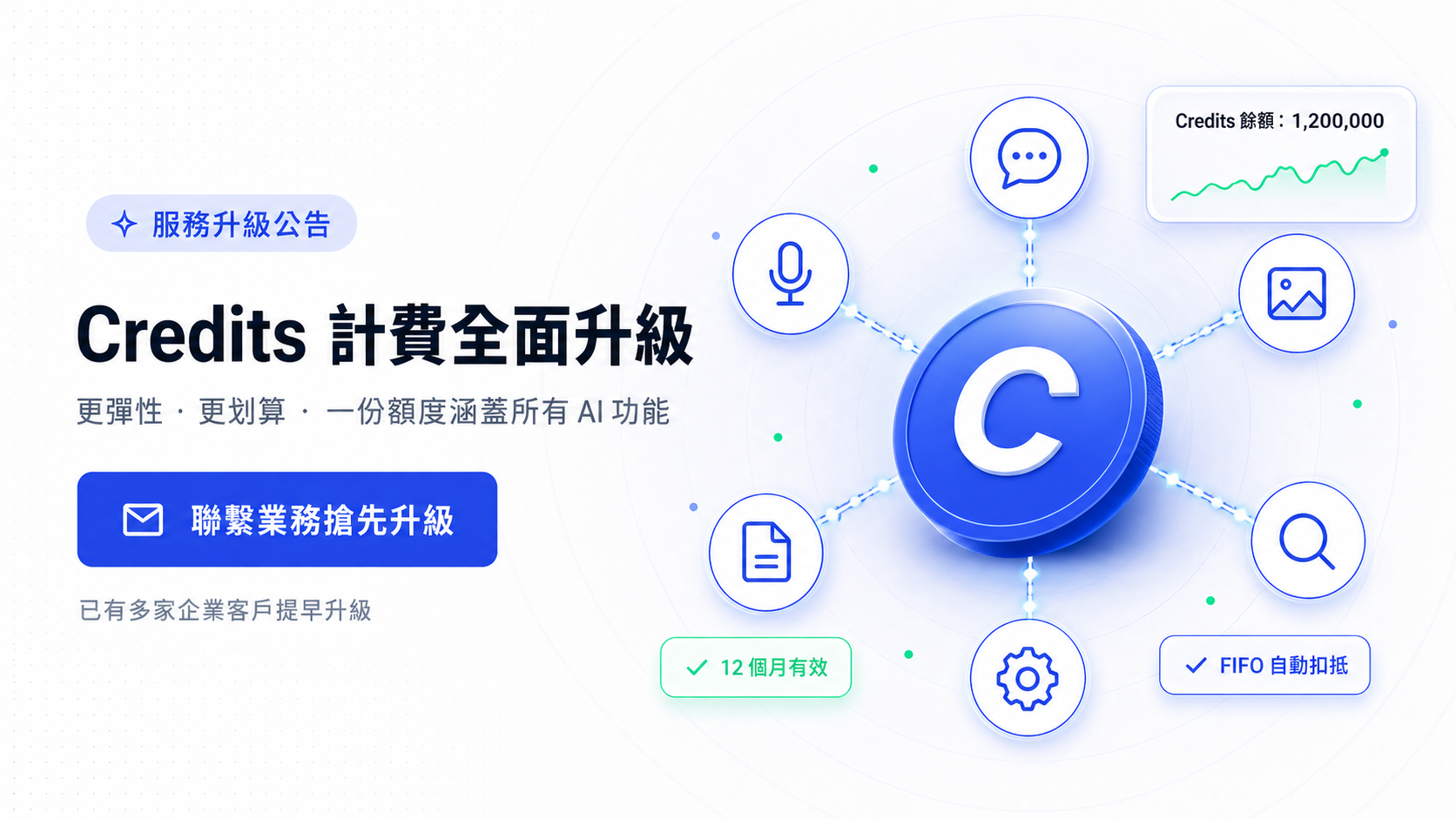
✨ **MaiAgent は Credits による課金制度を採用しています** — 1 つの利用枠で、会話、音声、画像生成、ドキュメント解析など、すべての AI 機能を利用できます。モデルのグレードに応じた料金が適用され、使用量を明確に把握・追跡できます。
{% endhint %}

<figure><img src="https://2584873290-files.gitbook.io/~/files/v0/b/gitbook-x-prod.appspot.com/o/spaces%2FTvHx8hgwYGDTLD3A7xoW%2Fuploads%2Fgit-blob-ddb6a71dfed0998f8b18369fa94f0875e72b8442%2Fcredit-illustration-1-hero.png?alt=media" alt=""><figcaption><p>Credits 課金制度 — 1 つの利用枠ですべての AI 機能をカバーします</p></figcaption></figure>

このページの内容：[Credits 制度の 3 つの特長](#credits-highlights)｜[Credits とは？](#what-is-credits)｜[主なモデルの Credits 料金](#model-rates)｜[プラン別の利用可能トークン数の目安](#plan-token-reference)｜[Credits の追加購入プラン](#topup-plans)｜[プランの付与枠と追加購入枠の関係](#plan-vs-topup)｜[AI Gateway の独自モデルのトラフィック料金](#ai-gateway-traffic-fee)｜[Credits 管理パネル](#management-panel)｜[残高不足アラート](#low-balance-alert)｜[Prompt Cache の使用量](#prompt-cache-usage)｜[よくある質問](#faq)｜[お困りの場合はお問い合わせください](#contact-sales)

## Credits 制度の 3 つの特長 <a href="#credits-highlights" id="credits-highlights"></a>

### 1. 1 つの利用枠ですべての AI 機能に対応 <a href="#one-quota-for-everything" id="one-quota-for-everything"></a>

**すべての機能が標準で利用可能で、機能ごとに個別の Credits 料金が設定されています** — 1 つの利用枠ですべての AI サービスを利用できるため、個別の購入や複数のプラットフォームとの契約は不要です。**料金を直感的に理解でき、予算も管理しやすくなります**。

<figure><img src="https://2584873290-files.gitbook.io/~/files/v0/b/gitbook-x-prod.appspot.com/o/spaces%2FTvHx8hgwYGDTLD3A7xoW%2Fuploads%2Fgit-blob-c4dfe904ceee4ce7bfcd6656895e75aee384496d%2Fcredit-illustration-2-all-in-one.png?alt=media" alt=""><figcaption><p>1 つの Credits 利用枠で、会話、音声、画像生成、ドキュメント解析、Web 検索、ツール呼び出しを利用できます</p></figcaption></figure>

### 2. モデルのグレード別料金で予算配分を自分で決定 <a href="#multi-model-budget-control" id="multi-model-budget-control"></a>

AI モデルによってコストには最大で **数十倍** の差があり、Credits 制度ではその差が料金に直接反映されます。

* 一般的なカスタマーサポートの FAQ → **Claude 4.5 Haiku** などの軽量モデルでコストを抑えます
* 複雑な分析や詳細な調査 → **Claude 5.5 Opus** などのフラッグシップモデルで品質を高めます
* 複数の Agent でそれぞれ異なるモデルを利用できます。グレード別の料金に従って Credits が差し引かれるため、予算の配分を自分で決められます

### 3. 透明性の高い追跡で経理の照合作業を簡単に <a href="#transparent-tracking" id="transparent-tracking"></a>

Credits の消費は 1 件ごとに **使用モデル、機能の種類、Agent** に紐付けられます。管理パネルでリアルタイムに確認し、任意の条件で絞り込み、CSV をエクスポートして社内レポートを作成できます。**費用の使い道が分からないという悩みを解消します。**

***

## Credits とは？ <a href="#what-is-credits" id="what-is-credits"></a>

Credits は MaiAgent プラットフォームの**共通の課金単位**です。AI との会話、画像生成、音声処理、ドキュメント解析などの操作ごとに、利用するモデルと機能に応じた Credits を消費します。

### 基本原則 <a href="#core-principles" id="core-principles"></a>

* **モデルごとに異なる料金**：軽量モデルは低コストで利用でき、フラッグシップモデルはそれに応じた料金がかかります。各タスクにいくらかけるかを自分で決められます
* **すべての機能を共通の単位で課金**：テキスト、画像、音声、ドキュメント解析、Web 検索などを、すべて Credits で計算します
* **透明性と追跡性**：管理パネルで Credits 残高と各消費の明細をリアルタイムに確認でき、CSV エクスポートにも対応しています
* **先入れ先出し**：FIFO の順序で自動的に差し引かれ、**有効期限が早い Credits から優先的に使用**することで、期限切れによる無駄を防ぎます

***

## 主なモデルの Credits 料金 <a href="#model-rates" id="model-rates"></a>

各モデルの **Input と Output は別々に課金されます**。以下の表は、よく使われるモデルの料金をグレード間の比較例として示したもので、完全な料金表ではありません。

**例（2026-10）**。単位は 100 万トークンあたりの Credits です。

| モデル                   | Input Credits / 1M tokens | Output Credits / 1M tokens |
| --------------------- | ------------------------- | -------------------------- |
| **Claude 5.5 Opus**   | 79,200                    | 396,000                    |
| **Claude 5.5 Sonnet** | 39,600                    | 198,000                    |
| **Claude 4.5 Haiku**  | 19,800                    | 99,000                     |
| **GPT-6.1 Sol**       | 39,600                    | 198,000                    |
| **GPT-6 Luna**        | 1,980                     | 9,900                      |
| **Gemini 3.8 Flash**  | 14,850                    | 74,250                     |

{% hint style="warning" %}
モデルの追加・提供終了や提供元の価格改定により料金は変わる場合があります。実際の差し引きには、管理画面の「課金方法」にその時点で表示されている料金が適用されます。組織で利用できるモデルは、[モデル利用権限](https://docs.maiagent.ai/maiagent-user-guide/ja/org/model-access.md)によって決まります。同ページのモデル一覧では、各モデルの現在の Credits 価格、速度、提供終了日も確認できます。
{% endhint %}

{% hint style="info" %}
**実際の使用量の例**：**Claude 4.5 Haiku** の場合、約 500 文字のカスタマーサポートの会話で、およそ **25–50 Credits** を消費します。1,000,000 Credits を追加購入すると、数万回のカスタマーサポートの会話に対応できます。この利用枠は、音声、画像生成、ドキュメント解析にも利用できます。
{% endhint %}

プラットフォームは画像生成、音声のテキスト変換、テキストの音声変換、ドキュメント解析、Web 検索などにも対応しており、**すべて Credits でまとめて課金されるため、別途追加購入する必要はありません**。ナレッジベースのドキュメント解析とクローラーの課金単位については、[使用量の計算：ナレッジベース処理の課金](https://docs.maiagent.ai/maiagent-user-guide/ja/others/usage.md#knowledge-base-processing-billing)を参照してください。

[自動評価](https://docs.maiagent.ai/maiagent-user-guide/ja/build/agent-ops/evaluations.md)の実行時には、Agent が各テストケースへの回答を生成する際に使用するモデルトークン、クエリのベクトル化、リランキングに対し、そのモデルの会話料金に従って Credits が差し引かれます。これらの費用は評価モデル自体の費用とともに、該当する評価にまとめられます。独自の API キー（BYOK）を使用するモデルでは、回答トークン分の Credits は差し引かれません。<mark style="color:blue;">**消費履歴**</mark>で、各費用がどの評価に属するかを確認できます。

### 評価費用からテスト結果を確認する <a href="#evaluation-credit-results" id="evaluation-credit-results"></a>

組織管理者がカスタマーサポート Agent のテスト費用を照合する際、ある消費がどのテストに対応するかを確認したいとします。<mark style="color:blue;">消費履歴</mark>で <mark style="color:blue;">テストセット評価</mark> の消費行を見つけ、リンクになっている <mark style="color:blue;">ID</mark> をクリックすると、その評価結果を確認でき、実際の費用とテスト成果を照合できます。

1. <mark style="color:blue;">組織設定</mark> → <mark style="color:blue;">Credits</mark> → <mark style="color:blue;">消費履歴</mark> に進みます。
2. <mark style="color:blue;">サービス項目</mark> が <mark style="color:blue;">テストセット評価</mark> の消費行を探します。

<figure><img src="https://2584873290-files.gitbook.io/~/files/v0/b/gitbook-x-prod.appspot.com/o/spaces%2FTvHx8hgwYGDTLD3A7xoW%2Fuploads%2Fgit-blob-2bcd60c4e868bd2742d0d4d2dae1e84f0905755d%2Fcredits-evaluation-ledger.png?alt=media" alt="消費履歴ではテストセット評価と会話メッセージの費用が別々の行に表示され、履歴 ID はマスクされています"><figcaption><p>「テストセット評価」の消費行で費用を照合します。画像内の履歴 ID はマスクされています</p></figcaption></figure>

3. その行の <mark style="color:blue;">ID</mark> がクリック可能な場合は、クリックして対応する評価結果ページを開き、テスト成果を確認します。

<figure><img src="https://2584873290-files.gitbook.io/~/files/v0/b/gitbook-x-prod.appspot.com/o/spaces%2FTvHx8hgwYGDTLD3A7xoW%2Fuploads%2Fgit-blob-826d13d9875f8a966bd7e4cca5a2a6a09216131f%2Fcredits-evaluation-results.png?alt=media" alt="シングルターン評価の結果ページ上部に、評価名、完了ステータス、成功率、平均秒数が表示されています"><figcaption><p>リンクになっている ID をクリックすると、その評価の結果ページが開きます</p></figcaption></figure>

{% hint style="info" %}
閲覧できる結果は、ユーザーの権限と Agent の公開範囲によって決まります。ID がクリックできない通常のテキストとして表示される場合は、組織管理者に閲覧権限の確認を依頼してください。
{% endhint %}

### 管理画面で全料金を確認する <a href="#view-full-rates" id="view-full-rates"></a>

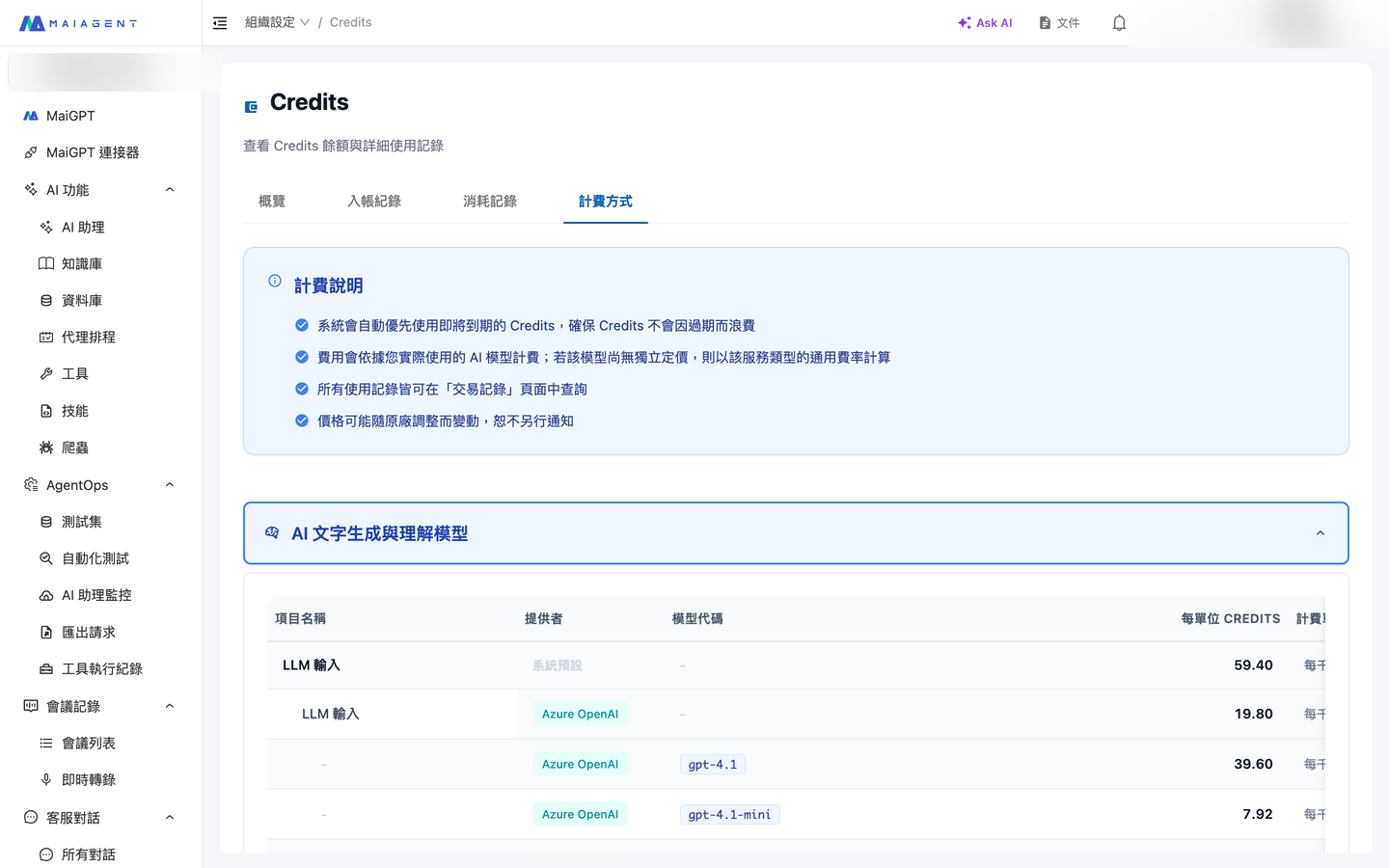
1. <mark style="color:blue;">**組織設定**</mark> → <mark style="color:blue;">**Credits**</mark> → <mark style="color:blue;">**課金方法**</mark> に進みます。
2. <mark style="color:blue;">**AI テキスト生成・理解モデル**</mark> カテゴリを展開します。
3. <mark style="color:blue;">**LLM 入力**</mark> や <mark style="color:blue;">**LLM 出力**</mark> などの課金項目を開きます。その下の各行には、モデルの料金、プロバイダー、モデルコードが表示されます。
4. 料金表全体が必要な場合は、ページ上部の <mark style="color:blue;">**CSV エクスポート**</mark> をクリックします。

{% hint style="info" %}
「課金方法」の言語モデル料金は <mark style="color:blue;">**1,000 トークンあたり**</mark> で表示されます。1,000 倍すると、上の表の「100 万トークンあたり」の数値になります。例えば Claude 4.5 Haiku の LLM 入力は管理画面では 19.80 と表示され、上の表の 19,800 に相当します。
{% endhint %}

### 同じモデルに異なる料金がある理由 <a href="#same-model-different-rates" id="same-model-different-rates"></a>

同じモデルが複数のプロバイダーを通じて提供される場合があります。例えば GPT-6 Luna には OpenAI と Azure OpenAI、GPT-6 Astra には AWS Bedrock と Azure OpenAI の 2 つの提供元があります。プロバイダーごとに個別の価格ルールがあり、それぞれの公表価格に基づいて料金が設定されるため、「課金方法」に同じモデル名が複数行表示され、料金も異なる場合があります。

各差し引きは、その呼び出しで実際に使用したプロバイダーとモデルに基づいて計算されます。ある費用でどれが使用されたかを確認するには、<mark style="color:blue;">**消費履歴**</mark>で該当する取引を展開し、<mark style="color:blue;">**プロバイダー**</mark> と <mark style="color:blue;">**モデル**</mark> の欄を確認してください。

***

## プラン別の利用可能トークン数の目安 <a href="#plan-token-reference" id="plan-token-reference"></a>

同じ Credits でも、使用するモデルによって処理できるトークン数は以下のように異なります（上の表の料金と、Input 70%＋Output 30% の混合比率で推計しています）。

| プラン       | 毎月の Credits | Claude 4.5 Haiku の処理可能量の目安 | Claude 5 Sonnet の処理可能量の目安 | Claude 5.5 Opus の処理可能量の目安 |
| --------- | ----------- | -------------------------- | ------------------------- | ------------------------- |
| スタンダード    | 500,000     | \~1,148 万トークン              | \~574 万トークン               | \~287 万トークン               |
| プロフェッショナル | 5,000,000   | \~11,478 万トークン             | \~5,739 万トークン             | \~2,870 万トークン             |
| エンタープライズ  | 10,000,000  | \~22,957 万トークン             | \~11,478 万トークン            | \~5,739 万トークン             |

***

## Credits の追加購入プラン <a href="#topup-plans" id="topup-plans"></a>

| Credits   | Claude 4.5 Haiku の処理可能量の目安 |
| --------- | -------------------------- |
| 50,000    | \~115 万トークン                |
| 500,000   | \~1,148 万トークン              |
| 1,000,000 | \~2,296 万トークン              |
| 2,500,000 | \~5,739 万トークン              |

追加購入プランの価格確認と決済は、管理画面の <mark style="color:blue;">**組織設定**</mark> → <mark style="color:blue;">**請求管理**</mark> にある <mark style="color:blue;">**Credits の追加購入**</mark> タブで行えます（請求管理権限が必要です）。価格はそのページの表示に従います。プランをパートナーが管理している組織では、追加購入についてパートナーにお問い合わせください。

{% hint style="info" %}
**有効期限のルール**\
• **毎月のプラン付与枠** の Credits は、その月の月末に失効します\
• **追加購入** の Credits は、購入日から **12 か月間** 有効です。未使用の Credits は有効期限を過ぎると失効します
{% endhint %}

***

## プランの付与枠と追加購入枠の関係 <a href="#plan-vs-topup" id="plan-vs-topup"></a>

サブスクリプションプランの「**毎月の付与枠**」と「**追加購入 Credits**」は、別々の枠として互いを補完します。差し引きの順序はシステムが自動で処理するため、手動で割り当てる必要はありません。

### 両者の比較 <a href="#plan-vs-topup-comparison" id="plan-vs-topup-comparison"></a>

| 項目           | プランの付与枠（毎月）                 | 追加購入 Credits              |
| ------------ | --------------------------- | ------------------------- |
| **取得方法**     | サブスクリプションプランにより自動付与         | 必要なときに購入                  |
| **付与のタイミング** | 毎月月初                        | 購入後すぐに有効                  |
| **有効期限**     | **当月末に失効**し、未使用分の繰り越しはありません | 購入日から **12 か月間** 有効です     |
| **利用場面**     | 日常的な標準使用量                   | 月間付与枠が不足した場合の補充 / 突発的な使用量 |

### 差し引きの順序：期限が早いものから（FIFO） <a href="#fifo-deduction" id="fifo-deduction"></a>

システムは **FIFO（先入れ先出し）** のロジックを採用し、「**有効期限の早い順**」に差し引きます。

```
日常の使用 → 当月の「プラン付与枠」から先に差し引きます（月末に失効）
           → 付与枠を使い切ったら → 「追加購入 Credits」から自動で差し引きます（購入日の順）
           → 月末にリセット → 翌月の付与枠が再び付与されます
```

この仕組みにより、**追加購入 Credits が先に使われ、月間付与枠が未使用のまま失効することを防ぎます**。

{% hint style="success" %}
**例**：エンタープライズプランのお客様（毎月 10,000,000 Credits の付与枠）が、月の途中で 1,000,000 Credits を追加購入したとします。

* システムは、まず当月の月間付与枠の残りを使い切ります（月末に失効するためです）
* 月間付与枠を使い切ってから、追加購入した 1,000,000 Credits を使用します（12 か月以内の任意の時点で使えるよう保持されます）
  {% endhint %}

### 2 種類に分ける理由 <a href="#why-two-types" id="why-two-types"></a>

* **サブスクリプションプランの付与枠** = 日常的な利用に充てる、毎月固定の安定した予算です
* **追加購入 Credits** = 事業の需要が急増したときに随時補充できる、柔軟な予備枠です
* 両者を組み合わせることで、**予算を管理しながら需要の変動にも対応できます**

***

## AI Gateway の独自モデルのトラフィック料金 <a href="#ai-gateway-traffic-fee" id="ai-gateway-traffic-fee"></a>

組織が独自の認証情報を提供するモデルや自社でホストする AI Gateway モデルを使用する場合、MaiAgent はプラットフォームの LLM トークン料金ではなく、その呼び出しの合計トークン数に応じたトラフィック料金を請求します。合計トークン数には、入力、出力、プロンプトキャッシュへの書き込みと読み取りが含まれます。実際の料率は組織の設定に従います。

{% hint style="info" %}
トラフィック料金は「合計トークン数 × 組織のトラフィック料率」で計算され、Credits で差し引かれます。MaiAgent が提供するホスト型モデルには、引き続き各モデル本来の Input／Output 料金が適用されるため、この節は該当しません。
{% endhint %}

### 利用シーン <a href="#traffic-fee-scenario" id="traffic-fee-scenario"></a>

例えば、情報システム部門が自社でホストするモデルを AI Gateway に接続し、経理担当者が月末にこの種の呼び出しの費用を確認したいとします。まず「課金方法」で組織に適用されるトラフィック料率を確認し、次に「消費履歴」でプラットフォーム料金を絞り込みます。画面には AI Gateway のトラフィック料金が表示され、独自モデルのトラフィックとホスト型モデルの費用を分けて照合できます。

### トラフィック料率と消費を確認する <a href="#view-traffic-fee" id="view-traffic-fee"></a>

1. <mark style="color:blue;">**組織設定**</mark> → <mark style="color:blue;">**Credits**</mark> → <mark style="color:blue;">**課金方法**</mark> に進みます。
2. 「プラットフォーム料金」カテゴリで <mark style="color:blue;">**AI Gateway トラフィック料金**</mark> を探し、「合計トークン数 × 料率」の説明を確認します。
3. <mark style="color:blue;">**消費履歴**</mark> に切り替え、「プラットフォーム料金」で実際の差し引きを絞り込みます。
4. AI Gateway トラフィック料金の明細にカーソルを合わせると、入力、出力、キャッシュ書き込み、キャッシュ読み取り、課金料率を確認できます。

<figure><img src="https://2584873290-files.gitbook.io/~/files/v0/b/gitbook-x-prod.appspot.com/o/spaces%2FTvHx8hgwYGDTLD3A7xoW%2Fuploads%2Fgit-blob-a823e0441e825808d7c29e19b30f6b5b72ee41fa%2Fcredits-ai-gateway-pricing.png?alt=media" alt="プラットフォーム料金カテゴリ内の AI Gateway トラフィック料金"><figcaption><p>「課金方法」の「プラットフォーム料金」カテゴリで AI Gateway トラフィック料金を確認します。</p></figcaption></figure>

<figure><img src="https://2584873290-files.gitbook.io/~/files/v0/b/gitbook-x-prod.appspot.com/o/spaces%2FTvHx8hgwYGDTLD3A7xoW%2Fuploads%2Fgit-blob-02c47652d64133d1b0dedfb67f7529765f791928%2Fcredits-ai-gateway-consumption.png?alt=media" alt="Credits の消費履歴タブ"><figcaption><p>「消費履歴」で種類、サービスカテゴリ、日付、キーワードを指定し、実際の差し引きを絞り込みます。</p></figcaption></figure>

{% hint style="warning" %}
トラフィック料金の明細は、組織独自の（BYOK／自社ホスト）AI Gateway モデルを実際に使用した後にのみ消費履歴に表示されます。課金方法には現在の料金が表示され、過去の明細には取引発生時の課金情報が保持されます。
{% endhint %}

***

## Credits 管理パネル <a href="#management-panel" id="management-panel"></a>

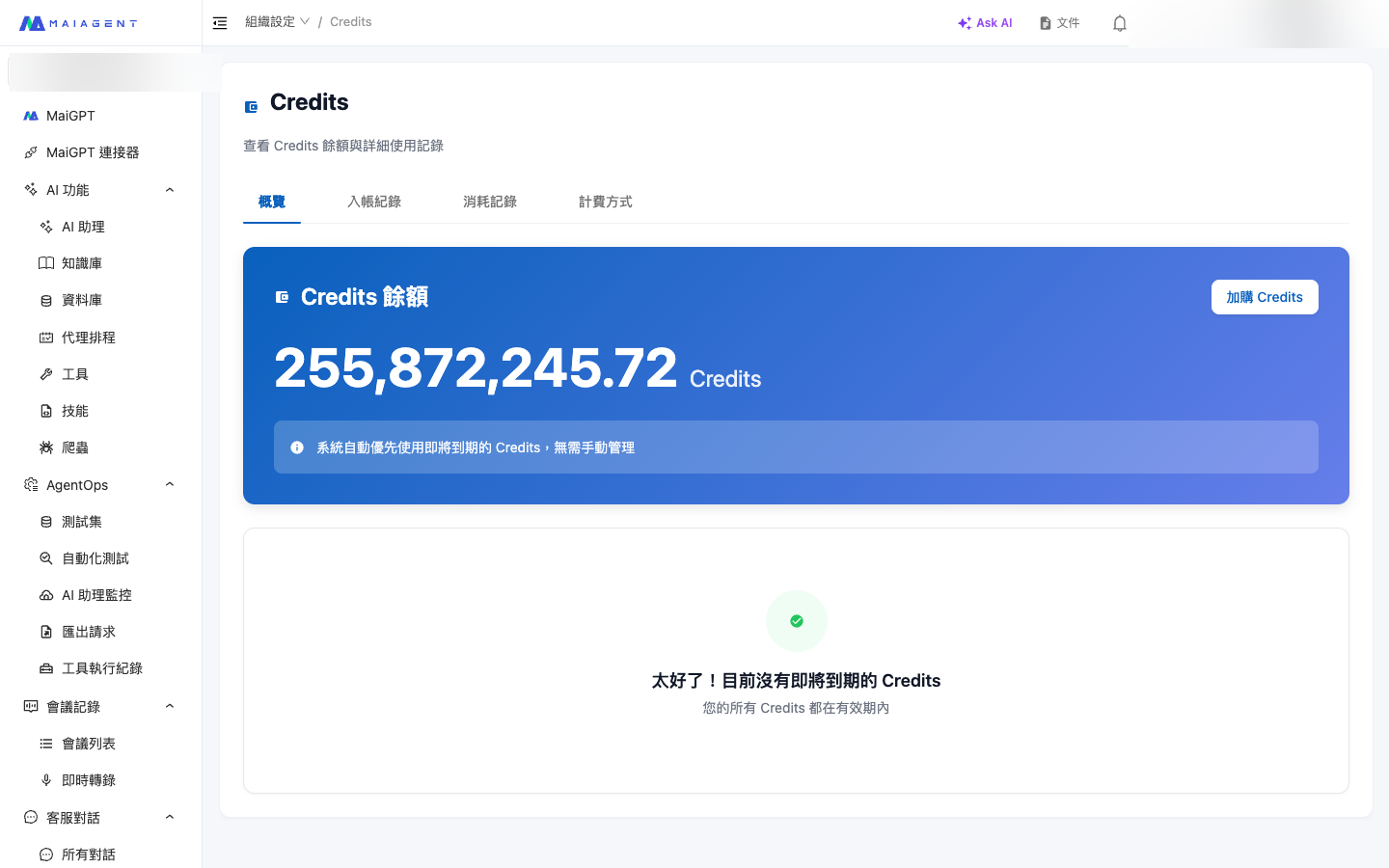
<mark style="color:blue;">**組織設定**</mark> → <mark style="color:blue;">**Credits**</mark> から管理画面を利用できます。以下の 5 つのタブがあります。

### 概要 <a href="#overview-tab" id="overview-tab"></a>

* Credits の合計残高と、有効期限が近い利用枠をリアルタイムに確認できます
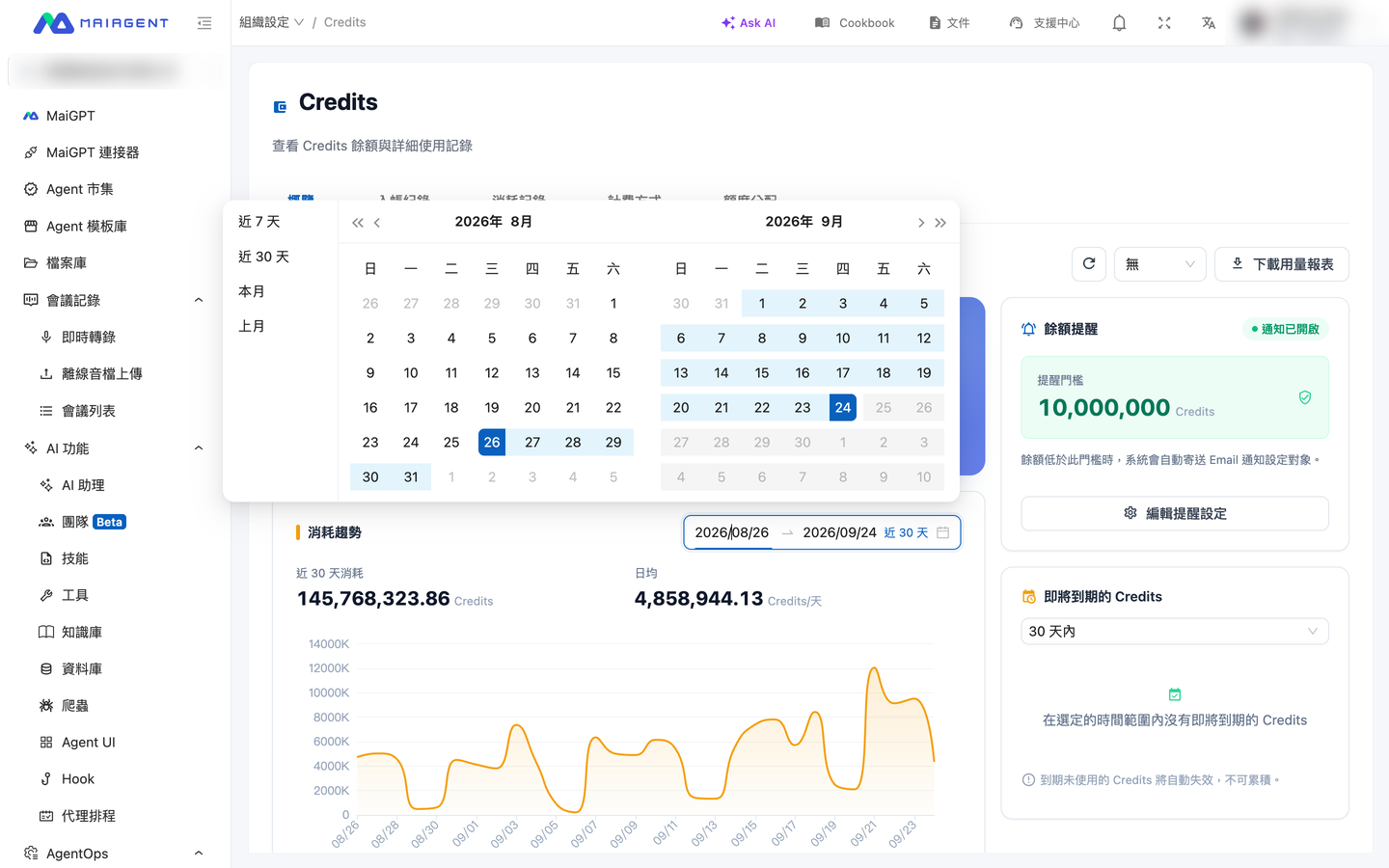
* 消費推移グラフ：任意の日付範囲を設定でき、同じカードに期間内の消費と日平均が表示されます（[消費推移の日付範囲をカスタマイズする](#trend-date-range)を参照してください）
* Credits の有効期限が近づいた際のアラートです
* 残高不足アラートを設定できます（アプリ内通知 + Email。[残高不足アラート](#low-balance-alert)を参照してください）

<figure><img src="https://2584873290-files.gitbook.io/~/files/v0/b/gitbook-x-prod.appspot.com/o/spaces%2FTvHx8hgwYGDTLD3A7xoW%2Fuploads%2Fgit-blob-3f607a177e928d881df79b615c86203016151fb9%2Fcredit-1-overview.png?alt=media" alt=""><figcaption><p>概要タブ：リアルタイムの Credits 残高と有効期限アラート</p></figcaption></figure>

#### 前回の付与、次回の付与、予定されているチャージ <a href="#grant-cards" id="grant-cards"></a>

概要タブには <mark style="color:blue;">**前回の付与**</mark> と <mark style="color:blue;">**次回の付与**</mark> の 2 枚のカードがあります。MaiAgent が組織向けにチャージを予定している場合は、<mark style="color:blue;">**次回の付与**</mark> の下に <mark style="color:blue;">**予定チャージ**</mark> のカードが追加で表示されます。

<figure><img src="https://2584873290-files.gitbook.io/~/files/v0/b/gitbook-x-prod.appspot.com/o/spaces%2FTvHx8hgwYGDTLD3A7xoW%2Fuploads%2Fgit-blob-13ed685144e9b7fd08220f2b76413d2c2ef9042b%2Fcredits-grant-cards.png?alt=media" alt="Credits 概要タブ：前回の付与カードに +10,000,000 Credits と付与日が表示され、次回の付与カードに 25 日後、+10,000,000 Credits、日付、プランの周期に基づくことが表示されている"><figcaption><p>前回の付与と次回の付与：次回の付与カードには、あと何日か、金額、日付、付与元が表示されます</p></figcaption></figure>

| カード                                         | 表示内容                                                                                                                                                                                                                           |
| ------------------------------------------- | ------------------------------------------------------------------------------------------------------------------------------------------------------------------------------------------------------------------------------ |
| <mark style="color:blue;">**前回の付与**</mark>  | 直近のプラン枠の入金額と日時。まだ付与されていない場合は「付与履歴はまだありません」と表示されます                                                                                                                                                                              |
| <mark style="color:blue;">**次回の付与**</mark>  | 次に**実際に入金される**プラン枠の金額、日付、あと何日か、および付与元（<mark style="color:blue;">**プランの周期**</mark> または <mark style="color:blue;">**Stripe サブスクリプション**</mark>）。付与される予定が一つもない場合は「現在、自動付与のスケジュールはありません」と表示されます                                     |
| <mark style="color:blue;">**予定チャージ**</mark> | MaiAgent が組織向けに予定している、まだ入金されていないチャージ（例：契約による追加付与）。各項目に金額、<mark style="color:blue;">**入金予定**</mark> 日、<mark style="color:blue;">**最終利用可能日**</mark> が表示され、最大 5 件まで表示されます。残りは「ほか N 件」と表示されます。閲覧のみ可能で、入金待ちのチャージがない場合はカード自体が表示されません |

**次回の付与の金額と日付の算出方法**

* **プランに変更がない場合**：日付はウォレットの次回付与日、金額は現在のプランの月間枠です。
* **プラン変更（アップグレードまたはダウングレード）が予定されている場合**：新しいプランが次回付与日の当日またはそれ以前に有効になるときは、カードに新しいプランが有効になる日と新しいプランの月間枠が表示されます。新しいプランは有効になった時点で 1 か月分が先に付与されるため、元の次回付与日には別途付与されないからです。
* **現在のプランが次回付与日より前に期限切れとなり、後続のプランもない場合**：その日は付与されず、カードには「現在、自動付与のスケジュールはありません」と表示されます。

上記のルールは、付与元が <mark style="color:blue;">**プランの周期**</mark> の組織に適用されます。付与元が <mark style="color:blue;">**Stripe サブスクリプション**</mark> の場合、日付は Stripe の請求期間に従って表示され、金額は現在のプランの月間枠です。

{% hint style="info" %}
予定チャージの最終利用可能日は、入金日（台湾時間）に有効日数を加え、さらに 1 日引いた日です。予定チャージは MaiAgent が設定します。追加や調整が必要な場合は、MaiAgent の担当窓口にお問い合わせください。
{% endhint %}

たとえば、ある企業は現在プロフェッショナルプランで、毎月 500 万 Credits が付与されています。営業担当者と、11 月 1 日からエンタープライズプラン（毎月 1,000 万）へアップグレードすることを取り決めており、さらに契約による追加付与 5,250 万も 11 月 1 日の入金が予定されています。経理担当者が 10 月末に <mark style="color:blue;">**Credits**</mark> → <mark style="color:blue;">**概要**</mark> を開くと、<mark style="color:blue;">**次回の付与**</mark> カードには 11 月 1 日 +10,000,000 と表示され、その下の <mark style="color:blue;">**予定チャージ**</mark> カードには +52,500,000 とその最終利用可能日が表示されます。11 月にいくら入金されるのかを担当窓口に確認する必要はありません。

#### 消費推移の日付範囲をカスタマイズする <a href="#trend-date-range" id="trend-date-range"></a>

「消費推移」カードの右上に日付範囲セレクターがあり、初期状態では直近 30 日間が表示されます。先月や任意の期間に消費した Credits を確認するために、レポートをエクスポートして自分で合計する必要はありません。

1. <mark style="color:blue;">**組織設定**</mark> → <mark style="color:blue;">**Credits**</mark> → <mark style="color:blue;">**概要**</mark> に進みます。
2. 「消費推移」カード右上の日付範囲をクリックし、同じカレンダーパネル内で開始日、終了日の順に選択します。パネル左側には <mark style="color:blue;">**直近 7 日間**</mark>、<mark style="color:blue;">**直近 30 日間**</mark>、<mark style="color:blue;">**今月**</mark>、<mark style="color:blue;">**先月**</mark> の 4 つのショートカットもあります。
3. グラフはすぐにその期間の日別消費に切り替わり、カード上の <mark style="color:blue;">**期間消費**</mark> と <mark style="color:blue;">**日平均**</mark> も再計算されます。カード下部には「合計 N 日」と表示されます。

<figure><img src="https://2584873290-files.gitbook.io/~/files/v0/b/gitbook-x-prod.appspot.com/o/spaces%2FTvHx8hgwYGDTLD3A7xoW%2Fuploads%2Fgit-blob-06ce169732c6c58365c6df06d785fb6497ada70f%2Fcredits-trend-range-picker.png?alt=media" alt="消費推移カードの日付範囲セレクター。パネル左側に直近 7 日間、直近 30 日間、今月、先月の 4 つのショートカットがあります"><figcaption><p>消費推移：カレンダーパネルで開始日と終了日を選ぶか、左側のショートカットを使用します</p></figcaption></figure>

{% hint style="info" %}

* 開始日と終了日は台湾時間の丸 1 日として計算され、両端の日付を含みます。終了日に今日より後の日付は指定できません。
* 90 日以内の範囲では 1 日につき 1 点、90 日を超える場合は 1 週につき 1 点が表示され、横軸のラベルは各週の開始日に変わります。「日平均」は常に期間の日数で計算され、週単位の表示には影響されません。
* 期間内に消費がない場合、グラフは空の状態で表示されます。
  {% endhint %}

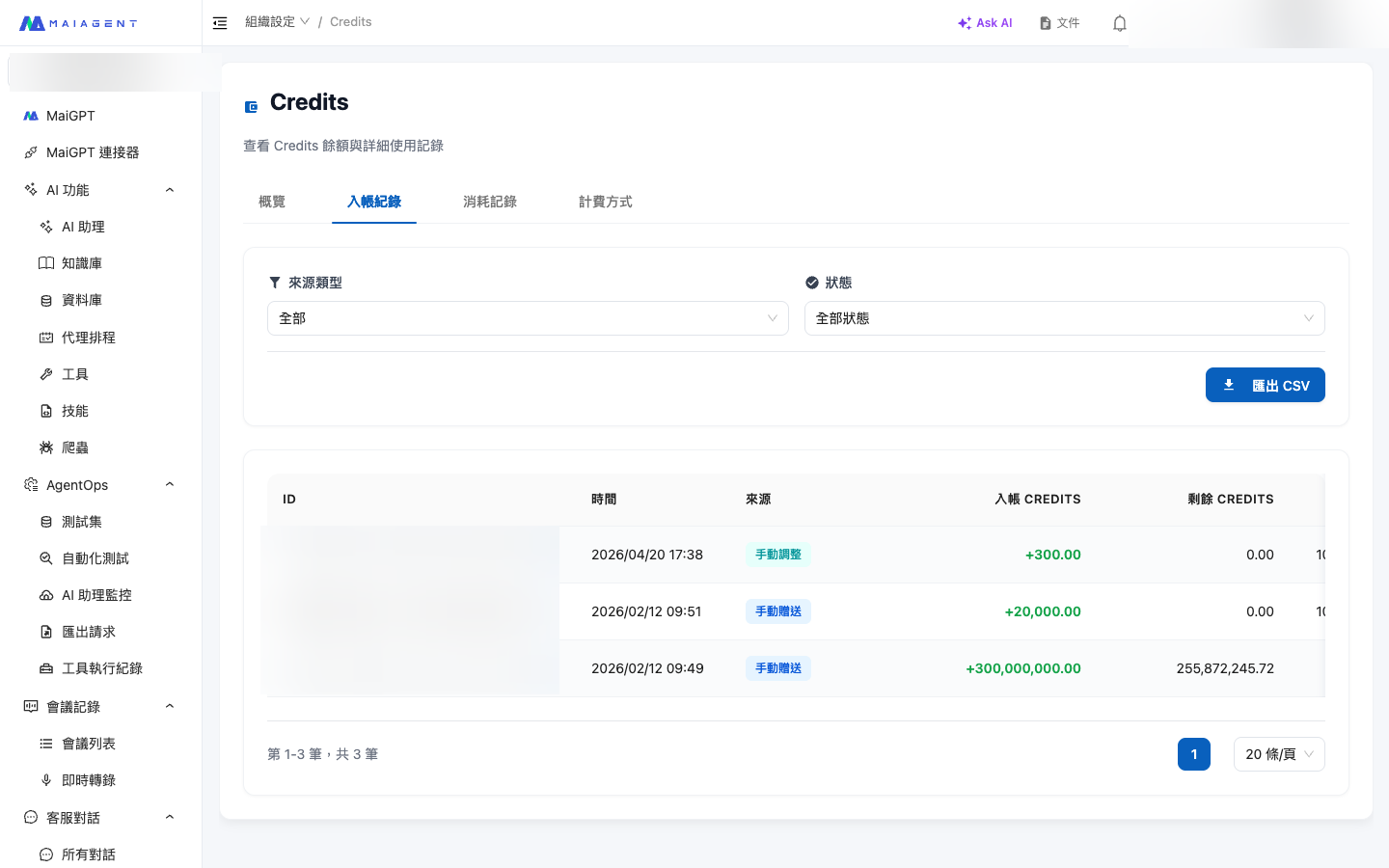
### 入金履歴 <a href="#deposits-tab" id="deposits-tab"></a>

* プランによる付与、追加購入、プレゼントなど、Credits ごとの取得元を表示します
* 有効期間を表示します（毎月の付与枠は月末に失効し、追加購入分は購入日から 12 か月間有効です）
* **FIFO で差し引き**（有効期限が早いものを優先）、各利用枠の残高を詳しく表示します
* **CSV エクスポート**に対応し、経理の記帳や年度ごとの照合に利用できます。ファイルはバックグラウンドで生成され、[エクスポート履歴](#export-records)ページからダウンロードできます

<figure><img src="https://2584873290-files.gitbook.io/~/files/v0/b/gitbook-x-prod.appspot.com/o/spaces%2FTvHx8hgwYGDTLD3A7xoW%2Fuploads%2Fgit-blob-841869bbc95eef21c7f52365b382ceeb69cce267%2Fcredit-2-deposits.png?alt=media" alt=""><figcaption><p>入金履歴タブ：Credits の取得元、有効期限、残高を詳しく表示します</p></figcaption></figure>

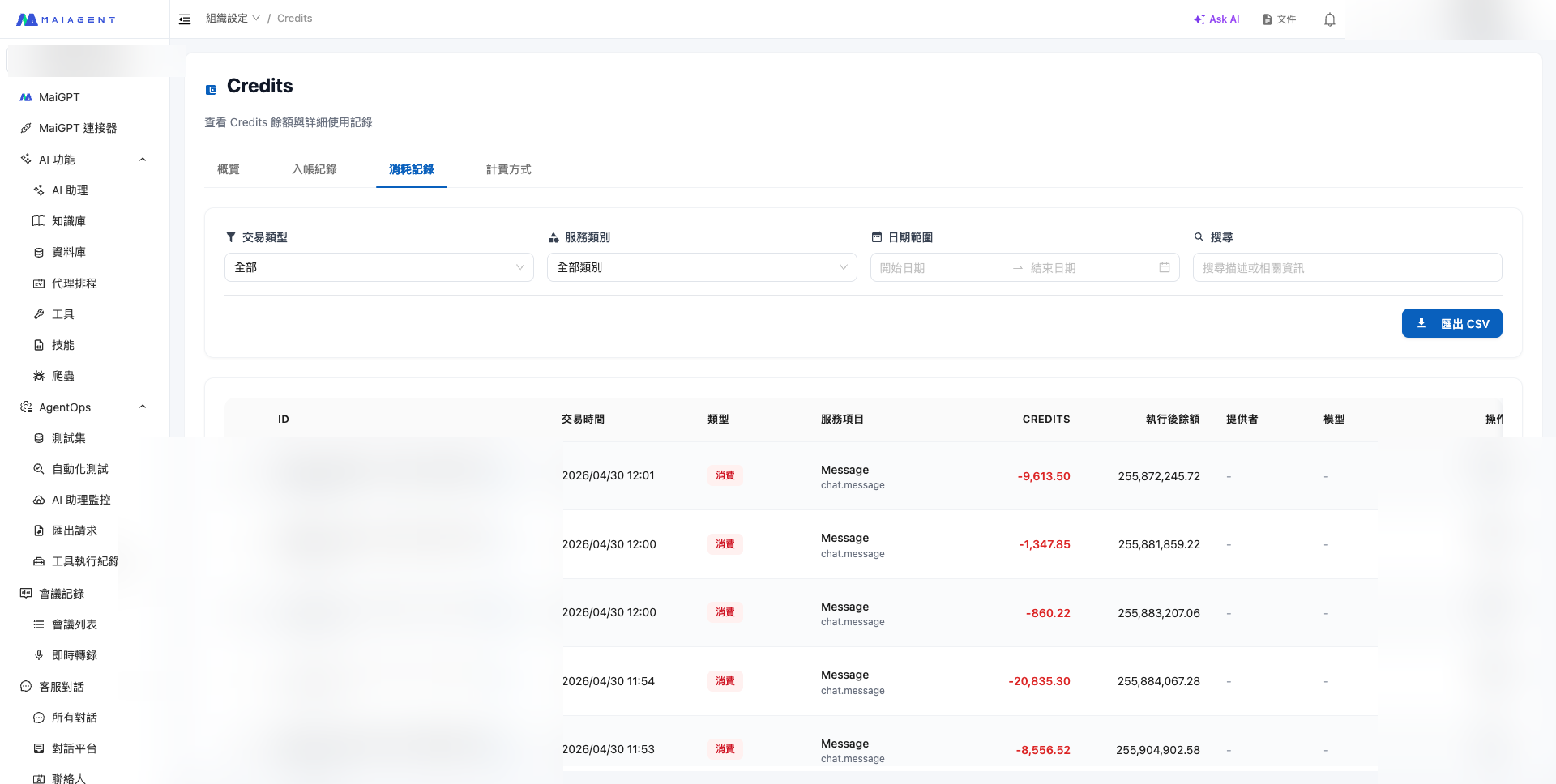
### 消費履歴 <a href="#consumption-tab" id="consumption-tab"></a>

* 日付、種類、Agent などの複数の条件で使用量の明細を絞り込めます
* 消費ごとに使用モデル、消費 Credits、対応するイベントを表示します
* 絞り込み後、その結果の消費合計、入金合計、件数、1 日あたりの平均消費を直接確認できます（[絞り込み結果の統計](#consumption-stats)を参照してください）
* <mark style="color:blue;">**サービスカテゴリ**</mark> で <mark style="color:blue;">**AI メモリ**</mark> を選択すると、AI メモリがメンバーの記憶を整理する際の消費だけを確認できます（[AI メモリの消費を確認する](#ai-memory-consumption)を参照してください）
* **CSV エクスポート**に対応し、保存や外部分析に利用できます（社内の経理照合に便利です）。現在の絞り込み条件に一致する全明細がエクスポートされます（集約モードではありません）。ファイルはバックグラウンドで生成され、[エクスポート履歴](#export-records)ページからダウンロードできます

<figure><img src="https://2584873290-files.gitbook.io/~/files/v0/b/gitbook-x-prod.appspot.com/o/spaces%2FTvHx8hgwYGDTLD3A7xoW%2Fuploads%2Fgit-blob-9265ca5f54d3d1ca372e22bb884fccbd26408e54%2Fcredit-3-consumption.png?alt=media" alt=""><figcaption><p>消費履歴タブ：使用量の各明細はモデル、Agent、イベントに紐付けられています</p></figcaption></figure>

#### 絞り込み結果の統計 <a href="#consumption-stats" id="consumption-stats"></a>

経理担当者が月末に「先月差し引かれた Credits の総量」を照合する際は、消費履歴の日付範囲を月全体に設定するだけで、絞り込みカードの下の統計行に合計が表示されます。CSV をエクスポートして自分で合計する必要はありません。

取引の種類、サービスカテゴリ、日付範囲、検索キーワードを設定すると、絞り込みカードと明細表の間に統計行が表示され、現在の集計範囲が示されます。

<table><thead><tr><th width="150">項目</th><th>説明</th></tr></thead><tbody><tr><td>消費合計</td><td>絞り込み範囲内のすべての差し引きの合計です（プラットフォーム処理料金を含みます）。エクスポートした CSV の合計と一致します。取引の種類が「入金」の場合は 0 を表示します。</td></tr><tr><td>入金合計</td><td>絞り込み範囲内のすべてのチャージ、付与、返金の合計です。取引の種類が「消費」の場合は 0 を表示します。</td></tr><tr><td>件数</td><td>明細表下部の「合計 N 件」と同じです。同じメッセージに対する複数の差し引きは 1 件として数えます。</td></tr><tr><td>1 日あたりの平均消費</td><td>消費合計 ÷ 日付範囲の日数です（開始日と終了日を含みます）。日付範囲が未設定の場合は「–」を表示します。</td></tr></tbody></table>

<figure><img src="https://2584873290-files.gitbook.io/~/files/v0/b/gitbook-x-prod.appspot.com/o/spaces%2FTvHx8hgwYGDTLD3A7xoW%2Fuploads%2Fgit-blob-79df7a40390511c20904035bb55b1d15ad59a342%2Fcredits-consumption-stats-row.png?alt=media" alt="消費履歴タブ：フィルターカードの下の集計行に、消費合計、入金合計、件数、1 日あたり平均消費が表示されている"><figcaption><p>日付範囲を 1 か月全体に設定すると、集計行にその月の消費合計と 1 日あたり平均が直接表示されます</p></figcaption></figure>

{% hint style="info" %}
集計は、ページ送りや 1 ページあたりの件数に関係なく、絞り込んだ結果全体を対象に計算され、絞り込み条件を変更するたびに再計算されます。集計の読み込みが一時的に失敗しても、明細テーブルは通常どおり表示されます。集計行の再試行をクリックすると再計算できます。
{% endhint %}

#### AI メモリの消費を確認する <a href="#ai-memory-consumption" id="ai-memory-consumption"></a>

[AI メモリ](https://docs.maiagent.ai/maiagent-user-guide/ja/work/maigpt/ai-memory.md)が会話からメンバーのメモリを整理して保存する際は、プラットフォームのシステムモデルが処理を実行し、そのモデルの料金に基づいて Credits が差し引かれます。整理のたびに <mark style="color:blue;">**消費履歴**</mark> に個別に記載され、サービスカテゴリは <mark style="color:blue;">**AI メモリ**</mark> となります。Agent の返信自体の使用量には含まれません。

**利用シーン**

マーケティング企画担当者が MaiGPT で Agent に「私は Acme デモ株式会社のマーケティング企画担当です。今後の返信は必ず箇条書きにしてください」と伝えます。会話が一区切りすると、AI メモリは「職務」と「返信形式の好み」の 2 件のメモリに整理します。月末に組織管理者が Credits を確認する際、<mark style="color:blue;">**消費履歴**</mark> で <mark style="color:blue;">**サービスカテゴリ**</mark> を <mark style="color:blue;">**AI メモリ**</mark> に切り替えると、この整理で発生した消費、実行したモデル、メモリが保存されたメンバーが表示され、Agent の返信にかかった費用とは分けて照合できます。

**操作手順**

1. <mark style="color:blue;">**組織設定**</mark> → <mark style="color:blue;">**Credits**</mark> → <mark style="color:blue;">**消費履歴**</mark> に進みます。
2. <mark style="color:blue;">**サービスカテゴリ**</mark> で <mark style="color:blue;">**AI メモリ**</mark> を選択します。一覧と上の[絞り込み結果の集計](#consumption-stats)には AI メモリの消費のみが含まれます。<mark style="color:blue;">**AI 言語モデル**</mark> を選択した場合、これらの消費は含まれません。
3. 1 件の消費の左側にある展開アイコンをクリックして明細を確認します。
   * 明細名には <mark style="color:blue;">**AI メモリ（入力）**</mark>、<mark style="color:blue;">**AI メモリ（出力）**</mark> と表示されます。キャッシュなどその他の課金項目は <mark style="color:blue;">**AI メモリ**</mark> と表示され、名前の横のグレーの文字は課金項目コードです。
   * <mark style="color:blue;">**モデル**</mark> 列は、実際に整理を実行したプラットフォームのシステムモデルで、AI アシスタントに設定されているモデルとは異なる場合があります。
   * その消費の <mark style="color:blue;">**操作者**</mark> は、メモリが保存されたメンバーです。この消費は、そのメンバーの個人クォータと所属ロールのロールクォータからも差し引かれます（[メンバー Credits クォータ](https://docs.maiagent.ai/maiagent-user-guide/ja/others/credits/member-credit-quota.md)または[ロールクォータ](https://docs.maiagent.ai/maiagent-user-guide/ja/others/credits/member-credit-quota.md#role-quota)を設定している場合）。
4. 名前の横の情報アイコンにカーソルを合わせると、次の説明が表示されます：「この消費は、AI メモリが会話からユーザーのメモリを整理して保存した際の使用量です。プラットフォームのシステムモデルが実行しており、表示されるモデルは AI アシスタントに設定されているモデルとは異なる場合があります。同じメッセージに対して複数回の抽出が行われる場合があり（例：返信時と返信後に 1 回ずつ）、1 回ごとに 1 件として計上されます。」

<figure><img src="https://2584873290-files.gitbook.io/~/files/v0/b/gitbook-x-prod.appspot.com/o/spaces%2FTvHx8hgwYGDTLD3A7xoW%2Fuploads%2Fgit-blob-3b9c787bff300c3638398c505278b68309c47e17%2Fcredits-ai-memory-detail.png?alt=media" alt="消費履歴で AI メモリの消費を 1 件展開した画面。明細に AI メモリ（入力）、AI メモリ、AI メモリ（出力）の 3 行が表示され、モデルはプラットフォームのシステムモデル。情報アイコンにカーソルを合わせると AI メモリの説明が表示される。記録 ID と操作者はマスク済み"><figcaption><p>AI メモリの明細は入力と出力に分けて表示され、情報アイコンでこの使用量の発生元が説明されます。画像内の記録 ID と操作者はマスクしています</p></figcaption></figure>

**返信の入力に含まれる AI メモリ**

Agent が返信時に参照したメモリは、質問と一緒にモデルへ送られ、その返信の入力使用量に含まれます。「AI メモリ」サービスカテゴリには属しません。入力のうちどれだけがメモリなのかを確認できるよう、その返信の明細を展開すると、<mark style="color:blue;">**LLM 入力**</mark>、<mark style="color:blue;">**LLM キャッシュ作成**</mark>、<mark style="color:blue;">**LLM キャッシュ読み取り**</mark> の横に情報アイコンが表示され、カーソルを合わせると「この入力には AI メモリが約 N トークン含まれており、入力使用量に計上済みです」と表示されます。N はその行で課金対象となったメモリトークン数の推定値です。この返信でメモリが使われていない場合、アイコンは表示されません。

<figure><img src="https://2584873290-files.gitbook.io/~/files/v0/b/gitbook-x-prod.appspot.com/o/spaces%2FTvHx8hgwYGDTLD3A7xoW%2Fuploads%2Fgit-blob-281cd605e76be6a0757dfa12e612686978d06a97%2Fcredits-ai-memory-input-hint.png?alt=media" alt="消費履歴で会話メッセージを展開した画面。LLM キャッシュ作成の横の情報アイコンに「この入力には AI メモリが約 187 トークン含まれており、入力使用量に計上済みです」と表示されている。記録 ID と操作者はマスク済み"><figcaption><p>返信の入力行に、そのうち約何トークンが AI メモリ由来かが表示されます。画像内の記録 ID と操作者はマスクしています</p></figcaption></figure>

{% hint style="info" %}

* AI メモリは Agent の返信後に整理される場合があるため、この種の消費はその返信の消費より遅れて表示されることがあります。同じメッセージに複数件が記録されることもあります。
* 消費履歴は、ロールに <mark style="color:blue;">Credit 管理権限</mark> を持つメンバーのみ閲覧できます。
* 自分の会話で AI メモリの消費を発生させたくない場合は、AI メモリページで <mark style="color:blue;">アシスタントに私を記憶させる</mark> をオフにできます。詳しくは [AI メモリのオン・オフ](https://docs.maiagent.ai/maiagent-user-guide/ja/work/maigpt/ai-memory.md#toggle-memory)をご覧ください。
  {% endhint %}

#### Hook の消費を確認する <a href="#hook-consumption" id="hook-consumption"></a>

[Hook](https://docs.maiagent.ai/maiagent-user-guide/ja/build/hook.md) のうち、意味的な判断が必要なテンプレート（プロンプトインジェクション対策、無効メッセージのフィルタリング、返信の信頼性チェック）は、Hook に設定された[判定モデル](https://docs.maiagent.ai/maiagent-user-guide/ja/build/hook/setup.md#judge-model)（空欄の場合はプラットフォームのデフォルトモデル）を呼び出し、そのモデルの料金に基づいて Credits が差し引かれます。これらの消費に専用のサービスカテゴリはなく、課金項目は Agent の返信自体と同じ LLM の入力／出力使用量で、サービスカテゴリは <mark style="color:blue;">**AI 言語モデル**</mark> です。Hook を発動させた会話メッセージの下にまとめられます。明細を展開すると、Hook の入力と出力はそれぞれ独立した行になり（同じメッセージで同じモデルによる複数回の判定は 1 行に合算されます）、Agent の返信自体の LLM 入力・出力行と並んで表示されるため、名前の横の情報アイコンで見分けます。

**利用シーン**

カスタマーサポート Agent に「プロンプトインジェクション対策」を設定し、判定モデルにはコストの低い小型モデルを選んでいます。月末に組織管理者が、ある会話の Credits が想定より多いことに気づきます。そのメッセージの明細を展開すると、どの行が Agent の返信自体の消費で、どの行が Hook の判定による消費か、そして Hook がどのモデルを使ったかを見分けられます。

**操作手順**

1. <mark style="color:blue;">**組織設定**</mark> → <mark style="color:blue;">**Credits**</mark> → <mark style="color:blue;">**消費履歴**</mark> に進みます。
2. 会話メッセージの消費の左側にある展開アイコンをクリックして明細を確認します。
3. Hook によって生成された明細行には、名前の横に情報アイコンが表示されます。カーソルを合わせると「この消費は Hook によって発動・記録されました」と表示されます。これらの行の <mark style="color:blue;">**モデル**</mark> 列は Hook の判定モデルで、AI アシスタントに設定されているモデルとは異なる場合があります。

<figure><img src="https://2584873290-files.gitbook.io/~/files/v0/b/gitbook-x-prod.appspot.com/o/spaces%2FTvHx8hgwYGDTLD3A7xoW%2Fuploads%2Fgit-blob-79acd278ee1de9ff726c1f92a5aedbf47bc815ad%2Fcredits-hook-consumption-detail.png?alt=media" alt="消費履歴で会話メッセージを展開した明細。LLM 入力が 2 行、LLM 出力が 2 行あり、そのうち LLM 入力 1 行と LLM 出力 1 行の名前の横に情報アイコンがあり、カーソルを合わせると「この消費は Hook によって発動・記録されました」と表示される。モデル列には各行で使用されたモデルが表示されている。記録 ID はマスク済み"><figcaption><p>名前の横に情報アイコンがある明細行は Hook によって生成されたもので、モデル列は Hook の判定モデルです。画像内の記録 ID はマスクしています</p></figcaption></figure>

{% hint style="info" %}

* 判定はメッセージごとに実行されます。この部分の消費を抑えるには、応答が速くコストの低いモデルを判定モデルに選ぶことをおすすめします。詳しくは[判定モデル（LLM 型テンプレート）](https://docs.maiagent.ai/maiagent-user-guide/ja/build/hook/setup.md#judge-model)をご覧ください。
* 「ユーザーメッセージ受信時」と「AI 応答生成後」の 2 つのタイミングの Hook の消費は、どちらも同じ会話メッセージの明細に記載されます。
* 「ユーザーメッセージ受信時」の Hook は、ユーザーのメッセージの確認に加えて、添付ファイル、ナレッジベースの検索結果の段落、ツールの戻り値も 1 つずつ確認し（[AI に入る前の 4 つのソース](https://docs.maiagent.ai/maiagent-user-guide/ja/build/hook.md#four-sources)を参照）、内容を 1 つ確認するたびに判定モデルを 1 回呼び出します。そのため、1 件のメッセージで複数回の判定が行われることがあり、消費はすべてそのメッセージに記録されます。
* 「無効メッセージのフィルタリング」は、まずルールで単なる挨拶やスパムメッセージをブロックします。ルールでブロックされたメッセージは判定モデルを呼び出さないため、この分の消費は発生しません。
  {% endhint %}

### 課金方法 <a href="#pricing-tab" id="pricing-tab"></a>

* すべてのモデルと機能の料金を一覧で確認できます
* LLM 会話、音声、ナレッジベース、クローラー、ツール、Agent 演算、Avatar など、すべての課金カテゴリを網羅しています
* ページ上部の <mark style="color:blue;">**CSV をエクスポート**</mark> で料金表全体をエクスポートできます。ファイルはバックグラウンドで生成され、[エクスポート履歴](#export-records)ページからダウンロードします

<figure><img src="https://2584873290-files.gitbook.io/~/files/v0/b/gitbook-x-prod.appspot.com/o/spaces%2FTvHx8hgwYGDTLD3A7xoW%2Fuploads%2Fgit-blob-081859f5a3b6da7807f239ffd940f0ef69ca22f8%2Fcredit-4-pricing.png?alt=media" alt=""><figcaption><p>課金方法タブ：すべてのモデルと機能の料金表</p></figcaption></figure>

#### 会話の添付ファイルと派生ファイルの保管料を確認する <a href="#attachment-and-derived-storage" id="attachment-and-derived-storage"></a>

会話でアップロードされたファイルは「会話添付ファイルストレージ」を使用します。システムがファイルを解析する際に生成される形式変換、再解析、音声文字起こしのコピーは別途課金されます。会話の添付ファイルまたはファイルライブラリのファイルから生成されたコピーは「ファイルライブラリ派生ファイルストレージ」、ナレッジベースのファイルから生成されたコピーは「派生ファイルストレージ」に計上されます。これらの項目はいずれも MB／月単位で課金され、実際の使用量に応じて日次で Credits が差し引かれます。元のファイルは対応するストレージ項目で課金され、派生ファイルとして二重に課金されることはありません。

{% hint style="info" %}
会話の添付ファイルの保持日数はシステム設定に従い、現在は「会話添付ファイルストレージ」の説明で確認できます。会話に新しいメッセージが届くと、保持期間のカウントダウンは再計算されます。保持期間が終了すると、添付ファイルとそこから生成された処理済みコピーは自動的に削除され、課金も停止します。削除後は元に戻せないため、長期保存が必要なファイルは期限前にダウンロードしてください。
{% endhint %}

{% hint style="info" %}
**保持日数はどこで調整できますか？**

保持日数はプラットフォーム全体で共通のシステム設定です。組織の管理画面には調整用の項目がなく、組織や会話プラットフォームごとに個別に設定することもできません。オンプレミス版では、システム管理者がシステム管理画面で 1〜365 日の範囲で設定します。自動削除の対象は会話の添付ファイルとその処理済みコピーのみで、会話内のテキストメッセージは削除されません。クラウド版で別の保持期間が必要な場合や、現在の日数を確認したい場合は、MaiAgent の担当窓口にお問い合わせください。
{% endhint %}

1. <mark style="color:blue;">**組織設定**</mark> → <mark style="color:blue;">**Credits**</mark> に進みます。
2. <mark style="color:blue;">**課金方法**</mark> に切り替えます。
3. <mark style="color:blue;">**ファイルライブラリ**</mark> を展開します。
4. <mark style="color:blue;">**会話添付ファイルストレージ**</mark> と <mark style="color:blue;">**ファイルライブラリ派生ファイルストレージ**</mark> の単位あたりの Credits と課金単位を確認します。情報アイコンにカーソルを合わせると、保持と課金の説明を確認できます。ナレッジベースのファイルの処理済みコピーは、<mark style="color:blue;">**ナレッジベースとベクトル検索システム**</mark> の <mark style="color:blue;">**派生ファイルストレージ**</mark> にあります。

<figure><img src="https://2584873290-files.gitbook.io/~/files/v0/b/gitbook-x-prod.appspot.com/o/spaces%2FTvHx8hgwYGDTLD3A7xoW%2Fuploads%2Fgit-blob-bfe47589fdcfb575230ccea0eb7f673a21d93abc%2Fcredits-attachment-storage-pricing.png?alt=media" alt="Credits 課金方法のファイルライブラリカテゴリ。ファイルライブラリストレージ、会話添付ファイルストレージ、ファイルライブラリ派生ファイルストレージが表示され、いずれも 1 MB／月あたり 4.75 Credits"><figcaption><p>会話の添付ファイルと処理済みコピーのストレージ料金を確認します。</p></figcaption></figure>

**利用シーン**

シャオマイ社のカスタマーサポート責任者は、訪問者に会話の中で問題のスクリーンショットを定期的にアップロードしてもらっています。月末の照合時に、Credits の「課金方法」を開いて「ファイルライブラリ」を展開し、会話の添付ファイルと解析コピーにそれぞれどの料金が適用されるかを確認します。添付ファイルの保持に関する説明を確認したうえで、保存しておきたいスクリーンショットは期限前にダウンロードします。使わなくなった添付ファイルは保持期間の終了後に自動的に削除されるため、その後は保管料が積み上がりません。

#### ファイルライブラリの保管料を確認する <a href="#file-library-storage" id="file-library-storage"></a>

[ファイルライブラリ](https://docs.maiagent.ai/maiagent-user-guide/ja/work/file-library.md)に保存されたファイル（個人スペース、組織スペース、共有スペース）は MB／月単位で課金され、1 MB あたり月 **4.752 Credits**（1 GB あたり月約 4,866 Credits）です。これはナレッジベースの元ファイルの保管料と同じで、実際の使用量に応じて日次で差し引かれます。ファイルが保持している過去のバージョンも使用量に含まれます。

ファイルライブラリはファイルを保存するだけでベクトル化は行わないため、ナレッジベースのようなベクトルストレージ料金は**かかりません**。ナレッジベースのファイル、会話の添付ファイル、ファイルライブラリはそれぞれ別に課金され、同じファイルに二重に課金されることはありません。

1. <mark style="color:blue;">**組織設定**</mark> → <mark style="color:blue;">**Credits**</mark> → <mark style="color:blue;">**課金方法**</mark> に進みます。
2. <mark style="color:blue;">**ファイルライブラリ**</mark> カテゴリを展開すると、<mark style="color:blue;">**ファイルライブラリストレージ**</mark>、<mark style="color:blue;">**会話添付ファイルストレージ**</mark>、<mark style="color:blue;">**ファイルライブラリ派生ファイルストレージ**</mark>（ファイル解析時に生成される処理済みコピー）の 3 項目があり、いずれも 1 MB あたり月 4.752 Credits です。
3. 現在の使用容量を確認するには、<mark style="color:blue;">**組織設定**</mark> → <mark style="color:blue;">**組織概要**</mark> の <mark style="color:blue;">**ファイルライブラリ容量**</mark> カードを開きます。合計使用量、個人／組織／共有スペース別の使用量、バージョンスナップショットの使用量が表示されます。個人スペースを展開すると、使用量が多いメンバーを確認できます。

<figure><img src="https://2584873290-files.gitbook.io/~/files/v0/b/gitbook-x-prod.appspot.com/o/spaces%2FTvHx8hgwYGDTLD3A7xoW%2Fuploads%2Fgit-blob-696026c688f2b44c2863550312a730312dea59e0%2Ffile-library-usage-card.png?alt=media" alt="組織概要のファイルライブラリ容量カード。合計使用量、個人スペースのメンバーランキング、組織スペース、共有スペース、バージョンスナップショットの使用量が表示されている"><figcaption><p>組織概要の「ファイルライブラリ容量」カード（組織概要の権限が必要です）</p></figcaption></figure>

**利用シーン**

組織管理者が月末に Credits の消費を確認したところ、ファイルライブラリの保管料が先月より高くなっていました。組織概要の「ファイルライブラリ容量」カードを開いて個人スペースを展開すると、ある同僚が大量の動画をアップロードしていることがわかりました。その同僚に不要な動画をダウンロードして保管したうえで削除してもらったところ、翌月の保管料は元の水準に戻りました。

### クォータ割り当て <a href="#quota-tab" id="quota-tab"></a>

* 管理者は、メンバーごとに個人の Credits 消費上限と有効期限を設定できます
* クォータの付与、編集、無効化に加え、「クォータ必須」スイッチによる制御に対応しています
* メンバーを検索でき、統計カードをクリックして絞り込めます（<mark style="color:blue;">**期限切れ／無効**</mark> カードには無効化されたものと期限切れのものの両方が含まれます）。クォータの状態は <mark style="color:blue;">**有効**</mark>、<mark style="color:blue;">**無効**</mark>（本来の期限前に無効化されたもの）、<mark style="color:blue;">**期限切れ**</mark>（本来の期限に達して自然に失効したもの）、<mark style="color:blue;">**未割り当て**</mark> に分かれます

詳しくは [メンバー Credits クォータ管理](https://docs.maiagent.ai/maiagent-user-guide/ja/others/credits/member-credit-quota.md)をご覧ください。

### エクスポート履歴：エクスポートした CSV をダウンロードする <a href="#export-records" id="export-records"></a>

入金履歴、消費履歴、課金方法の 3 つのタブにある <mark style="color:blue;">**CSV をエクスポート**</mark> は、いずれもすぐにファイルをダウンロードするのではなく、バックグラウンドでファイルを生成するエクスポートタスクを作成します。

1. <mark style="color:blue;">**CSV をエクスポート**</mark> を押すと、画面に「エクスポートリクエストを作成しました。処理中です...」と表示され、<mark style="color:blue;">**エクスポート履歴**</mark> ページの対応するタブに自動的に移動します
2. エクスポート履歴ページには 3 つのタブがあり、3 種類のソースに対応しています：<mark style="color:blue;">**チャージ履歴**</mark>（入金履歴）、<mark style="color:blue;">**取引履歴**</mark>（消費履歴）、<mark style="color:blue;">**課金ルール**</mark>（課金方法）
3. 各タスクには、ステータス、作成者、レコード数、ファイルサイズ、処理時間、完了時刻が表示されます。ステータスが <mark style="color:blue;">**待機中**</mark>、<mark style="color:blue;">**処理中**</mark> から <mark style="color:blue;">**完了**</mark> に変わると自動的に更新されるため、手動で再読み込みする必要はありません
4. 完了したタスクは、操作列の <mark style="color:blue;">**ダウンロード**</mark> を押して CSV を取得します。<mark style="color:blue;">**失敗**</mark> したタスクは <mark style="color:blue;">**エラー詳細を表示**</mark> を押して確認できます。不要になったタスクは <mark style="color:blue;">**削除**</mark> できます

{% hint style="info" %}
エクスポート履歴ページには左側メニューからの入り口がありません。3 つのタブのいずれかの <mark style="color:blue;">**CSV をエクスポート**</mark> から開いてください。ページの URL にはタブのパラメータが含まれるため、再読み込みや URL の共有をすると同じタブに戻ります。ページ内のタブ名（チャージ履歴／取引履歴／課金ルール）は Credits ページのタブ名（入金履歴／消費履歴／課金方法）とは異なりますが、指しているデータは同じです。
{% endhint %}

***

## 残高不足アラート <a href="#low-balance-alert" id="low-balance-alert"></a>

組織の Credits 残高が設定したしきい値を下回ると、システムが**事前にアラートを発行**し、早めのチャージによるサービス中断の回避をサポートします。アラートは**アプリ内通知**で送信され、有料プランでは **Email も自動送信**されるため、管理画面にログインしなくてもすぐに通知を受け取れます。

{% hint style="info" %}
アプリ内通知はすべてのプランで利用できますが、**Email 通知は有料プラン限定**です。AWS Marketplace 経由で課金される組織にはこのアラートは適用されません。アラートの設定と確認には、Credit ページへのアクセス権限が必要です。
{% endhint %}

### 通知チャネル <a href="#alert-channels" id="alert-channels"></a>

| チャネル         | 説明                                            |
| ------------ | --------------------------------------------- |
| **アプリ内通知**   | 残高がしきい値を下回ると、管理画面にお知らせを作成します                  |
| **Email 通知** | 有料プランでは、オーナーロールのメンバーとカスタム受信者にアラートメールを追加で送信します |

2 つのチャネルは同じ**有効化スイッチ**と**アラートしきい値**を共有します。アラートをオフにすると、アプリ内通知も Email も停止します。

### Email を受け取る人 <a href="#alert-recipients" id="alert-recipients"></a>

* **オーナーロールのすべてのメンバー**：アラートを有効にすると自動的に含まれ、必ず送信されます
* **カスタム受信者**：組織は追加の送信先として、最大 **5 件**の Email アドレスを入力できます
* 両者が重複する場合、システムが**自動的に重複を除外**し、同じ Email アドレスには 1 通のみ届きます

### 設定方法 <a href="#configure-alert" id="configure-alert"></a>

1. <mark style="color:blue;">**組織設定**</mark> → <mark style="color:blue;">**Credits**</mark> → <mark style="color:blue;">**概要**</mark> に進みます
2. <mark style="color:blue;">**残高アラート**</mark> カードを見つけて、<mark style="color:blue;">**設定**</mark> をクリックします
3. <mark style="color:blue;">**残高アラートを有効にする**</mark> をオンにして、**アラートしきい値**を入力します
4. <mark style="color:blue;">**通知の受信者**</mark> 欄に、追加で Email を受け取るアドレスを入力します（最大 5 件。カンマ区切りの複数の Email を貼り付けると自動的に分割されます）
5. 保存すると設定が完了します

### 発動条件 <a href="#alert-trigger" id="alert-trigger"></a>

* **残高が設定したアラートしきい値を下回る**と自動的に発動し、アプリ内通知と Email が同時に送信されます
* 同じウォレットに対しては **24 時間に最大 1 回**のみ送信し、繰り返しの通知を避けます
* アラートメールはブランドデザインの HTML メールで、現在の**残高**と**しきい値**の数値、および「Credit 使用状況の詳細を見る」ボタンが含まれます。追加購入をご希望の場合は <sales@maiagent.ai> までご連絡ください

***

## Prompt Cache のキャッシュ使用量 <a href="#prompt-cache-usage" id="prompt-cache-usage"></a>

### Prompt Cache とは？なぜコストを節約できるのか <a href="#what-is-prompt-cache" id="what-is-prompt-cache"></a>

Agent は返信のたびに、**会話全体の背景データ**をモデルに送り直す必要があります。これにはロールの指示（System Prompt）、ナレッジベースの内容、これまでの会話内容が含まれます。これらの内容は、同じ Agent との複数の会話の間で**重複が非常に多く**なります。ロールの指示は毎回同じで、ナレッジベースの断片もよく同じものになります。

**Prompt Cache（プロンプトキャッシュ）** は、こうした重複に着目したコスト最適化です。モデルがキャッシュ可能な内容を処理する際、まず内容を**キャッシュに書き込む**ことがあります。その後のリクエストが、有効でかつ内容が同じキャッシュにヒットすれば、代わりに**キャッシュから読み取る**ことができます。キャッシュの作成とキャッシュの読み取りはそれぞれの料金で課金され、キャッシュ読み取りの単価は通常の入力より低いのが一般的です。実際に Credits を節約できるかどうかは、作成コスト、その後のヒット回数、使用するモデルの料金によって決まります。

Prompt Cache を有効にした会話では、請求に次の課金項目が表示されることがあります（「AI テキスト生成・理解モデル」課金カテゴリに属します）：

| 課金項目              | 説明                                                  |
| ----------------- | --------------------------------------------------- |
| **LLM キャッシュ作成**   | 入力内容をキャッシュに書き込むために消費したトークン数で、そのモデルのキャッシュ作成料金で課金されます |
| **LLM キャッシュ読み取り** | キャッシュから読み取った入力トークン数で、そのモデルのキャッシュ読み取り料金で課金されます       |

{% hint style="info" %}
Prompt Cache を使用するかどうかは、**モデルとプラットフォームの設定**によって自動的に決まるため、手動で操作する必要はありません。請求明細には、そのリクエストで実際に発生し、トークン数が 0 より大きいキャッシュ項目のみが表示されるため、「LLM キャッシュ作成」または「LLM キャッシュ読み取り」の片方だけが表示される場合や、どちらも表示されない場合があります。
{% endhint %}

### 利用シーン <a href="#cache-scenario" id="cache-scenario"></a>

組織管理者が、Agent が最近キャッシュによってコストを下げられているかを確認したい場合は、まず <mark style="color:blue;">**組織設定**</mark> → <mark style="color:blue;">**使用量統計**</mark> で <mark style="color:blue;">**キャッシュによる節約**</mark> を確認します。個別のリクエストを調べるには、<mark style="color:blue;">**Credits**</mark> → <mark style="color:blue;">**消費履歴**</mark> でキャッシュ項目のある会話の消費を展開し、作成または読み取りの数量と Credits を照合します。

### どのようなケースで最も節約できるか <a href="#cache-best-scenarios" id="cache-best-scenarios"></a>

キャッシュが節約するのは「重複した入力」のコストであるため、**重複する内容が多く、重複する回数が多いほど効果が大きくなります**：

* **ロールの指示（System Prompt）が長い Agent**：たとえば、対応ルールや製品説明を網羅したカスタマーサポートアシスタントです。以降のリクエストが同じキャッシュにヒットすると、より多くの内容を読み取り料金で課金できます
* **利用頻度の高い Agent**：キャッシュの有効期間中に同じ内容へ以降のリクエストがヒットする回数が多いほど、キャッシュ作成のコストを相殺できる可能性が高まります
* **複数ターンにわたる長い会話**：モデルが過去の会話内容を再利用できる場合、後続のターンでキャッシュ読み取りの使用量が増えることがあります

### キャッシュ使用量を確認できる場所 <a href="#where-to-view-cache-usage" id="where-to-view-cache-usage"></a>

プラットフォームでは、**1 件ずつの請求明細**、**組織全体の集計統計**、**1 件の会話メッセージのトークン詳細**の 3 つのレベルで確認できます。

#### 1. Credits → 消費履歴と課金方法 <a href="#cache-in-credits" id="cache-in-credits"></a>

1 件ずつ照合し、キャッシュに関する各引き落としを確認するのに適しています：

1. <mark style="color:blue;">**組織設定**</mark> → <mark style="color:blue;">**Credits**</mark> → <mark style="color:blue;">**消費履歴**</mark> に進みます
2. キャッシュを使用した会話の消費（chat.message）を見つけ、左側の展開矢印をクリックします。明細には、そのリクエストの実際の使用量に応じて「LLM キャッシュ作成」または「LLM キャッシュ読み取り」が表示され、消費した Credits、数量、対応するモデルも確認できます
3. <mark style="color:blue;">**課金方法**</mark> タブに切り替えると、各モデルのキャッシュ項目の料金（1,000 トークンあたりの価格）を確認できます

<figure><img src="https://2584873290-files.gitbook.io/~/files/v0/b/gitbook-x-prod.appspot.com/o/spaces%2FTvHx8hgwYGDTLD3A7xoW%2Fuploads%2Fgit-blob-42d20a806c837c95b5564775545c822794d788ef%2Fcache-01-consumption-records.png?alt=media" alt="消費履歴のキャッシュ課金項目"><figcaption><p>消費履歴：会話の消費を 1 件展開すると、そのリクエストで実際に発生したキャッシュの課金項目を確認できます</p></figcaption></figure>

#### 2. 使用量統計 → 課金カテゴリタブ <a href="#cache-in-usage-stats" id="cache-in-usage-stats"></a>

組織全体のキャッシュ消費の割合と節約額を確認するのに適しています：

1. <mark style="color:blue;">**組織設定**</mark> → <mark style="color:blue;">**使用量統計**</mark> に進みます
2. 指標のドロップダウンを <mark style="color:blue;">**Credits**</mark> に切り替えます — 切り替えた後に <mark style="color:blue;">**課金カテゴリ**</mark> タブが表示されます
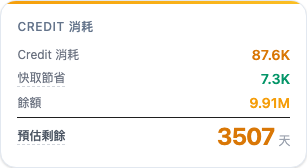
3. <mark style="color:blue;">**利用状況の概要**</mark> の <mark style="color:blue;">**Credit 消費**</mark> カードで <mark style="color:blue;">**キャッシュ節約**</mark> を確認します：選択した期間の Credits の純額で、マイナスの値は赤で表示されます。Agent ごとの数値を確認するには、<mark style="color:blue;">**AI アシスタント**</mark> タブの明細表に切り替えます（[Agent ごとのキャッシュ節約](https://docs.maiagent.ai/maiagent-user-guide/ja/others/usage-statistics.md#chatbot-cache-savings)をご覧ください）
4. <mark style="color:blue;">**課金カテゴリ**</mark> タブに切り替えると、円グラフ、ランキング棒グラフ、明細表で各カテゴリの Credit 消費を確認できます。該当する使用量がある場合は、「AI テキスト生成・理解モデル」カテゴリでキャッシュ作成またはキャッシュ読み取りの項目を確認できます

<figure><img src="https://2584873290-files.gitbook.io/~/files/v0/b/gitbook-x-prod.appspot.com/o/spaces%2FTvHx8hgwYGDTLD3A7xoW%2Fuploads%2Fgit-blob-0e4cb43b0bda7d8a1a165c3e4eb8323cf15de696%2Fcache-02-savings-card.png?alt=media" alt="利用状況の概要のキャッシュ節約の数値"><figcaption><p>利用状況の概要：Credit 消費カードの「キャッシュ節約」</p></figcaption></figure>

<figure><img src="https://2584873290-files.gitbook.io/~/files/v0/b/gitbook-x-prod.appspot.com/o/spaces%2FTvHx8hgwYGDTLD3A7xoW%2Fuploads%2Fgit-blob-15e401a076373ed369f3f0ad4409aa373f80784c%2Fusage-stats-credit-categories.png?alt=media" alt="使用量統計の「課金カテゴリ」タブ：LLM キャッシュ作成／読み取りの 2 つの課金項目"><figcaption><p>使用量統計の「課金カテゴリ」タブ：「AI テキスト生成・理解モデル」カテゴリ内の LLM キャッシュ作成／読み取り</p></figcaption></figure>

{% hint style="warning" %}
「課金カテゴリ」タブは**指標を Credits に切り替えた後にのみ表示され**、Credit 課金モードの組織にのみ適用されます。このタブが見つからない場合は、まず指標のドロップダウンの選択を確認してください。
{% endhint %}

#### 3. AgentOps → 会話テキスト統計 <a href="#cache-in-agentops" id="cache-in-agentops"></a>

**1 件の会話メッセージ**について、キャッシュが実際にどのようにヒットしたかを分析するのに適しています：

1. <mark style="color:blue;">**AgentOps**</mark> → <mark style="color:blue;">**AI アシスタントモニタリング**</mark> に進みます
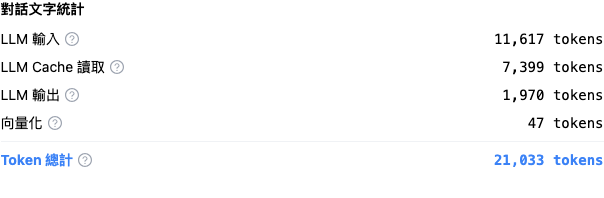
2. 任意の会話記録の詳細を開き、<mark style="color:blue;">**会話テキスト統計**</mark> セクションを確認します
3. そのメッセージにキャッシュの使用量がある場合は、実際に発生した項目に応じて「LLM キャッシュ作成」または「LLM キャッシュ読み取り」のトークン数が表示されます。該当する使用量がない項目は表示されません

<figure><img src="https://2584873290-files.gitbook.io/~/files/v0/b/gitbook-x-prod.appspot.com/o/spaces%2FTvHx8hgwYGDTLD3A7xoW%2Fuploads%2Fgit-blob-0dec37ee809f2089857bee16844f8d08b641ae89%2Fcache-03-agentops-text-stats.png?alt=media" alt="AgentOps の会話記録詳細にある会話テキスト統計"><figcaption><p>会話記録の詳細：この会話では 7,399 個の LLM キャッシュ読み取りトークンが発生しました。キャッシュ作成の使用量はないため、作成の項目は表示されません</p></figcaption></figure>

### よくある疑問 <a href="#cache-faq" id="cache-faq"></a>

#### Q：請求書に「LLM キャッシュ作成」があるのはなぜですか？ <a href="#cache-faq-extra-charge" id="cache-faq-extra-charge"></a>

「LLM キャッシュ作成」は、そのリクエストでキャッシュに内容が書き込まれたことを示し、そのモデルのキャッシュ作成料金で別途課金されます。会話全体の最初のターンにだけ現れるとは限らず、キャッシュが失効した場合やキャッシュ可能な内容が変わった場合にも、再度作成されることがあります。以降のリクエストがキャッシュにヒットした場合は、「LLM キャッシュ読み取り」料金で課金されます。選択した期間の純節約額は、<mark style="color:blue;">**使用量統計**</mark> に表示される <mark style="color:blue;">**キャッシュ節約**</mark> で判断してください。作成コストが読み取りによる節約額を上回る場合、この数値は赤色のマイナス値になります。

#### Q：キャッシュでどれだけ節約できたかは、どうすれば分かりますか？ <a href="#cache-faq-savings" id="cache-faq-savings"></a>

<mark style="color:blue;">**組織設定**</mark> → <mark style="color:blue;">**使用量統計**</mark> の <mark style="color:blue;">**利用状況の概要**</mark> で <mark style="color:blue;">**キャッシュ節約**</mark> を確認してください。これは選択した期間の Credits の純額で、プラス、0、マイナスのいずれにもなり得ます。マイナスは、キャッシュへの書き込みで余分に支払った額が、キャッシュの読み取りで節約した額を上回ったことを意味します。どの Agent が節約または超過したかを確認するには、<mark style="color:blue;">**AI アシスタント**</mark> タブに切り替え、[Agent ごとのキャッシュ節約](https://docs.maiagent.ai/maiagent-user-guide/ja/others/usage-statistics.md#chatbot-cache-savings)をご覧ください。

#### Q：Prompt Cache を自分で有効にする必要がありますか？ <a href="#cache-faq-enable" id="cache-faq-enable"></a>

**不要です**。キャッシュを使用するかどうかは、モデルの機能とプラットフォームの設定によって自動的に決まり、追加の操作や設定は必要ありません。

#### Q：キャッシュの項目が表示されない会話があるのはなぜですか？ <a href="#cache-faq-missing" id="cache-faq-missing"></a>

キャッシュの項目は、モデルが対応する使用量を報告した場合にのみ表示されます。そのリクエストでキャッシュの作成もヒットもなかった場合は、明細に該当する項目は表示されません。Agent の通常の応答には影響しません。

***

## よくある質問 <a href="#faq" id="faq"></a>

### Q：異なるモデルを組み合わせて使えますか？ <a href="#faq-mixed-models" id="faq-mixed-models"></a>

**はい、可能です**。Credits 制度では、**使用したモデルのグレードに応じた Credits が差し引かれます** — カスタマーサポートの FAQ には低価格の Haiku、詳細な分析には Opus というように、予算の配分はすべてお客様の自由です。

### Q：Credits の使用状況はどこで確認できますか？ <a href="#faq-view-usage" id="faq-view-usage"></a>

<mark style="color:blue;">**組織設定**</mark> → <mark style="color:blue;">**Credits**</mark> でご確認ください。**概要** ページにはリアルタイムの残高が表示され、**入金履歴** ページでは各 Credits の付与元と有効期間を確認でき、**消費履歴** ページでは各利用の明細を確認でき、CSV エクスポートにも対応しています。

### Q：毎月の枠を使い切った場合はどうなりますか？ <a href="#faq-quota-exhausted" id="faq-quota-exhausted"></a>

当月の Credits 枠を使い切ると、Agent は応答を停止します。追加の Credits はいつでも購入でき、**購入後すぐに有効になります**。追加購入した Credits は購入日から 12 か月間有効です。

### Q：プランの期限が切れた場合や有料プランがない場合でも、プラットフォームを使えますか？ <a href="#faq-no-active-plan" id="faq-no-active-plan"></a>

**2026-06-09 以降**、有効な有料プランがない組織（無料プラン、トライアル終了、更新されないまま期限が切れたプランを含む）が AI の演算を必要とする操作を行うと、アップグレードを案内します。データはプランの期限日からプラットフォームが **90 日間**完全に保管し、その間は保管容量に関する Credits 費用のみが発生します（プラン復旧後にまとめて精算されます）。90 日以内に再契約すれば完全に復旧できます。期限内に契約されない場合は、データが完全に削除され、復元できません。詳しくは [トライアルとサブスクリプションプラン — プランの期限切れ後、または無料版へダウングレードした後、データはどのように扱われますか？](https://docs.maiagent.ai/maiagent-user-guide/ja/others/trial-and-plans.md#data-retention-policy)をご覧ください。

### Q：Credits に有効期限はありますか？ <a href="#faq-expiration" id="faq-expiration"></a>

* **毎月のプラン枠**の Credits は、当月末に失効します
* **追加購入**した Credits は、購入日から 12 か月間有効です

***

## お困りの場合はお問い合わせください <a href="#contact-sales" id="contact-sales"></a>

Credits 制度が貴社の予算管理のニーズにどのように対応するかをさらに詳しく知りたい場合や、プラン構成と追加購入のご提案を検討したい場合は、次の方法でお気軽にお問い合わせください：

* **営業チーム**：<sales@maiagent.ai>
* **公式サイト**：<https://maiagent.ai>

MaiAgent をお選びいただき、ありがとうございます。今後も、より柔軟で、よりお得で、より信頼できる AI サービスをお届けしてまいります。


---

# Agent Instructions
This documentation is published with GitBook. GitBook is the documentation platform designed so that both humans and AI agents can read, navigate, and reason over technical content effectively. Learn more at gitbook.com.

## Querying This Documentation
If you need additional information that is not directly available in this page, you can query the documentation by asking a question.

Perform an HTTP GET request on the following URL with the `ask` and `goal` query parameters:

```
GET https://docs.maiagent.ai/maiagent-user-guide/ja/others/credits.md?ask=<question>&goal=<user_goal>
```

`ask` is the immediate question: it should be specific, self-contained, and written in natural language.
`goal` is what the user is ultimately trying to achieve, the reason they need the answer. Sharing it helps GitBook give you a better, more relevant answer. A goal is most helpful when it describes the outcome the user wants rather than restating the question. For example, with `ask=how do I create an API token`, a goal like `automate deployments from our CI pipeline` lets GitBook tailor the answer to that use case.

The response will contain a direct answer to the question and relevant excerpts and sources from the documentation.

Use this mechanism when the answer is not explicitly present in the current page, you need clarification or additional context, or you want to retrieve related documentation sections.