> For the complete documentation index, see [llms.txt](https://docs.maiagent.ai/llms.txt). Markdown versions of documentation pages are available by appending `.md` to page URLs; this page is available as [Markdown](https://docs.maiagent.ai/maiagent-user-guide/ja/org/roles/maigpt-role-permissions.md).

# MaiGPT のロール別利用権限

ロールごとに、利用可能な MaiGPT のモデル、ツール、スキル、コネクタ、組み込み機能を設定します。

組織管理者は、ロールごとに MaiGPT で利用できるモデル、ツール、スキル、コネクタ、組み込み機能を制限できます。メンバーが複数のロールを持つ場合、システムは各ロールが提供する権限を統合します。いずれかのロールが許可していれば、そのメンバーは利用できます。すべてのメンバーは自動的にデフォルトロールを持つため、デフォルトロールの設定も合わせて統合されます。詳しくは[統合ルールとデフォルトロール](#merge-rules)をご覧ください。

{% hint style="info" %}
オーナーはロールの利用範囲の制限を受けません。以下の設定は、デフォルトロールとカスタムロールに適用されます。
{% endhint %}

## ユースケース <a href="#scenario" id="scenario"></a>

情報システム部門の責任者が、カスタマーサポートのロールには会社が承認したモデルのみを使わせたいと考えています。責任者はそのロールの MaiGPT 利用権限を開き、「利用可能なモデル」の「すべて」のチェックを外して、承認済みのモデルにチェックを入れます。カードには直ちに「一部」とチェックした数が表示され、画面に更新成功のメッセージが表示されます。ツール、スキル、コネクタはそれぞれの「すべて」の設定が維持され、モデルの範囲の変更に合わせて一緒に狭まることはありません。

## ロールの MaiGPT 利用範囲を設定する <a href="#configure-scope" id="configure-scope"></a>

{% stepper %}
{% step %}

### 1. ロール権限を開く <a href="#open-role-permissions" id="open-role-permissions"></a>

<mark style="color:blue;">組織設定</mark> → <mark style="color:blue;">組織概要</mark> に移動し、「管理」エリアで <mark style="color:blue;">ロール権限を編集</mark> を選択します。
{% endstep %}

{% step %}

### 2. ロールを選択する <a href="#choose-role" id="choose-role"></a>

ロール一覧からデフォルトロールまたはカスタムロールを見つけ、右側の <mark style="color:blue;">編集</mark> を選択して、<mark style="color:blue;">MaiGPT 利用権限の割り当て</mark> タブを開きます。
{% endstep %}

{% step %}

### 3. 利用可能な範囲を設定する <a href="#set-available-scope" id="set-available-scope"></a>

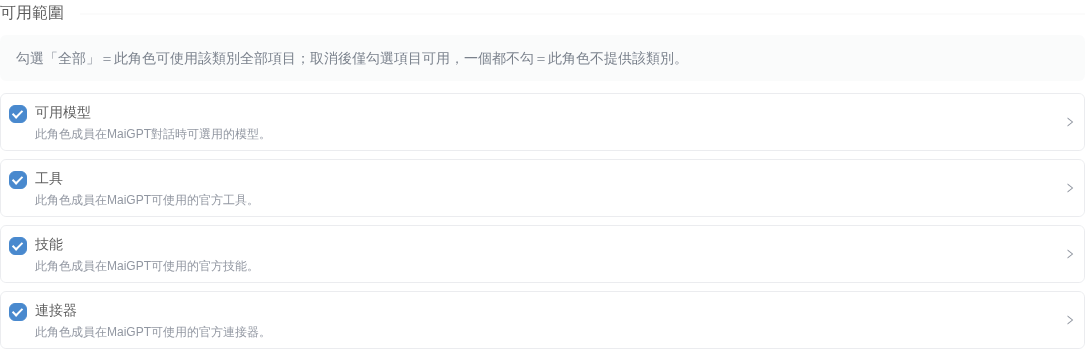
「利用可能な範囲」で、<mark style="color:blue;">利用可能なモデル</mark>、<mark style="color:blue;">ツール</mark>、<mark style="color:blue;">スキル</mark>、<mark style="color:blue;">コネクタ</mark> をそれぞれ設定します。各カードの「すべて」のチェックは独立しています。カテゴリ名をクリックすると、項目一覧を展開または折りたたむことができます。

| そのカテゴリの設定                  | メンバーが利用できる範囲                              |
| -------------------------- | ----------------------------------------- |
| 「すべて」にチェックあり               | そのカテゴリのすべての利用可能な項目を使用できます。一覧はグレーアウトされます   |
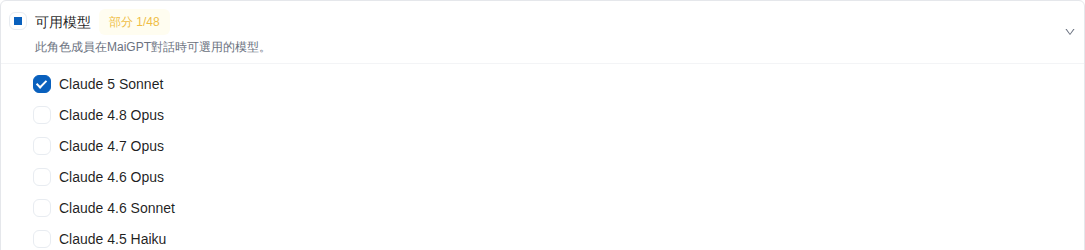
| 「すべて」のチェックを外し、一部の項目にチェック   | チェックした項目のみ使用できます。カードには「一部」とチェックした数が表示されます |
| 「すべて」のチェックを外し、どの項目にもチェックなし | このロールはそのカテゴリを提供しません。カードには「なし」と表示されます      |

範囲を絞るには、まずそのカテゴリの「すべて」のチェックを外し、自動的に展開された一覧から許可する項目にチェックを入れます。「すべて」に再度チェックを入れると、それまでの個別のチェックは消去されます。後でもう一度チェックを外した場合は、項目を選び直す必要があります。

<figure><img src="https://2584873290-files.gitbook.io/~/files/v0/b/gitbook-x-prod.appspot.com/o/spaces%2FTvHx8hgwYGDTLD3A7xoW%2Fuploads%2Fgit-blob-84b3e5ddfa1ba53be75b55c1591eec205e7af5cf%2Fmaigpt-role-scope-overview.png?alt=media" alt="利用可能な範囲の 4 枚のカード。それぞれ独立した「すべて」のチェックボックスがあります"><figcaption><p>「利用可能なモデル」「ツール」「スキル」「コネクタ」はそれぞれ個別に設定します</p></figcaption></figure>

<figure><img src="https://2584873290-files.gitbook.io/~/files/v0/b/gitbook-x-prod.appspot.com/o/spaces%2FTvHx8hgwYGDTLD3A7xoW%2Fuploads%2Fgit-blob-90f50a8d54f35895d2596939d50120557c4b9d2e%2Fmaigpt-role-model-none.png?alt=media" alt="利用可能なモデルの「すべて」のチェックを外し、モデルを 1 つもチェックしていない場合、カードに「なし」と表示されます"><figcaption><p>モデルをチェックしていない場合、このロールは利用可能なモデルを提供しません</p></figcaption></figure>

<figure><img src="https://2584873290-files.gitbook.io/~/files/v0/b/gitbook-x-prod.appspot.com/o/spaces%2FTvHx8hgwYGDTLD3A7xoW%2Fuploads%2Fgit-blob-e3cb74069c81259c668c473925737d43ab08c228%2Fmaigpt-role-model-partial.png?alt=media" alt="利用可能なモデルで 1 つの項目をチェックすると、カードに「一部 1/48」と表示されます"><figcaption><p>モデルをチェックすると、カードに「一部」とチェックした数が表示されます。数は組織で利用可能なモデルに応じて変動します</p></figcaption></figure>

{% hint style="warning" %}
「利用可能なモデル」が「なし」と表示されると、「このロールには選択できるモデルがなく、MaiGPT で会話できません」という警告が画面に表示されますが、この設定を保持することは可能です。そのロールのメンバーが MaiGPT で会話する必要があるかどうかを確認してください。
{% endhint %}
{% endstep %}

{% step %}

### 4. 組み込み機能を設定する <a href="#set-built-in-features" id="set-built-in-features"></a>

「機能」エリアで、次の機能をオンまたはオフにします。

* <mark style="color:blue;">Code Interpreter</mark>：プログラムを実行し、グラフ、スプレッドシート、ドキュメントを生成します。
* <mark style="color:blue;">ナレッジベース RAG</mark>：組織のナレッジベースを使って回答し、出典を添付します。
* <mark style="color:blue;">Deep Research</mark>：質問を分解し、複数回にわたってウェブ上の情報を検索します。独自のウェブ検索を使用するため、公式の検索ツールが開放されているかどうかの影響を受けません。
* <mark style="color:blue;">Browser Tool</mark>：ブラウザを操作し、ページを開き、ウェブページの要素を操作して、画面をキャプチャします。

変更は自動的に保存されるため、別途「保存」を押す必要はありません。更新成功のメッセージが表示されたら、ページを離れて構いません。保存に失敗した場合は、どの項目が更新されなかったかが画面に表示され、最後に正常に保存された状態に戻ります。

<figure><img src="https://2584873290-files.gitbook.io/~/files/v0/b/gitbook-x-prod.appspot.com/o/spaces%2FTvHx8hgwYGDTLD3A7xoW%2Fuploads%2Fgit-blob-a98fb627bb61dc4e93ebffb9b022cc16b413af85%2Fmaigpt-role-features.png?alt=media" alt="MaiGPT 利用権限の割り当てページにある 4 つの機能スイッチ"><figcaption><p>ロール設定で MaiGPT の組み込み機能を管理します</p></figcaption></figure>
{% endstep %}
{% endstepper %}

## 統合ルールとデフォルトロール <a href="#merge-rules" id="merge-rules"></a>

メンバーが最終的に利用できる範囲＝デフォルトロール＋メンバーが所属する各カスタムロールの統合結果です。カテゴリ（利用可能なモデル、ツール、スキル、コネクタ）ごとに個別に計算されます。

* いずれかのロールがそのカテゴリで「すべて」にチェックを入れていれば、メンバーはそのカテゴリのすべての利用可能な項目を使用でき、他のロールによる制限は有効になりません。
* すべてのロールが「すべて」のチェックを外している場合、メンバーは各ロールでチェックされた項目を統合した一覧を使用できます。
* すべてのロールが「すべて」のチェックを外し、かつどの項目にもチェックがない場合に限り、メンバーはそのカテゴリを利用できなくなります。

すべてのメンバーは自動的に <mark style="color:blue;">デフォルトロール</mark> を持ち、デフォルトロールは各カテゴリが初期状態で「すべて」になっています。そのため、カスタムロールの「利用可能なモデル」だけを「なし」にしても、メンバーはデフォルトロールを通じてすべてのモデルを使用できます。

### メンバーが MaiGPT で利用できるモデルをなくす <a href="#deny-all-models" id="deny-all-models"></a>

特定のメンバーが MaiGPT でどのモデルも使えないようにするには、次の手順をすべて完了する必要があります。

1. メンバーが所属するカスタムロールで、「利用可能なモデル」の「すべて」のチェックを外し、どのモデルにもチェックを入れません。
2. <mark style="color:blue;">デフォルトロール</mark> でも「利用可能なモデル」の「すべて」のチェックを外し、何もチェックしないか、全メンバーに開放したいモデルのみをチェックします。
3. モデルを使う必要があるメンバーには、対応するモデルにチェックを入れたカスタムロールを別途割り当てます。

{% hint style="warning" %}
デフォルトロールは組織内のすべてのメンバーに適用されます。デフォルトロールの「利用可能なモデル」を変更する前に、他のメンバーが必要とするモデルがカスタムロールによって提供されていることを確認してください。そうしないと、他のメンバーも MaiGPT で会話できなくなる可能性があります。ツール、スキル、コネクタの制限方法も同様です。
{% endhint %}

## メンバーに表示される内容 <a href="#member-experience" id="member-experience"></a>

ロール設定が有効になると、MaiGPT にはメンバーが利用できるモデル、ツール、スキル、機能の入口のみが表示されます。ナレッジベース検索や Code Interpreter が以前は利用できたものの、ロールによって無効化された場合、右側のパネルに、その機能がこのロールにはまだ開放されていないことが表示されます。

コネクタが組織によって有効化されているものの、メンバーのロールにはまだ開放されていない場合、メンバーには認可ボタンが表示されず、代わりに開放申請を送信できます。メンバーがすでに認可を完了している場合は、不要になった認可を削除するために、引き続き連携を解除できます。

{% hint style="warning" %}
権限の調整後、すでに開始されている会話で許可されなくなったモデルを使用している場合、システムはそのロールで利用可能なモデルへの切り替えを試みます。会話を続ける前にモデル名を確認するよう、メンバーにお伝えください。
{% endhint %}

## 関連ガイド <a href="#related-guides" id="related-guides"></a>

* [ロール権限管理](/maiagent-user-guide/ja/org/roles/role-permission.md)
* [MaiGPT コネクタ](/maiagent-user-guide/ja/work/maigpt/connectors.md)


---

# Agent Instructions
This documentation is published with GitBook. GitBook is the documentation platform designed so that both humans and AI agents can read, navigate, and reason over technical content effectively. Learn more at gitbook.com.

## Querying This Documentation
If you need additional information that is not directly available in this page, you can query the documentation by asking a question.

Perform an HTTP GET request on the following URL with the `ask` and `goal` query parameters:

```
GET https://docs.maiagent.ai/maiagent-user-guide/ja/org/roles/maigpt-role-permissions.md?ask=<question>&goal=<user_goal>
```

`ask` is the immediate question: it should be specific, self-contained, and written in natural language.
`goal` is what the user is ultimately trying to achieve, the reason they need the answer. Sharing it helps GitBook give you a better, more relevant answer. A goal is most helpful when it describes the outcome the user wants rather than restating the question. For example, with `ask=how do I create an API token`, a goal like `automate deployments from our CI pipeline` lets GitBook tailor the answer to that use case.

The response will contain a direct answer to the question and relevant excerpts and sources from the documentation.

Use this mechanism when the answer is not explicitly present in the current page, you need clarification or additional context, or you want to retrieve related documentation sections.