> For the complete documentation index, see [llms.txt](https://docs.maiagent.ai/llms.txt). Markdown versions of documentation pages are available by appending `.md` to page URLs; this page is available as [Markdown](https://docs.maiagent.ai/maiagent-user-guide/ja/org/roles/group-resource-access.md).
# ロールのリソースアクセス権限
ロールのリソースアクセス権限管理。メンバーのリソースに対する可視性と使用権限を制御します
### 機能概要
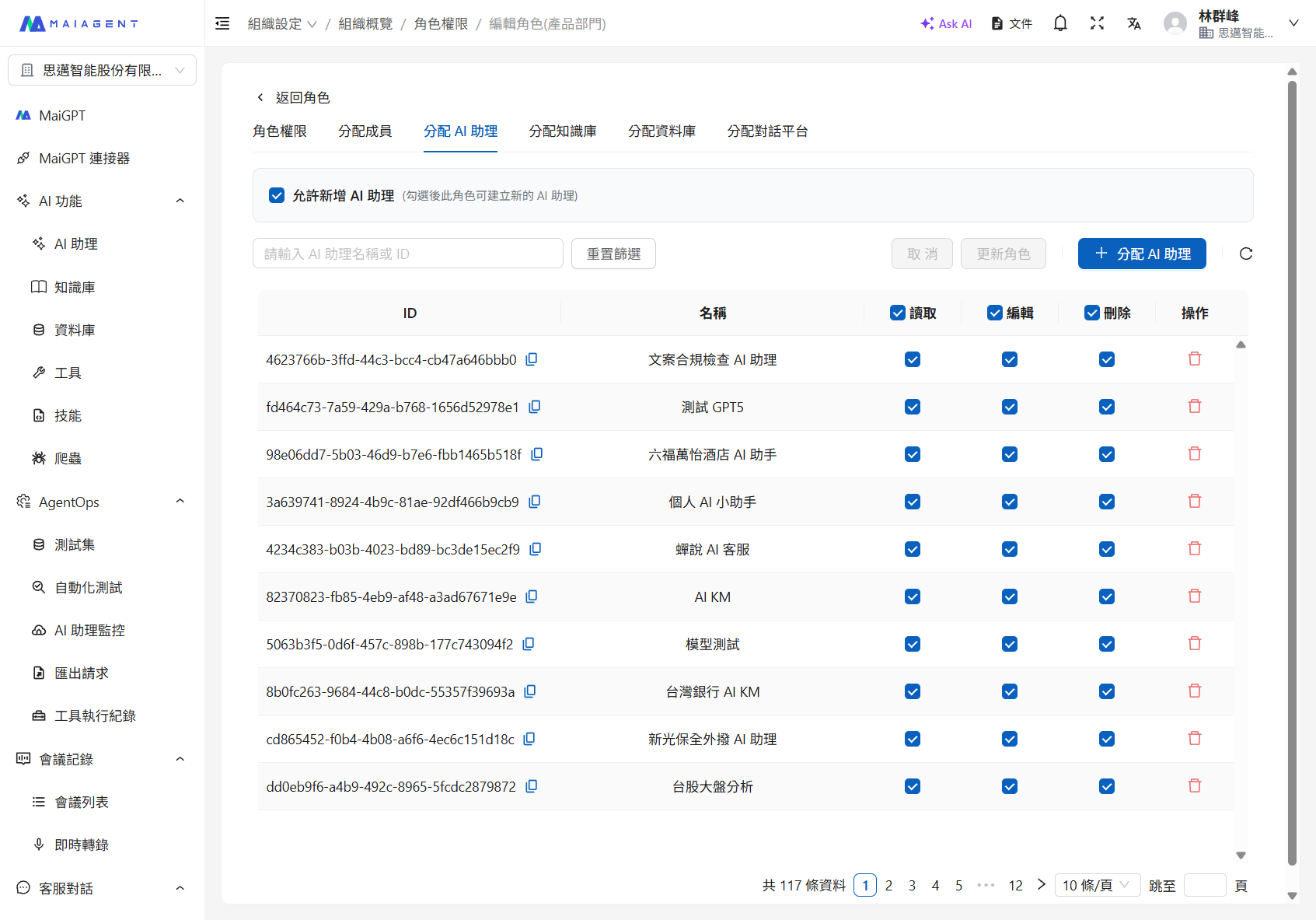
ロールのリソースアクセス権限は MaiAgent の高度な権限管理機能で、組織管理者が AI アシスタント、ナレッジベース、対話プラットフォームなどのリソースに対するロールメンバーの「可視性」と「使用権限」をきめ細かく制御できるようにするものです。この機能を活用することで、より細やかな権限制御を実現し、機密性の高いリソースを特定のロールにのみ表示させることができます。
{% hint style="info" %}
本機能は RBAC(ロールベースアクセス制御)の概念に基づいており、2 段階の権限制御を提供します。
* **使用権限**:そのリソースを使用できるかどうか
* **アクセス権限**:リソース一覧でそのリソースを表示できるかどうか
{% endhint %}
***
### 権限レベルの説明
#### 2 段階の権限制御
MaiAgent のリソース権限は 2 つのレベルに分かれています。
{% hint style="warning" %}
アクセス権限を変更した後、影響を受けるメンバーは再度ログインするかページを更新しないと変更が反映されません。
{% endhint %}
***
### 利用シーンの例
#### シーン 1:機密プロジェクトの管理
**ニーズ**:研究開発部門に機密プロジェクト用の AI アシスタントがあり、プロジェクトメンバーにのみ表示させたい
**設定方法**:
* 「研究開発プロジェクトチーム」ロールを作成します
* 機密 AI アシスタントをこのロールに割り当てます
* ✅「可視性」権限をオンにします
* 他のロールは AI アシスタントの使用権限を持っていても、この機密アシスタントは表示されません
#### シーン 2:API 連携での利用
**ニーズ**:ある AI アシスタントを外部システムからの API 呼び出し専用とし、社内の従業員には画面上で表示させたくない
**設定方法**:
* API 連携用ロールにその AI アシスタントを割り当てます
* ✅ 使用権限を付与します(API から呼び出せるようにします)
* ❌「可視性」権限をオフにします(画面の一覧に表示しません)
#### シーン 3:階層的なデータアクセス
**ニーズ**:一般従業員には公開ナレッジベースのみを表示し、管理職はすべてのナレッジベースを表示できるようにしたい
**設定方法**:
* 「一般従業員」ロール:公開ナレッジベースのみを割り当て、可視性をオンにします
* 「管理職」ロール:すべてのナレッジベースを割り当て、すべての可視性をオンにします
* 「財務担当」ロール:財務ナレッジベースを割り当て、可視性をオンにします
***
### 既存の権限との関係
#### 権限の算出ロジック
メンバーの最終的なリソースアクセス権限 = **ロール権限** + **リソースの割り当て** + **アクセス権限の設定**
```
例:メンバーの田中さんが 2 つのロールを同時に持っている場合
ロール A:
- AI 機能権限:✅
- AI アシスタント X を割り当て:✅ 使用権限、✅ 可視性
ロール B:
- AI 機能権限:✅
- AI アシスタント Y を割り当て:✅ 使用権限、❌ 可視性
→ 田中さんの実際の権限:
- AI アシスタント X を表示し使用できる
- AI アシスタント Y を使用できる(API または直接リンク経由)が、画面の一覧には表示されない
```
#### オーナーロールとの違い
{% hint style="info" %}
**オーナーロール**は、すべてのリソースに対する完全なアクセス権限(使用権限と可視性を含む)を自動的に持つため、手動で設定する必要はありません。
{% endhint %}
***
### よくある質問
#### Q:なぜ「使用権限」と「アクセス権限」を分けるのですか?
**A**:この設計により、より柔軟な権限制御が可能になります。
* **画面の簡素化**:メンバーが関係のないリソースを大量に目にすることを防ぎ、使い勝手を向上させます
* **データセキュリティ**:機密性の高いリソースを完全に非表示にでき、情報漏洩のリスクを低減します
* **API 連携**:システム間連携をサポートし、技術的なリソースをユーザー画面に表示する必要がありません
#### Q:メンバーが複数のロールを通じて同じリソースを持っている場合、アクセス権限はどのように算出されますか?
**A**:「和集合」の原則を採用しており、いずれか 1 つのロールで可視性がオンになっていれば、そのメンバーはそのリソースを表示できます。
#### Q:アクセス権限を変更してからどのくらいで反映されますか?
**A**:即時に反映されますが、影響を受けるメンバーは変更を確認するためにページを更新するか再度ログインする必要があります。
#### Q:可視性をオフにした後、メンバーは API を通じてそのリソースを使用できますか?
**A**:使用できます。メンバーがそのリソースの使用権限を持っている限り、画面上で表示されなくても、API または直接リンクを通じて使用できます。
#### Q:複数のリソースの可視性をまとめてすばやく設定するにはどうすればよいですか?
**A**:現時点では 1 つずつ編集する必要があります。リソースを割り当てる段階で可視性の方針をあらかじめ計画しておき、後から大量に調整することを避けることをおすすめします。
***
### さらなる利用シーン
上記のシーン以外にも、リソースの可視性制御は次のような場面でも特に役立ちます。
* **複数部門での協働**:マーケティング部門にはマーケティング関連の AI アシスタントとナレッジベースのみを、カスタマーサポート部門にはサポート関連のリソースのみを表示し、メンバーが無関係なリソースに惑わされることを防ぎます
* **プロジェクトごとのグループ分け**:異なるプロジェクトチームごとに独立したリソースの表示範囲を設定し、プロジェクト間でのリソースの混同を防ぎます
* **権限のテスト**:新機能をテストする際に、まずテスト用のリソースを非表示にし、一般メンバーに見せないようにできます
* **新人向けのガイド**:新しく加わったメンバーには表示するリソースを少なめに設定し、学習の負担を軽減します
* **外部委託チームの管理**:外部委託のメンバーには担当プロジェクトに関連するリソースのみを表示し、その他のプロジェクトの情報を保護します
{% hint style="warning" %}
「可視性」と「使用権限」は一致させておくことをおすすめします。表示されるのに使用できないリソースをメンバーが目にして操作に迷うことを防げます。
{% endhint %}
***
### 注意事項
{% hint style="warning" %}
**権限設定のおすすめ**
* デフォルトのロールはアクセス権限を慎重に設定し、すべてのメンバーに不要なリソースが表示されることを避けてください
* リソースの可視性設定を定期的に見直し、組織のセキュリティポリシーに準拠していることを確認してください
* 重要または機密性の高いリソースは可視性を制限し、特定のロールにのみ公開することをおすすめします
{% endhint %}
{% hint style="info" %}
リソースが削除または無効化された場合、可視リストに残っていても、メンバーはそのリソースを表示したり使用したりすることはできません。
{% endhint %}
{% hint style="info" %}
**関連ドキュメント**
* [ロール権限管理](/maiagent-user-guide/ja/org/roles/role-permission.md)
* [組織とメンバーの管理](https://github.com/Playma-Co-Ltd/maiagent-user-guide-gitbook/blob/main/ja/org/rbac.md)
* [メンバーと権限の一括管理](https://github.com/Playma-Co-Ltd/maiagent-user-guide-gitbook/blob/main/ja/org/bulk-role-permission.md)
{% endhint %}
---
# Agent Instructions
This documentation is published with GitBook. GitBook is the documentation platform designed so that both humans and AI agents can read, navigate, and reason over technical content effectively. Learn more at gitbook.com.
## Querying This Documentation
If you need additional information that is not directly available in this page, you can query the documentation dynamically by asking a question.
Perform an HTTP GET request on the current page URL with the `ask` query parameter, and the optional `goal` query parameter:
```
GET https://docs.maiagent.ai/maiagent-user-guide/ja/org/roles/group-resource-access.md?ask=&goal=
```
`ask` is the immediate question: it should be specific, self-contained, and written in natural language.
`goal` is optional and describes the broader end goal you are ultimately trying to accomplish on behalf of the user. GitBook uses it to tailor the answer towards what is most useful for that goal.
The response will contain a direct answer to the question and relevant excerpts and sources from the documentation.
Use this mechanism when the answer is not explicitly present in the current page, you need clarification or additional context, or you want to retrieve related documentation sections.