> For the complete documentation index, see [llms.txt](https://docs.maiagent.ai/llms.txt). Markdown versions of documentation pages are available by appending `.md` to page URLs; this page is available as [Markdown](https://docs.maiagent.ai/maiagent-user-guide/ja/org/overview/member.md).

# メンバー管理

メンバー管理：メンバーとロールの関係、Email 招待（既存アカウントは直接追加）、組織の招待リンク、メンバー一覧の操作、メンバー名の変更、メンバーの削除とロールの割り当て、およびメンバー・ロールメンバー・メンバー Metadata の一括操作について説明します。

## メンバーとは？ <a href="#what-is-member" id="what-is-member"></a>

**メンバー**（Member）は組織内のユーザーで、割り当てられたロールに応じて権限とリソースを利用できます。

{% hint style="info" %}
**身近な例：**

メンバーは「会社の従業員」のような存在です。各従業員は複数の部署（ロール）に所属でき、所属先に応じた業務権限を取得します。
{% endhint %}

***

## メンバーの種類 <a href="#member-types" id="member-types"></a>

<table><thead><tr><th>メンバーの種類</th><th width="215">説明</th><th>権限の範囲</th></tr></thead><tbody><tr><td>オーナー</td><td>デフォルトでは組織の作成者です</td><td>すべてのリソースに完全にアクセスできます<br>組織設定とロール権限を管理できます</td></tr><tr><td>一般メンバー</td><td>ロールに所属するメンバーです</td><td>質問応答や会話の権限など、所属ロールの権限とリソースを利用できます</td></tr></tbody></table>

{% hint style="info" %}
**身近な例：**

* **オーナー** = 会社の代表者やシステム管理者に相当し、すべてを管理できます
* **一般メンバー** = 会社の従業員に相当し、所属する部署（ロール）に応じた権限を持ちます
  {% endhint %}

{% hint style="info" %}
ロール権限の詳細な設定は、[ロール権限管理](https://docs.maiagent.ai/maiagent-user-guide/ja/org/roles/role-permission.md)をご参照ください。
{% endhint %}

***

## 基本操作 <a href="#basic-operations" id="basic-operations"></a>

### メンバー管理画面を開く <a href="#enter-member-management" id="enter-member-management"></a>

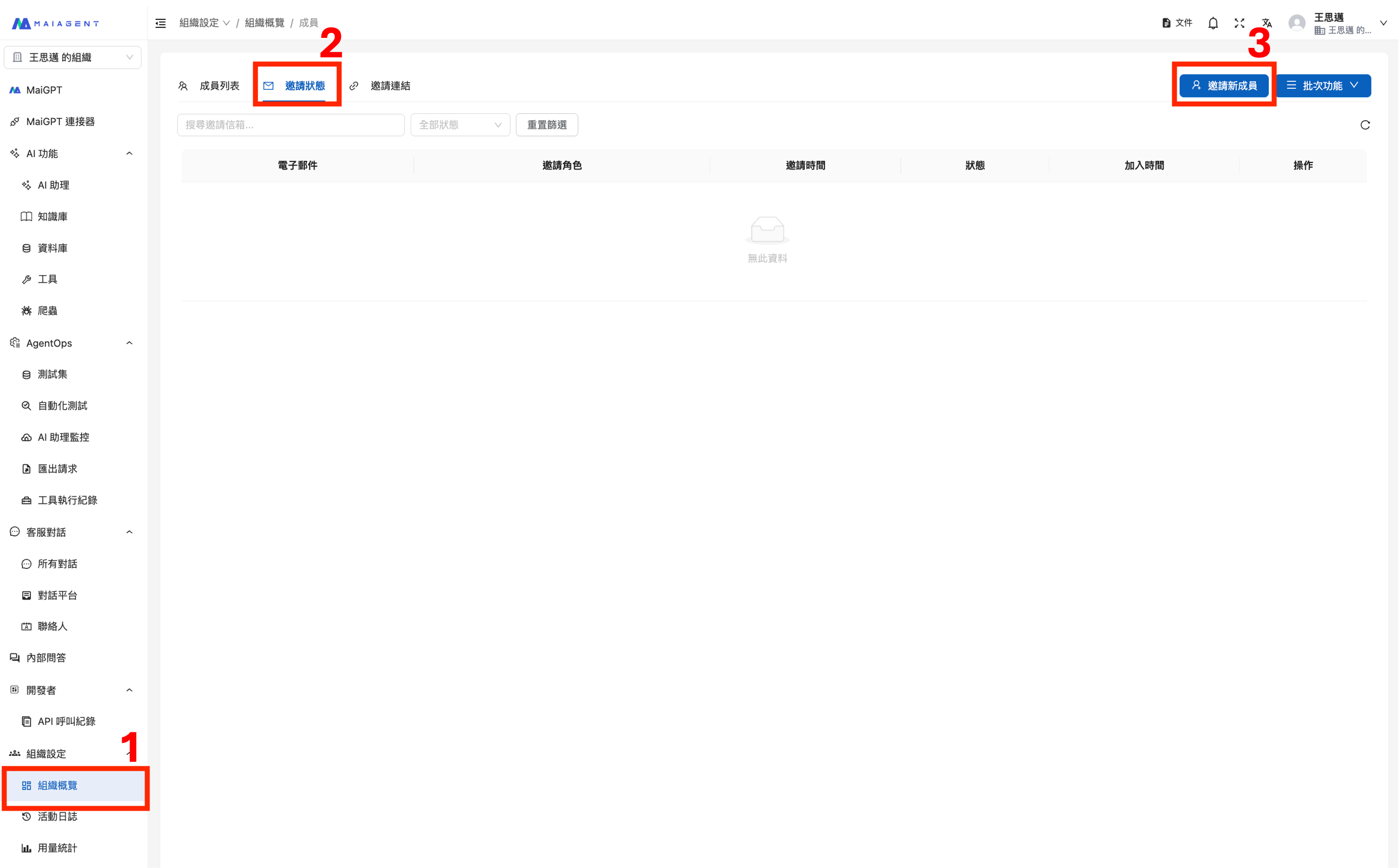
1. MaiAgent プラットフォームにログインします
2. 左側のメニューで「<mark style="color:blue;">組織設定</mark>」をクリックします
3. 「<mark style="color:blue;">組織概要</mark>」をクリックします
4. 「<mark style="color:blue;">メンバーを編集</mark>」ボタンをクリックして、メンバー管理ページを開きます

### メンバーの追加方法の選び方 <a href="#how-to-choose-add-method" id="how-to-choose-add-method"></a>

メンバーを追加するには、メンバー管理ページ右上の「<mark style="color:blue;">新しいメンバーを招待</mark>」ボタンをクリックします。ダイアログには 2 つのタブがあります。状況に応じて選択してください：

{% hint style="info" %}
**選び方の目安**

* 相手の Email アドレス一覧がある場合（MaiAgent アカウントの有無を問わず）→「**Email で招待**」を使用します。既存アカウントのユーザーは組織に直接追加され、アカウントのないユーザーには招待メールが届きます
* 各自で登録してもらう場合 →「**招待リンクを生成**」を使用し、リンクを共有します
  {% endhint %}

{% hint style="success" %}
**利用例：企業で 30 人の従業員を一括登録する場合**

**ケース A：従業員の一覧がある場合** →「Email で招待」の一括インポート機能で、30 件の Email アドレスをまとめて貼り付けます。送信後、直接追加・招待送信済み・スキップ（既存メンバー）の人数がそれぞれ表示されるため、事前にアカウントの有無を確認する必要はありません

**ケース B：各自で登録してもらう場合** →「招待リンクを生成」を使用し、社内のお知らせやグループで従業員にリンクを共有します

**ケース C：人数がさらに多い、またはロールも同時に割り当てる場合** → 右上の「一括機能」から Excel をインポートします。[高度な操作：メンバーと権限の一括管理](#batch-member-permission-management)をご参照ください
{% endhint %}

***

### MaiAgent アカウントがある場合：Email 招待で直接追加 <a href="#add-member-existing-account" id="add-member-existing-account"></a>

追加するメンバーが**すでに MaiAgent アカウントを持っている**場合も、「<mark style="color:blue;">Email で招待</mark>」を使用します：

1. メンバー管理ページ右上の「<mark style="color:blue;">新しいメンバーを招待</mark>」をクリックします
2. 「<mark style="color:blue;">Email で招待</mark>」タブでロールを選択し、相手の Email アドレスを入力して「<mark style="color:blue;">追加</mark>」をクリックします
3. 「<mark style="color:blue;">招待を送信</mark>」をクリックします

システムは Email アドレスから既存アカウントを判別し、**選択したロールを適用して組織に直接追加**します。相手側での操作は不要です。完了メッセージに「直接追加：N 人」と表示され、メンバー一覧にすぐに反映されます。すでに組織のメンバーである Email アドレスはスキップされ、「スキップ（既存メンバー）：N 人」と表示されます。

{% hint style="info" %}
招待リンクでロールが付与されるのは**登録時のみ**です。既存アカウントのユーザーは招待リンクから参加できません。既存メンバーにロールを追加するには、メンバー一覧の<mark style="color:blue;">メンバーロールを編集</mark>、または[ロールメンバーの一括追加](#batch-add-role-members)を使用してください。
{% endhint %}

***

### Email 招待（アカウントがなく、一覧がある場合） <a href="#email-invite" id="email-invite"></a>

招待するメンバーが**まだ MaiAgent アカウントを持っておらず**、Email アドレスの一覧がある場合は、Email 招待機能で招待メールを送信できます。

**ステップ 1：招待機能を開く**

1. 左側のメニューで「<mark style="color:blue;">組織設定</mark>」>「<mark style="color:blue;">組織概要</mark>」をクリックします
2. <mark style="color:blue;">管理操作</mark>セクションの「<mark style="color:blue;">メンバーを編集</mark>」をクリックして、メンバー管理ページを開きます
3. 右上の「<mark style="color:blue;">新しいメンバーを招待</mark>」ボタンをクリックします（メンバー一覧・招待状況・招待リンクの 3 つのタブすべてに表示されます）

<figure><img src="https://2584873290-files.gitbook.io/~/files/v0/b/gitbook-x-prod.appspot.com/o/spaces%2FTvHx8hgwYGDTLD3A7xoW%2Fuploads%2Fgit-blob-1b2afc2271ee2b61312a979bfe06abf6292fec9e%2Finvitation-email-step1.png?alt=media" alt=""><figcaption></figcaption></figure>

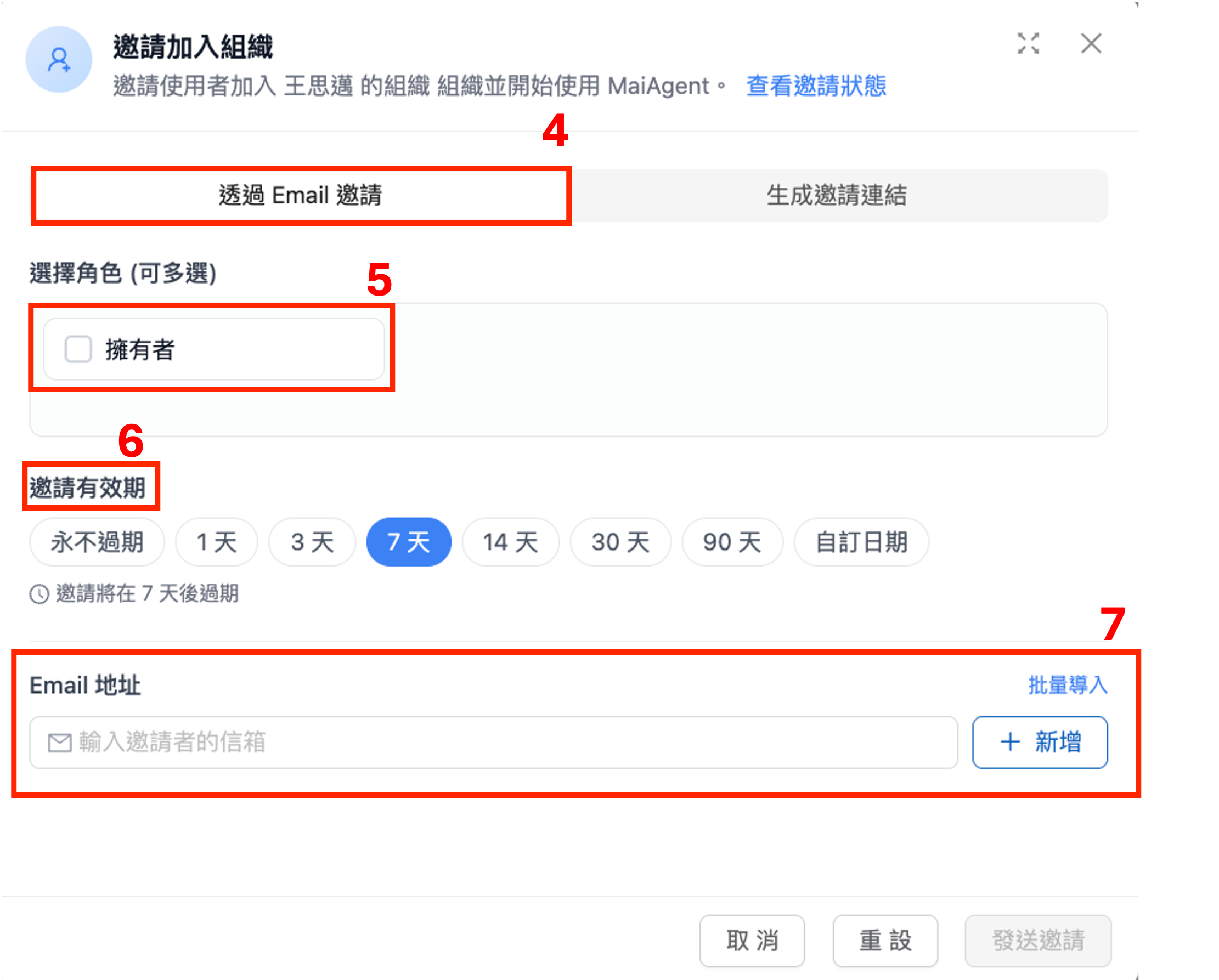
**ステップ 2：招待内容を設定する**

1. 「<mark style="color:blue;">Email で招待</mark>」タブを選択します
2. ロールを選択します（複数選択可）。招待されたユーザーが組織に参加した際のデフォルトロールを設定します
3. 「<mark style="color:blue;">Credits 上限</mark>」セクション（Credits 課金を利用し、Credit 管理権限がある場合に表示）には、参加時に適用される組織のデフォルト上限が表示されます。今回の招待に別の上限を設定するには、「<mark style="color:blue;">今回の招待に別の上限を設定</mark>」を有効にします。詳細は[メンバーの Credits 上限管理：招待時に別の上限を設定](https://docs.maiagent.ai/maiagent-user-guide/ja/others/credits/member-credit-quota.md#invitation-quota-override)をご参照ください
4. 「<mark style="color:blue;">招待の有効期間</mark>」は招待リンクにのみ適用されます。Email 招待に有効期限はなく、相手が参加するか、招待を取り消すまで有効です

<figure><img src="https://2584873290-files.gitbook.io/~/files/v0/b/gitbook-x-prod.appspot.com/o/spaces%2FTvHx8hgwYGDTLD3A7xoW%2Fuploads%2Fgit-blob-6fb0392320dbcfc35d474e7af316c1dde8a0da39%2Finvitation-email-step2.png?alt=media" alt=""><figcaption></figcaption></figure>

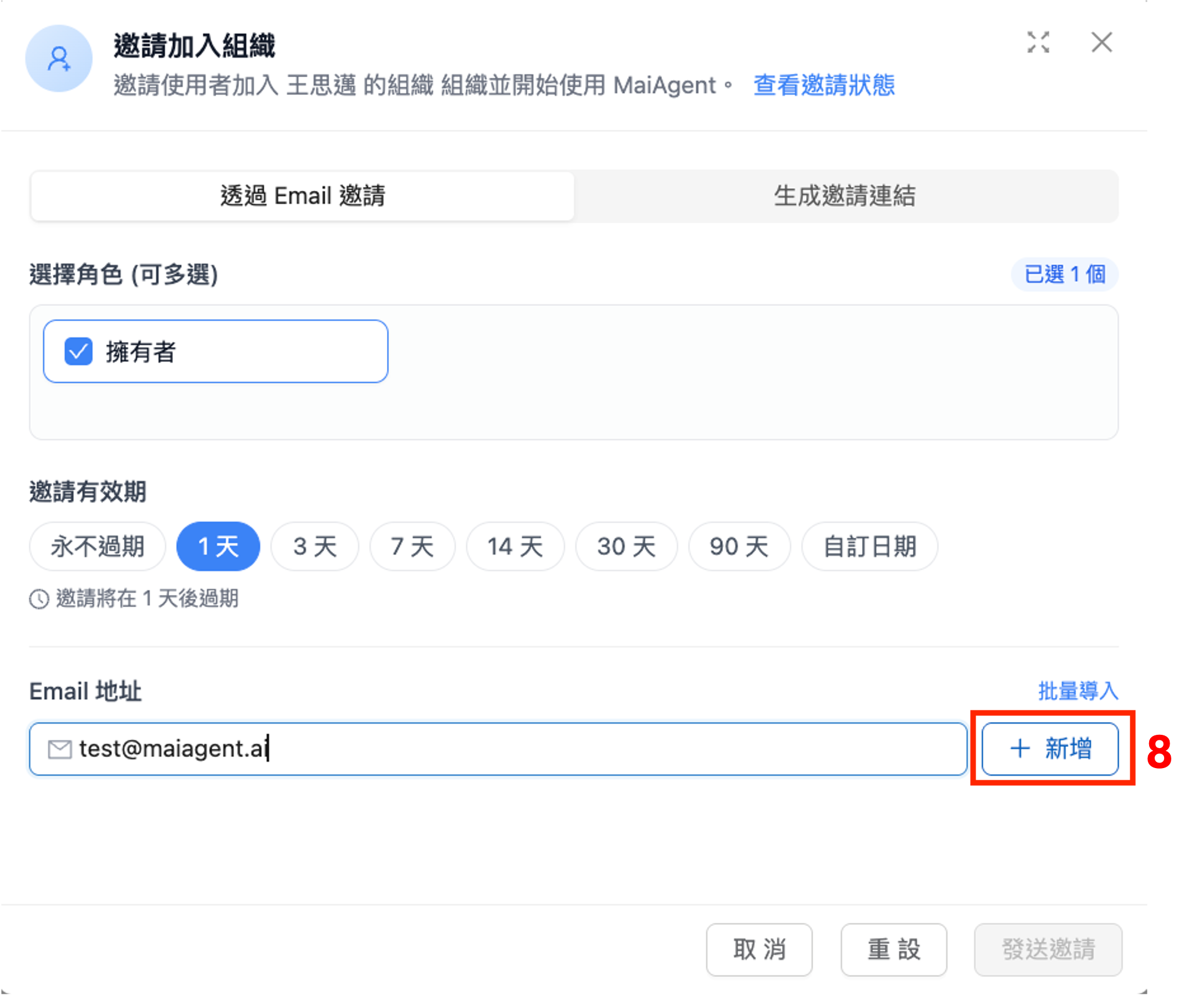
**ステップ 3：招待先の Email アドレスを入力する**

Email アドレス欄に招待する相手のメールアドレスを入力し、「<mark style="color:blue;">追加</mark>」をクリックして招待リストに追加します。

<figure><img src="https://2584873290-files.gitbook.io/~/files/v0/b/gitbook-x-prod.appspot.com/o/spaces%2FTvHx8hgwYGDTLD3A7xoW%2Fuploads%2Fgit-blob-b591785ccda985c6cd125e1836c030d09216c44e%2Finvitation-email-step3.png?alt=media" alt=""><figcaption></figcaption></figure>

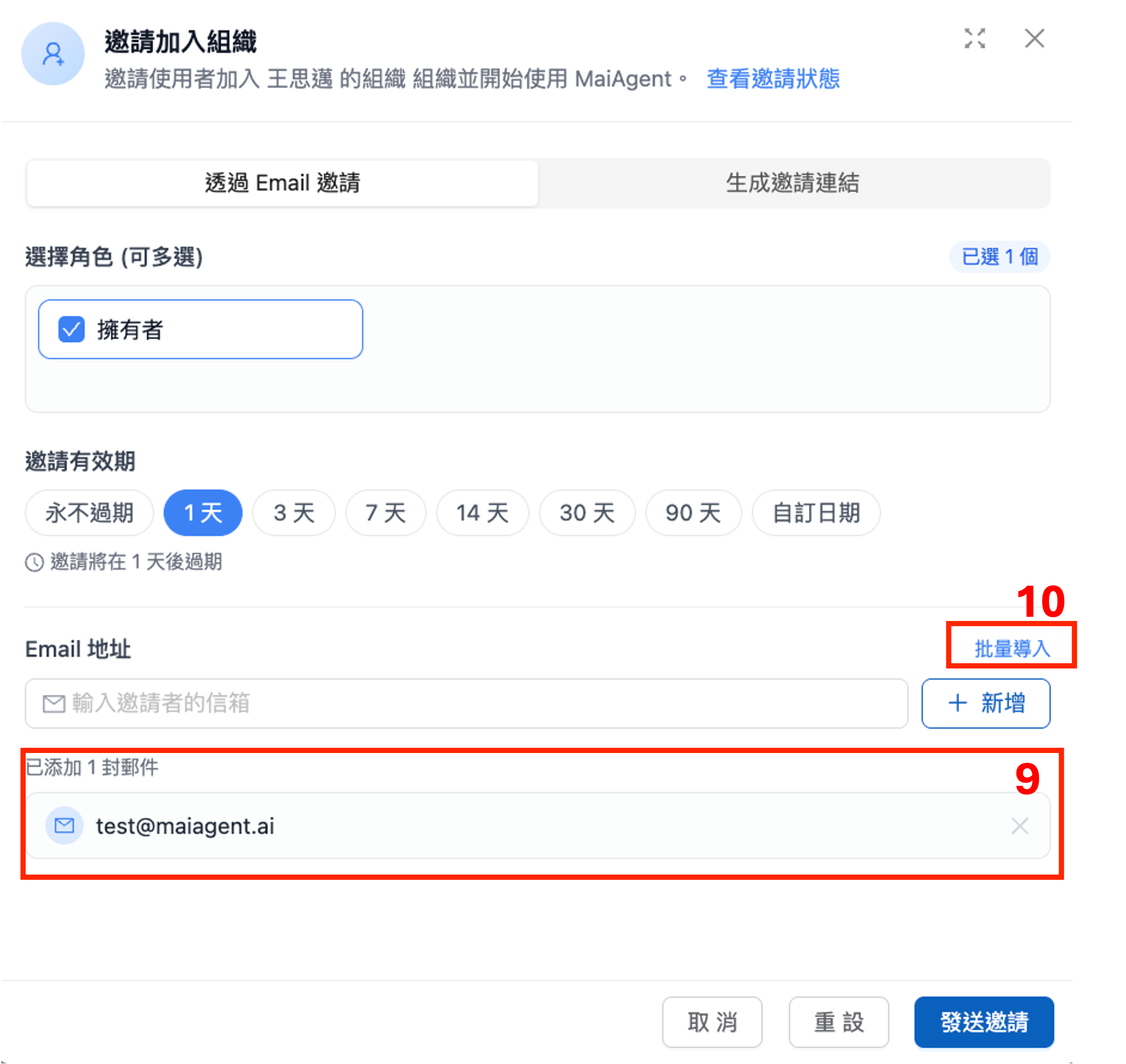
追加した Email アドレスは「追加済み」リストに表示されます。

<figure><img src="https://2584873290-files.gitbook.io/~/files/v0/b/gitbook-x-prod.appspot.com/o/spaces%2FTvHx8hgwYGDTLD3A7xoW%2Fuploads%2Fgit-blob-f35ffe90f895073f0ad1e23e4c88cb7aa153d40f%2Finvitation-email-step4.png?alt=media" alt=""><figcaption></figcaption></figure>

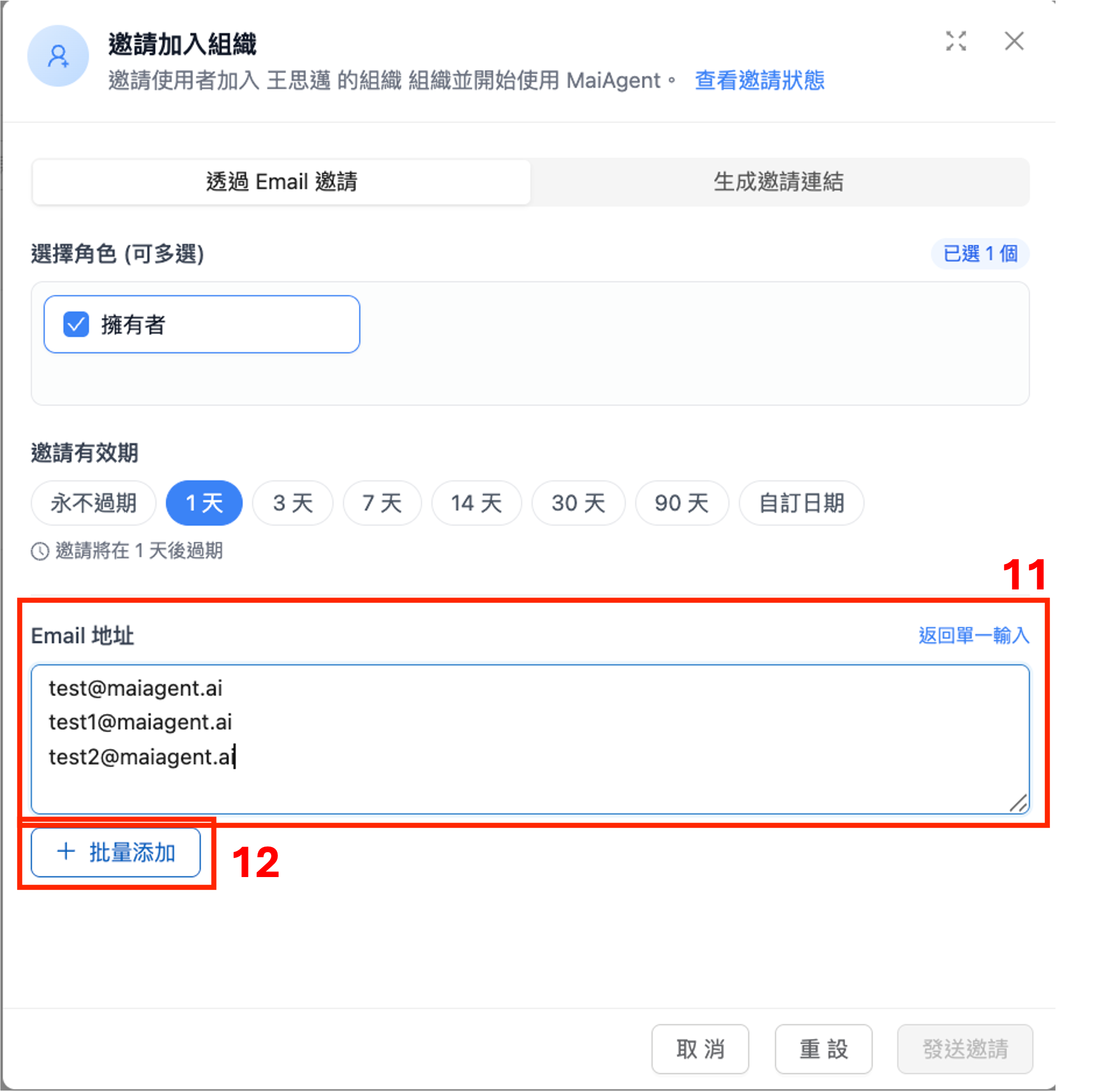
**ステップ 4：複数の Email アドレスを一括入力する（任意）**

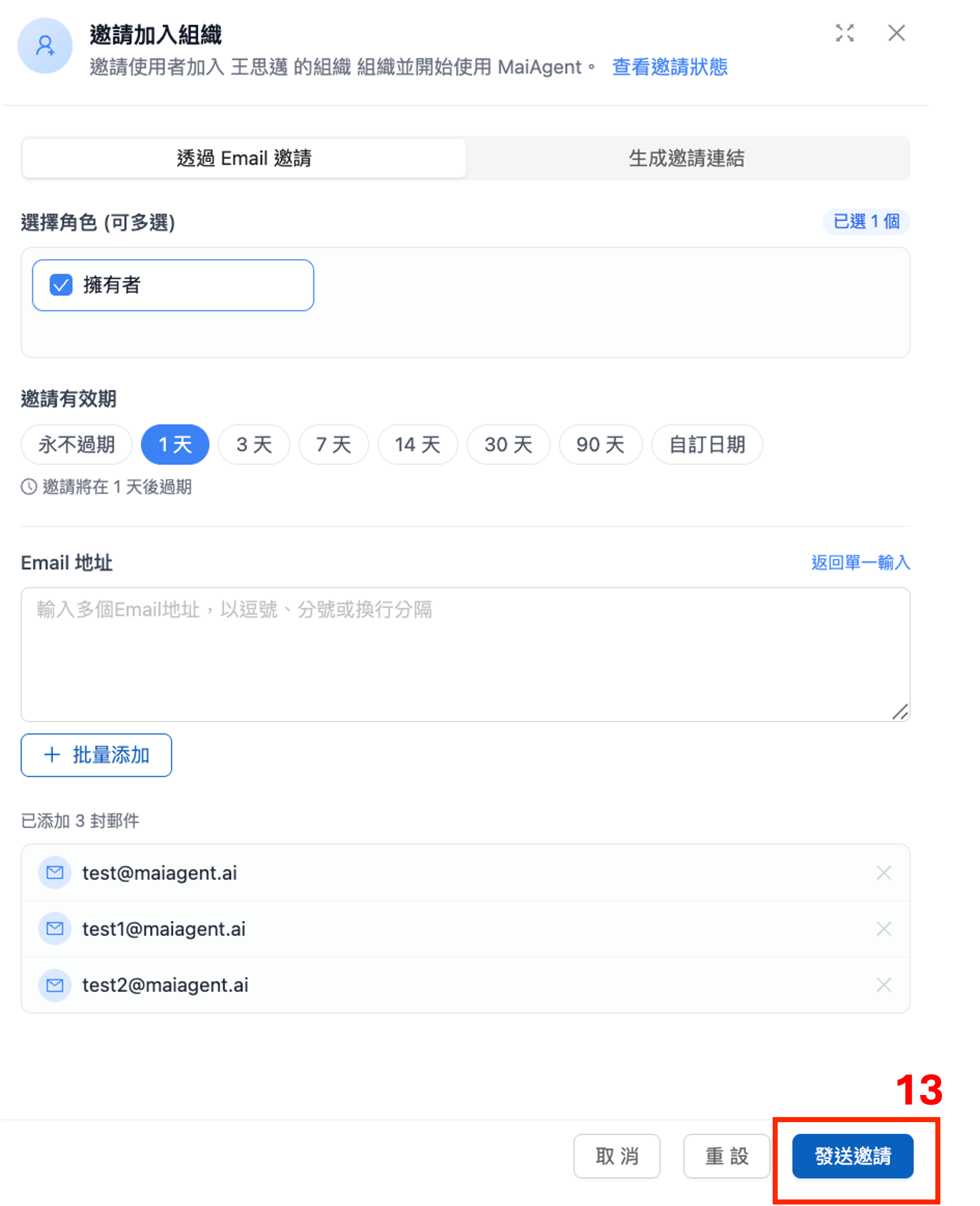
複数のメンバーを一度に招待するには、「<mark style="color:blue;">一括インポート</mark>」をクリックして一括入力モードに切り替えます。カンマ、セミコロン、改行で区切った複数の Email アドレスを貼り付けられます。

<figure><img src="https://2584873290-files.gitbook.io/~/files/v0/b/gitbook-x-prod.appspot.com/o/spaces%2FTvHx8hgwYGDTLD3A7xoW%2Fuploads%2Fgit-blob-3ef32100f74f9b47a4dc20ffa5263edb18096df6%2Finvitation-email-step5.png?alt=media" alt=""><figcaption></figcaption></figure>

**ステップ 5：招待を送信する**

招待リストを確認して「<mark style="color:blue;">招待を送信</mark>」をクリックします。システムは各 Email アドレスの状況に応じて処理し、完了メッセージに 3 種類の結果の人数を表示します：

| 結果メッセージ          | 意味                                                                     |
| ---------------- | ---------------------------------------------------------------------- |
| 直接追加：N 人         | MaiAgent アカウントがあり、ロールを適用して組織に直接追加され、メンバー一覧に表示されます                      |
| 招待送信済み：N 人       | アカウントがなく、招待メールを送信しました。「<mark style="color:blue;">招待状況</mark>」タブで確認できます |
| スキップ（既存メンバー）：N 人 | すでに組織に所属しているため、重複して処理しません                                              |

<figure><img src="https://2584873290-files.gitbook.io/~/files/v0/b/gitbook-x-prod.appspot.com/o/spaces%2FTvHx8hgwYGDTLD3A7xoW%2Fuploads%2Fgit-blob-04c4ce9fc34718da4c6db26df836d4dcdb438c1c%2Finvitation-email-step6.png?alt=media" alt=""><figcaption></figcaption></figure>

{% hint style="info" %}
**招待されたユーザーの流れ**

招待されたユーザーがメール内のリンクから登録を完了すると、システムは**招待を受け取ったメールアドレス**に基づいて組織に自動追加し、指定されたロールを適用します。Email 招待に有効期限はなく、相手が参加するか招待を取り消すまで有効です。メールが届かない場合は、「<mark style="color:blue;">招待状況</mark>」で「<mark style="color:blue;">再送信</mark>」をクリックできます（同じ招待は初回を含め最大 3 回まで送信でき、送信間隔は最低 5 分です）。
{% endhint %}

#### 招待されたユーザー向けの登録ガイド <a href="#invitee-registration-guide" id="invitee-registration-guide"></a>

登録、ログイン、招待期限、会社で SSO を利用している場合のログイン方法、組織の切り替えなど、招待されたユーザー側の詳しい手順は[招待を受け取ったら：組織に参加する](https://docs.maiagent.ai/maiagent-user-guide/ja/start/invitation.md)をご参照ください。このページのリンクを相手にそのまま共有できます。

***

### 組織の招待リンク（アカウントがなく、各自で登録する場合） <a href="#organization-invite-link" id="organization-invite-link"></a>

招待するメンバーが**まだ MaiAgent アカウントを持っておらず**、各自で登録してもらいたい場合は、招待リンクを生成して共有できます。

**ステップ 1：招待リンクを生成する**

1. 「<mark style="color:blue;">新しいメンバーを招待</mark>」ボタンをクリックします
2. 「<mark style="color:blue;">招待リンクを生成</mark>」タブを選択します
3. ロールを選択します（複数選択可）。このリンクから登録するユーザーのデフォルトロールを設定します
4. （Credits 課金の組織）「<mark style="color:blue;">Credits 上限</mark>」セクションで、このリンクから参加するユーザーに適用される上限を確認します。別の上限を設定するには「<mark style="color:blue;">今回の招待に別の上限を設定</mark>」を有効にします。参加者ごとに個別の上限が付与されます。詳細は[メンバーの Credits 上限管理：招待時に別の上限を設定](https://docs.maiagent.ai/maiagent-user-guide/ja/others/credits/member-credit-quota.md#invitation-quota-override)をご参照ください
5. 「<mark style="color:blue;">招待の有効期間</mark>」でリンクの有効期間を選択します：<mark style="color:blue;">1 日</mark>、<mark style="color:blue;">3 日</mark>、<mark style="color:blue;">7 日</mark>（既定）、<mark style="color:blue;">14 日</mark>、<mark style="color:blue;">30 日</mark>、<mark style="color:blue;">90 日</mark>、または<mark style="color:blue;">カスタム日付</mark>。下に「招待は N 日後に期限切れになります」と表示されます（カスタム日付の場合は「招待は YYYY/MM/DD に期限切れになります」）
6. （任意）後で識別・管理しやすいようにリンクの説明を入力します
7. 「<mark style="color:blue;">招待リンクを生成</mark>」をクリックします

<figure><img src="https://2584873290-files.gitbook.io/~/files/v0/b/gitbook-x-prod.appspot.com/o/spaces%2FTvHx8hgwYGDTLD3A7xoW%2Fuploads%2Fgit-blob-f42e446a2f4a0d0a9790b4899f3fece7e3b88819%2Finvitation-link-expiry-options.png?alt=media" alt="招待リンクを生成タブの招待の有効期間オプション。既定で 7 日が選択され、下に招待は 7 日後に期限切れになると表示されています"><figcaption><p>招待の有効期間は既定で 7 日</p></figcaption></figure>

招待リンクには必ず有効期限があり、「無期限」の選択肢はありません。長期間使うリンクが必要な場合は、<mark style="color:blue;">90 日</mark> を選ぶか、<mark style="color:blue;">カスタム日付</mark> でより先の日付を指定し、期限が切れたら再生成してください。たとえば、人事部門が月内に入社するメンバー全員に同じリンクで登録してもらいたい場合は、<mark style="color:blue;">カスタム日付</mark> を選んでその月の最終日を指定します。リンクは当日の終わりまで使えます。

<mark style="color:blue;">カスタム日付</mark> を選んだ後は、「<mark style="color:blue;">特定の期限切れ日時を選択</mark>」で日付（本日以降）を選択します。リンクはその日の終わりに期限切れになります。日付を選ぶまでは、「<mark style="color:blue;">招待リンクを生成</mark>」ボタンをクリックできません。リンクの生成後に有効期間や日付を変更すると、ウィンドウ内のリンクはクリアされるため、「<mark style="color:blue;">招待リンクを生成</mark>」をもう一度クリックして新しいリンクを生成する必要があります。以前に生成したリンクが無効になることはなく、元の有効期間のまま使用できます。不要になった場合は、[「招待リンク」タブ](#invite-link-tab)で「<mark style="color:blue;">状態</mark>」スイッチを使って無効にしてください。

<figure><img src="https://2584873290-files.gitbook.io/~/files/v0/b/gitbook-x-prod.appspot.com/o/spaces%2FTvHx8hgwYGDTLD3A7xoW%2Fuploads%2Fgit-blob-3385bdcee0ee7c13e14c208899840273a6e36eb7%2Finvitation-link-custom-date-required.png?alt=media" alt="カスタム日付を選択して日付をまだ選んでいない状態。日付欄に特定の期限切れ日時を選択と表示され、招待リンクを生成ボタンは無効になっています"><figcaption><p>カスタム日付を選択して日付を選んでいない間は、招待リンクを生成ボタンが無効</p></figcaption></figure>

**ステップ 2：リンクをコピーして共有する**

リンクの生成後、「<mark style="color:blue;">リンクをコピー</mark>」をクリックしてクリップボードにコピーします。Email、メッセージアプリ、社内のお知らせなどで招待先に共有してください。概要カードには、ロール、有効期間、「参加時の上限」が表示されます。リンクの説明を入力している場合は、説明も表示されます。

<figure><img src="https://2584873290-files.gitbook.io/~/files/v0/b/gitbook-x-prod.appspot.com/o/spaces%2FTvHx8hgwYGDTLD3A7xoW%2Fuploads%2Fgit-blob-6f35814c75577d27e458375b0df5225d7570abfe%2Finvitation-link-generated.png?alt=media" alt="招待リンクの生成後のウィンドウ：招待の有効期間は 7 日が選択され、招待リンク欄にはリンクの URL（招待コードはマスク済み）とリンクをコピーボタンが表示され、下の概要にはリンクの説明、ロール、有効期限、参加時の上限が表示されています"><figcaption><p>生成後は URL、リンクをコピーボタン、概要が表示されます</p></figcaption></figure>

**ステップ 3：招待されたユーザーが登録を完了する**

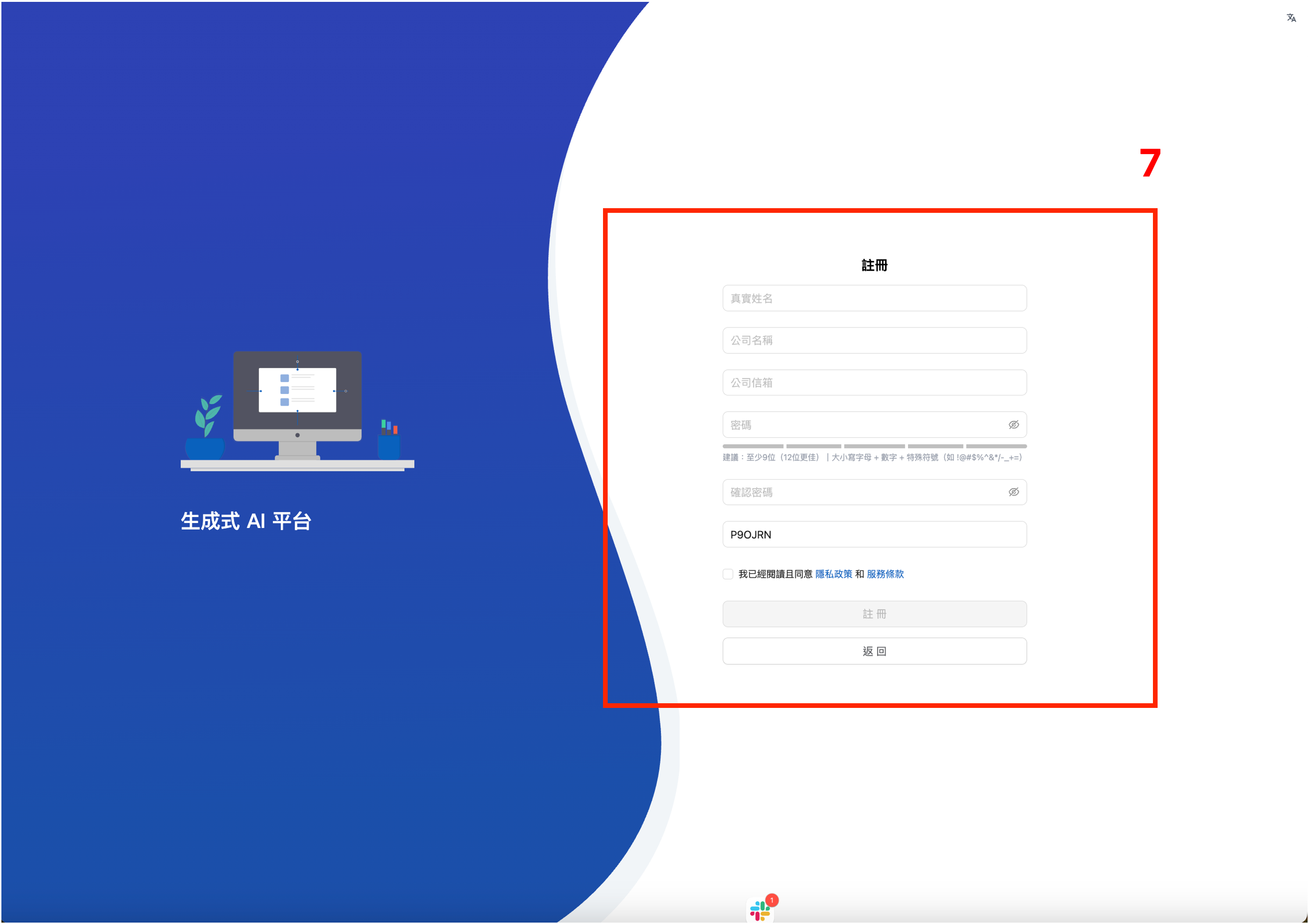
招待されたユーザーがリンクをクリックすると、MaiAgent の登録ページが開きます。基本情報を入力して登録を完了すると、組織に自動的に参加します。

<figure><img src="https://2584873290-files.gitbook.io/~/files/v0/b/gitbook-x-prod.appspot.com/o/spaces%2FTvHx8hgwYGDTLD3A7xoW%2Fuploads%2Fgit-blob-134ca4280b7bf2616f4dd7c48a49b11702bab8de%2Finvitation-link-step3.png?alt=media" alt=""><figcaption></figcaption></figure>

{% hint style="warning" %}
**注意事項**

* 招待リンクには必ず有効期限があり（既定は 7 日）、期限を過ぎると使用できません。作成後に延長することはできないため、必要な場合は再生成してください
* 同じリンクで複数のユーザーが登録できます
* 既存アカウントのユーザーは招待リンクから参加できません。Email 招待を使用してください
  {% endhint %}

#### 作成済みの招待リンクを管理する <a href="#invite-link-tab" id="invite-link-tab"></a>

メンバー管理ページの「<mark style="color:blue;">招待リンク</mark>」タブには、組織が作成したすべてのリンクが表示されます。説明のキーワードで検索したり、ステータス（<mark style="color:blue;">有効</mark>、<mark style="color:blue;">期限切れ</mark>、<mark style="color:blue;">無効</mark>）で絞り込んだりできます。

| 項目                                                                         | 説明                                                                                                                                 |
| -------------------------------------------------------------------------- | ---------------------------------------------------------------------------------------------------------------------------------- |
| <mark style="color:blue;">説明</mark>                                        | リンク作成時に入力した説明です。未入力の場合は「-」と表示されます                                                                                                  |
| <mark style="color:blue;">招待ロール</mark>                                     | このリンクから登録したユーザーに付与されるロールです。2 つを超える場合は「+N」に折りたたまれ、カーソルを合わせると展開されます                                                                  |
| <mark style="color:blue;">招待日時</mark>、<mark style="color:blue;">招待者</mark> | リンクの作成日時と作成者です                                                                                                                     |
| <mark style="color:blue;">有効期限</mark>                                      | リンクが無効になる日時です                                                                                                                      |
| <mark style="color:blue;">参加人数</mark>                                      | このリンクから登録して参加した人数です。0 より大きい場合はクリックすると「<mark style="color:blue;">参加済みユーザー一覧</mark>」ダイアログが開き、各ユーザーと参加日時が表示されます。名前や Email アドレスで検索できます |
| <mark style="color:blue;">ステータス</mark>                                     | 左側のスイッチでいつでもリンクを無効化・再有効化できます。期限切れのリンクは再有効化できないため、新しく生成してください                                                                       |
| <mark style="color:blue;">操作</mark>                                        | <mark style="color:blue;">リンクをコピー</mark>                                                                                           |

***

### メンバー一覧の操作 <a href="#member-list-actions" id="member-list-actions"></a>

「<mark style="color:blue;">メンバー一覧</mark>」タブでは、名前・ID・Email アドレスで検索できます。ロールのドロップダウンで、特定のロールのメンバーに絞り込むこともできます（詳細は[ロールメンバーの絞り込み](https://docs.maiagent.ai/maiagent-user-guide/ja/org/roles/group-member-filtering.md)をご参照ください）。各メンバーの操作欄には次のアイコンがあります：

| アイコン                                             | 機能                                                                                                                                                                                                                                                  |
| ------------------------------------------------ | --------------------------------------------------------------------------------------------------------------------------------------------------------------------------------------------------------------------------------------------------- |
| <mark style="color:blue;">メンバーロールを編集</mark>      | メンバーが所属するロールを変更します。[メンバーにロールを割り当てる](#assign-role-to-member)をご参照ください                                                                                                                                                                                 |
| <mark style="color:blue;">メンバー情報を編集</mark>       | この組織でのメンバー名を変更します（組織オーナーのみ）。また、個人設定やカスタム属性（部署、役職、内線番号など）も設定できます。以下の[メンバー名を変更する](#edit-member-name)と[個人プロフィール：カスタム属性—管理者による設定](https://docs.maiagent.ai/maiagent-user-guide/ja/org/overview/custom-attributes.md#admin-edit-member-metadata)をご参照ください |
| <mark style="color:blue;">有効な権限を確認</mark>（盾アイコン） | メンバーのすべてのロールを統合した実際の権限と、付与元のロールを確認します。以下の[メンバーの有効な権限を確認する](#effective-permissions)をご参照ください                                                                                                                                                          |
| <mark style="color:blue;">削除</mark>              | メンバーを組織から削除します。以下の[メンバーを削除する](#delete-member)をご参照ください                                                                                                                                                                                               |

### メンバー名を変更する <a href="#edit-member-name" id="edit-member-name"></a>

組織オーナーは、**この組織**で表示されるメンバー名を変更できます。名前の誤りを修正したり、会社が作成したアカウントの名前を従業員の本名に変更したりできます。変更されるのはこの組織内のメンバー名で、メンバーのアカウント名は変わりません。

1. 「<mark style="color:blue;">メンバー一覧</mark>」で対象メンバーを探し、操作欄の「<mark style="color:blue;">メンバー情報を編集</mark>」アイコンをクリックします
2. ダイアログ最上部の「<mark style="color:blue;">名前</mark>」欄には、この組織で現在表示されている名前が入力されています。新しい名前に変更します
3. 「<mark style="color:blue;">確認</mark>」をクリックします。ダイアログが閉じ、成功メッセージが表示されます。メンバー一覧の「<mark style="color:blue;">メンバー</mark>」欄もすぐに新しい名前になります

名前は、同じダイアログ内の個人設定・カスタム属性と一緒に「<mark style="color:blue;">確認</mark>」ボタンで保存されます。保存に失敗した場合はダイアログが閉じず、失敗の理由が表示されます。

<figure><img src="https://2584873290-files.gitbook.io/~/files/v0/b/gitbook-x-prod.appspot.com/o/spaces%2FTvHx8hgwYGDTLD3A7xoW%2Fuploads%2Fgit-blob-88599ae0bd0e003ca36fefe056186d23d781bf44%2Forg-member-edit-name.png?alt=media" alt="組織オーナーが開いた「メンバー情報を編集」ダイアログです。最上部の「名前」欄は編集可能で、その下に、この組織内でのみ表示され、メンバーのアカウント名は変わらない旨の説明があります（名前はマスクされています）"><figcaption><p>組織オーナーに表示される「メンバー情報を編集」：最上部の「名前」欄を変更でき、この組織内でのみ表示される旨の説明があります</p></figcaption></figure>

他のロールで同じダイアログを開くと、「<mark style="color:blue;">名前</mark>」欄は読み取り専用になり、「名前を変更できるのは組織オーナーのみです」と表示されます：

<figure><img src="https://2584873290-files.gitbook.io/~/files/v0/b/gitbook-x-prod.appspot.com/o/spaces%2FTvHx8hgwYGDTLD3A7xoW%2Fuploads%2Fgit-blob-3a2cc5139c8bc68b3cf15b0db2ad07e3f4c2b580%2Forg-member-edit-name-readonly.png?alt=media" alt="組織オーナー以外が開いた「メンバー情報を編集」ダイアログです。「名前」欄は読み取り専用で、名前を変更できるのは組織オーナーのみという説明が表示されています"><figcaption><p>組織オーナー以外に表示される「メンバー情報を編集」：名前欄はグレーの読み取り専用になり、その下に名前を変更できるのは組織オーナーのみという説明が表示されます</p></figcaption></figure>

| ルール              | 説明                                                                                                                                                                                                        |
| ---------------- | --------------------------------------------------------------------------------------------------------------------------------------------------------------------------------------------------------- |
| 変更できるユーザー        | **組織オーナー**のみが、自分自身や他のオーナーを含む、すべてのメンバーの名前を変更できます。他のロール（メンバー管理関連の権限を持つロールを含む）が「<mark style="color:blue;">メンバー情報を編集</mark>」を開くと、名前欄は表示されますが読み取り専用で、「名前を変更できるのは組織オーナーのみです」と表示されます。個人設定とカスタム属性は従来の権限に従って編集できます |
| 影響範囲             | この組織内のみに適用されます。メンバー一覧、メンバー検索、ロールメンバー一覧、会話の割り当て先メンバーメニューには新しい名前が表示されます。検索では新しい名前が一致し、古い名前は一致しなくなります。Email アドレスでは引き続き検索できます                                                                                 |
| 影響しない箇所          | メンバーのアカウント名（本人が「<mark style="color:blue;">アカウント</mark> → <mark style="color:blue;">個人プロフィール</mark>」で確認する名前）は変わりません。同じメンバーが所属する他の組織での名前も影響を受けません                                                           |
| アカウント名の表示に戻す     | 名前を空にするか、空白のみを入力して「<mark style="color:blue;">確認</mark>」をクリックすると、この組織での表示がアカウント名に戻ります。空にすると、欄の下に表示される予定のアカウント名が示されます                                                                                       |
| 名前の形式            | 前後の空白は自動で削除されます。最大 255 文字で、超過すると欄の下にエラーが表示され、保存できません。名前は重複していても構いません。現在表示されている名前と同じ名前を入力した場合は、変更なしとして扱われます                                                                                                |
| 本人がアカウント名を変更した場合 | オーナーが設定した名前は引き続き有効です。別の名前が設定されていない組織では、新しいアカウント名が表示されます                                                                                                                                                   |
| 変更履歴             | 名前の変更は毎回[アクティビティログ](https://docs.maiagent.ai/maiagent-user-guide/ja/org/activity-log.md)に記録されます。操作者、日時、対象メンバー、変更前後の名前を確認できます                                                                              |

{% hint style="warning" %}
**SCIM 同期で管理されるメンバーの名前は手動で変更できません**

[SCIM ID 同期](https://docs.maiagent.ai/maiagent-user-guide/ja/org/identity-sync.md#scim-member-behavior)で ID プロバイダーからプロビジョニングされたメンバーは、名前欄が読み取り専用になり、「このメンバーの名前は ID プロバイダー（SCIM）との同期で管理されています」と表示されます。API による変更も拒否されます。このようなメンバーの名前は ID プロバイダーで管理されるため、会社の ID プロバイダー（Azure AD など）で変更してください。
{% endhint %}

{% hint style="info" %}
多数のメンバー名を一度に変更するには、Excel の一括インポートを利用できます。[既存メンバーの名前を一括更新する](#batch-update-member-names)をご参照ください。API からも変更できます。API ドキュメントの[メンバー名の変更](https://docs.maiagent.ai/api/api-reference/zu-zhi-he-cheng-yuan#organizations-members-display-name-partial-update)をご参照ください。
{% endhint %}

### メンバーの有効な権限を確認する <a href="#effective-permissions" id="effective-permissions"></a>

メンバーが複数のロールに所属している場合、実際に持つ権限はすべてのロールの和集合です（[権限の和集合の原則](https://docs.maiagent.ai/maiagent-user-guide/ja/org/roles/role-permission.md#permission-union-principle)をご参照ください）。<mark style="color:blue;">有効な権限を確認</mark>では、この和集合をそのまま一覧表示し、各項目をどのロールが付与しているかも示すため、ロールを一つずつ開いて見比べる必要がありません。

{% hint style="info" %}
確認できるのは、組織概要の権限を持つ管理者、つまりメンバー管理ページを開ける管理者のみです。必要な権限は[ロール権限の一括設定](https://docs.maiagent.ai/maiagent-user-guide/ja/org/roles/role-batch-permissions.md)と同じです。
{% endhint %}

#### 利用シーン <a href="#effective-permissions-scenario" id="effective-permissions-scenario"></a>

営業担当者から、Agent 一覧に見えてはいけない「財務レポート分析」という Agent が表示されているとの報告がありました。組織の管理者はメンバー一覧でその担当者を見つけ、操作列の盾アイコンをクリックします。<mark style="color:blue;">割り当てられたリソース</mark>の AI アシスタントカードを見ると、この Agent の付与元ラベルは「部門横断プロジェクトチーム」でした。担当者がすでにプロジェクトチームから外れていることを確認し、そのロールから削除したところ、ロールの設定を一つずつ確認することなく、その場で問題が解決しました。

#### 確認方法 <a href="#read-effective-permissions" id="read-effective-permissions"></a>

<figure><img src="https://2584873290-files.gitbook.io/~/files/v0/b/gitbook-x-prod.appspot.com/o/spaces%2FTvHx8hgwYGDTLD3A7xoW%2Fuploads%2Fgit-blob-0ca46d7574272e0c01a19e3b9d69855e9e9d1439%2Fmember-effective-permissions-entry.png?alt=media" alt="メンバー一覧の操作列にある盾アイコン。マウスを重ねると「有効な権限を確認」と表示されます"><figcaption><p>メンバー一覧の操作列にある盾アイコン</p></figcaption></figure>

メンバー一覧で対象メンバーの操作列にある盾アイコン（マウスを重ねると<mark style="color:blue;">有効な権限を確認</mark>と表示されます）をクリックすると、「有効な権限 - 名前 (Email)」ウィンドウが開きます。

| セクション                                             | 内容                                                                                                                                                        |
| ------------------------------------------------- | --------------------------------------------------------------------------------------------------------------------------------------------------------- |
| 概要                                                | 「N 個のロールの和集合で、合計 N 件の設定があります。そのうち N 件は複数のロールから重複して付与されています。」その下に、このメンバーのすべてのロールが表示されます                                                                    |
| <mark style="color:blue;">ロール権限</mark>            | メンバーが使用できる機能権限。ロール編集ページと同じ、メイン権限／サブ権限の階層で表示されます                                                                                                           |
| <mark style="color:blue;">MaiGPT 利用権限の割り当て</mark> | MaiGPT の<mark style="color:blue;">利用可能な範囲</mark>（各ロールの和集合）と<mark style="color:blue;">機能</mark>                                                            |
| <mark style="color:blue;">割り当てられたリソース</mark>      | リソースの種類（AI アシスタント、チーム、ナレッジベース、データベース、ツール、Agent UI ツール、スキル、チャットプラットフォーム）ごとのカードに、各リソースに対して許可されている操作（読み取り／編集／削除）と、新規作成の可否を表示します。チャットプラットフォームにはチャネルの種類も表示されます |

<figure><img src="https://2584873290-files.gitbook.io/~/files/v0/b/gitbook-x-prod.appspot.com/o/spaces%2FTvHx8hgwYGDTLD3A7xoW%2Fuploads%2Fgit-blob-be3caa6c04c761b989fe6184e4888f269b80f611%2Fmember-effective-permissions.png?alt=media" alt="有効な権限ウィンドウ：概要、ロール一覧、各権限の付与元ロール"><figcaption><p>有効な権限ウィンドウにはメンバーのロールが一覧表示され、各権限の右側にそれを付与しているロールが表示されます</p></figcaption></figure>

* 各項目の右側のラベルは、その権限を付与しているロールです。複数のロールから重複して付与されている項目は黄色で表示されるため、整理できる重複設定を見つけやすくなります。
* 既定では付与済みの項目のみ表示されます（サブ権限が付与されている場合、未付与の上位権限も表示され、<mark style="color:blue;">未付与</mark>と表示されます）。<mark style="color:blue;">未付与の権限を表示</mark>をオンにすると、未付与の項目も一緒に表示され、<mark style="color:blue;">未付与</mark>と表示されます。
* 組織が現在利用できる機能のみが表示されます。組織で有効化されていない機能や、プランに含まれていない機能は表示されません。
* オーナーには、ロール一覧と「オーナーロールはすべての機能権限を自動的に持ちます…」という説明のみが表示されます。オーナーはロール設定の制限を受けないためです。
* 無効化されたメンバーは確認できません。盾アイコンは無効になり、「メンバーは無効化されているため、有効な権限を確認できません」と表示されます。

メンバー一覧の<mark style="color:blue;">ロール</mark>列では、ID 同期（LDAP／SCIM など）で割り当てられたロールがオレンジ色で表示され、鍵アイコンが付きます。手動で割り当てたロールと区別できます。ID 同期の詳細は[ID 同期（LDAP／SCIM）](https://docs.maiagent.ai/maiagent-user-guide/ja/org/identity-sync.md)をご参照ください。

複数のロールの権限を一度に調整するには、[ロール権限の一括設定](https://docs.maiagent.ai/maiagent-user-guide/ja/org/roles/role-batch-permissions.md)をご参照ください。

### メンバーを削除する <a href="#delete-member" id="delete-member"></a>

「<mark style="color:blue;">削除</mark>」ボタンで、メンバーを組織から削除できます。

### メンバーにロールを割り当てる <a href="#assign-role-to-member" id="assign-role-to-member"></a>

メンバーが組織に参加した後、各メンバーに異なるロールを付与し、ロールに応じた権限を与えることができます。詳細な設定は[ロール権限管理](https://docs.maiagent.ai/maiagent-user-guide/ja/org/roles/role-permission.md)をご参照ください。

***

## 高度な操作：メンバーと権限の一括管理 <a href="#batch-member-permission-management" id="batch-member-permission-management"></a>

{% hint style="info" %}
**一括操作が必要になるのはどんなときですか？**

大量のメンバーを一度に追加する場合（例：新入社員 50 名）や、複数の従業員にロールを割り当てる場合、一括機能を使うと大幅に時間を節約できます。
{% endhint %}

MaiAgent は、大量のメンバーを追加・管理するシーンに適した強力な一括管理機能を提供しています。Excel ファイルをインポートすることで、複数メンバーの追加とロールの割り当てを一度に完了でき、管理効率が大幅に向上します。

### 一括機能の入口 <a href="#batch-feature-entry" id="batch-feature-entry"></a>

メンバー管理ページで、右上の「<mark style="color:blue;">一括機能</mark>」ボタンをクリックします。ドロップダウンメニューには 3 つの選択肢があります。

| 選択肢                                                     | 用途                                                                                                     |
| ------------------------------------------------------- | ------------------------------------------------------------------------------------------------------ |
| <mark style="color:blue;">組織へのメンバー一括追加</mark>           | Email のリストで複数の人を一度に組織へ追加します。[組織へのメンバー一括追加](#batch-add-members)をご参照ください                                 |
| <mark style="color:blue;">ロールメンバーの一括追加</mark>           | 複数のメンバーにまとめてロールを割り当てます。[ロールメンバーの一括追加](#batch-add-role-members)をご参照ください                                 |
| <mark style="color:blue;">メンバー Metadata の一括インポート</mark> | 複数のメンバーのカスタム属性（部署、役職、社員番号など）を一度に更新します。[メンバー Metadata の一括インポート](#batch-import-members-metadata)をご参照ください |

***

### 組織へのメンバー一括追加 <a href="#batch-add-members" id="batch-add-members"></a>

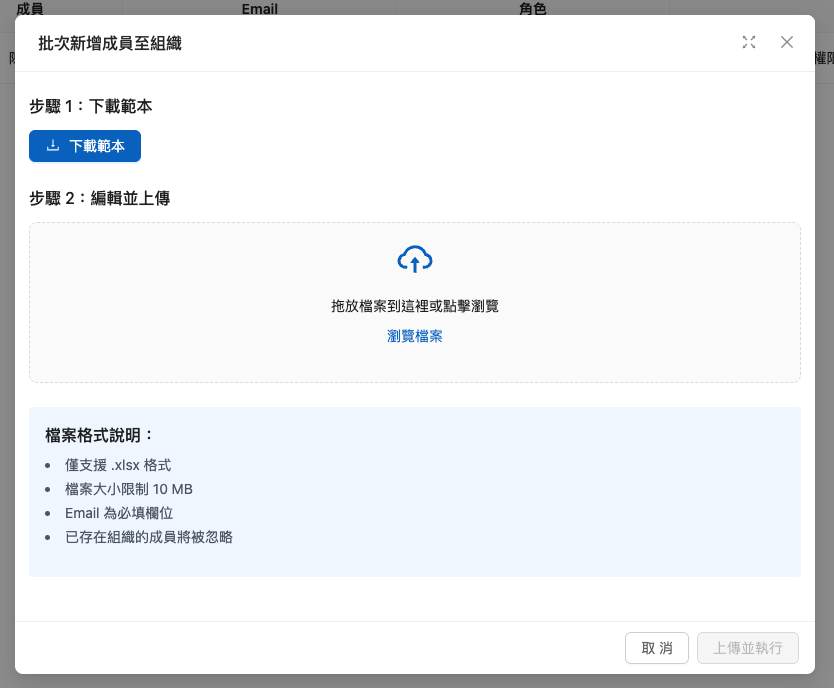
この機能では、Excel ファイルを使って複数のメンバーを一度に組織へ追加できます。組織オーナーは同じテンプレートを使って、既存メンバーの本組織での名前を一括更新することもできます（[既存メンバーの名前を一括更新する](#batch-update-member-names)をご参照ください）。

<figure><img src="https://2584873290-files.gitbook.io/~/files/v0/b/gitbook-x-prod.appspot.com/o/spaces%2FTvHx8hgwYGDTLD3A7xoW%2Fuploads%2Fgit-blob-d8c0aefc5e89ab4cf1d0e34e6eb02053e12edb2e%2F%E6%88%AA%E5%9C%96%202025-12-10%20%E4%B8%8B%E5%8D%883.24.55.png?alt=media" alt=""><figcaption></figcaption></figure>

**操作手順：**

1. **テンプレートをダウンロード**：「テンプレートをダウンロード」をクリックして Excel テンプレートファイルを取得します
2. **テンプレートを編集**：テンプレートにメンバーの Email を入力します（必須項目）
3. **ファイルをアップロード**：編集したファイルをドラッグ＆ドロップするか、クリックしてアップロードします
4. **インポートを実行**：「アップロードして実行」をクリックして一括追加を完了します。成功すると通知が表示され、今回処理した件数が一覧表示されます（[インポート完了の通知](#batch-import-result)をご参照ください）

#### Excel ファイルの形式 <a href="#excel-file-format" id="excel-file-format"></a>

| 列名                  | 必須   | 説明                                                                                                                                                                            |
| ------------------- | ---- | ----------------------------------------------------------------------------------------------------------------------------------------------------------------------------- |
| **Name**            | 任意   | メンバー名（最大 255 文字）。今回初めて組織に参加する人の場合、Name が本組織での名前になります。アカウントも今回新規作成される場合は、Name がアカウント名にもなります。未入力の場合は Email のプレフィックスが自動的に使われます。すでにメンバーである人については、組織オーナーがインポートすると、本組織での名前の更新に使われます |
| **Email(required)** | ✅ 必須 | メンバーのメールアドレス                                                                                                                                                                  |

#### サンプルファイルの内容 <a href="#excel-file-example" id="excel-file-example"></a>

| Name | Email(required)           |
| ---- | ------------------------- |
| 王 小明 | <ming.wang@company.com>   |
| 李 小華 | <hua.li@company.com>      |
| 張 大偉 | <david.zhang@company.com> |
|      | <john@company.com>        |

{% hint style="info" %}
**利用例**

ある企業が、新入社員 50 名を MaiAgent の組織に追加する必要がある場合：

1. IT 管理者が人事システムから従業員リスト（氏名、Email を含む）をエクスポートします
2. データを上記の形式の Excel ファイルに整えます
3. アップロードして実行すると、システムは次のように処理します。
   * すでに MaiAgent アカウントを持つ従業員：そのまま組織に追加します
   * まだアカウントを持たない従業員：アカウントを自動作成して組織に追加します
4. すべての新規メンバーに「デフォルトロール」の権限が自動的に付与されます
   {% endhint %}

{% hint style="warning" %}
**ファイル形式に関する注意**

* .xlsx 形式のみ対応しています
* ファイルサイズの上限は 10 MB です。1 回のインポートは最大 25,000 行（ヘッダー行を除く）で、超過した場合はファイル全体がインポートされず、「1 回のインポートは最大 25,000 行です。ファイルを分割してインポートしてください」と表示されます。複数のファイルに分けて、順に取り込んでください
* Email は必須項目です。Name は最大 255 文字です
* いずれかの行にエラーがある場合（例：Email が空白または形式不正、Name が 255 文字超過。新規メンバーの行も対象）、ファイル全体がインポートされず、エラーメッセージに問題のある行が表示されます
* 同じ Email が複数回出現する場合は、最初の 1 件のみ処理されます
* すでに組織メンバーである Email は重複して追加されません。組織オーナーがインポートした場合は Name に基づいて名前が更新され、それ以外のロールがインポートした場合はスキップされます。詳細は下記をご参照ください
  {% endhint %}

#### 既存メンバーの名前を一括更新する <a href="#batch-update-member-names" id="batch-update-member-names"></a>

**組織オーナー**がインポートした場合、ファイル内の Email がすでに本組織のメンバーである行については、Name に基づいてそのメンバーの本組織での名前が処理されます。テンプレートの列は変わりません。

| 状況                                           | 結果                                                                              |
| -------------------------------------------- | ------------------------------------------------------------------------------- |
| Name が現在表示されている名前と異なる                        | Name に更新され、「名前を更新」に計上されます                                                       |
| Name が空白、または現在表示されている名前と同じ                   | 変更されず、「変更なし」に計上されます                                                             |
| Name が現在表示されている名前と異なるが、メンバーが SCIM 同期で管理されている | 更新されず、「SCIM 同期で管理されているため未更新」に計上されます（理由は[メンバー名を変更する](#edit-member-name)をご参照ください） |

* 更新されるのはメンバーの本組織での名前のみです。既存メンバーのアカウント名は変更されず、メンバーが所属する他の組織にも影響しません
* Name を空白にしても、設定済みの名前は消去されません。アカウント名の表示に戻したい場合は、「<mark style="color:blue;">メンバー情報を編集</mark>」で名前を空にしてください
* 実際に行われた名前の変更はすべて[アクティビティログ](https://docs.maiagent.ai/maiagent-user-guide/ja/org/activity-log.md)に記録されます
* オーナー以外のロールがインポートした場合、既存メンバーは従来どおりスキップされ、名前は更新されません

#### インポート完了の通知 <a href="#batch-import-result" id="batch-import-result"></a>

インポートが成功すると、約 3 秒間、成功の通知が画面に表示されます。文言はインポートした人の立場によって異なります。

| インポートした人 | 通知の文言                                                                                     |
| -------- | ----------------------------------------------------------------------------------------- |
| 組織オーナー   | 「X 件追加、Y 件の名前を更新、Z 件変更なし」。SCIM 同期で管理されているメンバーが未更新の場合は、「、N 件は SCIM 同期で管理されているため未更新」が追加されます |
| その他のロール  | 従来どおりの「X 件のメンバーを追加、Y 件は既に存在（スキップ）」                                                        |

{% hint style="info" %}
組織オーナーがインポートした場合、すでにメンバーである人は「既に存在（スキップ）」とは表示されず、「名前を更新」または「変更なし」に計上されます。
{% endhint %}

***

### ロールメンバーの一括追加 <a href="#batch-add-role-members" id="batch-add-role-members"></a>

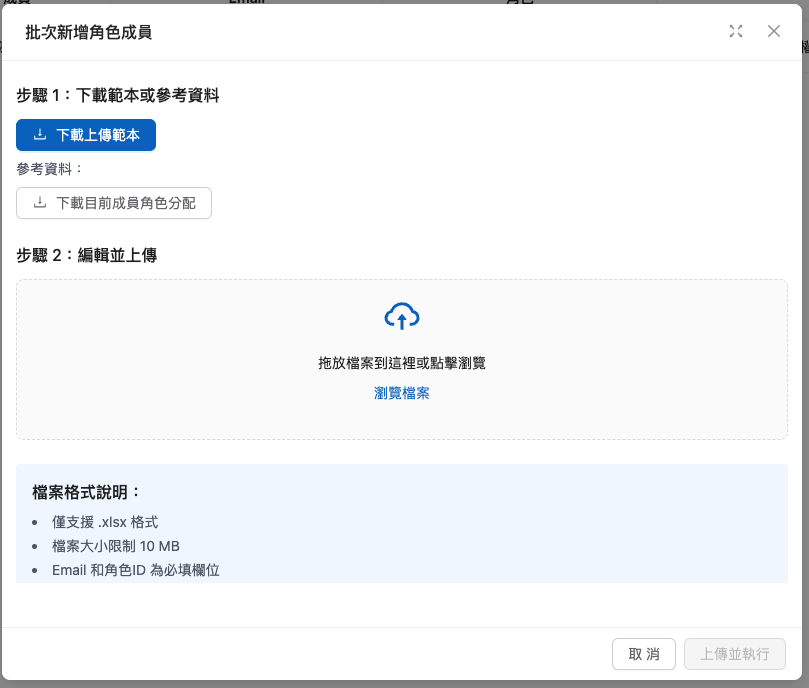
この機能では、複数のメンバーにまとめてロールを割り当て、権限を自動的に付与できます。

<figure><img src="https://2584873290-files.gitbook.io/~/files/v0/b/gitbook-x-prod.appspot.com/o/spaces%2FTvHx8hgwYGDTLD3A7xoW%2Fuploads%2Fgit-blob-3f7fc3207029981126f6c4ca0ab68e442ea4b3ce%2F%E6%88%AA%E5%9C%96%202025-12-10%20%E4%B8%8B%E5%8D%883.25.37.png?alt=media" alt=""><figcaption></figcaption></figure>

**操作手順：**

1. **テンプレートをダウンロード**：「アップロード用テンプレートをダウンロード」をクリックして Excel テンプレートを取得します
2. **参考データをダウンロード**（任意）：「現在のメンバーのロール割り当てをダウンロード」をクリックして、現在の設定を確認します
3. **テンプレートを編集**：
   * メンバーの Email を入力します
   * 割り当てるロール ID を入力します
4. **ファイルをアップロード**：編集したファイルをドラッグ＆ドロップするか、クリックしてアップロードします
5. **インポートを実行**：「アップロードして実行」をクリックして、ロールの一括割り当てを完了します

#### Excel ファイルの形式 <a href="#excel-file-format-role" id="excel-file-format-role"></a>

| 列名                      | 必須   | 説明                                        |
| ----------------------- | ---- | ----------------------------------------- |
| **Name**                | 任意   | メンバーの表示名。未入力の場合は Email のプレフィックスが自動的に使われます |
| **Email(required)**     | ✅ 必須 | メンバーのメールアドレス                              |
| **Group\_id(required)** | ✅ 必須 | 割り当てるロール ID（UUID 形式）                      |
| **Group\_name**         | 任意   | ロール名（参考用です。システムは Group\_id を基準にします）       |

{% hint style="info" %}
**ロール ID はどこで確認できますか？**

「現在のメンバーのロール割り当てをダウンロード」をクリックすると、すべてのロール ID を含む参考ファイルをエクスポートできます。または、[ロール権限管理](https://docs.maiagent.ai/maiagent-user-guide/ja/org/roles/role-permission.md)ページで各ロールの ID を確認できます。
{% endhint %}

#### サンプルファイルの内容 <a href="#excel-file-example-role" id="excel-file-example-role"></a>

| Name | Email(required)            | Group\_id(required)                  | Group\_name |
| ---- | -------------------------- | ------------------------------------ | ----------- |
| 王 小明 | <ming.wang@company.com>    | 4e368ab4-c543-48a2-bbb8-f6f5a0bf6c61 | プロダクト部門     |
| 王 小明 | <ming.wang@company.com>    | 7a2b3c4d-e5f6-7890-abcd-ef1234567890 | Agent 管理者   |
| 李 小華 | <hua.li@company.com>       | 4e368ab4-c543-48a2-bbb8-f6f5a0bf6c61 | プロダクト部門     |
| 張 大偉 | <david.zhang@company.com>  | 8b9c0d1e-f2a3-4567-89ab-cdef01234567 | 開発部門        |
| 新入社員 | <new.employee@company.com> | 4e368ab4-c543-48a2-bbb8-f6f5a0bf6c61 | プロダクト部門     |

{% hint style="success" %}
**利用例：部門ごとの権限の一括設定**

ある企業が Azure AD との連携を完了した後、100 名の従業員に部門ごとに異なるリソースアクセス権限を割り当てる必要がある場合（Azure AD の設定については[サードパーティログイン（SSO）](https://docs.maiagent.ai/maiagent-user-guide/ja/org/sso.md)をご参照ください）：

**ステップ 1：ロールを準備する**

* MaiAgent で部門ロール「プロダクト部門」「開発部門」「営業部門」を作成します
* 各ロールに対応する機能権限を設定します（詳細は[ロール権限管理](https://docs.maiagent.ai/maiagent-user-guide/ja/org/roles/role-permission.md)をご参照ください）
* 各ロールがアクセスできる Agent、ナレッジベース、会話プラットフォームを割り当てます

**ステップ 2：Excel を準備する**

* 人事システムから従業員リスト（部署情報を含む）をエクスポートします
* 部門名に対応するロール ID を入力します
* 同じ従業員を複数の行に記載できます（例：王 小明はプロダクト部門と Agent 管理者の両方に所属）

**ステップ 3：インポートを実行する**

* Excel をアップロードすると、システムは次のように処理します。
  * すでに組織にいるメンバー：そのままロールを割り当てます
  * まだ組織に参加していない Email：自動的に招待して参加させ、ロールを割り当てます
  * メンバーはロールに対応する権限をすぐに取得します

**成果**

* 100 名の従業員の権限設定が 5 分で完了
* 各部門の従業員は、自分の業務に関連する Agent、ナレッジベース、会話プラットフォームのみにアクセス可能
  {% endhint %}

{% hint style="warning" %}
**ファイル形式に関する注意**

* .xlsx 形式のみ対応しています
* ファイルサイズの上限は 10 MB です
* Email とロール ID は必須項目です
* 同じ Email を複数の行に記載できます（1 人が複数のロールを持てます）
* 組織に存在しない Email は、アカウントが自動作成され、組織に招待されます
* **デフォルトロール（DEFAULT）は Excel による一括割り当てができません**
* **オーナーロール（OWNER）は Excel による一括割り当てができません**
  {% endhint %}

***

### メンバー Metadata の一括インポート <a href="#batch-import-members-metadata" id="batch-import-members-metadata"></a>

この機能では、Excel を使って複数のメンバーの**カスタム属性**（metadata）を一度に更新できます。たとえば、人事システムの部署、役職、社員番号をまとめてメンバーデータに書き込めます。書き込まれる内容は、メンバー自身が[プロフィール](https://docs.maiagent.ai/maiagent-user-guide/ja/org/overview/custom-attributes.md)で入力するもの、または管理者が[メンバー情報を編集](https://docs.maiagent.ai/maiagent-user-guide/ja/org/overview/custom-attributes.md#admin-edit-member-metadata)で入力するものと同じデータです。

**操作手順：**

1. **テンプレートをダウンロード**：「<mark style="color:blue;">テンプレートをダウンロード</mark>」をクリックして Excel テンプレートを取得します
2. **テンプレートを編集**：1 行につき 1 人のメンバーの 1 つの属性（Email、属性名、値）を入力します。1 人のメンバーに複数の属性がある場合は、複数行に入力します
3. **ファイルをアップロード**：編集したファイルをドラッグ＆ドロップするか、クリックしてアップロードします
4. **インポートを実行**：「<mark style="color:blue;">アップロードして実行</mark>」をクリックします。完了すると「N 件の metadata を更新しました」と表示されます（N は更新されたメンバー数です）

#### Excel ファイルの形式 <a href="#excel-file-format-metadata" id="excel-file-format-metadata"></a>

| 列名                  | 必須   | 説明                               |
| ------------------- | ---- | -------------------------------- |
| **Email(required)** | ✅ 必須 | メンバーのメールアドレス。すでに組織メンバーである必要があります |
| **Key**             | ✅ 必須 | 属性名（例：`部署`）                      |
| **Value**           | ✅ 必須 | 属性の値（例：`プロダクト開発部`）               |

#### サンプルファイルの内容 <a href="#excel-file-example-metadata" id="excel-file-example-metadata"></a>

| Email(required)         | Key | Value    |
| ----------------------- | --- | -------- |
| <ming.wang@company.com> | 部署  | プロダクト開発部 |
| <ming.wang@company.com> | 役職  | エンジニア    |
| <hua.li@company.com>    | 部署  | 営業部      |

{% hint style="warning" %}
**全件成功か全件失敗かのいずれかで、一部のみ反映されることはありません**

* .xlsx 形式のみ対応しており、ファイルサイズの上限は 10 MB です
* Email、Key、Value の 3 列はすべて必須です。空白のセルがある、同じメンバーに重複した Key がある、または Email が組織メンバーでない場合、ファイル全体が書き込まれず、エラーメッセージに問題のある行が示されます
* ファイルに記載されたメンバーのカスタム属性は、**ファイルの内容にすべて置き換えられます**。もともと存在していてもファイルに記載がない属性は削除され、「個人設定」も含まれます。既存の属性を残したい場合は、それらもあわせてファイルに記入してください
* ファイルに記載のないメンバーは影響を受けません
  {% endhint %}

***

## 関連ドキュメント <a href="#further-reading" id="further-reading"></a>

* ロールと権限の詳細な設定については、[ロール権限管理](https://docs.maiagent.ai/maiagent-user-guide/ja/org/roles/role-permission.md)をご参照ください
* 同じ権限設定を複数のロールに一度に適用するには、[ロール権限の一括設定](https://docs.maiagent.ai/maiagent-user-guide/ja/org/roles/role-batch-permissions.md)をご参照ください
* EIP ログインの自動ロール同期の仕組みについては、[サードパーティログイン（SSO）](https://docs.maiagent.ai/maiagent-user-guide/ja/org/sso.md)をご参照ください


---

# Agent Instructions
This documentation is published with GitBook. GitBook is the documentation platform designed so that both humans and AI agents can read, navigate, and reason over technical content effectively. Learn more at gitbook.com.

## Querying This Documentation
If you need additional information that is not directly available in this page, you can query the documentation by asking a question.

Perform an HTTP GET request on the following URL with the `ask` and `goal` query parameters:

```
GET https://docs.maiagent.ai/maiagent-user-guide/ja/org/overview/member.md?ask=<question>&goal=<user_goal>
```

`ask` is the immediate question: it should be specific, self-contained, and written in natural language.
`goal` is what the user is ultimately trying to achieve, the reason they need the answer. Sharing it helps GitBook give you a better, more relevant answer. A goal is most helpful when it describes the outcome the user wants rather than restating the question. For example, with `ask=how do I create an API token`, a goal like `automate deployments from our CI pipeline` lets GitBook tailor the answer to that use case.

The response will contain a direct answer to the question and relevant excerpts and sources from the documentation.

Use this mechanism when the answer is not explicitly present in the current page, you need clarification or additional context, or you want to retrieve related documentation sections.