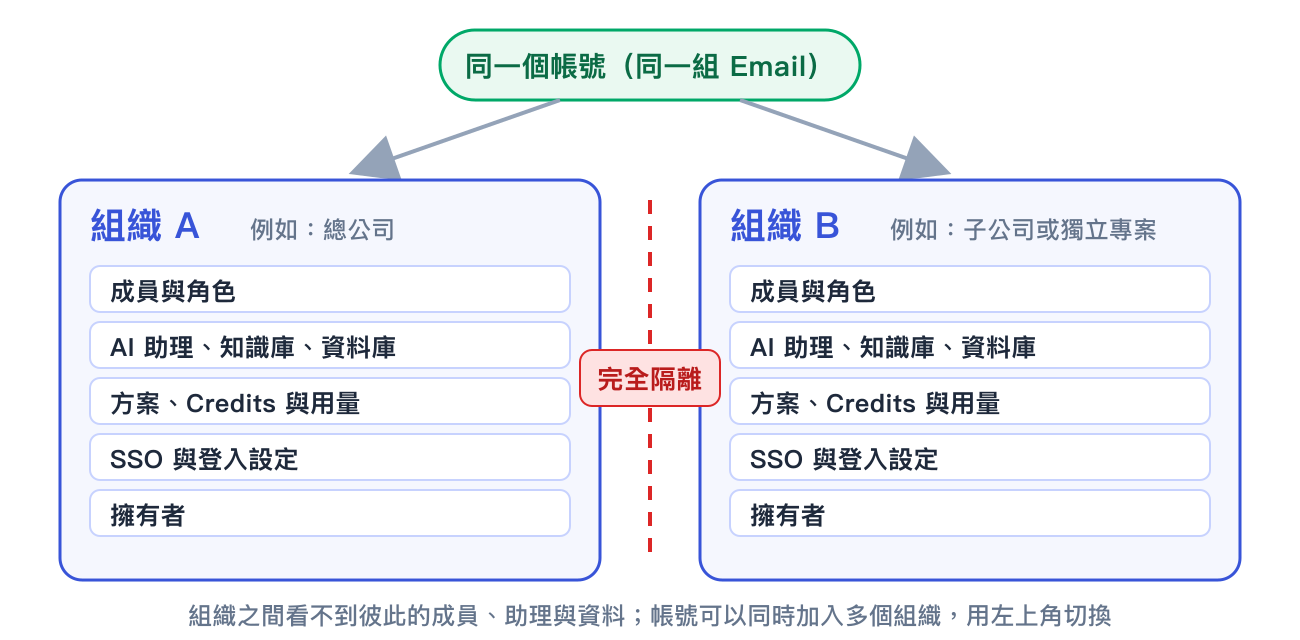
同じアカウントで複数の組織に参加できます。各組織には独自のメンバー、リソース、プラン、所有者があり、互いのデータは表示されません
同じアカウントで複数の組織に参加できます。各組織には独自のメンバー、リソース、プラン、所有者があり、互いのデータは表示されません
| 状況 | 推奨方法 |
|---|---|
| 部門ごとに異なる権限が必要 | 同じ組織内で、部門ごとに1つのロールを作成します |
| 社員が自分で作成したアシスタントを他の人に見せたくない | 同じ組織内で、1人につき1つのロールを作成します。ロール権限設計ガイドをご覧ください |
| テスト環境と本番環境を分ける必要がある | 同じ組織で対応できます。プラットフォームでは「異なるロールへの公開」によりテスト環境と本番環境を区別するため、組織全体を複製する必要はありません |
| 子会社ごとに請求を管理し、それぞれに所有者を設定する必要がある | 組織を分けます。プラン、Credits、利用統計は組織単位で管理されます |
| 双方が異なる会社アカウント(SSO)でログインする | 組織を分けます。SSO設定は組織に紐づいています |
| 法令または契約により、データを完全に分離する必要がある | 組織を分けます。組織間で共有されるものはありません |
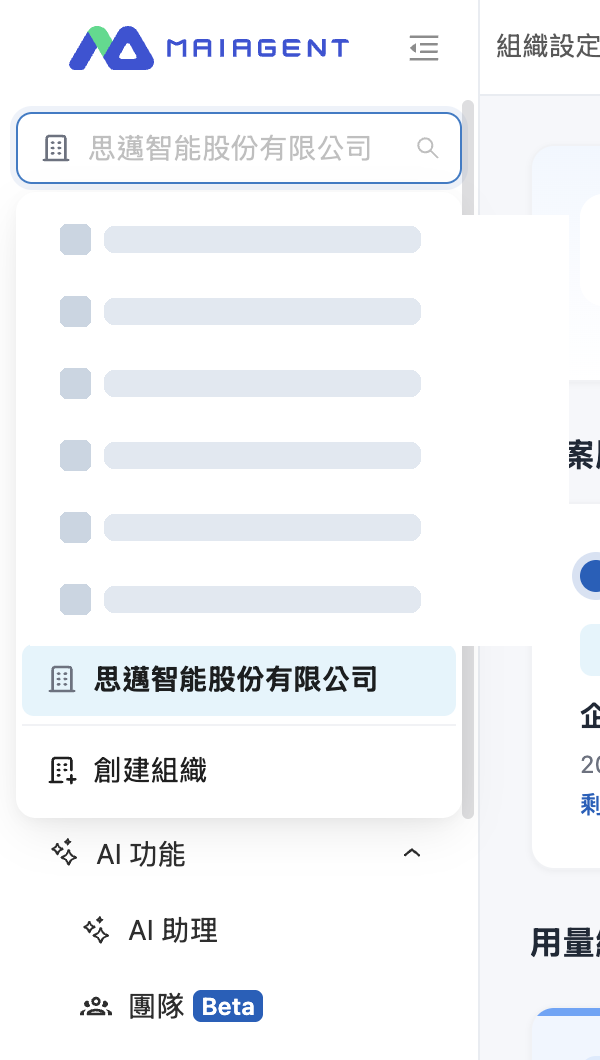
左側メニューの一番上に組織切り替えメニューがあり、一覧の一番下に「組織を作成」があります
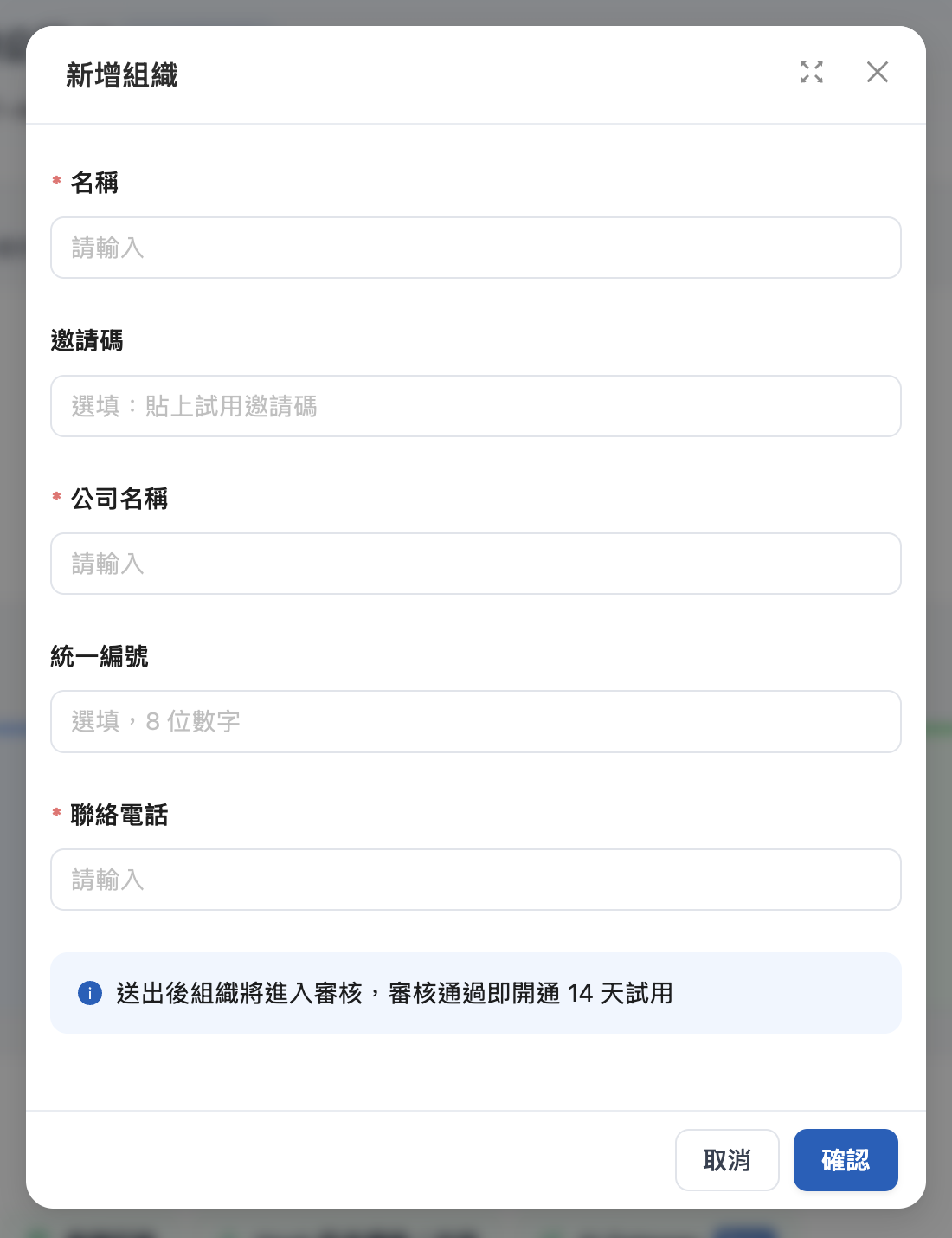
「組織を追加」ウィンドウ
| フィールド | 必須 | 説明 |
|---|---|---|
| 名前 | はい | プラットフォーム上に表示される組織名です。後から組織概要で変更できます |
| 招待コード | いいえ | MaiAgentが提供するトライアル招待コードです。貼り付けると会社情報が自動入力され、作成後は審査を待たずにすぐ利用できます |
| 会社名 | はい | 審査申請に使用する会社の正式名称です |
| 法人番号 | いいえ | 13桁の数字 |
| 連絡先電話番号 | はい | 審査に関する確認事項がある場合の連絡に使用します |
| 作業 | 操作する場所 |
|---|---|
| プランの有効期限と今月の利用状況を確認し、組織名を変更する | 組織概要 |
| 管理画面を自社のLogoとテーマカラーに変更する(Enterprise) | 組織概要 → 組織のブランディング |
| ロールを設計し、アシスタントを作成できる人と利用のみできる人を決める | ロールと権限 |
| メンバーの追加、ロールの割り当て、メンバーの削除を行う | メンバー管理 |
| 会社アカウントでログインし、メンバー一覧を同期する | サードパーティログイン(SSO)、ID同期(LDAP) |
| Creditsとメンバーの上限を管理する | Credits課金制度 |
| 利用しなくなった組織全体を削除する | 組織を削除。復元できません |