> For the complete documentation index, see [llms.txt](https://docs.maiagent.ai/llms.txt). Markdown versions of documentation pages are available by appending `.md` to page URLs; this page is available as [Markdown](https://docs.maiagent.ai/maiagent-user-guide/ja/org/model-access.md).

# モデルの利用権限

組織オーナーは組織内で利用できる AI モデルの一覧を自分で管理し、メンバーや Agent が呼び出せるモデルを制御できます

組織オーナーは「モデル呼び出し権限」ページで、組織内で利用できる AI モデルを自分で有効または無効にできます。無効にしたモデルはすべてのモデルメニューから非表示になり、メンバーも Agent も呼び出せなくなります。特定のベンダーのモデルのみを許可する、開放ウェイトモデルだけを残す、高コストのモデルを除外するなど、企業全体でモデルの利用範囲を統一して管理できます。

## 利用シーン：チームが選択できるモデルの統一 <a href="#model-governance-scenario" id="model-governance-scenario"></a>

IT 部門がモデルの評価を終えた後、すべての部門で検証済みのモデルだけを利用したい場合があります。組織オーナーは対象のモデルを検索し、利用中の Agent があるかを確認してから、有効にするか無効にするかを判断できます。利用中のモデルを無効にする場合は、影響を受ける Agent を先に別の利用可能なモデルに切り替えてください。

## 仕組み：利用権限の付与と有効化は別の操作です <a href="#two-layer-model" id="two-layer-model"></a>

組織内でモデルを利用できるかどうかは、次の 2 つのレイヤーで決まります。

| レイヤー              | 管理者      | 説明                                                                                                                            |
| ----------------- | -------- | ----------------------------------------------------------------------------------------------------------------------------- |
| **利用権限の付与（許可範囲）** | MaiAgent | MaiAgent が契約やプランに基づいて、組織に利用可能なモデルの権限を付与します。これが組織で自主管理できる範囲の「上限」です。権限が付与されていないモデルは自分では有効にできません。利用を希望する場合は MaiAgent にお問い合わせください |
| **有効化（自主管理）**     | 組織オーナー   | 権限が付与された範囲内で、組織オーナーはこのページからいつでもモデルを有効または無効にできます。変更はすぐに反映されます                                                                  |

{% hint style="info" %}
このため、モデルには **有効**、**権限付与済み・無効**、**権限未付与** の 3 つの状態があります。「権限未付与」は、MaiAgent がこの組織にそのモデルの利用権限をまだ付与していないことを意味します。自分では有効にできないため、利用を希望する場合は MaiAgent にお問い合わせください。
{% endhint %}

## ページを開く <a href="#how-to-enter" id="how-to-enter"></a>

### 1. 組織設定を開く <a href="#open-org-settings" id="open-org-settings"></a>

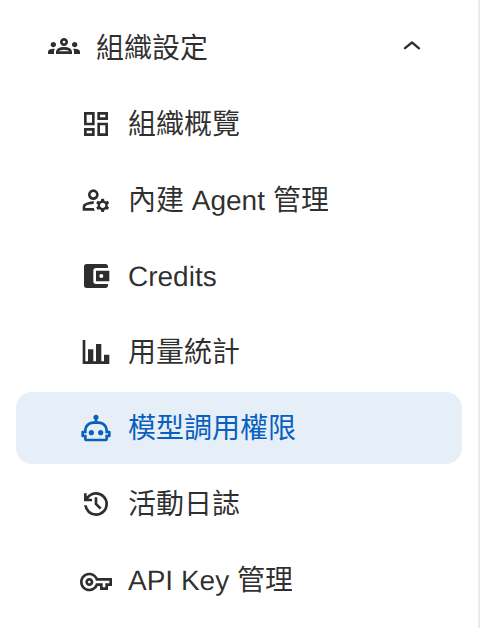
左側のメニューで <mark style="color:blue;">**組織設定**</mark> をクリックし、次に <mark style="color:blue;">**モデル呼び出し権限**</mark> をクリックします。

<figure><img src="https://2584873290-files.gitbook.io/~/files/v0/b/gitbook-x-prod.appspot.com/o/spaces%2FTvHx8hgwYGDTLD3A7xoW%2Fuploads%2Fgit-blob-919f715b95de337530ff48b1e152ee6f50359ce2%2Fmodel-access-01-menu-entry.png?alt=media" alt="左側メニュー：組織設定 → モデル呼び出し権限"><figcaption><p>左側メニューの入口：組織設定 → モデル呼び出し権限</p></figcaption></figure>

### 2. ページの概要を確認する <a href="#page-overview" id="page-overview"></a>

ページを開くと、プラットフォームのカタログにあるすべてのモデルが 1 つの一覧に表示されます。上部には有効化の進捗と説明が表示され、一覧の上にあるツールバーで検索や絞り込みができます。

<figure><img src="https://2584873290-files.gitbook.io/~/files/v0/b/gitbook-x-prod.appspot.com/o/spaces%2FTvHx8hgwYGDTLD3A7xoW%2Fuploads%2Fgit-blob-7182ce9ea45c9de48df8d6fac241be7f8ccdf7e3%2Fmodel-access-overview.png?alt=media" alt="モデル呼び出し権限ページ：上部に有効数 / カタログ総数の進捗バーと説明、その下に検索ボックス、すべてのベンダーのドロップダウン、中国／米国／その他の国と開放ウェイト／クローズドソースの絞り込みボタン、機能の絞り込みと並べ替え、料金、最初のトークンまでの時間、出力速度、入力処理速度、コンテキスト長、最大出力の列を含むモデル一覧が表示されています"><figcaption><p>モデル呼び出し権限ページ：進捗バー、説明、ツールバー、モデル一覧</p></figcaption></figure>

{% hint style="warning" %}
組織オーナーはデフォルトでこのページにアクセスできます。他のロールで開いて閲覧するには、事前に「モデル呼び出し権限」のメニュー権限を取得する必要があります。スイッチを変更できるのは組織オーナーだけです。
{% endhint %}

## ページの構成要素 <a href="#page-elements" id="page-elements"></a>

ページには上から順に次のセクションがあります。

| セクション                    | 説明                                                                                                                                                                                                                                                                                                                                                                                                                                                                                                                                                                                                                                 |
| ------------------------ | ---------------------------------------------------------------------------------------------------------------------------------------------------------------------------------------------------------------------------------------------------------------------------------------------------------------------------------------------------------------------------------------------------------------------------------------------------------------------------------------------------------------------------------------------------------------------------------------------------------------------------------- |
| **ページ冒頭の説明**             | ページ上部のテキストで、このページの目的と影響範囲を簡潔に説明します                                                                                                                                                                                                                                                                                                                                                                                                                                                                                                                                                                                                 |
| **進捗バー**                 | 「有効数 / カタログ総数」を表示し、組織で現在いくつのモデルが有効になっているかを一目で確認できます                                                                                                                                                                                                                                                                                                                                                                                                                                                                                                                                                                                |
| **状態別の件数**               | 「有効 N / 権限付与済み・無効 N / 権限未付与 N」の 3 つの件数を表示します。下のモデル一覧の 3 つの状態に対応します                                                                                                                                                                                                                                                                                                                                                                                                                                                                                                                                                                 |
| **検索ボックス**               | モデル名、Gateway ID、ベンダー、実際に推論を提供するサービス名で検索でき、モデルが多い場合でもすばやく見つけられます                                                                                                                                                                                                                                                                                                                                                                                                                                                                                                                                                                    |
| **ベンダーのドロップダウン**         | デフォルトは <mark style="color:blue;">**すべてのベンダー**</mark> です。特定のベンダーに切り替えられます。ベンダーが指定されていないモデルは <mark style="color:blue;">**その他**</mark> に分類されます                                                                                                                                                                                                                                                                                                                                                                                                                                                                                        |
| **原産国の絞り込み**             | <mark style="color:blue;">**中国 N**</mark> / <mark style="color:blue;">**米国 N**</mark> / <mark style="color:blue;">**その他の国 N**</mark> の 3 つの絞り込みボタンがあります。件数は他の絞り込み条件に応じて変わります                                                                                                                                                                                                                                                                                                                                                                                                                                                       |
| **開放ウェイト／クローズドソースの絞り込み** | <mark style="color:blue;">**開放ウェイト N**</mark> / <mark style="color:blue;">**クローズドソース N**</mark> の 2 つの絞り込みボタンがあります。件数は現在の検索条件とベンダーの条件に応じて変わります                                                                                                                                                                                                                                                                                                                                                                                                                                                                                     |
| **機能の絞り込みと並べ替え**         | <mark style="color:blue;">**機能**</mark> で <mark style="color:blue;">**ツール呼び出し**</mark>、<mark style="color:blue;">**画像認識**</mark>、<mark style="color:blue;">**思考**</mark> を選択すると、選択した機能をすべて備えるモデルだけが表示されます。<mark style="color:blue;">**並べ替え**</mark> のドロップダウンで料金、速度、仕様の各列に基づいて並べ替えられます。[料金・速度・仕様の比較](#compare-price-speed-specs)を参照してください                                                                                                                                                                                                                                                                                           |
| **モデル一覧**                | すべてのモデルが 1 つの表に表示されます。<mark style="color:blue;">**モデル**</mark> 列は左側に固定され、画面の幅が狭い場合は残りの列を横にスクロールできます                                                                                                                                                                                                                                                                                                                                                                                                                                                                                                                                |
| **モデルの行**                | 各行にはモデル名、ベンダーのタグ、原産国のタグ（例：<mark style="color:blue;">**米国**</mark>、<mark style="color:blue;">**中国**</mark>）が表示されます。開放ウェイトモデルには <mark style="color:blue;">**開放ウェイト**</mark> タグも付きます。他のモデルと名前が同じ場合は、モデル ID の先頭 8 文字を示す灰色の枠のタグが追加されます。[同名モデルの見分け方](#same-name-models)を参照してください。2 行目には Gateway ID と、実際に推論を提供するサービス（例：AWS Bedrock、OpenRouter）が表示されます。名前の横には機能アイコンがあり、右側には料金、最初のトークンまでの時間、出力速度、入力処理速度、コンテキスト長、最大出力が順に並びます。権限付与済みのモデルには切り替えスイッチがあり、権限未付与のモデルには <mark style="color:blue;">**権限未付与**</mark> の鍵ボタンが表示されます。Agent が利用中のモデルには「現在 N 個のアシスタントが使用中」と表示されます。提供終了予定のモデルには終了日と後継モデルが表示されます。[モデルの提供終了と自動移行](#model-retirement)を参照してください |

### 検索と絞り込み <a href="#search-and-filter" id="search-and-filter"></a>

モデルカタログには通常、数十個のモデルが含まれています。検索と絞り込みを活用するとすばやく見つけられます。

* **検索**：検索ボックスにモデル名、Gateway ID、ベンダー名、実際に推論を提供するサービス名（例：「OpenRouter」と入力すると OpenRouter 経由のすべてのモデルが表示されます）、またはモデル ID の先頭部分を入力すると、一覧が即座に絞り込まれます
* **ベンダーで絞り込む**：<mark style="color:blue;">**すべてのベンダー**</mark> のドロップダウンで特定のベンダーを選ぶと、そのベンダーのモデルだけが表示されます
* **開放ウェイト／クローズドソースで絞り込む**：<mark style="color:blue;">**開放ウェイト**</mark> または <mark style="color:blue;">**クローズドソース**</mark> ボタンをクリックすると、その種類のモデルだけが表示されます。もう一度クリックすると絞り込みが解除されます
* **原産国で絞り込む**：<mark style="color:blue;">**中国**</mark>、<mark style="color:blue;">**米国**</mark>、<mark style="color:blue;">**その他の国**</mark> ボタンをクリックすると、その国のモデルだけが表示されます。もう一度クリックすると絞り込みが解除されます。モデル名の横にある小さな青いタグが原産国を示します

これらの条件は同時に適用されます。例えば Google を選ぶと、開放ウェイトとクローズドソースの各ボタンに、Google の各種類のモデル数が表示されます。さらに <mark style="color:blue;">**開放ウェイト**</mark> をクリックすると、Google の開放ウェイトモデルだけが残ります。条件に一致するモデルがない場合は「条件に一致するモデルが見つかりません」と表示されます。

<figure><img src="https://2584873290-files.gitbook.io/~/files/v0/b/gitbook-x-prod.appspot.com/o/spaces%2FTvHx8hgwYGDTLD3A7xoW%2Fuploads%2Fgit-blob-49e86eb1342aadb44f0dc770aee625af698eef7f%2Fmodel-access-02-search-filter.png?alt=media" alt="ベンダーのドロップダウンで Google を選択し、開放ウェイトボタンは件数 2 で選択済み、クローズドソースボタンは件数 9 と表示されています。一覧には開放ウェイトタグ付きの Gemma 4 31B と Gemma 4 26B A4B が表示されています"><figcaption><p>ベンダーに Google を選び「開放ウェイト」をクリックすると、Google の開放ウェイトモデルだけが表示されます</p></figcaption></figure>

{% hint style="info" %}
開放ウェイトかどうかがまだ指定されていないモデルにはタグが付かず、どちらのボタンの件数にも含まれません。両方のボタンが未選択の場合にだけ一覧に表示されるため、2 つのボタンの件数の合計が一覧の総数より少なくなる場合があります。
{% endhint %}

### 同名モデルの見分け方 <a href="#same-name-models" id="same-name-models"></a>

同じモデルが複数のサービス経由で提供されることがあります。例えば Claude 4.6 Opus には AWS Bedrock と Google Vertex AI の 2 つのエントリがあり、一覧に同じ名前のモデルが 2 行表示されます。この場合、両方の行のタグ欄に、そのモデル ID の先頭 8 文字を示す灰色の枠のタグが追加されます。名前が重複しないモデルには表示されません。このタグはモデルカタログ全体に基づいて判定されるため、検索や絞り込みで 1 行だけになっても表示されます。

<figure><img src="https://2584873290-files.gitbook.io/~/files/v0/b/gitbook-x-prod.appspot.com/o/spaces%2FTvHx8hgwYGDTLD3A7xoW%2Fuploads%2Fgit-blob-2c57acf6c143ea080c3d65360633d1cdc202a8c9%2Fmodel-access-same-name-id-tag.png?alt=media" alt="Claude 4.6 Opus の検索結果に同名モデルが 2 行あり、Anthropic タグの下にそれぞれ d93c60cf と 23635e4b の ID タグが表示され、2 行目の Gateway ID は途中で省略されています"><figcaption><p>同名の Claude 4.6 Opus が 2 行あり、それぞれモデル ID の先頭 8 文字が表示されます</p></figcaption></figure>

例えば情報システム部門が Claude 4.6 Opus のどちらか一方だけを残したくても、2 行の名前が同じで、2 行目の Gateway ID も途中で省略されていると、違いがわかりません。組織オーナーは次の手順で変更対象を見つけられます。

1. 検索ボックスにモデル名（例：「Claude 4.6 Opus」）を入力し、同名のモデルをすべて表示して、変更したい行の ID タグを控えます。
2. 検索ボックスの入力をその ID タグ（例：「d93c60cf」）に置き換えると、そのエントリだけが残ります。
3. 変更したいモデルであることを確認してから、その行のスイッチを切り替えます。[モデルの有効化と無効化](#toggle-models)を参照してください。

<figure><img src="https://2584873290-files.gitbook.io/~/files/v0/b/gitbook-x-prod.appspot.com/o/spaces%2FTvHx8hgwYGDTLD3A7xoW%2Fuploads%2Fgit-blob-d1e8f894700f8731b00880b60f248cf839d07f0c%2Fmodel-access-search-by-id.png?alt=media" alt="検索ボックスに d93c60cf を入力すると、d93c60cf タグ付きの Claude 4.6 Opus が 1 行だけ表示されます"><figcaption><p>ID タグで検索すると、該当するモデルだけが表示されます</p></figcaption></figure>

{% hint style="info" %}
検索はモデル ID の **先頭部分** のみを照合し、大文字と小文字を区別しません。ID タグの最初の数文字（例：「d93c」）でも検索できますが、ID の途中の文字では一致しません。検索ボックスのプレースホルダーには ID と記載されていませんが、そのまま入力できます。
{% endhint %}

### 開放ウェイトタグとライセンス制限 <a href="#open-weight-and-license" id="open-weight-and-license"></a>

ウェイトが公開され、自社環境にデプロイできるモデルには、名前の横に <mark style="color:blue;">**開放ウェイト**</mark> タグが表示されます。タグにマウスを合わせると「開放ウェイト、オンプレミスにデプロイ可能」と表示されます。クローズドソースモデルには追加のタグはなく、<mark style="color:blue;">**クローズドソース**</mark> ボタンで絞り込めます。

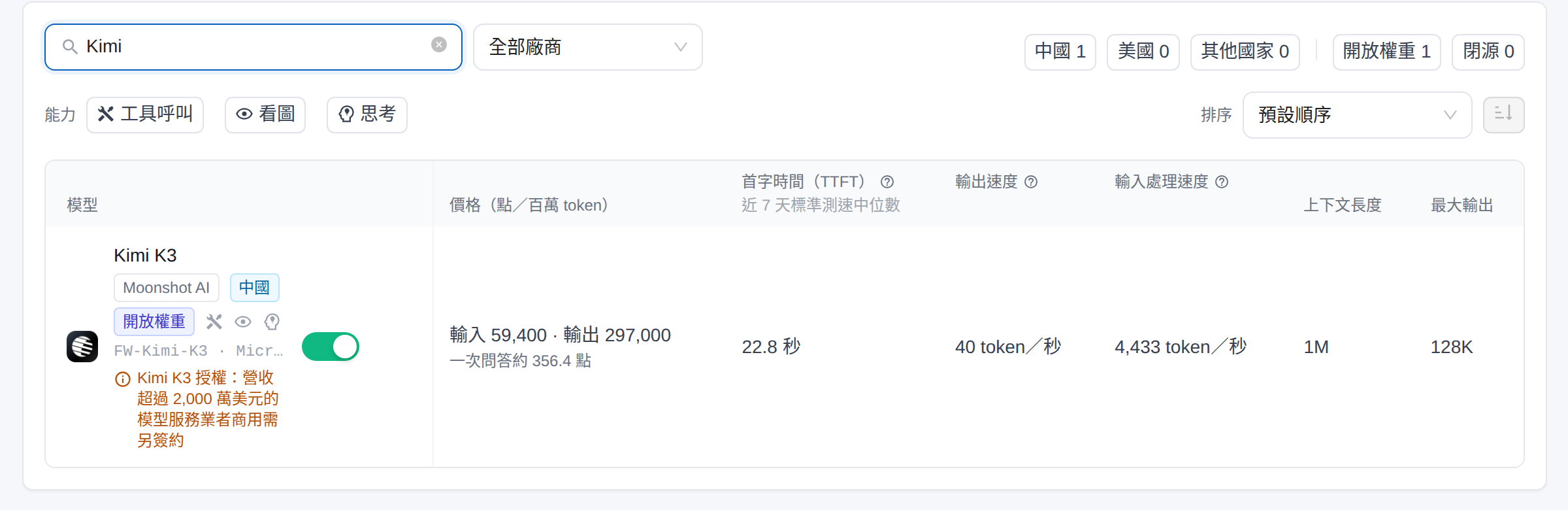
一部の開放ウェイトモデルのライセンスには利用制限があります。例えば、一定以上の売上高がある企業が商用利用するには、別途ライセンスの取得が必要な場合があります。このようなモデルには、Gateway ID の行の下にオレンジ色の小さな文字でライセンス制限の説明が表示されます。タグのツールチップにも同じ説明が含まれます。有効にする前に、組織での利用方法がライセンス条件を満たしていることを確認してください。

<figure><img src="https://2584873290-files.gitbook.io/~/files/v0/b/gitbook-x-prod.appspot.com/o/spaces%2FTvHx8hgwYGDTLD3A7xoW%2Fuploads%2Fgit-blob-32275f8bfb999dc949ca4b78617be1af47daf3a2%2Fmodel-access-03-open-weight-license.png?alt=media" alt="Kimi を検索したモデル行：Kimi K3 に Moonshot AI、中国、開放ウェイトのタグが付き、その下にオレンジ色の小さな文字で Kimi K3 のライセンス制限が表示されています"><figcaption><p>開放ウェイトモデルの行の下に表示されるライセンス制限の説明</p></figcaption></figure>

{% hint style="warning" %}
「開放ウェイト」はモデルのウェイトが公開され、オンプレミスにデプロイ **できる** ことを意味します。MaiAgent から呼び出した際にオンプレミスで実行されるという意味ではありません。実際に推論を実行するサービスは、モデル行の 2 行目にあるサービス名（例：OpenRouter、AWS Bedrock）で確認してください。
{% endhint %}

### 料金・速度・仕様の比較 <a href="#compare-price-speed-specs" id="compare-price-speed-specs"></a>

各モデル行には、名前とスイッチに加えて次の情報が表示されます。別のドキュメントを調べずに、同じページでモデルを比較できます。

| 項目                                                                                     | 表示内容                                                                                                                                           | 説明                                                                                                                                                                                                                                                         |
| -------------------------------------------------------------------------------------- | ---------------------------------------------------------------------------------------------------------------------------------------------- | ---------------------------------------------------------------------------------------------------------------------------------------------------------------------------------------------------------------------------------------------------------- |
| <mark style="color:blue;">**料金（Credits／100 万トークン）**</mark>                             | <mark style="color:blue;">**入力 N**</mark>、<mark style="color:blue;">**出力 N**</mark>、<mark style="color:blue;">**1 回の質問・回答で約 N Credits**</mark> | 実際の課金と同じ料金表を使用し、単位は 100 万トークンあたりの Credits です。「1 回の質問・回答」は入力 4,000 + 出力 400 トークンで試算します。料金にマウスを合わせると「キャッシュ済み入力」の料金が表示されます（同じデータがキャッシュにヒットした場合に適用されます）。組織にプラットフォーム処理手数料がある場合は、料金の横に <mark style="color:blue;">**別途 X%**</mark> と表示されます。料金ルールがないモデルは「—」と表示されます |
| <mark style="color:blue;">**最初のトークンまでの時間（TTFT）**</mark>                                | N 秒                                                                                                                                            | リクエスト送信から最初のトークンが表示されるまでの時間です。推論モデルでは思考時間を含みます。ツールチップには「長い質問（約 16,000 トークン）」の場合の時間も表示されます                                                                                                                                                                  |
| <mark style="color:blue;">**出力速度**</mark>                                              | N トークン／秒                                                                                                                                       | 回答開始後に 1 秒あたりに生成されるトークン数です。中国語では 1 トークン ≈ 1～1.5 文字です                                                                                                                                                                                                       |
| <mark style="color:blue;">**入力処理速度**</mark>                                            | N トークン／秒                                                                                                                                       | データ量が多いほど（例：ナレッジベース検索後の長い質問）、最初のトークンまでの時間がこの数値に左右されます                                                                                                                                                                                                      |
| <mark style="color:blue;">**コンテキスト長**</mark>、<mark style="color:blue;">**最大出力**</mark> | 例：200K、64K                                                                                                                                     | モデルが 1 回で読み込めるトークン数と生成できるトークン数の上限です                                                                                                                                                                                                                        |
| 機能アイコン（モデル名の横）                                                                         | <mark style="color:blue;">**ツール呼び出し**</mark>、<mark style="color:blue;">**画像認識**</mark>、<mark style="color:blue;">**思考**</mark>                 | それぞれ関数呼び出し、画像内容の読み取り、思考（推論）モードへの対応を示します                                                                                                                                                                                                                    |

速度の 3 列は、プラットフォームが有効な各モデルに毎日実施する標準ベンチマークの、直近 7 日間の中央値です。顧客の実際のトラフィックは使用せず、測定費用も組織の Credits から差し引かれません。直近 7 日間の測定データが不足している列には <mark style="color:blue;">**測定中**</mark> と表示されます。直近 7 日間に他の測定記録がある場合は、「測定中」にマウスを合わせると最新の測定時刻を確認できます。

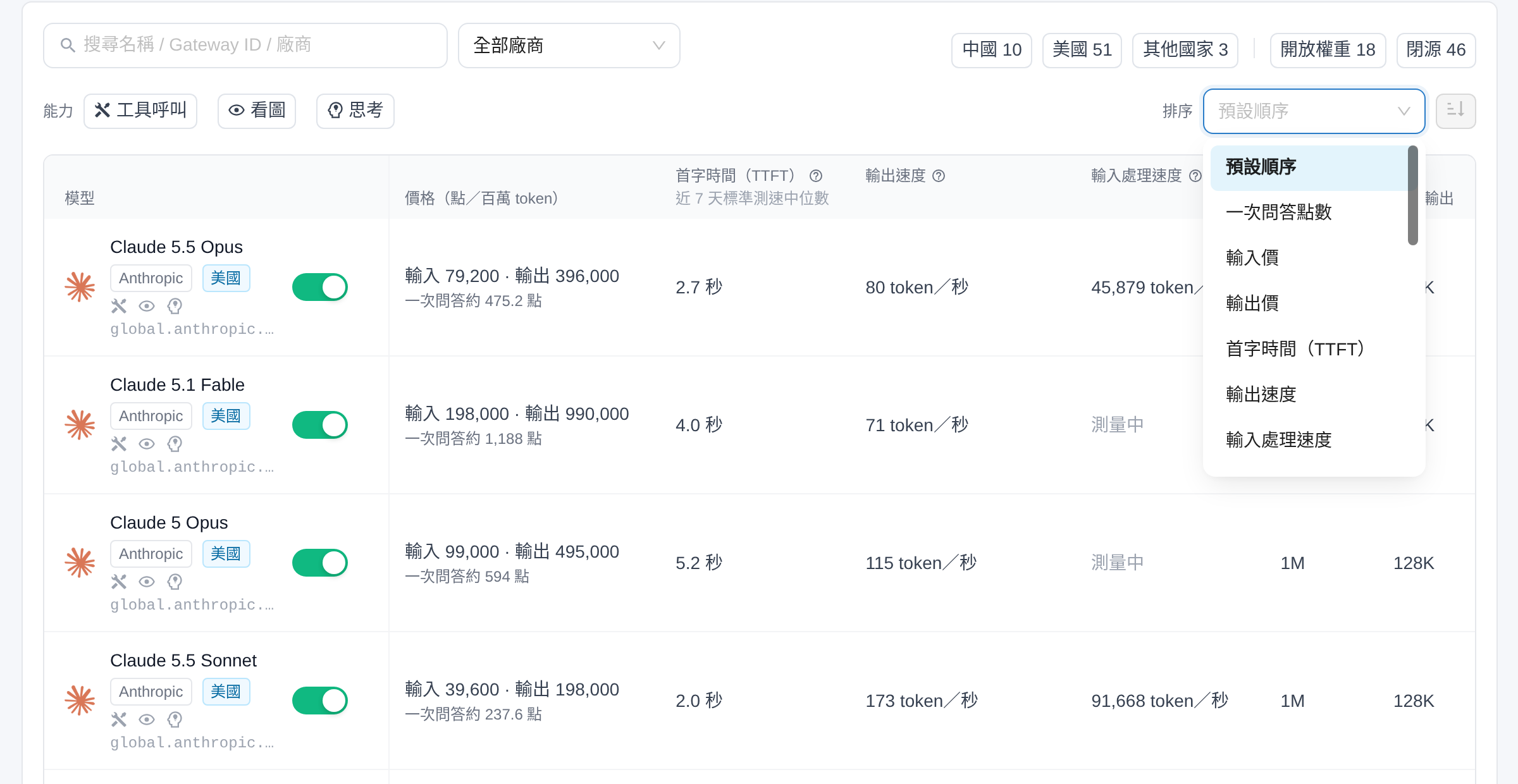
<mark style="color:blue;">**並べ替え**</mark> のドロップダウンでは、<mark style="color:blue;">**デフォルト順**</mark>、<mark style="color:blue;">**1 回の質問・回答の Credits**</mark>、<mark style="color:blue;">**入力料金**</mark>、<mark style="color:blue;">**出力料金**</mark>、<mark style="color:blue;">**最初のトークンまでの時間（TTFT）**</mark>、<mark style="color:blue;">**出力速度**</mark>、<mark style="color:blue;">**入力処理速度**</mark>、<mark style="color:blue;">**コンテキスト長**</mark>、<mark style="color:blue;">**最大出力**</mark> を選べます。横のボタンで <mark style="color:blue;">**昇順**</mark>／<mark style="color:blue;">**降順**</mark> を切り替えます。データがないモデルは常に最後に表示されます。料金と最初のトークンまでの時間はデフォルトで昇順、それ以外は降順です。

<figure><img src="https://2584873290-files.gitbook.io/~/files/v0/b/gitbook-x-prod.appspot.com/o/spaces%2FTvHx8hgwYGDTLD3A7xoW%2Fuploads%2Fgit-blob-2ad96d79ba0d9117a15bbe94a1af1cab146dc629%2Fmodel-access-compare-columns.png?alt=media" alt="モデル一覧の料金、最初のトークンまでの時間、出力速度、入力処理速度などの列と、右上で展開された並べ替えドロップダウンにデフォルト順、1 回の質問・回答の Credits、入力料金、出力料金、最初のトークンまでの時間（TTFT）、出力速度、入力処理速度が表示されています"><figcaption><p>同じページで料金・速度・仕様を比較できます</p></figcaption></figure>

例えば情報システム部門が、社内ナレッジの質問に答える Agent に、応答が速く低コストのモデルを選びたいとします。管理者は <mark style="color:blue;">**機能**</mark> の <mark style="color:blue;">**ツール呼び出し**</mark> を選び、<mark style="color:blue;">**並べ替え**</mark> を <mark style="color:blue;">**1 回の質問・回答の Credits**</mark>（昇順）に設定します。上位のモデルの <mark style="color:blue;">**最初のトークンまでの時間（TTFT）**</mark> を比較し、消費 Credits が少なく、最初のトークンまでの時間が 1 秒以内のモデルを有効にしてから、Agent 設定でそのモデルに切り替えます。

{% hint style="info" %}
文字数課金の組織には料金列が表示されません。他の列は通常どおり表示されます。単価にはプラットフォーム処理手数料は含まれません。実際の課金については、[Credits 課金制度](/maiagent-user-guide/ja/others/credits.md)と管理画面の「課金方式」を参照してください。
{% endhint %}

### モデルの提供終了と自動移行 <a href="#model-retirement" id="model-retirement"></a>

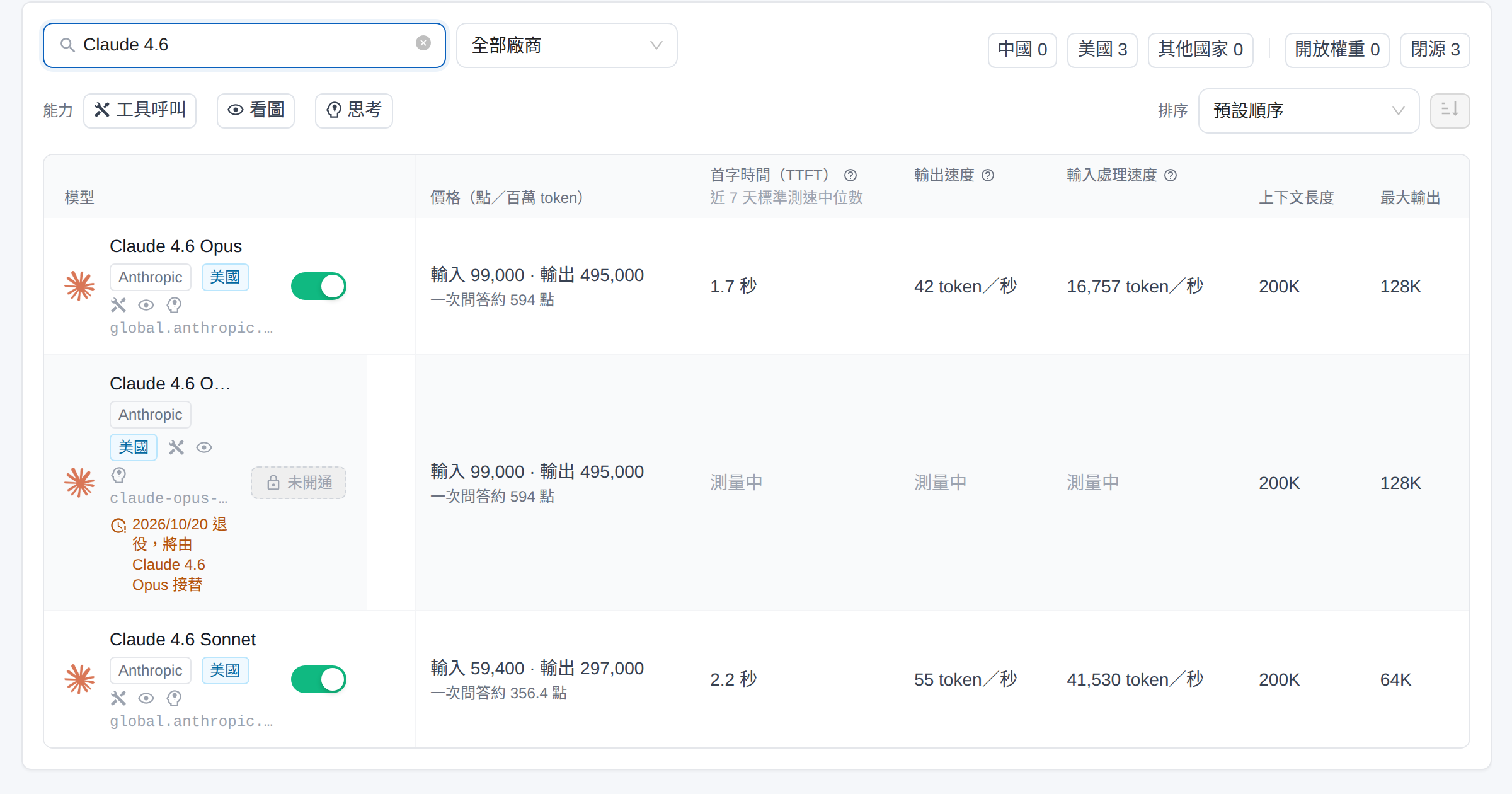
ベンダーが提供を終了するモデルや、プラットフォームが公開終了を決めたモデルには、事前にモデル行に <mark style="color:blue;">**YYYY/MM/DD に提供終了、○○ に移行予定**</mark> と表示されます。後継モデルがない場合は終了日のみが表示されます。提供終了日には次の処理が行われます。

1. プラットフォームが、そのモデルに紐付く Agent を後継モデルに自動で切り替えます。Agent ごとに手動で変更する必要はありません。後継モデルは組織内で利用可能である必要があり、後継モデルが有効になっていない組織の Agent は移行されません
2. 紐付く Agent の移行がすべて完了すると、そのモデルは無効になり、すべてのモデルメニューから非表示になります

後継モデルがない場合、自動移行は行われません。提供終了日までに、各 Agent で別のモデルを選択してください。

後継モデルは通常、同じベンダーの同じクラスの新しいバージョンですが、料金が異なる場合があります。提供終了日までに各 Agent で後継モデルが要件を満たすかを確認するか、自分で別のモデルを選択してください。後継モデルが組織内でまだ有効になっていない場合は、先にこのページで有効にしてください。

例えば、カスタマーサポートチームの 3 つの Agent が GPT-6 Sol を利用しているとします。管理者がこのページで、そのモデル行に「2026/10/07 に提供終了、GPT-6.1 Sol に移行予定」と表示されていることを確認します。GPT-6.1 Sol が有効で料金も許容範囲であることを確認すれば、追加の操作は不要です。提供終了日には 3 つの Agent が自動で GPT-6.1 Sol に切り替わります。この機会により安価なモデルに変更したい場合は、提供終了日までに各 Agent で変更してください。

<figure><img src="https://2584873290-files.gitbook.io/~/files/v0/b/gitbook-x-prod.appspot.com/o/spaces%2FTvHx8hgwYGDTLD3A7xoW%2Fuploads%2Fgit-blob-ce4df5a86d747a06833cd92b3378418b9a04c654%2Fmodel-access-retirement-notice.png?alt=media" alt="Claude 4.6 の検索結果で、あるモデルの下にオレンジ色の文字で 2026/10/20 に提供終了、Claude 4.6 Opus に移行予定と表示されています"><figcaption><p>提供終了予定のモデル行には、終了日と後継モデルが表示されます</p></figcaption></figure>

{% hint style="warning" %}
自動移行の対象は「Agent に紐付くモデル」だけです。ロール指示、ナレッジベース、アプリケーションインスタンスのドキュメントに直接記載されたモデル名は変更されません。各自で更新してください。
{% endhint %}

### 中国のモデル <a href="#china-models" id="china-models"></a>

組織では「<mark style="color:blue;">中国のモデルを非表示</mark>」を有効にできます。有効にすると、プラットフォームが提供する中国のモデル（DeepSeek、Qwen、Kimi シリーズなど、今後追加されるモデルも含みます）がこのページと組織内のすべてのモデルメニューから非表示になり、Agent、API、AI Gateway からも利用できなくなります。無効にすると、各モデルのスイッチが元の状態に戻ります。この設定はプラットフォームが提供するモデルだけに適用され、組織が [AI Gateway](/maiagent-user-guide/ja/build/ai-gateway.md) に追加したモデルには影響しません。

* **新規組織**：組織の作成時は「<mark style="color:blue;">中国のモデルを非表示</mark>」がデフォルトで選択されています。
* **既存の組織**：デフォルトでは無効で、利用可能なモデルは変わりません。ただし、このページですでに中国のモデルをすべて無効にしていた場合は、この設定が自動で有効になります。
* **有効にする前に Agent のモデルを確認する**：有効にしても、中国のモデルを使用中の Agent は他のモデルに自動で切り替わらず、そのモデルを呼び出せなくなります。先に該当する Agent で別のモデルを選択してください。
* **変更できるユーザー**：組織オーナーだけが変更できます。他のメンバーにも編集ダイアログにこの項目は表示されますが、選択はできません。マウスを合わせると「この設定を変更できるのは組織オーナーだけです」と表示されます。

有効な場合、このページの上部に「この組織では中国のモデルを非表示にしています。組織設定で変更できます」と表示されます。

<figure><img src="https://2584873290-files.gitbook.io/~/files/v0/b/gitbook-x-prod.appspot.com/o/spaces%2FTvHx8hgwYGDTLD3A7xoW%2Fuploads%2Fgit-blob-c8b593732ff1164026830ba9aeed574a602231a3%2Fmodel-access-hide-china-hint.png?alt=media" alt="モデル呼び出し権限ページの上部に、この組織では中国のモデルを非表示にしています。組織設定で変更できます、という通知が表示されています"><figcaption><p>中国のモデルを非表示にした場合の、モデル呼び出し権限ページ上部の通知</p></figcaption></figure>

#### 中国のモデルの非表示を有効または無効にする <a href="#toggle-china-models" id="toggle-china-models"></a>

1. 左側のメニューで <mark style="color:blue;">組織設定</mark> → <mark style="color:blue;">組織概要</mark> をクリックし、組織名の横にある編集アイコンをクリックして <mark style="color:blue;">組織の編集</mark> ダイアログを開きます。
2. <mark style="color:blue;">中国のモデルを非表示</mark> を選択すると中国のモデルが非表示になり、選択を解除すると再び表示されます。項目の下には「有効にすると、プラットフォームが提供する中国のモデル（今後追加されるモデルも含みます）がこの組織のモデルメニューに表示されなくなり、アシスタント、API、AI Gateway からも利用できなくなります。組織が独自に構築したモデルには影響しません」と説明されます。

   <figure><img src="https://2584873290-files.gitbook.io/~/files/v0/b/gitbook-x-prod.appspot.com/o/spaces%2FTvHx8hgwYGDTLD3A7xoW%2Fuploads%2Fgit-blob-5c6f86ac3fccc50ef21d789b77a66ec36b8bbf62%2Forg-hide-china-models.png?alt=media" alt="組織の編集ダイアログにある中国のモデルを非表示のチェックボックスと、その下の説明文"><figcaption><p>組織の編集ダイアログの「中国のモデルを非表示」項目</p></figcaption></figure>
3. <mark style="color:blue;">確認</mark> をクリックして保存します。<mark style="color:blue;">組織設定</mark> → <mark style="color:blue;">モデル呼び出し権限</mark> に戻って確認してください。有効にした場合はページ上部に前述の通知が表示され、一覧から中国のモデルがなくなります。無効にした場合は通知が消え、<mark style="color:blue;">**中国**</mark> の絞り込みボタンをクリックすると、中国のモデルとそれぞれのスイッチを確認できます。

   <figure><img src="https://2584873290-files.gitbook.io/~/files/v0/b/gitbook-x-prod.appspot.com/o/spaces%2FTvHx8hgwYGDTLD3A7xoW%2Fuploads%2Fgit-blob-21128af792d53e0dbff41912f9cd451beec9f1fd%2Fmodel-access-origin-china-filter.png?alt=media" alt="中国のモデルを非表示が無効の状態で、中国 10 の絞り込みボタンを選ぶと、DeepSeek や Qwen など中国タグ付きのモデルとスイッチが一覧に表示されます"><figcaption><p>中国のモデルの非表示を解除した後、「中国」で絞り込んで対象のモデルを見つけられます</p></figcaption></figure>

例えば金融業の顧客で、セキュリティポリシーにより中国のベンダーのモデルが禁止されているとします。組織オーナーが「<mark style="color:blue;">中国のモデルを非表示</mark>」の選択を確認すれば、管理者が Agent を作成するときのモデルメニューに DeepSeek や Qwen などが表示されなくなり、このページで 1 つずつ無効にする必要はありません。今後プラットフォームに追加される中国のモデルも表示されません。その後、研究開発チームが開放ウェイトの Qwen モデルを評価したい場合は、オーナーが選択を解除してから、このページで必要なモデルを有効にできます。

## モデルの 3 つの状態 <a href="#model-status" id="model-status"></a>

| 状態            | 画面上の表示                | 変更できるユーザー                     | 説明                                                               |
| ------------- | --------------------- | ----------------------------- | ---------------------------------------------------------------- |
| **有効**        | スイッチがオン               | 組織オーナーがいつでも無効にできます            | 組織内で通常どおり利用できます。Agent のモデルメニューに表示され、API でも指定して呼び出せます             |
| **権限付与済み・無効** | スイッチがオフ               | 組織オーナーがいつでも有効にできます            | MaiAgent が利用権限を付与していますが、組織が現在は利用しないことを選んでいます。すべてのモデルメニューに表示されません |
| **権限未付与**     | 鍵アイコンが表示され、スイッチはありません | MaiAgent に利用権限の付与を依頼する必要があります | MaiAgent がこの組織に付与した許可範囲に含まれず、組織自身では有効にできません                      |

### 権限未付与モデルの鍵アイコンの説明 <a href="#locked-model" id="locked-model"></a>

「権限未付与」モデルの鍵アイコンをクリックすると、「『（モデル名）』は MaiAgent によってこの組織への利用権限がまだ付与されていないため、自分では有効にできません。利用を希望する場合は MaiAgent にお問い合わせください」という説明ダイアログが表示されます。

## モデルの有効化と無効化 <a href="#toggle-models" id="toggle-models"></a>

モデル行のスイッチを直接切り替えるだけで、**変更はすぐに反映され、保存されます**（別途保存ボタンはありません）。成功すると「モデル呼び出し権限を更新しました」と表示されます。

更新後は、すべての Agent、会話、API 呼び出しにこの一覧が適用されます。

* **無効にしたモデルはモデルのドロップダウンからそのまま非表示になります**（選択不可の状態で表示されるわけではありません）。メンバーが Agent を作成・編集するときに、そのモデルは表示されません

### 利用中のモデルを無効にする <a href="#disable-in-use-model" id="disable-in-use-model"></a>

Agent がモデルを利用中の場合、モデル行には「現在 N 個のアシスタントが使用中」と表示されます。この状態でスイッチをオフにすると、「変更の適用を確認」という再確認ダイアログが表示されます。

> 「（モデル名）」は N 個のアシスタントが使用しています。無効にすると、これらのアシスタントはこのモデルを利用できなくなります。それでも無効にしますか？

<figure><img src="https://2584873290-files.gitbook.io/~/files/v0/b/gitbook-x-prod.appspot.com/o/spaces%2FTvHx8hgwYGDTLD3A7xoW%2Fuploads%2Fgit-blob-02cdb904dd53c544278858380c2a0e9639b556b3%2Fmodel-access-04-disable-confirm.png?alt=media" alt="利用中のモデルを無効にするときの再確認ダイアログ"><figcaption><p>利用中のモデルを無効にする際は、影響を受ける Agent 数が表示され、確認を求められます</p></figcaption></figure>

#### 無効にした後の動作 <a href="#disable-effects" id="disable-effects"></a>

利用中のモデルを無効にすると、次の順に影響が生じます。

1. **モデルメニュー**：そのモデルがすべてのモデルのドロップダウンからすぐに非表示になり、メンバーはどの Agent にも選択できなくなります
2. **紐付け済みの Agent**：これらの Agent のモデル設定は **自動では変更されません**。利用できないモデルに紐付いた状態のままになります
3. **復旧方法**：影響を受ける Agent で別の利用可能なモデルを選ぶか、このモデルのスイッチを再びオンにします

{% hint style="danger" %}
**利用中のモデルを無効にしても、該当する Agent のモデル設定は自動では変更されません**。そのモデルに紐付く Agent は、メッセージを受信しても返信できなくなります。次の順序で操作することをおすすめします。

1. まずモデルの行にある「現在 N 個のアシスタントが使用中」という表示を確認します
2. Agent の設定で、影響を受ける各 Agent のモデルを別の利用可能なモデルに変更します
3. このモデルに紐づく Agent がなくなったことを確認してから、このページに戻ってスイッチをオフにします
4. 無効化後にテストメッセージを送信し、稼働中のサービスに影響がないことを確認します
   {% endhint %}

## 利用シーン <a href="#use-cases" id="use-cases"></a>

モデルの利用を管理する主なシーンを紹介します。

* **金融業：将来自社でホストできるオープンウェイトモデルのみを残します。** 銀行が将来 AI サービスを自社のデータセンターに移す計画を立てており、Agent が自社でホストできないクローズドモデルに依存しないよう、現時点から、ウェイトが公開されていて将来オンプレミスにデプロイできるモデルだけをチームに使わせたいと考えています。組織オーナーは <mark style="color:blue;">**クローズド**</mark> ボタンをクリックしてすべてのクローズドモデルを絞り込み、スイッチを順にオフにします。「現在 N 個のアシスタントが使用中」と表示されるモデルは、それらの Agent をオープンウェイトモデルに変更してから無効化します。次に <mark style="color:blue;">**オープンウェイト**</mark> ボタンをクリックし、残したモデルにライセンス上の制限があるか、銀行の利用方法に適合するかを確認します。その後、メンバーが Agent を作成するときには、無効化したクローズドモデルはモデルメニューに表示されなくなります。
* **政府機関：特定のベンダーに限定します。** 公共部門の調達要件で、特定のベンダーのモデルのみが認められています。組織オーナーは検索欄にベンダー名を入力し、そのベンダーのモデルをすべて有効化し、それ以外を無効化することで、プラットフォームで選択できるモデルを調達要件に合わせます。
* **一般企業：高額なモデルの利用コストを管理します。** Credits 課金を利用する企業では、日常的なカスタマーサポートの多くはミドルレンジのモデルで対応できるものの、一部のメンバーが最も高額なフラッグシップモデルを選ぶ傾向にあることが分かりました。組織オーナーが単価の高いモデルを無効化し、コストパフォーマンスのよいモデルだけを残すことで、各 Agent の設定を個別に監視せずに、会話ごとの Credits 消費を抑えられます。
* **企業グループ・複数部門の組織：モデルのガバナンスを統一します。** IT 部門が社内評価を終えた後、検証済みのモデルバージョンのみを有効化します。各部門が未検証の新モデルを独自に選ぶことを防ぎ、組織全体の Agent の品質と動作を予測しやすくします。

<figure><img src="https://2584873290-files.gitbook.io/~/files/v0/b/gitbook-x-prod.appspot.com/o/spaces%2FTvHx8hgwYGDTLD3A7xoW%2Fuploads%2Fgit-blob-02a7a0a422e5cb9f4159f90d10a090d80e482bc6%2Fmodel-access-05-proprietary-filter.png?alt=media" alt="クローズドボタンが選択され（クローズド 46）、Anthropic などのクローズドモデルとスイッチが一覧に表示されています。Claude 5 Sonnet には現在 4 個のアシスタントが使用中と表示されています"><figcaption><p>金融業の例：「クローズド」をクリックしてすべてのクローズドモデルを絞り込み、無効化するかを個別に判断します</p></figcaption></figure>

## ページの閲覧権限設定 <a href="#page-permission" id="page-permission"></a>

「モデル利用権限」ページは、デフォルトで組織オーナーに表示されます。ほかのロールのメンバーにもこのページを表示する場合（閲覧のみで、設定の変更はできません）、組織オーナーが <mark style="color:blue;">**組織概要**</mark> → <mark style="color:blue;">**ロール権限の編集**</mark> に進み、ロールを選択して、メニュー権限の <mark style="color:blue;">**モデル利用権限**</mark> ノードにチェックを入れます。詳しくは [ロール権限管理](/maiagent-user-guide/ja/org/roles/role-permission.md) を参照してください。

## よくある質問 <a href="#faq" id="faq"></a>

#### Q：「未開通」と表示されるモデルがあるのはなぜですか？ <a href="#faq-not-granted" id="faq-not-granted"></a>

「未開通」は、そのモデルが MaiAgent からこの組織に付与された利用許可の範囲に含まれていないことを示します。利用を希望する場合は MaiAgent にお問い合わせください。利用が許可されると、このページで有効化できます。

#### Q：このページの設定を一度も変更していなくても、組織のモデルに影響はありますか？ <a href="#faq-default-behavior" id="faq-default-behavior"></a>

このページのスイッチが自動で変わることはありません。ただし、このページでのモデルの無効化以外にも、次の 2 つがメニューと利用可否に影響します。新しく作成された組織ではデフォルトで [中国モデルを非表示](#china-models) が有効になり、提供終了予定のモデルは提供終了日に自動移行されます。[モデルの提供終了と自動移行](#model-retirement) を参照してください。

#### Q：使用中のモデルを誤って無効化した場合、どうすれば復旧できますか？ <a href="#faq-restore" id="faq-restore"></a>

このページに戻り、そのモデルのスイッチを再びオンにします。変更はすぐに反映され、紐づけられている Agent は正常な応答を再開します。Agent を再設定する必要はありません。

#### Q：モデルの行に「○月○日に提供終了」とあります。何をすればよいですか？ <a href="#faq-retirement" id="faq-retirement"></a>

必ずしも操作は必要ありません。提供終了日に、そのモデルに紐づく Agent は、案内に表示された後継モデルへ自動的に変更されます。別のモデルを使いたい場合、後継モデルが組織内でまだ有効になっていない場合、または案内に後継モデルが表示されていない場合は、提供終了日までに対応してください。[モデルの提供終了と自動移行](#model-retirement) を参照してください。

#### Q：一覧に Qwen、DeepSeek などのモデルが見つからないのはなぜですか？ <a href="#faq-china-models" id="faq-china-models"></a>

組織で <mark style="color:blue;">中国モデルを非表示</mark> が有効な場合、これらのモデルは表示されず、利用もできません。ページ上部には「この組織では中国モデルが非表示になっています。組織設定で変更できます」と表示されます。利用する場合は、組織オーナーが <mark style="color:blue;">組織概要</mark> の <mark style="color:blue;">組織の編集</mark> ウィンドウでチェックを外してください。[中国モデルの非表示をオン・オフにする](#toggle-china-models) を参照してください。

#### Q：一般メンバーもこのページを閲覧できますか？ <a href="#faq-member-view" id="faq-member-view"></a>

「モデル利用権限」のメニュー権限を持つメンバーのみが、このページにアクセスして閲覧できます。スイッチを変更できるのは組織オーナーのみです。一般メンバーの左側メニューにこのページがない場合は、組織オーナーが [ページの閲覧権限設定](#page-permission) でアクセスを許可できます。

#### Q：特定のモデルを使えるロールやメンバーを限定できますか？ <a href="#faq-restrict-by-role" id="faq-restrict-by-role"></a>

このページのスイッチは組織全体に適用されます。モデルを無効化すると、組織内のすべてのメンバーと Agent が利用できなくなります。有効化すると、Agent を作成・編集できるすべてのメンバーがモデルメニューから選択できます。Agent の構築設定には、ロールごとにモデルを制限する設定はありません。現在、ロール別に制限できるのは MaiGPT のみです。ロール権限の <mark style="color:blue;">MaiGPT 利用権限の割り当て</mark> で、そのロールが MaiGPT で利用できるモデルを設定します。[MaiGPT のロール別利用権限](/maiagent-user-guide/ja/org/roles/maigpt-role-permissions.md#set-available-scope) を参照してください。


---

# Agent Instructions
This documentation is published with GitBook. GitBook is the documentation platform designed so that both humans and AI agents can read, navigate, and reason over technical content effectively. Learn more at gitbook.com.

## Querying This Documentation
If you need additional information that is not directly available in this page, you can query the documentation by asking a question.

Perform an HTTP GET request on the following URL with the `ask` and `goal` query parameters:

```
GET https://docs.maiagent.ai/maiagent-user-guide/ja/org/model-access.md?ask=<question>&goal=<user_goal>
```

`ask` is the immediate question: it should be specific, self-contained, and written in natural language.
`goal` is what the user is ultimately trying to achieve, the reason they need the answer. Sharing it helps GitBook give you a better, more relevant answer. A goal is most helpful when it describes the outcome the user wants rather than restating the question. For example, with `ask=how do I create an API token`, a goal like `automate deployments from our CI pipeline` lets GitBook tailor the answer to that use case.

The response will contain a direct answer to the question and relevant excerpts and sources from the documentation.

Use this mechanism when the answer is not explicitly present in the current page, you need clarification or additional context, or you want to retrieve related documentation sections.