> For the complete documentation index, see [llms.txt](https://docs.maiagent.ai/llms.txt). Markdown versions of documentation pages are available by appending `.md` to page URLs; this page is available as [Markdown](https://docs.maiagent.ai/maiagent-user-guide/ja/org/model-access.md).

# モデルの利用権限

組織オーナーは、組織内で利用できる AI モデルの一覧をセルフサービスで管理し、メンバーと AI アシスタントが利用できるモデルを制御できます

組織オーナーは「モデル利用権限」ページで、組織内で利用できる AI モデルを自分で有効または無効にできます。無効にしたモデルは、どのモデルメニューにも表示されず、メンバーも AI アシスタントも利用できません。これにより、特定のプロバイダーのモデルやオープンウェイトモデルだけを許可する、高コストのモデルを除外するなど、企業がモデルの利用範囲を一元管理できます。

## 利用シーン：チームが選択できるモデルを統一する <a href="#model-governance-scenario" id="model-governance-scenario"></a>

IT チームがモデルの評価を完了した後、すべての部門に検証済みのモデルのみを使用させたい場合があります。組織オーナーは、対象モデルを検索し、使用中のアシスタントがあるかを確認してから、有効または無効にするかを決定できます。使用中のモデルを無効にする場合は、先に影響を受けるアシスタントを別の利用可能なモデルに変更してください。

## 仕組み：提供と有効化は別のものです <a href="#two-layer-model" id="two-layer-model"></a>

組織内でモデルを利用できるかどうかは、次の 2 つのレベルで決まります。

| レベル                | 管理者      | 説明                                                                                                                                  |
| ------------------ | -------- | ----------------------------------------------------------------------------------------------------------------------------------- |
| **提供（認可範囲）**       | MaiAgent | MaiAgent が契約とプランに基づき、組織で利用できるモデルの一覧を提供します。この一覧が、組織がセルフサービスで管理できる範囲の上限です。未提供のモデルを組織側で有効にすることはできません。利用する必要がある場合は MaiAgent にお問い合わせください |
| **有効化（セルフサービス管理）** | 組織オーナー   | 提供済みの範囲内で、組織オーナーはこのページからいつでもモデルを有効または無効にできます。変更はすぐに反映されます                                                                           |

{% hint style="info" %}
したがって、モデルには **有効**、**提供済み・無効**、**未提供**の 3 つの状態があります。「未提供」とは、MaiAgent がこの組織に対して、そのモデルの利用権限をまだ提供していない状態です。組織側で有効にすることはできません。利用する必要がある場合は MaiAgent にお問い合わせください。
{% endhint %}

## ページを開く <a href="#how-to-enter" id="how-to-enter"></a>

### 1. 組織設定を開く <a href="#open-org-settings" id="open-org-settings"></a>

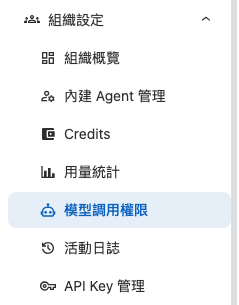
左側のメニューで <mark style="color:blue;">**組織設定**</mark> をクリックし、次に <mark style="color:blue;">**モデル利用権限**</mark> をクリックします。

<figure><img src="https://2584873290-files.gitbook.io/~/files/v0/b/gitbook-x-prod.appspot.com/o/spaces%2FTvHx8hgwYGDTLD3A7xoW%2Fuploads%2Fgit-blob-f1cf937d3cba62777020f1f601290c217e0a3a22%2Fmodel-access-01-menu-entry.png?alt=media" alt="左側メニュー：組織設定 → モデル利用権限"><figcaption><p>左側メニューの入口：組織設定 → モデル利用権限</p></figcaption></figure>

### 2. ページ全体を確認する <a href="#page-overview" id="page-overview"></a>

ページを開くと、プラットフォームのカタログにあるすべてのモデルが一つの一覧に表示されます。上部には有効化の進捗と説明があり、一覧の上のツールバーで検索と絞り込みができます。

<figure><img src="https://2584873290-files.gitbook.io/~/files/v0/b/gitbook-x-prod.appspot.com/o/spaces%2FTvHx8hgwYGDTLD3A7xoW%2Fuploads%2Fgit-blob-378750e52f46e15deaf08158585c146104cddf45%2Fmodel-access-overview.png?alt=media" alt="モデル利用権限ページ。上部に有効数とカタログ総数の進捗バーと説明、その下に検索ボックス、プロバイダーのメニュー、オープンウェイトとクローズドソースのフィルター、スイッチ付きモデル一覧が表示されています"><figcaption><p>モデル利用権限ページ：進捗バー、説明、ツールバー、単一のモデル一覧</p></figcaption></figure>

{% hint style="warning" %}
組織オーナーはデフォルトでこのページを開けます。他のロールがこのページを開いて閲覧するには、事前に「モデル利用権限」メニューの権限を取得する必要があります。スイッチを変更できるのは組織オーナーのみです。
{% endhint %}

## ページの構成要素 <a href="#page-elements" id="page-elements"></a>

ページには、上から順に次の要素があります。

| 要素                          | 説明                                                                                                                                                                                                                                                                                                  |
| --------------------------- | --------------------------------------------------------------------------------------------------------------------------------------------------------------------------------------------------------------------------------------------------------------------------------------------------- |
| **ページ上部の説明**                | このページの用途と影響範囲を簡潔に示す説明文です                                                                                                                                                                                                                                                                            |
| **進捗バー**                    | 「有効数 / カタログ総数」を表示し、組織が現在有効にしているモデル数をひと目で把握できます                                                                                                                                                                                                                                                      |
| **ステータス集計**                 | 「有効 N / 提供済み・無効 N / 未提供 N」の三つの数値を表示します。下のモデル一覧の三つの状態に対応します                                                                                                                                                                                                                                          |
| **検索ボックス**                  | モデル名、Gateway ID、プロバイダー、実際に推論を提供するサービス名で検索できます                                                                                                                                                                                                                                                       |
| **プロバイダーのメニュー**             | 初期値は <mark style="color:blue;">**すべてのプロバイダー**</mark> で、単一のプロバイダーを選べます。プロバイダーの表示がないモデルは <mark style="color:blue;">**その他**</mark> に分類されます                                                                                                                                                             |
| **オープンウェイト／クローズドソースのフィルター** | <mark style="color:blue;">**オープンウェイト N**</mark> と <mark style="color:blue;">**クローズドソース N**</mark> の二つのボタンです。数字は検索条件とプロバイダーの選択に応じて変わります                                                                                                                                                              |
| **モデル一覧**                   | すべてのモデルを一つの一覧に表示します                                                                                                                                                                                                                                                                                 |
| **モデル行**                    | モデル名とプロバイダーのラベルが表示されます。オープンウェイトモデルには <mark style="color:blue;">**オープンウェイト**</mark> のラベルも付きます。二行目には Gateway ID と実際に推論を提供するサービス名（AWS Bedrock、OpenRouter など）が表示されます。提供済みモデルにはスイッチがあり、未提供モデルには <mark style="color:blue;">**未提供**</mark> の鍵ボタンが表示されます。AI アシスタントが使用中のモデルには「現在 N 件のアシスタントが使用中」という案内が表示されます |

### 検索と絞り込み <a href="#search-and-filter" id="search-and-filter"></a>

モデルカタログには通常、数十種類のモデルがあります。検索とフィルターを活用すると、目的のモデルをすばやく見つけられます。

* **検索**：検索ボックスにモデル名、Gateway ID、プロバイダー、または推論サービス名を入力します。例えば「OpenRouter」と入力すると、OpenRouter 経由で提供されるモデルが表示されます。一覧はすぐに絞り込まれます
* **プロバイダーで絞り込む**：<mark style="color:blue;">**すべてのプロバイダー**</mark> メニューから一つを選ぶと、そのプロバイダーのモデルだけが表示されます
* **オープンウェイト／クローズドソースで絞り込む**：<mark style="color:blue;">**オープンウェイト**</mark> または <mark style="color:blue;">**クローズドソース**</mark> をクリックすると、その種類だけが表示されます。もう一度クリックすると解除されます

三つの条件は同時に適用されます。例えば Google を選択すると、二つのボタンの数字は Google のオープンウェイトモデルとクローズドソースモデルの件数になります。さらに <mark style="color:blue;">**オープンウェイト**</mark> をクリックすると、Google のオープンウェイトモデルだけが残ります。条件に合うモデルがない場合は「条件に一致するモデルが見つかりません」と表示されます。

<figure><img src="https://2584873290-files.gitbook.io/~/files/v0/b/gitbook-x-prod.appspot.com/o/spaces%2FTvHx8hgwYGDTLD3A7xoW%2Fuploads%2Fgit-blob-e167484c772466f8dd446cb3a422d33a239bcc70%2Fmodel-access-02-search-filter.png?alt=media" alt="プロバイダーに Google を選択し、オープンウェイト 2 のボタンが選択されています。クローズドソースは 9 で、一覧にはオープンウェイトのラベルがある二つの Gemma モデルが表示されています"><figcaption><p>Google を選択して「オープンウェイト」をクリックすると、Google のオープンウェイトモデルだけが表示されます</p></figcaption></figure>

{% hint style="info" %}
オープンウェイトかどうかがまだ分類されていないモデルにはラベルがなく、どちらのボタンの件数にも含まれません。両方のボタンを選択していない場合にのみ一覧に表示されるため、二つの件数の合計が一覧の総数より少ない場合があります。
{% endhint %}

### オープンウェイトのラベルとライセンス制限 <a href="#open-weight-and-license" id="open-weight-and-license"></a>

重みが公開され、自社環境にデプロイできるモデルには、名前の横に <mark style="color:blue;">**オープンウェイト**</mark> のラベルが付きます。ラベルにマウスを合わせると「オープンウェイト、オンプレミスにデプロイ可能」と表示されます。クローズドソースモデルには別のラベルは付きませんが、<mark style="color:blue;">**クローズドソース**</mark> ボタンで絞り込めます。

一部のオープンウェイトモデルにはライセンス上の制限があります。例えば、一定以上の売上がある企業が商用利用する場合、別途ライセンスが必要なことがあります。そのようなモデルでは、Gateway ID の行の下にオレンジ色の小さな文字で制限の説明が表示され、ラベルのツールチップにも同じ説明が表示されます。有効にする前に、組織の利用方法がライセンス条件を満たすか確認してください。

<figure><img src="https://2584873290-files.gitbook.io/~/files/v0/b/gitbook-x-prod.appspot.com/o/spaces%2FTvHx8hgwYGDTLD3A7xoW%2Fuploads%2Fgit-blob-ae2f190df3bfff2036e1ce7227676447d2c5a780%2Fmodel-access-03-open-weight-license.png?alt=media" alt="Kimi の検索結果。Kimi K3 の行に Moonshot AI とオープンウェイトのラベル、moonshotai/kimi-k3 · OpenRouter、オレンジ色のライセンス制限が表示され、ラベルの上にオンプレミスでのデプロイとライセンスに関するツールチップが出ています"><figcaption><p>オープンウェイトのラベルのツールチップとモデル行の下にあるライセンス制限</p></figcaption></figure>

{% hint style="warning" %}
「オープンウェイト」はモデルの重みが公開され、オンプレミスにデプロイ**できる**ことを意味します。MaiAgent から利用するときにオンプレミスで推論が実行されるという意味ではありません。実際に推論を行うサービスは、モデル行の二行目にあるサービス名（OpenRouter、AWS Bedrock など）で確認してください。
{% endhint %}

## モデルの 3 つの状態 <a href="#model-status" id="model-status"></a>

| 状態          | 画面表示                  | 変更できるユーザー            | 説明                                                              |
| ----------- | --------------------- | -------------------- | --------------------------------------------------------------- |
| **有効**      | スイッチがオン               | 組織オーナーがいつでも無効にできます   | 組織内でこのモデルを通常どおり選択できます。AI アシスタントのモデルメニューに表示され、API 呼び出しでも指定できます   |
| **提供済み・無効** | スイッチがオフ               | 組織オーナーがいつでも有効にできます   | MaiAgent がこのモデルを提供済みですが、組織では現在利用しない設定になっています。どのモデルメニューにも表示されません |
| **未提供**     | 鍵アイコンが表示され、スイッチはありません | MaiAgent への提供依頼が必要です | MaiAgent がこの組織に提供している認可範囲に含まれないため、組織側で有効にすることはできません             |

### 未提供モデルの鍵アイコンについて <a href="#locked-model" id="locked-model"></a>

「未提供」モデルの鍵をクリックすると、次の説明ウィンドウが表示されます。「『（モデル名）』は、MaiAgent からこの組織への権限がまだ提供されていないため、ご自身で有効にすることはできません。利用する必要がある場合は MaiAgent にお問い合わせください。」

## モデルを有効または無効にする <a href="#toggle-models" id="toggle-models"></a>

モデル行のスイッチを直接切り替えます。**変更はすぐに反映され、保存されます**（別途、保存ボタンはありません）。成功すると、システムに「モデル利用権限を更新しました」と表示されます。

更新後は、すべての AI アシスタント、会話、API 呼び出しでこの一覧が基準になります。

* **無効にしたモデルは、選択不可として表示されるのではなく、モデルのドロップダウンメニューから完全に消えます**。メンバーが AI アシスタントを作成または編集するときに、そのモデルは表示されません

### 「使用中」のモデルを無効にする <a href="#disable-in-use-model" id="disable-in-use-model"></a>

AI アシスタントがモデルを使用中の場合、モデル行に「現在 N 件のアシスタントが使用中」と表示されます。この状態でスイッチをオフにすると、「変更の適用を確認」するための確認ウィンドウが表示されます。

> 「（モデル名）」は現在 N 件のアシスタントが使用中です。無効にすると、これらのアシスタントはこのモデルを使用できなくなります。それでも無効にしますか？

<figure><img src="https://2584873290-files.gitbook.io/~/files/v0/b/gitbook-x-prod.appspot.com/o/spaces%2FTvHx8hgwYGDTLD3A7xoW%2Fuploads%2Fgit-blob-02cdb904dd53c544278858380c2a0e9639b556b3%2Fmodel-access-04-disable-confirm.png?alt=media" alt="使用中のモデルを無効にする際の確認ウィンドウ"><figcaption><p>使用中のモデルを無効にする際、システムは影響を受けるアシスタント数を表示し、確認を求めます</p></figcaption></figure>

#### 無効にした後の動作 <a href="#disable-effects" id="disable-effects"></a>

「使用中」のモデルを無効にすると、次の順序で影響が発生します。

1. **モデルメニュー**：そのモデルはすべてのモデルドロップダウンメニューからすぐに消え、メンバーはどの AI アシスタントにも選択できなくなります
2. **紐づけられている AI アシスタント**：これらのアシスタントのモデル設定は**自動的には変更されません**。アシスタントは「利用できないモデルに紐づけられた」状態のままになります
3. **復旧方法**：影響を受けるアシスタントを別の利用可能なモデルに変更するか、このモデルのスイッチを再度オンにします

{% hint style="danger" %}
**使用中のモデルを無効にしても、これらのアシスタントのモデル設定は自動的に変更されません**。そのモデルに紐づけられている AI アシスタントは、メッセージを受信しても応答できなくなります。次の手順で操作することをおすすめします。

1. まず、モデル行の「現在 N 件のアシスタントが使用中」というメッセージを確認します
2. AI アシスタント設定に移動し、影響を受ける各アシスタントを別の利用可能なモデルに変更します
3. このモデルに紐づけられたアシスタントがないことを確認してから、このページに戻ってスイッチをオフにします
4. 無効にした後、実際にテストメッセージを送信し、本番サービスに影響がないことを確認します
   {% endhint %}

## 利用シーン <a href="#use-cases" id="use-cases"></a>

一般的なモデル管理の利用シーンをいくつか紹介します。

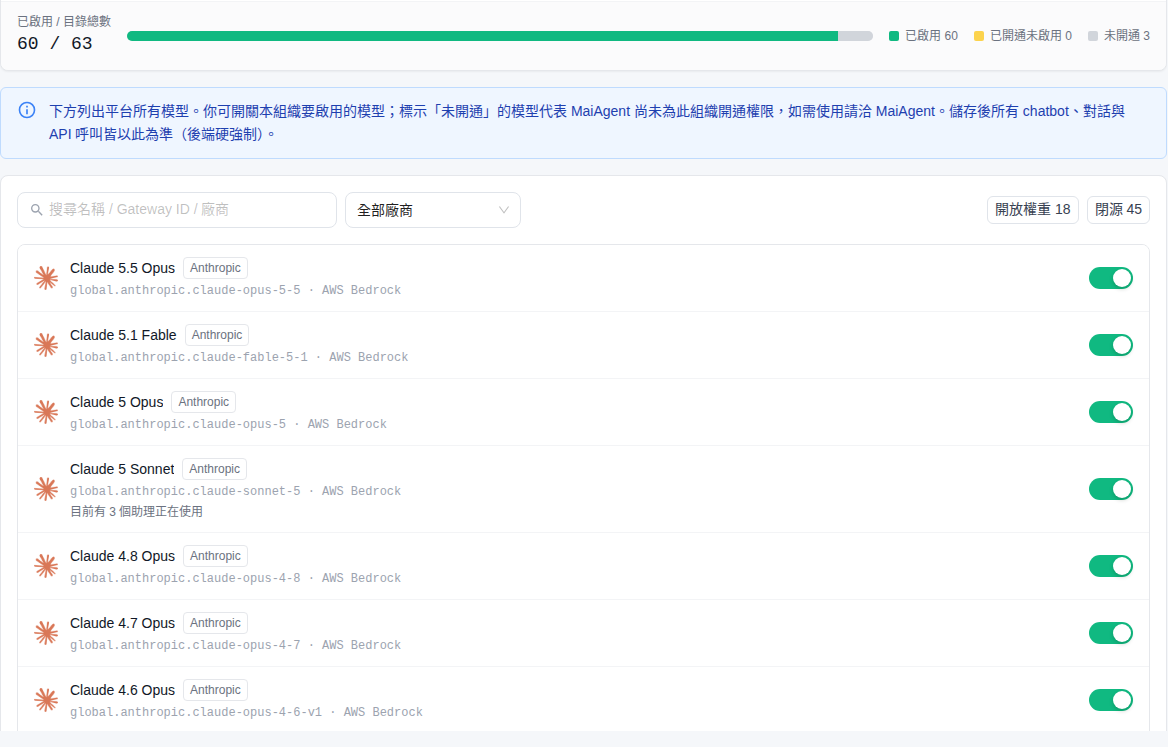
* **金融業：将来、自社で運用できるオープンウェイトモデルだけを残します。** 銀行では、将来 AI サービスを自社のデータセンターに移す計画があります。そこで、重みが公開され、将来オンプレミスにデプロイできるモデルだけをチームで利用し、自社運用できないクローズドソースモデルへの依存を避けます。組織オーナーは <mark style="color:blue;">**クローズドソース**</mark> フィルターで対象モデルを表示し、スイッチを一つずつオフにします。「現在 N 件のアシスタントが使用中」のモデルがあれば、先にそのアシスタントをオープンウェイトモデルに変更します。次に <mark style="color:blue;">**オープンウェイト**</mark> フィルターで残すモデルのライセンス制限を確認し、銀行の利用方法に適合するか確かめます。以後、メンバーが AI アシスタントを作成するとき、無効にしたクローズドソースモデルはメニューに表示されません。
* **政府機関：特定のプロバイダーに限定します。** 公共部門の調達契約で、特定のプロバイダーのモデルのみを利用できるよう定められている場合があります。組織オーナーは検索ボックスにプロバイダー名を入力し、そのプロバイダーのモデルをすべて有効にして、その他のモデルを無効にします。これにより、プラットフォーム上で選択できるモデルの範囲を調達要件に合わせられます。
* **一般企業：高価格モデルの利用コストを管理します。** Credits 課金を採用する企業では、日常的なカスタマーサポートの多くは中程度のモデルで十分でも、一部のメンバーが最も高価なフラッグシップモデルを選びがちな場合があります。組織オーナーは高単価のモデルを無効にし、コストパフォーマンスの高いモデルのみを残します。これにより、各アシスタントの設定を個別に監視しなくても、会話ごとの Credits 消費を根本から管理できます。
* **企業グループ／複数部門の組織：モデルガバナンスを統一します。** IT 部門による社内評価の完了後、検証済みのモデルバージョンのみを有効にします。各部門が未検証の新しいモデルを独自に選択することを防ぎ、組織全体で AI アシスタントの品質と動作を予測可能にします。

<figure><img src="https://2584873290-files.gitbook.io/~/files/v0/b/gitbook-x-prod.appspot.com/o/spaces%2FTvHx8hgwYGDTLD3A7xoW%2Fuploads%2Fgit-blob-c313f5251e898c19199c7439e9ca13396fe93409%2Fmodel-access-05-proprietary-filter.png?alt=media" alt="クローズドソースのボタン（45）が選択され、Anthropic などのモデルとスイッチが一覧表示されています。Claude 5 Sonnet には現在三件のアシスタントが使用中と表示されています"><figcaption><p>金融業の例：「クローズドソース」で絞り込み、モデルごとに無効にするか判断します</p></figcaption></figure>

## ページの閲覧権限を設定する <a href="#page-permission" id="page-permission"></a>

「モデル利用権限」ページは、デフォルトで組織オーナーに表示されます。他のロールのメンバーにもこのページを表示する場合（閲覧のみで、設定は変更できません）、組織オーナーが <mark style="color:blue;">**組織概要**</mark> → <mark style="color:blue;">**ロール権限を編集**</mark> に移動し、ロールを選択してから、メニュー権限でそのロールの <mark style="color:blue;">**モデル利用権限**</mark> ノードを選択します。詳しくは、[ロール権限管理](/maiagent-user-guide/ja/org/roles/role-permission.md)を参照してください。

## よくある質問 <a href="#faq" id="faq"></a>

#### Q：一部のモデルが「未提供」と表示されるのはなぜですか？ <a href="#faq-not-granted" id="faq-not-granted"></a>

「未提供」とは、そのモデルが MaiAgent からこの組織に提供されている認可範囲に含まれていないことを意味します。利用する必要がある場合は MaiAgent にお問い合わせください。提供後は、このページでご自身で有効にできます。

#### Q：このページを一度も調整していない場合、組織のモデルに影響はありますか？ <a href="#faq-default-behavior" id="faq-default-behavior"></a>

ありません。何も設定していない場合、組織で利用できるモデルの範囲はこれまでと同じです。このページでモデルを明示的に無効にした場合にのみ、メニューとモデルの利用に影響します。

#### Q：使用中のモデルを誤って無効にした場合、どのように復旧できますか？ <a href="#faq-restore" id="faq-restore"></a>

このページに戻り、そのモデルのスイッチを再度オンにします。変更はすぐに反映され、紐づけられている AI アシスタントは、再設定しなくても通常どおり応答できるようになります。

#### Q：一般メンバーはこのページを閲覧できますか？ <a href="#faq-member-view" id="faq-member-view"></a>

「モデル利用権限」メニューの権限を持つメンバーのみが、このページを開いて閲覧できます。スイッチを変更できるのは組織オーナーのみです。一般メンバーの左側メニューにこのページがない場合は、組織オーナーが[ページの閲覧権限を設定する](#page-permission)の手順でアクセスを許可できます。


---

# Agent Instructions
This documentation is published with GitBook. GitBook is the documentation platform designed so that both humans and AI agents can read, navigate, and reason over technical content effectively. Learn more at gitbook.com.

## Querying This Documentation
If you need additional information that is not directly available in this page, you can query the documentation by asking a question.

Perform an HTTP GET request on the following URL with the `ask` and `goal` query parameters:

```
GET https://docs.maiagent.ai/maiagent-user-guide/ja/org/model-access.md?ask=<question>&goal=<user_goal>
```

`ask` is the immediate question: it should be specific, self-contained, and written in natural language.
`goal` is what the user is ultimately trying to achieve, the reason they need the answer. Sharing it helps GitBook give you a better, more relevant answer. A goal is most helpful when it describes the outcome the user wants rather than restating the question. For example, with `ask=how do I create an API token`, a goal like `automate deployments from our CI pipeline` lets GitBook tailor the answer to that use case.

The response will contain a direct answer to the question and relevant excerpts and sources from the documentation.

Use this mechanism when the answer is not explicitly present in the current page, you need clarification or additional context, or you want to retrieve related documentation sections.