> For the complete documentation index, see [llms.txt](https://docs.maiagent.ai/llms.txt). Markdown versions of documentation pages are available by appending `.md` to page URLs; this page is available as [Markdown](https://docs.maiagent.ai/maiagent-user-guide/ja/org/credits/member-credit-quota.md).

# メンバー Credits クレジット管理

メンバーごとに個人 Credits 消費上限を設定し、組織の予算配分を効果的に管理します

組織管理者は、メンバーごとに**個人の Credits 消費上限（クォータ）と有効期限**を設定できます。これにより、キャンペーン期間中や特定プロジェクトの利用コストを一目で把握し、コントロールできます。

{% hint style="info" %}
**Credits 課金制度を採用している組織でのみ利用可能です。** お使いの組織がまだ Credits 制度に切り替えていない場合、この機能は表示されません。詳しくは [Credits 課金制度](/maiagent-user-guide/ja/org/credits.md) をご覧ください。メンバークォータに加えて、通路別にコストを管理することもできます。詳しくは [対話プラットフォーム Credits クォータ管理](/maiagent-user-guide/ja/org/credits/inbox-credit-quota.md) をご覧ください。
{% endhint %}

## 基本コンセプト <a href="#core-concept" id="core-concept"></a>

**クォータは消費の上限（天井）であり、事前にチャージするサブウォレットではありません。**

組織の Credits ウォレットは依然として唯一の資金プールであり、クォータは特定のメンバーが組織ウォレットから最大どれだけの Credits を消費できるかを制限するものにすぎません。クォータの配布は組織残高に影響せず、クォータの有効期限が切れても残高には影響しません。「返却」という概念もありません。

## 利用シーン <a href="#use-cases" id="use-cases"></a>

* 企業がイベントを開催し、外部ユーザーにプラットフォームの利用を開放する際、一人あたりの消費上限を管理したい場合
* 各部門が予算に応じて、それぞれ異なる個人クォータを設定する場合
* 特定のアカウントの有効期間中の利用量を制限し、期限到来後は自動的に管理したい場合

***

## 管理者の操作 <a href="#admin-operations" id="admin-operations"></a>

### クォータ配分ページに入る <a href="#enter-quota-tab" id="enter-quota-tab"></a>

1. 左側メニューから <mark style="color:blue;">**組織設定**</mark> をクリックします
2. <mark style="color:blue;">**Credits**</mark> をクリックします
3. <mark style="color:blue;">**クォータ配分**</mark> タブに切り替えます

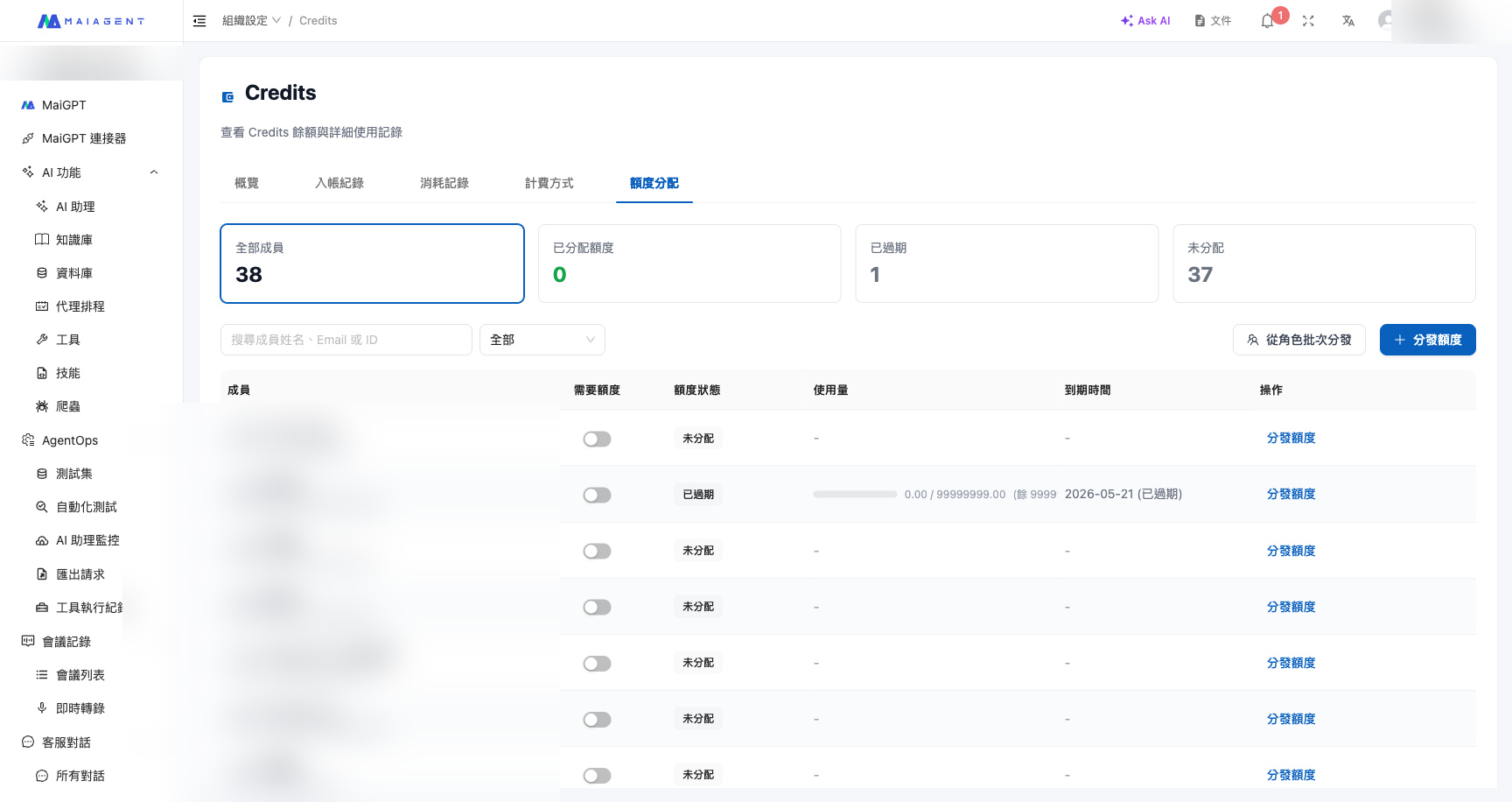
このページには、全メンバーのクォータステータスが表示され、統計カード（全メンバー、配分済みクォータ、期限切れ、未配分）とプログレスバーが含まれます。

<figure><img src="https://2584873290-files.gitbook.io/~/files/v0/b/gitbook-x-prod.appspot.com/o/spaces%2FTvHx8hgwYGDTLD3A7xoW%2Fuploads%2Fgit-blob-17de094b0b88064e1930eb9edda4a29ebe441112%2Fquota-tab-overview.png?alt=media" alt="クォータ配分ページの概要"><figcaption><p>クォータ配分タブ：統計カードとメンバー一覧</p></figcaption></figure>

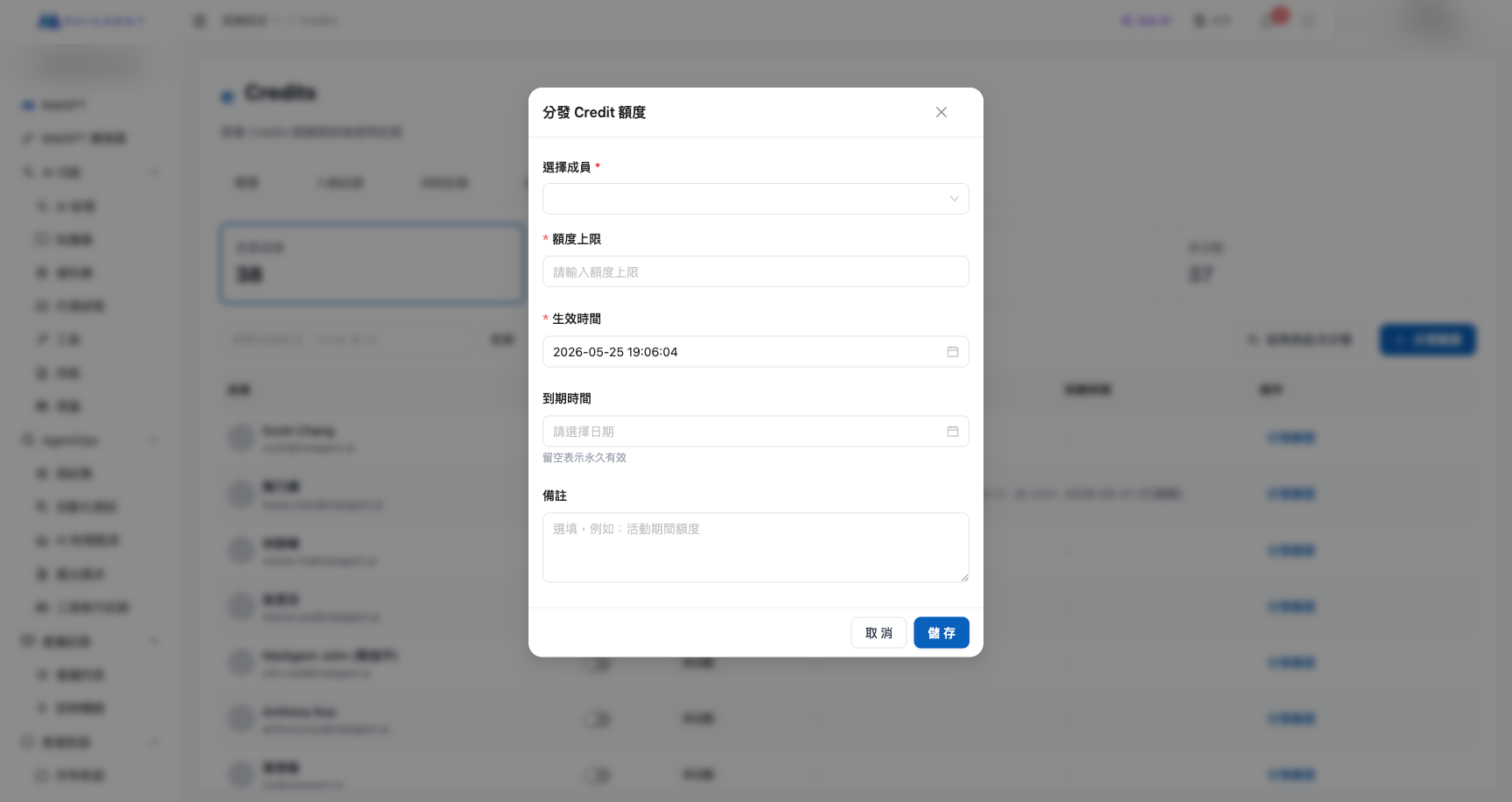
### クォータを配布する <a href="#assign-quota" id="assign-quota"></a>

1. 右上の <mark style="color:blue;">**クォータを配布**</mark> ボタンをクリックします
2. 検索ボックスにメンバーの名前または Email を入力し、対象メンバーを見つけます
3. **Credits 上限**（消費の天井）を入力します
4. **有効期限**（期限日を設定するか、無期限を選択できます）と**リセット周期**を選択します
5. <mark style="color:blue;">**確認**</mark> をクリックして配布を完了します

<figure><img src="https://2584873290-files.gitbook.io/~/files/v0/b/gitbook-x-prod.appspot.com/o/spaces%2FTvHx8hgwYGDTLD3A7xoW%2Fuploads%2Fgit-blob-b33c3fe672b22e53ae1681237c68ff1abec8693b%2Fquota-distribute-modal.png?alt=media" alt="Credit クォータを配布するウィンドウ"><figcaption><p>Credits 上限と有効期限を入力して配布を確認します</p></figcaption></figure>

{% hint style="info" %}
各メンバーは同一時点で 1 件の有効なクォータしか持てません。すでに有効なクォータを持つメンバーについては、「編集」を使って直接調整するか、いったん停止してから再度配布してください。
{% endhint %}

### リセット周期を設定する <a href="#quota-reset-period" id="quota-reset-period"></a>

クォータを配布または編集する際、<mark style="color:blue;">**リセット周期**</mark> で次の項目を選択できます。

| オプション       | 動作                                                   |
| ----------- | ---------------------------------------------------- |
| **リセットしない** | クォータは 1 回限りの上限となり、使い切ると利用できなくなります                    |
| **毎日**      | 毎日 00:00（台北時間）に使用量がゼロに戻り、クォータが全量まで回復します              |
| **毎週**      | 画面に表示される固定の曜日の 00:00 にリセットされます                       |
| **毎月**      | 画面に表示される固定の日付の 00:00 にリセットされます。該当日がない短い月は月末にリセットされます |

設定後、一覧の <mark style="color:blue;">**次回リセット**</mark> に時刻と周期が表示されます。リセットされるのは使用量のみで、クォータ上限と有効期限は変わりません。

{% hint style="info" %}
クォータの毎週または毎月のリセット周期を変更すると、変更日を基準に周期が再計算されます。送信前に、画面の「初回リセット」時刻を確認してください。
{% endhint %}

### クォータを編集する <a href="#edit-quota" id="edit-quota"></a>

すでに有効なクォータを持つメンバーについては、その行の <mark style="color:blue;">**編集**</mark> をクリックすることで、直接調整できます。

* **Credits 上限の引き上げ**：即時に反映されます
* **Credits 上限の引き下げ**：そのメンバーがすでに消費した量を下回ることはできません。下回る場合はエラーメッセージが表示されます

### クォータを停止する <a href="#disable-quota" id="disable-quota"></a>

有効化中のメンバーに対して <mark style="color:blue;">**停止**</mark> をクリックし、確認ウィンドウで確認すると、そのメンバーのクォータは即時に失効します。

停止後の挙動は「クォータが必要」スイッチの状態によって異なります。

* **スイッチがオンの場合**：メンバーは AI 機能を利用できなくなります。クォータを再配布するか、スイッチをオフにする必要があります
* **スイッチがオフの場合**：メンバーは無制限の状態に戻り、消費は直接組織ウォレットから引かれます

### ロール単位でクォータを一括停止する <a href="#batch-disable-quota-by-role" id="batch-disable-quota-by-role"></a>

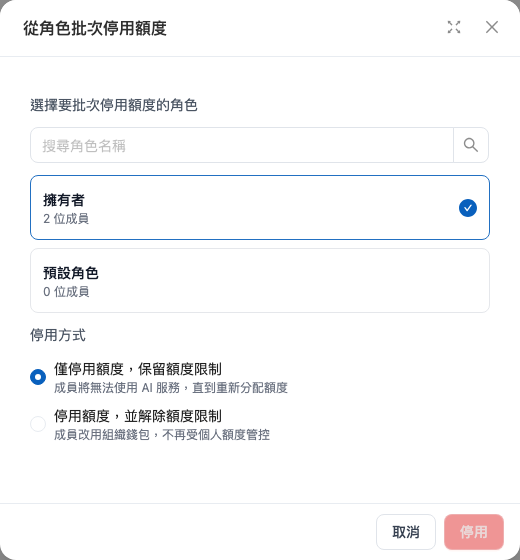
同じロールの複数のメンバーに個人クォータが不要になった場合、管理者は、それらのメンバーに作成済みでまだ停止されていないクォータを一括で停止できます。これには、事前に作成され、まだ有効になっていないクォータも含まれます。送信する前に、クォータの停止後もメンバーによる Credits の利用を制限するかどうかを決定してください。

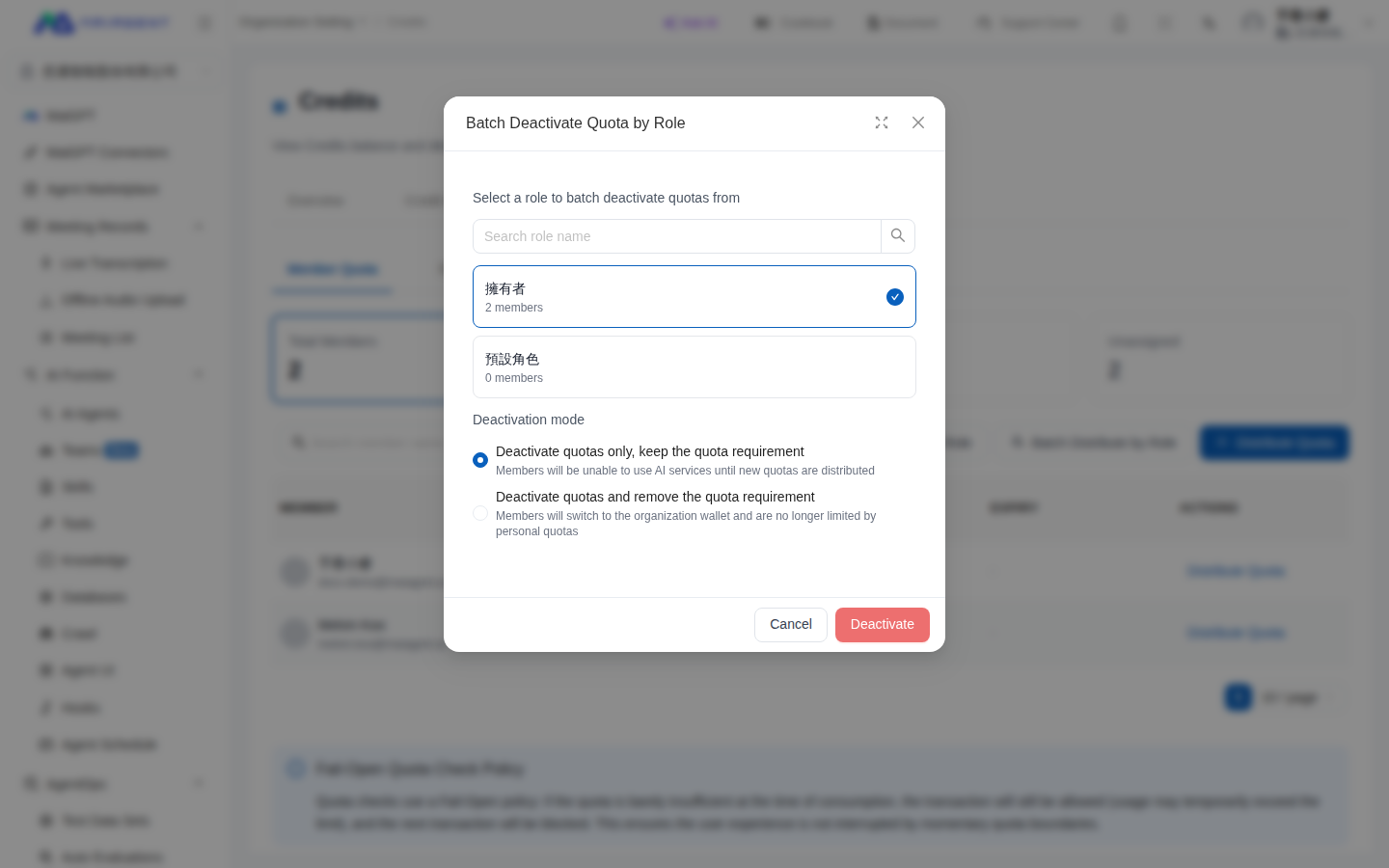
* **クォータのみを停止し、クォータ制限を維持する**（デフォルト）：メンバーはクォータが再度割り当てられるまで AI サービスを利用できません。
* **クォータを停止し、クォータ制限を解除する**：メンバーは組織ウォレットを使用するようになり、個人クォータの管理対象ではなくなります。

{% hint style="warning" %}
クォータ制限を解除すると、メンバーが AI 機能を利用した際に組織ウォレットから直接消費されます。引き続き個人の利用量を管理する場合は、デフォルトのオプションを維持し、適切なタイミングでクォータを再配布してください。
{% endhint %}

#### 操作手順 <a href="#batch-disable-quota-by-role-steps" id="batch-disable-quota-by-role-steps"></a>

{% stepper %}
{% step %} <mark style="color:blue;">**クォータ配分**</mark> タブで <mark style="color:blue;">**メンバークォータ**</mark> を選択します。
{% endstep %}

{% step %} <mark style="color:blue;">**ロールから一括停止**</mark> をクリックします。
{% endstep %}

{% step %}
処理するロールを選択します。

<figure><img src="https://2584873290-files.gitbook.io/~/files/v0/b/gitbook-x-prod.appspot.com/o/spaces%2FTvHx8hgwYGDTLD3A7xoW%2Fuploads%2Fgit-blob-cb78c1f3105267bd99487a2db0ee7d7fbf2d08ae%2Fmember-quota-batch-role-mode.png?alt=media" alt="ロール単位でクォータを一括停止する際のロールと停止方法の選択ウィンドウ"><figcaption><p>ロールを選択し、停止後もクォータ制限を維持するかどうかを決定します</p></figcaption></figure>
{% endstep %}

{% step %}
「停止方法」でクォータ制限を維持するか解除するかを選択し、<mark style="color:blue;">**停止**</mark> をクリックします。
{% endstep %}

{% step %}
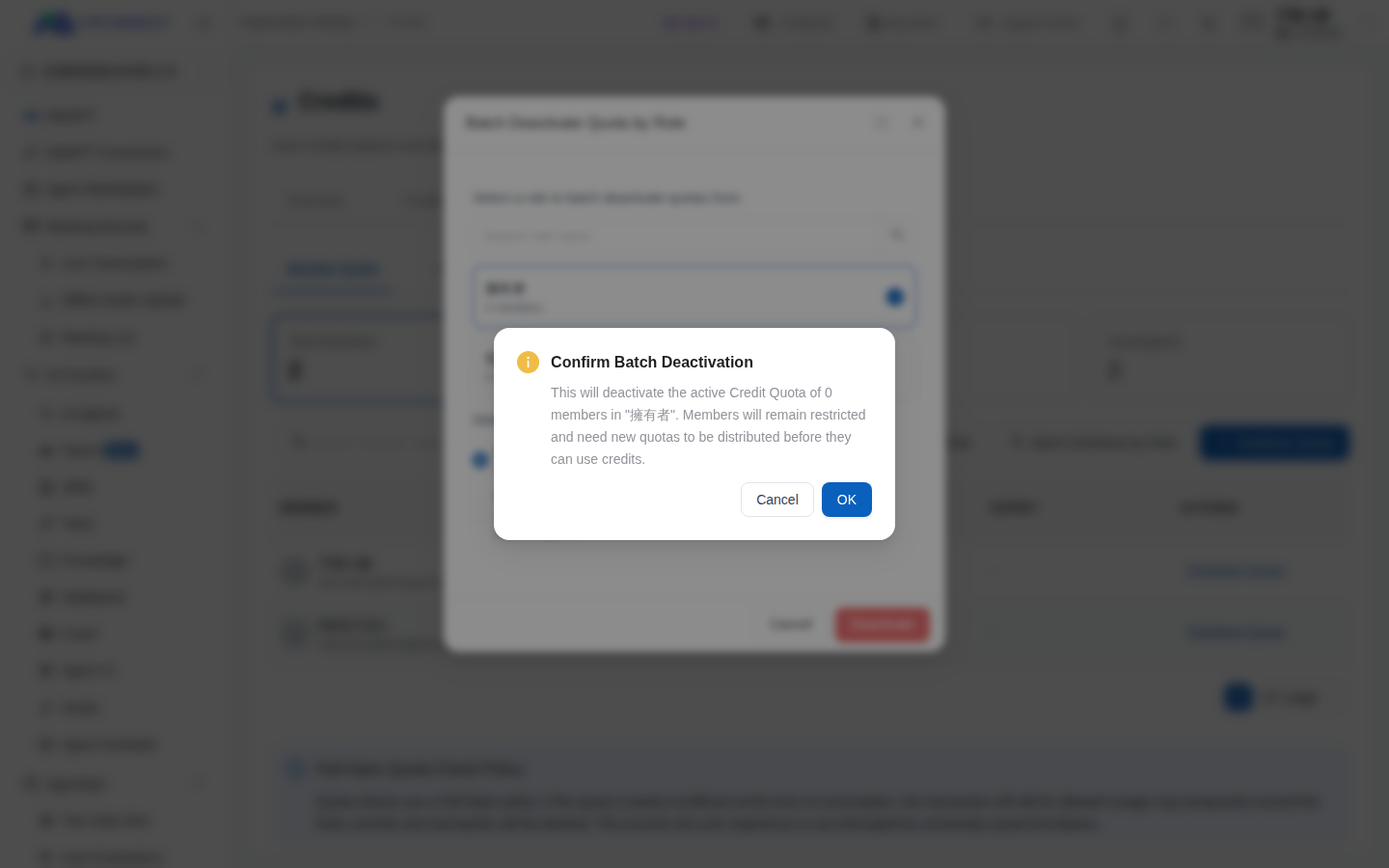
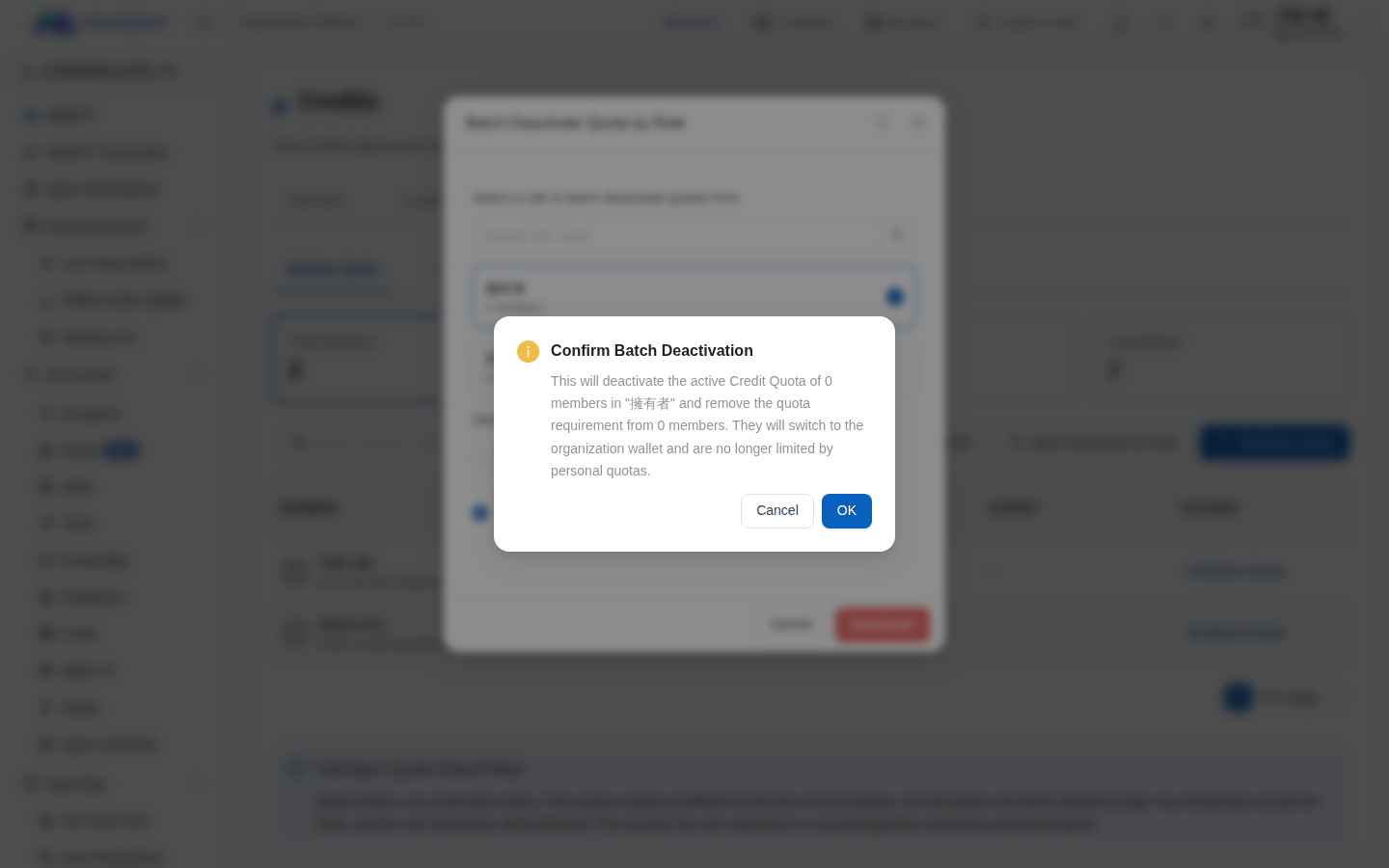
確認ウィンドウに表示される影響対象者数を確認し、問題がなければ送信します。制限を維持する場合、ウィンドウにはクォータを停止するメンバー数が表示されます。制限を解除する場合、クォータを停止するメンバー数と制限を解除するメンバー数がそれぞれ表示されます。

<figure><img src="https://2584873290-files.gitbook.io/~/files/v0/b/gitbook-x-prod.appspot.com/o/spaces%2FTvHx8hgwYGDTLD3A7xoW%2Fuploads%2Fgit-blob-95f46c10837a650eb91ffadcc71aa6bc5d91acc9%2Fmember-quota-batch-confirm.png?alt=media" alt="クォータ制限を維持する場合の一括停止確認ウィンドウ"><figcaption><p>クォータ制限を維持する場合、確認ウィンドウにはクォータを停止するメンバー数が表示されます</p></figcaption></figure>

<figure><img src="https://2584873290-files.gitbook.io/~/files/v0/b/gitbook-x-prod.appspot.com/o/spaces%2FTvHx8hgwYGDTLD3A7xoW%2Fuploads%2Fgit-blob-c35c8ed1673f2a330d424e1a7199c7fdf9dd92eb%2Fmember-quota-batch-confirm-remove-restriction.png?alt=media" alt="クォータ制限を解除する場合の一括停止確認ウィンドウ"><figcaption><p>クォータ制限を解除する場合、確認ウィンドウにはクォータを停止するメンバー数と制限を解除するメンバー数がそれぞれ表示されます</p></figcaption></figure>
{% endstep %}
{% endstepper %}

#### 利用シーン：イベント終了後にチームを共有クォータへ戻す <a href="#batch-disable-quota-scenario" id="batch-disable-quota-scenario"></a>

小麦社の管理者は、イベント期間中の利用量を管理するため、「展示会サポート」ロールに個人クォータを配布していました。イベント終了後、メンバークォータページを開き、ロールから一括停止を選択して、「クォータを停止し、クォータ制限を解除する」に変更します。影響対象者数を確認して送信すると、処理条件を満たすメンバーのクォータが停止され、クォータ制限も解除されます。以降、AI 機能を利用すると、組織ウォレットから消費されます。

{% hint style="info" %}
一括処理の対象は、そのロールに所属し、在職中で削除されておらず、ログインアカウントが有効なメンバーです。退職済み、削除済み、またはログインアカウントが有効になっていないメンバーについては、今回の操作では制限が解除されません。後日復職または再有効化された際に、クォータが必要であるにもかかわらず利用可能なクォータがない状態のままとなる可能性があります。
{% endhint %}

{% hint style="info" %}
2 つの人数は異なる場合があります。ロール内で作成済みかつ未停止のクォータを持たないものの、引き続きクォータ制限の対象となっているメンバーは、「クォータを停止」の人数には含まれません。制限の解除を選択した場合、そのメンバーは「クォータ制限を解除」の人数には含まれます。「クォータを停止」の人数には、事前に作成され、まだ有効になっていないクォータも含まれます。
{% endhint %}

### 「クォータが必要」スイッチ <a href="#quota-required-toggle" id="quota-required-toggle"></a>

各メンバー一覧の右側には、**クォータが必要**の切り替えスイッチがあります。

| スイッチの状態 | 説明                                                               |
| ------- | ---------------------------------------------------------------- |
| **オン**  | メンバーは有効なクォータがなければ AI を利用できません。クォータがない場合（期限切れ／停止／未配分）は完全にブロックされます |
| **オフ**  | メンバーはクォータの制限を受けず、消費は直接組織ウォレットから引かれます                             |

{% hint style="warning" %}
**クォータを配布する際**、システムは自動的に「クォータが必要」を**オンにします**。

**スイッチをオフにする際**、メンバーが有効なクォータを持っている場合、矛盾した状態を避けるため、システムはそのクォータを**同時に停止します**。切り替えの前には必ず影響範囲を説明する確認ウィンドウが表示されますので、確認してから操作してください。
{% endhint %}

### ロール単位で一括配布／停止する <a href="#batch-by-role" id="batch-by-role"></a>

メンバーが多い場合は、個別に配布する代わりに、MaiAgent のロール単位で一括操作できます。「メンバークォータ」サブタブの右上には、2 つの一括操作ボタンがあります。

**一括配布**：

1. <mark style="color:blue;">**ロールから一括配布**</mark> をクリックし、ウィンドウで対象のロールを選択します
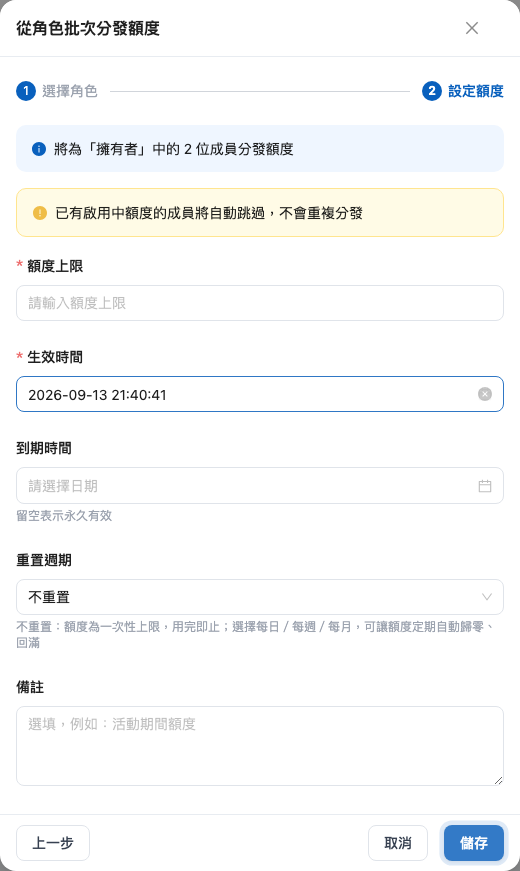
2. クォータの内容を設定します（クォータ上限、有効期限、リセット周期、備考が、そのロールの**全メンバー**に適用され、メンバーごとに個別のクォータが 1 件ずつ作成されます）
3. 確認して送信します。**すでに有効なクォータがあるメンバーは自動的にスキップされ、重複して配布されません**。完了すると、「一括配布完了：成功 N 名、スキップ N 名、失敗 N 名」と表示されます

<figure><img src="https://2584873290-files.gitbook.io/~/files/v0/b/gitbook-x-prod.appspot.com/o/spaces%2FTvHx8hgwYGDTLD3A7xoW%2Fuploads%2Fgit-blob-f5a8565125e67f3f0280d85e96bf5ac23ca3f088%2Fquota-07-batch-role-modal.png?alt=media" alt="ロールから一括配布するウィンドウ"><figcaption><p>ロールから一括配布：ロールを選択すると、クォータの内容がそのロールの全メンバーに適用されます</p></figcaption></figure>

**一括停止**：<mark style="color:blue;">**ロールから一括停止**</mark> をクリック → ロールを選択 → 停止方法を選択 → 確認します。送信前に、ロールに含まれるメンバーと停止方法を確認してください。

| 停止方法                              | 停止後のメンバーの状態                                             |
| --------------------------------- | ------------------------------------------------------- |
| **クォータのみを停止し、クォータ制限を維持する**（デフォルト） | 「クォータが必要」はオンのままとなり、クォータが再配布されるまでメンバーは AI サービスを利用できません   |
| **クォータを停止し、クォータ制限を解除する**          | 「クォータが必要」も同時にオフになり、メンバーは組織ウォレットを使用し、個人クォータの管理対象ではなくなります |

<figure><img src="https://2584873290-files.gitbook.io/~/files/v0/b/gitbook-x-prod.appspot.com/o/spaces%2FTvHx8hgwYGDTLD3A7xoW%2Fuploads%2Fgit-blob-fe3210b0d909826eea6aebbc3902520a105e5815%2Fquota-08-batch-deactivate-options.png?alt=media" alt="クォータを一括停止する 2 つの方法"><figcaption><p>一括停止：デフォルトではクォータ制限を維持しますが、同時に解除することもできます</p></figcaption></figure>

{% hint style="warning" %}
一括配布すると、対象メンバーの「クォータが必要」スイッチも同時にオンになります。一括停止のデフォルト設定ではクォータ制限が維持されます。クォータ停止後にメンバーが組織ウォレットを使用できるようにする場合は、「クォータを停止し、クォータ制限を解除する」を選択してください。
{% endhint %}

メンバー一覧には「ロールフィルター」もあり、ロール別にクォータの状態を確認できます。

### ロールクォータ <a href="#role-quota" id="role-quota"></a>

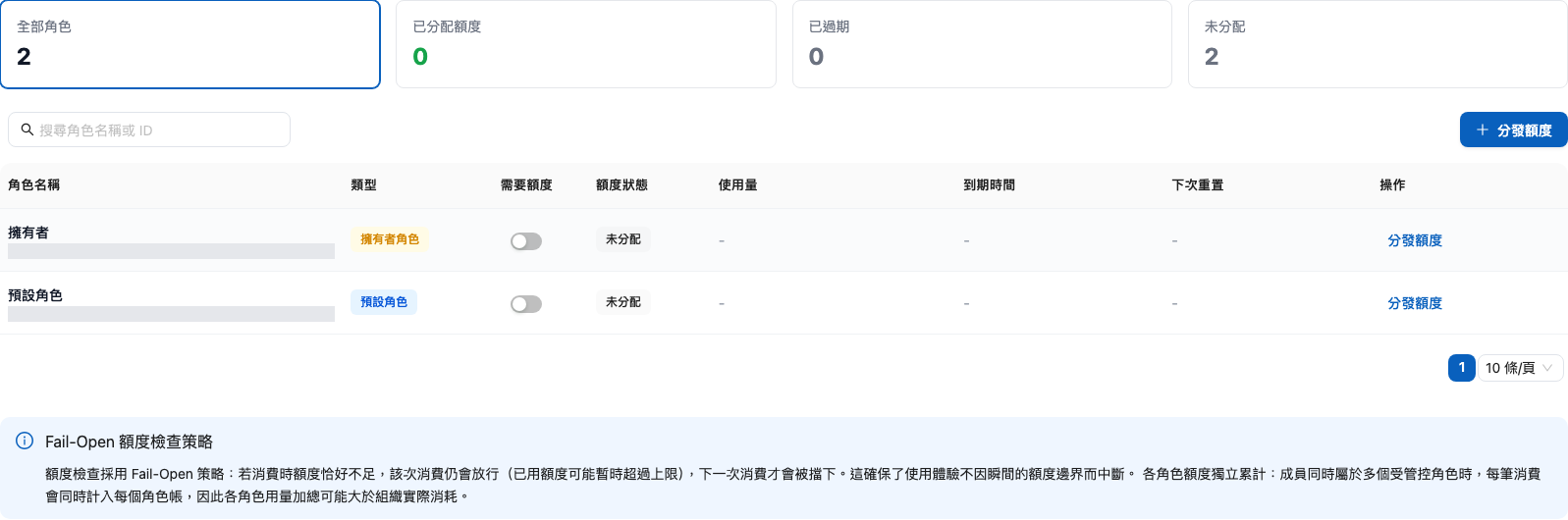
上記の「クォータをメンバーごとに配布する」一括操作に加えて、「クォータ配分」タブには <mark style="color:blue;">**ロールクォータ**</mark> サブタブがあります。ここでは、MaiAgent のロール単位で**ロール全体が共有する 1 件のクォータ**を直接設定し、メンバークォータとは独立した管理レイヤーとして利用できます。

一覧はロール単位で表示され、項目には **ロール名、タイプ、クォータが必要、クォータの状態、使用量、有効期限、操作** が含まれます。

<figure><img src="https://2584873290-files.gitbook.io/~/files/v0/b/gitbook-x-prod.appspot.com/o/spaces%2FTvHx8hgwYGDTLD3A7xoW%2Fuploads%2Fgit-blob-c9d9e46a210df5d4a65162eeb959eae332d4b921%2Fcredit-quota-role-tab.png?alt=media" alt="ロールクォータのサブタブ"><figcaption><p>クォータ配分 → ロールクォータ：MaiAgent のロール単位でクォータを管理します</p></figcaption></figure>

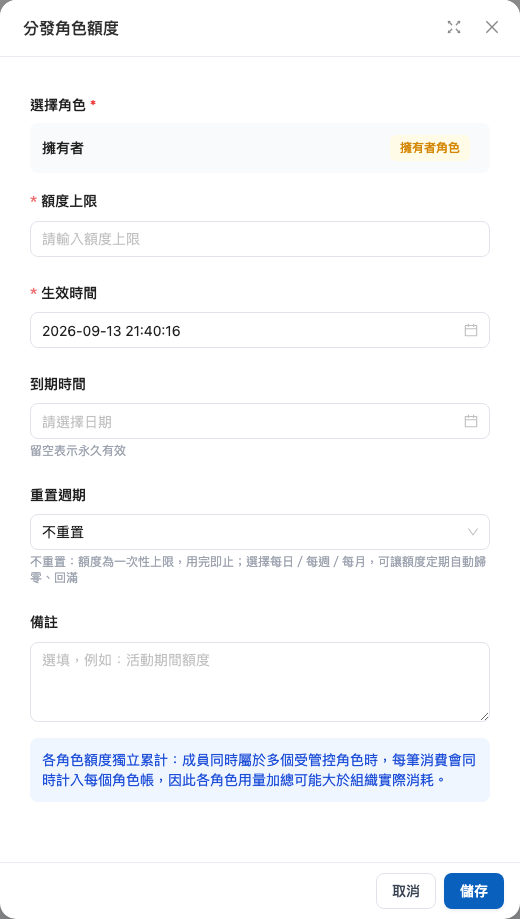
**ロールクォータを配布する**：

1. <mark style="color:blue;">**クォータを配布**</mark> ボタンをクリックし、対象のロールを選択します
2. クォータ上限、有効期限、リセット周期を設定し、確認して送信します

<figure><img src="https://2584873290-files.gitbook.io/~/files/v0/b/gitbook-x-prod.appspot.com/o/spaces%2FTvHx8hgwYGDTLD3A7xoW%2Fuploads%2Fgit-blob-a5dc7131e63fbbeda941959537ac1ce53f2b5e9b%2Fquota-06-role-assign-modal.png?alt=media" alt="ロールクォータを配布するウィンドウ"><figcaption><p>ロールクォータ → クォータを配布：1 つのロールに共有クォータを設定します</p></figcaption></figure>

各ロールの行にも <mark style="color:blue;">**クォータが必要**</mark> スイッチがあり、[メンバークォータのスイッチ](#quota-required-toggle)と同じ意味を持ちます。オンにすると、そのロールに有効なクォータがなければ、所属メンバーによる AI の利用は許可されません。

{% hint style="warning" %}
ページ上の注意：**各ロールのクォータは個別に累計されます**。メンバーが管理対象の複数ロールに同時に所属している場合、1 回の消費が各ロールの使用量に同時に計上されます。そのため、各ロールの使用量の合計が組織の実際の消費量を上回ることがあります。実際の料金は、組織ウォレットから 1 回だけ差し引かれます。
{% endhint %}

ロールクォータ、メンバークォータ、対話プラットフォームクォータの 3 つの管理レイヤーの組み合わせについては、[対話プラットフォーム Credits クォータ管理](/maiagent-user-guide/ja/org/credits/inbox-credit-quota.md#quota-layers)をご覧ください。

***

## メンバーによる個人クォータの確認 <a href="#member-self-check" id="member-self-check"></a>

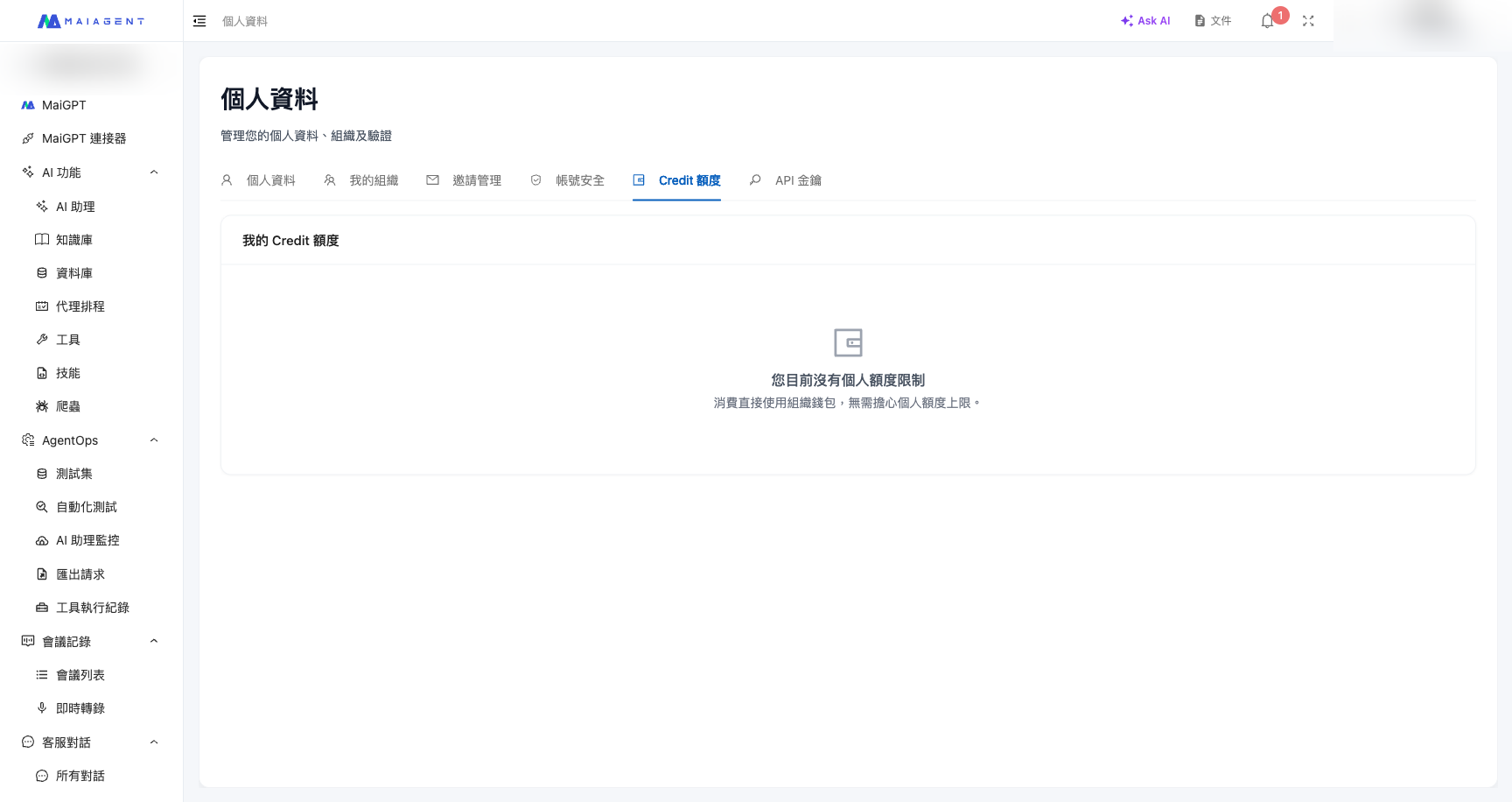
メンバーは、個人 Profile から自分の Credits 利用状況を確認できます。

1. 右上のアカウントアバターをクリックします
2. <mark style="color:blue;">**個人設定**</mark> をクリックします
3. <mark style="color:blue;">**Credit クォータ**</mark> タブに切り替えます

{% hint style="info" %}
**Credits 課金制度ではない組織**のメンバーには、Profile 内に「Credit クォータ」タブは表示されません。
{% endhint %}

<figure><img src="https://2584873290-files.gitbook.io/~/files/v0/b/gitbook-x-prod.appspot.com/o/spaces%2FTvHx8hgwYGDTLD3A7xoW%2Fuploads%2Fgit-blob-d8b8426a6a98e6f14c91d589074d43970064fd2c%2Fprofile-credit-quota.png?alt=media" alt="個人 Credit クォータタブ"><figcaption><p>個人設定内の Credit クォータタブ</p></figcaption></figure>

このページは、メンバーのクォータステータスに応じて異なる内容を表示します。

| ステータス                        | 表示内容                                                                                        |
| ---------------------------- | ------------------------------------------------------------------------------------------- |
| **有効なクォータあり**                | プログレスバー（利用済み / 総上限）、残り Credits、有効期限までのカウントダウン                                               |
| **クォータが必要だがクォータなし（期限切れ／停止）** | 赤色の警告「AI サービスを利用するにはクォータが必要です。現在まだクォータが配分されていないか、クォータの有効期限が切れています。管理者に新しいクォータの配布を依頼してください。」 |
| **クォータが不要**                  | グレーの案内「現在、個人のクォータ制限はありません。消費は直接組織ウォレットを使用するため、個人のクォータ上限を気にする必要はありません。」                      |

プログレスバーの色は利用率に応じて変化し（低利用時は緑、高利用時は赤に近づく）、メンバーに残量への注意を促します。

***

## 注意事項 <a href="#notes" id="notes"></a>

### 適用範囲 <a href="#applicable-scope" id="applicable-scope"></a>

個人クォータの管理は、**以下の入口でのみ適用されます**。

* MaiAgent 管理画面からの操作
* API Key による `/completions/` エンドポイントの呼び出し
* ナレッジベースへのアップロード、ファイル処理

{% hint style="info" %}
**WebChat 通路は個人クォータの制限を受けません。** 埋め込みウェブページの WebChat 対話ボックスから送信されたメッセージは、訪問者がログインしているかどうかにかかわらず、一律に直接組織ウォレットから消費されます。
{% endhint %}

### Fail-Open の仕組み <a href="#fail-open" id="fail-open"></a>

{% hint style="info" %}
クォータの境界計算の問題によってサービスが中断することを避けるため、システムは **Fail-Open** 戦略を採用しています。

チェック時に残りクォータが 0 より大きい場合、今回のリクエストは許可されます。消費量は、AI が応答を完了した後に初めて計上されます。消費後に上限を超えた場合は、**次回**のリクエストで初めてブロックされます。これにより、利用者が「AI の応答をすでに受け取った」のと同時に課金の失敗に直面することがないよう保証されます。
{% endhint %}


---

# Agent Instructions
This documentation is published with GitBook. GitBook is the documentation platform designed so that both humans and AI agents can read, navigate, and reason over technical content effectively. Learn more at gitbook.com.

## Querying This Documentation
If you need additional information that is not directly available in this page, you can query the documentation dynamically by asking a question.

Perform an HTTP GET request on the current page URL with the `ask` query parameter, and the optional `goal` query parameter:

```
GET https://docs.maiagent.ai/maiagent-user-guide/ja/org/credits/member-credit-quota.md?ask=<question>&goal=<endgoal>
```

`ask` is the immediate question: it should be specific, self-contained, and written in natural language.
`goal` is optional and describes the broader end goal you are ultimately trying to accomplish on behalf of the user. GitBook uses it to tailor the answer towards what is most useful for that goal.

The response will contain a direct answer to the question and relevant excerpts and sources from the documentation.

Use this mechanism when the answer is not explicitly present in the current page, you need clarification or additional context, or you want to retrieve related documentation sections.