> For the complete documentation index, see [llms.txt](https://docs.maiagent.ai/llms.txt). Markdown versions of documentation pages are available by appending `.md` to page URLs; this page is available as [Markdown](https://docs.maiagent.ai/maiagent-user-guide/ja/org/credits.md).

# Credits 課金制度

MaiAgent プラットフォームの Credits 課金制度 — ひとつの残高ですべての AI 機能を利用できます。

{% hint style="success" %}
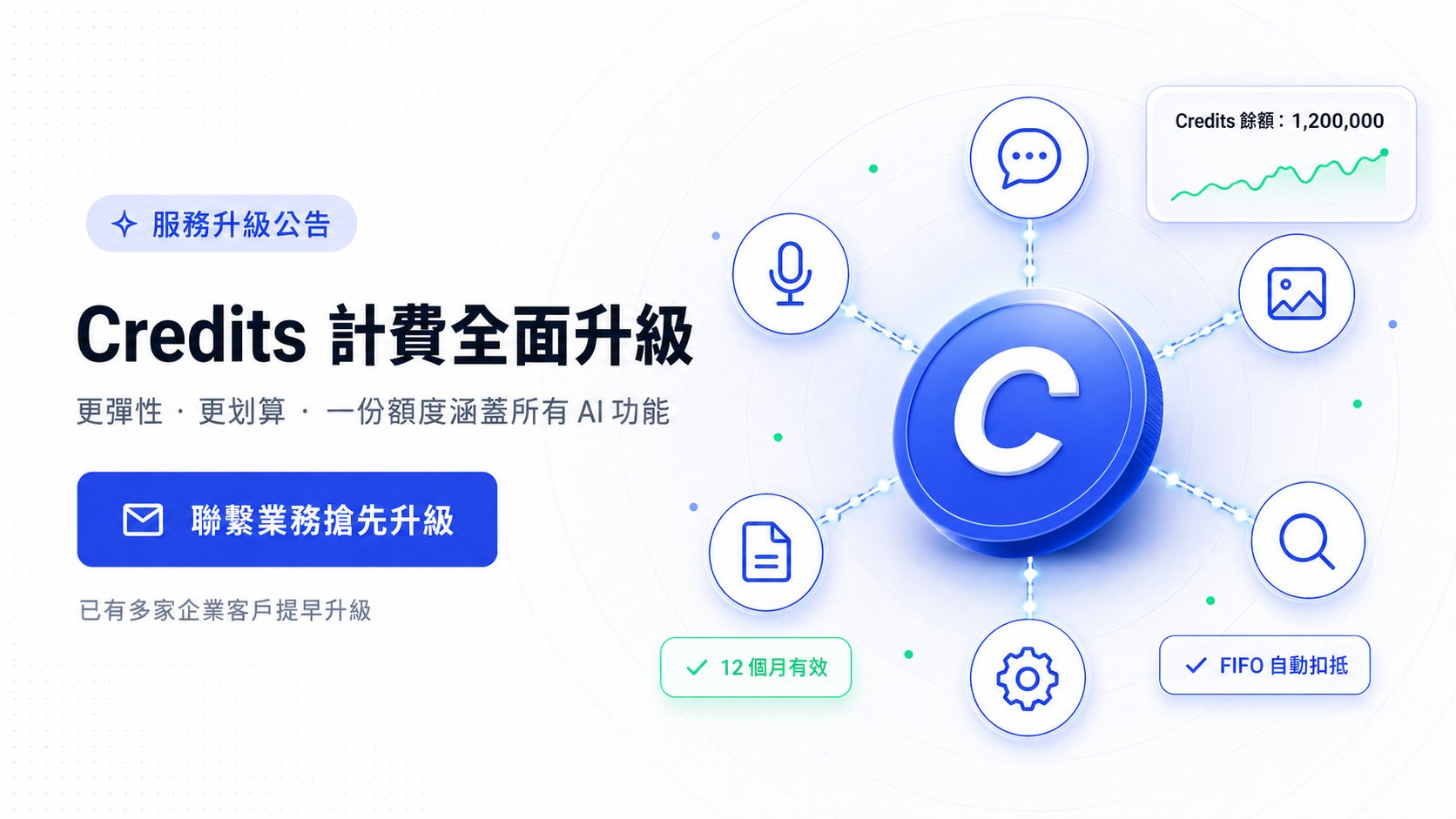
✨ **MaiAgent は Credits による従量課金を採用しています** — ひとつの残高で会話、音声、画像生成、文書解析など、すべての AI 機能を利用できます。モデルはランク別の料金で、利用量も透明に追跡できます。
{% endhint %}

<figure><img src="https://2584873290-files.gitbook.io/~/files/v0/b/gitbook-x-prod.appspot.com/o/spaces%2FTvHx8hgwYGDTLD3A7xoW%2Fuploads%2Fgit-blob-ddb6a71dfed0998f8b18369fa94f0875e72b8442%2Fcredit-illustration-1-hero.png?alt=media" alt=""><figcaption><p>Credits の課金制度 — ひとつの残高ですべての AI 機能を利用できます</p></figcaption></figure>

## Credits 制の 3 つの特長 <a href="#credits-highlights" id="credits-highlights"></a>

### 1. ひとつの残高ですべての AI 機能を利用 <a href="#one-quota-for-everything" id="one-quota-for-everything"></a>

**すべての機能は標準で利用でき、機能ごとに独立した Credits 料金が設定されています** — ひとつの残高ですべての AI サービスをまかなえます。機能ごとの購入や複数プラットフォームとの契約は不要で、**料金を把握しやすく、予算も管理しやすくなります**。

<figure><img src="https://2584873290-files.gitbook.io/~/files/v0/b/gitbook-x-prod.appspot.com/o/spaces%2FTvHx8hgwYGDTLD3A7xoW%2Fuploads%2Fgit-blob-c4dfe904ceee4ce7bfcd6656895e75aee384496d%2Fcredit-illustration-2-all-in-one.png?alt=media" alt=""><figcaption><p>ひとつの Credits 残高で、会話、音声、画像生成、文書解析、Web 検索、ツール呼び出しを利用できます</p></figcaption></figure>

### 2. モデルのランク別料金で予算を自在に管理 <a href="#multi-model-budget-control" id="multi-model-budget-control"></a>

AI モデル間のコストには**数十倍**もの差があります。Credits 制では、この差が利用料金に直接反映されます。

* 一般的なカスタマーサポートの FAQ → **Claude 4.5 Haiku** でコストを抑えます
* 複雑な分析や詳細な調査 → **Claude 4.6 Opus** で最高品質を得られます
* AI アシスタントごとに異なるモデルを指定できます。各ランクの料金で Credits が差し引かれるため、予算の配分を自分で決められます

### 3. 透明な利用履歴で経理の照合が簡単に <a href="#transparent-tracking" id="transparent-tracking"></a>

Credits の各消費は、**使用モデル、機能の種類、AI アシスタント**に紐づいています。管理画面でリアルタイムに確認し、さまざまな条件で絞り込み、CSV にエクスポートして社内レポートを作成できます。**何に費用を使ったか、すぐに把握できます。**

***

## Credits とは？ <a href="#what-is-credits" id="what-is-credits"></a>

Credits は MaiAgent プラットフォーム共通の**課金単位**です。AI との会話、画像生成、音声処理、文書解析などの操作ごとに、使用したモデルと機能に応じた Credits を消費します。

### 基本原則 <a href="#core-principles" id="core-principles"></a>

* **モデルごとに異なる料金**：軽量モデルは低コスト、最上位モデルはそれに応じた料金です。タスクにかける費用を自分で決められます
* **すべての機能を共通単位で課金**：テキスト、画像、音声、文書解析、Web 検索などを、すべて Credits で統一して計算します
* **透明な利用履歴**：管理画面で Credits の残高と個別の利用明細をリアルタイムに確認でき、CSV にエクスポートできます
* **先入れ先出し**：FIFO の順序で自動的に差し引き、**有効期限の早い Credits から優先して使用**するため、失効による無駄を防げます

***

## 主要モデルの Credits 料金 <a href="#model-rates" id="model-rates"></a>

各プロバイダーの代表的なモデルの料金です。**Input と Output は別々に課金**されます（100 万 tokens あたり）。

| モデル                   | Input Credits / 1M tokens | Output Credits / 1M tokens | 主な用途                      |
| --------------------- | ------------------------- | -------------------------- | ------------------------- |
| **Claude 4.6 Opus**   | 99,000                    | 495,000                    | 詳細な調査、高品質な文章作成、複雑な推論      |
| **Claude 4.6 Sonnet** | 59,400                    | 297,000                    | 複雑な分析、コンテンツ生成、専門的な質疑応答    |
| **Claude 4.5 Haiku**  | 19,800                    | 99,000                     | 一般的なカスタマーサポート、FAQ、簡単な質疑応答 |
| **GPT-5**             | 24,750                    | 198,000                    | 高度な分析、長文の処理               |
| **GPT-5-mini**        | 4,950                     | 39,600                     | 一般的な質疑応答、簡単なタスク           |
| **Gemini 3.1 Pro**    | 39,600                    | 237,600                    | 長いコンテキスト、複雑な分析            |
| **Gemini 3 Flash**    | 9,900                     | 59,400                     | 一般的な質疑応答、マルチモーダル          |

{% hint style="info" %}
**利用量の例**：よく使われる **Claude 4.5 Haiku** の場合、約 500 文字のカスタマーサポートの会話で約 **25～50 Credits** を消費します。1,000,000 Credits を追加購入すると、数万回の会話に利用できます。同じ残高で音声、画像生成、文書解析にも対応できます。
{% endhint %}

プラットフォームでは画像生成、音声認識、音声合成、文書解析、Web 検索なども利用できます。**すべて Credits で統一して課金され、別途購入は不要です**。料金表の全体は、<mark style="color:blue;">**組織設定**</mark> → <mark style="color:blue;">**Credits**</mark> → <mark style="color:blue;">**料金**</mark> で確認してください。

***

## プラン別に処理できる tokens の目安 <a href="#plan-token-reference" id="plan-token-reference"></a>

同じ Credits でも、使用するモデルによって処理できる token 数は異なります。

| プラン       | 毎月の Credits | Claude 4.5 Haiku の目安 | Claude 4.6 Sonnet の目安 | Claude 4.6 Opus の目安 |
| --------- | ----------- | -------------------- | --------------------- | ------------------- |
| スタンダード    | 500,000     | \~1,148 万 tokens     | \~383 万 tokens        | \~77 万 tokens       |
| プロフェッショナル | 5,000,000   | \~11,478 万 tokens    | \~3,826 万 tokens      | \~765 万 tokens      |
| エンタープライズ  | 10,000,000  | \~22,957 万 tokens    | \~7,652 万 tokens      | \~1,530 万 tokens    |

***

## Credits の追加購入プラン <a href="#topup-plans" id="topup-plans"></a>

| Credits   | Claude 4.5 Haiku で処理できる目安 |
| --------- | ------------------------- |
| 50,000    | \~115 万 tokens            |
| 500,000   | \~1,148 万 tokens          |
| 1,000,000 | \~2,296 万 tokens          |
| 2,500,000 | \~5,739 万 tokens          |

{% hint style="info" %}
**有効期限のルール**\
• **毎月のプラン割当分**の Credits は当月末に失効します\
• **追加購入分**の Credits は購入日から **12 か月間**有効です。未使用分は期限後に失効します
{% endhint %}

***

## プラン割当分と追加購入分の関係 <a href="#plan-vs-topup" id="plan-vs-topup"></a>

サブスクリプションプランの**毎月の割当分**と**追加購入した Credits**は、別々でありながら相互に補完する残高です。差し引く順序はシステムが自動処理するため、手動で割り振る必要はありません。

### 2 つの比較 <a href="#plan-vs-topup-comparison" id="plan-vs-topup-comparison"></a>

| 項目        | プラン割当分（毎月）               | 追加購入した Credits         |
| --------- | ------------------------ | ---------------------- |
| **入手方法**  | サブスクリプションプランから自動付与       | 必要なときに購入できます           |
| **付与時期**  | 毎月初め                     | 購入後すぐに利用できます           |
| **有効期間**  | **当月末に失効**し、未使用分は繰り越せません | 購入日から **12 か月間**有効です   |
| **適した用途** | 日常の標準的な利用                | 毎月の割当分の補充／急な利用量の増加への対応 |

### 差し引く順序：期限が早いものから使用（FIFO） <a href="#fifo-deduction" id="fifo-deduction"></a>

システムは **FIFO（先入れ先出し）** の考え方に従い、**有効期限が早い順**に Credits を差し引きます。

```
日常の利用 → まず当月の「プラン割当分」を差し引く（月末に失効）
          → 割当分を使い切ったら → 「追加購入した Credits」から自動で差し引く（購入日の順）
          → 月末に更新 → 翌月分の割当が再び付与される
```

これにより、**追加購入した Credits が先に消費され、毎月の割当分が未使用のまま失効することを防げます**。

{% hint style="success" %}
**例**：エンタープライズプランをご利用の場合、毎月 10,000,000 Credits が割り当てられます。月の途中で 1,000,000 Credits を追加購入したとします。

* システムはまず、当月の残りの割当分（月末に失効）を使い切ります
* 割当分を使い切ってから、追加購入した 1,000,000 Credits を使用します（最長 12 か月間保持できます）
  {% endhint %}

### なぜ 2 種類あるのですか？ <a href="#why-two-types" id="why-two-types"></a>

* **サブスクリプションのプラン割当分** = 毎月一定の、日常利用向け予算
* **追加購入した Credits** = 業務需要が急に増えたときの柔軟な予備
* 組み合わせることで、**予算を管理しながら利用量の変動にも対応**できます

***

## 独自 AI Gateway モデルのトラフィック料金 <a href="#ai-gateway-traffic-fee" id="ai-gateway-traffic-fee"></a>

組織が自分で用意した認証情報や自社でホストする AI Gateway モデルを使う場合、MaiAgent はプラットフォームの LLM token 料金を適用しません。代わりに、呼び出し全体の token 数に応じてトラフィック料金を請求します。総 token 数には入力、出力、プロンプトキャッシュへの書き込み、プロンプトキャッシュからの読み取りが含まれます。実際の料率は組織設定に従います。

{% hint style="info" %}
トラフィック料金は「総 token 数 × 組織のトラフィック料率」で計算され、Credits から差し引かれます。MaiAgent が提供するホスト型モデルには従来の Input／Output 料金が適用され、この節の対象外です。
{% endhint %}

### 利用例 <a href="#traffic-fee-scenario" id="traffic-fee-scenario"></a>

たとえば、情報システム部門が自社でホストするモデルを AI Gateway に接続したとします。月末に経理担当者が呼び出し費用を確認するときは、まず「料金」で組織のトラフィック料率を調べ、次に「消費履歴」でプラットフォーム料金を絞り込みます。AI Gateway のトラフィック料金の明細から、自社モデルのトラフィックとホスト型モデルの費用を別々に照合できます。

### トラフィック料率と消費の確認 <a href="#view-traffic-fee" id="view-traffic-fee"></a>

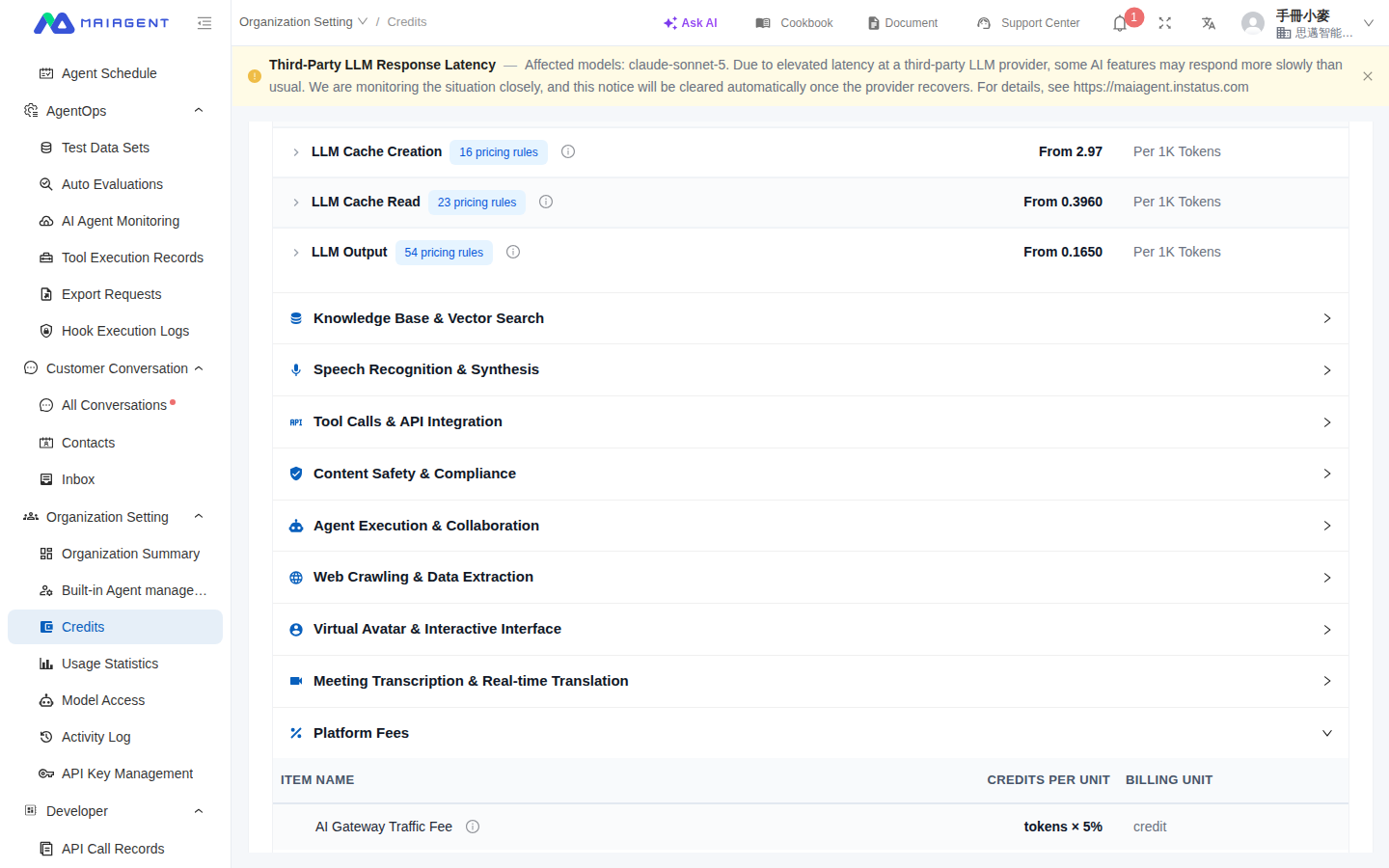
1. <mark style="color:blue;">**組織設定**</mark> → <mark style="color:blue;">**Credits**</mark> → <mark style="color:blue;">**料金**</mark> に進みます。
2. 「プラットフォーム料金」で <mark style="color:blue;">**AI Gateway トラフィック料金**</mark>を探し、「総 token 数 × パーセンテージ」の料率説明を確認します。
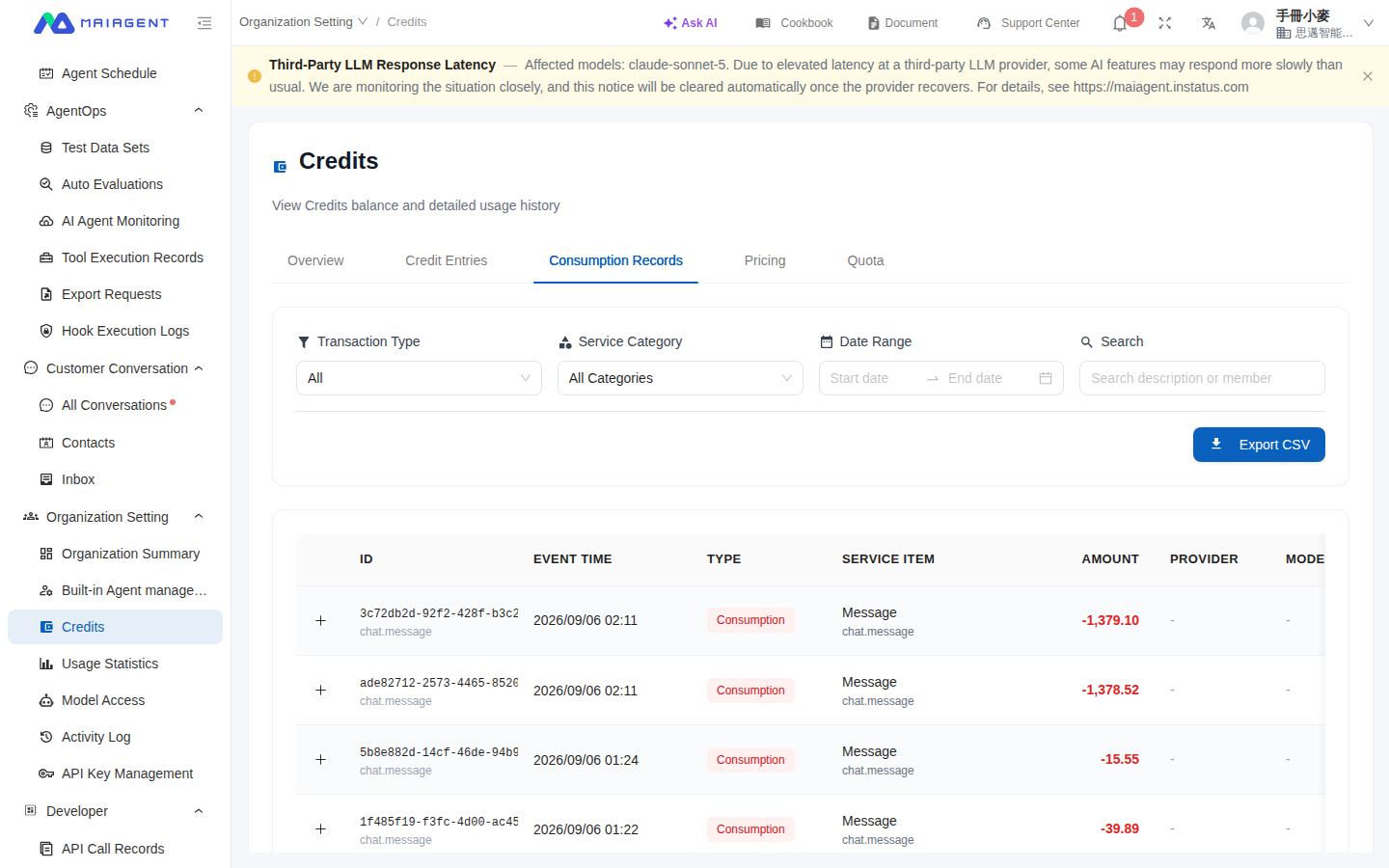
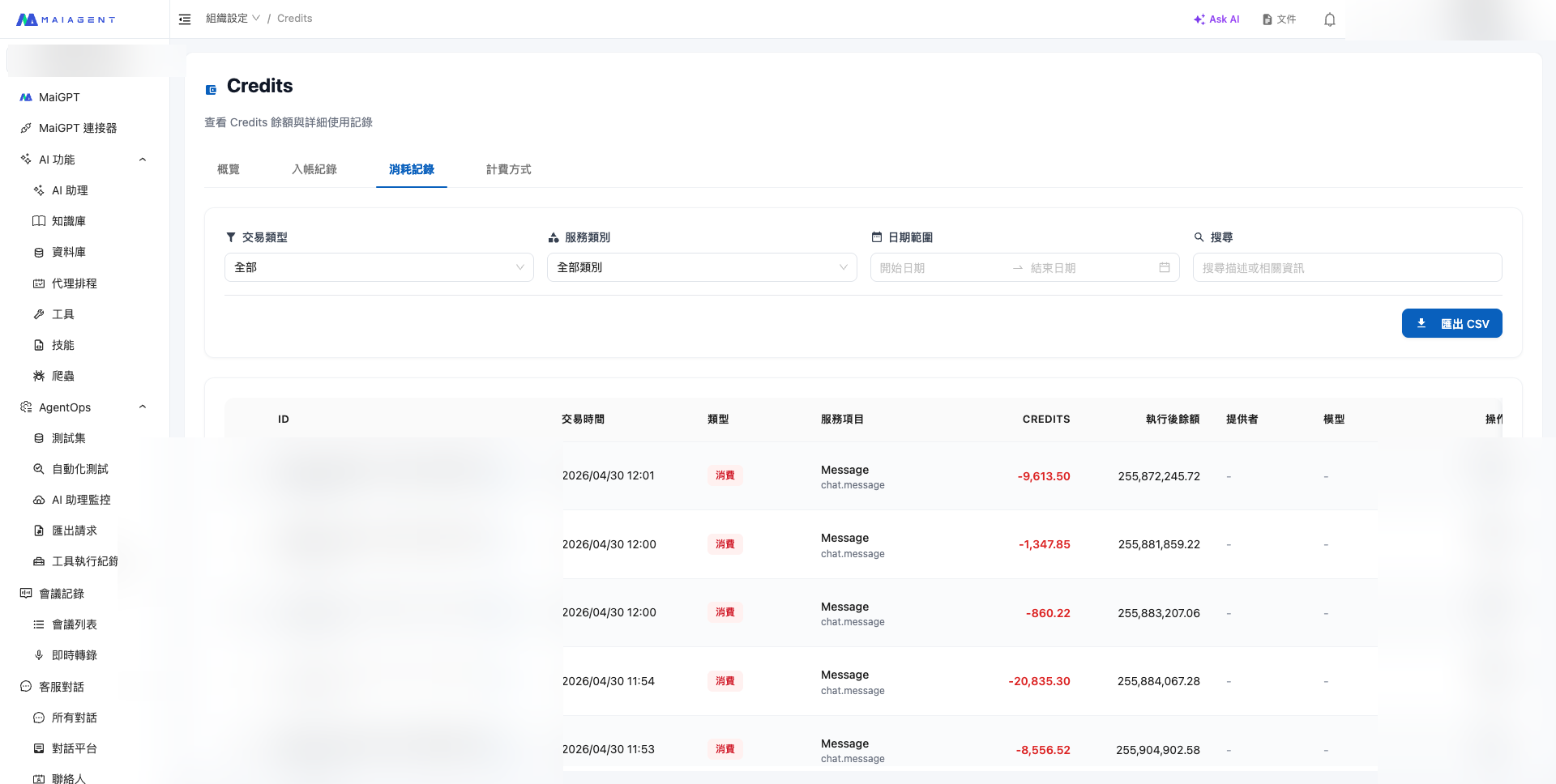
3. <mark style="color:blue;">**消費履歴**</mark>に切り替え、「プラットフォーム料金」で実際の請求を絞り込みます。
4. AI Gateway トラフィック料金の明細にカーソルを合わせると、入力、出力、キャッシュ書き込み、キャッシュ読み取り、課金率を確認できます。

<figure><img src="https://2584873290-files.gitbook.io/~/files/v0/b/gitbook-x-prod.appspot.com/o/spaces%2FTvHx8hgwYGDTLD3A7xoW%2Fuploads%2Fgit-blob-589731f9acdea9f28a8b1c8605e68e6b33f18548%2Fcredits-ai-gateway-pricing.png?alt=media" alt="Credits の料金タブ"><figcaption><p>「料金」で各サービスの Credits 料金を確認します。</p></figcaption></figure>

<figure><img src="https://2584873290-files.gitbook.io/~/files/v0/b/gitbook-x-prod.appspot.com/o/spaces%2FTvHx8hgwYGDTLD3A7xoW%2Fuploads%2Fgit-blob-24638d9ed0a64102b9d9097ba106fef27c141f93%2Fcredits-ai-gateway-consumption.png?alt=media" alt="Credits の消費履歴タブ"><figcaption><p>「消費履歴」で種類、サービス区分、日付、キーワードから実際の請求を絞り込めます。</p></figcaption></figure>

{% hint style="warning" %}
消費履歴にトラフィック料金の明細が表示されるのは、組織が用意した（BYOK／自社ホスト）AI Gateway モデルを実際に使用した後だけです。「料金」には現在の料率が表示され、過去の明細には各取引時点の課金情報が保持されます。
{% endhint %}

***

## Credits の管理画面 <a href="#management-panel" id="management-panel"></a>

<mark style="color:blue;">**組織設定**</mark> → <mark style="color:blue;">**Credits**</mark> で、次の 5 つのタブを使用できます。

### 概要 <a href="#overview-tab" id="overview-tab"></a>

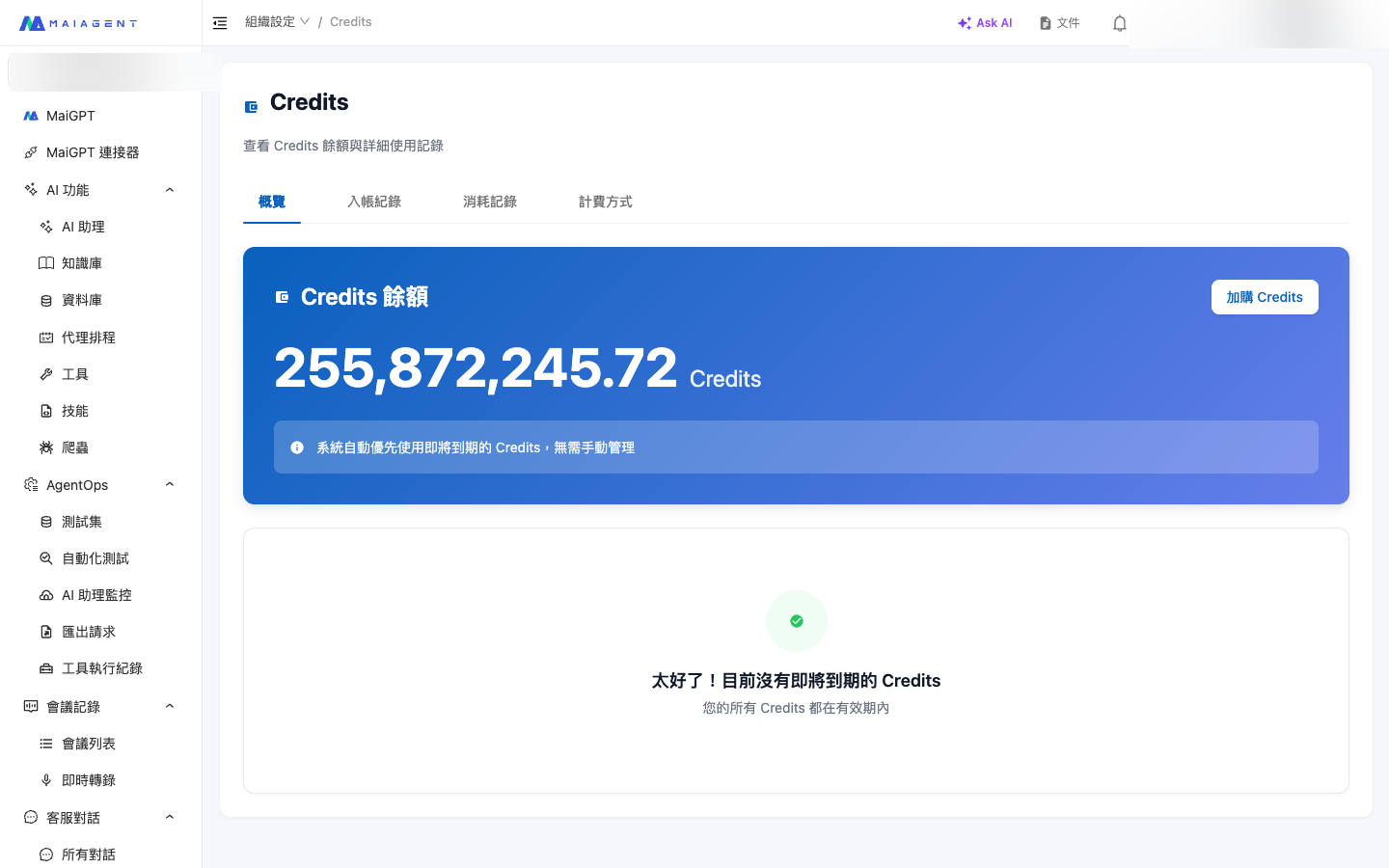
* Credits の総残高と有効期限が近い残高をリアルタイムで確認できます
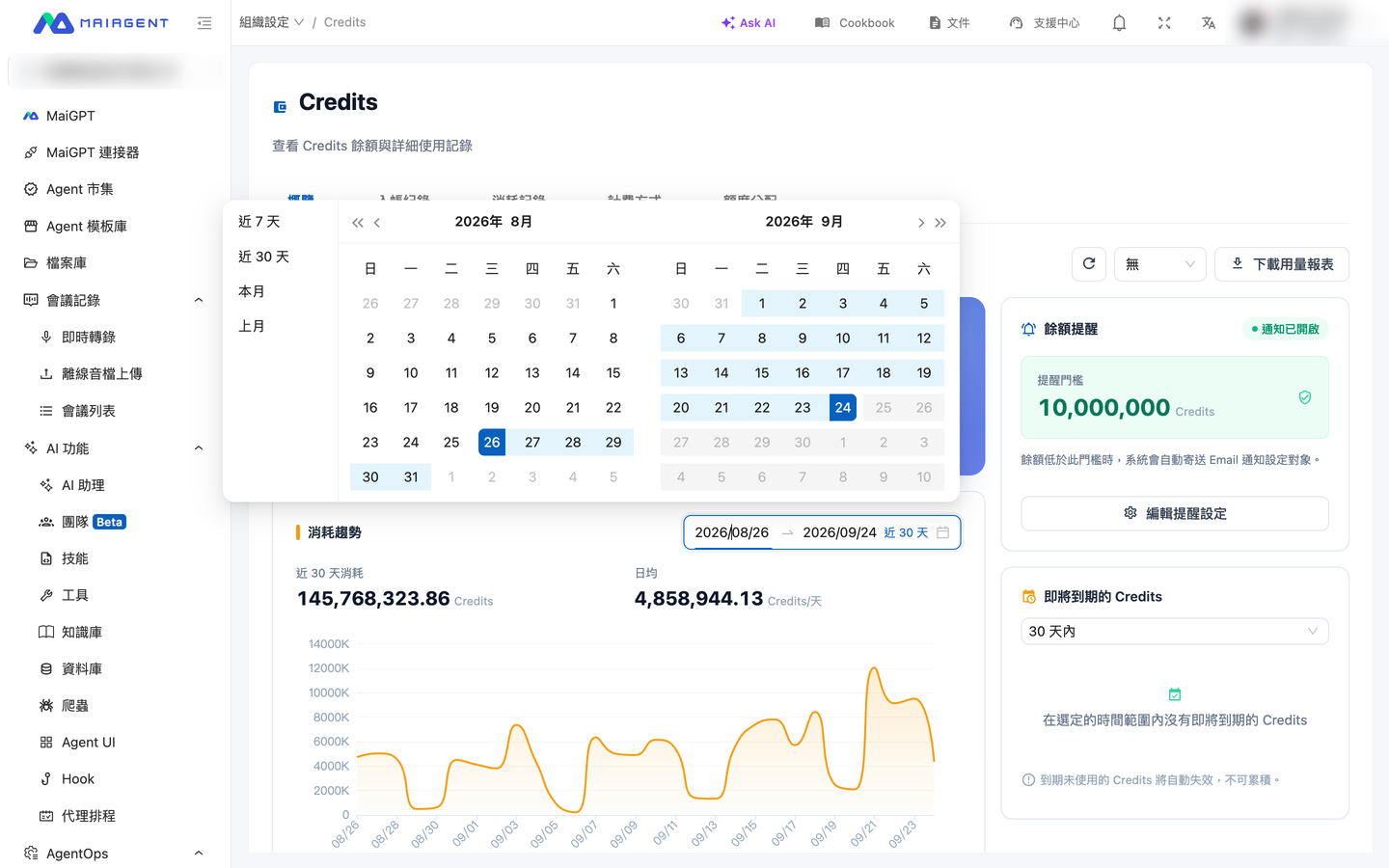
* 消費傾向グラフ：任意の日付範囲を設定でき、カードには期間内の消費量と日平均も表示されます（[消費傾向の日付範囲を設定する](#trend-date-range)を参照）
* 有効期限が近い Credits の通知
* 残高不足アラートの設定（アプリ内通知と Email。[残高不足アラート](#low-balance-alert)を参照）

<figure><img src="https://2584873290-files.gitbook.io/~/files/v0/b/gitbook-x-prod.appspot.com/o/spaces%2FTvHx8hgwYGDTLD3A7xoW%2Fuploads%2Fgit-blob-3f607a177e928d881df79b615c86203016151fb9%2Fcredit-1-overview.png?alt=media" alt=""><figcaption><p>概要タブ：Credits の現在の残高と有効期限の通知</p></figcaption></figure>

#### 消費傾向の日付範囲を設定する <a href="#trend-date-range" id="trend-date-range"></a>

「消費傾向」カードの右上に日付範囲の選択機能があり、初期状態では過去 30 日間が表示されます。先月や任意の期間に使った Credits を、レポートをエクスポートして自分で集計することなく確認できます。

1. <mark style="color:blue;">**組織設定**</mark> → <mark style="color:blue;">**Credits**</mark> → <mark style="color:blue;">**概要**</mark> に進みます。
2. 「消費傾向」カード右上の日付範囲をクリックし、同じカレンダーパネルで開始日、終了日の順に選択します。左側には <mark style="color:blue;">**過去 7 日間**</mark>、<mark style="color:blue;">**過去 30 日間**</mark>、<mark style="color:blue;">**今月**</mark>、<mark style="color:blue;">**先月**</mark> の 4 つのショートカットもあります。
3. グラフには選択期間の日別消費量がすぐに再描画されます。カードの <mark style="color:blue;">**期間中の消費量**</mark> と <mark style="color:blue;">**日平均**</mark>も再計算され、カード下部には「合計 N 日」と表示されます。

<figure><img src="https://2584873290-files.gitbook.io/~/files/v0/b/gitbook-x-prod.appspot.com/o/spaces%2FTvHx8hgwYGDTLD3A7xoW%2Fuploads%2Fgit-blob-06ce169732c6c58365c6df06d785fb6497ada70f%2Fcredits-trend-range-picker.png?alt=media" alt="消費傾向カードの日付範囲選択機能。左側に過去 7 日間、過去 30 日間、今月、先月のショートカットがあります"><figcaption><p>消費傾向：カレンダーで開始日と終了日を選ぶか、左側のショートカットを使います</p></figcaption></figure>

{% hint style="info" %}

* 開始日と終了日は台湾時間の終日で計算され、両日を含みます。終了日に今日より後の日付は指定できません。
* 90 日以内の範囲は 1 日につき 1 点を表示します。90 日を超える場合は週ごとに 1 点とし、横軸には各週の開始日を表示します。「日平均」は週単位表示でも常に期間の日数で計算されます。
* 期間中の消費量がない場合、グラフには空の状態が表示されます。
  {% endhint %}

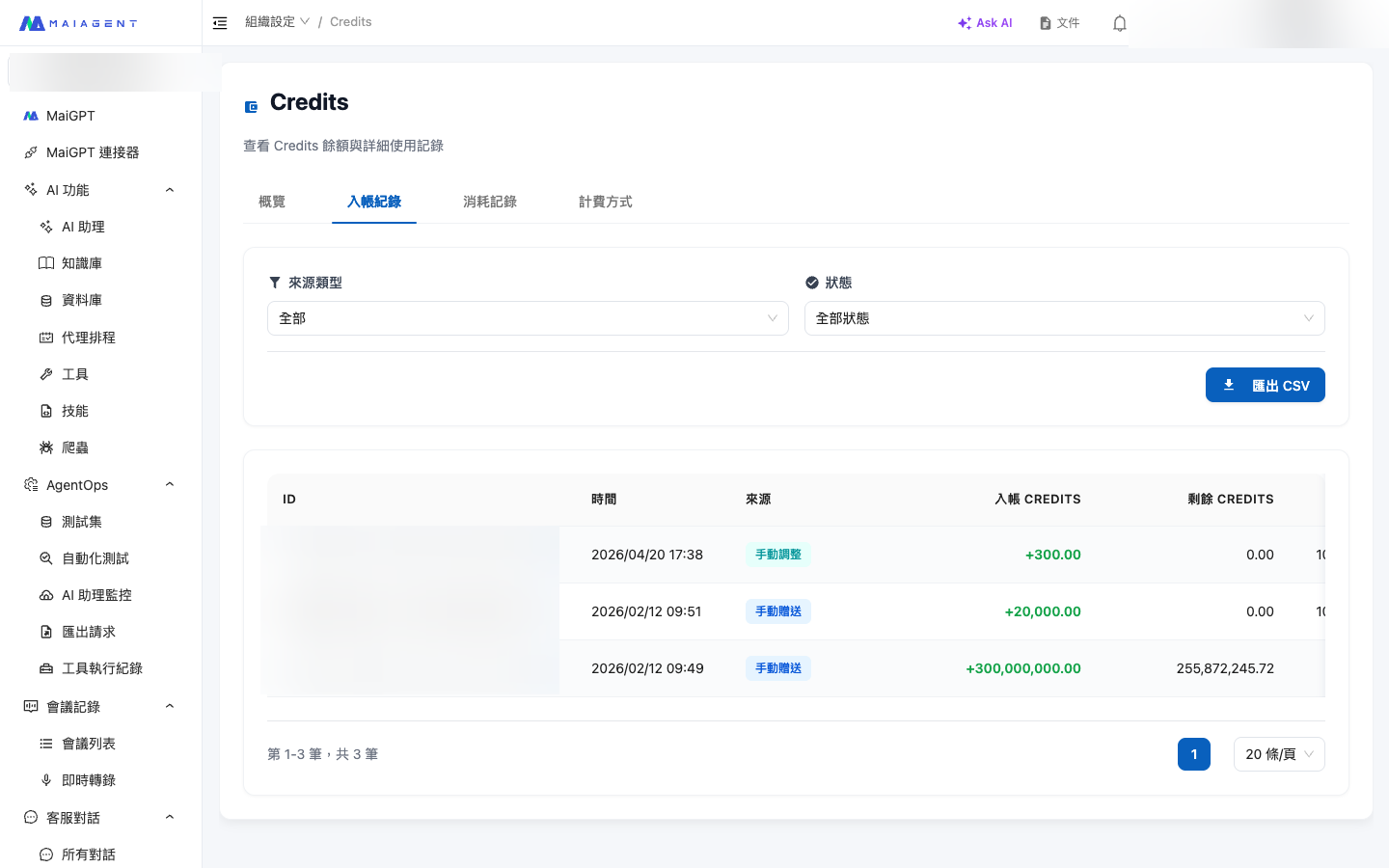
### 入金履歴 <a href="#deposits-tab" id="deposits-tab"></a>

* プラン割当、追加購入、贈与など、Credits の各入手元を表示します
* 有効期間を表示します（毎月の割当分は月末に失効し、追加購入分は購入日から 12 か月間有効です）
* **FIFO による差し引き**（有効期限が早いものから使用）を採用し、各割当分の残高も表示します
* 経理処理や年次確認に便利な **CSV エクスポート**に対応しています

<figure><img src="https://2584873290-files.gitbook.io/~/files/v0/b/gitbook-x-prod.appspot.com/o/spaces%2FTvHx8hgwYGDTLD3A7xoW%2Fuploads%2Fgit-blob-841869bbc95eef21c7f52365b382ceeb69cce267%2Fcredit-2-deposits.png?alt=media" alt=""><figcaption><p>入金履歴タブ：Credits の入手元、有効期間、残高を確認できます</p></figcaption></figure>

### 消費履歴 <a href="#consumption-tab" id="consumption-tab"></a>

* 日付、種類、AI アシスタントなどの条件で利用明細を絞り込めます
* 各消費には、使用モデル、消費した Credits、関連するイベントが表示されます
* 絞り込み結果には消費合計、入金合計、件数、日平均消費が直接表示されます（[絞り込み結果の集計](#consumption-stats)を参照）
* 記録の保存や詳しい分析に **CSV エクスポート**を利用できます

<figure><img src="https://2584873290-files.gitbook.io/~/files/v0/b/gitbook-x-prod.appspot.com/o/spaces%2FTvHx8hgwYGDTLD3A7xoW%2Fuploads%2Fgit-blob-9265ca5f54d3d1ca372e22bb884fccbd26408e54%2Fcredit-3-consumption.png?alt=media" alt=""><figcaption><p>消費履歴タブ：各明細にモデル、AI アシスタント、イベントが紐づいています</p></figcaption></figure>

#### 絞り込み結果の集計 <a href="#consumption-stats" id="consumption-stats"></a>

月末に経理担当者が「先月は合計で何 Credits 消費したか」を確認したい場合は、消費履歴で日付範囲を先月全体に設定するだけです。絞り込みカードの下にある集計行に合計が直接表示されるため、CSV をエクスポートして集計する必要はありません。

取引の種類、サービス区分、日付範囲、検索キーワードを設定すると、絞り込みカードと明細表の間に集計行が表示され、現在の集計対象も示されます。

<table><thead><tr><th width="150">項目</th><th>説明</th></tr></thead><tbody><tr><td>消費合計</td><td>絞り込み範囲内のすべての請求額の合計です（プラットフォーム処理料を含む）。CSV のエクスポート結果の合計と一致します。取引の種類が「入金」の場合は 0 と表示されます。</td></tr><tr><td>入金合計</td><td>絞り込み範囲内のすべての追加購入、割当、返金の合計です。取引の種類が「消費」の場合は 0 と表示されます。</td></tr><tr><td>件数</td><td>明細表の下部にある「合計 N 件」と一致します。同じメッセージに対する複数の請求は 1 件にまとめられます。</td></tr><tr><td>日平均消費</td><td>消費合計 ÷ 日付範囲の日数（開始日と終了日を含む）です。日付範囲を指定しない場合は「–」と表示されます。</td></tr></tbody></table>

<figure><img src="https://2584873290-files.gitbook.io/~/files/v0/b/gitbook-x-prod.appspot.com/o/spaces%2FTvHx8hgwYGDTLD3A7xoW%2Fuploads%2Fgit-blob-79df7a40390511c20904035bb55b1d15ad59a342%2Fcredits-consumption-stats-row.png?alt=media" alt="消費履歴の絞り込みカードの下にある集計行。消費合計、入金合計、件数、日平均消費を表示します"><figcaption><p>日付範囲を 1 か月全体に設定すると、その月の消費合計と日平均が直接表示されます</p></figcaption></figure>

{% hint style="info" %}
集計は絞り込み後の全結果から計算され、ページ分割や 1 ページあたりの件数には影響されません。絞り込み条件を変えるたびに再計算されます。一時的に集計の読み込みに失敗しても明細表は表示されます。集計行の「再試行」をクリックすると再計算できます。
{% endhint %}

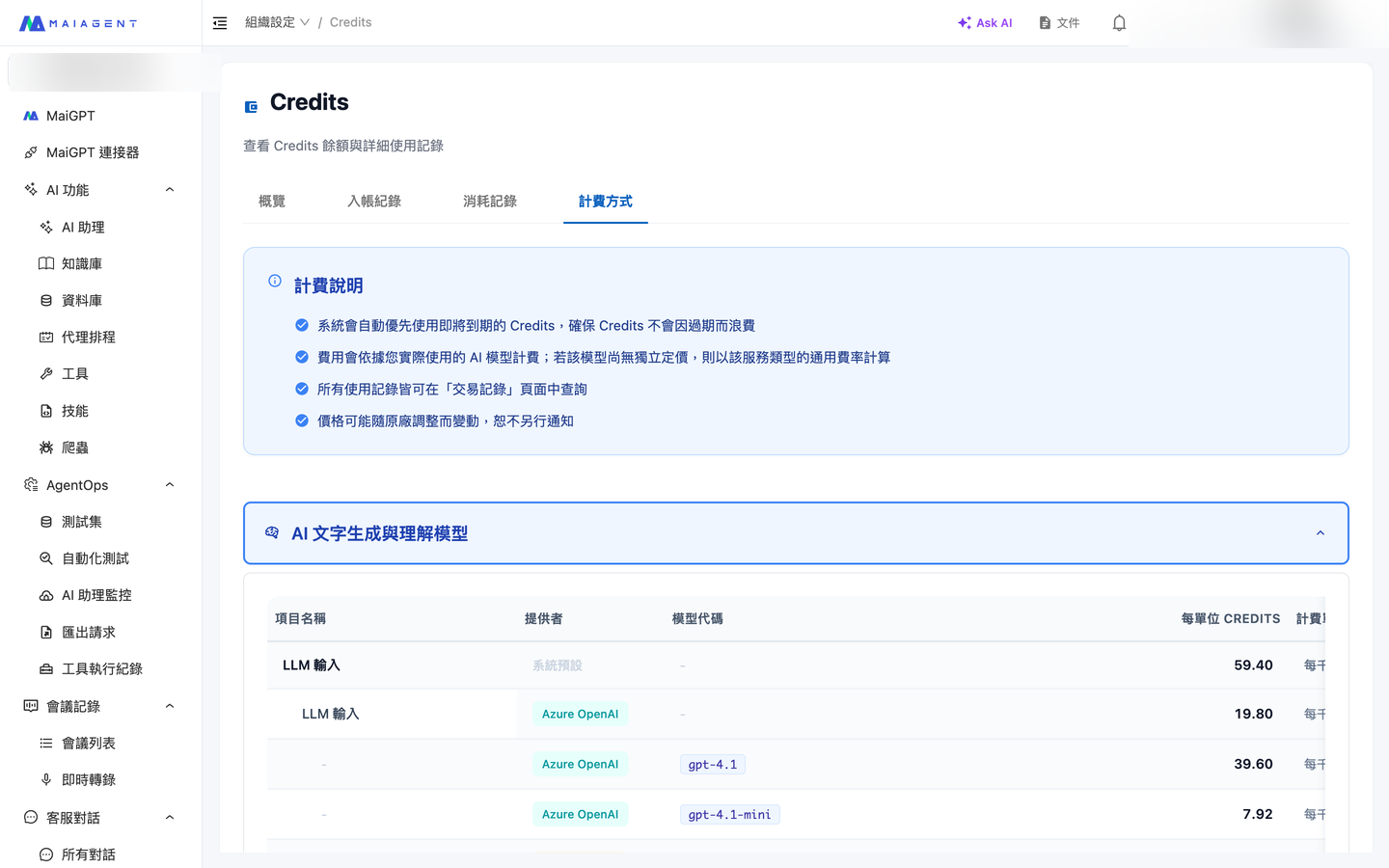
### 料金 <a href="#pricing-tab" id="pricing-tab"></a>

* すべてのモデルと機能の料金を一覧できます
* LLM による会話、音声、ナレッジベース、クローラー、ツール、AI アシスタントの実行、Avatar など、すべての課金区分を網羅しています

<figure><img src="https://2584873290-files.gitbook.io/~/files/v0/b/gitbook-x-prod.appspot.com/o/spaces%2FTvHx8hgwYGDTLD3A7xoW%2Fuploads%2Fgit-blob-081859f5a3b6da7807f239ffd940f0ef69ca22f8%2Fcredit-4-pricing.png?alt=media" alt=""><figcaption><p>料金タブ：すべてのモデルと機能の料金表</p></figcaption></figure>

#### 会話の添付ファイルと派生ファイルの保存料金を確認する <a href="#attachment-and-derived-storage" id="attachment-and-derived-storage"></a>

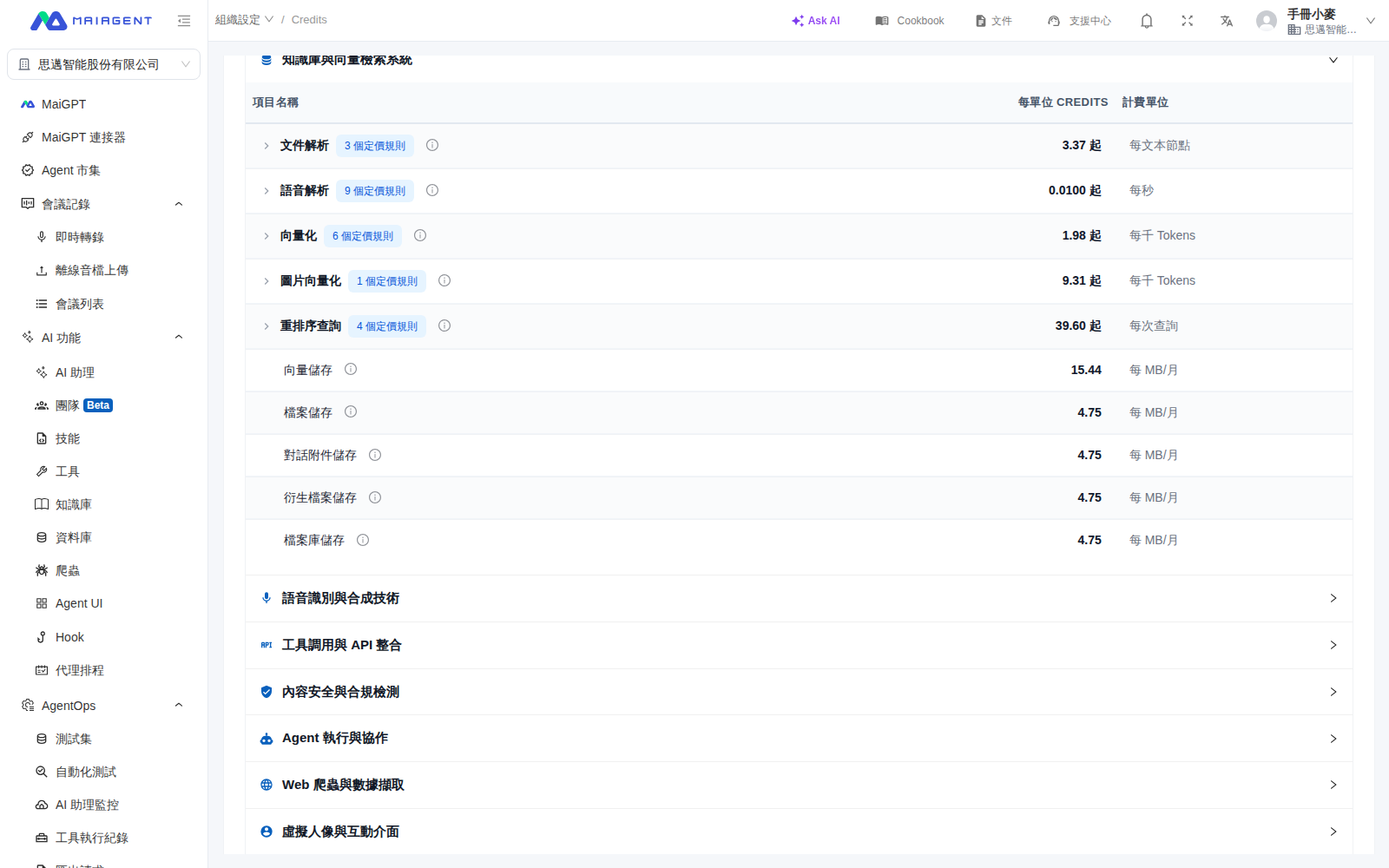
会話中にアップロードしたファイルは「会話添付ファイルの保存容量」を使用します。システムがファイルを解析するときに生成される形式変換、再解析、音声文字起こしのコピーは「派生ファイルの保存容量」を使用します。いずれも MB／月を単位として課金され、実際の使用量に応じて Credits が毎日差し引かれます。元ファイルは対応する保存項目で課金され、派生ファイルとして二重には課金されません。

{% hint style="info" %}
会話の添付ファイルの保持日数はシステム設定に従います。現在の期間は「会話添付ファイルの保存容量」の説明で確認してください。会話に新しいメッセージが追加されると、保持期間のカウントが再開されます。期間終了後、添付ファイルとその処理コピーは自動的に削除され、課金も停止します。削除後は復元できないため、長期保存が必要なファイルは期限前にダウンロードしてください。
{% endhint %}

1. <mark style="color:blue;">**組織設定**</mark> → <mark style="color:blue;">**Credits**</mark> に進みます。
2. <mark style="color:blue;">**料金**</mark>に切り替えます。
3. <mark style="color:blue;">**ナレッジベースとベクトル検索システム**</mark>を展開します。
4. <mark style="color:blue;">**会話添付ファイルの保存容量**</mark>と <mark style="color:blue;">**派生ファイルの保存容量**</mark>の単位あたりの Credits と課金単位を確認します。情報アイコンにカーソルを合わせると、保持期間と課金の説明を確認できます。

<figure><img src="https://2584873290-files.gitbook.io/~/files/v0/b/gitbook-x-prod.appspot.com/o/spaces%2FTvHx8hgwYGDTLD3A7xoW%2Fuploads%2Fgit-blob-cdaf245bd3a3c0393c93c541287bd6f7b14f5f02%2Fcredits-attachment-storage-pricing.png?alt=media" alt="Credits の料金にある会話添付ファイルの保存容量と派生ファイルの保存容量"><figcaption><p>「ナレッジベースとベクトル検索システム」を展開し、2 種類のファイル保存料金を比較します。</p></figcaption></figure>

**利用例**

ある会社のカスタマーサポート責任者は、訪問者に会話中で問題のスクリーンショットを定期的にアップロードしてもらっています。月末の照合では、Credits の「料金」を開き、「ナレッジベースとベクトル検索システム」を展開して、会話添付ファイルと解析コピーに適用される料金を確認します。保持期間の説明を読んだ後、保存が必要なスクリーンショットを期限前にダウンロードします。不要になった添付ファイルは保持期間の終了後に自動削除され、保存料金もそれ以降は発生しません。

### 割当額の設定 <a href="#quota-tab" id="quota-tab"></a>

* 管理者はメンバーごとに個人の Credits 消費上限と有効期間を設定できます
* 割当、編集、無効化のほか、「割当必須」スイッチで管理できます
* メンバーを検索し、状態（有効／期限切れ／未割当）で絞り込めます

詳しくは [メンバーの Credits 割当額の管理](/maiagent-user-guide/ja/org/credits/member-credit-quota.md)を参照してください。

***

## 残高不足アラート <a href="#low-balance-alert" id="low-balance-alert"></a>

組織の Credits 残高が設定したしきい値を下回ると、システムが**自動的に警告**します。早めに追加購入してサービスの中断を防げます。警告は**アプリ内通知**で届き、有料プランでは **Email も自動送信**されるため、管理画面にログインしなくてもすぐに確認できます。

{% hint style="info" %}
アプリ内通知はすべてのプランで利用できます。**Email 通知は有料プラン限定**です。AWS Marketplace 経由で課金される組織には、このアラートは適用されません。設定と確認には Credits ページへのアクセス権が必要です。
{% endhint %}

### 通知方法 <a href="#alert-channels" id="alert-channels"></a>

| 方法           | 説明                                       |
| ------------ | ---------------------------------------- |
| **アプリ内通知**   | 残高がしきい値を下回ると、管理画面にお知らせを作成します             |
| **Email 通知** | 有料プランでは、所有者ロールのメンバーと指定した受信者にも警告メールを送信します |

どちらの通知方法も、同じ**有効化スイッチ**と**アラートのしきい値**を使用します。アラートをオフにすると、アプリ内通知と Email 通知の両方が停止します。

### Email の受信者 <a href="#alert-recipients" id="alert-recipients"></a>

* **所有者ロールのすべてのメンバー**：アラートをオンにすると自動的に対象となり、必ず送信されます
* **指定した受信者**：組織で追加の Email アドレスを最大 **5 件**入力できます
* 両方に同じアドレスがある場合は**自動的に重複を除外**し、その Email への送信は 1 通だけになります

### 設定方法 <a href="#configure-alert" id="configure-alert"></a>

1. <mark style="color:blue;">**組織設定**</mark> → <mark style="color:blue;">**Credits**</mark> → <mark style="color:blue;">**概要**</mark> に進みます。
2. <mark style="color:blue;">**残高アラート**</mark>カードの <mark style="color:blue;">**設定**</mark>をクリックします。
3. <mark style="color:blue;">**残高アラートを有効にする**</mark>をオンにして、**アラートのしきい値**を入力します。
4. <mark style="color:blue;">**通知先**</mark>欄に追加で Email を受け取るアドレスを入力します（最大 5 件。カンマ区切りで複数のアドレスを貼り付けると自動で分割されます）。
5. 保存すると設定が完了します。

### 発動条件 <a href="#alert-trigger" id="alert-trigger"></a>

* **残高が設定したアラートのしきい値を下回る**と自動的に発動し、アプリ内通知と Email 通知の両方が送られます
* 同じウォレットへのメール送信は、繰り返しの通知を防ぐため **24 時間に最大 1 回**です
* ブランドデザインの HTML メールには、現在の**残高**と**しきい値**の数字、「Credits の利用明細を見る」ボタンが含まれます。追加購入については <sales@maiagent.ai> にお問い合わせください

***

## Prompt Cache の利用量 <a href="#prompt-cache-usage" id="prompt-cache-usage"></a>

### Prompt Cache とは？なぜ費用を抑えられますか？ <a href="#what-is-prompt-cache" id="what-is-prompt-cache"></a>

AI アシスタントは回答するたびに、**会話全体のコンテキスト**をモデルに再送します。これには役割指示（System Prompt）、ナレッジベースの内容、これまでの会話が含まれます。同じアシスタントによる会話では、これらの内容が**大きく重複**します。役割指示は毎回同じで、ナレッジベースの抜粋も繰り返し使われます。

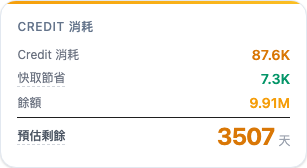
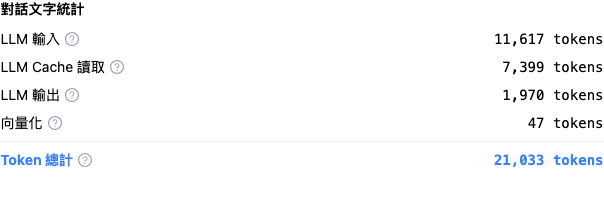
**Prompt Cache（プロンプトキャッシュ）は、この重複を利用してコストを抑える仕組みです。モデルはキャッシュ可能な内容を処理するとき、まず内容をキャッシュに書き込む**ことがあります。その後、同じ内容を含むリクエストが有効なキャッシュに一致すると、**キャッシュから読み取る**ことができます。キャッシュの作成と読み取りにはそれぞれ料金が設定され、読み取りの単価は通常の入力より低いことが一般的です。実際に Credits を節約できるかどうかは、作成費用、後続のキャッシュヒット数、モデルの料金によります。

Prompt Cache を使用する会話では、会計明細に次の課金項目が表示されることがあります（課金区分は「AI テキスト生成・理解モデル」です）。

| 課金項目               | 説明                                                |
| ------------------ | ------------------------------------------------- |
| **LLM Cache 作成**   | 入力内容をキャッシュに書き込んだ Token 数です。そのモデルのキャッシュ作成料金で課金されます |
| **LLM Cache 読み取り** | キャッシュから読み取った入力 Token 数です。そのモデルのキャッシュ読み取り料金で課金されます |

{% hint style="info" %}
**Prompt Cache を使用するかどうか**はモデルとプラットフォームの設定によって自動的に決まるため、手動で操作する必要はありません。会計明細には、実際に発生し、Token 数が 0 を超えるキャッシュ項目だけが表示されます。「LLM Cache 作成」または「LLM Cache 読み取り」の一方だけが表示される場合も、どちらも表示されない場合もあります。
{% endhint %}

### 利用例 <a href="#cache-scenario" id="cache-scenario"></a>

AI アシスタントが最近キャッシュによって費用を削減できたか確認する場合は、まず <mark style="color:blue;">**組織設定**</mark> → <mark style="color:blue;">**利用統計**</mark> → <mark style="color:blue;">**キャッシュによる節約額**</mark>を確認します。個別のリクエストを調べるには、<mark style="color:blue;">**Credits**</mark> → <mark style="color:blue;">**消費履歴**</mark>でキャッシュ項目のある会話の消費を展開し、作成または読み取りの数量と Credits を照合します。

### 特に節約効果が大きい場面 <a href="#cache-best-scenarios" id="cache-best-scenarios"></a>

キャッシュが節約するのは**繰り返し入力される内容**の費用です。そのため、**繰り返しが多く、ヒット回数が多いほど効果が大きくなります**。

* **役割指示（System Prompt）が長い AI アシスタント**：例えば、カスタマーサポート用アシスタントに詳細な対応規範や製品説明が含まれる場合です。後続のリクエストが同じキャッシュにヒットすると、より多くの内容に読み取り料金が適用されます。
* **利用頻度の高い AI アシスタント**：キャッシュの有効期間中に同じ内容が後続のリクエストで使われる回数が多いほど、キャッシュ作成コストを相殺しやすくなります。
* **長い複数ターンの会話**：モデルが以前の会話内容を再利用できる場合、後続のターンでキャッシュ読み取り量が増える可能性があります。

### キャッシュ使用量の確認場所 <a href="#where-to-view-cache-usage" id="where-to-view-cache-usage"></a>

プラットフォームでは、**個別の請求明細**、**組織全体の集計**、**会話ごとの Token の詳細**という 3 つの粒度で確認できます。

#### 1. Credits → 消費履歴と料金設定 <a href="#cache-in-credits" id="cache-in-credits"></a>

個別の料金を照合し、キャッシュによる課金を確認する場合に適しています。

1. <mark style="color:blue;">**組織設定**</mark> → <mark style="color:blue;">**Credits**</mark> → <mark style="color:blue;">**消費履歴**</mark>を開きます。
2. キャッシュを使用した会話の消費項目（chat.message）を探し、左側の展開矢印をクリックします。明細には実際の使用量に応じて「LLM Cache 作成」または「LLM Cache 読み取り」が表示され、消費 Credits、数量、対応するモデルを確認できます。
3. <mark style="color:blue;">**料金設定**</mark>タブに切り替えると、各モデルのキャッシュ項目の料金（1,000 Token あたり）を確認できます。

<figure><img src="https://2584873290-files.gitbook.io/~/files/v0/b/gitbook-x-prod.appspot.com/o/spaces%2FTvHx8hgwYGDTLD3A7xoW%2Fuploads%2Fgit-blob-42d20a806c837c95b5564775545c822794d788ef%2Fcache-01-consumption-records.png?alt=media" alt="消費履歴に表示されるキャッシュの課金項目"><figcaption><p>消費履歴：会話の消費項目を展開すると、実際に発生したキャッシュ課金項目を確認できます。</p></figcaption></figure>

#### 2. 使用量統計 → 課金カテゴリタブ <a href="#cache-in-usage-stats" id="cache-in-usage-stats"></a>

組織全体のキャッシュ消費の割合と節約額を確認する場合に適しています。

1. <mark style="color:blue;">**組織設定**</mark> → <mark style="color:blue;">**使用量統計**</mark>を開きます。
2. 指標のドロップダウンを<mark style="color:blue;">**Credits**</mark>に切り替えます。切り替えると<mark style="color:blue;">**課金カテゴリ**</mark>タブが表示されます。
3. <mark style="color:blue;">**使用量の概要**</mark>では、選択した期間の純節約額が 0 より大きい場合、<mark style="color:blue;">**キャッシュによる節約**</mark>に節約した Credits が表示されます。
4. <mark style="color:blue;">**課金カテゴリ**</mark>タブに切り替えると、円グラフ、順位付き棒グラフ、明細表でカテゴリ別の Credit 消費量を確認できます。該当する使用量がある場合、「AI テキスト生成・理解モデル」カテゴリにキャッシュ作成または読み取りの項目が表示されます。

<figure><img src="https://2584873290-files.gitbook.io/~/files/v0/b/gitbook-x-prod.appspot.com/o/spaces%2FTvHx8hgwYGDTLD3A7xoW%2Fuploads%2Fgit-blob-0e4cb43b0bda7d8a1a165c3e4eb8323cf15de696%2Fcache-02-savings-card.png?alt=media" alt="使用量の概要に表示されるキャッシュによる節約額"><figcaption><p>使用量の概要：純節約額が 0 より大きい場合に「キャッシュによる節約」が表示されます。</p></figcaption></figure>

<figure><img src="https://2584873290-files.gitbook.io/~/files/v0/b/gitbook-x-prod.appspot.com/o/spaces%2FTvHx8hgwYGDTLD3A7xoW%2Fuploads%2Fgit-blob-15e401a076373ed369f3f0ad4409aa373f80784c%2Fusage-stats-credit-categories.png?alt=media" alt="使用量統計の課金カテゴリタブに表示される LLM Cache 作成・読み取りの課金項目"><figcaption><p>使用量統計の課金カテゴリ：「AI テキスト生成・理解モデル」に LLM Cache 作成・読み取りが表示されます。</p></figcaption></figure>

{% hint style="warning" %}
**課金カテゴリタブは指標を Credits に切り替えた場合のみ表示**され、Credit 課金方式の組織でのみ利用できます。タブが見つからない場合は、まず指標のドロップダウンを確認してください。
{% endhint %}

#### 3. AgentOps → 会話の Token 統計 <a href="#cache-in-agentops" id="cache-in-agentops"></a>

**個別の会話**で実際にキャッシュがヒットしたかを分析する場合に適しています。

1. <mark style="color:blue;">**AgentOps**</mark> → <mark style="color:blue;">**AI アシスタント監視**</mark>を開きます。
2. 任意の会話記録の詳細を開き、<mark style="color:blue;">**会話の Token 統計**</mark>を探します。
3. そのメッセージでキャッシュが使われた場合、実際に発生した「LLM Cache 作成」または「LLM Cache 読み取り」の Token 数が表示されます。該当する使用量がない項目は表示されません。

<figure><img src="https://2584873290-files.gitbook.io/~/files/v0/b/gitbook-x-prod.appspot.com/o/spaces%2FTvHx8hgwYGDTLD3A7xoW%2Fuploads%2Fgit-blob-0dec37ee809f2089857bee16844f8d08b641ae89%2Fcache-03-agentops-text-stats.png?alt=media" alt="AgentOps の会話記録詳細にある会話の Token 統計"><figcaption><p>会話記録の詳細：この会話では LLM Cache 読み取りが 7,399 Token 発生しました。キャッシュ作成の使用量はないため、その項目は表示されません。</p></figcaption></figure>

### よくある質問 <a href="#cache-faq" id="cache-faq"></a>

#### Q：「LLM Cache 作成」が請求書に載るのはなぜですか？ <a href="#cache-faq-extra-charge" id="cache-faq-extra-charge"></a>

「LLM Cache 作成」は、そのリクエストで内容がキャッシュに書き込まれたことを示し、モデルのキャッシュ作成料金に基づいて別途課金されます。会話の最初のターンだけに発生するとは限りません。キャッシュの期限切れやキャッシュ可能な内容の変更後に再度作成されることもあります。後続のリクエストがキャッシュにヒットすると、「LLM Cache 読み取り」の料金が適用されます。選択した期間の純節約額は、<mark style="color:blue;">**使用量統計**</mark>の<mark style="color:blue;">**キャッシュによる節約**</mark>で判断してください。作成コストが読み取りによる節約額を上回る場合、この数値は表示されません。

#### Q：キャッシュでいくら節約できたかを確認するには？ <a href="#cache-faq-savings" id="cache-faq-savings"></a>

<mark style="color:blue;">**組織設定**</mark> → <mark style="color:blue;">**使用量統計**</mark>の<mark style="color:blue;">**使用量の概要**</mark>で、<mark style="color:blue;">**キャッシュによる節約**</mark>を確認してください。選択した期間の純節約額が 0 より大きい場合、節約した Credits が表示されます。0、マイナス、または表示精度未満の場合は表示されません。

#### Q：Prompt Cache を自分で有効にする必要がありますか？ <a href="#cache-faq-enable" id="cache-faq-enable"></a>

**必要ありません。** キャッシュを使用するかどうかは、モデルの機能とプラットフォームの設定によって自動的に決まります。追加の操作や設定は不要です。

#### Q：一部の会話にキャッシュ項目が表示されないのはなぜですか？ <a href="#cache-faq-missing" id="cache-faq-missing"></a>

キャッシュ項目は、モデルが該当する使用量を報告した場合にのみ表示されます。リクエストでキャッシュの作成もヒットもなかった場合、明細に該当項目は表示されません。AI アシスタントの通常の応答には影響しません。

***

## よくある質問 <a href="#faq" id="faq"></a>

### Q：異なるモデルを組み合わせて使えますか？ <a href="#faq-mixed-models" id="faq-mixed-models"></a>

**はい。** Credits 方式では、**使用するモデルのグレードに応じた Credits が差し引かれます**。カスタマーサポートの FAQ には低価格の Haiku、詳細な分析には Opus を使うなど、予算配分を自由に決められます。

### Q：Credits の使用状況を確認するには？ <a href="#faq-view-usage" id="faq-view-usage"></a>

<mark style="color:blue;">**組織設定**</mark> → <mark style="color:blue;">**Credits**</mark>を開いてください。**概要**には現在の残高、**入金履歴**には Credits ごとの取得元と有効期限、**消費履歴**には個別の使用明細が表示され、CSV 形式でエクスポートできます。

### Q：毎月の割当を使い切った場合はどうなりますか？ <a href="#faq-quota-exhausted" id="faq-quota-exhausted"></a>

当月の Credits の割当を使い切ると、AI アシスタントは応答を停止します。追加の Credits はいつでも購入できます。**購入後すぐに有効**になり、購入日から 12 か月間利用できます。

### Q：プランの期限が切れた場合や有料プランがない場合もプラットフォームを利用できますか？ <a href="#faq-no-active-plan" id="faq-no-active-plan"></a>

**2026 年 6 月 9 日以降**、有効な有料プランがない組織（無料プラン、試用期間終了、期限切れで未更新のプランを含む）が AI 演算を必要とする操作を行うと、アップグレードを案内します。プランの有効期限から **90 日間**、プラットフォームがデータをすべて保管します。この期間はストレージの Credits 費用のみが発生し、プラン再開後に精算されます。90 日以内に再契約すればデータをすべて復元できます。期限を過ぎると完全に削除され、復元できません。詳しくは[試用とサブスクリプションプラン — プラン期限切れや無料版への変更後、データはどうなりますか？](/maiagent-user-guide/ja/others/trial-and-plans.md#data-retention-policy)をご覧ください。

### Q：Credits に有効期限はありますか？ <a href="#faq-expiration" id="faq-expiration"></a>

* **毎月のプラン割当**の Credits は当月末に失効します。
* **追加購入**した Credits は購入日から 12 か月間有効です。

***

## お困りですか？お問い合わせください <a href="#contact-sales" id="contact-sales"></a>

Credits 方式を貴社の予算管理にどう活用できるか、またはプラン構成や追加購入についてご相談される場合は、以下までお問い合わせください。

* **営業チーム**：<sales@maiagent.ai>
* **公式サイト**：<https://maiagent.ai>

MaiAgent をお選びいただき、ありがとうございます。今後も柔軟で費用対効果が高く、信頼できる AI サービスを提供してまいります。


---

# Agent Instructions
This documentation is published with GitBook. GitBook is the documentation platform designed so that both humans and AI agents can read, navigate, and reason over technical content effectively. Learn more at gitbook.com.

## Querying This Documentation
If you need additional information that is not directly available in this page, you can query the documentation by asking a question.

Perform an HTTP GET request on the following URL with the `ask` and `goal` query parameters:

```
GET https://docs.maiagent.ai/maiagent-user-guide/ja/org/credits.md?ask=<question>&goal=<user_goal>
```

`ask` is the immediate question: it should be specific, self-contained, and written in natural language.
`goal` is what the user is ultimately trying to achieve, the reason they need the answer. Sharing it helps GitBook give you a better, more relevant answer. A goal is most helpful when it describes the outcome the user wants rather than restating the question. For example, with `ask=how do I create an API token`, a goal like `automate deployments from our CI pipeline` lets GitBook tailor the answer to that use case.

The response will contain a direct answer to the question and relevant excerpts and sources from the documentation.

Use this mechanism when the answer is not explicitly present in the current page, you need clarification or additional context, or you want to retrieve related documentation sections.