> For the complete documentation index, see [llms.txt](https://docs.maiagent.ai/llms.txt). Markdown versions of documentation pages are available by appending `.md` to page URLs; this page is available as [Markdown](https://docs.maiagent.ai/maiagent-user-guide/ja/maigpt/canvas.md).

# Canvas キャンバス

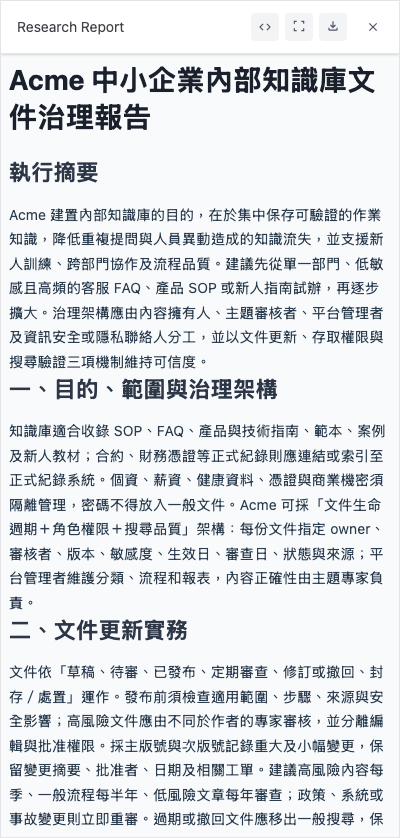
Canvas は、MaiGPT がドキュメントや図表を表示するための領域です。AI が Canvas でコンテンツを生成すると、会話の横で結果を確認し、コンテンツの種類に応じてプレビュー、ソースコード、ダウンロード機能を使用できます。現在、Markdown ドキュメントはプレビューに対応しています。テキストを手動で編集する場合は、先にファイルをダウンロードしてから、テキストエディターで開いてください。

<figure><img src="https://2584873290-files.gitbook.io/~/files/v0/b/gitbook-x-prod.appspot.com/o/spaces%2FTvHx8hgwYGDTLD3A7xoW%2Fuploads%2Fgit-blob-f0ff5e804996511d1c21c83ed05e0ee9ecd2030d%2Fcanvas-markdown-preview.png?alt=media" alt="Markdown Canvas のドキュメントプレビュー"><figcaption><p>Markdown Canvas にドキュメントの内容が表示され、右上にソースコード、全画面表示、ダウンロードの各操作があります</p></figcaption></figure>

***

## Canvas を使用する場面 <a href="#when-to-use-canvas" id="when-to-use-canvas"></a>

| 場面           | プロンプト例                         |
| ------------ | ------------------------------ |
| レポートを作成する    | 「第1四半期の業績サマリーを作成してください」        |
| メールを作成する     | 「この顧客からの問い合わせメールに返信してください」     |
| 議事録を整理する     | 「以下の内容を議事録の形式に整理してください」        |
| フローチャートを作成する | 「休暇申請のフローチャートを作成してください」        |
| 表を作成する       | 「プラン A とプラン B を比較する表にまとめてください」 |

***

## 使用方法 <a href="#how-to-use" id="how-to-use"></a>

### Canvas を開く <a href="#open-canvas" id="open-canvas"></a>

AI が長めのドキュメントを生成すると、Canvas が自動的に開きます。次のように明示的に依頼することもできます。

> 「Canvas を使って...を作成してください」

### コンテンツを編集する <a href="#edit-content" id="edit-content"></a>

Canvas を開いた後は、次の操作を行えます。

1. **ドキュメントを表示する** — Markdown Canvas で内容を確認できます。ソースコードモードに切り替えると Markdown テキストを表示できますが、このモードもテキスト編集欄ではありません。
2. **ダウンロードして編集する** — Markdown ファイルをダウンロードし、テキストエディターで編集します。ローカルファイルでの変更は Canvas に自動的に反映されません。
3. **修正を依頼する** — 「2段落目をもっと簡潔にしてください」のように、調整する箇所を会話で明確に指定します。

### エクスポート <a href="#export" id="export"></a>

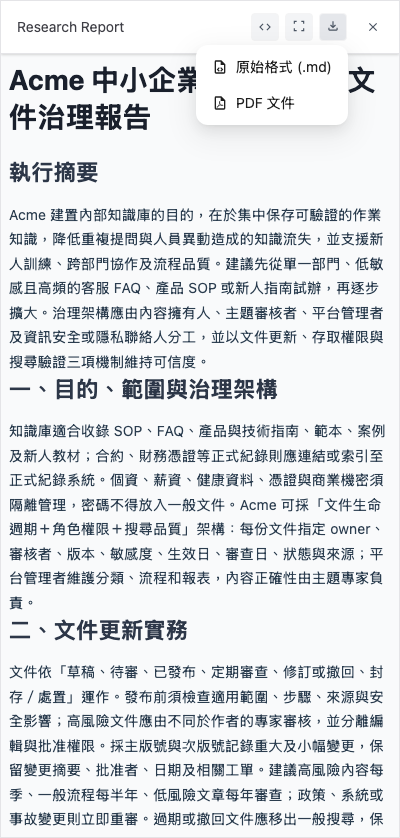
Markdown Canvas の右上に <mark style="color:blue;">ダウンロード</mark> メニューがあります。

* **元の形式（.md）** — Markdown ファイルを保存し、テキストエディターで編集できます
* **PDF ドキュメント** — 閲覧や共有用の PDF をダウンロードします

Markdown テキストをコピーするには、コードモードに切り替えてから、コンテンツエリアのコピーボタンを使用します。

***

## Canvas で作成できるもの <a href="#what-canvas-can-create" id="what-canvas-can-create"></a>

| 種類         | 適した用途              | 例                       |
| ---------- | ------------------ | ----------------------- |
| **ドキュメント** | レポート、メール、提案書、お知らせ  | 「新製品リリースのお知らせを作成してください」 |
| **表**      | 比較分析、データ整理         | 「3社の仕入先の見積もりを比較してください」  |
| **図表**     | フローチャート、組織図、シーケンス図 | 「顧客からの苦情対応フローを作成してください」 |

***

## ヒント <a href="#tips" id="tips"></a>

{% hint style="success" %}
**AI に反復改善を手伝ってもらう**

一度で完成させる必要はありません。まず AI に初稿を作成してもらい、段階的に修正します。

1. 「まず初稿を作成してください」
2. 「よりフォーマルな文体にしてください」
3. 「裏付けとなるデータを追加してください」
4. 「最後の段落を行動喚起に変更してください」
   {% endhint %}

{% hint style="info" %}
**必要なバージョンを保存する**

現在の内容を保存する必要がある場合は、先にファイルをダウンロードしてください。Markdown Canvas のプレビューとソースコードモードではテキストを直接編集できません。ダウンロードしたローカルファイルを編集してください。
{% endhint %}

***

## ドキュメントを作成する <a href="#write-documents" id="write-documents"></a>

AI にレポート、メール、提案書、お知らせ、議事録などの作成を依頼し、Canvas で結果を確認できます。Markdown ドキュメントは、ダウンロード後に手動で編集できます。

### クイックスタート <a href="#quick-start" id="quick-start"></a>

作成したいものを AI に直接伝えます。

> 「顧客向けの見積もり回答メールを作成してください」
>
> 「Canvas を使って今日の議事録を整理してください」
>
> 「新機能リリースの社内向けお知らせを作成してください」

AI が Canvas でドキュメントを生成した後、プレビューを開いて結果をダウンロードできます。

### 編集と修正 <a href="#edit-and-revise" id="edit-and-revise"></a>

#### ダウンロード後に手動で編集する <a href="#direct-edit" id="direct-edit"></a>

Markdown Canvas では、Word のようにテキストをクリックして直接編集できません。右上のダウンロードメニューから Markdown ファイルを保存し、テキストエディターで開いてください。ソースコードモードは表示とコピー専用です。

#### AI に修正してもらう <a href="#ai-assisted-edit" id="ai-assisted-edit"></a>

次のように、会話に明確な修正指示を入力します。

| 指示                         | AI の処理            |
| -------------------------- | ----------------- |
| 「よりフォーマルな文体にしてください」        | ドキュメント全体の文体を調整します |
| 「2段落目が長すぎるので、簡潔にしてください」    | 指定した段落を短くします      |
| 「スケジュールに関する説明を1段落追加してください」 | 段落を追加します          |
| 「箇条書きに変更してください」            | 形式を変更します          |
| 「日本語に翻訳してください」             | ドキュメント全体を翻訳します    |

<figure><img src="https://2584873290-files.gitbook.io/~/files/v0/b/gitbook-x-prod.appspot.com/o/spaces%2FTvHx8hgwYGDTLD3A7xoW%2Fuploads%2Fgit-blob-feb7783cf407a43f54775edab716d4327a0e9cf4%2Fcanvas-markdown-download.png?alt=media" alt="Markdown Canvas のダウンロードメニュー"><figcaption><p>ダウンロードメニューでは、元の Markdown 形式と PDF を選択できます</p></figcaption></figure>

### よく使うドキュメントテンプレート <a href="#document-templates" id="document-templates"></a>

次のプロンプトを試すと、一般的なドキュメントをすばやく作成できます。

| ドキュメントの種類 | プロンプト例                                                |
| --------- | ----------------------------------------------------- |
| **週報**    | 「今週の週報を作成してください。要点：プロジェクト A を完了、要件 B に着手、来週は C を実施予定」 |
| **メール**   | 「仕入先の見積もりを丁寧かつ明確にお断りするメールを作成してください」                   |
| **議事録**   | 「以下の内容を議事録の形式に整理してください：（メモを貼り付け）」                     |
| **提案書**   | 「AI カスタマーサービス導入の提案書の概要を、効果分析を含めて作成してください」             |
| **お知らせ**  | 「土曜日の午前2時から6時まで実施するシステムメンテナンスのお知らせを作成してください」          |

### ドキュメントをエクスポートする <a href="#export-document" id="export-document"></a>

Markdown ドキュメントのダウンロードとコピー方法については、上記の[エクスポート](#export)を参照してください。ダウンロードしたローカルファイルは、対応するツールで編集できます。

***

## 図表を作成する <a href="#create-charts" id="create-charts"></a>

自然言語で説明するだけで、AI が Canvas でフローチャート、組織図、シーケンス図など、さまざまな図表を作成します。構文を学ぶ必要はなく、作成したいものをそのまま伝えるだけです。

### クイックスタート <a href="#chart-quick-start" id="chart-quick-start"></a>

作成したい図表を AI に直接伝えます。

> 「休暇申請のフローチャートを作成してください」
>
> 「部門の組織図を作成してください」
>
> 「ユーザーの注文から出荷までのフローを作成してください」

### 作成できる図表 <a href="#supported-chart-types" id="supported-chart-types"></a>

| 図表の種類       | プロンプト例                          | 用途              |
| ----------- | ------------------------------- | --------------- |
| **フローチャート** | 「経費精算フローを作成してください」              | 手順、判断の分岐        |
| **組織図**     | 「部門構成を作成してください」                 | 上下の所属関係         |
| **シーケンス図**  | 「API 呼び出しのシーケンス図を作成してください」      | システム間のやり取りの順序   |
| **ガントチャート** | 「プロジェクトスケジュールのガントチャートを作成してください」 | プロジェクトのスケジュール管理 |
| **マインドマップ** | 「マーケティング戦略をマインドマップで整理してください」    | アイデア出しと分類       |

### 図表を修正する <a href="#edit-chart" id="edit-chart"></a>

生成後に調整する場合は、次のように直接指示します。

| 指示                       | AI の処理     |
| ------------------------ | ---------- |
| 「2番目の手順の後に承認手順を追加してください」 | ノードを追加します  |
| 「フローチャートを左から右に変更してください」  | 方向を調整します   |
| 「最後の手順を削除してください」         | ノードを削除します  |
| 「色を青系に変更してください」          | スタイルを調整します |

### 図表をエクスポートする <a href="#export-chart" id="export-chart"></a>

完成後は、次の操作を行えます。

* **コピー** — プレゼンテーションやドキュメントに貼り付けます
* **スクリーンショット** — Canvas の図表画面を直接撮影します

***

## 次のステップ <a href="#next-steps" id="next-steps"></a>

* [Deep Research](/maiagent-user-guide/ja/maigpt/deep-research.md)
* [MaiGPT の概要に戻る](/maiagent-user-guide/ja/maigpt/maigpt.md)


---

# Agent Instructions
This documentation is published with GitBook. GitBook is the documentation platform designed so that both humans and AI agents can read, navigate, and reason over technical content effectively. Learn more at gitbook.com.

## Querying This Documentation
If you need additional information that is not directly available in this page, you can query the documentation dynamically by asking a question.

Perform an HTTP GET request on the current page URL with the `ask` query parameter, and the optional `goal` query parameter:

```
GET https://docs.maiagent.ai/maiagent-user-guide/ja/maigpt/canvas.md?ask=<question>&goal=<endgoal>
```

`ask` is the immediate question: it should be specific, self-contained, and written in natural language.
`goal` is optional and describes the broader end goal you are ultimately trying to accomplish on behalf of the user. GitBook uses it to tailor the answer towards what is most useful for that goal.

The response will contain a direct answer to the question and relevant excerpts and sources from the documentation.

Use this mechanism when the answer is not explicitly present in the current page, you need clarification or additional context, or you want to retrieve related documentation sections.