> For the complete documentation index, see [llms.txt](https://docs.maiagent.ai/llms.txt). Markdown versions of documentation pages are available by appending `.md` to page URLs; this page is available as [Markdown](https://docs.maiagent.ai/maiagent-user-guide/ja/km/km-basic-settings.md).

# ナレッジベースの作成方法：基本設定

## 基本設定 <a href="#basic-settings" id="basic-settings"></a>

### 一般情報 <a href="#general-info" id="general-info"></a>

以下のページで、ナレッジベースの名称を自由に定義し、説明を追加できます。

<figure><img src="https://2584873290-files.gitbook.io/~/files/v0/b/gitbook-x-prod.appspot.com/o/spaces%2FTvHx8hgwYGDTLD3A7xoW%2Fuploads%2Fgit-blob-54f12e2752ebeaec380a1b6a733f6924f051901b%2Fimage%20(162)%20(1).png?alt=media" alt=""><figcaption></figcaption></figure>

#### 検索チャンク <a href="#retrieval-chunk" id="retrieval-chunk"></a>

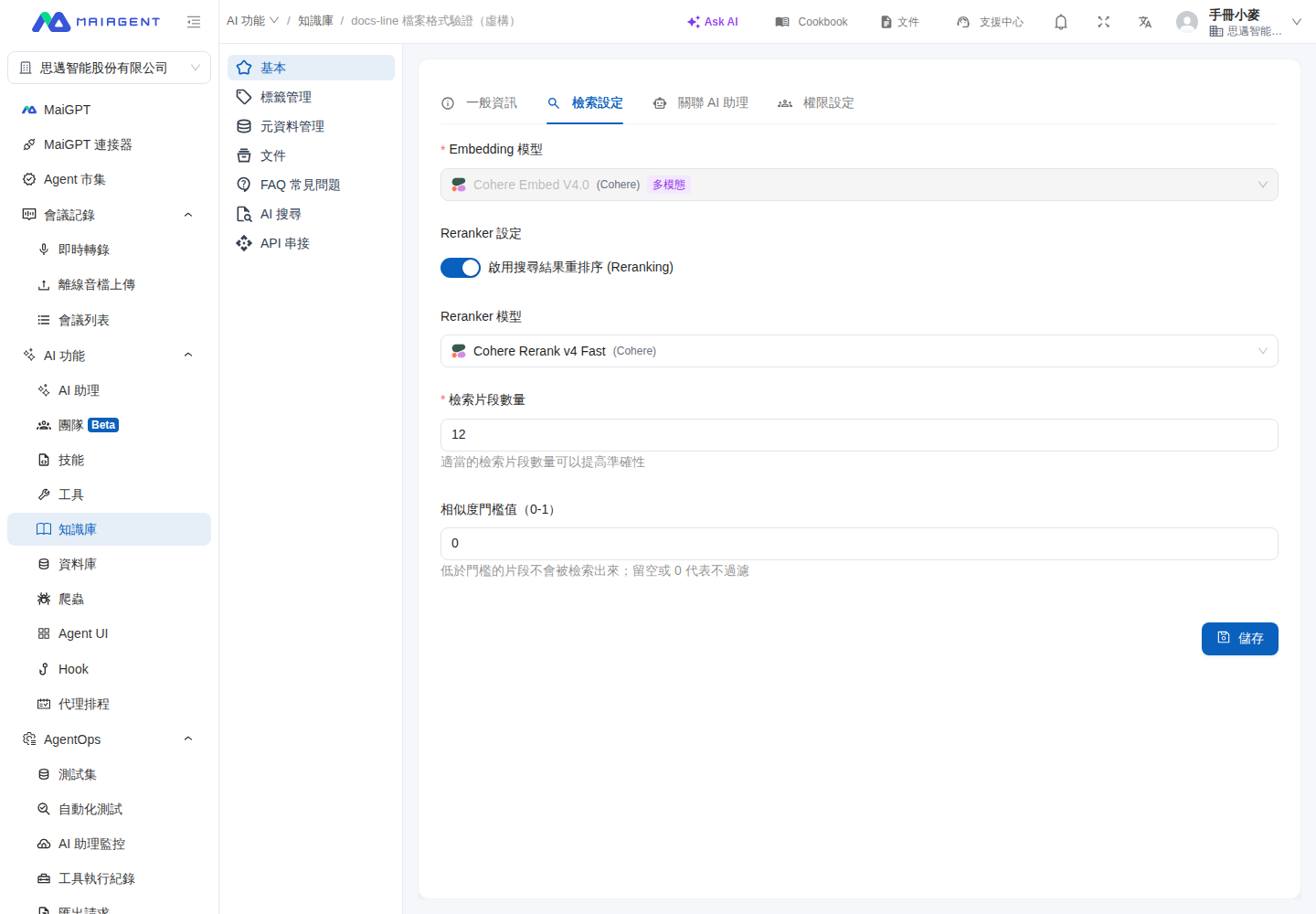
検索チャンク数とは、AI アシスタントが回答する際に参照する資料チャンクの上限数を指します。システムの初期値は「12」で、毎回の回答時に AI アシスタントが最も関連性の高い 12 個のチャンクを検索して回答することを意味します。

そのため、検索するチャンク数を増減させることで、AI アシスタントが回答時に参照する情報量を調整できます。

#### 類似度しきい値 <a href="#similarity-cutoff" id="similarity-cutoff"></a>

類似度しきい値は、質問との関連性が十分でないチャンクを除外するために使用します。チャンクの類似度スコアがしきい値を下回る場合、そのチャンクは検索されません。`0` から `1` までの数値を `0.01` 単位で入力できます。空欄または `0` に設定すると、フィルタリングされません。

{% hint style="warning" %}
しきい値を高くすると検索結果を絞り込めますが、本来有用なコンテンツも除外される可能性があります。毎回少しずつ調整し、同じ質問セットで検索結果を比較してください。
{% endhint %}

\*\*使用例：\*\*カスタマーサポート責任者の晴子さんは、「返品条件」の検索テストで、関連性のない配送案内が含まれることがあると気付きました。まず元の検索結果を記録し、類似度しきい値を引き上げて保存します。その後、同じ質問でもう一度テストします。返品ポリシーのチャンクが引き続き表示され、配送案内が除外されていれば、この設定を維持できます。

{% stepper %}
{% step %} <mark style="color:blue;">ナレッジベース</mark>を開き、調整するナレッジベースの右側にある「編集」をクリックします。
{% endstep %}

{% step %} <mark style="color:blue;">検索設定</mark>に切り替えます。
{% endstep %}

{% step %}
「類似度しきい値（0～1）」に数値を入力します。
{% endstep %}

{% step %}
「保存」をクリックし、[検索テスト](/maiagent-user-guide/ja/km/test-search-result.md)で元の質問を再度テストします。
{% endstep %}
{% endstepper %}

<figure><img src="https://2584873290-files.gitbook.io/~/files/v0/b/gitbook-x-prod.appspot.com/o/spaces%2FTvHx8hgwYGDTLD3A7xoW%2Fuploads%2Fgit-blob-1f92b9392f40154090184d986cdae610b3ad7d56%2Fknowledge-base-similarity-threshold-prod.png?alt=media" alt="ナレッジベースの検索設定にある類似度しきい値フィールド"><figcaption><p>検索設定で類似度しきい値を調整します</p></figcaption></figure>

### 解析ツール（Parser）とは？ <a href="#what-is-parser" id="what-is-parser"></a>

解析ツール（Parser）は、システムがアップロードされたファイル内のコンテンツを「理解」できるようにし、検索・編集・他のフォーマットへの変換ができるようにするものです。

#### ファイル解析ツール <a href="#document-parser" id="document-parser"></a>

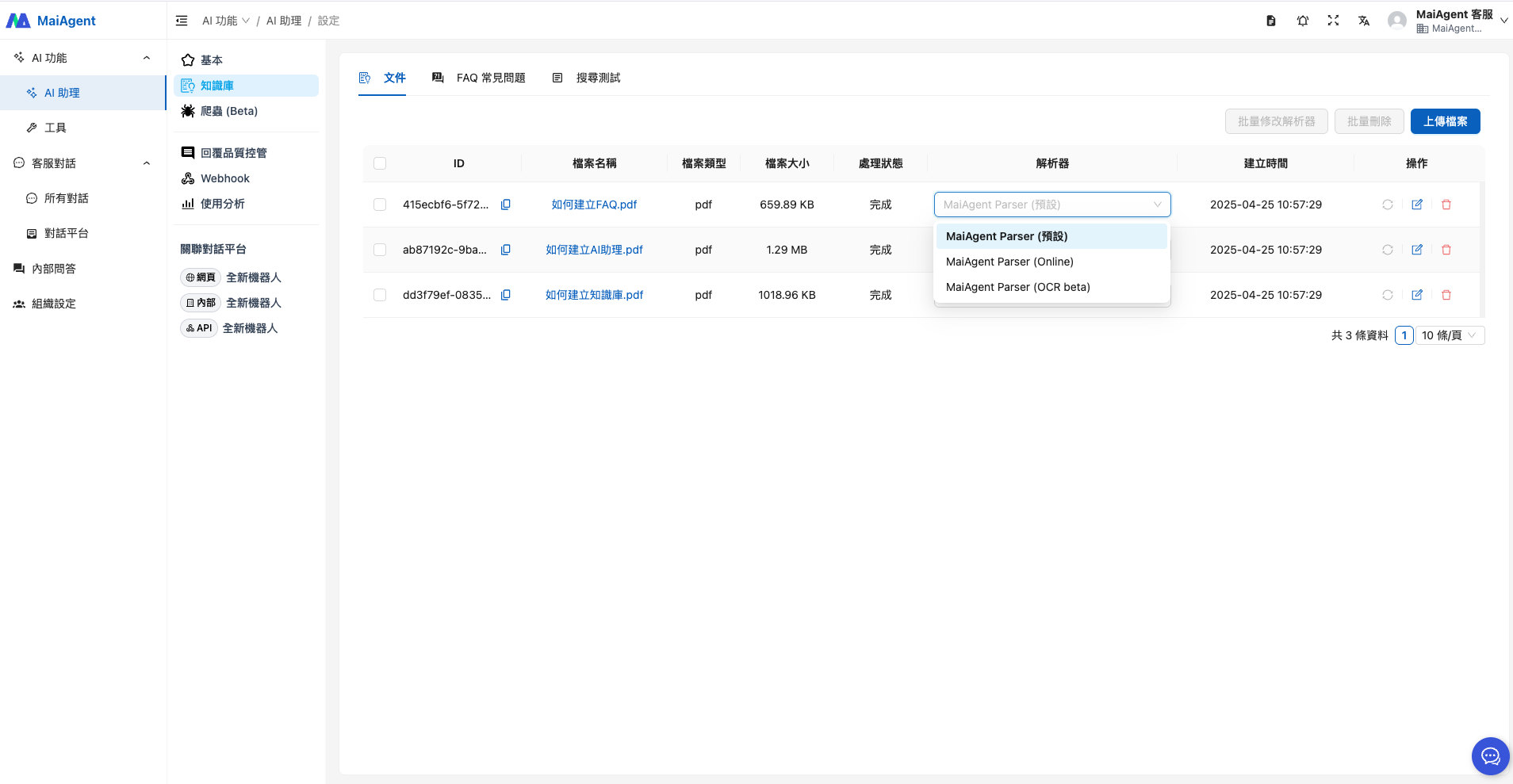
PDF や Word などのファイルをアップロードする際は、以下の 4 種類の解析ツールから選択できます。

* **MaiAgent Parser（初期設定）**：低コストかつ高速で、テキストのみのファイルに適しており、22 種類のフォーマットに対応
* **MaiAgent Parser（Online）**：LLM を使用し、画像内の文字を OCR で解析可能、20 種類のフォーマットに対応
* **MaiAgent Parser（Offline）**：OCR + AI による画像の意味理解で、構造保持が最も優れており、オンプレミス展開が可能、20 種類のフォーマットに対応
* **Vision Parser**：AI 視覚理解により、画像解析の効果が最も優れており、7 種類のフォーマットに対応

#### 音声テキスト変換解析ツール <a href="#speech-to-text-parser" id="speech-to-text-parser"></a>

音声ファイルをアップロードする際は、以下の 4 種類の音声テキスト変換解析ツールから選択できます。

* **Azure Speech**：リアルタイム文字起こしで、精度が高い
* **Whisper（Groq）**：最速かつ低コスト
* **Whisper（OpenAI）**：安定して信頼できるクラウドソリューション
* **Whisper（Offline）**：完全にローカル展開され、無料でデータプライバシーを保護

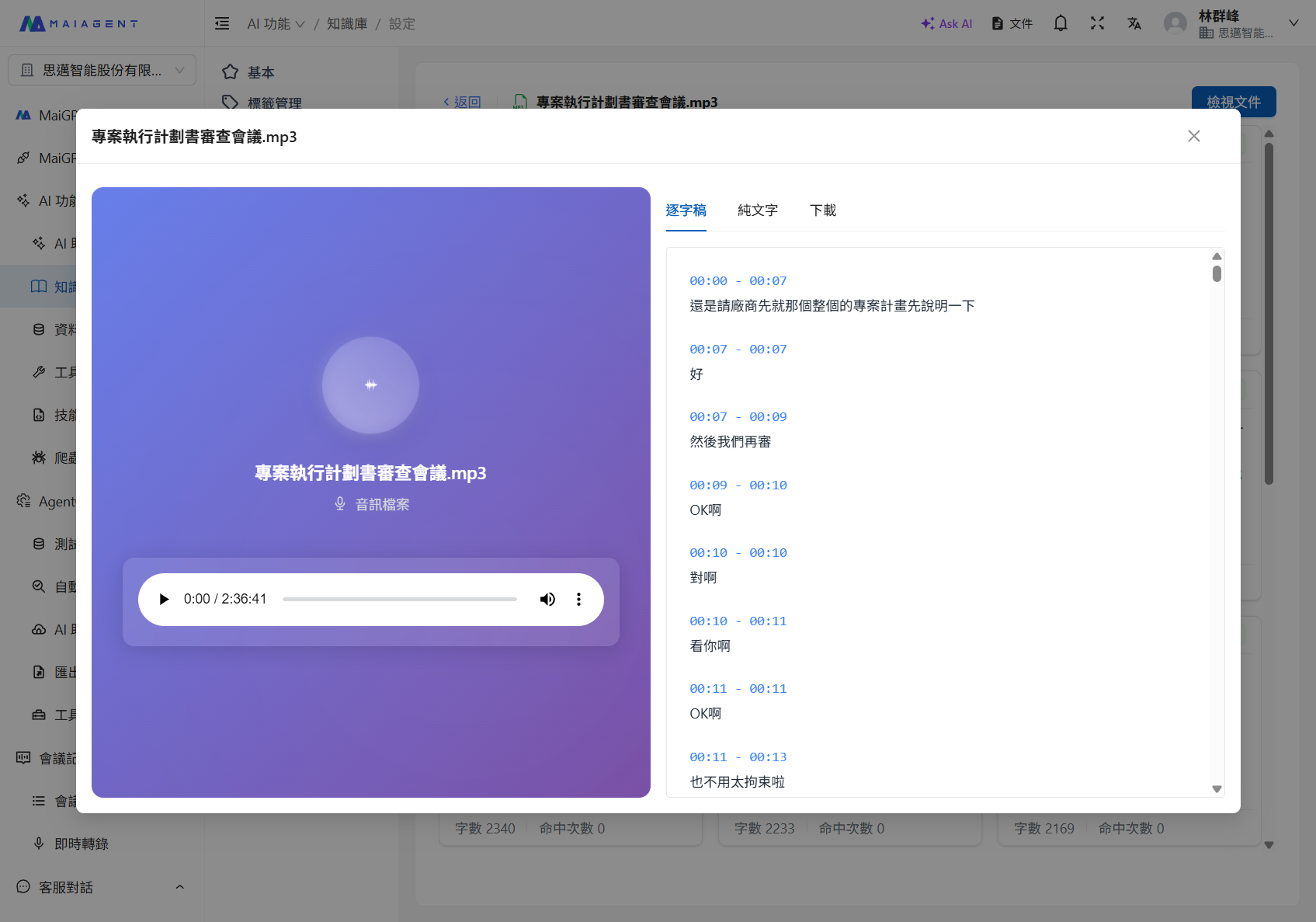
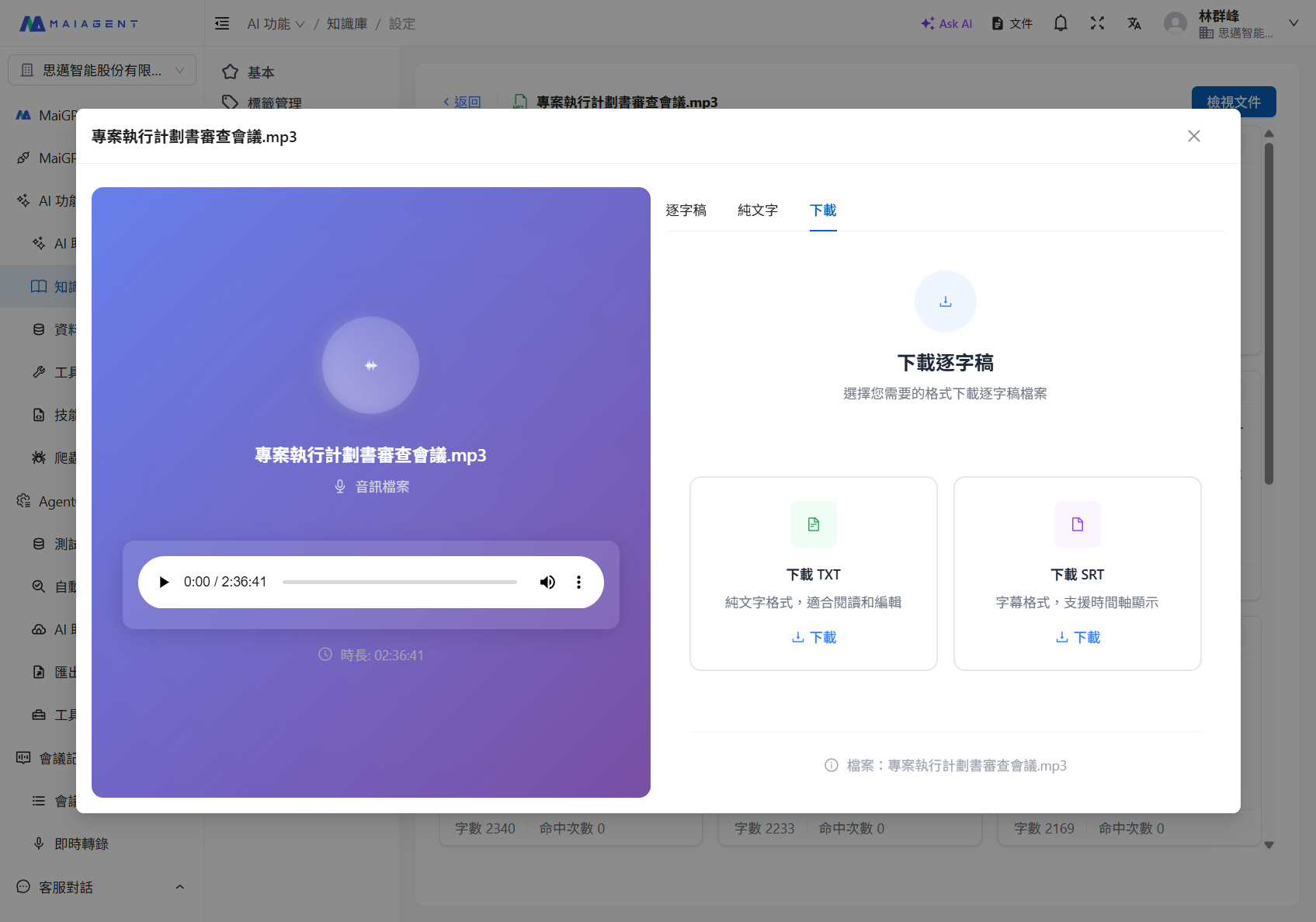
音声の解析が完了すると、「ファイルを表示」から文字起こしを確認でき、TXT または SRT フォーマットの文字起こしファイルのダウンロードにも対応しています。

<figure><img src="https://2584873290-files.gitbook.io/~/files/v0/b/gitbook-x-prod.appspot.com/o/spaces%2FTvHx8hgwYGDTLD3A7xoW%2Fuploads%2Fgit-blob-4469fbd2dab86116ded00a868c6bf6519a116bbb%2Faudio-parser-transcript.png?alt=media" alt=""><figcaption><p>文字起こしの表示画面</p></figcaption></figure>

<figure><img src="https://2584873290-files.gitbook.io/~/files/v0/b/gitbook-x-prod.appspot.com/o/spaces%2FTvHx8hgwYGDTLD3A7xoW%2Fuploads%2Fgit-blob-b982b40158acfa3b364c8728a4c293b96d6d2476%2Faudio-parser-download.png?alt=media" alt=""><figcaption><p>文字起こしのダウンロード（TXT および SRT フォーマットに対応）</p></figcaption></figure>

{% hint style="info" %}
各解析ツールの詳細な比較については、以下を参照してください：[技術者マニュアル - Parser 解析ツール](https://docs.maiagent.ai/tech/quickstart/parser)
{% endhint %}

データの解析中に問題が発生した場合は、\[再解析] アイコンをクリックすることで、解析ツールにデータを再整理させることもできます。

<figure><img src="https://2584873290-files.gitbook.io/~/files/v0/b/gitbook-x-prod.appspot.com/o/spaces%2FTvHx8hgwYGDTLD3A7xoW%2Fuploads%2Fgit-blob-b1c70f5112f57c1c727a73031f12536b2942a475%2F%E6%88%AA%E5%9C%96%202025-04-25%20%E4%B8%8A%E5%8D%8810.58.20.png?alt=media" alt=""><figcaption></figcaption></figure>

#### 複雑なレイアウトのファイルを調整する方法 <a href="#complex-layout-documents" id="complex-layout-documents"></a>

製品カタログや仕様書など、2 段組みのレイアウト、複数ページにまたがる表、画像が混在するファイルでは、正しく解析されていても、質問への回答時に毎回すべてのコンテンツを取得できるとは限りません。「解析結果 → 検索結果 → 回答結果」の順に段階的に確認することをおすすめします。

1. **最初にコンテンツに適した解析ツールを選択します**：テキストのみのファイルには初期設定の解析ツールを使用できます。項目や表の構造を保持する必要がある場合は、MaiAgent Parser（Offline）の結果を優先して比較します。画像内の表示、部品の外観、または画像とテキストの関係に関する質問が中心の場合は、Vision Parser の結果を比較します。
2. **解析後の Markdown を確認します**：ファイルページで「<mark style="color:blue;">ファイルを表示</mark>」を開き、左右の段の読み順、表のタイトル、列名、行データ、画像の説明が同じ段落内に残っているか確認します。この時点でコンテンツが入り混じっていたり欠落していたりする場合は、解析ツールを変更して再解析してください。必要に応じて、元のファイルを 1 段組みに変更するか、重要な表を `.xlsx`、`.csv`、または Markdown として別途保存してアップロードします。
3. **代表的な質問で検索テストを行います**：製品名、表内の正確な項目、複数の行を比較する必要がある質問をそれぞれテストし、必要なデータが検索チャンクに含まれているか確認します。正しいチャンクが検索範囲外にある場合は、「検索チャンク」数を段階的に増やして結果を比較します。チャンク数を増やすと関連性の低いコンテンツも多く含まれるため、一度に最大値へ設定することはおすすめしません。
4. **各チャンクを単独で理解できるようにします**：表が分割されている場合は、各セクションに製品名、仕様カテゴリー、項目名、単位を補足します。回答の完全性が特に求められるデータについては、よくある比較質問を完全な質問と回答の組み合わせにまとめた FAQ を別途作成することもできます。
5. **画像の用途を確認します**：Parser は画像内の文字や画像の意味を認識できますが、回答に元の画像が自動的に表示されるとは限りません。ユーザーが画像を見る必要がある場合は、解析後の Markdown に画像が保持されており、その画像を含むチャンクが検索されていることを確認してください。また、実際に使用する会話チャネルで表示結果をテストします。画像内の仕様情報のみが必要な場合は、重要なテキスト、図番号、画像の説明もファイルに記載することをおすすめします。

{% hint style="info" %}
一度に 1 つの設定だけを調整し、同じ質問セットで[検索テスト](/maiagent-user-guide/ja/km/test-search-result.md)を再実行してください。これにより、改善が解析ツール、ファイルのコンテンツ、検索設定のどれによるものかを判断できます。
{% endhint %}

### 検索モデルの設定 <a href="#retrieval-model-settings" id="retrieval-model-settings"></a>

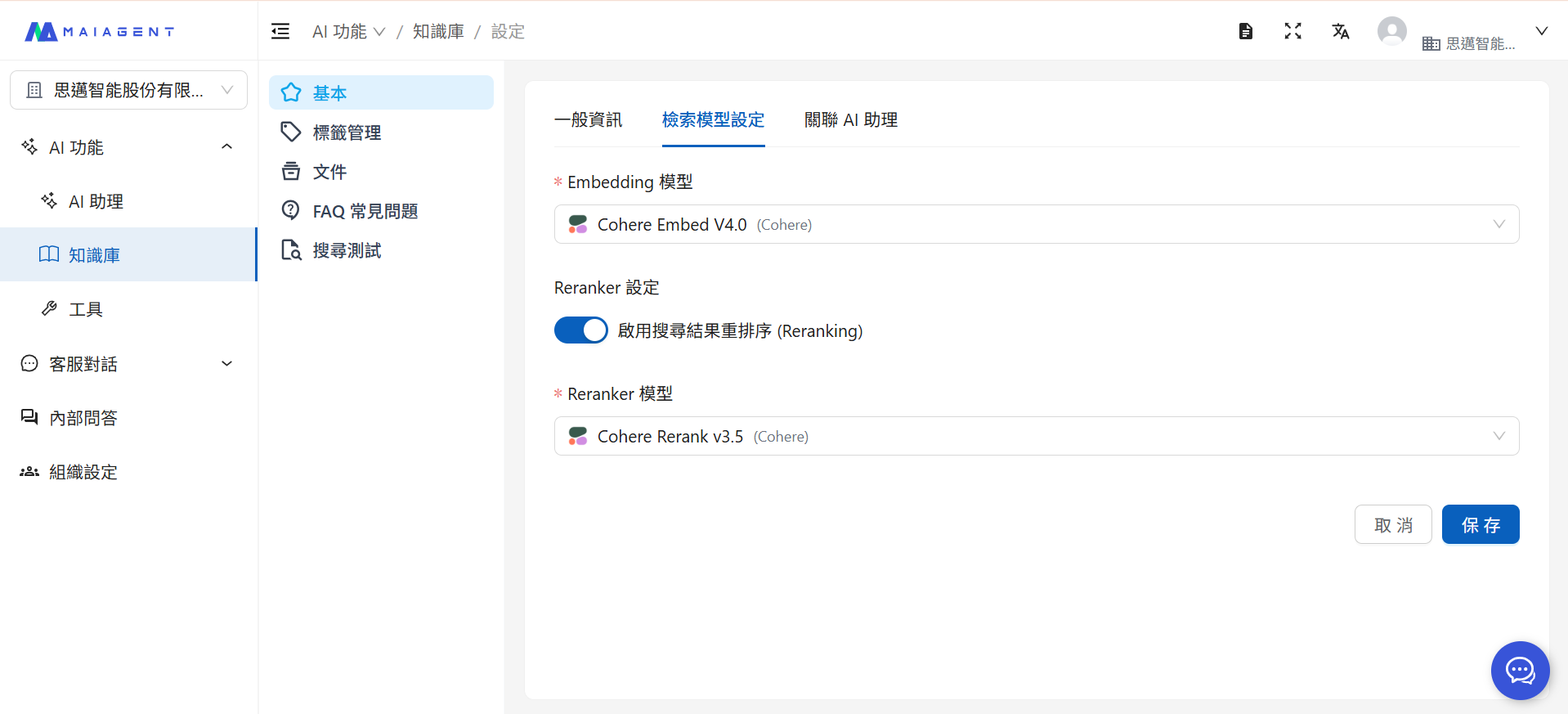
ナレッジベースの設定では、使用したい Embedding モデルおよび Reranker モデルを自由に選択できます。

<figure><img src="https://2584873290-files.gitbook.io/~/files/v0/b/gitbook-x-prod.appspot.com/o/spaces%2FTvHx8hgwYGDTLD3A7xoW%2Fuploads%2Fgit-blob-f2edcb10e65032ef8a72460780cddb6098e9ef98%2F%E8%9E%A2%E5%B9%95%E6%93%B7%E5%8F%96%E7%95%AB%E9%9D%A2%202025-08-18%20162323.png?alt=media" alt=""><figcaption></figcaption></figure>

#### Embedding モデル <a href="#embedding-model" id="embedding-model"></a>

Embedding とは、人間の言語を AI が理解できる「数字の言語」に翻訳するようなもので、コンピューターが文章の本当の意味を理解できるようにします。このプロセスを「ベクトル化」と呼びます。Embedding モデルにはそれぞれ異なる特性（得意とする言語、対応する展開環境など）があり、ナレッジベース内の異なるモデル設定は、ナレッジベースのファイルをアップロードする際のベクトル化処理の効果を調整するために使用できます。さまざまなシーンに応じて、最も適した Embedding モデルを選択できます。

複数の Embedding モデルから自由に選択できます。

{% hint style="info" %}
Embedding モデルの違いについては、以下を参照してください：[技術者マニュアル—Embedding モデル](https://docs.maiagent.ai/tech/quickstart/embedding#maiagent-zhi-yuan-de-embedding-mo-xing)
{% endhint %}

<figure><img src="https://2584873290-files.gitbook.io/~/files/v0/b/gitbook-x-prod.appspot.com/o/spaces%2FTvHx8hgwYGDTLD3A7xoW%2Fuploads%2Fgit-blob-b09e35c2979ba0975859ec2f9aad856413671c21%2Fimage%20(184).png?alt=media" alt=""><figcaption></figcaption></figure>

#### Reranker モデル <a href="#reranker-model" id="reranker-model"></a>

Reranker は専門の審査員のようなもので、初期検索結果の中から、どの資料が顧客の質問に最も適切に回答できるかを再評価します。Reranker を使用する場合としない場合では、どのような効果の違いがあるのでしょうか？

顧客が「初心者に適したテントは？予算 8000 円以下」と質問した場合：

**Reranker なし：**

```
AI は次のように回答する可能性があります：
「さまざまな価格帯のテントをご用意しております。8000円の製品には...」
（上級者向けのモデルに言及する可能性があり、初心者のニーズに十分対応できていない）
```

**Reranker あり：**

```
AI の回答：
「初心者の方に特におすすめのこちらの 8000 円以下のテントを...」
（初心者+予算+製品推薦に的確に対応）
```

検索結果の再ランク付け（Reranking）を有効にすると、AI アシスタントは検索したナレッジベースのコンテンツチャンクを再度並べ替え、最も関連性の高いファイルに基づいて回答します。

{% hint style="info" %}
Reranker モデルについては、以下を参照してください：[技術者マニュアル—Reranker モデル](https://docs.maiagent.ai/tech/quickstart/reranker#maiagent-ti-gong-de-reranker-mo-xing)
{% endhint %}

<figure><img src="https://2584873290-files.gitbook.io/~/files/v0/b/gitbook-x-prod.appspot.com/o/spaces%2FTvHx8hgwYGDTLD3A7xoW%2Fuploads%2Fgit-blob-f2edcb10e65032ef8a72460780cddb6098e9ef98%2F%E8%9E%A2%E5%B9%95%E6%93%B7%E5%8F%96%E7%95%AB%E9%9D%A2%202025-08-18%20162323.png?alt=media" alt=""><figcaption></figcaption></figure>

以上をまとめると、Embedding と Reranker を組み合わせて使用することで、AI アシスタントは提供されたナレッジを理解し、チャンクを検索した後に再度コンテンツの重要性を確認し、質問に最も関連性の高いナレッジで回答できるようになります。

***

### AI アシスタントの関連付け <a href="#link-ai-agent" id="link-ai-agent"></a>

#### 複数の AI アシスタントでナレッジベースを共有する <a href="#multiple-agents-share-knowledge-base" id="multiple-agents-share-knowledge-base"></a>

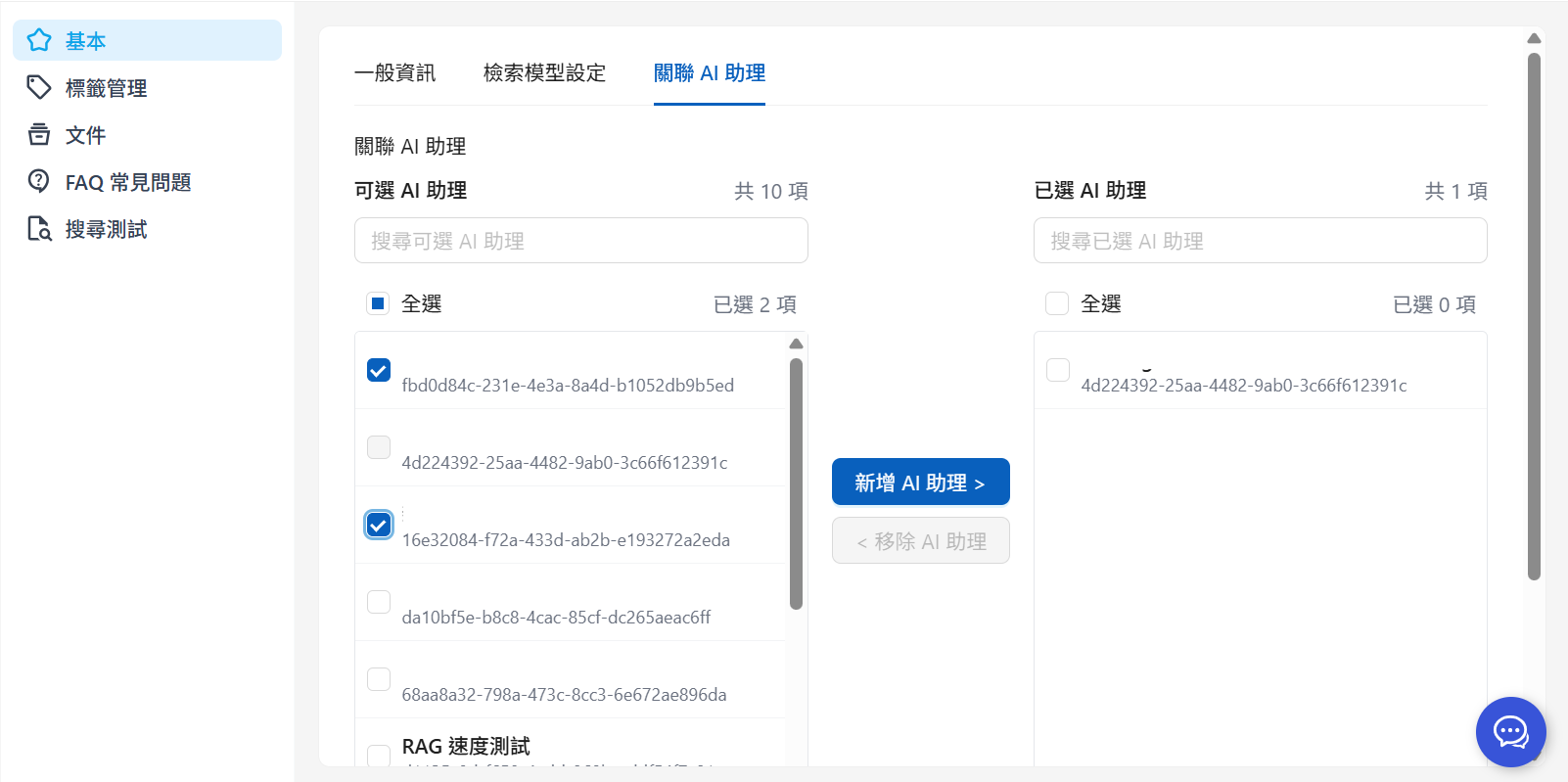
AI アシスタントの関連付けとは、このナレッジベースをどの AI アシスタントに使用許可するかを指定することです。たとえば、2 つの AI アシスタントがあるとします：

* **製品カスタマーサポート AI**
* **注文カスタマーサポート AI**

両方とも返品に関する質問に回答する必要がある場合、「<mark style="color:blue;">返品ポリシー</mark>」のナレッジベース設定で、上記の 2 つの AI アシスタントを一度に関連付けることができます。

<figure><img src="https://2584873290-files.gitbook.io/~/files/v0/b/gitbook-x-prod.appspot.com/o/spaces%2FTvHx8hgwYGDTLD3A7xoW%2Fuploads%2Fgit-blob-050bc6e9b49de8ecd69ccc5d0719df2d8c5326fa%2Fplayma%20(2)%20(2).png?alt=media" alt=""><figcaption><p>複数の AI アシスタントの関連付けイメージ図</p></figcaption></figure>

1. 関連付けたい AI アシスタントを選択します

<figure><img src="https://2584873290-files.gitbook.io/~/files/v0/b/gitbook-x-prod.appspot.com/o/spaces%2FTvHx8hgwYGDTLD3A7xoW%2Fuploads%2Fgit-blob-6d98094fcf1ad0c07772079cd71f5fe7af41e558%2F%E8%9E%A2%E5%B9%95%E6%93%B7%E5%8F%96%E7%95%AB%E9%9D%A2%202025-08-18%20170201.png?alt=media" alt=""><figcaption></figcaption></figure>

2. AI アシスタントを追加をクリックします

追加すると、選択済み AI アシスタント領域に表示されます。右下の「保存」をクリックすると関連付けが完了します。

<figure><img src="https://2584873290-files.gitbook.io/~/files/v0/b/gitbook-x-prod.appspot.com/o/spaces%2FTvHx8hgwYGDTLD3A7xoW%2Fuploads%2Fgit-blob-fd3512cefd3322b580b117c929ffaad7d3dd5ded%2F%E8%9E%A2%E5%B9%95%E6%93%B7%E5%8F%96%E7%95%AB%E9%9D%A2%202025-08-19%20102309%20(1).png?alt=media" alt=""><figcaption></figcaption></figure>

関連付けると、2 つの AI アシスタントは「<mark style="color:blue;">返品ポリシー</mark>」のナレッジベースを共有でき、同じコンテンツに基づいて回答できます。その後のメンテナンスでは、**1 つのナレッジベースを更新するだけ**で、AI アシスタントが常に最新のデータを使用することを保証できます。

#### 1 つの AI アシスタントで複数のナレッジベースを使用する <a href="#one-agent-multiple-knowledge-bases" id="one-agent-multiple-knowledge-bases"></a>

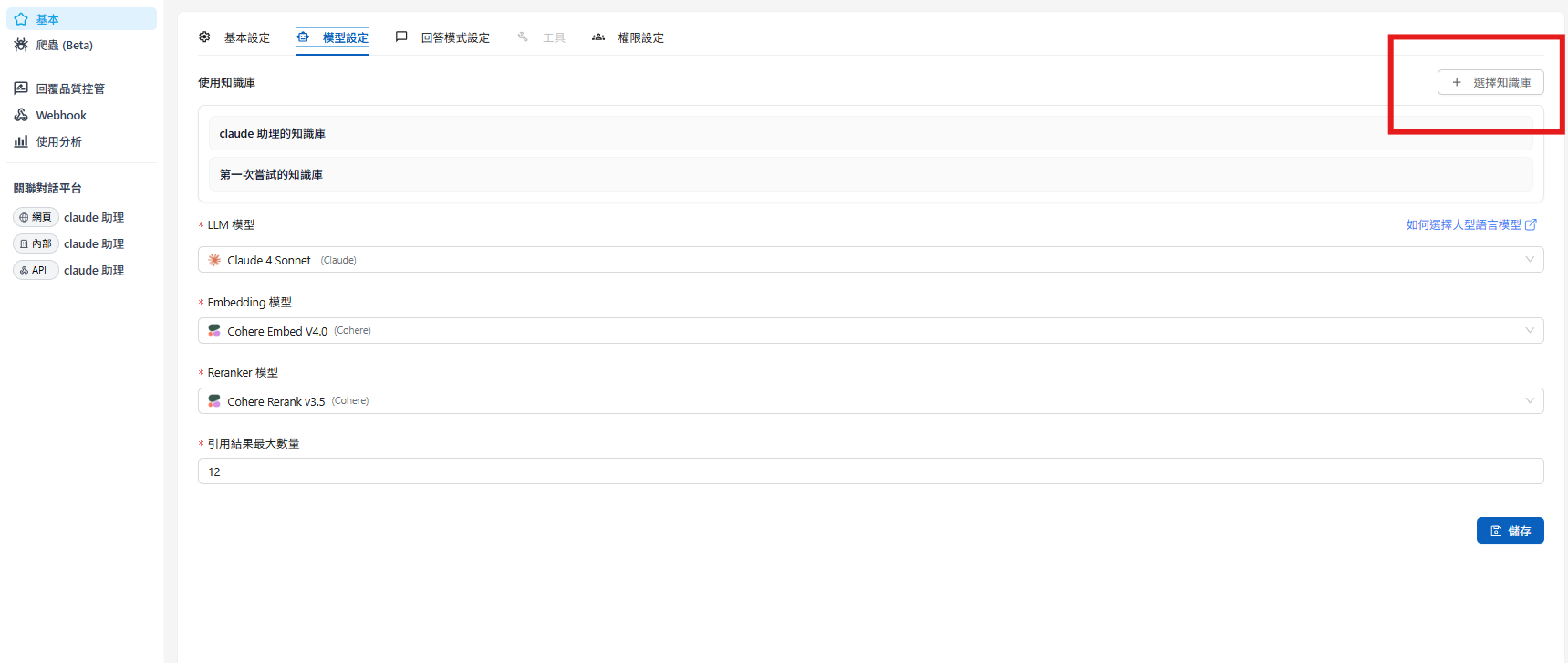
ナレッジベースの共有に加え、1 つの AI アシスタントで複数のナレッジベースを使用することもできます。

1. AI アシスタントページに入り、設定したい AI アシスタントを選択して、設定をクリックします

<div><figure><img src="https://2584873290-files.gitbook.io/~/files/v0/b/gitbook-x-prod.appspot.com/o/spaces%2FTvHx8hgwYGDTLD3A7xoW%2Fuploads%2Fgit-blob-6b214953a8896226337054ea6d5afe4a5e4e7ebf%2Fimage%20(197).png?alt=media" alt=""><figcaption></figcaption></figure> <figure><img src="https://2584873290-files.gitbook.io/~/files/v0/b/gitbook-x-prod.appspot.com/o/spaces%2FTvHx8hgwYGDTLD3A7xoW%2Fuploads%2Fgit-blob-88c68e4bc4d8d3d06b484412c99830e620e59695%2F%E8%9E%A2%E5%B9%95%E6%93%B7%E5%8F%96%E7%95%AB%E9%9D%A2%202025-08-19%20105727%20(1).png?alt=media" alt="" width="563"><figcaption></figcaption></figure></div>

2. モデル設定に入り、「ナレッジベースを選択」をクリックします

<figure><img src="https://2584873290-files.gitbook.io/~/files/v0/b/gitbook-x-prod.appspot.com/o/spaces%2FTvHx8hgwYGDTLD3A7xoW%2Fuploads%2Fgit-blob-493bafadb0a2a44fcf1eddbdccd7318ab181719d%2F%E8%9E%A2%E5%B9%95%E6%93%B7%E5%8F%96%E7%95%AB%E9%9D%A2%202025-08-19%20105930.png?alt=media" alt=""><figcaption></figcaption></figure>

3. 使用したいナレッジベースを選択して確認を押すと、選択したナレッジベースがリストに表示されます

<div><figure><img src="https://2584873290-files.gitbook.io/~/files/v0/b/gitbook-x-prod.appspot.com/o/spaces%2FTvHx8hgwYGDTLD3A7xoW%2Fuploads%2Fgit-blob-0f01116b66369c0080fc66acad7da442565bc6c0%2Fimage%20(200).png?alt=media" alt=""><figcaption></figcaption></figure> <figure><img src="https://2584873290-files.gitbook.io/~/files/v0/b/gitbook-x-prod.appspot.com/o/spaces%2FTvHx8hgwYGDTLD3A7xoW%2Fuploads%2Fgit-blob-4a63d4c894ab6f05bf8e923f527278338450dd1f%2Fimage%20(201).png?alt=media" alt=""><figcaption></figcaption></figure></div>

4. 最後に「保存」を押すと、AI アシスタントが複数のナレッジベースを使用できるようになります


---

# Agent Instructions
This documentation is published with GitBook. GitBook is the documentation platform designed so that both humans and AI agents can read, navigate, and reason over technical content effectively. Learn more at gitbook.com.

## Querying This Documentation
If you need additional information that is not directly available in this page, you can query the documentation dynamically by asking a question.

Perform an HTTP GET request on the current page URL with the `ask` query parameter, and the optional `goal` query parameter:

```
GET https://docs.maiagent.ai/maiagent-user-guide/ja/km/km-basic-settings.md?ask=<question>&goal=<endgoal>
```

`ask` is the immediate question: it should be specific, self-contained, and written in natural language.
`goal` is optional and describes the broader end goal you are ultimately trying to accomplish on behalf of the user. GitBook uses it to tailor the answer towards what is most useful for that goal.

The response will contain a direct answer to the question and relevant excerpts and sources from the documentation.

Use this mechanism when the answer is not explicitly present in the current page, you need clarification or additional context, or you want to retrieve related documentation sections.